
Toda equipe de suporte já passou por isso. Um cliente envia um e-mail sobre um problema urgente, mas o ticket nunca aparece na sua fila. Horas depois, você descobre que ele estava na visualização de tickets suspensos o tempo todo, esperando para ser revisado.
A visualização de tickets suspensos do Zendesk é onde os e-mails vão quando os filtros do Zendesk os sinalizam como spam potencial, respostas automatizadas ou algo problemático. Embora essa filtragem proteja sua equipe de lixo eletrônico, ela também pode capturar mensagens legítimas de clientes. E com uma janela de exclusão automática de 14 dias, os tickets suspensos que você não revisar desaparecem para sempre.
Aqui está a versão curta: este guia mostrará como acessar a visualização de tickets suspensos, entender por que os tickets acabam lá, recuperar mensagens legítimas e evitar que e-mails importantes sejam capturados no filtro.
O que são tickets suspensos no Zendesk?
Um ticket suspenso é um e-mail que o Zendesk sinalizou, mas não processou totalmente em um ticket normal. Ao contrário dos tickets normais, os tickets suspensos não têm um ID de ticket e não podem ser editados até que você os recupere.
Pense na fila de suspensos como uma área de retenção para e-mails não processados. O Zendesk coloca e-mails aqui quando seus algoritmos detectam algo suspeito: padrões de spam, respostas automatizadas de ausência do escritório, possíveis loops de e-mail ou mensagens que falham nas verificações de autenticação. O sistema está tentando proteger seus agentes de perder tempo com lixo eletrônico.
As principais características dos tickets suspensos:
- Nenhum ID de ticket atribuído até ser recuperado
- Não pode ser editado ou trabalhado diretamente
- Excluído automaticamente após 14 dias se não for revisado
- Visível apenas para administradores e agentes com permissões específicas
Essa regra de exclusão de 14 dias é crítica. Se ninguém verificar a visualização de suspensos, os e-mails legítimos dos clientes simplesmente desaparecem. É por isso que as equipes que usam eesel AI para triagem inteligente de tickets geralmente veem menos tickets acabando no status suspenso. Nossa IA analisa padrões e contexto para tomar decisões de roteamento mais inteligentes antecipadamente.

Como acessar a visualização de tickets suspensos do Zendesk

Chegar à visualização de tickets suspensos leva apenas alguns cliques, mas o acesso depende do seu plano e permissões do Zendesk.
Passo 1: Navegue até Visualizações
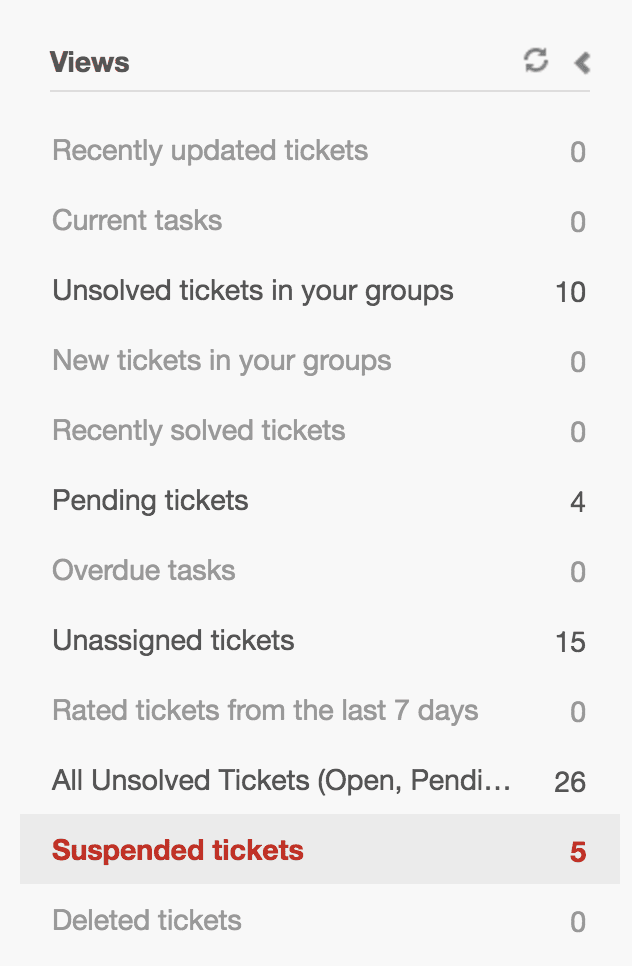
No Zendesk Support, clique em Visualizações na barra lateral esquerda. Role para baixo, passando pelas suas visualizações personalizadas, para encontrar Tickets suspensos na parte inferior da lista. Clique nele para abrir a visualização. Consulte a documentação do Zendesk sobre como visualizar e recuperar tickets suspensos para obter mais detalhes.
Passo 2: Verifique suas permissões
O acesso a tickets suspensos não é automático para todos os agentes:
- Em planos não Enterprise, os agentes precisam de permissão para visualizar todos os tickets
- Em planos Enterprise, os administradores devem atribuir uma função personalizada com permissão para visualizar, recuperar e excluir tickets suspensos
- Agentes com permissão "Reproduzir visualizações apenas" não podem acessar a visualização de tickets suspensos
Uma nota importante: agentes que podem acessar a visualização de tickets suspensos podem excluir qualquer ticket nessa visualização, mesmo que não tenham direitos gerais de exclusão de tickets em outras partes do Zendesk.
Entendendo por que os tickets são suspensos
Nem todos os tickets suspensos são spam. Entender as causas comuns ajuda você a identificar mensagens legítimas que precisam de recuperação.
Aqui estão os principais motivos pelos quais o Zendesk suspende tickets:
- Detectado como spam O filtro de spam do Zendesk sinalizou o e-mail com base em padrões de conteúdo
- E-mail de resposta automatizada Respostas de ausência do escritório, reconhecimentos automáticos e e-mails gerados pelo sistema
- Loops de e-mail Mais de 20 e-mails do mesmo usuário em uma hora acionam a suspensão para as próximas 20 atualizações; além de 40, e-mails adicionais são rejeitados completamente
- Recebido do endereço de suporte E-mails enviados de um endereço que corresponde ao seu e-mail de suporte (comum com formulários de contato mal configurados)
- Falha na autenticação DMARC O e-mail falhou nas verificações de autenticação de domínio
- Malware detectado Anexos suspeitos acionaram filtros de segurança
- E-mail muito grande A mensagem excede o limite de entrada do Zendesk de 65.535 bytes
- Enviado por usuário não verificado O remetente não verificou seu endereço de e-mail
Ao visualizar um ticket suspenso, você pode ver a causa específica listada. Para uma investigação mais profunda, exporte a lista de tickets suspensos para CSV para obter o ID da Causa para cada ticket. Você pode cruzar esses IDs com a referência de causa de suspensão do Zendesk para entender os padrões na sua fila de suspensos.
Como recuperar tickets suspensos
Depois de identificar um ticket legítimo na visualização de suspensos, você tem três opções de recuperação.
Recuperação automática
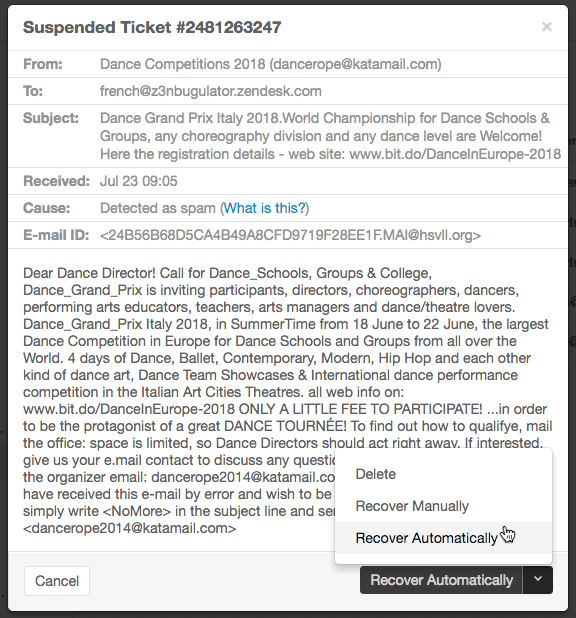
O método mais rápido é clicar em Recuperar Automaticamente. Isso converte imediatamente o ticket suspenso em um ticket normal com status "Novo". O ticket fica não atribuído e aparece nas visualizações que mostram tickets não atribuídos.
Use a recuperação automática quando você tiver certeza de que o ticket é legítimo e não precisa de nenhuma alteração de propriedade antes de entrar na sua fila.
Recuperação manual
Às vezes, a recuperação automática falha. Nesses casos, clique na seta ao lado de "Recuperar Automaticamente" e selecione Recuperar Manualmente. Isso abre o ticket no editor como se ele ainda não tivesse sido enviado, permitindo que você modifique as propriedades antes de criar o ticket.
Limitação importante: a recuperação manual cria uma cópia de texto simples do e-mail original. Ele não incluirá formatação HTML completa ou anexos da mensagem original. O ticket suspenso original permanece na visualização de suspensos mesmo após a recuperação manual.
Recuperação em massa
Para vários tickets legítimos, use a recuperação em massa:
- Selecione os tickets usando as caixas de seleção à esquerda (clique na caixa de seleção do cabeçalho para selecionar todos os tickets visíveis)
- Uma barra de ferramentas aparece na parte inferior da lista
- Clique em Recuperar para restaurar todos os tickets selecionados de uma vez
Os tickets recuperados terão o status "Novo" e aparecerão não atribuídos nas suas visualizações padrão.
Gerenciando tickets suspensos em escala
Se sua organização recebe centenas de e-mails diariamente, revisar manualmente os tickets suspensos se torna uma carga de trabalho real. Veja como gerenciar em escala.
Exportar para análise
Clique em Exportar CSV no canto superior direito da visualização de tickets suspensos. A exportação inclui colunas de dados adicionais não visíveis na interface, incluindo o ID da Causa para cada ticket. Analisar esses dados ajuda a identificar padrões (a maioria das suspensões vem de um domínio específico? Um formulário de contato específico?) para que você possa resolver as causas raiz.
Configurar notificações
O Zendesk pode notificá-lo quando os tickets são suspensos. Configurar notificações de tickets suspensos garante que você nunca perca a janela de 14 dias. Você pode configurar quem recebe esses alertas e com que frequência.
Estabelecer um cronograma de revisão
A maioria das equipes se beneficia de uma revisão semanal de tickets suspensos. Durante períodos de alto volume ou após o lançamento de novos formulários de contato, verifique com mais frequência até ter certeza de que os filtros estão funcionando corretamente.
Use controles de lista de bloqueio e lista de permissões
Navegue até Central de administração > Pessoas > Usuários finais para configurar:
- Lista de bloqueio: Endereços de e-mail ou domínios que sempre devem ir para suspensos (útil para fontes de spam persistentes)
- Lista de permissões: Endereços de e-mail ou domínios que nunca devem ser suspensos (garante que remetentes importantes sempre passem)
Algumas organizações também usam aplicativos de terceiros para gerenciamento mais avançado de tickets suspensos. Você pode aprender mais sobre as práticas recomendadas de tickets suspensos nas diretrizes do Zendesk para revisar tickets suspensos.
Impedindo que tickets legítimos sejam suspensos
A melhor maneira de lidar com tickets suspensos é impedir que os legítimos acabem lá em primeiro lugar.
Corrigir a configuração do formulário de contato
Uma das causas mais comuns de falsos positivos são formulários de contato mal configurados. Quando um formulário usa seu endereço de e-mail de suporte como remetente e destinatário, o Zendesk o suspende para evitar loops de e-mail.
A correção: configure seus formulários de contato para usar um endereço "de" diferente do seu endereço de suporte. O formulário deve enviar de algo como noreply@suaempresa.com para o seu endereço de suporte.
Configurar a autenticação DMARC
Configure registros DMARC para seu domínio para ajudar o Zendesk a autenticar e-mails legítimos da sua organização. Isso reduz os falsos positivos da sua própria equipe.
Permitir domínios importantes
Adicione domínios de parceiros, clientes ou sistemas internos importantes à sua lista de permissões. Isso garante que seus e-mails nunca sejam suspensos, mesmo que os padrões de conteúdo possam acionar filtros.
Treinar o filtro de spam
Quando os agentes encontrarem spam que passou para os tickets normais, peça para que eles o denunciem. Clique nos três pontos no editor de tickets e selecione "Denunciar como spam". Com o tempo, isso treina os filtros do Zendesk para serem mais precisos.
Para equipes que desejam reduzir a sobrecarga de revisão manual, a triagem inteligente da eesel AI pode ajudar. Nossa IA analisa os tickets recebidos quanto à intenção, sentimento e urgência, roteando-os adequadamente antes que eles atinjam filtros que possam suspendê-los. Você também pode ler nosso guia sobre como usar a IA para classificar ou marcar tickets de suporte para obter mais estratégias de automação.

Erros comuns a evitar
Até mesmo administradores experientes do Zendesk cometem esses erros com tickets suspensos:
- Não verificar regularmente A exclusão automática de 14 dias é implacável. Defina um lembrete no calendário, se necessário.
- Recuperar sem verificar o solicitante Sempre verifique o e-mail do remetente antes da recuperação, especialmente para tickets suspensos devido a "recebido do endereço de suporte".
- Lista de bloqueio excessivamente agressiva Bloquear domínios inteiros pode capturar e-mails legítimos mais tarde. Use endereços de e-mail específicos quando possível.
- Ignorar problemas do formulário de contato Se você vir vários tickets suspensos por "recebido do endereço de suporte", seu formulário de contato precisa de correção, não apenas recuperação manual.
- Nenhuma configuração de notificação Sem alertas, você está confiando na memória para verificar a visualização de suspensos.
Reduzindo tickets suspensos com automação de IA

A revisão manual de tickets suspensos é necessária, mas demorada. Cada minuto que sua equipe gasta verificando falsos positivos é um minuto não gasto ajudando os clientes.
É aqui que a triagem com tecnologia de IA faz uma diferença real. Em vez de confiar apenas em filtros baseados em regras que suspendem primeiro e fazem perguntas depois, a eesel AI analisa o conteúdo, o contexto e os padrões do ticket para tomar decisões de roteamento inteligentes.
Nossa IA pode:
- Detectar spam com maior precisão do que os filtros de palavras-chave
- Rota tickets com base na intenção e urgência
- Identificar e priorizar mensagens de clientes VIP
- Aprender com as correções da sua equipe para melhorar com o tempo
Para equipes que usam Zendesk, a eesel AI se integra diretamente ao seu fluxo de trabalho. A IA aprende com seus tickets anteriores, artigos da central de ajuda e respostas de agentes para entender o contexto do seu negócio. Você começa com respostas elaboradas por IA para revisão e, em seguida, sobe para a automação total à medida que a IA se prova.
O resultado? Menos tickets legítimos capturados no status suspenso, menos tempo de revisão manual e respostas mais rápidas aos seus clientes. As equipes que usam a triagem inteligente da eesel AI normalmente veem reduções significativas no volume de tickets que exigem revisão manual da fila de suspensos. Saiba mais sobre automação de suporte ao cliente com tecnologia de IA e como ela pode transformar seu fluxo de trabalho.