Comment utiliser la vue des tickets Zendesk en suspens : un guide complet

Stevia Putri
Dernière modification February 25, 2026
Chaque équipe de support est passée par là. Un client envoie un e-mail concernant un problème urgent, mais le ticket n'apparaît jamais dans votre file d'attente. Des heures plus tard, vous découvrez qu'il se trouve dans la vue des tickets en suspens depuis le début, en attente d'être examiné.
La vue des tickets en suspens de Zendesk est l'endroit où les e-mails sont envoyés lorsque les filtres de Zendesk les signalent comme spam potentiel, réponses automatisées ou autres problèmes. Bien que ce filtrage protège votre équipe contre le courrier indésirable, il peut également intercepter des messages clients légitimes. Et avec une fenêtre de suppression automatique de 14 jours, les tickets en suspens que vous n'examinez pas sont perdus à jamais.
Voici la version courte : ce guide vous montrera comment accéder à la vue des tickets en suspens, comprendre pourquoi les tickets y aboutissent, récupérer les messages légitimes et empêcher que des e-mails importants ne soient pris dans le filtre.
Que sont les tickets en suspens dans Zendesk ?
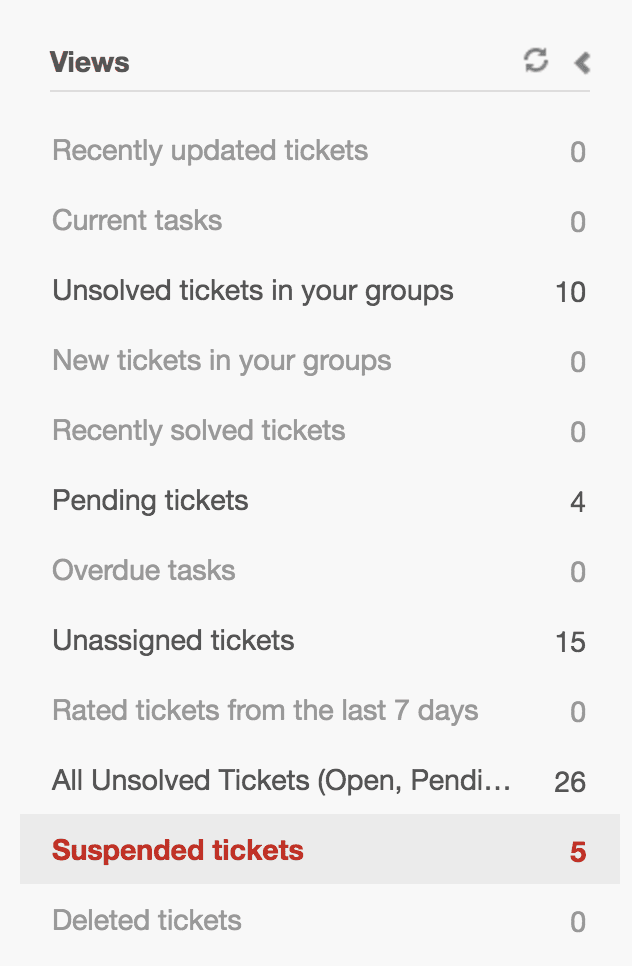
Un ticket en suspens est un e-mail que Zendesk a signalé mais n'a pas entièrement traité en tant que ticket normal. Contrairement aux tickets normaux, les tickets en suspens n'ont pas d'ID de ticket et ne peuvent pas être modifiés tant que vous ne les avez pas récupérés.
Considérez la file d'attente des tickets en suspens comme une zone d'attente pour les e-mails non traités. Zendesk place les e-mails ici lorsque ses algorithmes détectent quelque chose de suspect : modèles de spam, réponses automatisées d'absence du bureau, boucles d'e-mails potentielles ou messages qui échouent aux contrôles d'authentification. Le système essaie de protéger vos agents contre la perte de temps sur des éléments indésirables.
Les principales caractéristiques des tickets en suspens :
- Aucun ID de ticket attribué tant qu'il n'est pas récupéré
- Ne peut pas être modifié ou traité directement
- Supprimé automatiquement après 14 jours s'il n'est pas examiné
- Visible uniquement par les administrateurs et les agents disposant d'autorisations spécifiques
Cette règle de suppression de 14 jours est essentielle. Si personne ne vérifie la vue des tickets en suspens, les e-mails clients légitimes disparaissent tout simplement. C'est pourquoi les équipes utilisant eesel AI pour le triage intelligent des tickets voient souvent moins de tickets aboutir au statut de suspens. Notre IA analyse les modèles et le contexte pour prendre des décisions de routage plus intelligentes dès le départ.

Comment accéder à la vue des tickets Zendesk en suspens

Accéder à la vue des tickets en suspens ne prend que quelques clics, mais l'accès dépend de votre plan Zendesk et de vos autorisations.
Étape 1 : Naviguez vers Vues
Dans Zendesk Support, cliquez sur Vues dans la barre latérale gauche. Faites défiler vers le bas après vos vues personnalisées pour trouver Tickets en suspens en bas de la liste. Cliquez dessus pour ouvrir la vue. Consultez la documentation de Zendesk sur l'affichage et la récupération des tickets en suspens pour plus de détails.
Étape 2 : Vérifiez vos autorisations
L'accès aux tickets en suspens n'est pas automatique pour tous les agents :
- Sur les plans non-Entreprise, les agents ont besoin de la permission de voir tous les tickets
- Sur les plans Entreprise, les administrateurs doivent attribuer un rôle personnalisé avec la permission de voir, récupérer et supprimer les tickets en suspens
- Les agents avec la permission "Lire les vues uniquement" ne peuvent pas accéder à la vue des tickets en suspens
Une remarque importante : les agents qui peuvent accéder à la vue des tickets en suspens peuvent supprimer tous les tickets dans cette vue, même s'ils n'ont pas de droits généraux de suppression de tickets ailleurs dans Zendesk.
Comprendre pourquoi les tickets sont mis en suspens
Tous les tickets en suspens ne sont pas du spam. Comprendre les causes courantes vous aide à repérer les messages légitimes qui doivent être récupérés.
Voici les principales raisons pour lesquelles Zendesk met les tickets en suspens :
- Détecté comme spam : le filtre anti-spam de Zendesk a signalé l'e-mail en fonction des modèles de contenu
- Courrier de réponse automatisé : réponses d'absence du bureau, accusés de réception automatiques et e-mails générés par le système
- Boucles d'e-mails : plus de 20 e-mails du même utilisateur en une heure déclenchent la suspension des 20 prochaines mises à jour ; au-delà de 40, les e-mails supplémentaires sont entièrement rejetés
- Reçu de l'adresse de support : e-mails envoyés depuis une adresse qui correspond à votre e-mail de support (courant avec les formulaires de contact mal configurés)
- Échec de l'authentification DMARC : l'e-mail a échoué aux contrôles d'authentification du domaine
- Malware détecté : les pièces jointes suspectes ont déclenché des filtres de sécurité
- E-mail trop volumineux : le message dépasse la limite entrante de Zendesk de 65 535 octets
- Soumis par un utilisateur non vérifié : l'expéditeur n'a pas vérifié son adresse e-mail
Lorsque vous consultez un ticket en suspens, vous pouvez voir la cause spécifique répertoriée. Pour une enquête plus approfondie, exportez la liste des tickets en suspens au format CSV pour obtenir l'ID de cause pour chaque ticket. Vous pouvez croiser ces ID avec la référence des causes de suspension de Zendesk pour comprendre les modèles dans votre file d'attente de tickets en suspens.
Comment récupérer les tickets en suspens
Une fois que vous avez identifié un ticket légitime dans la vue des tickets en suspens, vous avez trois options de récupération.
Récupération automatique
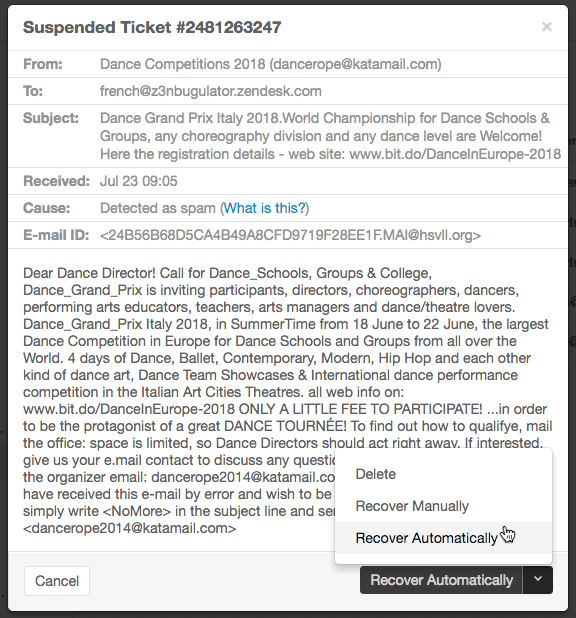
La méthode la plus rapide consiste à cliquer sur Récupérer automatiquement. Cela convertit immédiatement le ticket en suspens en un ticket normal avec le statut "Nouveau". Le ticket devient non attribué et apparaît dans les vues qui affichent les tickets non attribués.
Utilisez la récupération automatique lorsque vous êtes sûr que le ticket est légitime et n'a pas besoin de modifications de propriétés avant d'entrer dans votre file d'attente.
Récupération manuelle
Parfois, la récupération automatique échoue. Dans ces cas, cliquez sur la flèche à côté de "Récupérer automatiquement" et sélectionnez Récupérer manuellement. Cela ouvre le ticket dans l'éditeur comme s'il n'avait pas encore été soumis, vous permettant de modifier les propriétés avant de créer le ticket.
Limitation importante : la récupération manuelle crée une copie en texte brut de l'e-mail original. Elle n'inclura pas le formatage HTML complet ni les pièces jointes du message original. Le ticket en suspens original reste dans la vue des tickets en suspens même après la récupération manuelle.
Récupération en masse
Pour plusieurs tickets légitimes, utilisez la récupération en masse :
- Sélectionnez les tickets en utilisant les cases à cocher sur la gauche (cliquez sur la case à cocher de l'en-tête pour sélectionner tous les tickets visibles)
- Une barre d'outils apparaît en bas de la liste
- Cliquez sur Récupérer pour restaurer tous les tickets sélectionnés à la fois
Les tickets récupérés auront le statut "Nouveau" et apparaîtront non attribués dans vos vues standard.
Gérer les tickets en suspens à grande échelle
Si votre organisation reçoit des centaines d'e-mails par jour, l'examen manuel des tickets en suspens devient une véritable charge de travail. Voici comment gérer à grande échelle.
Exporter pour l'analyse
Cliquez sur Exporter CSV dans le coin supérieur droit de la vue des tickets en suspens. L'exportation comprend des colonnes de données supplémentaires non visibles dans l'interface, y compris l'ID de cause pour chaque ticket. L'analyse de ces données aide à identifier les modèles (la plupart des suspensions proviennent-elles d'un domaine spécifique ? d'un formulaire de contact particulier ?) afin que vous puissiez traiter les causes profondes.
Configurer les notifications
Zendesk peut vous avertir lorsque des tickets sont mis en suspens. La configuration des notifications de tickets en suspens vous assure de ne jamais manquer la fenêtre de 14 jours. Vous pouvez configurer qui reçoit ces alertes et à quelle fréquence.
Établir un calendrier d'examen
La plupart des équipes bénéficient d'un examen hebdomadaire des tickets en suspens. Pendant les périodes de volume élevé ou après le lancement de nouveaux formulaires de contact, vérifiez plus fréquemment jusqu'à ce que vous soyez sûr que les filtres fonctionnent correctement.
Utiliser les contrôles de liste de blocage et de liste d'autorisation
Naviguez vers Centre d'administration > Personnes > Utilisateurs finaux pour configurer :
- Liste de blocage : adresses e-mail ou domaines qui devraient toujours aller en suspens (utile pour les sources de spam persistantes)
- Liste d'autorisation : adresses e-mail ou domaines qui ne devraient jamais être mis en suspens (garantit que les expéditeurs importants passent toujours)
Certaines organisations utilisent également des applications tierces pour une gestion plus avancée des tickets en suspens. Vous pouvez en apprendre davantage sur les meilleures pratiques en matière de tickets en suspens dans les directives de Zendesk pour l'examen des tickets en suspens.
Empêcher la mise en suspens des tickets légitimes
La meilleure façon de gérer les tickets en suspens est d'empêcher les tickets légitimes de s'y retrouver en premier lieu.
Corriger la configuration du formulaire de contact
L'une des causes les plus courantes de faux positifs est la mauvaise configuration des formulaires de contact. Lorsqu'un formulaire utilise votre adresse e-mail de support à la fois comme expéditeur et comme destinataire, Zendesk le met en suspens pour éviter les boucles d'e-mails.
La solution : configurez vos formulaires de contact pour qu'ils utilisent une adresse "de" différente de votre adresse de support. Le formulaire doit envoyer depuis quelque chose comme noreply@yourcompany.com à votre adresse de support.
Configurer l'authentification DMARC
Configurez les enregistrements DMARC pour votre domaine afin d'aider Zendesk à authentifier les e-mails légitimes de votre organisation. Cela réduit les faux positifs de votre propre équipe.
Autoriser les domaines importants
Ajoutez les domaines des partenaires clés, des clients ou des systèmes internes à votre liste d'autorisation. Cela garantit que leurs e-mails ne sont jamais mis en suspens, même si les modèles de contenu pourraient autrement déclencher des filtres.
Former le filtre anti-spam
Lorsque les agents rencontrent du spam qui est passé dans les tickets normaux, demandez-leur de le signaler. Cliquez sur les trois points dans l'éditeur de tickets et sélectionnez "Signaler comme spam". Au fil du temps, cela entraîne les filtres de Zendesk à être plus précis.
Pour les équipes qui cherchent à réduire les frais généraux d'examen manuel, le triage intelligent d'eesel AI peut vous aider. Notre IA analyse les tickets entrants pour l'intention, le sentiment et l'urgence, en les acheminant de manière appropriée avant qu'ils n'atteignent les filtres qui pourraient les mettre en suspens. Vous pouvez également lire notre guide sur comment utiliser l'IA pour classer ou étiqueter les tickets de support pour plus de stratégies d'automatisation.

Erreurs courantes à éviter
Même les administrateurs Zendesk expérimentés commettent ces erreurs avec les tickets en suspens :
- Ne pas vérifier régulièrement : la suppression automatique de 14 jours est impitoyable. Définissez un rappel de calendrier si nécessaire.
- Récupérer sans vérifier le demandeur : vérifiez toujours l'e-mail de l'expéditeur avant la récupération, en particulier pour les tickets mis en suspens en raison de "reçu de l'adresse de support".
- Liste de blocage trop agressive : le blocage de domaines entiers pourrait intercepter des e-mails légitimes plus tard. Utilisez des adresses e-mail spécifiques lorsque cela est possible.
- Ignorer les problèmes de formulaire de contact : si vous voyez plusieurs tickets mis en suspens pour "reçu de l'adresse de support", votre formulaire de contact a besoin d'être corrigé, pas seulement d'une récupération manuelle.
- Aucune configuration de notification : sans alertes, vous comptez sur la mémoire pour vérifier la vue des tickets en suspens.
Réduire les tickets en suspens avec l'automatisation de l'IA

L'examen manuel des tickets en suspens est nécessaire mais prend du temps. Chaque minute que votre équipe passe à vérifier les faux positifs est une minute qui n'est pas consacrée à aider les clients.
C'est là que le triage alimenté par l'IA fait une réelle différence. Au lieu de s'appuyer uniquement sur des filtres basés sur des règles qui mettent en suspens d'abord et posent des questions ensuite, eesel AI analyse le contenu, le contexte et les modèles des tickets pour prendre des décisions de routage intelligentes.
Notre IA peut :
- Détecter le spam avec une plus grande précision que les filtres de mots clés
- Acheminer les tickets en fonction de l'intention et de l'urgence
- Identifier et hiérarchiser les messages des clients VIP
- Apprendre des corrections de votre équipe pour s'améliorer au fil du temps
Pour les équipes utilisant Zendesk, eesel AI s'intègre directement dans votre flux de travail. L'IA apprend de vos tickets passés, des articles du centre d'aide et des réponses des agents pour comprendre le contexte de votre entreprise. Vous commencez avec des réponses rédigées par l'IA pour examen, puis passez à l'automatisation complète à mesure que l'IA fait ses preuves.
Le résultat ? Moins de tickets légitimes pris dans le statut de suspens, moins de temps d'examen manuel et des réponses plus rapides à vos clients. Les équipes utilisant le triage intelligent d'eesel AI constatent généralement des réductions significatives du volume de tickets nécessitant un examen manuel de la file d'attente des tickets en suspens. Apprenez-en davantage sur l'automatisation du support client alimentée par l'IA et comment elle peut transformer votre flux de travail.


Foire aux questions
Share this article

Article by
Stevia Putri
Stevia Putri is a marketing generalist at eesel AI, where she helps turn powerful AI tools into stories that resonate. She’s driven by curiosity, clarity, and the human side of technology.
