
すべてのサポートチームが経験したことがあるでしょう。顧客が緊急の問題についてメールを送ったのに、チケットがキューに表示されない。数時間後、レビュー待ちの保留チケットビューにずっと置かれていることに気づくのです。
Zendeskのチケット保留ビューは、Zendeskのフィルターがスパムの可能性、自動応答、またはその他の問題があると判断した場合にメールが送られる場所です。このフィルタリングは、チームを迷惑メールから保護しますが、正当な顧客メッセージもキャッチする可能性があります。また、14日間の自動削除期間があるため、レビューしない保留チケットは完全に消えてしまいます。
要するに、このガイドでは、保留チケットビューへのアクセス方法、チケットがそこに送られる理由、正当なメッセージの回復方法、重要なメールがフィルターに引っかかるのを防ぐ方法について説明します。
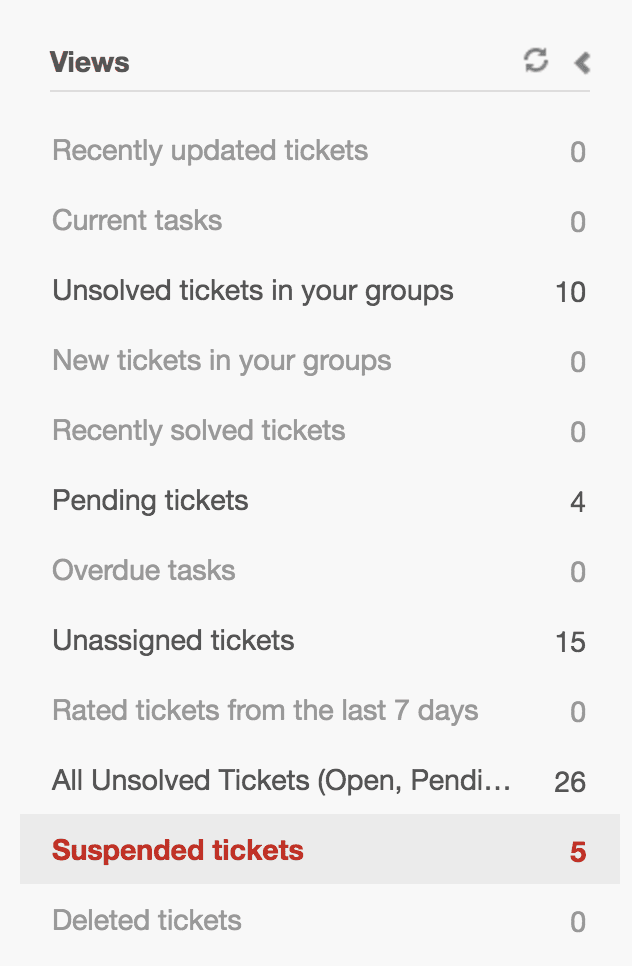
Zendeskの保留チケットとは?
保留チケットとは、Zendeskがフラグを立てたものの、通常のチケットとして完全に処理されていないメールのことです。通常のチケットとは異なり、保留チケットにはチケットIDがなく、回復するまで編集できません。
保留キューを、未処理のメールの一時保管場所と考えてください。Zendeskは、スパムパターン、自動不在応答、潜在的なメールループ、または認証チェックに失敗したメッセージなど、疑わしいものを検出すると、ここにメールを配置します。このシステムは、エージェントが迷惑メールに時間を無駄にしないように保護しようとしています。
保留チケットの主な特徴:
- 回復されるまでチケットIDは割り当てられません
- 直接編集または作業できません
- レビューされない場合、14日後に自動的に削除されます
- 管理者および特定の権限を持つエージェントのみが表示できます
この14日間の削除ルールは非常に重要です。誰も保留ビューを確認しない場合、正当な顧客メールは単に消えてしまいます。これが、インテリジェントなチケットトリアージにeesel AIを使用しているチームが、保留ステータスになるチケットが少なくなる理由です。当社のAIは、パターンとコンテキストを分析して、よりスマートなルーティングの意思決定を事前に行います。

Zendeskチケット保留ビューへのアクセス方法

保留チケットビューにアクセスするには数回クリックするだけですが、アクセス権はお客様のZendeskプランと権限によって異なります。
ステップ1:ビューに移動
Zendesk Supportで、左側のサイドバーにあるビューをクリックします。カスタムビューを下にスクロールして、リストの一番下にある保留チケットを見つけます。それをクリックしてビューを開きます。詳細については、保留チケットの表示と回復に関するZendeskのドキュメントを参照してください。
ステップ2:お客様の権限を確認
保留チケットへのアクセスは、すべてのエージェントに対して自動的に行われるわけではありません。
- エンタープライズプラン以外では、エージェントはすべてのチケットを表示する権限が必要です
- エンタープライズプランでは、管理者は保留チケットの表示、回復、削除の権限を持つカスタムロールを割り当てる必要があります
- 「ビューのみ再生」権限を持つエージェントは、保留チケットビューにアクセスできません
1つの重要な注意点:保留チケットビューにアクセスできるエージェントは、Zendeskの他の場所で一般的なチケット削除権を持っていない場合でも、そのビュー内のチケットを削除できます。
チケットが保留される理由を理解する
すべての保留チケットがスパムであるわけではありません。一般的な原因を理解することで、回復が必要な正当なメッセージを見つけるのに役立ちます。
Zendeskがチケットを保留する主な理由は次のとおりです。
- スパムとして検出 Zendeskのスパムフィルターがコンテンツパターンに基づいてメールにフラグを立てました
- 自動応答メール 不在応答、自動応答、およびシステム生成メール
- メールループ 同じユーザーからの1時間以内の20通を超えるメールは、次の20件の更新に対して保留をトリガーします。40件を超えると、追加のメールは完全に拒否されます
- サポートアドレスから受信 お客様のサポートメールと一致するアドレスから送信されたメール(誤って構成されたお問い合わせフォームで一般的)
- DMARC認証に失敗 メールはドメイン認証チェックに失敗しました
- マルウェアが検出 疑わしい添付ファイルがセキュリティフィルターをトリガーしました
- メールが大きすぎる メッセージがZendeskの受信制限である65,535バイトを超えています
- 未確認のユーザーによって送信 送信者がメールアドレスを確認していません
保留チケットを表示すると、リストされている特定の原因を確認できます。詳細な調査のために、保留チケットリストをCSVにエクスポートして、各チケットの原因IDを取得します。これらのIDをZendeskの保留原因リファレンスと相互参照して、保留キューのパターンを理解できます。
保留チケットの回復方法
保留ビューで正当なチケットを識別したら、3つの回復オプションがあります。
自動回復
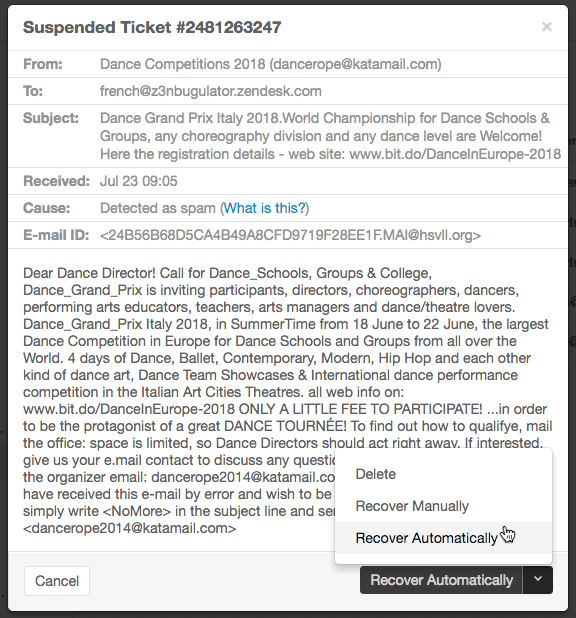
最も速い方法は、自動的に回復をクリックすることです。これにより、保留チケットがすぐに「新規」ステータスの通常のチケットに変換されます。チケットは未割り当てになり、未割り当てのチケットを表示するビューに表示されます。
チケットが正当であり、キューに入る前にプロパティを変更する必要がないと確信している場合は、自動回復を使用します。
手動回復
自動回復が失敗する場合があります。これらの場合は、[自動的に回復]の横にある矢印をクリックし、手動で回復を選択します。これにより、チケットがまだ送信されていないかのようにエディターで開かれ、チケットを作成する前にプロパティを変更できます。
重要な制限:手動回復では、元のメールのプレーンテキストコピーが作成されます。元のメッセージからの完全なHTML形式または添付ファイルは含まれません。元の保留チケットは、手動回復後も保留ビューに残ります。
一括回復
複数の正当なチケットの場合は、一括回復を使用します。
- 左側のチェックボックスを使用してチケットを選択します(ヘッダーチェックボックスをクリックして、表示されているすべてのチケットを選択します)
- リストの下部にツールバーが表示されます
- 回復をクリックして、選択したすべてのチケットを一度に復元します
回復されたチケットは「新規」ステータスになり、標準ビューに未割り当てで表示されます。
大規模な保留チケットの管理
組織が毎日何百通ものメールを受信する場合、保留チケットを手動でレビューすることは実際の作業負荷になります。大規模に管理する方法を次に示します。
分析のためにエクスポート
保留チケットビューの右上隅にあるCSVのエクスポートをクリックします。エクスポートには、インターフェイスに表示されない追加のデータ列が含まれています。これには、各チケットの原因IDが含まれます。このデータを分析すると、パターンを特定するのに役立ちます(ほとんどの保留が特定のドメインから来ていますか?特定のお問い合わせフォームからですか?)。これにより、根本原因に対処できます。
通知を設定
Zendeskは、チケットが保留されたときに通知できます。保留チケット通知を設定すると、14日間の期間を見逃すことがなくなります。これらのアラートを受信するユーザーとその頻度を設定できます。
レビューのスケジュールを確立
ほとんどのチームは、毎週の保留チケットレビューから恩恵を受けます。大量の期間中、または新しいお問い合わせフォームを起動した後、フィルターが正しく機能していると確信するまで、より頻繁に確認してください。
ブロックリストと許可リストのコントロールを使用
[管理センター]>[ユーザー]>[エンドユーザー]に移動して、以下を構成します。
- ブロックリスト:常に保留にする必要があるメールアドレスまたはドメイン(永続的なスパムソースに役立ちます)
- 許可リスト:保留にすべきではないメールアドレスまたはドメイン(重要な送信者が常に通過することを保証します)
一部の組織では、サードパーティ製のアプリを使用して、より高度な保留チケット管理を行っています。保留チケットのレビューに関するZendeskのガイドラインで、保留チケットのベストプラクティスについて詳しく学ぶことができます。
正当なチケットが保留されないようにする
保留チケットを処理する最良の方法は、正当なチケットがそもそもそこに送られないようにすることです。
お問い合わせフォームの構成を修正
誤検知の最も一般的な原因の1つは、誤って構成されたお問い合わせフォームです。フォームが送信者と受信者の両方としてお客様のサポートメールアドレスを使用している場合、Zendeskはメールループを防ぐためにそれを保留します。
修正:お問い合わせフォームを、お客様のサポートアドレスとは異なる「送信元」アドレスを使用するように構成します。フォームは、お客様のサポートアドレスにnoreply@yourcompany.comのようなものから送信する必要があります。
DMARC認証を設定
ドメインのDMARCレコードを構成して、Zendeskが組織からの正当なメールを認証できるようにします。これにより、お客様のチームからの誤検知が減ります。
重要なドメインを許可リストに追加
主要なパートナー、顧客、または内部システムのドメインを許可リストに追加します。これにより、コンテンツパターンがフィルターをトリガーする可能性がある場合でも、それらのメールが保留されることはありません。
スパムフィルターをトレーニング
エージェントが通常のチケットに到達したスパムに遭遇した場合は、それを報告させます。チケットエディターの3つのドットをクリックし、[スパムとして報告]を選択します。時間の経過とともに、これによりZendeskのフィルターがより正確になるようにトレーニングされます。
手動レビューのオーバーヘッドを削減したいチームにとって、eesel AIのインテリジェントトリアージが役立ちます。当社のAIは、受信チケットの意図、感情、および緊急度を分析し、保留する可能性のあるフィルターにヒットする前に適切にルーティングします。AIを使用してサポートチケットを分類またはタグ付けする方法に関するガイドを読んで、より多くの自動化戦略を入手することもできます。

避けるべき一般的な間違い
経験豊富なZendesk管理者でも、保留チケットでこれらの間違いを犯します。
- 定期的に確認しない 14日間の自動削除は容赦がありません。必要に応じて、カレンダーのリマインダーを設定します。
- リクエスターを確認せずに回復する 特に「サポートアドレスから受信」が原因で保留されたチケットの場合は、回復する前に常に送信者のメールを確認してください。
- 過度に積極的なブロックリスト ドメイン全体をブロックすると、後で正当なメールがキャッチされる可能性があります。可能な場合は、特定のメールアドレスを使用してください。
- お問い合わせフォームの問題を無視する 「サポートアドレスから受信」で複数のチケットが保留されている場合は、お問い合わせフォームを修正する必要があります。手動回復だけでは不十分です。
- 通知設定なし アラートがない場合、保留ビューを確認するために記憶に頼ることになります。
AI自動化による保留チケットの削減

保留チケットの手動レビューは必要ですが、時間がかかります。チームが誤検知の確認に費やすすべての時間は、顧客の支援に費やされない時間です。
ここで、AI搭載のトリアージが真価を発揮します。eesel AIは、最初に保留して後で質問するルールベースのフィルターだけに頼るのではなく、チケットのコンテンツ、コンテキスト、およびパターンを分析して、インテリジェントなルーティングの意思決定を行います。
当社のAIは次のことができます。
- キーワードフィルターよりも高い精度でスパムを検出
- 意図と緊急度に基づいてチケットをルーティング
- VIP顧客メッセージを識別して優先順位を付ける
- チームの修正から学習して、時間の経過とともに改善
Zendeskを使用しているチームの場合、eesel AIはお客様のワークフローに直接統合されます。AIは、お客様の過去のチケット、ヘルプセンターの記事、およびエージェントの応答から学習して、お客様のビジネスコンテキストを理解します。レビューのためにAIが作成した返信から開始し、AIがその能力を証明したら、完全な自動化にレベルアップします。
その結果、保留ステータスになる正当なチケットが減り、手動レビュー時間が短縮され、顧客への対応が迅速になります。eesel AIのインテリジェントトリアージを使用しているチームは、通常、手動保留キューレビューを必要とするチケットの量が大幅に削減されます。AI搭載のカスタマーサポート自動化と、それがお客様のワークフローをどのように変革できるかについて詳しく学んでください。


よくある質問
Share this article

Article by
Stevia Putri
Stevia Putri is a marketing generalist at eesel AI, where she helps turn powerful AI tools into stories that resonate. She’s driven by curiosity, clarity, and the human side of technology.
