So verwenden Sie die Ansicht für ausgesetzte Zendesk-Tickets: Eine vollständige Anleitung

Stevia Putri
Zuletzt bearbeitet February 25, 2026
Jedes Support-Team hat das schon erlebt. Ein Kunde schreibt eine E-Mail über ein dringendes Problem, aber das Ticket erscheint nie in Ihrer Warteschlange. Stunden später entdecken Sie, dass es die ganze Zeit in der Ansicht für ausgesetzte Tickets gelegen hat und darauf wartet, überprüft zu werden.
Die Zendesk Ticket-Ansicht für ausgesetzte Tickets ist der Ort, an dem E-Mails landen, wenn die Filter von Zendesk sie als potenziellen Spam, automatisierte Antworten oder anderweitig problematisch einstufen. Diese Filterung schützt Ihr Team zwar vor Junk, kann aber auch legitime Kundennachrichten abfangen. Und mit einem 14-tägigen automatischen Löschfenster sind ausgesetzte Tickets, die Sie nicht überprüfen, für immer verloren.
Hier ist die Kurzfassung: Diese Anleitung zeigt Ihnen, wie Sie auf die Ansicht für ausgesetzte Tickets zugreifen, verstehen, warum Tickets dort landen, legitime Nachrichten wiederherstellen und verhindern, dass wichtige E-Mails im Filter hängen bleiben.
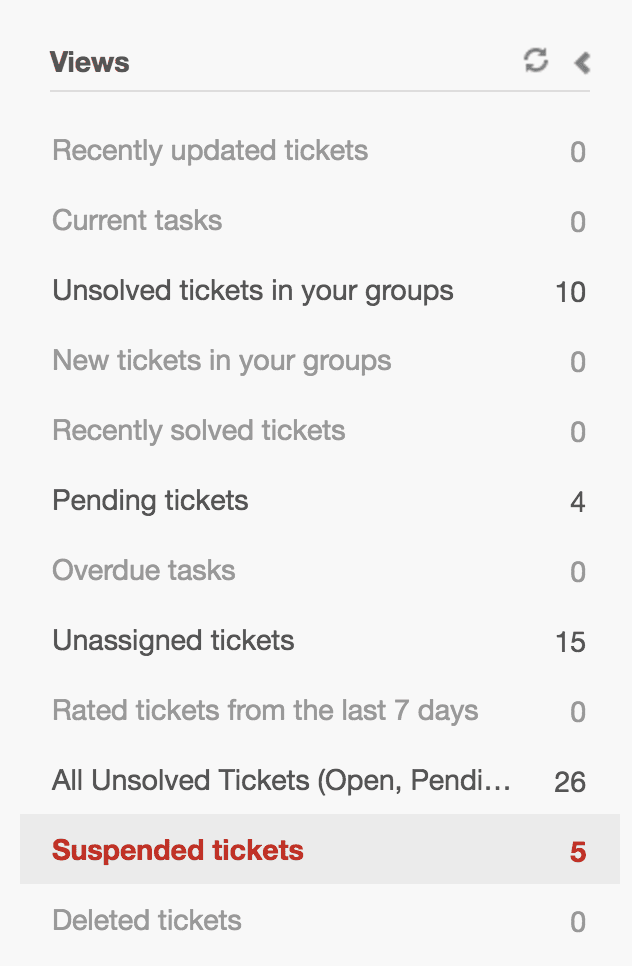
Was sind ausgesetzte Tickets in Zendesk?
Ein ausgesetztes Ticket ist eine E-Mail, die von Zendesk gekennzeichnet, aber nicht vollständig zu einem regulären Ticket verarbeitet wurde. Im Gegensatz zu normalen Tickets haben ausgesetzte Tickets keine Ticket-ID und können erst bearbeitet werden, wenn Sie sie wiederherstellen.
Betrachten Sie die ausgesetzte Warteschlange als Haltebereich für unbearbeitete E-Mails. Zendesk platziert E-Mails hier, wenn seine Algorithmen etwas Verdächtiges erkennen: Spam-Muster, automatisierte Abwesenheitsantworten, potenzielle E-Mail-Schleifen oder Nachrichten, die die Authentifizierungsprüfungen nicht bestehen. Das System versucht, Ihre Agenten davor zu schützen, Zeit mit Junk zu verschwenden.
Die wichtigsten Eigenschaften von ausgesetzten Tickets:
- Keine Ticket-ID zugewiesen, bis sie wiederhergestellt wurde
- Kann nicht direkt bearbeitet oder bearbeitet werden
- Automatische Löschung nach 14 Tagen, wenn sie nicht überprüft werden
- Nur für Administratoren und Agenten mit bestimmten Berechtigungen sichtbar
Diese 14-Tage-Löschregel ist entscheidend. Wenn niemand die ausgesetzte Ansicht überprüft, verschwinden legitime Kunden-E-Mails einfach. Aus diesem Grund sehen Teams, die eesel AI für die intelligente Ticket-Triage verwenden, oft weniger Tickets, die im ausgesetzten Status landen. Unsere KI analysiert Muster und Kontext, um von vornherein intelligentere Routing-Entscheidungen zu treffen.

So greifen Sie auf die Zendesk-Ansicht für ausgesetzte Tickets zu

Der Zugriff auf die Ansicht für ausgesetzte Tickets erfordert nur wenige Klicks, der Zugriff hängt jedoch von Ihrem Zendesk-Plan und Ihren Berechtigungen ab.
Schritt 1: Navigieren Sie zu Ansichten
Klicken Sie in Zendesk Support in der linken Seitenleiste auf Ansichten (Views). Scrollen Sie an Ihren benutzerdefinierten Ansichten vorbei, um Ausgesetzte Tickets (Suspended tickets) am Ende der Liste zu finden. Klicken Sie darauf, um die Ansicht zu öffnen. Weitere Informationen finden Sie in der Zendesk-Dokumentation zum Anzeigen und Wiederherstellen ausgesetzter Tickets.
Schritt 2: Überprüfen Sie Ihre Berechtigungen
Der Zugriff auf ausgesetzte Tickets ist nicht für alle Agenten automatisch:
- In Nicht-Enterprise-Plänen benötigen Agenten die Berechtigung, alle Tickets anzuzeigen
- In Enterprise-Plänen müssen Administratoren eine benutzerdefinierte Rolle mit der Berechtigung zum Anzeigen, Wiederherstellen und Löschen ausgesetzter Tickets zuweisen
- Agenten mit der Berechtigung "Nur Ansichten abspielen" können nicht auf die Ansicht für ausgesetzte Tickets zugreifen
Ein wichtiger Hinweis: Agenten, die auf die Ansicht für ausgesetzte Tickets zugreifen können, können alle Tickets in dieser Ansicht löschen, auch wenn sie an anderer Stelle in Zendesk keine allgemeinen Ticket-Löschrechte haben.
Verstehen, warum Tickets ausgesetzt werden
Nicht alle ausgesetzten Tickets sind Spam. Das Verständnis der häufigsten Ursachen hilft Ihnen, legitime Nachrichten zu erkennen, die wiederhergestellt werden müssen.
Hier sind die Hauptgründe, warum Zendesk Tickets aussetzt:
- Als Spam erkannt (Detected as spam) Der Spamfilter von Zendesk hat die E-Mail aufgrund von Inhaltsmustern gekennzeichnet
- Automatisierte Antwortmail (Automated response mail) Abwesenheitsantworten, automatische Bestätigungen und systemgenerierte E-Mails
- E-Mail-Schleifen (Email loops) Mehr als 20 E-Mails vom selben Benutzer innerhalb einer Stunde lösen die Aussetzung für die nächsten 20 Aktualisierungen aus; ab 40 werden zusätzliche E-Mails vollständig abgelehnt
- Von Support-Adresse empfangen (Received from support address) E-Mails, die von einer Adresse gesendet werden, die mit Ihrer Support-E-Mail übereinstimmt (häufig bei falsch konfigurierten Kontaktformularen)
- DMARC-Authentifizierung fehlgeschlagen (Failed DMARC authentication) Die E-Mail hat die Domänenauthentifizierungsprüfungen nicht bestanden
- Malware erkannt (Malware detected) Verdächtige Anhänge haben Sicherheitsfilter ausgelöst
- E-Mail zu groß (Email too large) Die Nachricht überschreitet das Zendesk-Limit von 65.535 Byte für eingehende Nachrichten
- Von nicht verifiziertem Benutzer gesendet (Submitted by unverified user) Der Absender hat seine E-Mail-Adresse nicht verifiziert
Wenn Sie ein ausgesetztes Ticket anzeigen, können Sie die spezifische Ursache einsehen. Für eine eingehendere Untersuchung exportieren Sie die Liste der ausgesetzten Tickets in eine CSV-Datei, um die Ursachen-ID für jedes Ticket zu erhalten. Sie können diese IDs mit der Zendesk-Referenz für Aussetzungsursachen abgleichen, um Muster in Ihrer ausgesetzten Warteschlange zu verstehen.
So stellen Sie ausgesetzte Tickets wieder her
Sobald Sie ein legitimes Ticket in der ausgesetzten Ansicht identifiziert haben, haben Sie drei Wiederherstellungsoptionen.
Automatische Wiederherstellung (Automatic recovery)
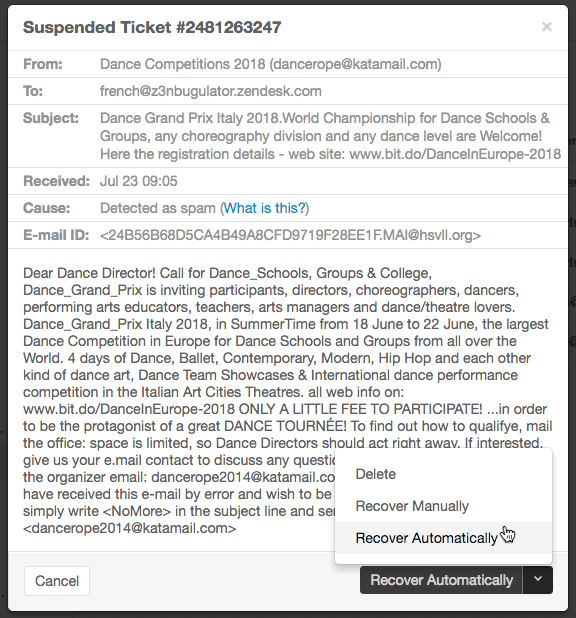
Die schnellste Methode ist das Klicken auf Automatisch wiederherstellen (Recover Automatically). Dadurch wird das ausgesetzte Ticket sofort in ein normales Ticket mit dem Status "Neu" (New) umgewandelt. Das Ticket wird nicht zugewiesen und erscheint in Ansichten, die nicht zugewiesene Tickets anzeigen.
Verwenden Sie die automatische Wiederherstellung, wenn Sie sicher sind, dass das Ticket legitim ist und keine Eigenschaftsänderungen benötigt, bevor es in Ihre Warteschlange gelangt.
Manuelle Wiederherstellung (Manual recovery)
Manchmal schlägt die automatische Wiederherstellung fehl. Klicken Sie in diesen Fällen auf den Pfeil neben "Automatisch wiederherstellen" (Recover Automatically) und wählen Sie Manuell wiederherstellen (Recover Manually). Dadurch wird das Ticket im Editor geöffnet, als ob es noch nicht gesendet worden wäre, sodass Sie Eigenschaften ändern können, bevor Sie das Ticket erstellen.
Wichtige Einschränkung: Die manuelle Wiederherstellung erstellt eine Klartextkopie der ursprünglichen E-Mail. Sie enthält nicht die vollständige HTML-Formatierung oder Anhänge aus der ursprünglichen Nachricht. Das ursprüngliche ausgesetzte Ticket verbleibt auch nach der manuellen Wiederherstellung in der ausgesetzten Ansicht.
Massenwiederherstellung (Bulk recovery)
Verwenden Sie für mehrere legitime Tickets die Massenwiederherstellung:
- Wählen Sie Tickets mit den Kontrollkästchen auf der linken Seite aus (klicken Sie auf das Kontrollkästchen in der Kopfzeile, um alle sichtbaren Tickets auszuwählen)
- Am unteren Rand der Liste erscheint eine Symbolleiste
- Klicken Sie auf Wiederherstellen (Recover), um alle ausgewählten Tickets gleichzeitig wiederherzustellen
Wiederhergestellte Tickets haben den Status "Neu" (New) und erscheinen in Ihren Standardansichten als nicht zugewiesen.
Verwalten ausgesetzter Tickets im großen Maßstab
Wenn Ihre Organisation täglich Hunderte von E-Mails empfängt, wird die manuelle Überprüfung ausgesetzter Tickets zu einer echten Arbeitsbelastung. So verwalten Sie im großen Maßstab.
Export zur Analyse (Export for analysis)
Klicken Sie in der oberen rechten Ecke der Ansicht für ausgesetzte Tickets auf CSV exportieren (Export CSV). Der Export enthält zusätzliche Datenspalten, die in der Benutzeroberfläche nicht sichtbar sind, einschließlich der Ursachen-ID für jedes Ticket. Die Analyse dieser Daten hilft, Muster zu identifizieren (stammen die meisten Aussetzungen von einer bestimmten Domäne? Einem bestimmten Kontaktformular?), sodass Sie die Ursachen beheben können.
Benachrichtigungen einrichten (Set up notifications)
Zendesk kann Sie benachrichtigen, wenn Tickets ausgesetzt werden. Das Einrichten von Benachrichtigungen für ausgesetzte Tickets stellt sicher, dass Sie das 14-Tage-Fenster nie verpassen. Sie können konfigurieren, wer diese Benachrichtigungen erhält und wie oft.
Überprüfungszeitplan erstellen (Establish a review schedule)
Die meisten Teams profitieren von einer wöchentlichen Überprüfung der ausgesetzten Tickets. Überprüfen Sie in Zeiten mit hohem Volumen oder nach dem Start neuer Kontaktformulare häufiger, bis Sie sicher sind, dass die Filter ordnungsgemäß funktionieren.
Blocklisten- und Zulassungslisten-Steuerelemente verwenden (Use blocklist and allowlist controls)
Navigieren Sie zu Admin Center > Personen > Endbenutzer, um Folgendes zu konfigurieren:
- Blockliste (Blocklist): E-Mail-Adressen oder Domänen, die immer ausgesetzt werden sollen (nützlich für hartnäckige Spam-Quellen)
- Zulassungsliste (Allowlist): E-Mail-Adressen oder Domänen, die niemals ausgesetzt werden sollen (stellt sicher, dass wichtige Absender immer durchkommen)
Einige Organisationen verwenden auch Apps von Drittanbietern für eine erweiterte Verwaltung ausgesetzter Tickets. Weitere Informationen zu Best Practices für ausgesetzte Tickets finden Sie in den Zendesk-Richtlinien zur Überprüfung ausgesetzter Tickets.
Verhindern, dass legitime Tickets ausgesetzt werden
Der beste Weg, mit ausgesetzten Tickets umzugehen, besteht darin, zu verhindern, dass legitime Tickets überhaupt dort landen.
Kontaktformular-Konfiguration korrigieren (Fix contact form configuration)
Eine der häufigsten Ursachen für falsch positive Ergebnisse sind falsch konfigurierte Kontaktformulare. Wenn ein Formular Ihre Support-E-Mail-Adresse sowohl als Absender als auch als Empfänger verwendet, setzt Zendesk es aus, um E-Mail-Schleifen zu verhindern.
Die Lösung: Konfigurieren Sie Ihre Kontaktformulare so, dass sie eine andere "Von"-Adresse als Ihre Support-Adresse verwenden. Das Formular sollte von etwas wie noreply@yourcompany.com an Ihre Support-Adresse senden.
DMARC-Authentifizierung einrichten (Set up DMARC authentication)
Konfigurieren Sie DMARC-Einträge für Ihre Domäne, um Zendesk bei der Authentifizierung legitimer E-Mails von Ihrer Organisation zu unterstützen. Dies reduziert falsch positive Ergebnisse von Ihrem eigenen Team.
Wichtige Domänen auf die Zulassungsliste setzen (Allowlist important domains)
Fügen Sie Domänen wichtiger Partner, Kunden oder interner Systeme zu Ihrer Zulassungsliste hinzu. Dadurch wird sichergestellt, dass ihre E-Mails niemals ausgesetzt werden, selbst wenn Inhaltsmuster andernfalls Filter auslösen könnten.
Spamfilter trainieren (Train the spam filter)
Wenn Agenten auf Spam stoßen, der es in reguläre Tickets geschafft hat, lassen Sie ihn melden. Klicken Sie im Ticket-Editor auf die drei Punkte und wählen Sie "Als Spam melden" (Report as spam). Im Laufe der Zeit trainiert dies die Filter von Zendesk, genauer zu sein.
Für Teams, die den manuellen Überprüfungsaufwand reduzieren möchten, kann die intelligente Triage von eesel AI helfen. Unsere KI analysiert eingehende Tickets auf Absicht, Stimmung und Dringlichkeit und leitet sie entsprechend weiter, bevor sie überhaupt Filter erreicht, die sie aussetzen könnten. Sie können auch unseren Leitfaden zur Verwendung von KI zum Klassifizieren oder Taggen von Support-Tickets für weitere Automatisierungsstrategien lesen.

Häufige Fehler, die vermieden werden sollten
Selbst erfahrene Zendesk-Administratoren machen diese Fehler bei ausgesetzten Tickets:
- Nicht regelmäßig überprüfen (Not checking regularly) Die 14-tägige automatische Löschung ist unversöhnlich. Richten Sie bei Bedarf eine Kalendererinnerung ein.
- Wiederherstellen, ohne den Anfragenden zu überprüfen (Recovering without checking the requester) Überprüfen Sie immer die Absender-E-Mail, bevor Sie sie wiederherstellen, insbesondere bei Tickets, die aufgrund von "Von Support-Adresse empfangen" ausgesetzt wurden.
- Übermäßig aggressive Blockierung (Overly aggressive blocklisting) Das Blockieren ganzer Domänen kann später legitime E-Mails abfangen. Verwenden Sie nach Möglichkeit bestimmte E-Mail-Adressen.
- Kontaktformularprobleme ignorieren (Ignoring contact form issues) Wenn Sie mehrere Tickets sehen, die aufgrund von "Von Support-Adresse empfangen" ausgesetzt wurden, muss Ihr Kontaktformular repariert werden, nicht nur manuell wiederhergestellt.
- Keine Benachrichtigung eingerichtet (No notification setup) Ohne Benachrichtigungen verlassen Sie sich auf Ihr Gedächtnis, um die ausgesetzte Ansicht zu überprüfen.
Reduzieren ausgesetzter Tickets mit KI-Automatisierung

Die manuelle Überprüfung ausgesetzter Tickets ist notwendig, aber zeitaufwändig. Jede Minute, die Ihr Team mit der Suche nach falsch positiven Ergebnissen verbringt, ist eine Minute, die nicht damit verbracht wird, Kunden zu helfen.
Hier macht die KI-gestützte Triage einen echten Unterschied. Anstatt sich ausschließlich auf regelbasierte Filter zu verlassen, die zuerst aussetzen und später Fragen stellen, analysiert eesel AI Ticketinhalt, Kontext und Muster, um intelligente Routing-Entscheidungen zu treffen.
Unsere KI kann:
- Spam mit höherer Genauigkeit als Keyword-Filter erkennen
- Tickets basierend auf Absicht und Dringlichkeit weiterleiten
- VIP-Kundennachrichten identifizieren und priorisieren
- Aus den Korrekturen Ihres Teams lernen, um sich im Laufe der Zeit zu verbessern
Für Teams, die Zendesk verwenden, lässt sich eesel AI direkt in Ihren Workflow integrieren. Die KI lernt aus Ihren vergangenen Tickets, Help Center-Artikeln und Agentenantworten, um Ihren Geschäftskontext zu verstehen. Sie beginnen mit von der KI entworfenen Antworten zur Überprüfung und steigen dann auf die vollständige Automatisierung um, sobald sich die KI bewährt hat.
Das Ergebnis? Weniger legitime Tickets, die im ausgesetzten Status hängen bleiben, weniger manuelle Überprüfungszeit und schnellere Antworten für Ihre Kunden. Teams, die die intelligente Triage von eesel AI verwenden, verzeichnen in der Regel eine deutliche Reduzierung des Volumens an Tickets, die eine manuelle Überprüfung der ausgesetzten Warteschlange erfordern. Erfahren Sie mehr über KI-gestützte Kundensupport-Automatisierung und wie sie Ihren Workflow verändern kann.


Häufig gestellte Fragen
Share this article

Article by
Stevia Putri
Stevia Putri is a marketing generalist at eesel AI, where she helps turn powerful AI tools into stories that resonate. She’s driven by curiosity, clarity, and the human side of technology.
