Help ScoutのAIスパムフィルタリング:フィルタが学ぶこととAIが入る場所

Rama Adi

Katelin Teen
最終更新 2026年11月23日

Help ScoutのスパムヘルプページはAIについて触れておらず、そのフィルタはチームがスパムとマークした内容から送信者ごとに学習します。その周りには、デフォルトで有効な、外出中の自動返信を除外するAuto Reply Filterと、管理者がContent Filteringで管理するAllowedリストとBlockedリストがあります。Spamに入ったものはレポートから除外され、最後の操作から30日後に完全に削除されます。AIの部分はTopicsで、Plusプラン(ユーザーあたり月45ドル、年払い)とProプランにあり、ラベル付けしかしません。ワークフローはTopicを条件として使えますが、ベータ版の間はアクションとして設定できません。変えるべき唯一の習慣は、通知や自動返信をスパムとマークしないことです。マークすると、その送信者からのすべてのメールを今後Spamに送るようフィルタが学習してしまいます。
Claude CodeのようなAIコーディングエージェントがサポートツールの運用を手伝っている場合、eesel CLIを使ってHelp Scoutにeeselのチームメイトを設定し、フィルタリングルールを書いて過去の会話でテストできますが、Help Scoutの接続自体には管理者がログインして承認する作業が今も必要です。
Help Scoutはどのようにスパムをフィルタリングしますか?
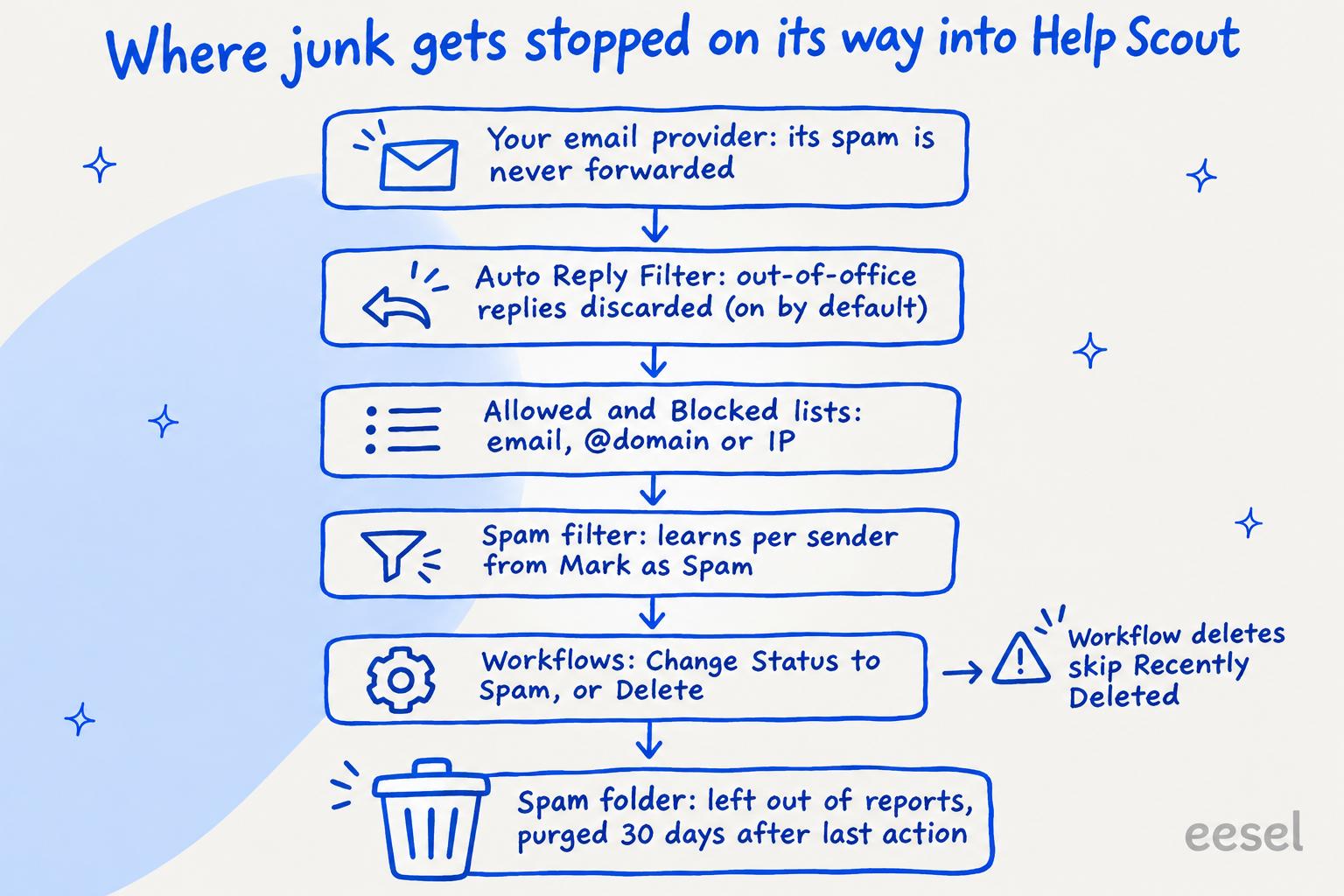
Help Scoutはスパムを複数の層でフィルタリングしており、そのうちAIとして販売されているのは1つだけです。私はeeselのヘルプデスク連携を開発しているので、エージェントが会話を目にする前に各ヘルプデスクがその会話をどう扱うかを読み込む時間が多く、Help Scoutのアプローチはほとんどのツールよりシンプルです。あなたが制御できるフィルタの部分は送信者単位で動きます。ZendeskのメールスパムフィルタやFreshdeskのスパムスコアは仕組みが異なるため、それらのツールで身についた習慣はそのまま通用しません。Help Scoutのスパム管理に関するヘルプページには、フィルタが「あなたの行動に基づいて時間とともに学習する」とあり、そこで学習の元になる行動とは、チームのクリックです。
| 層 | 何をするか | どこで設定するか | 誰、またはどのプランか |
|---|---|---|---|
| あなたのメールプロバイダ | スパムと判定したメールはHelp Scoutに転送されない | プロバイダ側(Google Workspace、Microsoft 365) | メールを運用している人 |
| Auto Reply Filter | 外出中メッセージのような自動生成の返信を除外する | Settings > Company > Content Filtering(デフォルトで有効) | 管理者とAccount Owner |
| AllowedリストとBlockedリスト | Allowedの送信者はSpamに送られず、Blockedの送信者は常に送られる。アドレス、@ドメイン、IPを指定可能 | Settings > Company > Content Filtering | 管理者とAccount Owner |
| スパムフィルタ | メールをSpamに送り、送信者ごとにMark as SpamとUnmark as Spamから学習する | 自動 | スパムをマークした人 |
| ワークフロー | 条件に一致したときにChange StatusでSpamにする、またはDeleteする | Settings > Inboxes > 対象の受信箱 > Workflows | プラン次第(Standardでは150件の基本ワークフロー) |
| AI Topics | 各会話にtopicのラベルを付け、ワークフローの条件として使える | Settings > Inboxes > 対象の受信箱 > Topics | PlusとPro |
プロバイダの行は、人々が忘れがちな部分です。Help Scoutの受信メールの配信問題に関するガイドによれば、ほとんどのプロバイダはスパムと判定したメールをそもそも転送しないため、Googleで止まった顧客メールはHelp Scoutに一度も届きません。Google Workspaceの場合、Help Scoutの転送ガイドに解決策があります。Googleはスパム検出をオフにさせてくれませんが、is:spamに対するGmailフィルタでNever send it to Spamをチェックすれば、そのメールは通常どおり転送され、判断はHelp Scout自身のフィルタに委ねられます。
Help ScoutでMark as Spamは何をしますか?
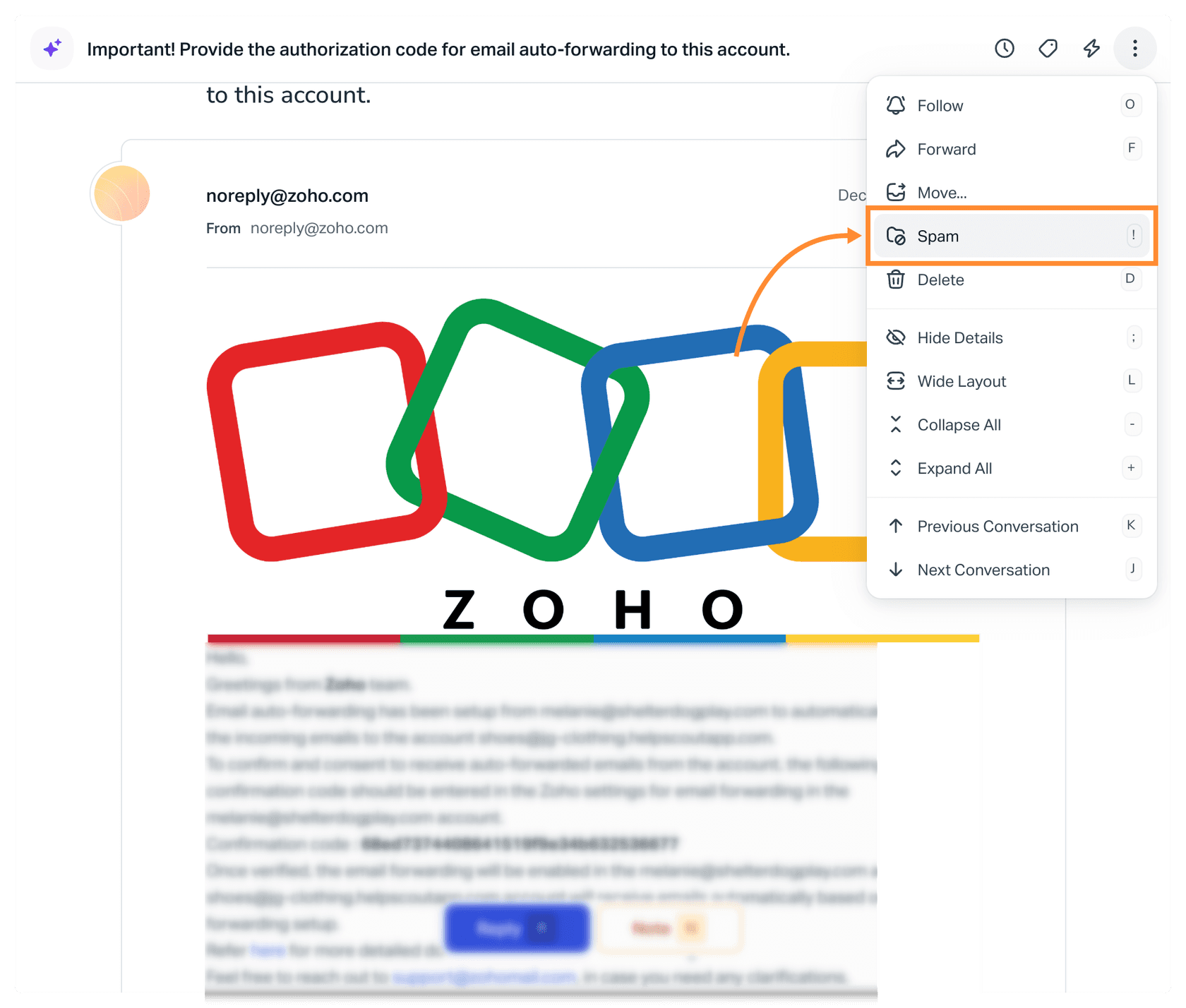
Mark as Spamは会話をSpamフォルダに移動し、その送信者からの今後の会話も同じようにそこへ送るようフィルタに指示します。Unmark as Spamはその送信者について逆の操作をします。これは会話のMore Actionsメニューにあり、!キーでも呼び出せます。
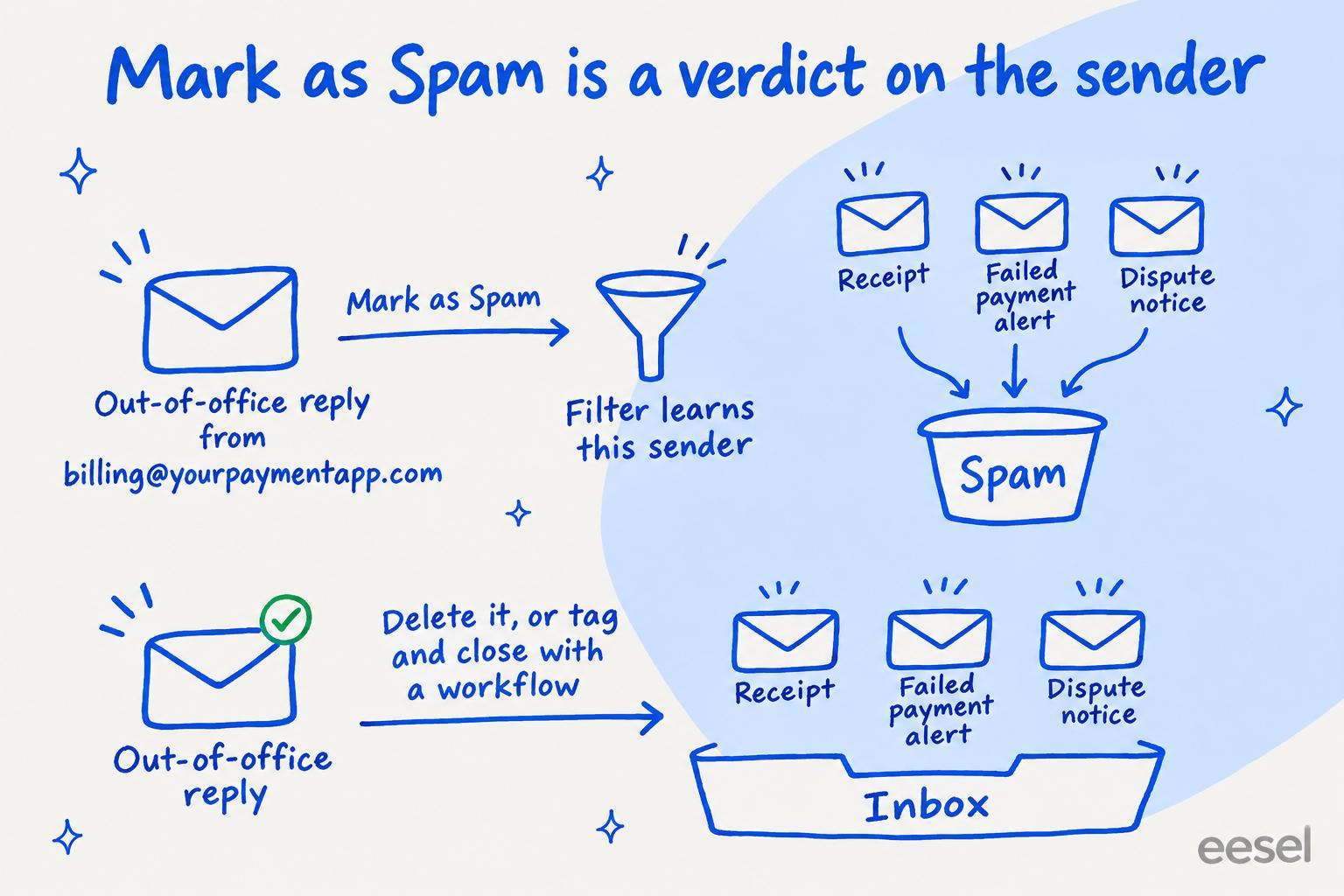
この送信者単位の学習こそが、Help Scout自身のドキュメントが本当はスパムでないメールをスパムとマークしないよう警告する理由です。自動返信や通知は「その送信者を信頼できないとスパムフィルタに学習させ、その送信者が最終的にブロックされることがある」とされています。ガイドは、代わりにそうした会話を削除するか、ワークフローで振り分けることを勧めています。
実際には、コストの高い間違いは、月曜日にキューを一気に片付ける疲れたエージェントです。決済プロバイダからのレシート、配送通知、自分のアプリからの「エクスポートが完了しました」というメール、どれも返信は不要なので、スパムキーを押されてしまいます。その送信者からの次のメールは決済失敗やディスピュートかもしれませんが、それはレポートから除外され30日で空になるフォルダに直行します。私の経験では、明らかな詐欺メールはこの種のメールよりはるかに時間を取られません。
Help ScoutはスパムフィルタリングにAIを使っていますか?
スパムに関するドキュメントが触れている範囲では使っていません。スパムヘルプページは、送信者とAllowed・Blockedリストから学習するフィルタを説明しているだけで、AIには触れていません。実際にすべての会話を読むAIはTopicsで、Help Scoutはこれを会話を分類する手段として販売しており、ゴミ向けに使うこともできます。
Topicsは受信箱ごとにPlusプランとProプランで動作します(各プランがさらに何を追加するかはHelp Scoutの料金を参照してください)。受信箱に過去30日で5件以上の会話があると、AIはその履歴から8から15件程度のtopicを作成し、管理者は名前と説明を付けて独自のtopicを追加できます。たとえば「Sales pitches and solicitations」のようなtopicを追加し、Help Scoutのガイドが勧めるとおりに説明することができます。何をカバーするか、2つか3つの例、そして何がそこに含まれないか。
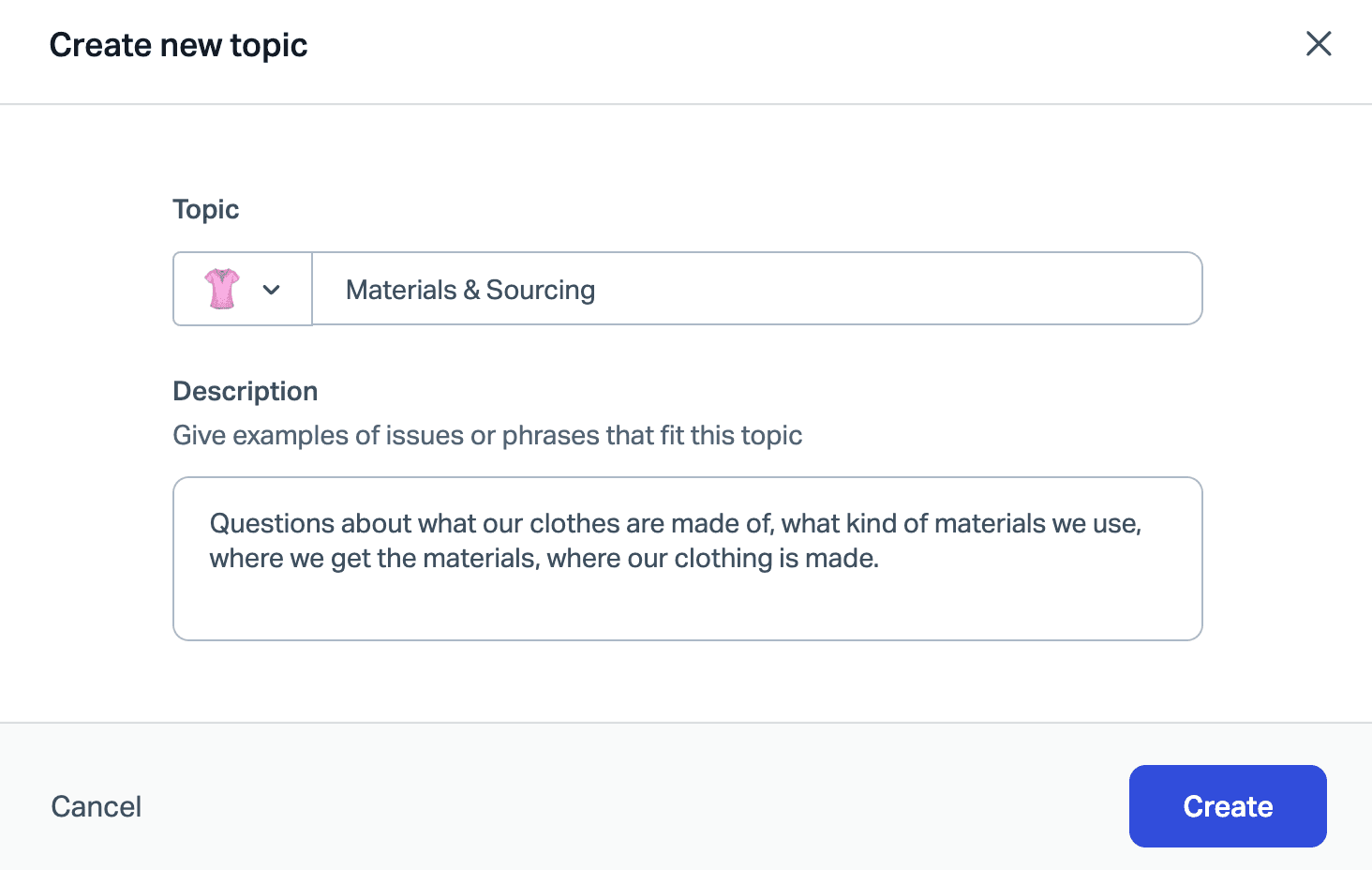
そのtopicにできることを、3つの限界が決めています。
- ラベル付けしかしません。 ベータ版の間、Help ScoutはTopicsが「can only be used as a condition, not as an action」だとワークフローについて述べています。「topic is Sales pitches」という条件を持つワークフローはタグ付け、クローズ、移動、ステータス変更ができますが、それは単純なチケットタグ付けとルールです。ラベルを決めるのはAIで、それ以外の全てはあなたが書いたルールが行います。
- 短いメッセージはしばしばUncategorizedとして返ってきます。 AIは確信がないとき会話をUncategorizedのままにし、これは「often happens with very short messages, general greetings」とされています。ゴミの多くはまさにそれで、一行の売り込みや空のフォーム送信です。
- それはラベルであり、送信者への判断ではありません。 これはここでは強みです。topicはスパムフィルタに何も学習させないので、topicに基づくタグ付けとクローズはMark as Spamのように送信者をブロックすることはできません。
Envoyは1件の解決ごとに0.75ドルかかるHelp ScoutのAIアシスタントで、受信箱を整理するのではなく顧客に返信するためのもので、その料金ページにはスパム対応についての記載はありません。ルーティングにおけるTopicsをさらに詳しく知りたい方は、Help ScoutのAIルーティングを参照してください。
Help Scoutでスパム対応を設定するには?
ルールが不要な層から始め、残ったゴミにはワークフロー自動化を追加してください。以下は、新しいアカウントで私が従う順序です。
- プロバイダのスパムを確認する。 Google Workspaceから転送している場合は、
is:spamフィルタにNever send it to Spamを付けて追加し、Help Scoutが判断すべきメールをGmailが止めないようにします。 - Auto Reply Filterを有効にしたままにする。 これはSettings > Company > Content Filteringにあり、外出中返信が受信箱に届く前に除外します。

- まずAllowedリストを埋める。 失ってはいけない送信者、決済プロバイダ、店舗プラットフォーム、最大の顧客のドメインなどを追加してください。Allowedの送信者は、誰かがそのメールの1件をスパムとマークしたあとでも、自動的にSpamへ送られることはありません。Blockedリストは常習犯を受け持ちます。
- 通知向けのワークフローを書く。 Customer Email、Subject、Bodyに条件を設定し(ワークフローあたり最大30件)、Add Tag(s)とChange StatusでClosedにするアクションを使います。タグは会話を見つけやすくし、ClosedはSpamならレポートから外れてしまう会話を履歴に残します。自動ワークフローは会話が条件に一致した最初の1回だけ動くので、ループしません。Help Scoutのワークフロー自動割り当てでビルダーを解説しています。
- Change StatusでSpamにするのは本物のスパムだけにする。 Help Scoutのドキュメントには、会話のステータスをSpamにするとその送信者についてフィルタが学習すると書かれていますが、ワークフローによるステータス変更が同じように学習させるかどうかは明記されていません。私ならそうすると考えて扱います。
- WebフォームではCAPTCHAを有効にする。 Help Scoutによれば、メールのヘッダーがあなたのフォームを送信元として示すため、フィルタはフォームスパムを検出しづらく、そうした会話をスパムとマークしてもボットは止まりません。Help ScoutのBeaconフォームフィールドでBeaconに組み込まれた問い合わせフォームを解説しています。
- Spamフォルダを毎日確認する。 Help Scout自身のチームは「at least once a day」そのSpamフォルダを確認すると述べています。本物のものはUnmarkし、それからゴミ箱アイコンで空にします。これにはDelete conversationsという権限が必要です。
Help Scoutのスパムで何が問題になりますか?
ほとんどの問題は、フィルタが学習したとおりに正確に動いていることから生まれます。私なら以下に注意します。
スパムとマークされた通知がその送信者をブロックする
これも送信者単位の学習で、共有受信箱のチームに最も影響する問題です。修正は気づけばすぐできます。Spam内で会話を開き、Unmark as Spamを選び、フィルタが再学習できないようその送信者をAllowedリストに追加してください。
スパムはレポートから、そしてアカウントから消えていく
Help Scoutは、スパムとマークされた会話は「are not counted in reports」とし、Spamフォルダは会話への最後の操作から30日後に完全に削除されると述べています。手動で空にするのも元に戻せません。つまり、1か月Spamに入っていた本物の顧客メールは消えてしまい、それはあなたの件数や応答時間の数字にも一度も現れません。
ワークフローによる削除は元に戻せない
人が会話を削除した場合、それは15日間Recently Deletedに残ります。ワークフローが削除した場合、Help Scoutのワークフローアクション一覧によれば、それは「will not appear in Recently Deleted」であり「not recoverable」です。想定より広く一致するBody条件は本物の会話を静かに削除してしまうため、私なら最初の数週間はタグ付けとクローズにとどめ、タグの中に本物が何も出てこなくなってからDeleteに切り替えます。
フォームスパムはフィルタを通り抜ける
フォームからのメールはあなた自身のフォームのヘッダーを持つため、フィルタにはスパムらしく見えません。解決策はその前段にあります。フォームへのCAPTCHAです。Help Scout内では、フォームの件名行に対するワークフローやTopicが、それでも通り抜けてきたものをタグ付けしてクローズできます。
プロバイダのスパムはそもそも届かない
プロバイダが自分のスパムフォルダにメールを留め置いている場合、Help Scoutはそれを一度も見ることがなく、Help Scout側で何かが知らせてくれることもありません。顧客が送ったと言っているのに見つからないときは、Help Scoutのトラブルシューティングのチェックリストが勧めるとおり、まずプロバイダのスパムを確認してください。
どのHelp Scout設定があなたのゴミに対応しますか?
ゴミの種類ごとにHelp Scoutでの正しい対応は異なり、間違った対応は大抵送信者を1人失うことにつながります。受信箱を散らかしているものを選んで、どの設定がそれに対応するか見てみましょう。
あなたが最もよく見るゴミの種類を選んで、それに対応するHelp Scoutの設定を見つけてください。
AIチームメイトはHelp Scoutのゴミを整理できますか?
はい。それは送信者ごとに学習するフィルタと、ラベル付けしかできないTopicの間の隙間を埋めます。eeselはAIチームメイトとしてHelp Scoutに加わり、eeselのHelp Scoutドキュメントによれば、顧客が新しい会話を開いたりメッセージを送ったりしたときに動作し、会話のメッセージ、件名、タグ、顧客の名前とメールを読み取ります。そのうえで、あなたの指示に書かれたことを実行します。リストからタグを追加する、会話をクローズする、非公開メモを残す、人やチームに割り当てる、または本物の会話には下書き返信を残す、といった具合です。これは、キューの先頭で人が行っているのと同じオートトリアージの手順を、一度だけ書き起こしたものです。
指示は平易な言葉で、新しく入った人に教えるのと同じルールです。「外出中返信、決済のレシート、配送通知はauto-closedというタグを付けてクローズする;セールスの売り込みはpitchとタグ付けしてクローズする;顧客かどうか自信が持てない場合は、理由を書いたメモを付けて開いたままにする」。スパムとマークするのではなくタグ付けとクローズを指示されているので、Help Scoutのフィルタを送信者に対して学習させることはありません。各アクションは単独で実行する、先に人に確認する、オフにするのいずれかを選べるので(アクションと承認)、私なら最初の週はクローズを「先に確認」にしておき、新しいものについてはAIサポートの会話をレビューするのと同じやり方でその判断を読みます。触れるべきでない会話は人に渡されます。Help ScoutのAIエスカレーションにあるとおりです。
公開されている最も近い例はHelp ScoutではなくGorgiasのものです。クライミングアパレルブランドのRúngneは、ソーシャルのコメント、ストーリーのメンション、外出中返信、スパムをタグ付けしてクローズするトリアージエージェントを運用しており、判断に迷うときは送信者を本物の顧客として扱い、チケットを開いたままにします。この最後のルールこそ、私が最初にコピーするものです。
知っておくべき限界が1つあります。eeselは接続したユーザーが開けるHelp Scoutの受信箱でしか動作せず、それ以外の受信箱にある会話には一度も届きません。
Help Scoutと並べてeeselを試す
Help Scoutのゴミの大半が技術的にはスパムではないメール(Gorgiasから一般的なケースまで、ヘルプデスク全体で見られるパターンです)である場合、フィルタはそれに対して決して正しい道具にはならず、送信者ごとのルールはすぐに長くなります。eeselはあなたがHelp Scoutの受信箱の中で、平易な言葉で指示するチームメイトとして動作します。確認できるタグでノイズをクローズし、確信が持てないものにはフラグを立て、人が必要な会話には返信を下書きします。そのうちどれを単独で行わせるかはあなたが決めます。

eeselを試す、Help Scoutの受信箱1つで、その判断を信頼できるまでクローズを「先に確認」にしておいてください。