

要点
動画サポートにAIを使うことは可能ですが、多くのチームが想像する形ではありません。ヘルプデスクのAIは通常、動画ファイルを開けないため、やるべきことはクリップをAIが読めるテキストに変えることです。 ZendeskのメールAIエージェント、Gorgias AI Agent、eeselはいずれも、顧客が添付したスクリーンショットや写真を読めるようになりました。ただし、動画の添付ファイルを開けるものはありません。
対策は安上がりです。Geminiのような動画モデルなら、2分のクリップを約$0.01で読み取れます。また、Screendesk(AI要約付きで1エージェントあたり月額$15から)のようなツールは、チケット内で録画を収集して要約します。あとは、ヘルプデスクAIが他のチケットと同じように、その要約から回答します。
さらに大きな効果があるのは、適切なものを頼むことです。「動画」の問題の多くは1フレームで済みます。エラー、間違った価格、割れた箱などです。スクリーンショットを頼めば、eeselのようなAIエージェントがすぐに回答できます。録画は手順を追うバグのために、通話は顧客が一人では設定できない場合のために取っておきましょう。
なぜ動画はヘルプデスクのAIを行き詰まらせるのか?
AIが読めるのはテキストと画像であり、動画ファイルはそのどちらでもないため、チケットの文章だけから回答してクリップを無視してしまうからです。 私はこれを内側から見てきました。eeselを使っているあるサポートチームは、次のように伝えてくれました。
"Eesel is currently unable to analyze images, and our customers frequently share screenshots. Our agents are currently required to read these images and manually transfer the knowledge to Eesel."
これはスクリーンショットに関する課題でしたが、今は解消されています。eeselはZendesk、Freshdesk、Gorgiasなどのチャネルで、全プランにおいて画像とPDFを開きます。ただし同じドキュメントには、「other file types (video, zip archives, spreadsheets) are not opened.」とはっきり書かれています。動画は、同じ問題が一段上の階層に現れたものであり、ほぼすべてのヘルプデスクAIが今も止まる場所です。
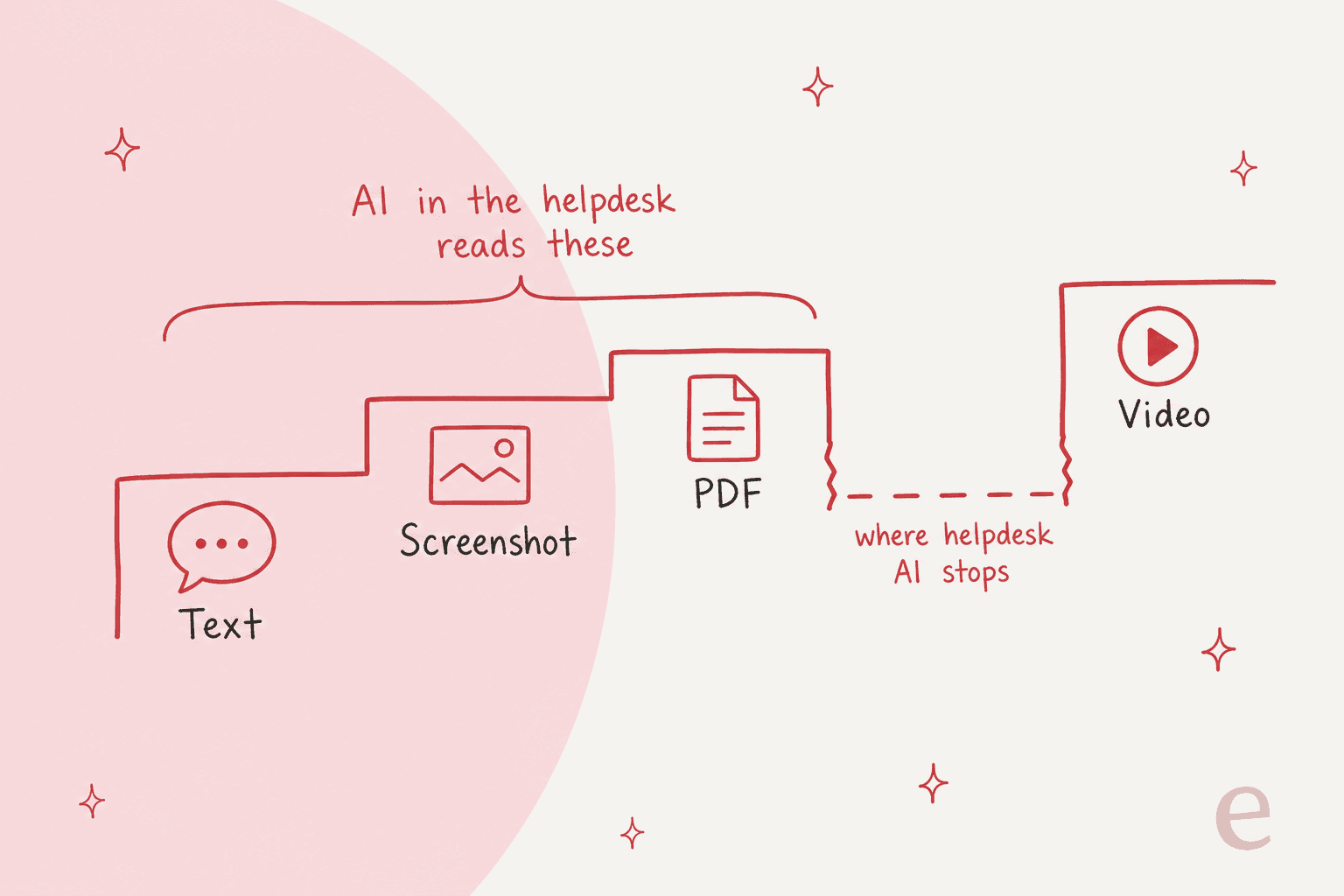
AIがファイルを開けないと、次の3つのことが起こります。どれも見覚えがあるかもしれません。
- すでに動画に映っている内容を説明するよう、顧客に求めます。入力しなくて済むように撮影した顧客は、うんざりします。
- 文章にだけ答えて、要点を外します。「動作しません」とクリップの組み合わせが、ありきたりなトラブルシューティングの返信になります。
- エスカレーションで引き継がれ、担当者は重要な4秒を探すためにクリップ全体を見ることになります。
Zendesk自身の添付ファイルに関する発表は、そのコストを明示しています。添付ファイルのある会話は、"resolved at a lower rate than those without, because the AI agent couldn't see the evidence inside them."とのことです。これは現在は読めるようになった画像についての話です。動画については、ギャップがまだ残っています。
現在、各ヘルプデスクAIは実際に何を読めるのか?
スクリーンショットと写真は、ほとんどで読めます。動画は、私が確認した3つすべてで読めません。 以下は、2026年11月時点での各ベンダー自身のドキュメントの内容です。
| ヘルプデスクAI | 画像 | 動画 | 対応チャネル | |
|---|---|---|---|---|
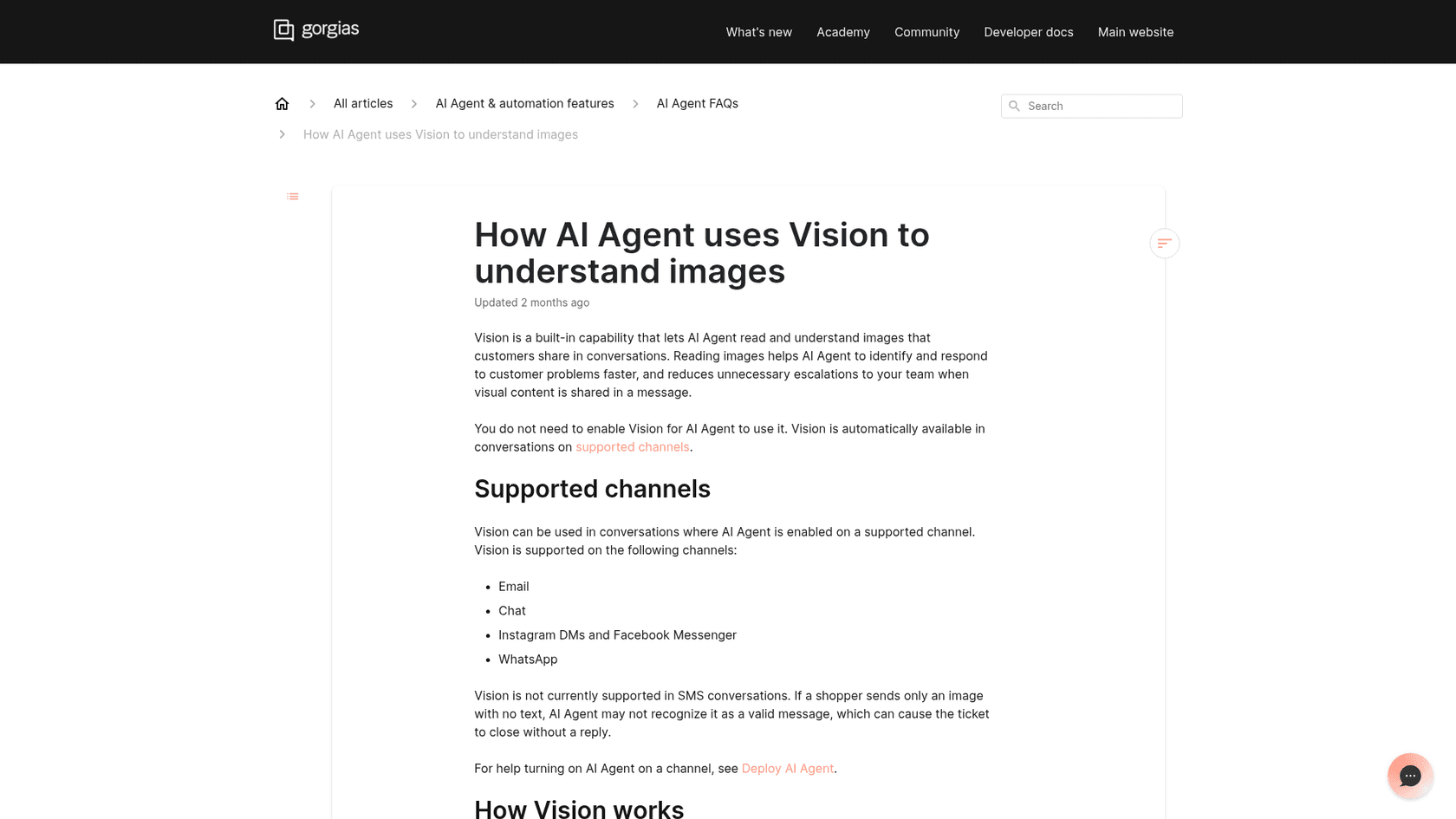
| Zendesk AIエージェント(エージェンティック、メール) | 可、PNG、JPEG、WebP、GIF | 可、最大150ページ | 記載なし | メールチャネル、2026年10月21日から |
| Gorgias AI Agent(Vision) | 可、PNG、JPEG、WebP、アニメーションなしのGIF | 不可 | 不可 | メール、チャット、Instagram、Messenger、WhatsApp |
| eesel | 可、PNG、JPEG、GIF、WebP | 可、テキストを読み取り | 不可 | Zendesk、Intercom、Freshdesk、Freshchat、Gorgias、Slack、Teams、Discord |
「可」か「不可」か以上に重要な細かい点がいくつかあります。Zendeskの添付ファイル読み取りは、新しいインフラのアカウントのメールチャネルで利用できます。GorgiasのVisionのドキュメントは、テキストのない画像だけのメッセージは"can cause the ticket to close without a reply."になることがあると警告しています。そしてeeselのドキュメントには、iPhoneの写真はHEIC形式で届くことが多く、エージェントはそれを表示できないため、推測せずにその旨を伝えてPNGかJPEGを求める、と記されています。
動画の行こそが、この記事を書いた理由です。「動画はAIが処理してくれる」という計画なら、まずその行を確認してください。
顧客には何を送ってもらうべきか?
問題を示せる最も手軽な形式を頼みましょう。1フレームで足りるならスクリーンショット、問題が一連の流れなら録画、顧客に手助けが必要なときだけ通話です。 この選択ひとつで、AIが役に立てるかどうかが決まります。
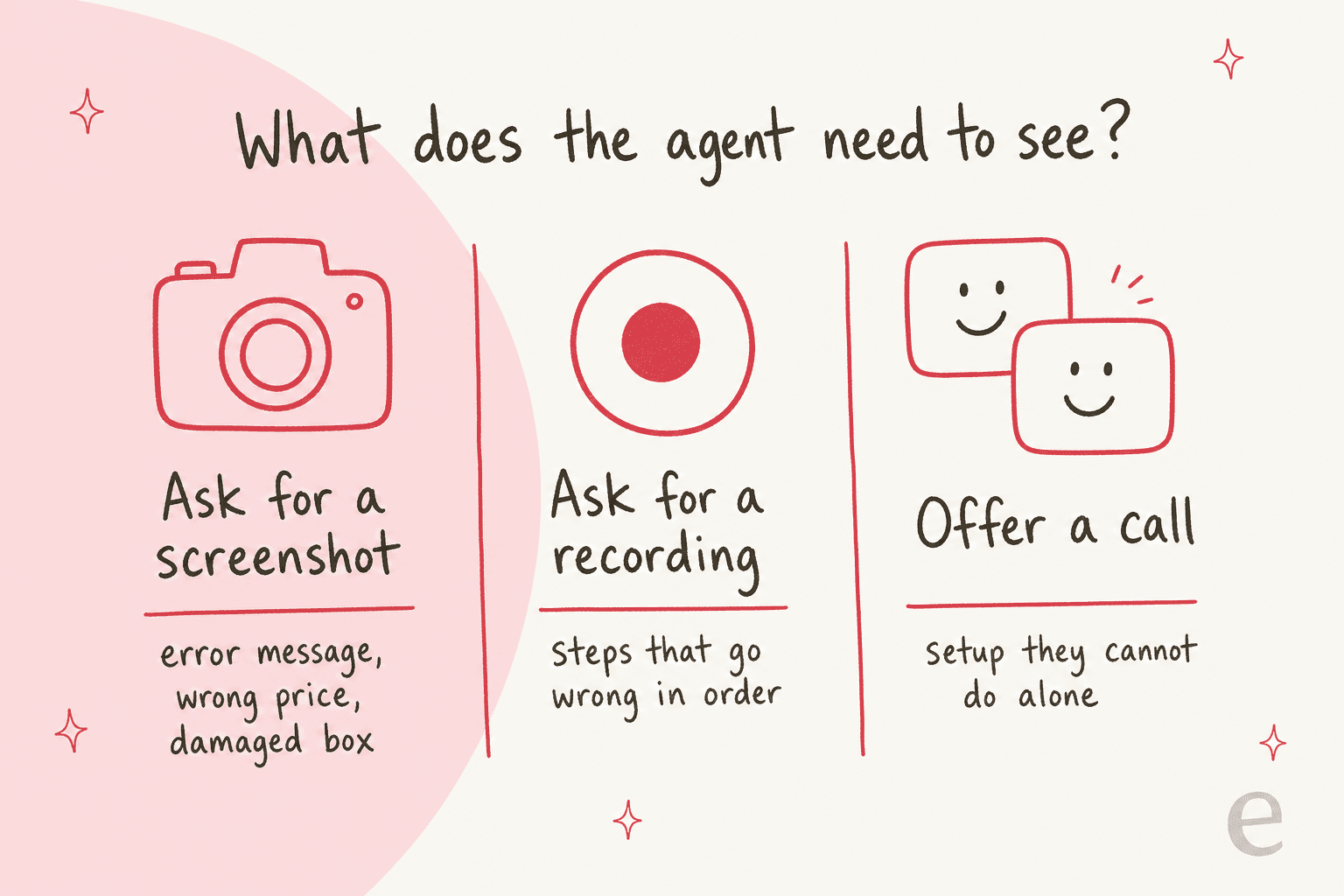
私なら次のように振り分けます。
- スクリーンショットまたは写真。 エラーメッセージ、請求書の誤った請求、割れたヒンジ、箱に入っていない品物などです。1フレームで全体が伝わり、ヘルプデスクAIは今日から読めます。これは返品や保証請求の大半に当てはまります。
- 画面録画。 「保存をクリックしても何も起きない」「3ステップ目でチェックアウトが失敗する」「同期が途中で止まる」といったケースです。出来事の順序が証拠になります。これはバグのトリアージの領域で、開発者向けサポートでもよくあります。
- ビデオ通話。 ペアリングできないスマートデバイス、物理的な配線が必要な設定、誰かに見守ってほしい戸惑っている顧客などです。フィールドサービスの訪問と同じように、これらには人が付きます。
SE Rankingは、この考え方を運用に組み込んでいます。同社のeeselエージェントは、データの誤りやコネクターの不具合といったTier 2の問題を、"with the domain, audit link or connector screenshot collected first."の状態でチームに送ります。エージェントが引き継ぎの前にスクリーンショットを依頼するので、チームが後から聞き直す必要がありません。ご自身のエージェントにも、たとえば「顧客がエラーを報告したら、回答する前にそのスクリーンショットを依頼する」と、普通の言葉で指示できます。
"you can show issues or ideas visually instead of explaining them in text, saving time and reducing confusion."

この引用の主張はもっともです。実際に、見せたほうが簡単な問題もあります。目的は動画をやめることではなく、スクリーンショットで済むのに動画を頼むのをやめることです。
顧客の動画をAIが答えられるものに変えるには?
クリップを動画モデルに通して文章の要約を得て、その要約をヘルプデスクAIが読めるチケットに入れます。 動画は人のために添付したままにします。AIが使うのはテキストです。
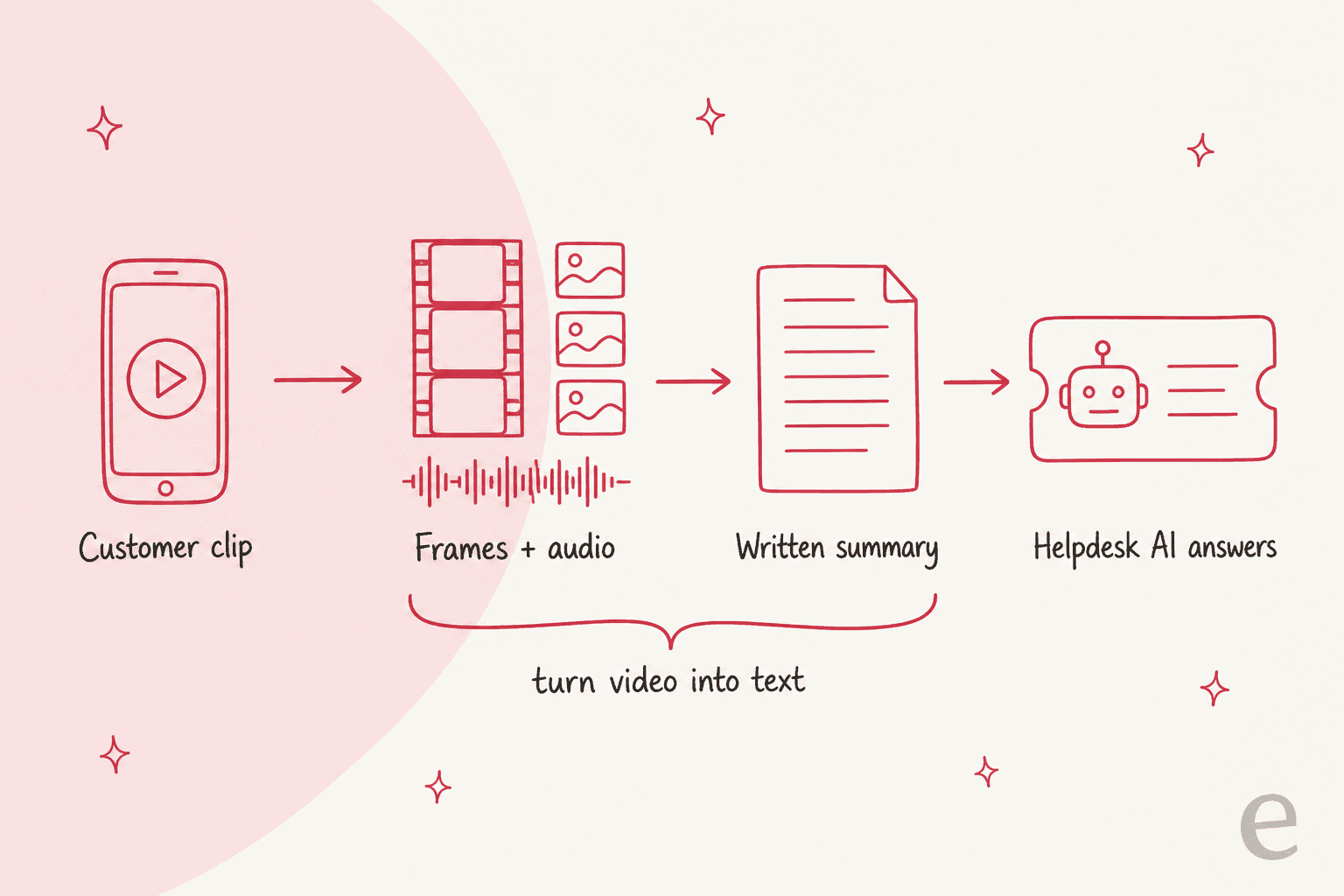
内部では、Geminiのようなモデルは人のように動画を見ているわけではありません。動画のドキュメントによると、1秒あたり1フレームでサンプリングし、音声を1秒あたり32トークンで読み取り、1秒ごとにタイムスタンプを加えます。これには実用上2つの影響があります。
- タイムスタンプを求めましょう。 モデルは
MM:SSの時点を示せるので、要約に「エラーは0:21に表示」と書かせれば、担当者はそこへ直接ジャンプできます。 - 素早い動きは見落とされることがあります。 1秒あたり1フレームでは、Googleも"fast action sequences might lose detail."と述べています。0.5秒だけ表示されるポップアップは、要約に載らないかもしれません。そうした場合は、動画よりスクリーンショットのほうが確実です。
文章の要約には4つの要素を入れましょう。顧客が何をしようとしていたか、取った手順、何がいつ失敗したか(タイムスタンプ付き)、そして画面に映っているエラーコードや注文番号などの文字です。この最後の要素があるから、ヘルプデスクAIは推測せずにナレッジベースから適切な記事を検索できます。これはヘルプセンター検索を機能させるのと同じ工夫です。
AIに動画を読ませるといくらかかるのか?
モデル側では、2分のクリップでおよそ1セントです。 Geminiはデフォルト解像度で動画1秒あたり約100トークンを数えるため、2分は約12,000トークンです。Geminiの料金ページによると、Gemini 3.8 Flashは2026年12月31日まで入力100万トークンあたり$0.75(2027年1月1日からは$1.50)、Gemini 3.5 Flash-Liteは$0.30です。
ご自身の件数で試算してみましょう。
2分のクリップが月300本の場合、Gemini 3.8 Flashなら$4未満です。モデルは安い部分です。大変なのは、クリップをチケットから取り出し、モデルに渡し、メモとして戻す作業であり、そのためほとんどのチームは自作せずにツールを購入します。
動画の部分を担えるツールは?
サポートチームにはScreendeskが最も総合的に合っており、Vivuは多数の動画にまたがる同じ問題を見つけるためのもの、LiveKitは独自のライブ動画エージェントを作るためのものです。 まず最初のものから始め、他は具体的な理由があるときだけ検討することをおすすめします。これらのどれも、ヘルプデスク内のAIの代わりにはなりません。そちらについては、AIヘルプデスクのまとめ記事で全体を取り上げています。
Screendesk
Screendeskでは、担当者がチケットから録画用リンクを送れます。顧客はインストール不要でブラウザ上で画面を録画し(モバイルでは前面または背面カメラを使用)、録画は同じチケットに戻ります。Zendesk、Intercom、Help Scout、Freshdesk、Freshchat、HubSpotの内部で動作します。
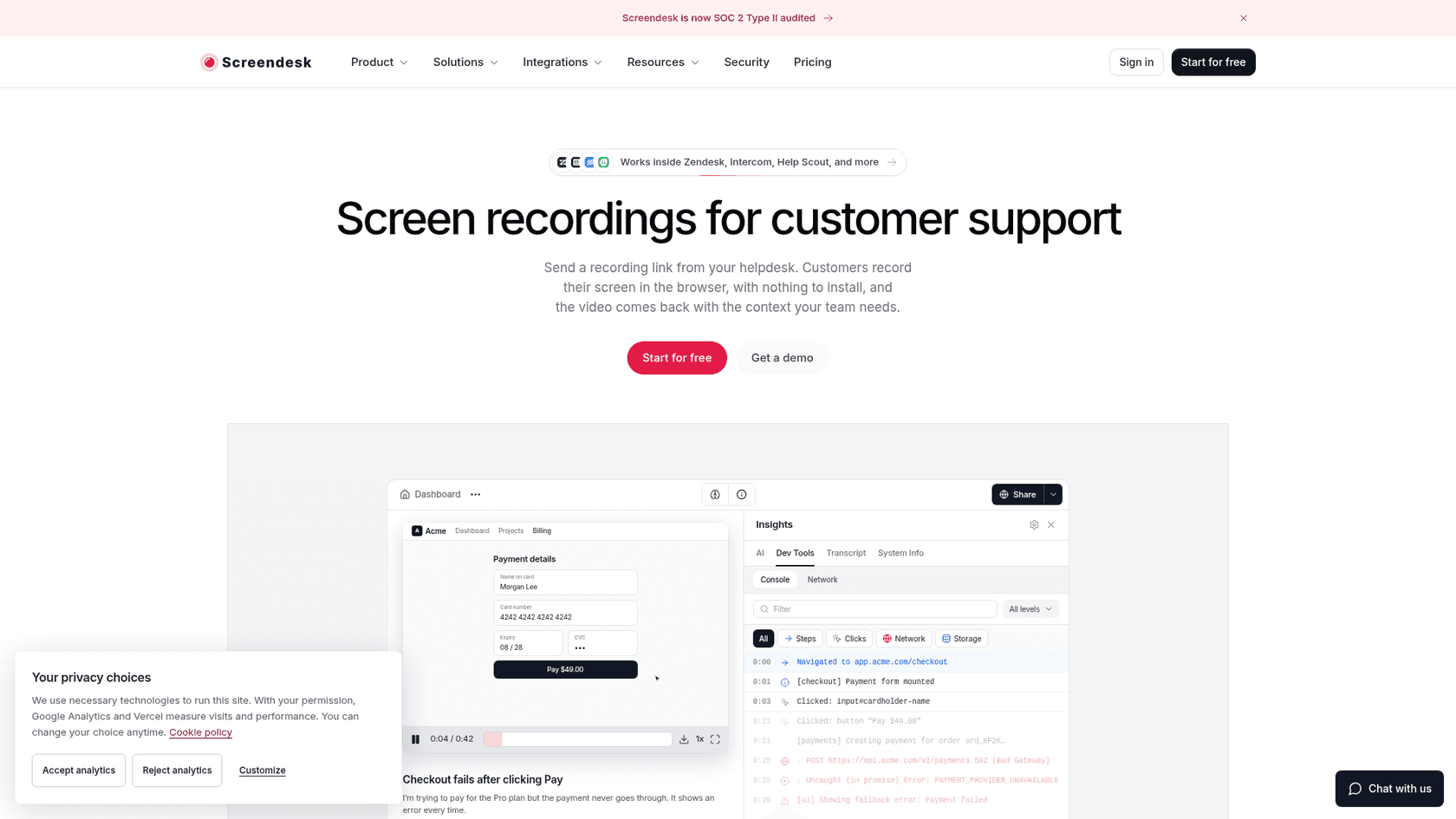
AIのドキュメントによると、AIでできることは次のとおりです。
- レポートインテリジェンス: 対象の録画について、要約、問題の検出、再現手順に加えて文字起こしを提供します。Geminiで動作し、ご自身のGeminiキーを持ち込むこともできます。
- AI Resolution: 録画にひも付いたZendeskチケットを調査し、非公開メモを投稿します。ドキュメントには、"does not send a public reply or mark the customer's problem as solved,"とはっきり書かれており、Intercom、Freshdesk、Freshchatのワークフローにはまだ含まれていません。
- プライバシー: カード番号など、Webアプリでぼかす項目を指定でき、レコーダーを開く前に同意を必須にすることもできます。
- ライブ通話: 顧客はブラウザのリンクから参加して画面を共有でき(リモート操作は不可)、ライブの文字起こしと、終了後のアクションアイテム付きAIまとめが付きます。
Screendeskの料金ページによる料金は次のとおりです。
| プラン | 1エージェントあたり月額(年払い) | 月払い | 内容 |
|---|---|---|---|
| Free | $0 | $0 | 月10件の録画またはバグレポート、保存期間30日 |
| Plus | $8 | $10 | 録画無制限、カスタムブランディング |
| Pro | $15 | $18 | ビデオ通話、AI要約と文字起こし、ワークフロー自動化 |
| Enterprise | 要問い合わせ、10エージェントから | 要問い合わせ | コンソールとネットワークのログ、SAML SSOとSCIM |
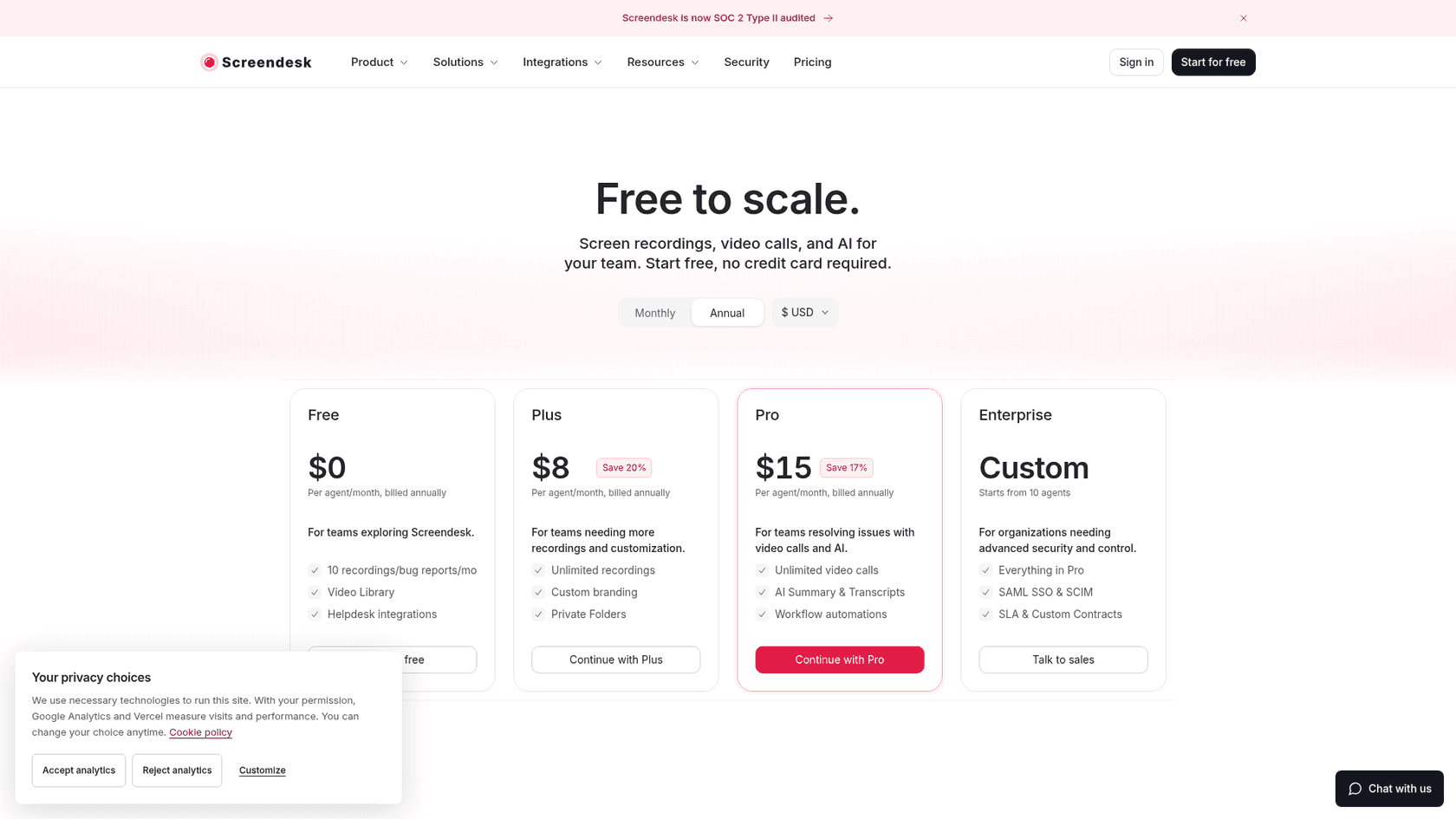
購入前に知っておくべきことが2つあります。録画は全プランで最大10分までです。また、エンジニアリングがバグレポートで必要とするコンソールとネットワークのログは、Enterpriseのみです。G2では14件のレビューで5点中4.4の評価を得ており、最も多い不満は編集機能が限られていることです。
Vivu
Vivuは別の問題を解決します。1件のチケットを助けるものではなく、顧客が送ったクリップをすべてインデックス化し、「蓋のヒンジが割れている」のように映っている内容で検索して、その不具合のあるすべてのケースとタイムスタンプを返します。Vivu自身のページは、"evidence, not verdicts"を提供するものであり、故障を診断するものではないと率直に述べています。
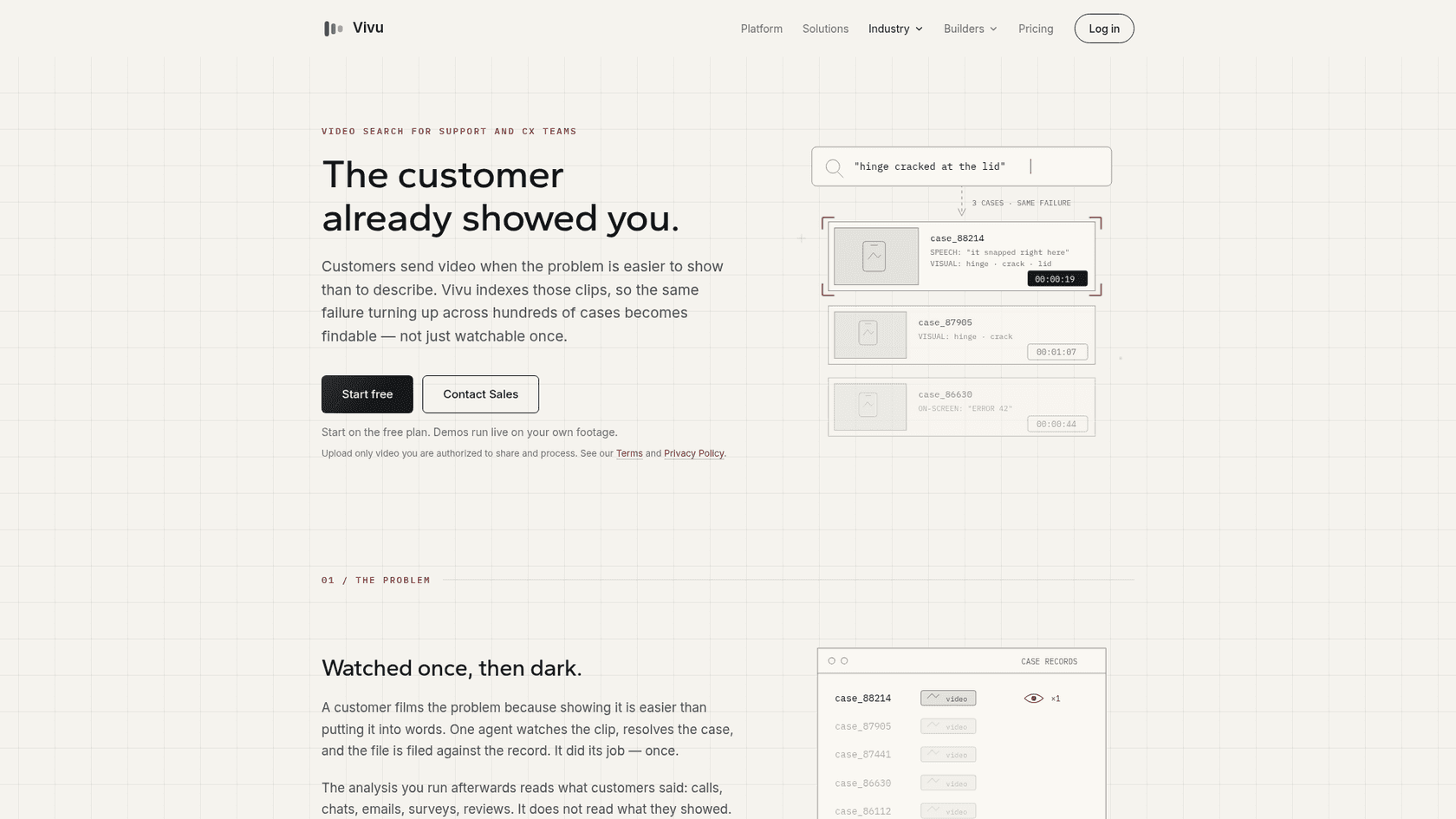
Vivuの料金は、月20分のインデックス化と50検索クレジットのFreeプランと、月額$30で180分のインデックス化と500検索クレジットのPremiumです。混み合うキューには小さすぎるため、サポート受信箱向けではなく、ハードウェアチーム向けの製品品質ツールとして扱うのがよいでしょう。
LiveKitとリアルタイムモデル
ライブのビデオ通話を見てくれるAIが欲しいなら、買うのではなく作ることになります。LiveKitの動画ドキュメントによると、ライブ動画の入力には動画対応のリアルタイムモデルが必要で、Gemini Live APIとOpenAI Realtime APIが挙げられています。また、多くのLLMは"are not trained for this use case"であり、動きの扱いに苦労することがあるとも警告しています。ほとんどのサポートチームにとって、これは最初の一歩ではなく、後で取り組むプロジェクトです。
ライブのビデオ通話はどこに位置づくのか?
通話には人を残し、AIには書類仕事を任せましょう。文字起こし、まとめ、チケットのメモです。 通話は、顧客が手順の説明だけでは解決できない問題のためのものであり、そうしたケースこそ人に一緒に見てほしい場面です。
通話まわりでAIが担う仕事は地味ですが価値があります。
- 通話前: AIエージェントは、チケットとスクリーンショットから答えられることに答え、答えられないときだけ通話を提案します。これにより、通話は難しいケースのために確保されます。
- 通話中: ライブの文字起こしにより、担当者は顧客の画面を見ながらメモを取る必要がなくなります。
- 通話後: 試したことと合意したことのまとめをチケットに投稿します。来週その問題が再発しても、引き継いだ人はゼロからではなく要約から始められます。
この最後の手順は、先に述べた「動画をテキストに変える」のと同じ考え方です。チケット内の通話まとめはヘルプデスクAIが読めるテキストなので、次に顧客が連絡してきたとき、AIはすでに何があったかを把握しています。これは、シフト間で円滑な引き継ぎを行うやり方でもあります。
具体的にはどう設定するか、手順は?
スクリーンショットから始め、バグ系のチケットには録画ツールを加え、すべての動画が最終的にチケット内のテキストになるようにします。 順番は次のとおりです。
- ヘルプデスクAIで画像読み取りを有効にする。 ZendeskのメールとGorgias、eeselでは、すでに有効です。テストしてみましょう。スクリーンショットを添付したチケットを自分宛てに送り、AIがどう動くか確認します。
- スクリーンショットを頼むべきタイミングをAIに教える。 指示として書きます。「顧客がエラーや破損した品物を報告したとき、まだなければスクリーンショットか写真を依頼する」。最も早い動画チケットとは、動画が必要なかったチケットであり、初回応答も速く保てます。
- 手順を追う問題向けに録画ツールを加える。 ProプランのScreendeskか、試用なら無料プランです。問題が一連の流れであるときだけ、担当者またはAIにリンクを送らせ、本当のバグであれば結果をTier 2チームに回します。
- 要約をテキストとしてチケットに入れる。 手順、タイムスタンプ、画面上のエラーを書いた非公開メモにします。これでヘルプデスクAIも次の担当者も、どちらも使えます。
- 公開前にプライバシールールを決める。 機密項目をぼかし、同意を取り、保存期間を決めます。これをGDPR対応のプロセスに照らして確認しましょう。
- 3つの数字を見る。 AIが不要な動画を依頼した頻度、クリップ全体を誰かが見る必要がある動画チケットの数、そして動画チケットとそれ以外の対応時間の比較です。
AIに単独で返信させる前に、まず過去のチケットで試してください。私は本番に出す前に必ず過去のチケットでシミュレーションします。AIがあなたの現実の雑多な添付ファイルをどう扱うかを知る唯一の方法だからです。
eeselは動画付きチケットをどう扱うのか?
eeselは顧客が添付したスクリーンショット、写真、PDFを読み、ヘルプセンターと過去のチケットから回答し、開けない動画は、何が足りないかのメモを付けてチームに引き継ぎます。 すでにお使いのヘルプデスク、つまりZendesk、Freshdesk、Gorgiasなどの内部で、返信の下書きや送信、タグ付け、振り分けを行うヘルプデスクのチームメイトとして動作します。
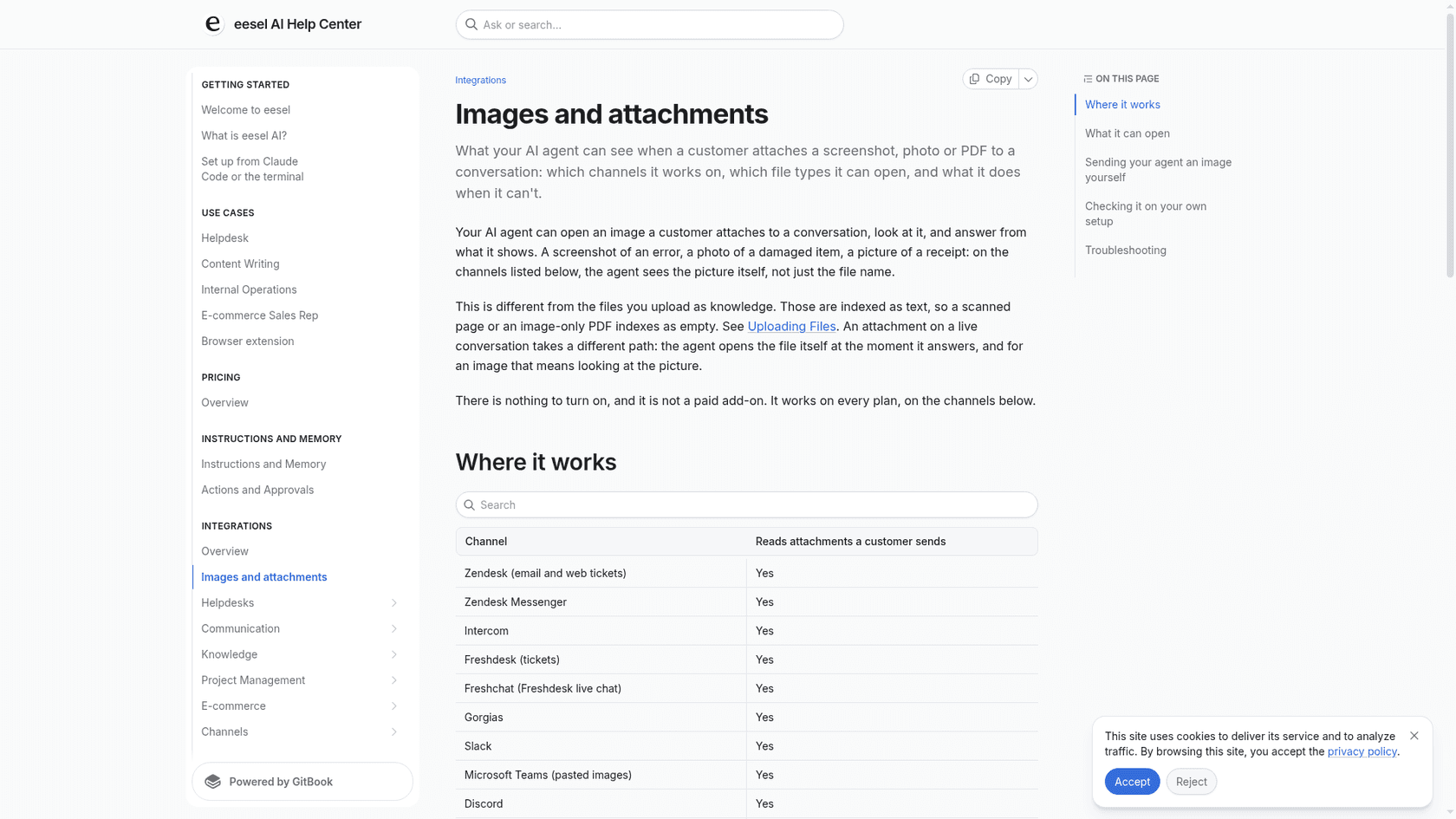
正直に言うと、eeselは動画を見ません。キューのほとんどが画面録画なら、チケットに要約を書き込む録画ツールと組み合わせてください。eeselはその要約から、他のテキストと同じように回答します。
eeselが得意なのは、動画のまわりの部分です。Freshdeskを使うスマート照明会社のInnrには、「この電球がペアリングできないのはなぜ」といった質問が、オランダ語、ドイツ語、英語、フランス語で届きます。1か月でeeselは190件のチケットを準備し、450件の内部メモを残しました。それぞれ、下書き、要約、または不足している情報です。Lesson ProもZendeskで同じように運用しており、1か月で1,900件のチケット、1,700件の内部メモがあり、チームが送信前にすべての下書きを承認しています。この「不足している情報」のメモこそ、「エラーのスクリーンショットを送ってください」を書く場所です。
eeselを試す
顧客がスクリーンショットやクリップを送り続けてくるなら、eeselはZendesk、Freshdesk、Gorgias内で、スクリーンショットのチケットを今日から引き受け、動画のチケットにはわかりやすいメモを残せます。プランは月額$299で500クレジットからで、1チケットが1クレジット、席数による料金はなく、7日間の無料トライアルと、ご自身のチケットで試せる100クレジットが付きます。