

Que fait Town AI dans Slack ?
Je m'appelle Alicia et je construis les agents IA d'eesel, y compris la partie qui permet à l'un d'eux de rejoindre un canal Slack sans en prendre le contrôle. En lisant la documentation Slack de Town, la première chose que j'ai cherchée, c'est à qui appartient l'assistant qui répond quand quelqu'un tape une mention. Ce détail décide de tout le reste de l'intégration.
Town est un assistant IA personnel. Vous donnez un nom à votre Townie, il reçoit sa propre adresse e-mail @town.com et travaille sur votre boîte de réception, votre agenda, vos documents et vos applications de messagerie. Si vous ne le connaissez pas encore, mon test de Town AI présente le produit lui-même, et mon comparatif des assistants IA personnels le place à côté des alternatives.
Dans Slack, la documentation de Town décrit deux connexions qui « font des métiers différents » :
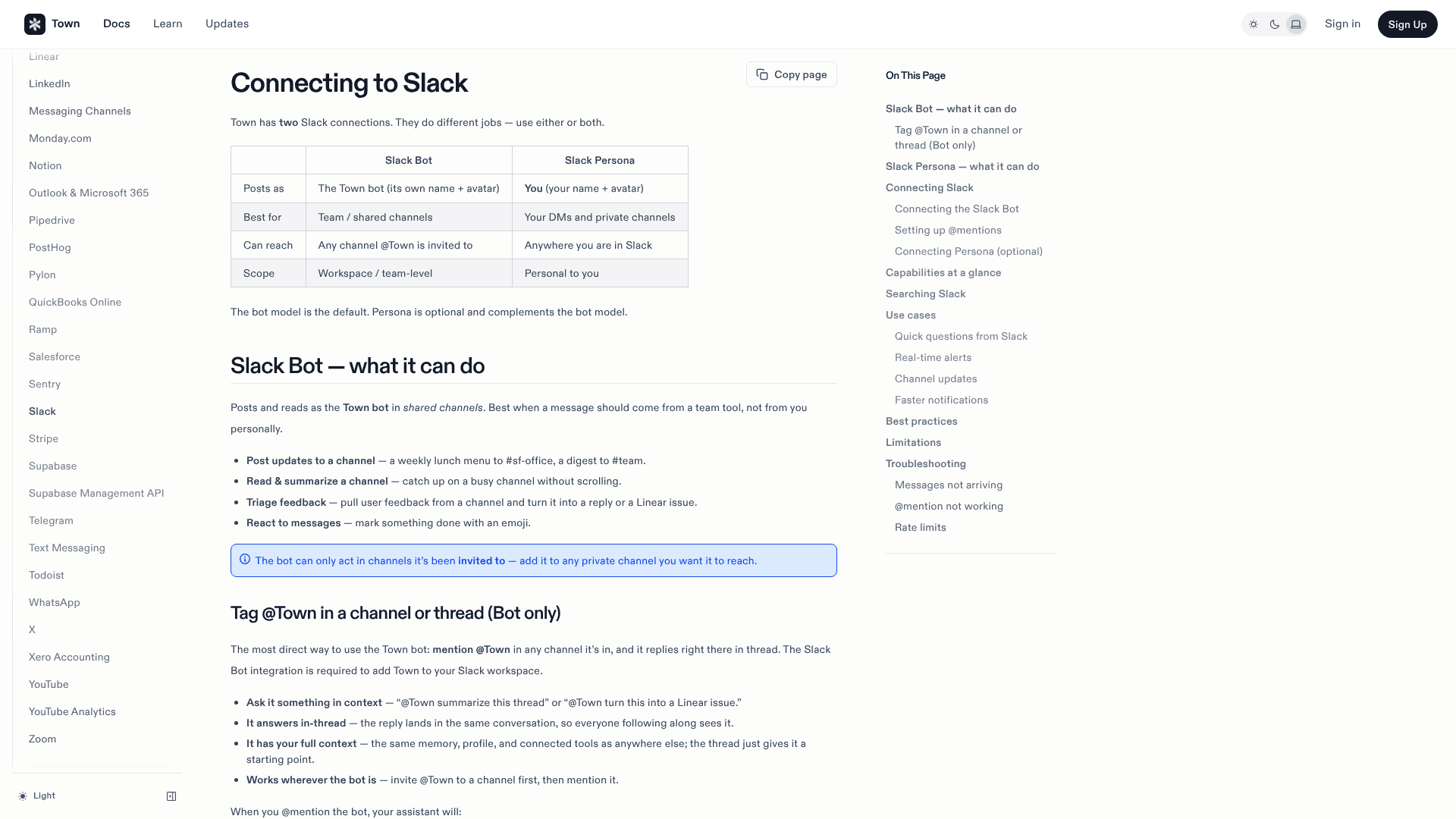
Le bot est l'option par défaut. Vous mentionnez @Town dans n'importe quel canal où il a été invité, et votre assistant répond dans le fil. D'après la documentation de Town, il publie d'abord un message « Working on it » avec un lien vers la session complète, affiche sa progression en direct pendant qu'il travaille (recherche dans la messagerie, navigation sur le web), puis publie la réponse finale dans le fil. Les demandes types de la documentation sont « @Town summarize this thread », « @Town turn this into a Linear issue » et « @Town what emails did I get from Acme Corp today? ».
Remarquez le mot « votre ». La documentation de Town dit que la mention « utilise votre assistant personnel », avec la même mémoire, le même profil et les mêmes outils connectés qu'ailleurs. Sa documentation Teams le dit de l'autre côté : « Chaque membre de l'équipe ayant un compte Town peut appeler son propre assistant en tapant @Town ».
Quelle est la différence entre Slack Bot et Slack Persona ?
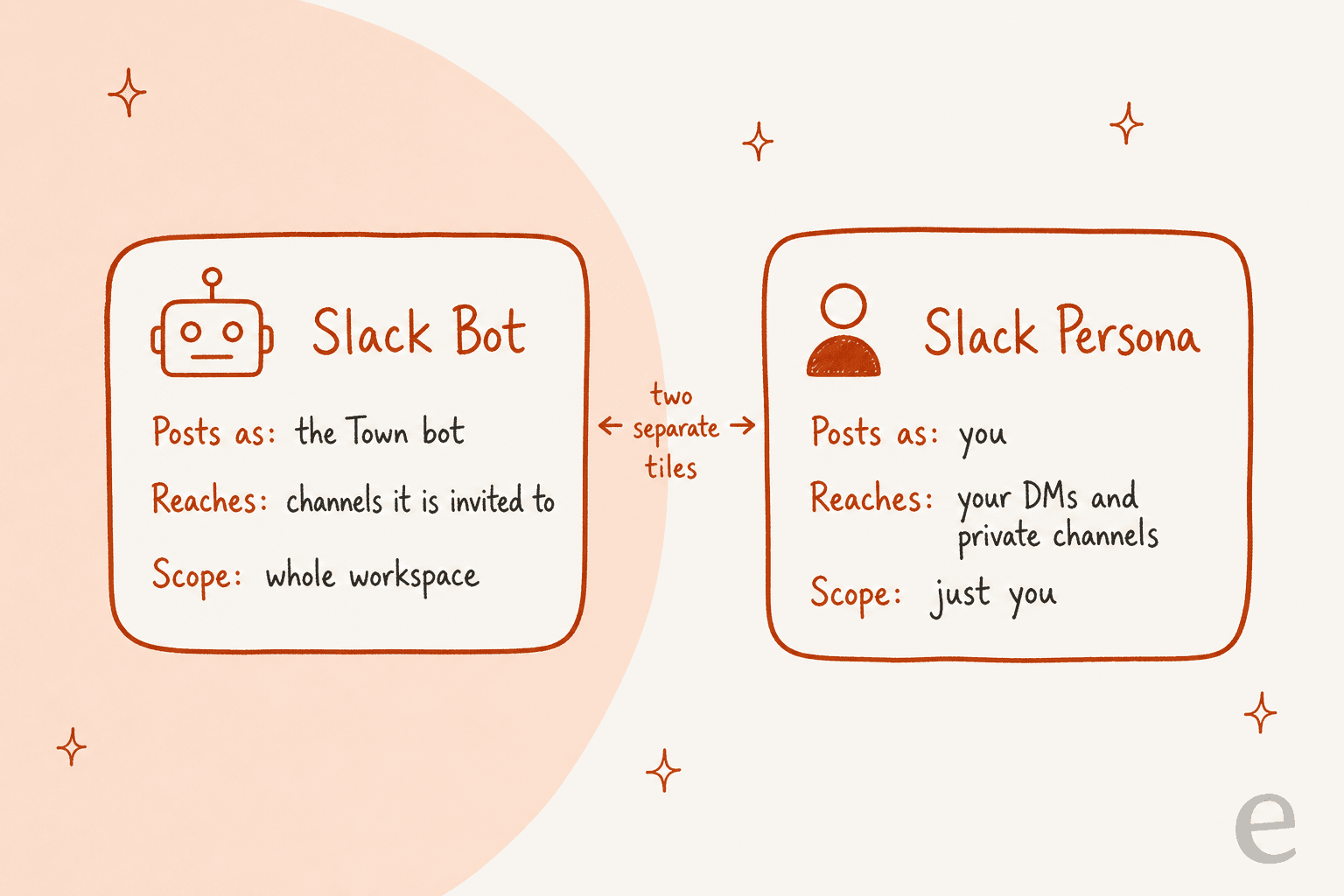
Ce sont des tuiles distinctes dans le catalogue d'intégrations de Town, et chacune se connecte séparément. Voici comment je les mettrais côte à côte, d'après le tableau de Town et les détails de fonctionnalités plus bas dans la page.
| Slack Bot | Slack Persona | |
|---|---|---|
| Publie en tant que | Le bot Town, avec son propre nom et avatar | Vous, avec votre nom et votre avatar |
| Portée | Tout canal où @Town est invité | Partout où vous êtes dans Slack |
| Messages privés et de groupe | Ne peut pas les voir | Oui, uniquement via Persona |
| Périmètre | Espace de travail ou équipe | Personnel, pour vous |
| Recherche de messages | Non | Oui, avec votre propre accès à Slack |
| Installation | Admin ou membre de l'équipe (il faut d'abord une équipe Town) | Vous, depuis la tuile Persona |
| Obligatoire | Oui, c'est ainsi que Town entre dans votre espace de travail | Facultatif |
Source : documentation Slack de Town.
Cette séparation correspond aux deux types de jetons de la documentation d'authentification de Slack. Un jeton de bot est « lié à votre application » et non à une personne, donc l'application reste installée même si l'utilisateur qui l'a installée est désactivé. Un jeton d'utilisateur représente un membre de l'espace de travail, et les actions d'écriture avec lui sont « effectuées comme si l'utilisateur les faisait lui-même ». La documentation de Town n'emploie pas ces mots, considérez donc cette correspondance comme ma lecture, mais elle explique pourquoi Persona peut lire vos messages privés et le bot non.
Deux limites de la documentation de Town comptent dès le premier jour. Le bot « ne peut agir que dans les canaux où il a été invité », donc les canaux privés demandent un /invite @Town. Et il existe une limite d'« espace de travail unique » : un espace de travail Slack par compte Town.
Quelles actions Slack Town peut-il effectuer ?
Le tableau des fonctionnalités de Town en liste huit et indique lesquelles modifient quelque chose :
| Fonctionnalité | Ce qu'elle fait | Modifie quelque chose ? |
|---|---|---|
| Send you a DM | Alertes et notifications pour vous | Oui |
| Post in a channel | Message en tant que bot Town | Oui |
| Send group message | Message privé à une ou plusieurs personnes en tant que bot | Oui |
| Send as you | Message qui apparaît comme venant de vous (nécessite une approbation) | Oui |
| Search messages | Trouver des messages dans l'espace de travail (nécessite Persona) | Non |
| List channels | Voir les canaux de l'espace de travail | Non |
| List users | Voir les membres et leurs détails | Non |
| Get thread | Lire un fil complet | Non |
La recherche transmet votre requête telle quelle à Slack, donc les opérateurs que vous utilisez déjà fonctionnent : in:#general budget, from:@john meeting, before:2026-08-20 launch. Slack traite after: et before: comme exclusifs, c'est pourquoi la documentation de Town vous dit de régler after: sur la veille du jour voulu.
En additionnant les lectures et les publications, on obtient une bonne boîte à outils personnelle : se remettre à jour sur un canal bruyant, retrouver une décision prise il y a trois semaines et prévenir un canal quand une routine se termine. La documentation de Town décrit aussi la récupération de retours d'utilisateurs depuis un canal pour en faire une réponse ou un ticket Linear. Si vous voulez le côté Slack sans assistant, mon guide sur l'automatisation de Slack couvre les outils natifs de Slack.
Quelles routines Town utilisent Slack ?
La bibliothèque de routines de Town affiche Slack comme intégration connectée sur 23 routines, dont Morning Briefing, Daily Priority Briefing, Meeting Slip Alert, Delegation Tracker et Weekly Website Report. La plupart vous envoient un résumé ou une alerte dans Slack à la place de l'e-mail, ou en plus. Le conseil de Town lui-même est d'utiliser Slack pour les alertes urgentes, l'e-mail pour les résumés plus longs et de ne pas sur-notifier, car « trop de messages Slack peuvent être aussi accablants que l'e-mail ».
Il existe aussi un vrai déclencheur Slack. La documentation des déclencheurs de Town décrit « Slack mention » comme un déclencheur de routine qui « s'exécute quand quelqu'un @mentionne votre assistant Town dans Slack », avec les cas d'usage « répondre aux questions de l'équipe dans Slack », « traiter les demandes faites dans les canaux » et « déclencher des routines à partir de conversations Slack ». Il nécessite que l'intégration Slack soit connectée.
C'est avec ce déclencheur que les forfaits deviennent importants, j'y viens plus bas. Pour les routines qui relancent des clients depuis votre boîte de réception plutôt que depuis la messagerie, j'ai écrit sur Town AI pour les relances clients et Town AI pour HubSpot.
Comment Town sécurise-t-il les envois Slack ?
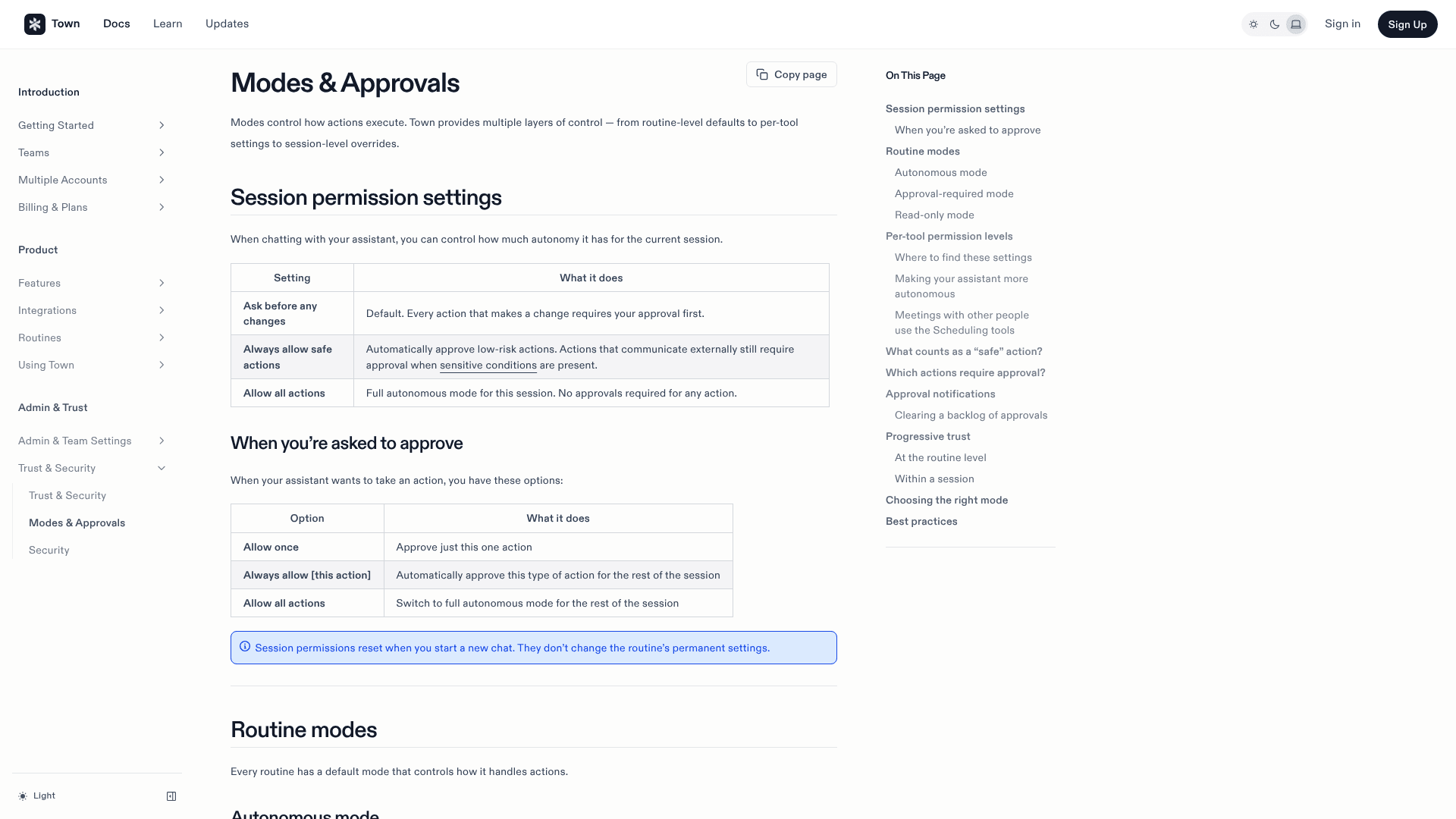
Le réglage par défaut de Town est prudent. Dans Modes and Approvals, le réglage de session par défaut est « Ask before any changes », où chaque action qui modifie quelque chose attend votre feu vert. « Sending Slack messages » figure nommément dans le tableau des actions qui nécessitent une approbation, et dans le réglage « Always allow safe actions » il est classé sous « still requires approval » parce que c'est de la communication externe.
Trois détails que je vérifierais avant de le lâcher dans un espace de travail très actif :
- Les envois Persona sont toujours soumis à approbation. La documentation Slack de Town dit : « Sending as you always requires your explicit approval ». C'est le bon réglage par défaut, car un message en votre nom envoyé par un bot est celui qui peut vous coûter une relation.
- Le mode de la routine prend le pas sur le réglage de session. Une routine en mode autonome exécute les actions « immédiatement », donc une routine de résumé Slack réglée sur autonome publiera sans demander. Les réglages par outil permettent de garder la lecture et la rédaction automatiques tout en laissant les envois Slack sur « Demander à chaque fois ». Town conseille de conserver ce réglage pour « tout ce qui contacte d'autres personnes », car « les messages envoyés ne peuvent pas être annulés ».
- Les canaux Slack sont une entrée non fiable. La documentation de Town met en garde contre les routines qui peuvent lire des données privées, accepter une entrée non fiable et envoyer à l'extérieur, et signale ces combinaisons à l'enregistrement. Un canal rempli de messages d'autres personnes est exactement ce genre d'entrée, soyez donc prudent avant de relier une routine de mention Slack à quoi que ce soit qui envoie vers l'extérieur.
Le cofondateur de Town, Jean-Denis Greze, a formulé la position du produit au lancement :
"And it only acts when you say so."
Pour Slack, cela tient tant que vous gardez les envois soumis à approbation. Si vous branchez le même assistant sur Claude, le tableau est similaire, et mon guide sur l'intégration Claude Cowork avec Slack et mon article sur ChatGPT dans Slack comparent la façon dont d'autres assistants encadrent les actions Slack.
Combien coûte Town dans Slack ?
Connecter Slack ne coûte rien de plus. La page de tarifs de Town affiche l'assistant « across email, Slack, WhatsApp, Telegram » dans l'offre gratuite, qui compte 30 chats par mois. Ce que vous payez, c'est ce que l'assistant fait et les déclencheurs qu'il peut exécuter.
| Forfait | Prix par mois | Crédits | Limite pertinente pour Slack |
|---|---|---|---|
| Free | 0 $ | 30 chats | Pour les routines, seulement Weekly Briefing |
| Starter | 15 $ (mensuel uniquement) | 1 250 | 2 routines personnalisées, planifiées au plus une fois par jour |
| Pro | 49 $ annuel / 59 $ mensuel | 5 000 | Tous les types de déclencheurs, routines illimitées |
| Power | 99 $ annuel / 119 $ mensuel | 12 000 | Tous les types de déclencheurs |
| Team | 59 $ annuel / 71 $ mensuel par siège | 6 000 par siège, mutualisés | Débloque les routines partagées en arrière-plan |
| Team Plus | 149 $ annuel / 179 $ mensuel par siège | 18 000 par siège, mutualisés | Idem, avec une réserve plus grande |
Source : documentation des forfaits et tarifs de Town.
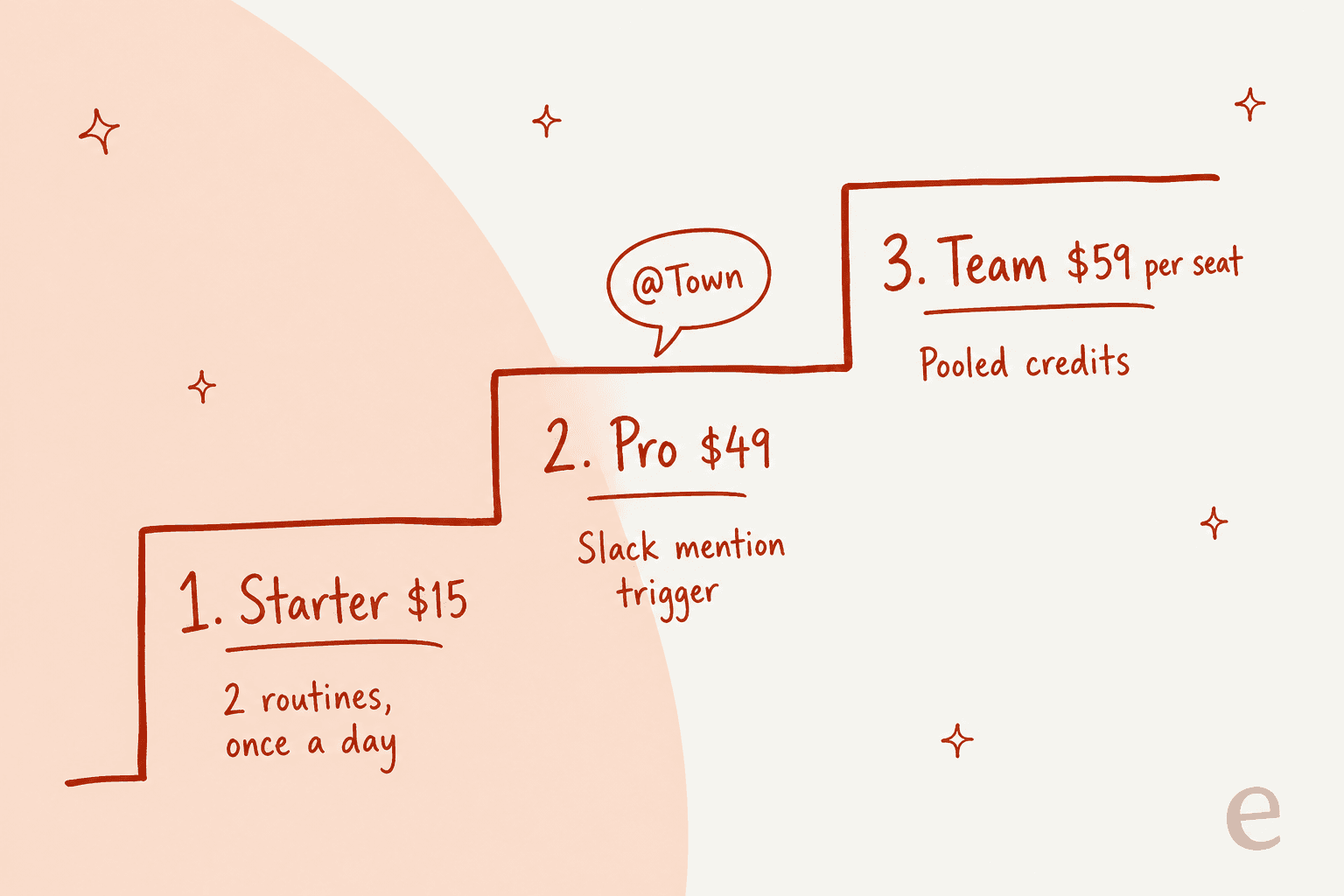
La documentation des forfaits de Town indique que Starter n'exécute que des déclencheurs planifiés. Une routine de mention Slack est un déclencheur d'événement, donc ma lecture est qu'elle nécessite Pro ou un forfait d'équipe payant. Le forfait Starter à 15 $ vous donne un résumé Slack quotidien, pas une routine qui réagit à une mention. Les crédits par exécution ne sont pas fixes non plus, puisque la consommation dépend de ce qu'une exécution lit et fait. Mon détail des tarifs de Town AI donne le calcul des dépassements, et les coûts de sièges de Slack lui-même figurent dans mon guide des tarifs de Slack AI.
Comment fonctionne la configuration Slack de Town pour une équipe ?
Slack Bot s'installe pour une équipe, pas pour un seul compte, il faut donc d'abord une équipe Town. Par défaut, tout membre de l'équipe peut le connecter. Si les règles d'accès de votre équipe restreignent « Manage integrations », seuls les admins et le propriétaire voient le bouton Connect. Ensuite, vous autorisez Town dans votre espace de travail Slack et exécutez /invite @Town dans chaque canal à couvrir.
La documentation Teams de Town ajoute une règle facile à manquer. Une intégration d'équipe « est partagée » : tout ce qu'une connexion d'équipe peut atteindre dans un outil, chaque membre ayant accès peut l'atteindre aussi. Pour Slack, c'est anodin, puisque le bot « ne porte aucun de vos accès personnels » et ne peut pas lire vos messages privés. Pour les outils qui se connectent avec votre propre compte, ce n'est pas anodin, et la documentation suggère des intégrations personnelles si vous voulez que chacun soit limité à ce qu'il peut déjà voir.
Voici le modèle mental que je retiendrais : Town dans Slack est une porte vers l'assistant propre à chaque personne. La thèse de Greze lui-même va dans le même sens. Son point de vue sur X est que l'avantage décisif viendra d'assistants qui se parlent entre eux :
"I think the moat in AI assistants is going to be multiplayer."
C'est un pari sensé pour des assistants personnels, et c'est aussi pourquoi Town se diffuse dans les entreprises une personne à la fois. L'investisseur et bâtisseur swyx l'a décrit exactement :
"Town is the Devin for Everything Else i was talking about at AIE Europe i brought it into our company one day and a few weeks later was shocked to hear that it had just organically spread to @liamcbride and the rest of our team with no further hyping or enablement from me."
Je n'ai trouvé aucun message public sur X ou Reddit qui parle spécifiquement de l'intégration Slack de Town, donc l'avis ci-dessus concerne Town en général. Town n'a pas non plus encore d'avis sur G2 ou Capterra.
Où Town dans Slack s'arrête, et où commence un bot partagé
L'intégration Slack de Town est conçue pour une personne à la fois. Chaque mention exécute l'assistant personnel de quelqu'un, avec la mémoire de cette personne, et la réponse arrive dans le fil. Rien dans la documentation de Town ne décrit un agent partagé unique qui détiendrait les procédures de votre équipe et répondrait à n'importe qui dans un canal de la même façon. C'est un choix de conception, et raisonnable pour un assistant personnel.
Mais j'entends souvent une autre demande. Une équipe SaaS B2B utilisant Front a dit à l'équipe commerciale d'eesel qu'elle voulait une IA qui recoupe le guide utilisateur, Slack, la base de connaissances interne et les anciens tickets pour répondre. C'est un travail de réponse partagée : la question vient de n'importe qui, et la réponse doit être la même quel que soit celui qui la pose. C'est la forme d'un service d'assistance interne dans un canal comme #it-help, que j'ai étudiée dans mon comparatif des meilleurs logiciels de helpdesk interne et mon guide du helpdesk interne pour les équipes IT.
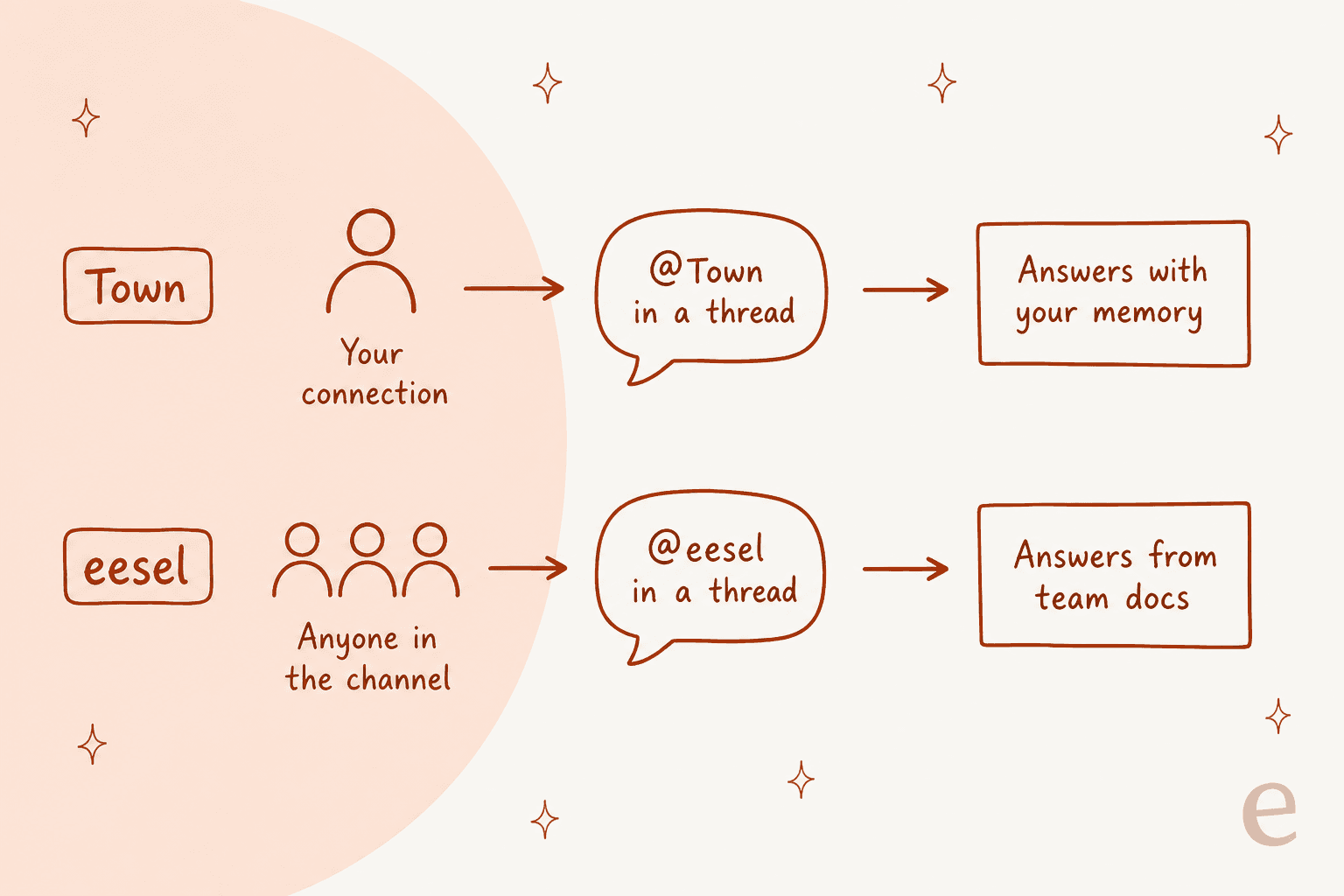
eesel est un ensemble de coéquipiers IA que vous recrutez pour des missions précises, et l'équipe actuelle compte un coéquipier de helpdesk et un rédacteur de blog. Dans Slack, c'est le coéquipier de helpdesk qui fait le travail du canal partagé, comme proche parent d'un employé IA pour une seule mission. D'après la documentation Slack d'eesel, il fonctionne ainsi :
- Il répond à tout le canal. N'importe qui peut le mentionner, et il répond dans le fil à partir de vos connaissances connectées avec un lien vers la source. Il continue de répondre aux questions de suivi dans ce fil sans nouvelle mention, et les messages privés n'exigent aucune mention.
- Il demande avant de rejoindre. Juste après la connexion, il envoie un message privé à la personne qui l'a installé, en nommant les canaux publics qu'il aimerait rejoindre et pourquoi. Il ne rejoint que ceux que vous approuvez. Les canaux privés exigent toujours qu'une personne exécute
/invite @eesel. - Il agit depuis le fil. Il peut consulter d'autres applications connectées, comme un helpdesk, et rédiger une réponse qui reste dans le fil jusqu'à ce que vous disiez d'envoyer. Si une action attend une personne, une carte d'approbation avec Approve, Deny et Review in eesel est publiée dans le même fil.
- La recherche suit les autorisations de Slack. Elle couvre les canaux publics où il se trouve, plus les canaux privés où se trouve aussi la personne qui pose la question. Rien de Slack n'est copié dans eesel ; il cherche en direct pendant qu'il répond.
Ses limites sont précises, et je préfère que vous les entendiez de ma bouche. L'automatisation de mention est le seul déclencheur Slack, et un espace de travail Slack correspond à un espace de travail eesel. Slack affiche aussi un avis « not approved by Slack » à l'installation, parce qu'eesel n'est pas listé dans le Slack Marketplace. La configuration peut se faire depuis le chat du tableau de bord ou depuis un terminal avec la CLI eesel : eesel integrations connect slack, puis eesel automations enable slack slack_eesel_mentioned --instructions "...". Une personne approuve toujours la connexion dans Slack.
La plateforme de Slack elle-même trace une limite semblable. Son serveur MCP permet à des clients IA approuvés de rechercher, lire et envoyer des messages, et « les administrateurs de l'espace de travail peuvent approuver et gérer toutes les intégrations de clients MCP ». Si vous comparez la façon dont les assistants se branchent sur Slack, mes guides sur la création d'agents dans Slack, le MCP pour le support client et la recherche d'entreprise de Slack AI complètent le reste.
Lequel choisir pour Slack ?
Voici comment je déciderais :
- Choisissez Town si vous êtes une seule personne (fondateur, chef de cabinet, responsable des opérations) qui veut un assistant qu'elle peut appeler dans n'importe quel canal, qui connaît sa boîte de réception et son agenda, et qui n'envoie rien en son nom sans un feu vert. Commencez par l'essai de 7 jours de Pro pour tester les routines Slack, et lisez mon article sur les alternatives à Town AI si vous le comparez à Instinct AI ou Lindy.
- Choisissez un coéquipier partagé si le canal est l'endroit où une équipe pose ses questions, que ce soit l'IT, le support, les RH ou l'intégration, et que vous voulez une réponse cohérente avec un lien vers la source. C'est la voie eesel, et elle cohabite avec le helpdesk que vous utilisez déjà, comme Zendesk ou Gorgias.
- Choisissez les deux si vous êtes un responsable qui veut un assistant personnel et un bot d'équipe. Ils se recoupent peu : l'un lit votre boîte de réception, l'autre répond à votre canal.
Si votre travail dans Slack est en réalité une file de tickets, regardez comment se comparent les systèmes de tickets dans Slack et ce que fait un agent de helpdesk IA avec les tickets eux-mêmes. Et si vous hésitez entre plateformes de messagerie avant d'ajouter de l'IA, mon test de Slack et la comparaison Slack vs Teams vous aideront.
Essayez eesel pour les questions de tout votre canal Slack
Si les gens posent sans cesse les mêmes questions dans #it-help, #support ou #ask-ops, le coéquipier IA d'eesel pour Slack y répond dans le fil à partir de votre Confluence, Notion, Google Drive ou centre d'aide, avec un lien vers la source. Il demande avant de rejoindre un canal et publie une carte d'approbation avant toute action qui modifie quelque chose.
Les forfaits sont des paquets de crédits fixes sur la page de tarifs d'eesel, donc un canal calme reste économique et vous voyez le coût avant de vous connecter. Connectez-le à un canal de test, activez l'automatisation de mention avec une courte consigne et observez une semaine de vraies questions. Essayer eesel
Questions fréquentes
Town AI fonctionne-t-il avec Slack ?
Oui. Town propose deux connexions Slack, Slack Bot et Slack Persona, présentées comme deux tuiles distinctes dans son catalogue d'intégrations. Le bot vous permet de @mentionner votre assistant dans les canaux, et Persona lui permet d'agir en votre nom dans vos messages privés et canaux privés. Slack est aussi disponible dans l'offre gratuite de Town. Pour l'assistant intégré de Slack lui-même, consultez mon guide sur Slack AI.
Town AI peut-il lire mes messages privés Slack ?
Uniquement via Slack Persona, qui utilise votre propre accès à Slack. D'après la documentation de Town, le bot ne voit pas les messages privés, et l'installation d'équipe ne contient aucun de vos accès personnels. Persona est facultatif et se connecte comme sa propre tuile. Si les messages privés et les canaux privés sont interdits dans votre entreprise, il vaut mieux commencer par vérifier les contrôles d'accès de Slack.
Town AI enverra-t-il des messages Slack sans me demander ?
Par défaut, non. Envoyer en votre nom exige toujours votre approbation explicite, et en mode avec approbation obligatoire, chaque message Slack attend un oui. Une routine réglée en mode autonome peut publier sans demander, alors laissez les envois Slack sur « Demander à chaque fois » tant que vous ne faites pas confiance à la routine. Mon guide sur les messages automatiques Slack présente les schémas sûrs.
Faut-il un forfait payant pour utiliser Town AI dans Slack ?
Pas pour le connecter. La page de tarifs de Town place Slack dans l'offre gratuite, qui compte 30 chats par mois. Les routines qui réagissent à une mention Slack sont différentes : Starter à 15 $ n'autorise que des déclencheurs planifiés, donc Pro à 49 $ par mois en facturation annuelle est le seuil réaliste. Mon détail des tarifs de Town AI reprend tous les forfaits.
Town AI peut-il répondre aux questions de mon équipe dans les canaux Slack ?
Il répond à la personne qui le mentionne, en tant qu'assistant personnel de cette personne, avec sa mémoire et ses outils. Ce n'est pas un agent partagé doté d'une base de connaissances d'équipe. Pour un bot partagé qui répond à n'importe qui dans un canal à partir de vos documents, un chatbot IA pour Slack comme eesel est la forme la plus adaptée.
En quoi Town AI diffère-t-il de Slack AI ?
Slack AI est la fonctionnalité intégrée de Slack, qui travaille sur du contenu déjà présent dans Slack, comme les résumés de conversations. Town est un assistant distinct qui agit aussi sur votre messagerie, votre agenda et vos documents, et qui atteint Slack via une application que vous installez. Ils résolvent des problèmes différents, et beaucoup d'équipes pourraient utiliser les deux.
Que peut faire Town AI dans Slack en dehors de répondre aux mentions ?
La liste des fonctionnalités de Town comprend vous envoyer des alertes en message privé, publier dans un canal, écrire à un groupe en tant que bot, rechercher des messages, lister les canaux et les utilisateurs, et lire un fil. Les routines peuvent aussi publier des résumés. Pour des idées d'automatisation, consultez mon guide sur l'automatisation de Slack et comment automatiser le support dans Slack.