


Le load balancing de Front envoie chaque nouvelle conversation au coéquipier avec le moins de conversations partagées ouvertes et assignées, et arrête d'attribuer quand tout le monde atteint sa limite (par défaut et maximum 100 par workspace). Les conversations qui arrivent pendant que tout le monde est plein attendent dans une file, la plus ancienne sans réponse d'abord, au lieu de rester sans attribution comme le fait round robin. Il faut le plan Professional, il ignore les coéquipiers Busy ou Out of office, et un client qui rouvre un fil peut tout de même faire dépasser la limite de quelqu'un.
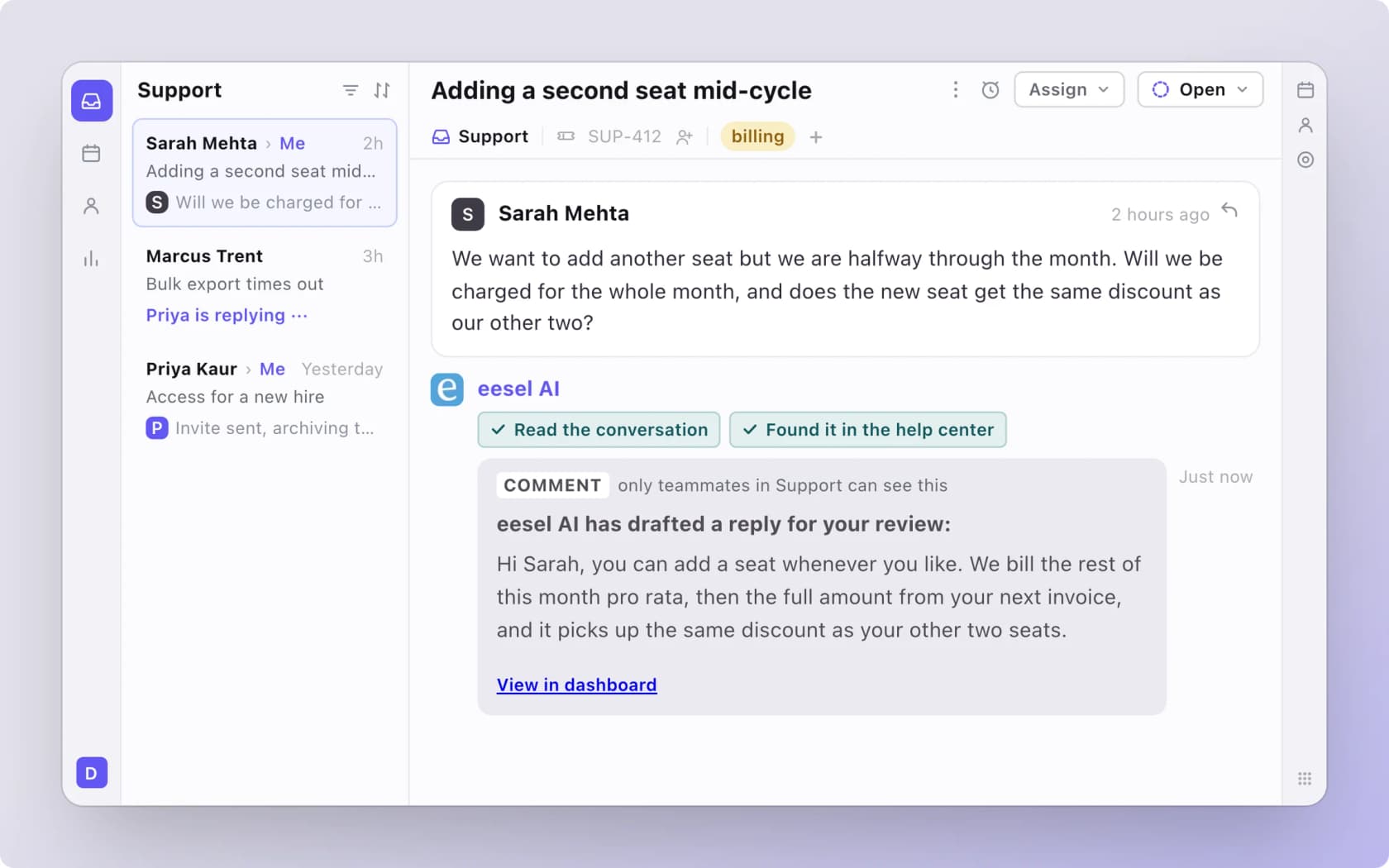
eesel ne participe pas à l'attribution elle-même, mais peut avoir une réponse rédigée qui attend en commentaire interne quand la règle choisit quelqu'un. Avec le CLI eesel, un agent de code peut charger des connaissances approuvées, comme des articles exportés du centre d'aide de Front, et tester ses réponses sur une conversation d'exemple avant que quoi que ce soit passe en direct. Approuver la connexion Front nécessite toujours quelqu'un avec des droits d'administrateur.
Que fait vraiment l'attribution par load balancing dans Front ?
C'est un type de règle d'attribution automatique avec un plafond par personne. Le centre d'aide de Front la décrit comme une règle qui attribue automatiquement les conversations entrantes "to the teammate with the fewest open assigned shared conversations until they reach their limit". Quand tous les coéquipiers sont pleins, la règle se met en pause toute seule et reprend à mesure que chacun libère de la place.
Je construis les intégrations de helpdesk chez eesel, Front inclus, donc je passe beaucoup de temps à lire comment chaque outil décide qui reçoit la prochaine conversation. La version de Front a une fonctionnalité que les règles round robin plus simples des autres outils n'ont pas : une file d'attente. Voici l'ordre que suit Front.
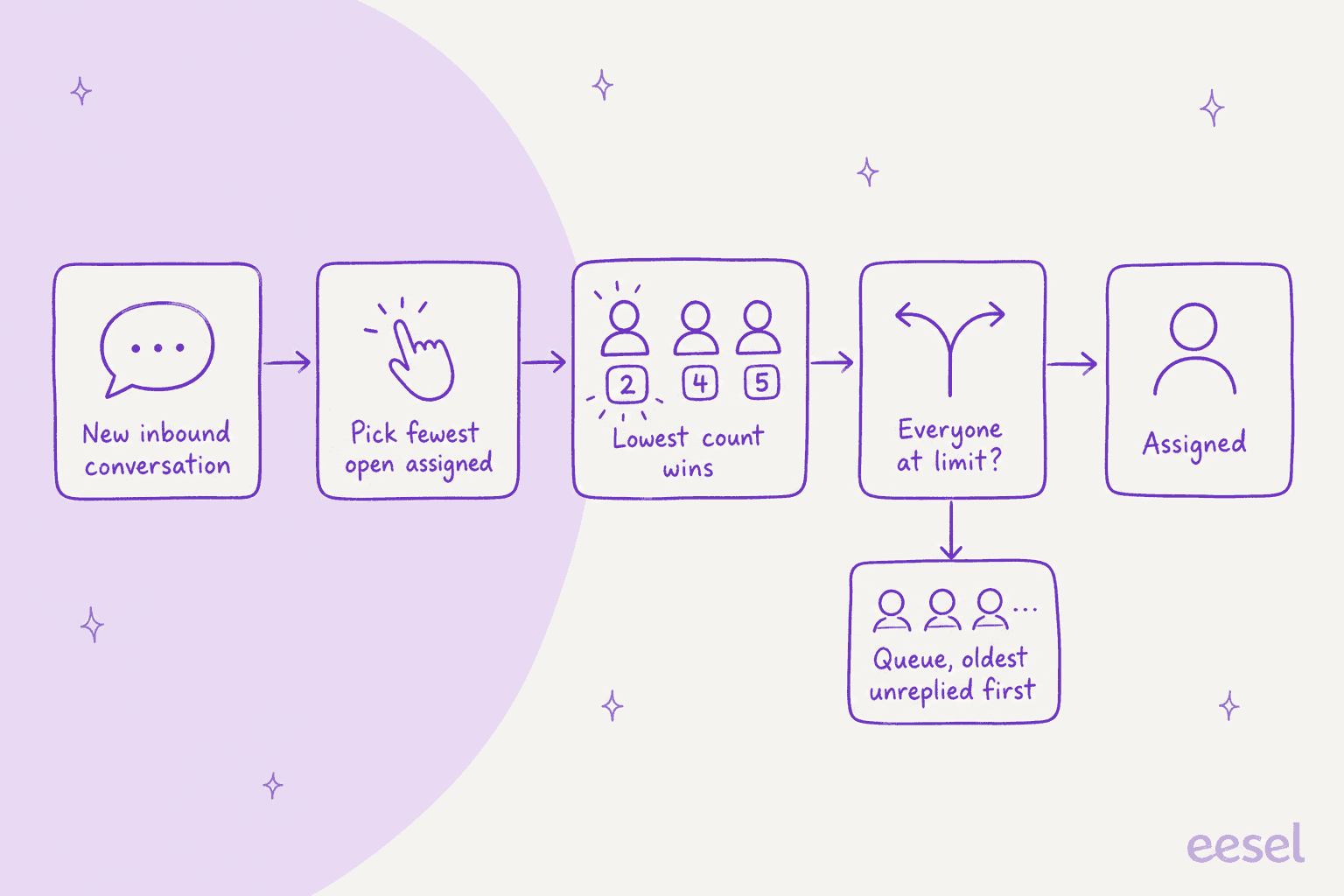
La documentation précise quelques détails qui comptent une fois que vous l'exploitez :
- Égalités et capacité. Si plusieurs coéquipiers sont sous leur limite, celui avec le moins de conversations assignées passe en premier.
- La file. Quand quelqu'un redescend sous sa capacité, Front attribue "starting with the oldest unreplied conversation" depuis la règle de load balancing la mieux classée qui vise ce coéquipier. La file d'une règle moins bien classée attend que celle du dessus soit vide.
- Quand ça réessaie. La prochaine tentative se produit quand un archivage libère de la capacité, ou quand un coéquipier Out of office ou Busy redevient Available.
- Conversations fermées. Si une conversation en file est archivée avant d'être attribuée, l'attribution est annulée. Seules les conversations ouvertes sont évaluées.
Pour la vue d'ensemble de qui possède quoi dans une boîte partagée, mon article sur la propriété de la boîte partagée dans Front couvre la prise en charge par première réponse et le minuteur d'inactivité.
Comment fonctionnent les limites d'attribution ?
Les limites vivent dans un onglet séparé, pas dans la règle. Selon la documentation de Front, les administrateurs du workspace ouvrent Rules and macros dans les paramètres du workspace et utilisent l'onglet Assignment limits pour donner un nombre à chaque coéquipier. Vous pouvez sélectionner plusieurs coéquipiers, taper un seul nombre en haut, et cliquer sur Set limit pour l'appliquer à tous.
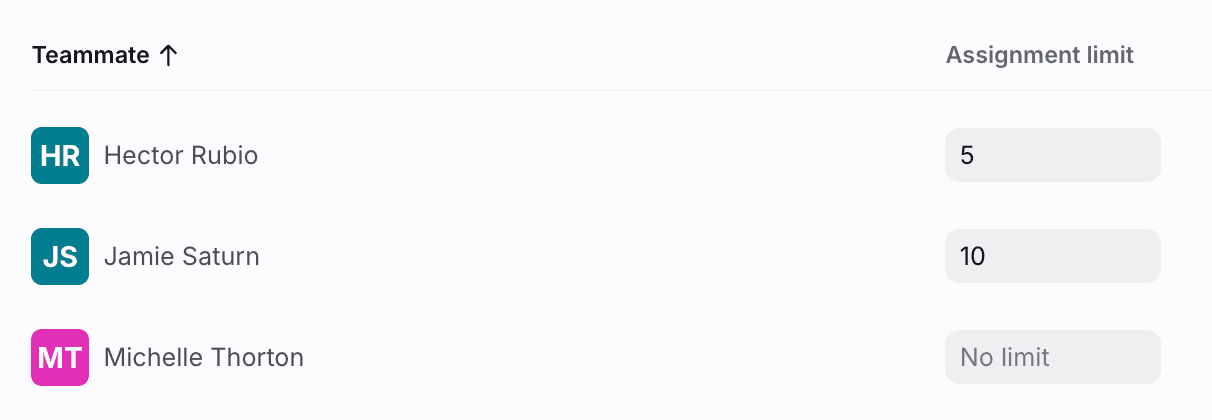
Quatre règles de la même page méritent d'être notées :
- Le plafond est 100.
100est le maximum par coéquipier et par workspace, et aussi la valeur par défaut si vous ne réglez rien. - Les limites sont par workspace. L'exemple de Front lui-même est un coéquipier avec une limite de 4 dans le workspace A et 5 dans le workspace B, qui peut détenir jusqu'à
9conversations à la fois. - Seule l'action de load balancing les utilise. Les actions Assign to teammate et Assign round robin ignorent totalement les limites.
- No limit veut toujours dire 100. La capture ci-dessus montre une ligne indiquant "No limit", mais la documentation dit que l'attribution continue jusqu'à un plafond fixe de
100. Traitez "No limit" comme "100".
Une limite est une porte pour les règles, pas un verrou. Front dit que vous pouvez quand même dépasser votre limite, parce qu'un nouveau message qui rouvre une conversation archivée qui vous était attribuée, ou un coéquipier qui vous l'attribue manuellement, la contourne. Le moteur de règles arrête simplement de vous en envoyer davantage.
Qu'est-ce qui compte pour la limite d'un coéquipier ?
Toutes les conversations ouvertes attribuées au coéquipier depuis des boîtes partagées. Les conversations en snooze ne comptent pas, et les conversations de boîte personnelle ne comptent pas car elles ne sont pas liées à un workspace.
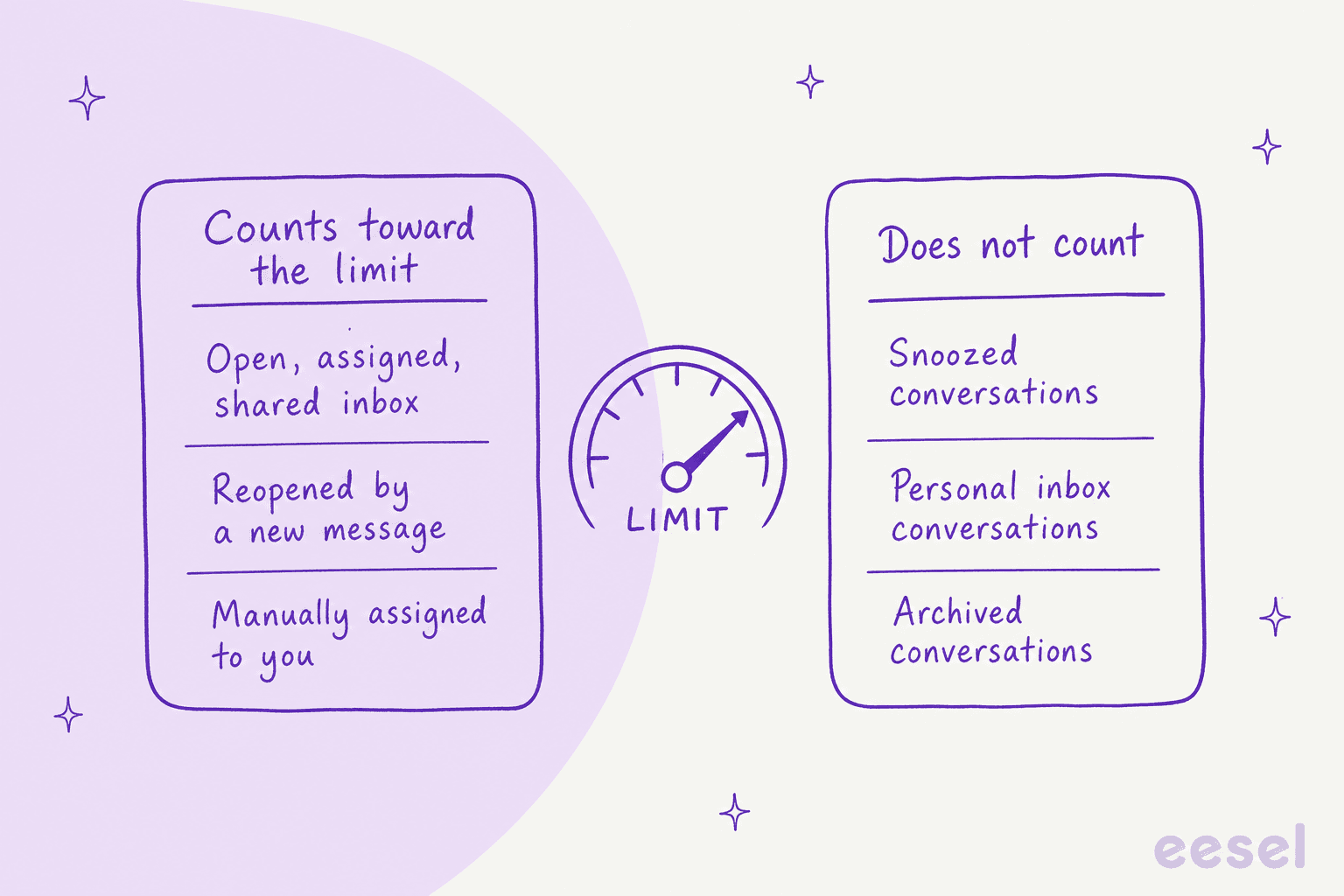
Le détail entre boîtes différentes surprend beaucoup de gens. L'exemple de Front : un coéquipier a une limite de 5 et cinq conversations ouvertes de la boîte Finance, donc une règle de load balancing sur la boîte Support ne lui envoie rien jusqu'à ce qu'elle descende sous 5. Si vous gérez plusieurs boîtes partagées, la limite est un total sur toutes, pas un quota par boîte. Réglez-la en gardant ce total en tête et comparez-la à un modèle de file de tickets si vous avez besoin de règles de charge plus fines.
| Situation | Compte pour la limite ? |
|---|---|
| Conversation ouverte, assignée, de boîte partagée | Oui |
| Conversation en snooze | Non |
| Conversation de boîte personnelle | Non |
| Archivée ou résolue avant attribution | Ignorée par la règle |
| Rouverte par une réponse du client | Peut faire dépasser la limite du coéquipier |
| Attribuée manuellement par un collègue | Peut faire dépasser la limite du coéquipier |
Comment configurer une règle de load balancing dans Front ?
Réglez d'abord les limites, puis construisez la règle. Les étapes de Front, en bref : ouvrez les paramètres du workspace, choisissez Rules and macros, réglez les limites dans l'onglet Assignment limits, puis allez à l'onglet Rules, cliquez sur Create rule et choisissez le modèle Assign to teammate ou partez de zéro. Vous devez être administrateur du workspace.
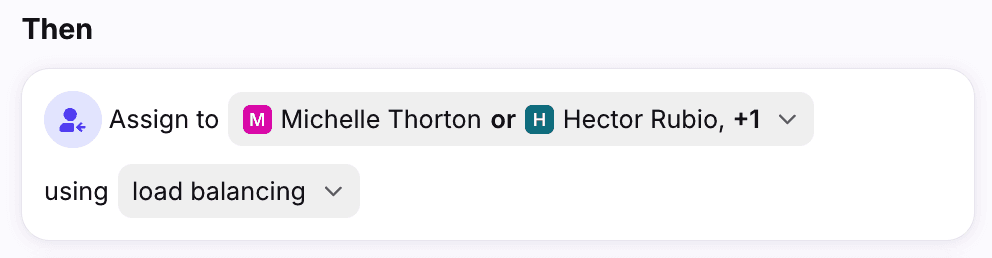
Dans l'action, choisissez les coéquipiers (ou un groupe de coéquipiers) et réglez la méthode sur load balancing. Trois choix déterminent si ça fonctionne comme vous l'attendez :
- Ajoutez un déclencheur Assignee is removed. Sans lui, une conversation désassignée parce que son propriétaire est passé Busy ou Out of office n'est pas réattribuée par la règle.
- Ordonnez vos règles délibérément. Front permet à des boîtes différentes d'avoir des règles de load balancing différentes, classées par priorité. Une règle de chat placée au-dessus d'une règle d'e-mail passe toujours en premier pour quiconque a de la capacité. Les règles d'entreprise s'exécutent avant les règles de workspace quel que soit leur ordre.
- Sachez que les conditions ne sont pas revérifiées. Front évalue les conditions "at the time of the triggering event only". Une conversation retaguée pendant qu'elle attend en file est quand même attribuée par la règle qui l'a captée en premier.
Les attributions par load balancing déclenchent aussi des règles séquentielles qui utilisent un déclencheur Assignee is changed, vous pouvez donc enchaîner une action de suivi comme une étiquette ou un commentaire interne. Un évaluateur sur G2 a décrit le coût de l'empilement de ces règles :
"If you create too many rules, you end up having to check why each message ended up in a different place. We had to simplify the setup so that everyone understood how to work with it."

La même idée s'applique dans d'autres helpdesks. Mes articles sur l'attribution automatique par workflow dans Help Scout, l'attribution automatique dans Gorgias et l'attribution automatique des tickets dans Freshdesk montrent comment chaque outil ordonne ses règles.
Comment Busy et Out of office changent-ils les attributions ?
Ils décident qui est éligible, tout simplement. Depuis la page de statut de coéquipier de Front, les quatre indicateurs se comportent différemment :
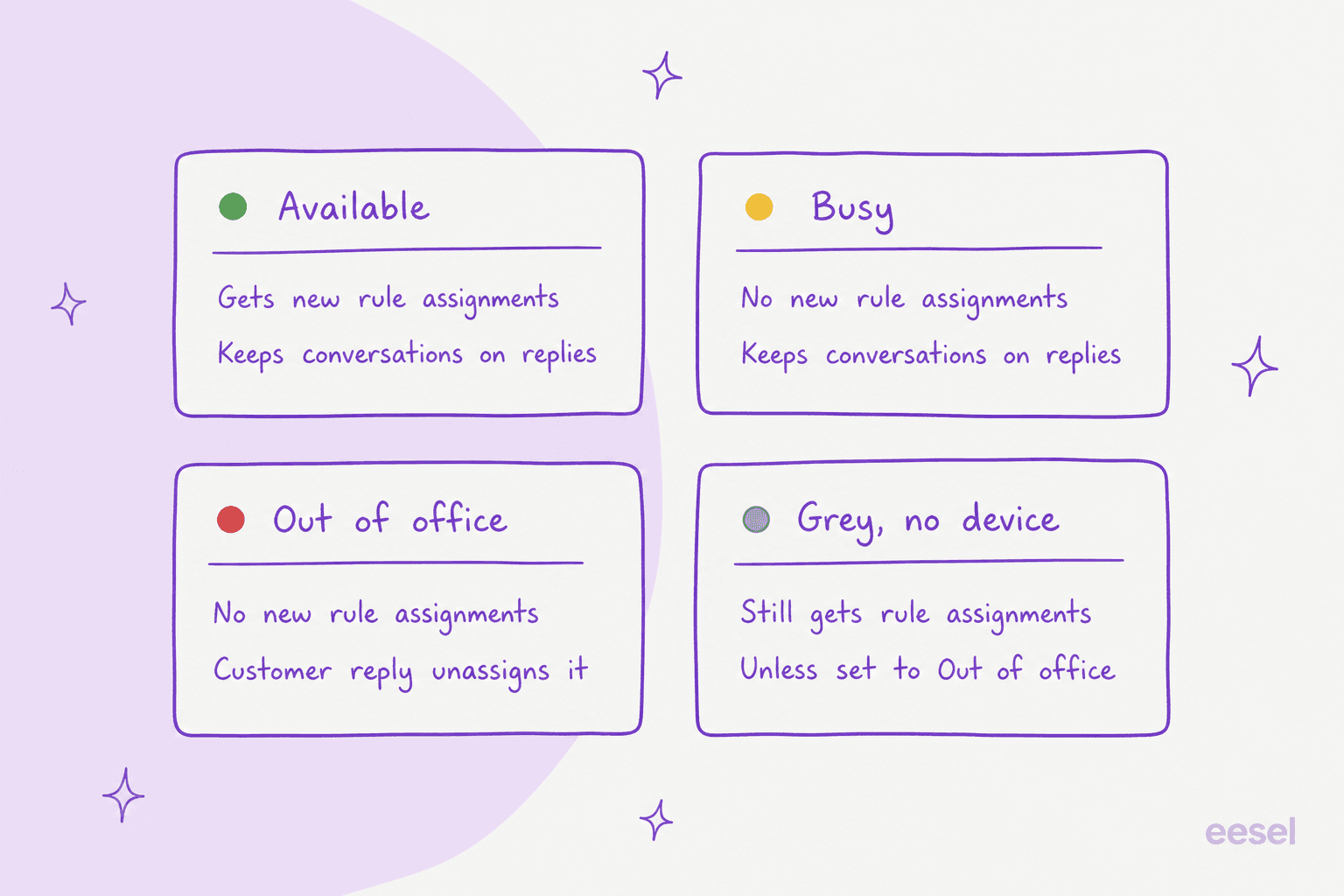
- Available (vert) peut recevoir de nouvelles conversations des règles.
- Busy (jaune) met en pause les nouvelles attributions par règle, mais les conversations restent attribuées quand une nouvelle activité arrive. Front le suggère pour les courtes pauses et les 30 dernières minutes d'un service.
- Out of office (rouge) met en pause les nouvelles attributions par règle et désassigne les conversations quand le client répond. Les conversations sans réponse restent en place jusqu'à ce que quelqu'un les réattribue.
- Gris signifie qu'aucun appareil n'est connecté. Front dit qu'un coéquipier gris peut encore recevoir des attributions par règle, sauf s'il est réglé sur Out of office.
Ce dernier point est le piège pour le load balancing. Un coéquipier qui ferme son ordinateur sans changer son statut peut continuer à recevoir des attributions, et la conversation reste sur lui jusqu'à son retour. La solution de Front pour les équipes avec un planning fixe, ce sont les shifts, qui mettent les coéquipiers en Available au début d'un service et en Out of office à la fin, pour que les règles ignorent quiconque n'est pas de service. Les shifts ne gèrent pas Busy et sont réservés au plan Enterprise.
Il existe aussi un interrupteur de boîte partagée, Keep assignments when teammate is out of office or busy. Une fois activé, les paramètres de boîte de Front disent que de nouvelles conversations peuvent être attribuées à des coéquipiers indisponibles et que les existantes restent en place avec une nouvelle activité. Il désactive aussi le paramètre de désassignation par inactivité. Pour une configuration de load balancing, je le laisserais désactivé, puisque l'article de Front sur Out of office dit que son comportement suppose que le paramètre est désactivé.
Round robin ou load balancing : lequel choisir ?
Choisissez load balancing si votre équipe est parfois entièrement hors ligne ou si votre charge varie ; choisissez round robin si quelqu'un est toujours en ligne et qu'une rotation régulière suffit. La page de comparaison de Front dit que round robin n'attribue qu'aux coéquipiers en ligne, n'a pas de file, et ne rattrape pas un coéquipier qui se connecte plus tard. Load balancing met en file et attribue à mesure que les gens deviennent disponibles.
| Round robin | Load balancing | |
|---|---|---|
| Choisit | Le prochain coéquipier en ligne, dans l'ordre | Le coéquipier avec le moins de conversations ouvertes |
| Tout le monde hors ligne | Pas attribuée, pas en file | En file |
| Plafond par personne | Aucun | Jusqu'à 100 par workspace |
| Rattrapage des conversations ignorées | Non | La plus ancienne sans réponse d'abord |
Pour une équipe répartie sur plusieurs fuseaux horaires, mes guides sur le support follow the sun et la couverture de support le week-end couvrent le côté effectifs, et l'IA pour le support hors horaires est l'option quand vous ne pouvez pas couvrir un service du tout.
Que se passe-t-il dans chaque situation ?
Choisissez une situation pour voir ce que la documentation de Front dit qu'il se passera.
De quel plan Front ai-je besoin ?
Professional ou plus. Le centre d'aide de Front dit que le load balancing est disponible à partir du plan Professional, et que certains plans anciens pourraient aussi l'avoir. La page de tarifs de Front affiche Starter à 25 $, Professional à 65 $ et Enterprise à 105 $ par siège et par mois avec facturation annuelle.
Les règles elles-mêmes sont disponibles sur tous les plans, avec un plafond : jusqu'à 10 règles d'automatisation sur Starter, jusqu'à 20 sur Professional et illimité sur Enterprise, selon la page de tarifs. Ce plafond compte ici, car chaque boîte ou canal qui a besoin de sa propre règle de load balancing utilise un de vos emplacements. Les shifts nécessitent Enterprise. Pour une comparaison de coûts dans le secteur, voir mon analyse des tarifs Front, Front vs Hiver, Help Scout vs Front et Zendesk vs Front.
Que ne dit pas la documentation de Front ?
Plusieurs choses que j'aimerais savoir avant de m'y fier pour une file en production. Les pages que j'ai lues exposent clairement la mécanique, puis s'arrêtent. Pour autant que j'aie pu le vérifier, elles ne disent pas :
- Où voir la file. La documentation décrit les conversations en file, mais je n'ai trouvé aucune page montrant où les consulter.
- Ce qu'un snooze qui expire fait à votre comptage. Les conversations en snooze ne comptent pas, mais seuls un nouveau message ou une attribution manuelle sont cités comme moyen de dépasser la limite.
- Si les statuts de ticket importent. La documentation de Front compte les conversations "ouvertes". Je n'ai trouvé aucune affirmation indiquant si un statut optionnel comme Waiting change cela.
- Quel paramètre gagne en cas de désaccord. La page de load balancing dit que les règles n'attribuent pas aux coéquipiers Busy ou Out of office, tandis que le paramètre de boîte Keep assignments dit que de nouvelles conversations peuvent leur être attribuées quand il est activé.
- Comment les limites et plusieurs workspaces interagissent sur le comptage. Les limites sont par workspace, mais la documentation ne précise pas si les conversations ouvertes d'un autre workspace comptent pour celui-ci.
- Si un coéquipier IA occupe un emplacement. La documentation ne le mentionne pas.
Je testerais chacun de ces points sur un workspace jetable ou demanderais au support Front avant de promettre quoi que ce soit à un client sur cette base. La page de load balancing a été modifiée récemment, les détails peuvent donc évoluer.
Où l'IA s'intègre-t-elle à côté d'une règle de load balancing ?
Elle s'intègre après l'attribution, au stade du premier brouillon. Load balancing décide qui reçoit la conversation ; il ne rend pas cette personne plus rapide. eesel fonctionne à l'intérieur de Front et, selon sa documentation, peut rédiger des réponses en commentaires internes ou les envoyer, taguer, attribuer et archiver. Il attribue à un seul coéquipier nommé, pas à une équipe ou un groupe, donc votre règle de load balancing continue de faire le routage, et je ne mettrais pas une IA à la place de votre groupe.
SamCart montre le même schéma sur un autre helpdesk. L'entreprise utilise eesel sur Freshdesk, où, sur les tickets des groupes qu'il couvre, l'agent ne répond que tant qu'aucune personne n'est encore assignée. Une fois qu'un coéquipier prend le ticket en charge, l'agent se retire, et un vendeur qui demande une personne voit son ticket tagué pour la passation. La même logique fonctionne avec une règle Front : la règle choisit une personne, l'IA prépare le brouillon, et la personne décide ce qui part. Si le brouillon Front d'eesel compte pour la limite de quelqu'un, c'est quelque chose que la documentation ne tranche pas, donc je commencerais seulement avec des brouillons et je surveillerais les chiffres.
Si une conversation doit quitter la file entièrement, mes guides sur l'escalade IA et la passation d'agent IA couvrent quand arrêter d'automatiser, et l'automatisation de la première réponse par IA couvre le côté vitesse. Une file de support pleine toute la journée est aussi un signal d'effectifs, lisez donc l'IA pour la planification des effectifs de support et comment résorber un arriéré de tickets avant d'augmenter toutes les limites.
Essayez eesel dans votre boîte Front
Si votre règle de load balancing garde votre équipe chargée de façon égale mais que chaque conversation commence toujours par une case de réponse vide, eesel est conçu pour cette lacune dans Front. Il lit votre centre d'aide et les conversations Front passées, puis rédige une réponse en commentaire interne sur chaque nouvelle conversation, pour que la personne choisie par la règle commence avec quelque chose à modifier. Vous pouvez commencer avec des brouillons seulement et développer à partir de là. Pour l'ensemble complet des options, voir mon panorama de la meilleure IA pour Front, l'aperçu Front AI et les alternatives à Front.
Comment fonctionne l'attribution par load balancing dans Front ?