

Il n'existe pas une seule extension de chatbot IA de Bubble qui fasse tout. Pour un bot de support qui répond à vos utilisateurs, collez le script d'un fournisseur de chat dans un élément HTML, ou utilisez l'extension de ce fournisseur. Pour une fonction IA propre dans votre application, utilisez l'API Connector ou l'extension gratuite OpenAI, et prévoyez de construire vous-même l'interface de chat, la connaissance et le transfert. La raison : la plupart des extensions de chatbot du marketplace de Bubble ne font qu'exposer des actions OpenAI, et Bubble n'a pas de bot propre face aux visiteurs. eesel correspond au premier cas : un script, des réponses tirées de vos documents d'aide, et un transfert vers votre helpdesk.
Bubble a-t-il un chatbot IA intégré ?
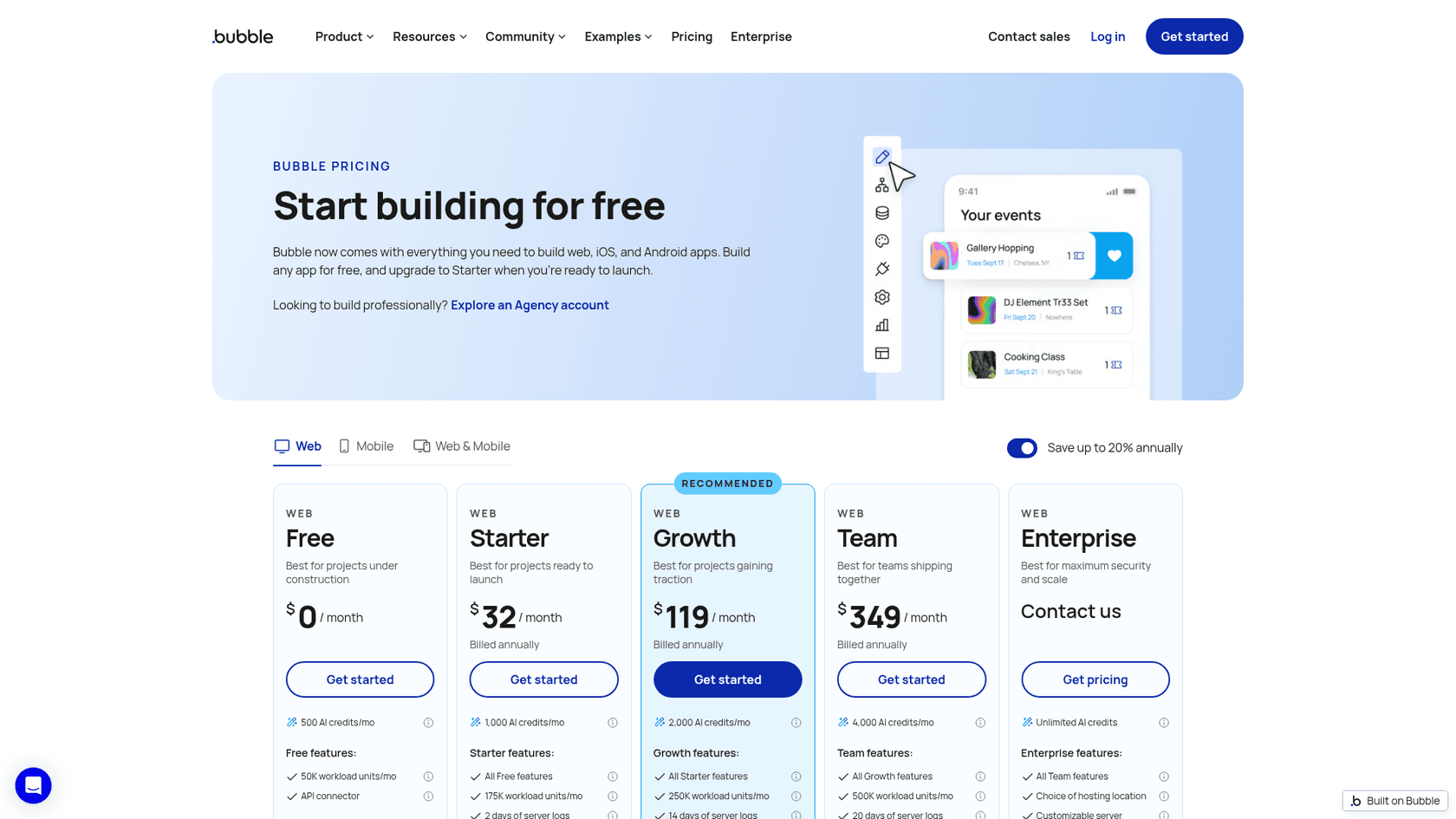
Non. Je n'ai trouvé aucune page Bubble décrivant un chatbot que vous pourriez activer pour les visiteurs de votre application. Les fonctions IA de Bubble sont pour la personne qui construit l'application. Selon la page sur les crédits IA de Bubble, les crédits sont "uniquement utilisés quand vous travaillez avec les fonctions IA de Bubble, comme construire et itérer avec le Bubble AI Agent ou générer des images." La page tarifaire inclut 500 crédits IA par mois sur Free, 1 000 sur Starter, 2 000 sur Growth et 4 000 sur Team.
Je construis des intégrations et des API chez eesel, donc je passe mes journées exactement de l'autre côté de ce choix : une balise de script, une extension ou un appel API. Elles se ressemblent dans l'éditeur de Bubble et se comportent très différemment dès que de vrais utilisateurs arrivent. Avec la CLI d'eesel, un agent de code peut lancer npx @eesel/cli init chat-bubble --site https://your-app.com pour créer la bulle et imprimer son extrait d'intégration, charger vos documents d'aide et lui poser des questions de test avant la mise en ligne. Coller cet extrait dans l'élément HTML de Bubble ou les paramètres SEO/métadonnées reste votre étape.
Ce que Bubble documente vraiment, c'est une voie à construire soi-même. Son tutoriel de clone ChatGPT du 3 avril 2026 relie une interface de chat à un fournisseur IA via l'API Connector, avec le streaming activé. C'est une bonne voie pour une fonction IA à l'intérieur de l'application. Pour un bot de support qui répond à vos utilisateurs à partir de vos documents d'aide, cela veut dire construire de zéro un petit chatbot IA pour votre site web, base de connaissances et transfert compris.
Le Bubble AI Agent peut aider à ce câblage. Le guide d'intégration IA de Bubble dit que l'Agent "peut configurer des appels API Connector, installer des extensions et construire des workflows frontend et backend." Il ne vous donne quand même pas la base de connaissances, les garde-fous ni un moyen d'atteindre une personne quand le bot est bloqué.
Que veut vraiment dire "extension de chatbot IA" sur Bubble ?
Cherchez "chatbot" dans le marketplace d'extensions et vous obtiendrez trois choses très différentes sous la même étiquette. Les confondre est l'erreur la plus courante que je vois, car chacune laisse une quantité de travail différente sur vos épaules.
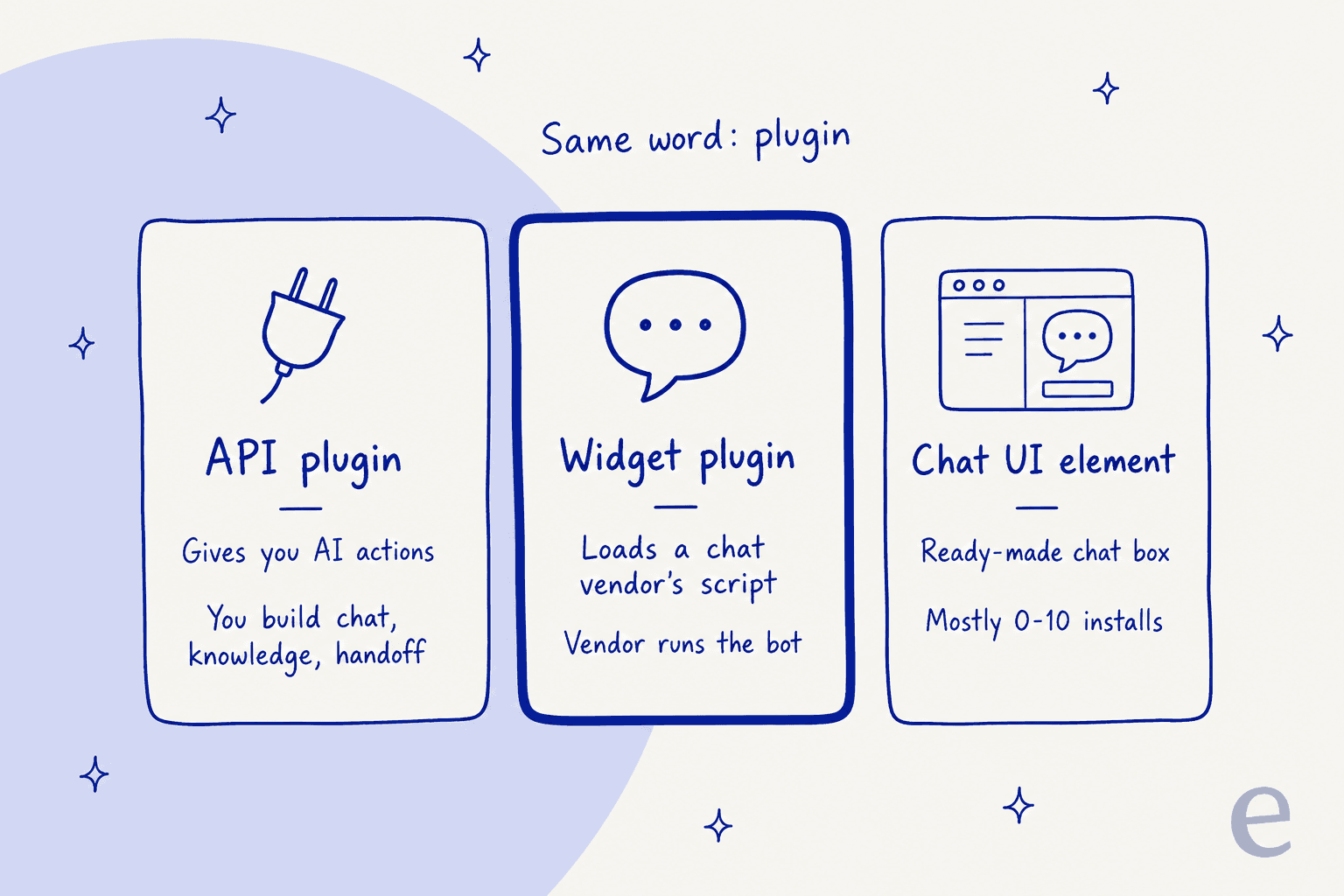
- Les extensions API donnent à vos workflows des actions OpenAI (chat completions, assistants, embeddings). Vous construisez l'interface de chat, décidez ce que sait le bot, ajoutez des garde-fous et gardez la clé en sécurité. L'extension gratuite OpenAI ChatGPT/4, Assistant, Vision de Pilot & Launch est le géant ici, avec 59,7K installations, loin devant toute autre fiche de chatbot.
- Les extensions de widget chargent pour vous le script d'un fournisseur de chat. Le fournisseur fait tourner le bot, la connaissance et la boîte de réception. La plupart sont construites par des tiers, pas par le fournisseur lui-même : le propre centre d'aide de Crisp appelle son extension Bubble "une extension communautaire, pas une extension construite par Crisp." tawk.to est l'exception, avec une extension officielle.
- Les éléments d'interface de chat déjà prêts posent une boîte de chat finie sur une page, généralement adossée à votre propre clé de fournisseur IA. La plupart ont entre 0 et 10 installations, et une fiche que j'ai vérifiée dit carrément "NO LONGER SUPPORTED OR FUNCTIONAL."
Voici les fiches les plus solides à ce jour (les chiffres d'installation bougent chaque jour) :
| Extension | Créateur | Prix | Installations | Note | Type |
|---|---|---|---|---|---|
| OpenAI ChatGPT/4, Assistant, Vision | Pilot & Launch | Gratuit | 59,7K | 4,1 (49 avis) | Extension API |
| OpenAI GPT3 & ChatGPT API | Jasper Hallamore | Gratuit | 5,3K | 3,2 (6 avis) | Extension API |
| Tidio Live Chat | No-Code Venture | Gratuit | 753 | 4,0 (1 avis) | Extension de widget |
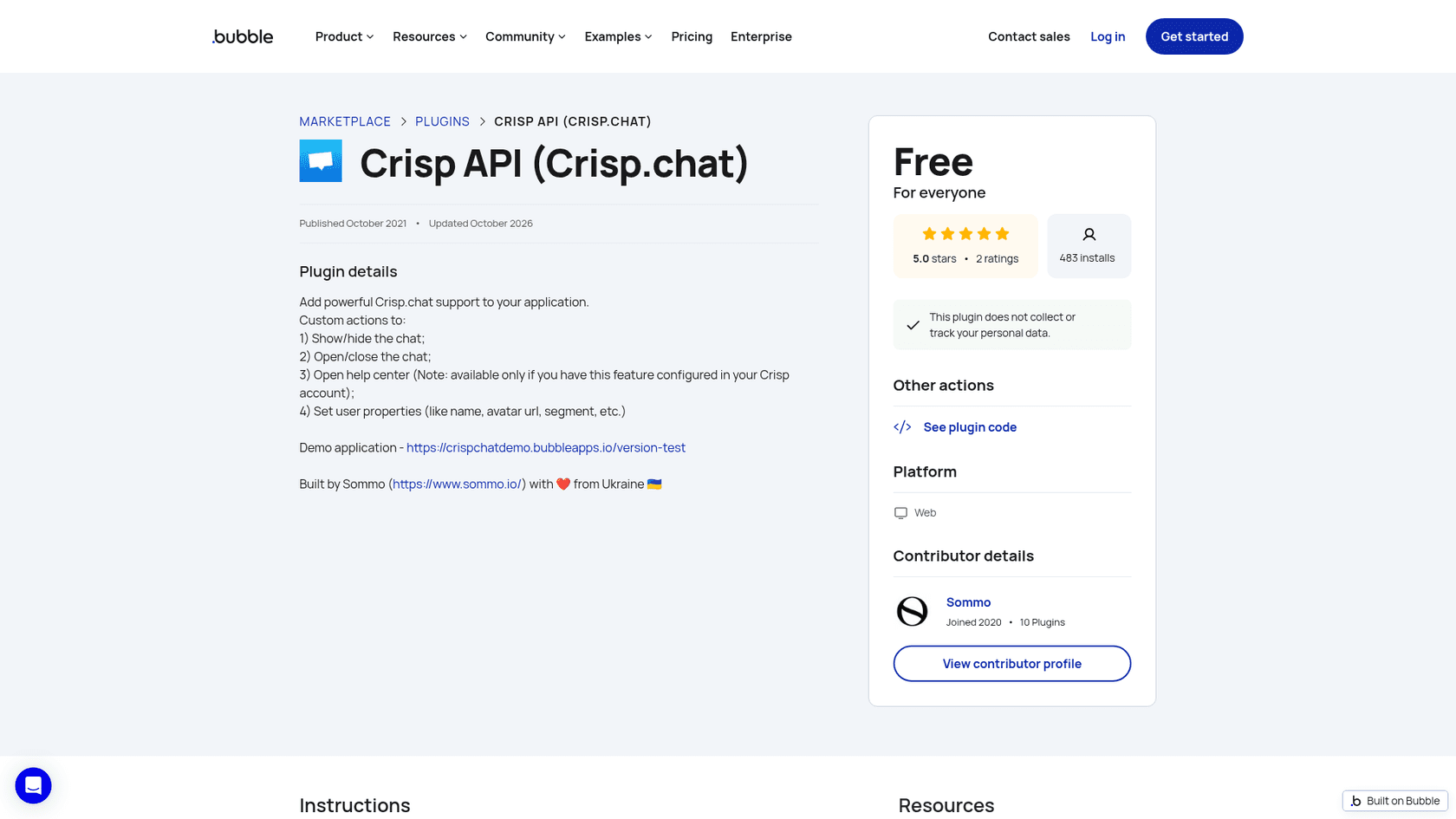
| Crisp API (Crisp.chat) | Sommo | Gratuit | 483 | 5,0 (2 avis) | Extension de widget |
| Aicado AI Chatbot Customer Support | Kod-suz | Gratuit | 212 | 5,0 (2 avis) | Widget (iframe) |
| ChatGPT Assistant | Lesscode.io | Gratuit | 170 | Aucun avis | Extension API, streaming |
| Crisp Chat Integration | Syrup | Gratuit | 127 | Aucun avis | Extension de widget |
| OpenAI - GPT Streaming with RAG | wise:able | 99 $ une fois ou 9 $/mois | 29 | 1,0 (1 avis) | Élément de chat |
| AI Toolkit - Chat, Voice & Vision | Technocode | 150 $ une fois ou 15 $/mois | 1 | Aucun avis | Élément de chat |
Bubble lui-même dit clairement que la plupart de tout ça n'est pas son propre travail. Sa page du manuel sur l'onglet Plugins dit que les extensions "sont créées par l'équipe Bubble et d'autres utilisateurs Bubble", et pour une extension construite par la communauté, "vous devriez contacter le créateur de l'extension" quand quelque chose casse. Les évaluateurs le remarquent :
"Bubble also thrives on its plugins for the best functionality. However, plugins are a mixed bag: Bubble doesn't do much quality checking, so some just don't do what you need them to. Plugin documentation is often thin on the ground"

L'autre piège, c'est que les extensions payantes s'achètent à l'aveugle :
"The pricing model for the plugins is really bad. You cannot test them, you need to buy them and figure out how to use them."
Quelle voie choisir ?
Partez de l'usage du bot, pas de la liste d'extensions.
- Un bot de support pour vos utilisateurs (questions sur votre produit, facturation, tutoriels) : choisissez d'abord un fournisseur de chat, puis installez-le comme le fournisseur le documente. C'est généralement un script dans un élément HTML ou dans Settings > SEO / metatags, ou l'extension propre du fournisseur si elle existe. Le fournisseur se charge de la base de connaissances, des garde-fous et du transfert humain. C'est la voie que je choisirais pour un bot de support, parce qu'aucune des parties difficiles ne retombe sur vous.
- Une fonction IA propre dans votre application (un assistant de rédaction, un outil de questions-réponses sur des documents, un chat qui lit les propres données de l'utilisateur) : utilisez l'API Connector, que recommande le propre tutoriel de Bubble, ou l'extension gratuite OpenAI. Vous avez le contrôle total du modèle et de la requête, et tout le reste vous appartient.
- Une voie intermédiaire : un élément de chat déjà prêt comme AI Toolkit vous donne une interface finie sur votre propre clé de fournisseur. La connaissance et le transfert restent quand même à votre charge.
Le test que j'utilise : si le bot doit connaître vos documents d'aide et passer un utilisateur frustré à une personne, achetez ça à un fournisseur de chat. S'il doit lire les propres données de votre application d'une façon qu'aucun fournisseur ne peut, construisez-le.
Les 8 options en un coup d'œil
| Option | Voie | Construit par le fournisseur de chat lui-même ? | Plan gratuit | Prix de départ | Unité de facturation IA | Entraîné sur vos documents ? | Transfert humain | Effort d'installation sur Bubble | Guide spécifique à Bubble ? |
|---|---|---|---|---|---|---|---|---|---|
| OpenAI ChatGPT/4, Assistant, Vision | Extension API | Non, Pilot & Launch | L'extension est gratuite | Usage OpenAI, facturé par OpenAI | Tokens OpenAI plus workload units Bubble | Seulement ce que vous construisez | Vous le construisez | Élevé : interface, workflows, données | Fiche uniquement |
| AI Toolkit | Élément de chat déjà prêt | Non, Technocode | Non | 150 $ une fois ou 15 $/mois | Tokens de votre fournisseur plus workload units | Bases de connaissances dans votre propre base de données Bubble (selon la fiche) | Vous le construisez | Moyen | Fiche uniquement |
| Chatbase | Script dans un élément HTML | Oui | Non, essai de 7 jours | 120 $/mois annuel (150 $ mensuel) | Crédits de message par requête au modèle | Oui : site, fichiers, Notion, tickets | Ticket d'escalade ou chat en direct | Faible | Oui |
| eesel | Script dans un élément HTML ou SEO/métadonnées | Oui | Essai de 7 jours, 100 crédits | 299 $/mois pour 500 crédits | 1 crédit par chat | Oui : site, centre d'aide, Drive, Notion, Confluence, helpdesk | Ticket helpdesk, email ou un widget en direct | Faible | Non, documentation générique de script |
| Tidio | Extension tierce ou script | Extension de No-Code Venture | Oui, 50 conversations | 24,17 $/mois annuel ; Lyro à partir de 39 $/mois | Conversation Lyro | Oui : contenu de support, site web, FAQ | Règles de transfert vers la boîte de Tidio | Faible | Non |
| Crisp | Extensions communautaires | Non, Sommo ou Syrup | Oui, sans IA | Mini 45 $/mois | Crédits Hugo par conversation | Oui : extraits, base de connaissances, crawl, fichiers | Escalade vers des opérateurs | Faible | Oui, renvoie vers l'extension communautaire |
| tawk.to | Extension officielle | Oui | Oui, Hobby AI avec 100 crédits | AI Assist Growth 29 $/mois | Crédits de message par réponse | Oui : base de connaissances, documents, pages explorées | Transfert vers des humains, même en gratuit | Faible | Oui |
| CustomGPT | API Connector | Pas d'extension | Essai de 7 jours | Standard 99 $/mois | Requêtes (1 000/mois en Standard) | Oui | Non couvert dans son guide Bubble | Élevé : interface, workflows, données | Article de blog du fournisseur |
1. OpenAI ChatGPT/4, Assistant, Vision (Pilot & Launch)
Idéal pour : les builders qui ajoutent une fonction IA propre à leur application et veulent des actions OpenAI sans écrire d'appels API.
Comment ça marche sur Bubble
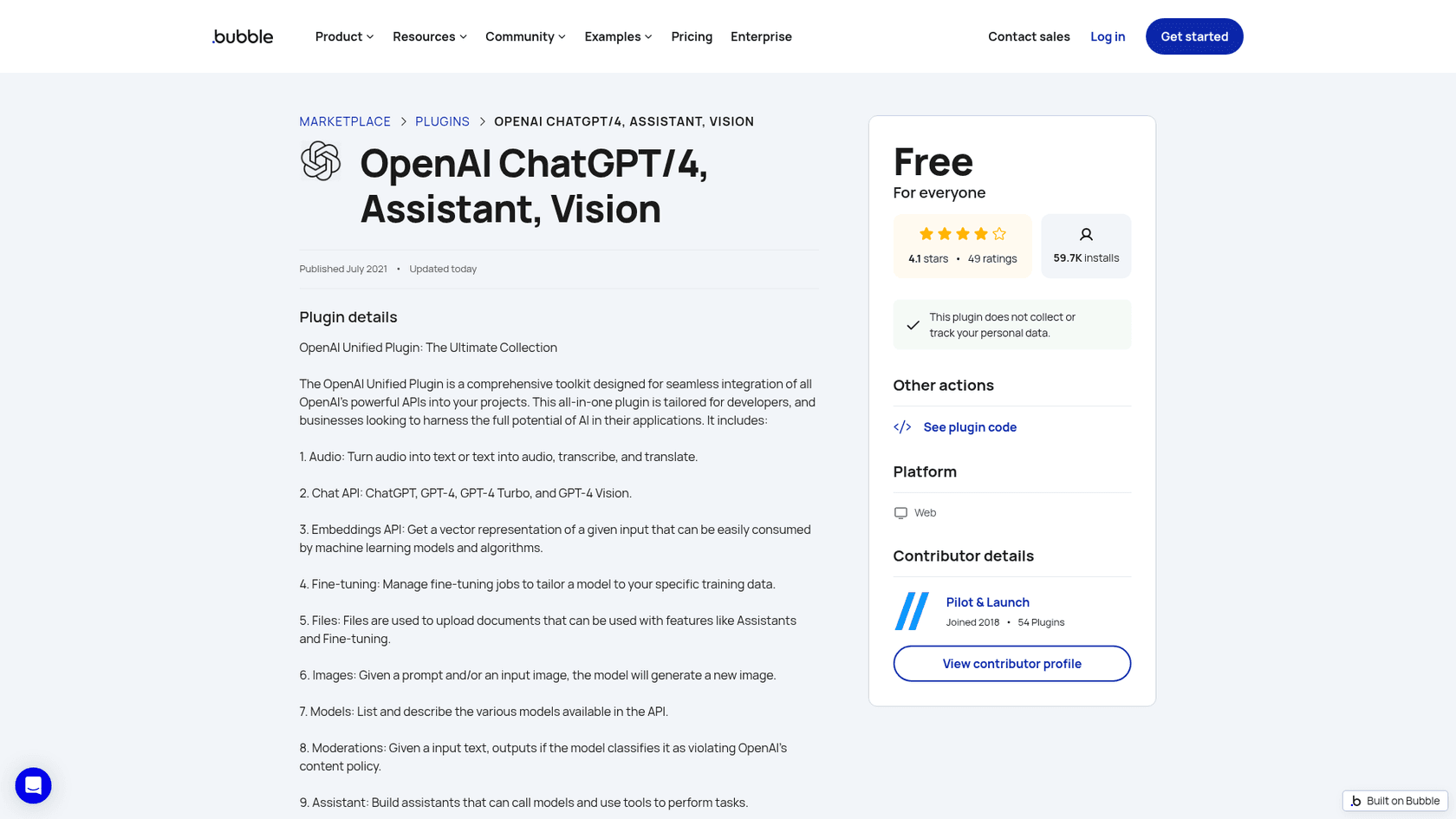
Vous l'installez depuis l'onglet Plugins, collez votre clé OpenAI dans les paramètres de l'extension et appelez ses actions depuis des workflows. La fiche couvre l'audio, le chat (modèles ChatGPT et GPT-4), les embeddings, le fine-tuning, les fichiers, les images, les modèles, la modération et l'Assistants API. Il n'y a pas de fenêtre de chat. Vous la construisez avec un Repeating Group, un input et un bouton, et vous stockez chaque message dans un data type pour que la conversation ait un historique. Si vous avez déjà travaillé avec l'Assistants API d'OpenAI, les actions vous sembleront familières.
Ce que j'ai aimé
C'est gratuit, ça existe depuis juillet 2021, ça a été mis à jour aujourd'hui, et 59,7K installations, c'est beaucoup de gens qui ont déjà rencontré les mêmes bugs que vous. Avoir les embeddings et les Assistants dans une seule extension signifie que vous pouvez faire du retrieval basique sur votre propre contenu sans quitter Bubble.
À surveiller
La fiche ne précise pas le support du streaming, et Bubble documente son streaming natif pour l'API Connector. Tout ce qu'un bot de support a besoin en plus d'"appeler le modèle" est votre affaire : ce que le bot sait, ce qu'il refuse, et comment un utilisateur atteint une personne. Gardez votre clé au bon endroit. Le guide OpenAI de Bubble recommande "une clé API unique pour chaque application", et sa page API Connector prévient que "n'importe qui peut récupérer les clés privées de la collection" si une collection est laissée sur "None or self-handled." Ma note sur les clés de l'API OpenAI couvre la rotation et les limites.
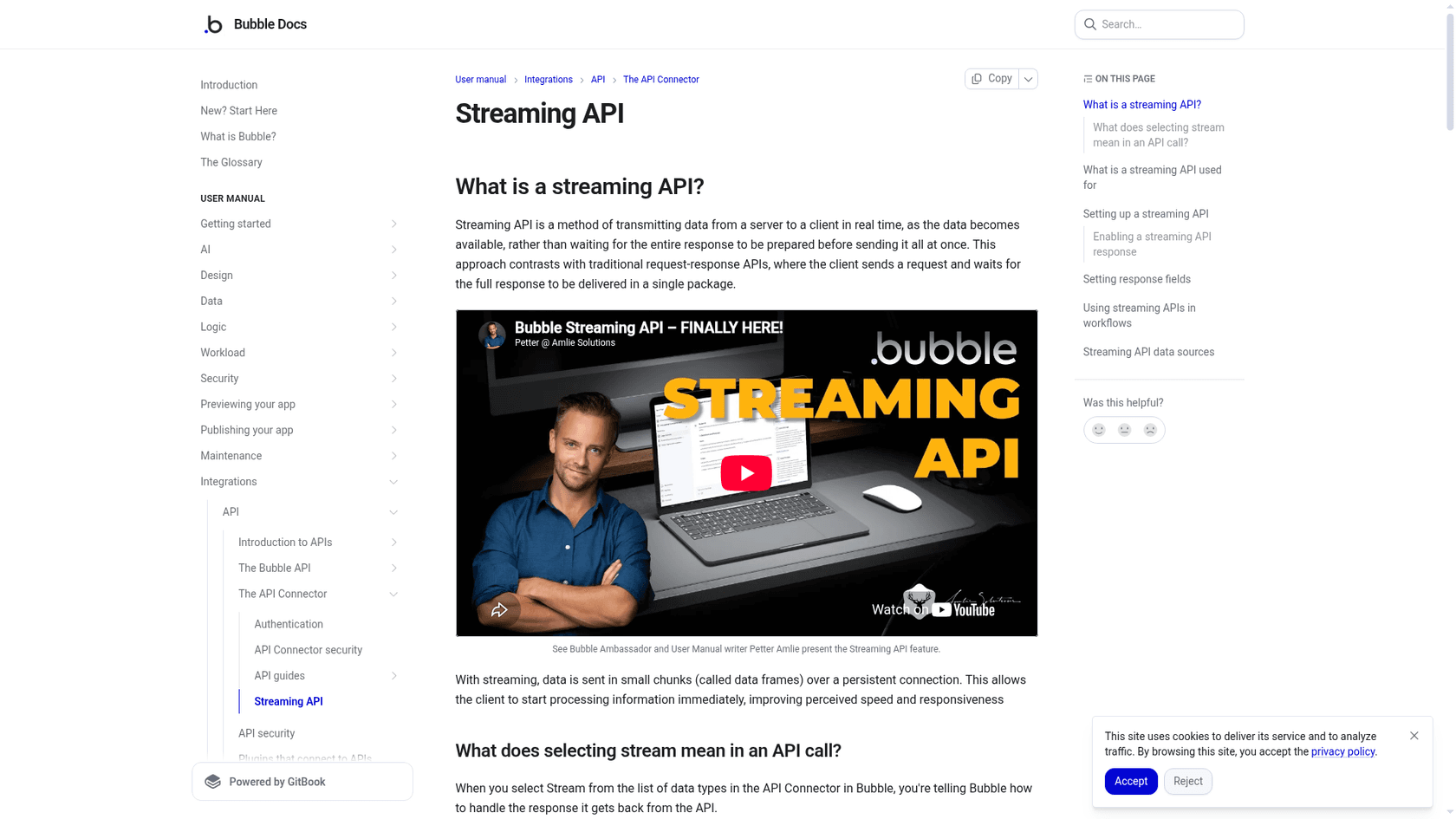
Si les réponses mot par mot comptent, l'API Connector est la meilleure maison pour cette construction. Bubble a annoncé le streaming natif en avril 2025, et la page de la Streaming API explique la configuration : mettre le data type de réponse sur "Stream" et ajouter stream: true au corps de la requête.
Tarifs
| Élément | Prix |
|---|---|
| Extension | Gratuite |
| Usage OpenAI | Facturé par OpenAI au token, hors Bubble |
| Workload units Bubble | Comptées par appel API contre le quota mensuel de votre plan |
Verdict : le bon choix pour une fonction IA à l'intérieur de l'application, et le mauvais pour un bot de support, sauf si vous voulez construire un chatbot avec base de connaissances à la main.
2. AI Toolkit (Technocode)
Idéal pour : les builders qui veulent un élément de chat fini, en streaming, sur leur propre clé OpenAI, Claude ou Gemini.
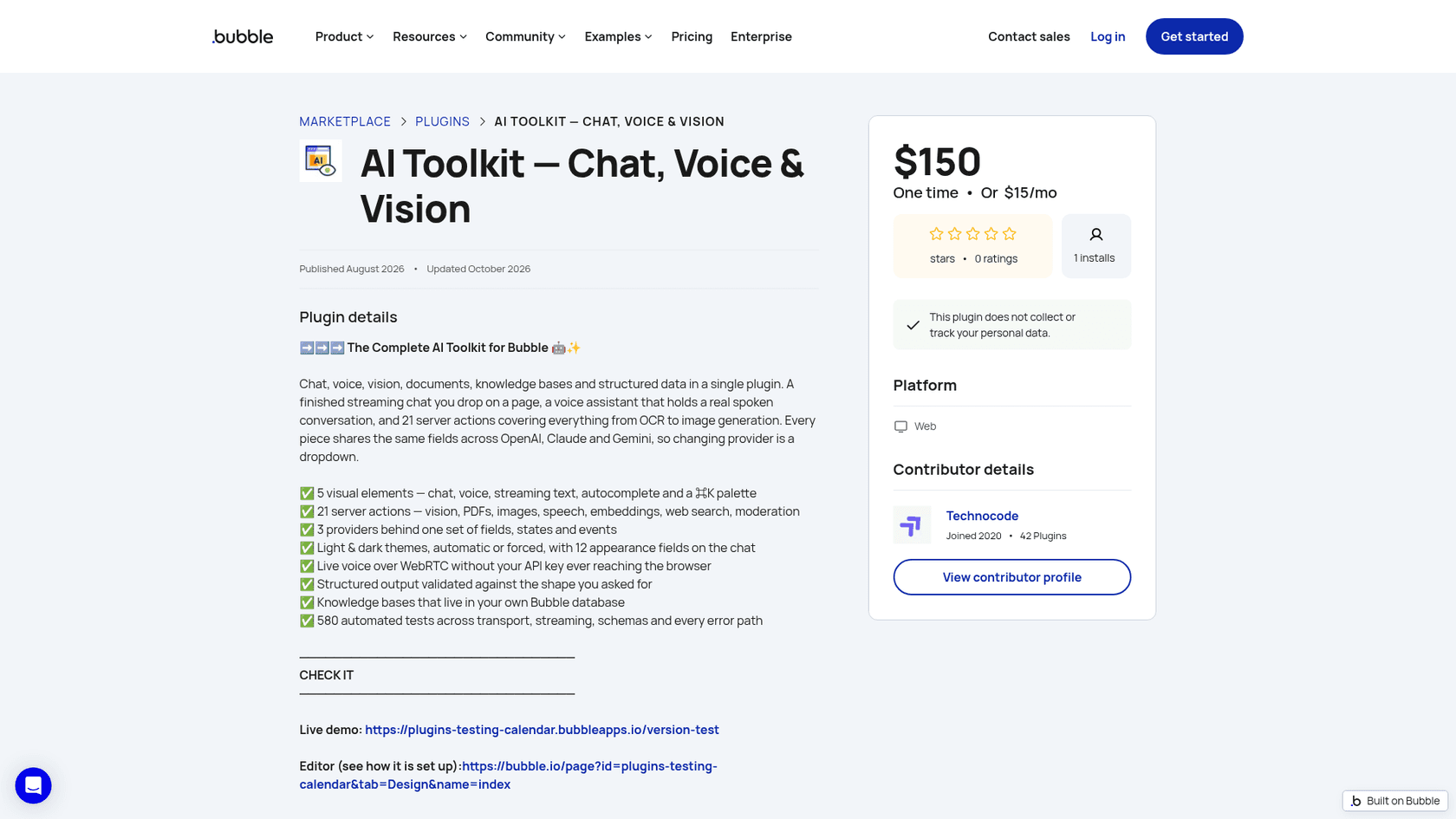
Comment ça marche sur Bubble
Vous glissez l'élément de chat sur une page, choisissez un fournisseur, et la fiche dit que "les réponses arrivent en streaming, mot par mot." Elle regroupe 5 éléments visuels (chat, voix, texte en streaming, autocomplétion et une command palette), 21 actions serveur, et "des bases de connaissances qui vivent dans votre propre base de données Bubble." Passer d'OpenAI à Claude ou Gemini est un simple menu déroulant.
Ce que j'ai aimé
C'est l'élément de chat déjà prêt le plus complet que j'ai trouvé, et la fiche renvoie vers une démo en direct et une vue éditeur pour voir comment c'est câblé avant de payer. L'affirmation "voix en direct via WebRTC sans que votre clé API n'atteigne jamais le navigateur" répond au problème de sécurité des clés que la plupart des éléments de chat laissent ouvert.
À surveiller
Elle a été publiée en août 2026 et avait 1 installation et aucun avis quand j'ai vérifié, vous seriez donc un adopteur précoce. Ce n'est pas un reproche fait au code, juste un fait sur le test de terrain qu'elle a eu jusqu'ici. Votre base de connaissances reste quelque chose que vous chargez et maintenez, et il n'y a pas de transfert humain à moins de le construire vous-même.
Tarifs
| Option | Prix |
|---|---|
| Licence unique | 150 $ |
| Abonnement | 15 $/mois |
| Usage IA | Facturé par le fournisseur que vous choisissez |
Verdict : ça vaut le coup d'œil si vous voulez un chat IA soigné dans l'application et acceptez de prendre en charge la connaissance vous-même. Pour un bot de support, un script de fournisseur reste moins de travail.
3. Chatbase (élément HTML)
Idéal pour : les équipes qui veulent un bot de support entraîné sur Bubble, avec un guide Bubble écrit par le fournisseur à suivre.
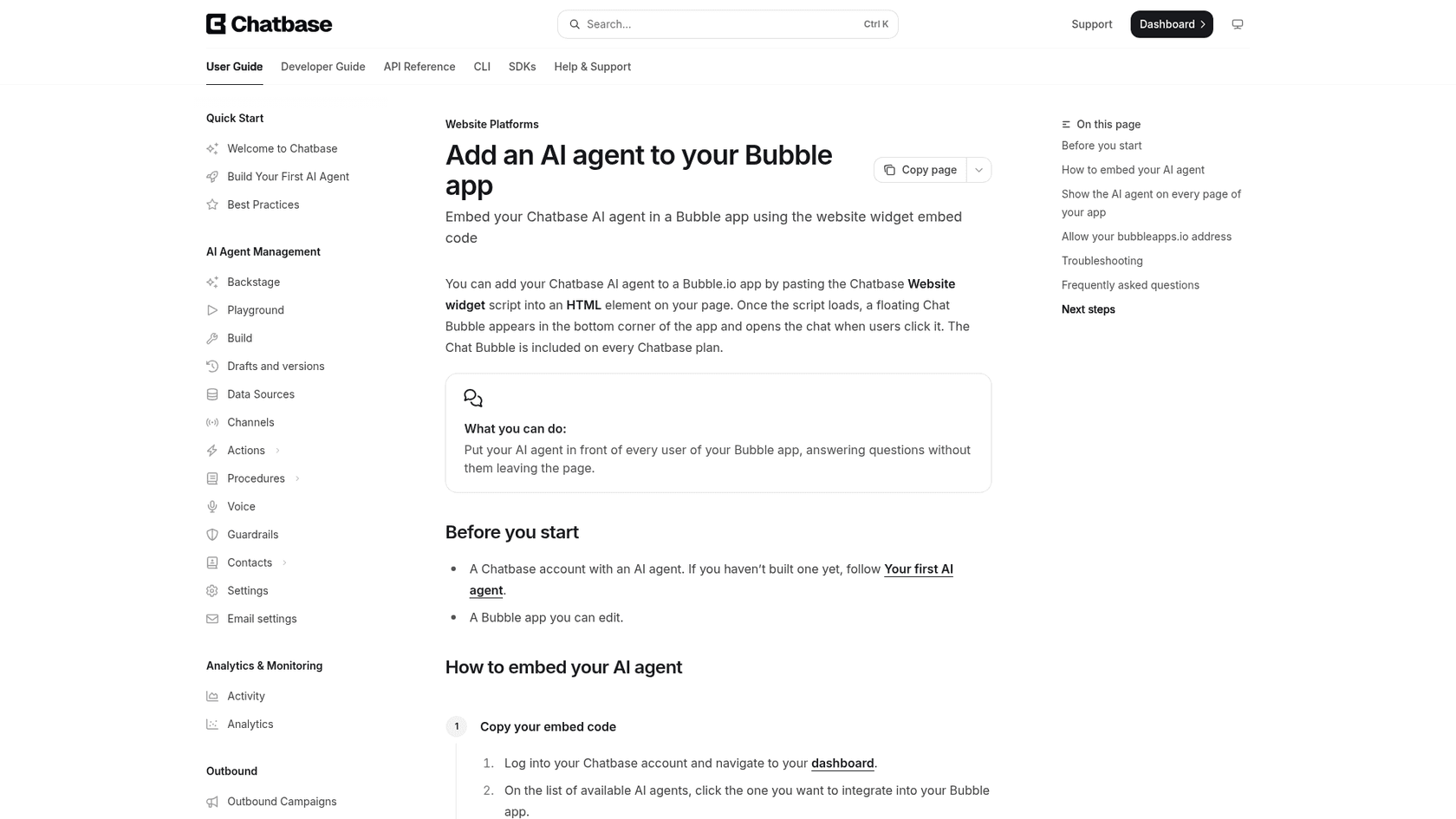
Comment ça marche sur Bubble
Chatbase a son propre guide Bubble. Dans le dashboard, vous ouvrez l'agent, allez dans Channels, puis Chat Bubble, Deploy, et copiez le script "Website widget". Dans Bubble, vous glissez un élément HTML sur la page et le collez. Le guide ajoute que "l'élément HTML ne charge le script que sur la page où il se trouve", donc pour une bulle sur toute l'application, mettez cet élément dans un header réutilisable.
Ce que j'ai aimé
Le guide est spécifique à Bubble jusque dans la liste de domaines. Si vous activez "Only allow embedding the agent on specific domains", il vous dit de lister les deux hôtes, par exemple https://acme.bubbleapps.io et votre domaine personnalisé, et note qu'une entrée bubbleapps.io couvre à la fois /version-test et le live. Le bot s'entraîne sur les pages du site, les fichiers, Notion et les tickets Zendesk ou Salesforce fermés, et le transfert peut être un ticket d'escalade ou un chat en direct dans la boîte de Chatbase (documentation sur les escalades).
À surveiller
Il n'y a pas de plan gratuit, seulement un essai de 7 jours. Les crédits sont facturés par requête au modèle, pas par conversation, donc un agent qui utilise des Actions peut dépenser plusieurs crédits pour une seule réponse (FAQ tarifaire). Le contenu d'entraînement est plafonné à 40 Mo par agent sur les deux plans en self-service.
Tarifs
| Plan | Mensuel | Facturé annuellement (par mois) | Crédits de message/mois | Sièges |
|---|---|---|---|---|
| Basic | 150 $ | 120 $ | 4 000 | 3 |
| Business | 500 $ | 400 $ | 15 000 | 5 |
| Enterprise | Sur devis | Sur devis | Sur devis | Illimités |
D'après la page tarifaire de Chatbase. Mon décryptage des tarifs Chatbase va plus loin sur les crédits.
Verdict : la documentation d'installation sur Bubble la plus propre de tous les fournisseurs ici. Choisissez-le si une facture basée sur des crédits vous convient, et regardez mes alternatives à Chatbase sinon.
4. eesel chat bubble (élément HTML ou SEO/métadonnées)
Idéal pour : les équipes SaaS dont les réponses vivent dans un centre d'aide ou un helpdesk et qui veulent que le bot Bubble transfère vers la même file.
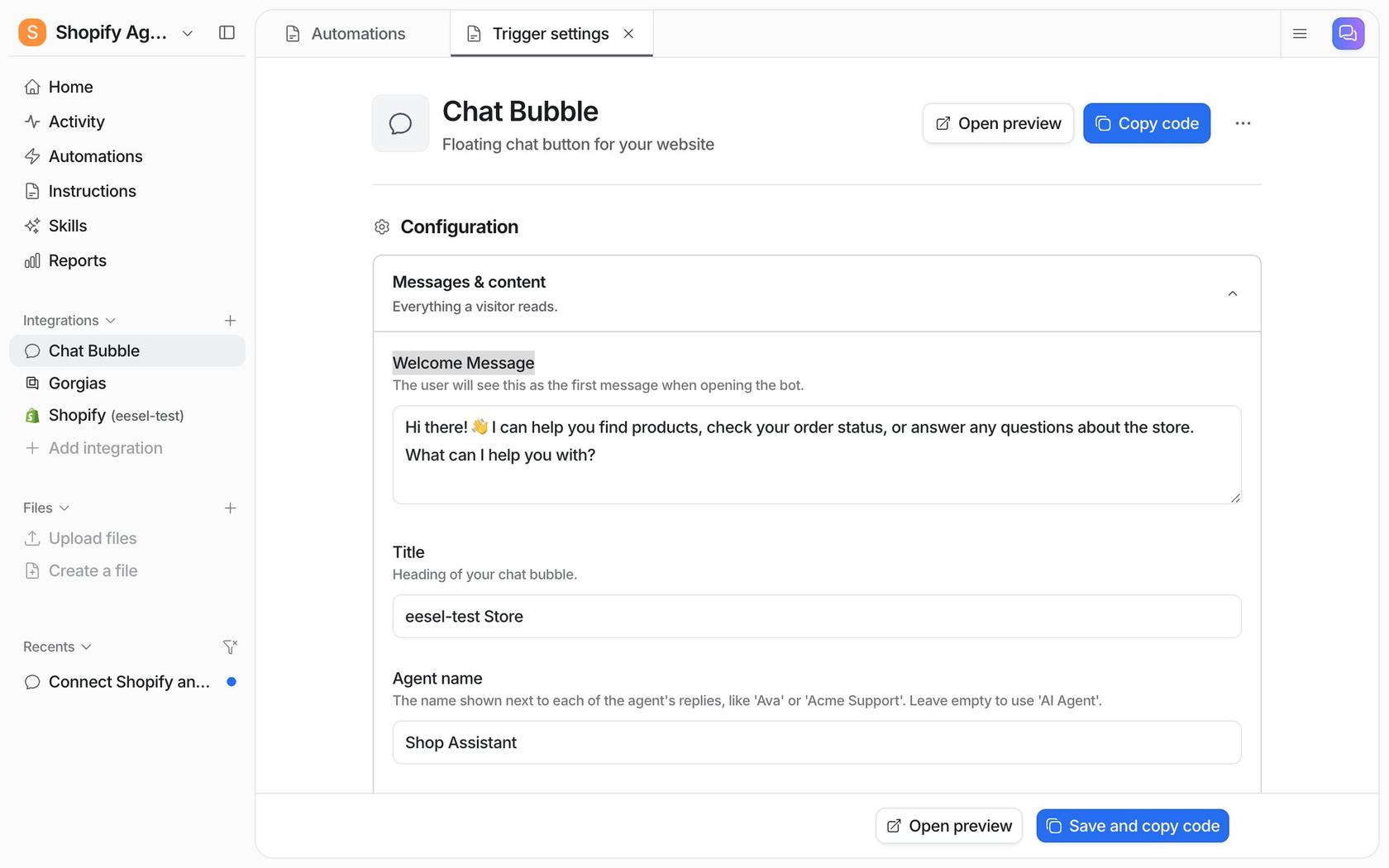
Comment ça marche sur Bubble
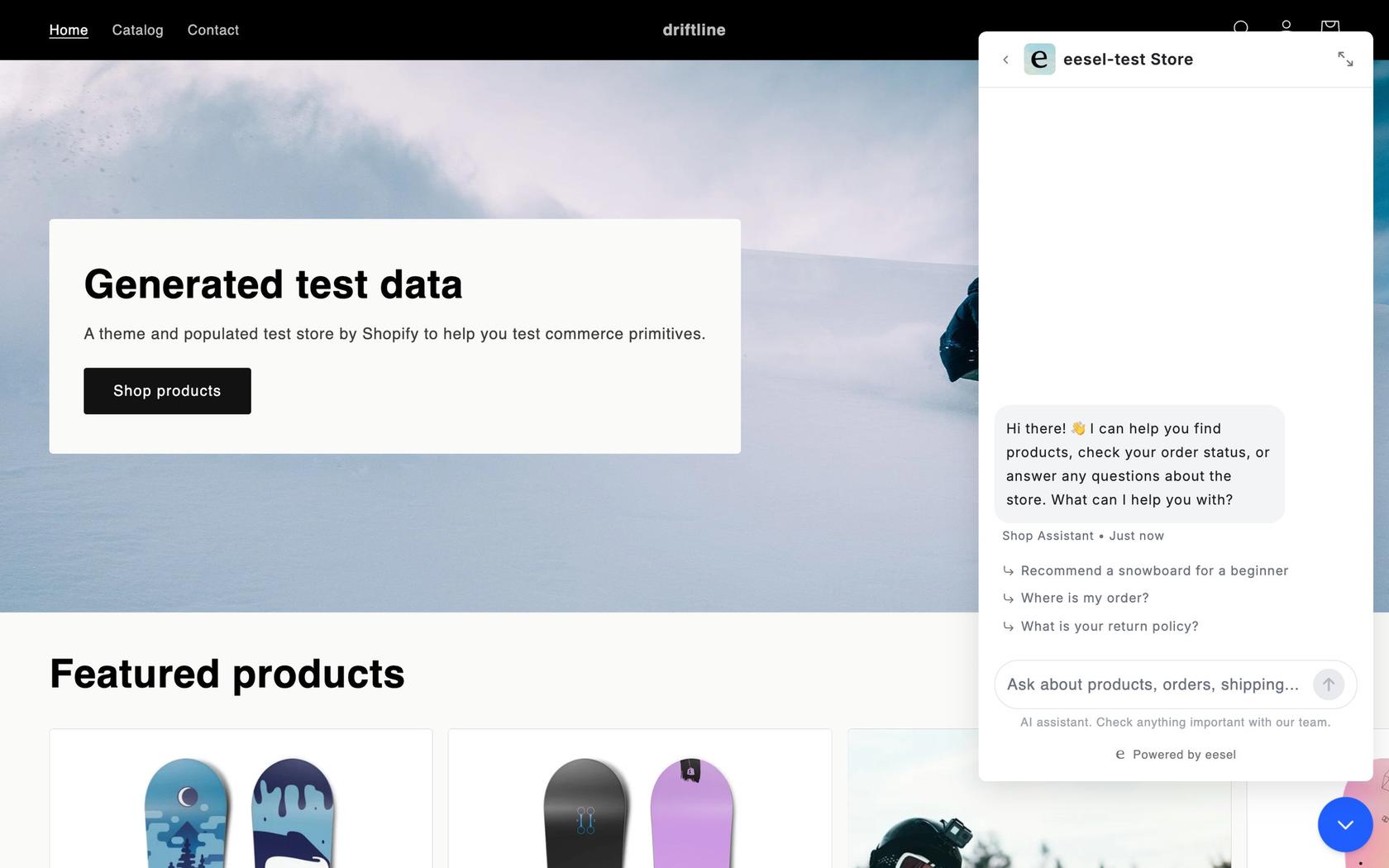
La chat bubble d'eesel est une seule balise de script asynchrone qui charge cdn.eesel.ai/loader.js. La FAQ d'eesel dit qu'elle fonctionne sur n'importe quel site qui accepte une balise de script. Elle ne nomme pas Bubble, et il n'y a pas de page spécifique à Bubble, donc voici la correspondance que j'utiliserais : collez l'extrait dans un élément HTML dans un header réutilisable, ou dans le champ de script body sous Settings > SEO / metatags, ce qui, selon la page SEO : App de Bubble, place les scripts "entre les balises <body> sur toutes les pages." Vous pouvez ensuite limiter les pages en langage simple, comme "n'affiche la bulle de chat que sur la page de tarifs."
Ce que j'ai aimé
De mon côté du code, ce qui m'intéresse, c'est ce qui se passe quand le bot ne sait pas. eesel ne répond qu'à partir des sources que vous connectez (un crawl du site, un centre d'aide, Google Drive, Notion, Confluence, ou des articles Zendesk et Freshdesk), et la documentation dit que rien de tapé dans la bulle ne devient de la connaissance. Quand une personne doit intervenir, il suit les règles que vous définissez : créer un ticket helpdesk avec le nom et l'email du visiteur, envoyer un email, ou ouvrir Zendesk Messenger ou Freshchat.
SamCart, une entreprise SaaS, fait tourner un agent eesel sur les tickets Freshdesk et un autre sur la bulle de chat de son site, qui répond à partir de 280 articles du centre d'aide. Le chat demande un nom et un email avant de répondre, et quand un vendeur demande à parler à une personne, le ticket est marqué pour transfert et l'agent arrête de répondre. À plus grand volume, SE Ranking a eu 2 100 chats en direct répondus d'abord par eesel sur Zendesk Messenger entre le 8 août et le 8 septembre 2026, avec environ 14 100 pages de centre d'aide et 2 700 pages du site comme connaissance.
À surveiller
Le prix d'entrée est élevé pour une petite application : 299 $ par mois pour 500 crédits, et le palier gratuit est un essai de 7 jours avec 100 crédits, pas un plan gratuit permanent. Le transfert de tickets a besoin d'une connexion à un helpdesk, et l'email est le repli si vous n'en avez pas. L'audit SOC 2 Type II d'eesel est en cours, pas terminé, selon son Trust Center.
Tarifs
| Plan | Prix | Crédits |
|---|---|---|
| Free | 0 $ | 100 crédits pendant 7 jours |
| Teammate | 299 $/mois | 500 |
| Teammate | 499 $/mois | 1 000 |
| Teammate | 849 $/mois | 2 000 |
| Teammate | 1 749 $/mois | 5 000 |
Un chat coûte 1 crédit quelle que soit sa durée, avec un dépassement optionnel à 0,80 $ par crédit supplémentaire jusqu'à un plafond que vous fixez (tarifs eesel).
Verdict : un bon choix quand l'application Bubble est la porte d'entrée vers une équipe de support qui vit déjà dans un helpdesk. Si vous voulez un bot bon marché sans helpdesk derrière, commencez par tawk.to ou Crisp.
5. Tidio (extension tierce ou script)
Idéal pour : les petites applications Bubble qui veulent du chat en direct plus un agent IA avec un point de départ gratuit.
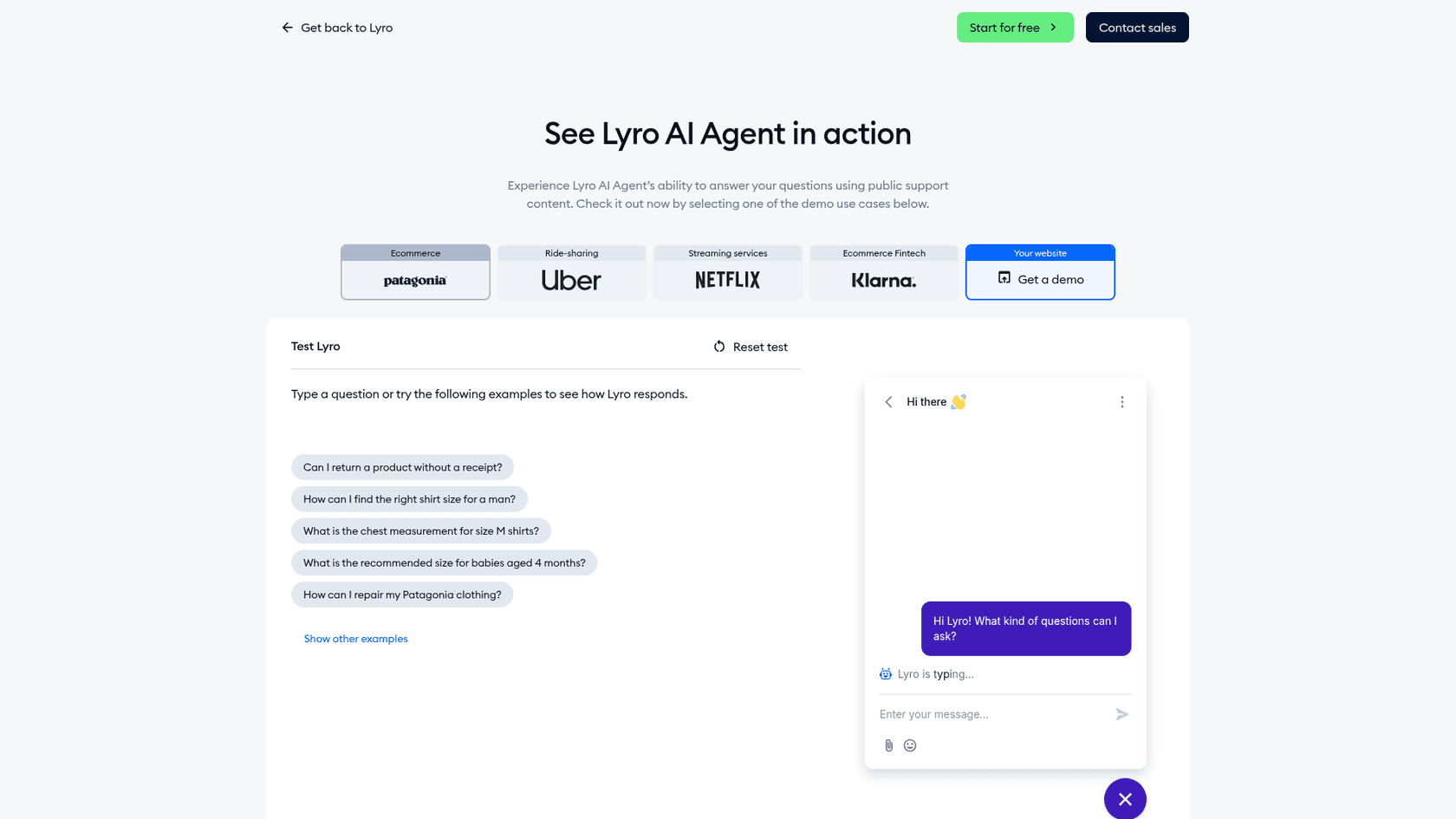
Comment ça marche sur Bubble
Tidio ne publie pas de guide Bubble. Son article d'installation dit que les plateformes autres que Shopify, WordPress, WooCommerce et BigCommerce utilisent le snippet JavaScript. Sur Bubble, vous avez deux options : coller ce snippet via la voie du script décrite plus bas, ou installer l'extension tierce Tidio Live Chat de No-Code Venture (753 installations, 4,0 étoiles sur 1 avis). L'extension vous demande de coller le lien src JavaScript (il commence par // et finit par .js) dans l'onglet Plugins.
Ce que j'ai aimé
Vous pouvez commencer à 0 $. L'agent IA de Tidio, Lyro, scrape votre contenu de support et répond à partir de là, et l'unité de facturation de la conversation est facile à comprendre : "Lyro peut gérer plusieurs questions dans une seule conversation client sans coût supplémentaire" (page Lyro). Le chat en direct et l'IA partagent une seule boîte de réception, donc les règles de transfert mènent directement à votre équipe. Plus de détails dans mon avis sur Tidio live chat.
À surveiller
La fiche de l'extension porte un lien d'affiliation Tidio, c'est donc l'extension d'un tiers, pas de Tidio lui-même. Les 50 conversations Lyro gratuites sont un quota unique, pas mensuel. Les conversations gérées par des humains sont facturées séparément des conversations Lyro.
Tarifs
| Plan | Mensuel | Facturé annuellement (par mois) | Inclus |
|---|---|---|---|
| Free | 0 $ | 0 $ | 50 conversations/mois, 50 conversations Lyro une fois |
| Starter | 29 $ | 24,17 $ | 100 conversations |
| Growth | à partir de 59 $ | à partir de 49,17 $ | 250 à 2 000 conversations |
| Add-on Lyro | de 39 $ (50) à 700 $ (1 000) | à partir de 32,50 $ | Conversations Lyro |
D'après les tarifs Tidio. Mon guide des tarifs Tidio AI parcourt l'échelle de Lyro.
Verdict : un début raisonnable et bon marché. Collez le script vous-même plutôt que de dépendre d'une extension non officielle, et surveillez le prix par conversation de Lyro quand le volume grimpe.
6. Crisp (extensions communautaires)
Idéal pour : les équipes déjà sur Crisp qui veulent sa chatbox et son agent IA Hugo dans une application Bubble.
Comment ça marche sur Bubble
L'article d'aide Bubble de Crisp vous fait copier votre Website ID, installer l'extension Crisp Chat Integration de Syrup (127 installations), coller l'ID et prévisualiser. L'autre option est l'extension Crisp API de Sommo (483 installations, 5,0 étoiles sur 2 avis), qui ajoute des actions pour afficher ou masquer le chat, ouvrir le centre d'aide et définir des propriétés utilisateur.
Ce que j'ai aimé
Pouvoir définir des propriétés utilisateur depuis des workflows Bubble est pratique : le nom et l'email de votre utilisateur connecté arrivent dans la boîte Crisp, donc les agents savent à qui ils parlent. Hugo s'entraîne sur des extraits, la base de connaissances Crisp, un crawl du site web, l'historique de conversation et des fichiers téléchargés (Crisp AI), et son bloc IA de workflow a un seuil de confiance, de sorte que "si l'IA ne trouve pas la réponse, elle le dira." Mon avis sur Crisp AI chatbot va plus loin sur Hugo.
À surveiller
Crisp le dit clairement : "The Bubble integration mentioned here is a community plugin, not a plugin built by Crisp. Review the plugin page and test it on your Bubble app before relying on it in production." La fiche de Syrup dit que son action "Open HelpDesk" ne fonctionne que sur le plan "Unlimited" de Crisp. Hugo n'est pas inclus dans le plan Free de Crisp et se met en pause quand les crédits inclus sont épuisés, sauf si Pay-As-You-Go est activé.
Tarifs
| Plan | Mensuel | Sièges | Crédits Hugo inclus |
|---|---|---|---|
| Free | 0 $ | 2 | Aucun |
| Mini | 45 $ | 4 | 5 $ (environ 90 conversations) |
| Essentials | 95 $ | 10 | 25 $ (environ 450 conversations) |
| Plus | 295 $ | 20+ | 75 $ (environ 1 350 conversations) |
Prix par workspace, par mois, d'après les tarifs Crisp. Chiffres complets dans mon décryptage des tarifs Crisp.
Verdict : un bon rapport qualité-prix par conversation. Testez l'extension communautaire en Preview avant de lui faire confiance en production, comme le conseille Crisp lui-même.
7. tawk.to (extension officielle)
Idéal pour : les applications Bubble soucieuses du budget qui veulent du chat en direct gratuit et un petit quota IA gratuit.
Comment ça marche sur Bubble
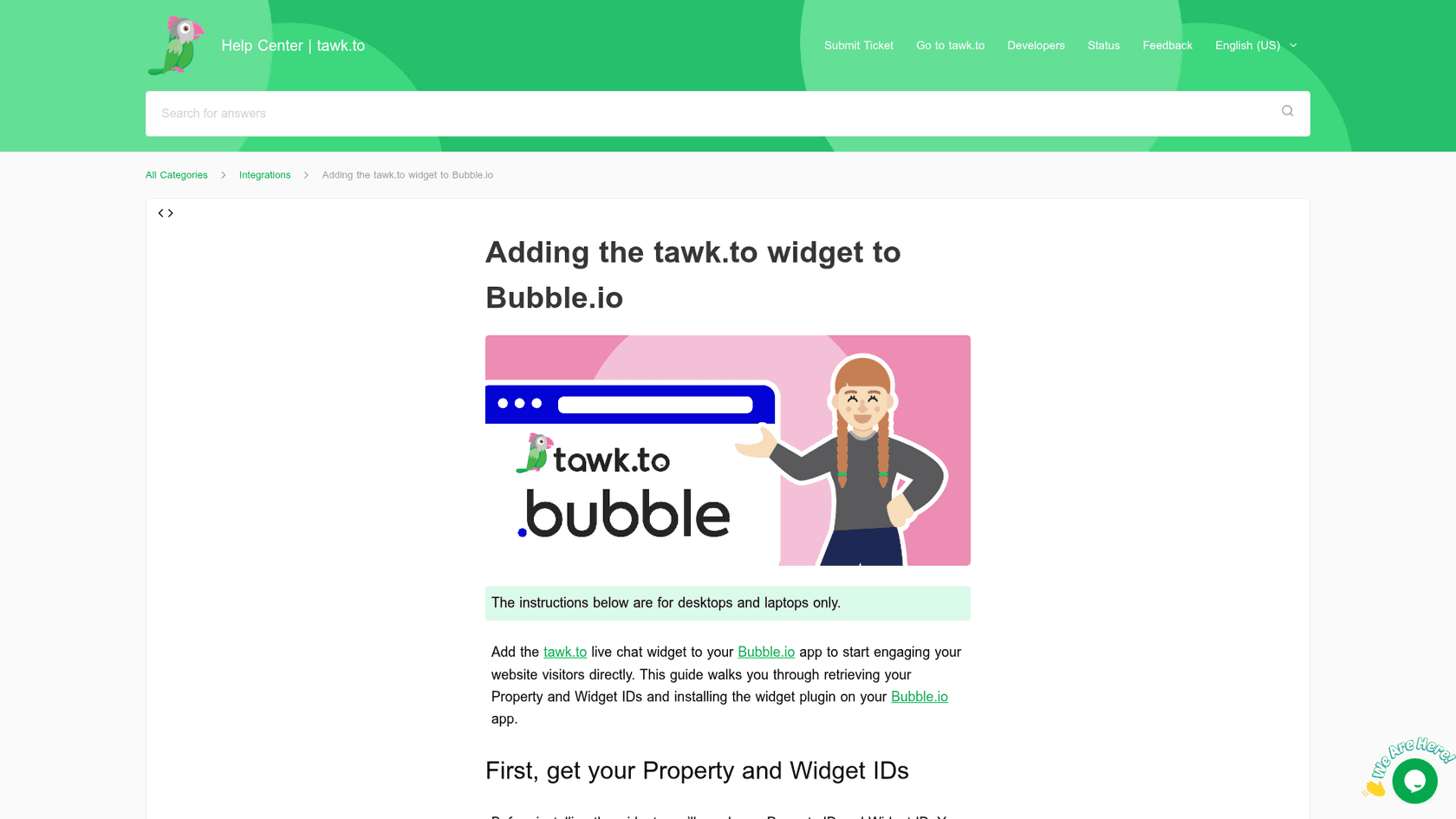
tawk.to est le seul fournisseur ici avec sa propre extension. Selon son guide Bubble, vous trouvez votre Property ID et votre Widget ID, ouvrez Plugins dans Bubble, cliquez sur "+ Add plugins", recherchez "tawk.to", installez "tawk.to Live Chat (Official)" de tawk.to et collez les deux ID. Le guide dit "Changes take effect immediately," et le widget s'affiche dès que l'application est publiée ou en Preview.
Ce que j'ai aimé
Le chat en direct, la boîte de réception, le ticketing et la base de connaissances sont gratuits, et le palier AI Assist Hobby l'est aussi, avec le transfert vers des humains inclus (facturation AI Assist). Une extension officielle, c'est un tiers de moins dans la chaîne.
À surveiller
L'URL officielle de la fiche redirigeait vers l'index général des extensions quand j'ai vérifié, donc je n'ai pas pu lire son nombre d'installations. Ne la confondez pas avec un "tawk.to Live Chat Plugin" séparé et non officiel, de Digital Eye (7 $, 0 installation). Les crédits IA sont dépensés par réponse, pas par conversation : le modèle Auto par défaut "coûte 3 crédits par réponse", donc les 100 crédits gratuits couvrent environ 33 réponses par mois. Voyez les alternatives à tawk.to si c'est trop juste.
Tarifs
| Élément | Mensuel | Annuel | Inclus |
|---|---|---|---|
| Chat en direct, boîte de réception, ticketing | 0 $ | 0 $ | Membres d'équipe illimités |
| AI Assist Hobby | 0 $ | 0 $ | 100 crédits, 1 agent IA, 100 pages explorées |
| AI Assist Growth | 29 $ | 290 $ | 1 000 crédits, 3 agents IA, 500 pages |
| AI Assist Business | 99 $ | 990 $ | 5 000 crédits, 5 agents IA, 2 000 pages |
| AI Assist Enterprise | 399 $ | 3 990 $ | 20 000 crédits, 10 agents IA, 10 000 pages |
Les crédits supplémentaires coûtent 30 $ par 1 000. Retirer le branding tawk.to est un add-on séparé à 29 $/mois (add-ons tawk.to).
Verdict : la façon légitime la moins chère d'avoir un chat assisté par IA sur Bubble, avec la seule extension officielle de cette liste. Prévoyez un budget pour les crédits dès que les réponses s'accumulent.
8. CustomGPT (API Connector)
Idéal pour : les builders qui veulent un bot entraîné sur des documents mais leur propre interface de chat dans Bubble.
Comment ça marche sur Bubble
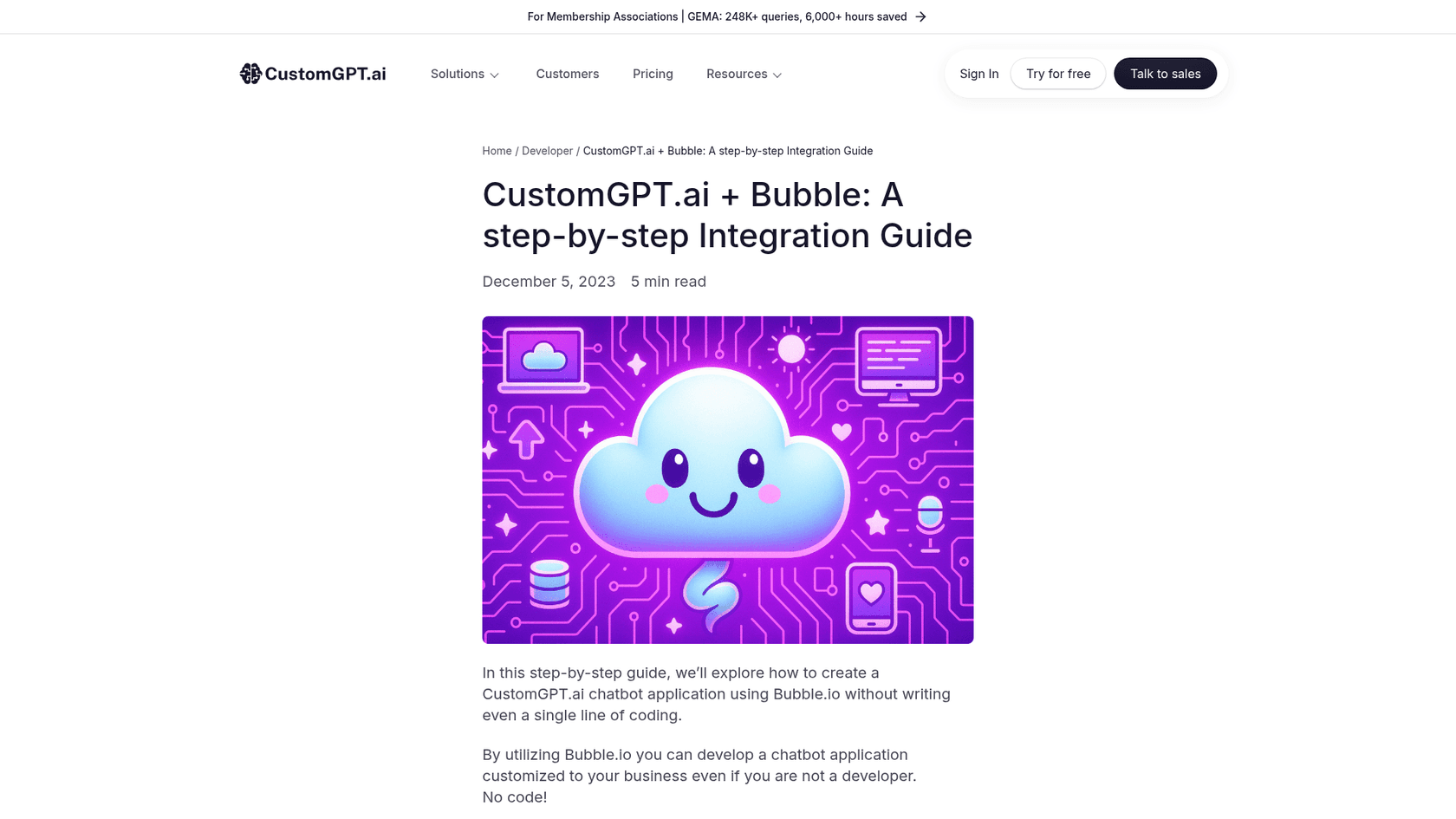
Le tutoriel de CustomGPT n'utilise pas de widget. Vous créez le chatbot dans CustomGPT, ajoutez votre clé API à l'API Connector de Bubble, définissez un appel POST qui crée une conversation, stockez les questions et réponses dans un data type Bubble, et construisez le frontend avec un Repeating Group, un champ input et un bouton qui déclenche l'appel.
Ce que j'ai aimé
Vous obtenez le retrieval de CustomGPT sur vos documents avec un contrôle total sur l'apparence du chat dans votre application. C'est un bon entre-deux entre l'extension OpenAI (vous possédez la connaissance) et un widget (vous ne possédez rien). Mon avis sur CustomGPT détaille davantage la qualité des réponses.
À surveiller
Le tutoriel est un article de blog de décembre 2023, pas une documentation maintenue, donc attendez-vous à des écrans différents. Chaque appel passe par l'API Connector, qui compte dans vos workload units Bubble. Vous construisez vous-même l'interface, l'historique et tout transfert.
Tarifs
| Plan | Prix | Limites |
|---|---|---|
| Standard | 99 $/mois | 10 agents, 1 000 requêtes/mois, 5 000 documents par agent |
| Premium | 499 $/mois | 25 agents, 5 000 requêtes/mois, synchronisation auto du contenu du site |
| Enterprise | Sur devis | Limites flexibles, SSO |
Chaque plan commence par un essai de 7 jours (tarifs CustomGPT).
Verdict : choisissez-le si vous avez besoin de réponses ancrées dans un large ensemble de documents et que vous les voulez dans un chat que vous avez conçu vous-même. Pour une simple bulle de support, c'est plus de construction qu'il n'en faut.
Autres fiches que j'ai consultées
Aicado (212 installations) intègre en iframe un bot hébergé par Aicado. L'extension AI Customer Support de Lightning Chat est la seule fiche que j'ai vérifiée qui dit "This plugin may track or collect your data." L'élément RAG en streaming de wise:able est à 1,0 étoile sur 1 avis et dépend d'un service proxy externe.
Deux autres fournisseurs documentent des installations sur Bubble : Chatling (voir mon avis sur Chatling) et Thinkstack, qui utilisent tous les deux les champs de script SEO/métadonnées de Bubble. Botpress publie un embed web générique mais aucun guide Bubble. C'est la même chose pour Voiceflow, dont la page tarifaire ne liste aucune grille de plans publique.
Combien coûte un chatbot IA sur Bubble ?
Voici un acheteur nommé pour que les chiffres se comparent : une application web Bubble sur Starter avec environ 300 chats de support par mois. Starter coûte 32 $/mois en facturation annuelle, et vous en avez besoin pour chacune de ces options, car un site web en live et un domaine personnalisé démarrent tous les deux sur Starter selon la page tarifaire de Bubble.
Certains outils facturent par réponse, j'ai donc supposé 4 réponses IA par chat là où ça compte.
| Option | Bubble Starter | Ligne chatbot | Total mensuel | Comment j'arrive à ce chiffre |
|---|---|---|---|---|
| Crisp | 32 $ | Essentials 95 $ | 127 $ | Inclut environ 450 conversations Hugo. Mini plus Pay-As-You-Go pourrait coûter moins cher, mais ça repose sur l'estimation propre de Crisp de 0,05 $ à 0,10 $ par conversation |
| tawk.to | 32 $ | AI Assist Business 99 $ | 131 $ | 300 chats x 4 réponses x 3 crédits = 3 600 crédits. Growth (29 $, 1 000 crédits) plus 2 600 supplémentaires à 30 $ par 1 000 (78 $) donne 107 $, donc Business est moins cher |
| CustomGPT | 32 $ | Standard 99 $ | 131 $ plus workload units | Ne rentre qu'avec 3 questions par chat (900 des 1 000 requêtes). À 4, c'est 1 200 requêtes et Premium à 499 $ (531 $) |
| Chatbase | 32 $ | Basic 120 $ (annuel) | 152 $ | 4 000 crédits. 1 200 réponses rentrent, sauf si Actions ou des modèles plus chers dépensent plusieurs crédits par réponse |
| Tidio | 32 $ | Lyro 300 conversations 210 $ | 242 $ | Les conversations gérées par des humains sont facturées séparément |
| eesel | 32 $ | Teammate 299 $ | 331 $ | 300 des 500 crédits utilisés, 1 par chat quelle que soit sa durée |
| Extension OpenAI ou API Connector | 32 $ | Extension gratuite | 32 $ plus la facture OpenAI plus les workload units | Le coût de la workload unit par appel n'est pas publié |
eesel est la ligne la plus chère pour cet acheteur, et je préfère le dire franchement. Il mérite cet écart quand le bot doit ouvrir des tickets dans votre helpdesk et répondre à partir d'un grand centre d'aide. Si le support de l'application tient à une personne et une boîte partagée, tawk.to ou Crisp est le choix honnête. Mon guide des coûts de chatbot couvre les modèles tarifaires en général.
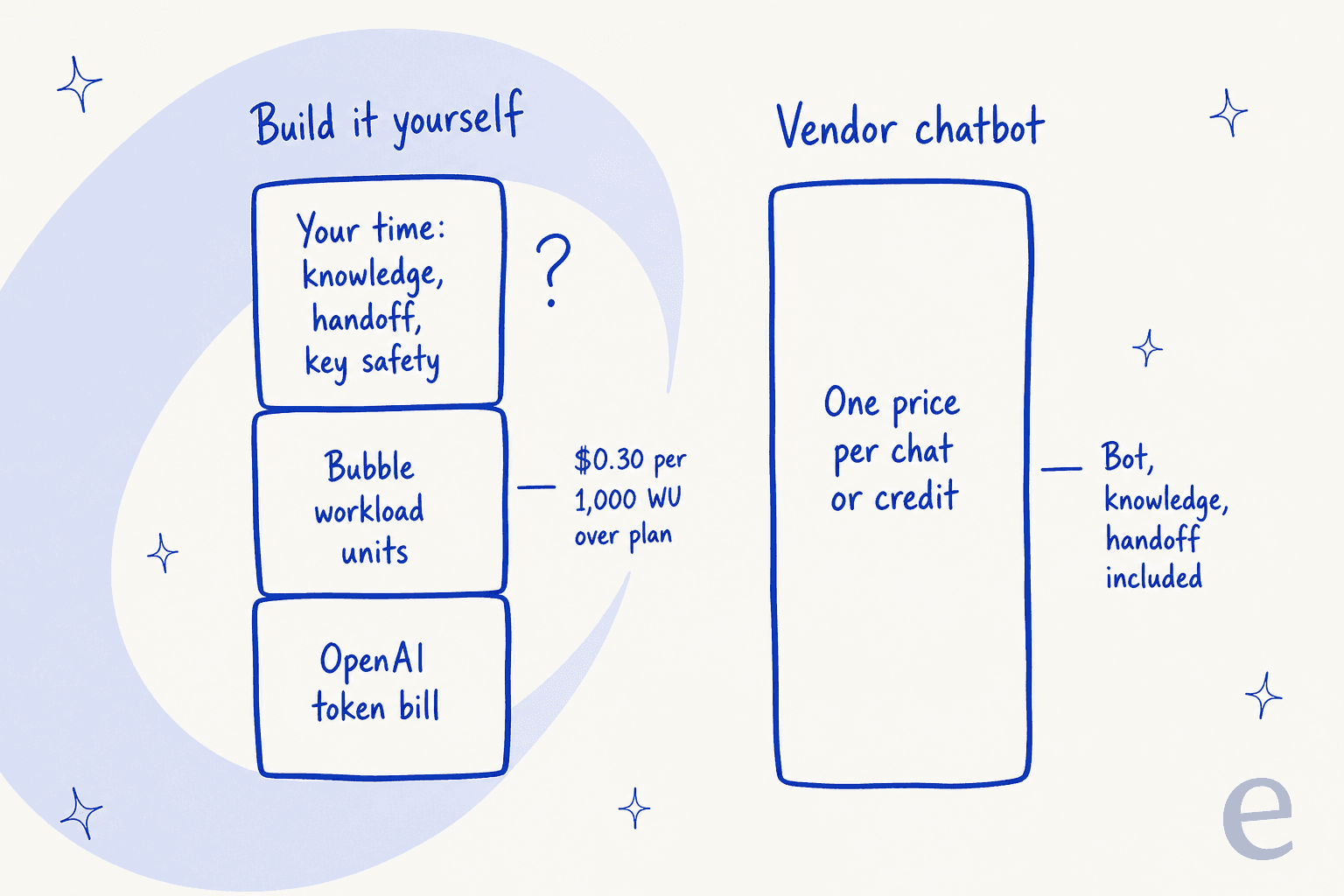
La ligne construire-soi-même est celle que les gens sous-estiment le plus. La FAQ tarifaire de Bubble dit que "communiquer avec une API" compte dans le workload mensuel. Les plans incluent 50 000 workload units sur Free, 175 000 sur Starter, 250 000 sur Growth et 500 000 sur Team, et les dépassements coûtent 0,30 $ par 1 000 workload units. Si vous désactivez les dépassements et atteignez la limite, Bubble met l'application hors ligne jusqu'à la période suivante. Bubble ne publie pas combien d'units consomme un appel OpenAI, donc mesurez-le dans votre propre application avant le lancement.
Comment ajouter un chatbot IA à une application Bubble ?
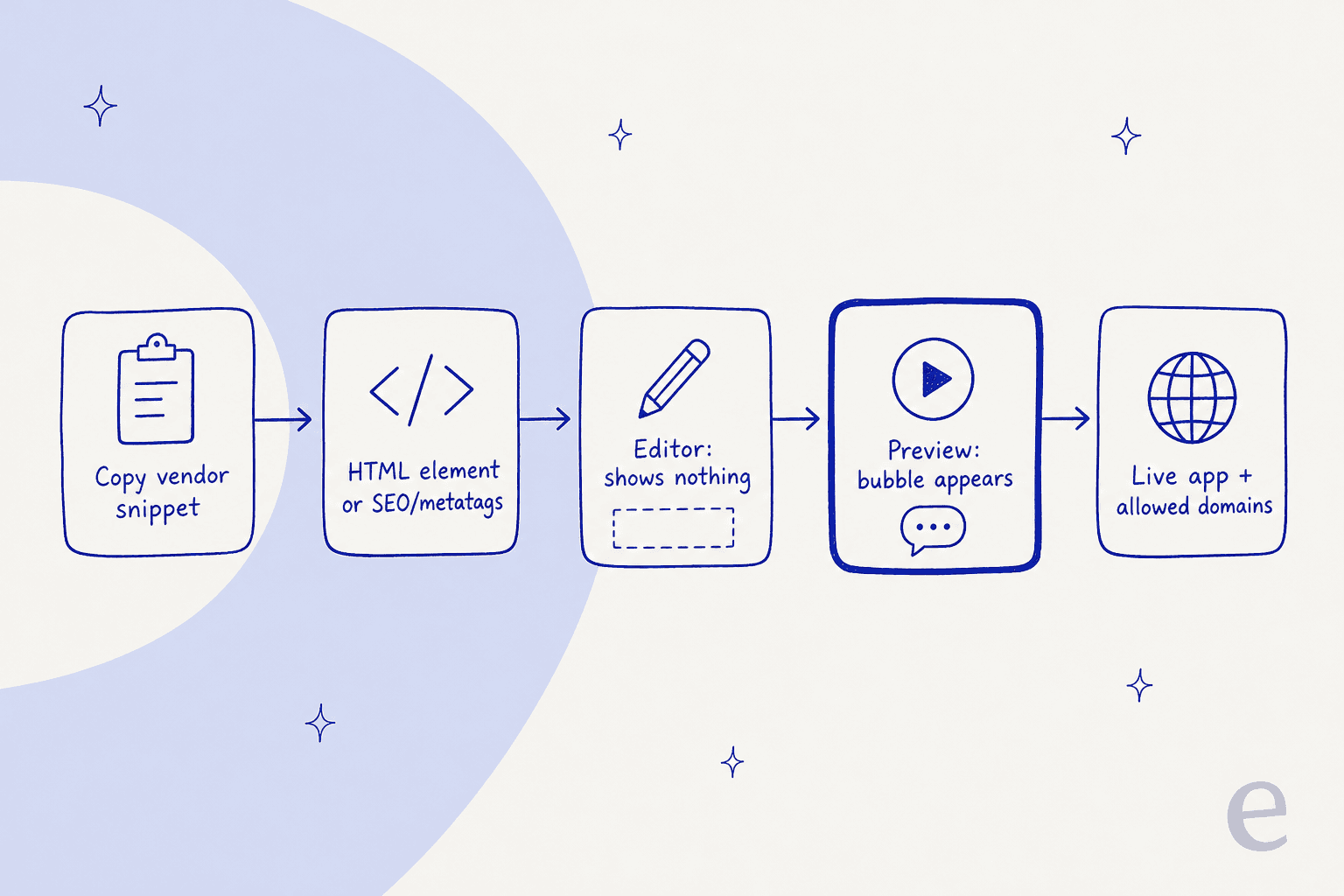
Deux voies couvrent presque tous les fournisseurs de chat : coller un script, ou installer une extension. Je fais plus confiance à la voie du script, parce que c'est le propre code du fournisseur, sans tiers au milieu.
La voie du script
- Copiez l'extrait d'intégration depuis le dashboard de votre fournisseur de chat (Chatbase l'appelle le Website widget ; celui d'eesel se trouve sous Chat Bubble, Copy code).
- Choisissez où le mettre. Pour une seule page, glissez un élément HTML sur cette page et collez l'extrait. Pour toutes les pages, mettez cet élément HTML dans un header ou un footer réutilisable, ou collez l'extrait dans le champ de script body sous Settings > SEO / metatags, que Bubble applique à toutes les pages. La page de l'élément HTML de Bubble dit que l'élément "rend le HTML directement sur la page."
- Testez en Preview, pas dans l'éditeur. La même page du manuel dit "Script tags only execute in run mode, not in the editor." Un canvas vide est normal.
- Déployez en live. Une application en live a besoin d'un plan Bubble payant. Le guide Bubble de Chatling ajoute que sa méthode SEO / metatags "ne fonctionne que sur les plans payants."
- Définissez les domaines autorisés. Si votre fournisseur restreint d'où le bot peut charger, ajoutez votre adresse
votreapp.bubbleapps.ioet votre domaine personnalisé comme entrées séparées.
La voie de l'extension
- Ouvrez l'onglet Plugins dans l'éditeur et cliquez sur + Add plugins.
- Cherchez le nom du fournisseur et lisez la fiche : qui l'a construite, le nombre d'installations, la dernière mise à jour, et si elle indique collecter des données.
- Cliquez sur Install, puis Done.
- Collez les clés ou ID que l'extension demande (tawk.to veut un Property ID et un Widget ID ; Crisp veut un Website ID).
- Preview, puis déployez en live.
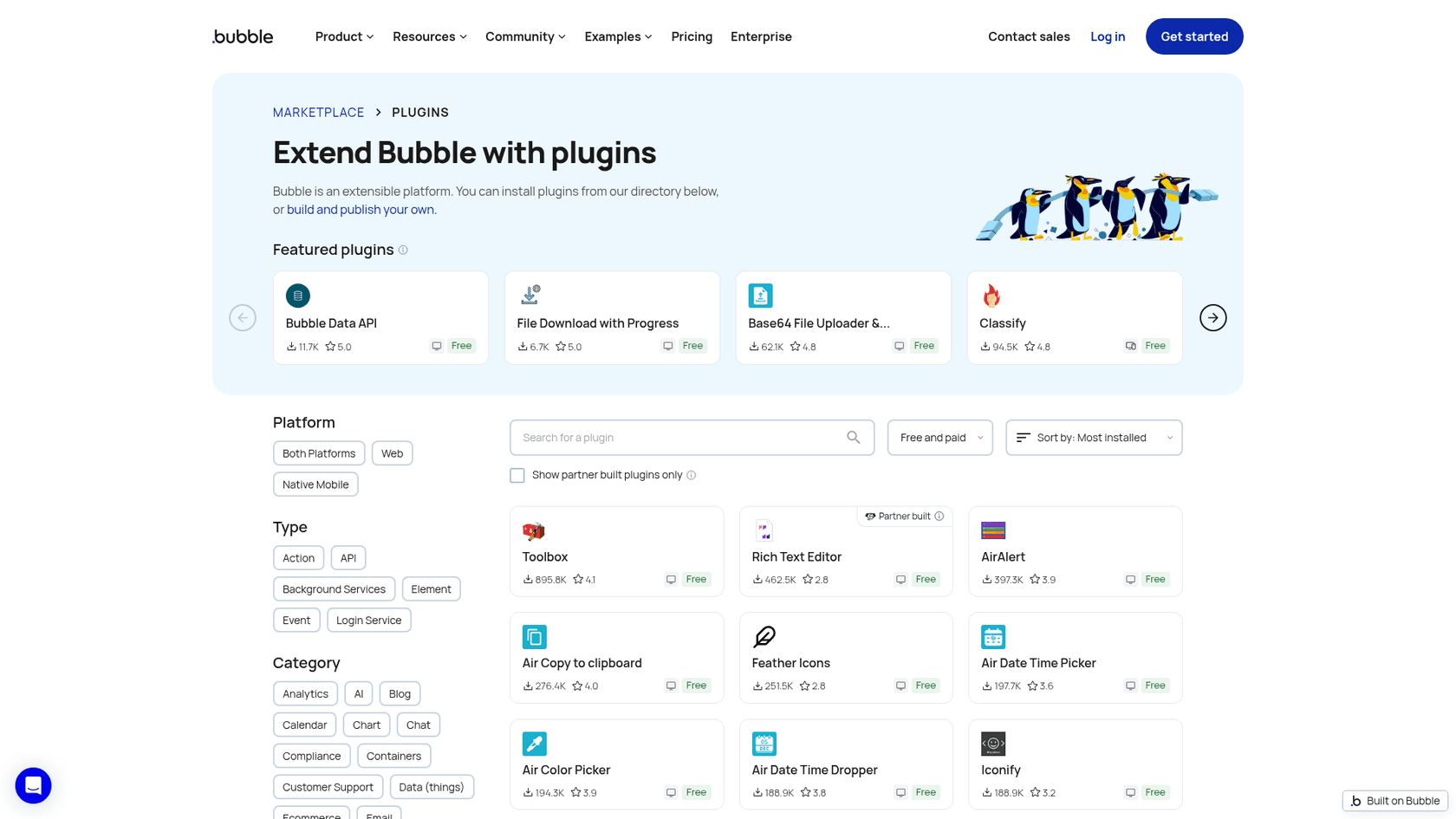
La page d'installation des extensions de Bubble ajoute un avertissement à retenir : les extensions ajoutent du code à votre application et "peuvent alourdir les pages et ralentir le chargement." Elle note aussi que les nouvelles versions d'une extension ne s'appliquent pas toutes seules, vous pouvez donc tester une mise à jour en développement avant de la déployer. Si vous comparez ça à d'autres créateurs de sites, les mêmes étapes sur Framer et Wix se ressemblent beaucoup.
Erreurs courantes
- Regarder le canvas de l'éditeur. La bulle n'apparaît qu'en Preview et sur l'application live.
- Mettre l'élément HTML sur une seule page. Il ne charge le script que là où il se trouve. Utilisez un header réutilisable ou le champ SEO/métadonnées pour toute l'application.
- Ajouter l'extrait deux fois. Un élément HTML plus le champ SEO/métadonnées vous donne deux bulles.
- Oublier le domaine bubbleapps.io sur la liste autorisée du fournisseur, de sorte que Preview fonctionne et le live non, ou l'inverse.
- Mettre une clé OpenAI dans un champ d'extension que le navigateur peut lire. Utilisez l'API Connector avec "Private key in header", ou une extension qui fait proxy de l'appel.
- Acheter un élément de chat payant sur la seule base des étoiles. Beaucoup de fiches ont entre 0 et 10 installations et aucun avis. Vérifiez d'abord la date de mise à jour et la démo.
- Sauter le transfert. Un bot qui ne peut pas atteindre une personne frustre les utilisateurs le plus vite. Mon guide sur l'escalade de chatbot couvre les déclencheurs qui valent la peine d'être définis.
Si vous pesez un bot contre une personne sur le chat en général, ma comparaison des chatbots IA et du chat en direct aide. Mon guide sur le chat en direct avec IA couvre le mélange des deux.
Pour des outils au-delà de Bubble, j'ai classé séparément les meilleurs chatbots pour Framer. Même chose pour les chatbots pour Wix, et la liste plus large des meilleurs chatbots de service client couvre n'importe quelle plateforme.
Essayez eesel sur votre application Bubble
Si votre application Bubble est un produit SaaS avec un centre d'aide derrière, eesel s'intègre comme un script dans un élément HTML ou vos paramètres SEO/métadonnées, répond à partir de vos documents d'aide et de votre site, et transfère les utilisateurs par ticket helpdesk ou email quand une personne doit prendre le relais. Chaque chat coûte 1 crédit quelle que soit sa durée. L'essai gratuit vous donne 100 crédits pendant 7 jours, et le plan Teammate démarre à 299 $ pour 500 crédits. Essayez eesel.
Si vous préférez ne rien intégrer pour l'instant, Timengo fait tourner 2 pages de chat publiques en danois, une option hébergée que vous pouvez lier depuis votre application au lieu de l'intégrer.
Questions fréquentes
Quelle est la meilleure extension de chatbot IA pour Bubble ?
Cela dépend de l'usage du bot. Pour un bot de support qui répond à vos utilisateurs, le script d'un fournisseur (Chatbase, eesel, l'extension officielle de tawk.to) demande moins de travail que n'importe quelle extension de chatbot IA de Bubble qui ne fait qu'exposer des actions OpenAI. Pour une fonction IA propre dans votre application, l'extension gratuite OpenAI ChatGPT/4, Assistant, Vision est de loin la plus installée. Mon tour d'horizon des outils de chatbot IA sans code compare le champ plus large.
Bubble a-t-il un chatbot IA intégré ?
Non. Je n'ai trouvé aucune page Bubble qui décrive un chatbot que vous pourriez activer pour les visiteurs de votre application. Les fonctions IA de Bubble sont pour la personne qui construit l'application. Si vous découvrez cette catégorie, mon guide sur un chatbot IA pour votre site web est un bon point de départ.
Puis-je ajouter ChatGPT à une application Bubble ?
Oui. Utilisez l'API Connector de Bubble avec une clé OpenAI (le propre guide de Bubble recommande une clé API unique par application, stockée avec Private key in header), ou installez l'extension gratuite OpenAI ChatGPT/4, Assistant, Vision. Dans les deux cas, vous construisez vous-même l'interface de chat et la connaissance. Mon explication de l'API OpenAI couvre les bases.
Existe-t-il une extension de chatbot IA gratuite pour Bubble ?
Plusieurs extensions de chatbot IA de Bubble sont gratuites, dont l'extension OpenAI de Pilot & Launch, l'extension tierce Tidio Live Chat et les extensions communautaires de Crisp. Les extensions gratuites ont quand même besoin d'un outil IA payant ou d'usage OpenAI derrière, et une application Bubble en live a besoin d'un plan payant. Le palier Hobby AI de tawk.to est gratuit avec 100 crédits par mois. Ma liste des chatbots IA gratuits couvre les limites habituelles.
Pourquoi mon chatbot ne s'affiche-t-il pas dans l'éditeur Bubble ?
Le manuel de Bubble dit que les balises de script ne s'exécutent qu'en mode run, pas dans l'éditeur. Ouvrez Preview pour voir la bulle. Si elle n'apparaît toujours pas sur l'application live, vérifiez que vous avez déployé en live et que vos domaines bubbleapps.io et personnalisé figurent sur la liste autorisée du fournisseur. Mon explication de la bulle de chat IA montre à quoi ressemble un widget qui fonctionne.
Un chatbot OpenAI consomme-t-il des workload units Bubble ?
Oui. Bubble compte les appels à une API externe dans vos workload units mensuelles, en plus de la facture OpenAI. Les plans incluent de 50 000 (Free) à 500 000 (Team) unités par mois, et les dépassements coûtent 0,30 $ par 1 000. Bubble ne publie pas le coût d'un appel, donc mesurez-le dans les logs de votre propre application. Mon décryptage des tarifs de l'API OpenAI couvre le côté tokens.
Comment ajouter un chatbot à mon application Bubble ?
Copiez le script d'intégration du fournisseur de chatbot, collez-le dans un élément HTML (dans un header réutilisable si vous le voulez sur chaque page) ou dans le champ de script body sous Settings > SEO / metatags, puis testez en Preview et déployez en live. Les scripts ne s'exécutent pas dans le canvas de l'éditeur. Mon guide pour ajouter un chat en direct couvre le même schéma sur d'autres créateurs de sites.