

Vous pouvez ajouter un chatbot IA à Wix de trois façons : installer Wix Smart Chat depuis l'App Market (fonctionne sur toute offre, sans code), installer une app de chatbot tiers, ou coller un script de chatbot dans Settings > Custom Code, ce qui demande une offre Premium et un domaine connecté. Smart Chat est le bon point de départ pour un site de petite entreprise. Ses limites sont ce qu'il peut lire (pages publiques uniquement, rien de dynamique ni réservé aux membres) et un budget mensuel de crédits IA. Si vos réponses vivent dans des docs d'aide ou d'anciens tickets, ou si les visiteurs doivent joindre une personne de façon fiable, un bot Custom Code comme eesel convient mieux, et sa CLI permet à un agent de code de le tester d'abord.
Quelles sont vos options pour un chatbot IA sur Wix ?
Il existe trois méthodes d'installation, et elles diffèrent sur deux points qui comptent bien plus que l'installation elle-même : ce que le bot peut apprendre, et ce qui se passe quand il ne sait pas répondre. Je travaille sur le teammate IA d'eesel et sur le SEO de ce blog, et les déploiements de chatbot que je vois mal tourner échouent rarement à l'étape d'installation. Ils échouent une semaine plus tard, quand le bot répond avec assurance à partir d'une page que personne ne pensait encore en ligne.
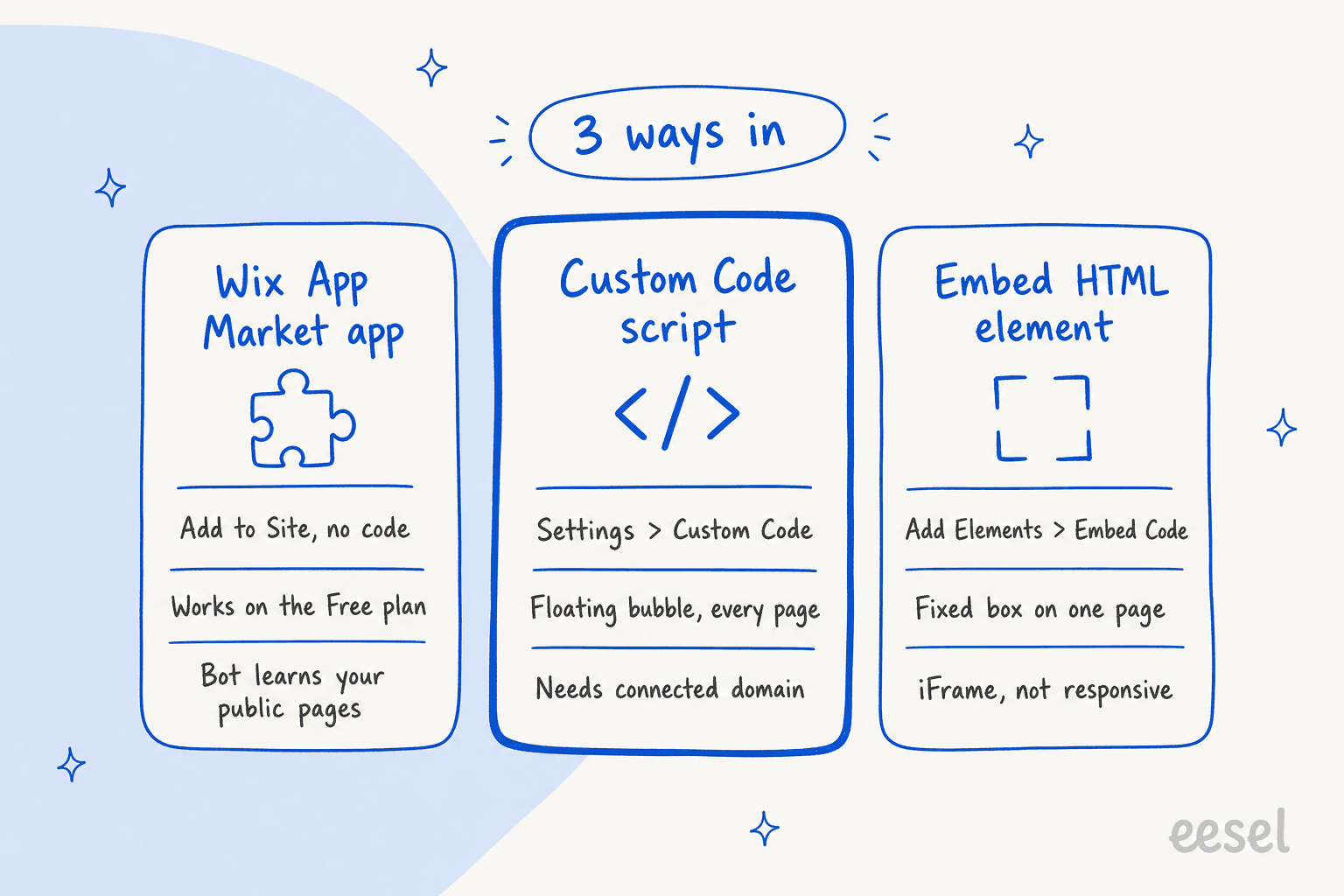
Voici comment les trois se comparent sur ce qu'un propriétaire Wix doit vraiment décider.
| Wix Smart Chat | App tierce de l'App Market | Script Custom Code | |
|---|---|---|---|
| Installation | Add to Site, sans code | Add to Site, sans code | Coller un script dans Settings |
| Offre nécessaire | N'importe laquelle, y compris Free | Variable, beaucoup disent « Premium Site Required » | Offre Premium plus domaine connecté |
| Apprend de | Pages publiques plus vos règles d'entraînement | Dépend de l'app | Dépend de l'outil (site, docs, tickets) |
| Transfert à une personne | Wix Inbox, chat manuel, horaires planifiés | Dépend de l'app | Dépend de l'outil (e-mail, ticket de helpdesk) |
| Facturation | Crédits IA Wix de votre offre | Les offres propres de l'app | Les offres propres de l'outil |
| Idéal pour | Petits sites qui répondent depuis leurs propres pages | Une fonctionnalité précise, comme WhatsApp dans une boîte unique | Sites dont les réponses vivent hors de Wix |
Si vous voulez juste un aperçu rapide du concept, mon guide du chat en direct IA et la comparaison des chatbots IA et chat en direct couvrent ça. Sinon, voyons méthode par méthode.
Comment ajoutez-vous Wix Smart Chat à votre site ?
Wix Smart Chat est l'app de chat IA et manuel propre à Wix, et c'est celle que j'essaierais en premier sur un petit site Wix ou une boutique ecommerce débutante. Elle remplace Wix AI Site Chat, et Wix Chat est retiré : il n'est plus installable depuis l'App Market et ne recevra plus de mises à jour.
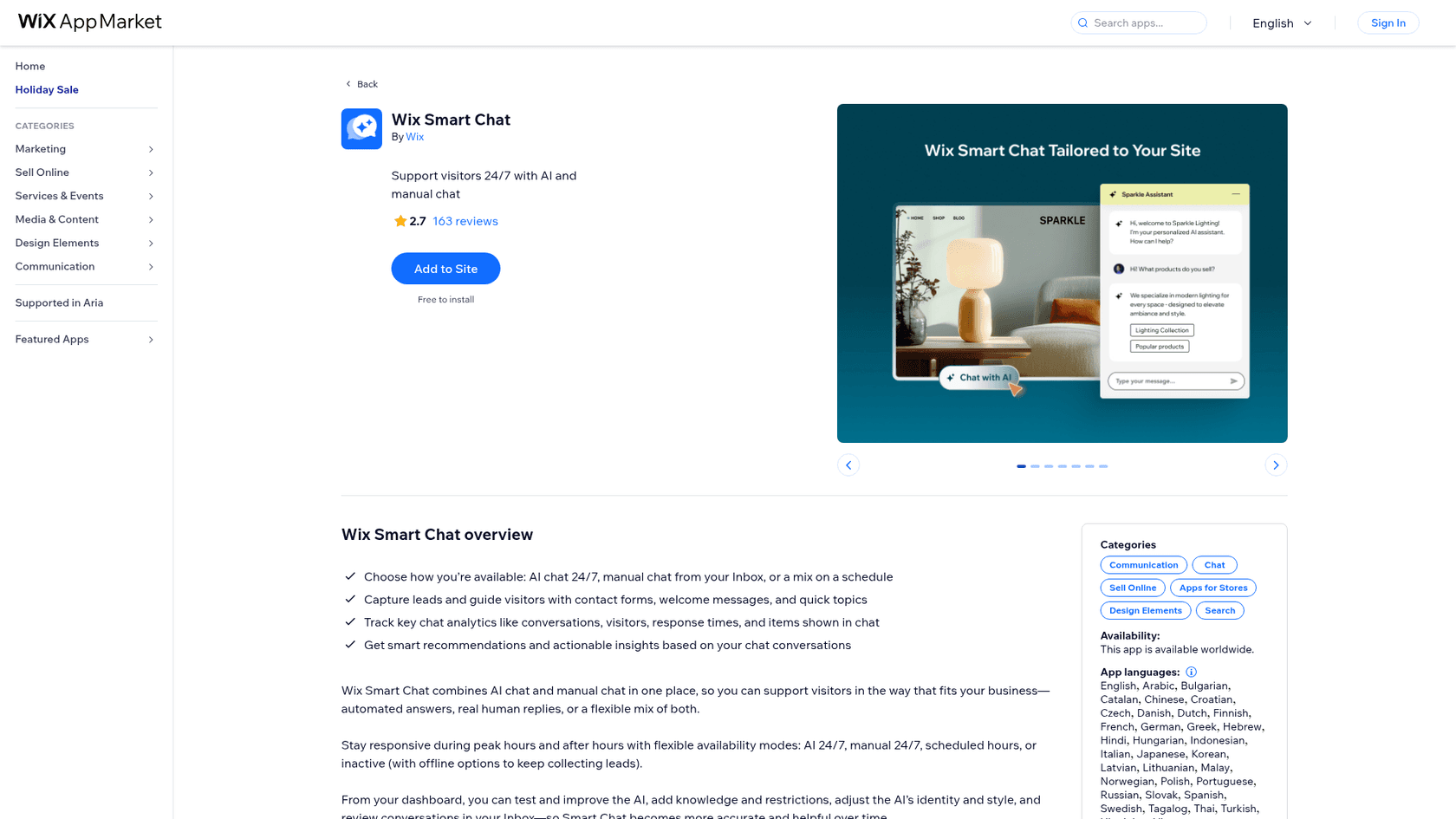
Ces étapes suivent le guide de configuration Smart Chat de Wix lui-même :
- Ouvrez l'app. Allez sur Wix Smart Chat dans l'App Market et cliquez sur Add to Site. Wix place le widget de chat dans votre éditeur.
- Choisissez un mode. Dans la fenêtre, choisissez Let AI reply for me (AI Chat 24/7) ou I'll reply myself (Manual Chat). Si vous passez cette étape, Smart Chat reste en Manual Chat mais continue d'indexer votre site, donc vous pourrez changer plus tard.
- Configurez-le dans le tableau de bord. Allez dans Smart Chat sur le tableau de bord de votre site et parcourez les réglages généraux (mode de disponibilité, comportement hors ligne, formulaire de contact, avatars), Exclude site pages pour ce qui est obsolète, et Identity & style pour le ton.
- Entraînez-le. Ajoutez des règles de connaissance pour les faits absents de votre site, comme les délais d'expédition, et des règles de restriction pour les sujets qu'il ne doit pas aborder. Une règle de restriction peut dire aux visiteurs que vous les recontacterez et transférer leur message vers votre Inbox, selon le guide d'entraînement de Wix.
- Testez-le. Utilisez Test the AI dans le tableau de bord. Tester n'utilise pas de crédits IA, alors posez autant de questions que vous voulez.
- Publiez. Le widget ne passe en ligne qu'après la publication du site. Les changements de réglages dans le tableau de bord s'appliquent sans republier.
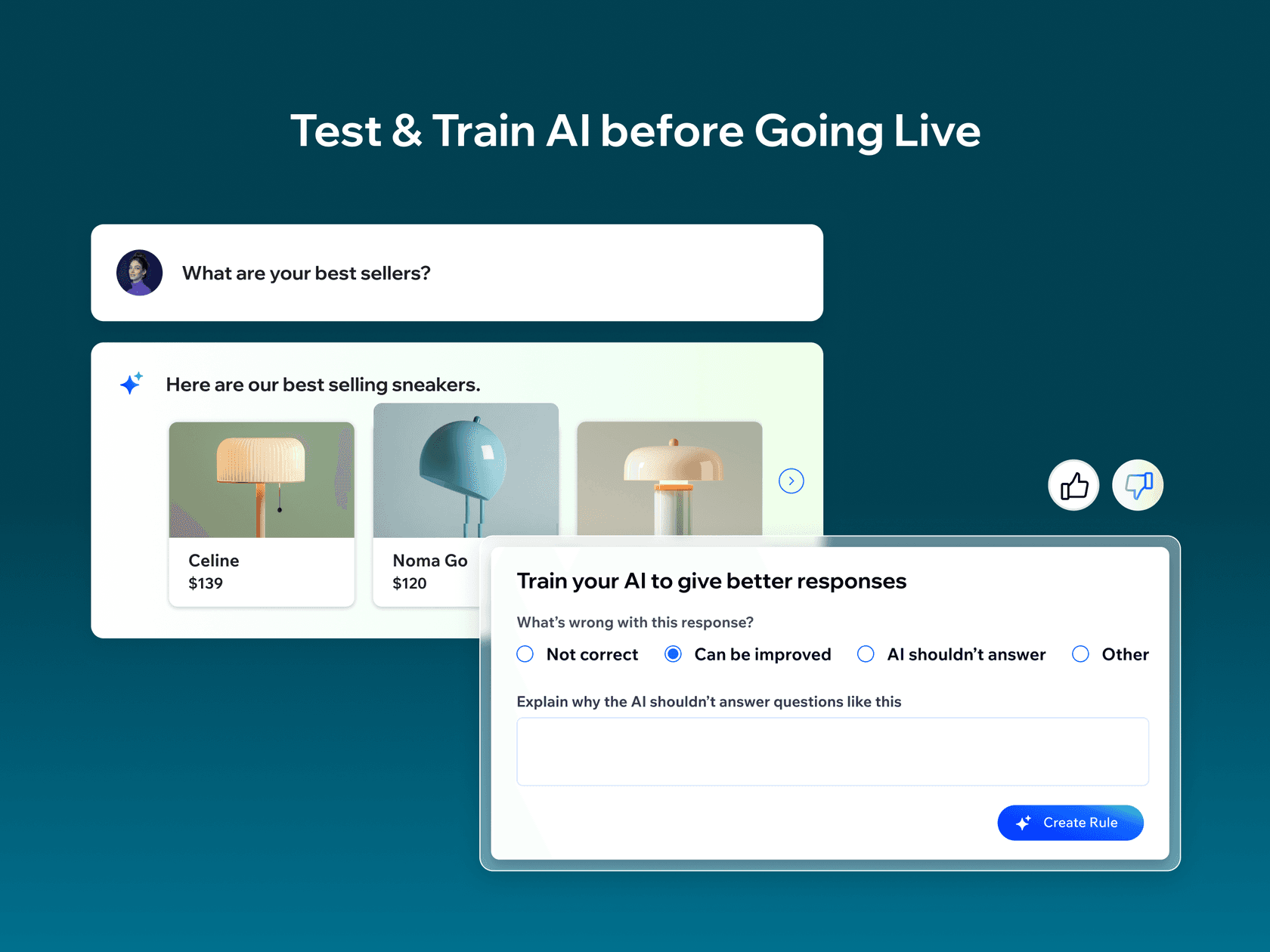
Quand une réponse de test est fausse, le bouton Needs improvement vous laisse dire pourquoi, et Wix rédige une règle de connaissance que vous approuvez. Cette boucle est la chose la plus utile de l'app, donc utilisez-la avant d'activer AI Chat pour de vrais visiteurs. J'en parle plus en détail dans mon test de Wix Smart Chat.
Combien coûte Smart Chat sur chaque offre Wix ?
Smart Chat n'a plus d'abonnement distinct. Il fonctionne sur des crédits IA Wix inclus dans votre offre de site et partagés avec d'autres outils IA de Wix, comme l'AI Custom Agent et l'AI Marketing Agent.
| Offre Wix | Prix (par mois, facturé à l'année) | Estimation Smart Chat par mois |
|---|---|---|
| Free | 0 $ | Jusqu'à 30 crédits par jour, max 120 par mois (partagé) |
| Light | 17 $ | Jusqu'à 150 actions |
| Core | 29 $ | Jusqu'à 200 actions |
| Business | 39 $ | Jusqu'à 300 actions |
| Business Elite | 159 $ | Jusqu'à 1 000 actions |
Les prix viennent de la page des offres Wix et les estimations de l'article de Wix sur les crédits IA, qui dit que le nombre exact d'actions « is not guaranteed ». Trois détails qui surprennent : les crédits se réinitialisent chaque mois et ne se reportent pas, la FAQ de Wix dit qu'on ne peut pas acheter de recharges sur les offres Premium (on passe à l'offre supérieure à la place), et quand les crédits sont épuisés, le chat passe hors ligne. Le conseil de Wix lui-même est de passer à Manual Chat 24/7 à ce moment-là. Une nouvelle installation reçoit aussi un essai de 50 conversations. Mon détail des tarifs Smart Chat fait le calcul par chat.
Où Smart Chat montre-t-il ses limites ?
La limite que je pèserais le plus est ce que le bot peut lire. Smart Chat apprend du contenu public du site, et l'article sur la couverture des données de Wix liste ce qu'il ne peut pas indexer : pages masquées, pages protégées par mot de passe, pages de l'espace membres et pages dynamiques générées à partir de collections. Les pages basées sur des apps comme Wix Restaurants et certaines apps tierces peuvent aussi être ignorées.
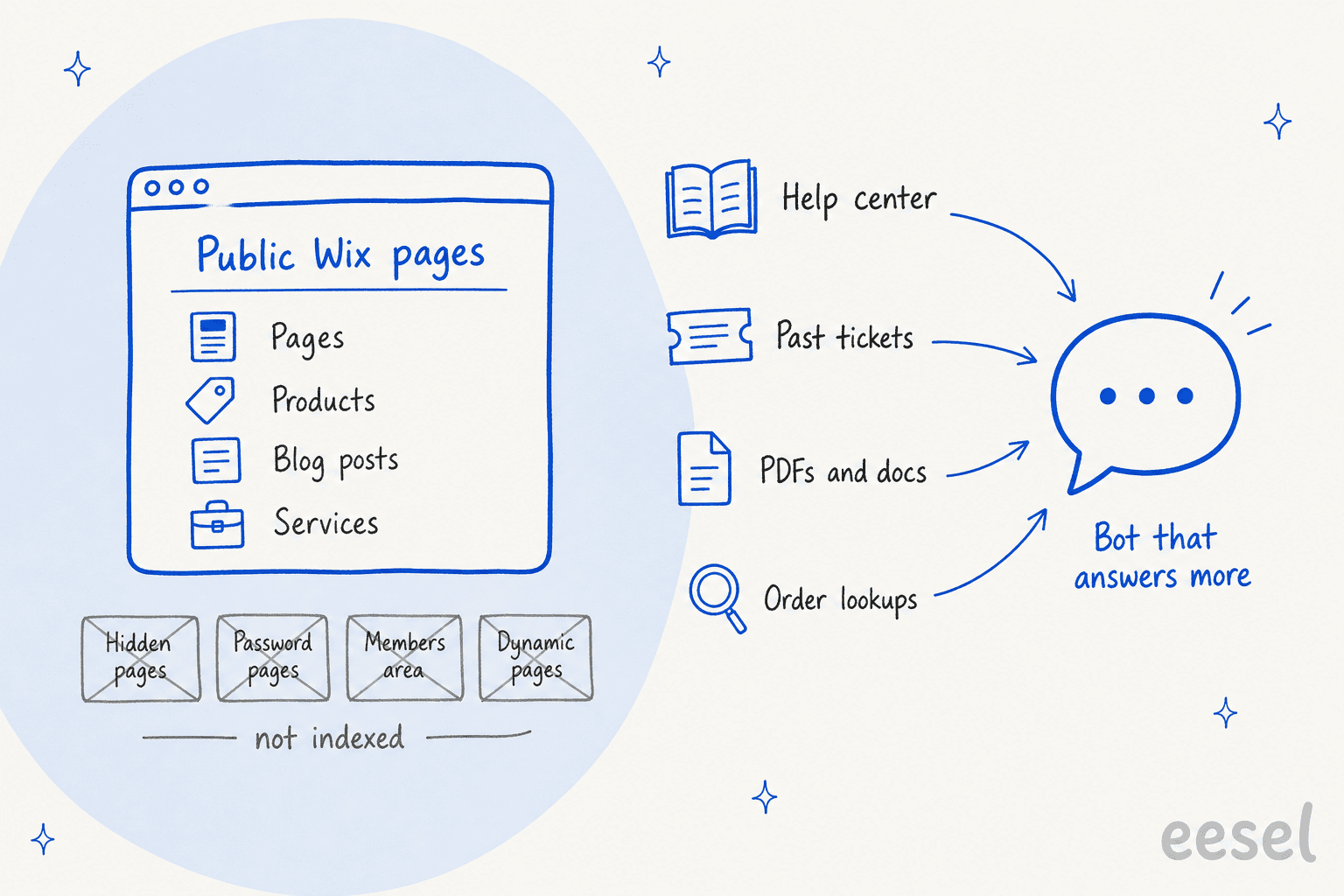
Si votre catalogue, vos emplacements ou vos FAQ vivent dans une collection du CMS de Wix, c'est un gros trou, et les règles de connaissance sont la solution de contournement. Wix dit aussi qu'il n'est pas possible pour le moment d'entraîner Smart Chat sur des sources externes comme d'autres URL. La précision est l'autre point que soulèvent les avis. L'avis App Market de ce restaurateur est la version la plus claire que j'aie trouvée :
"Initially, the results looked promising, but over time the AI began providing incorrect information, including wrong addresses, incorrect business hours, and even phone numbers that were not associated with the business."
Pour être juste envers Wix, sa réponse dit avoir amélioré la façon dont l'IA s'en tient au contenu entraîné, et la fiche affiche toujours 2,7 étoiles sur 163 avis. Deux autres limites à connaître : AI Chat n'est pas conforme HIPAA (Manual Chat l'est), et l'interface de Smart Chat n'est pas traduite comme l'était celle de Wix Chat, même si l'IA répond dans la langue du visiteur. Pour une liste plus complète d'options, voyez mes alternatives à Smart Chat.
Comment installez-vous un chatbot IA tiers depuis le Wix App Market ?
Cherchez « ai chatbot » dans l'App Market et Wix renvoie 48 apps. L'installation est la même que pour Smart Chat : ouvrez la fiche, cliquez sur Add to Site, et terminez la configuration dans le tableau de bord propre de l'app, à l'intérieur de Wix.
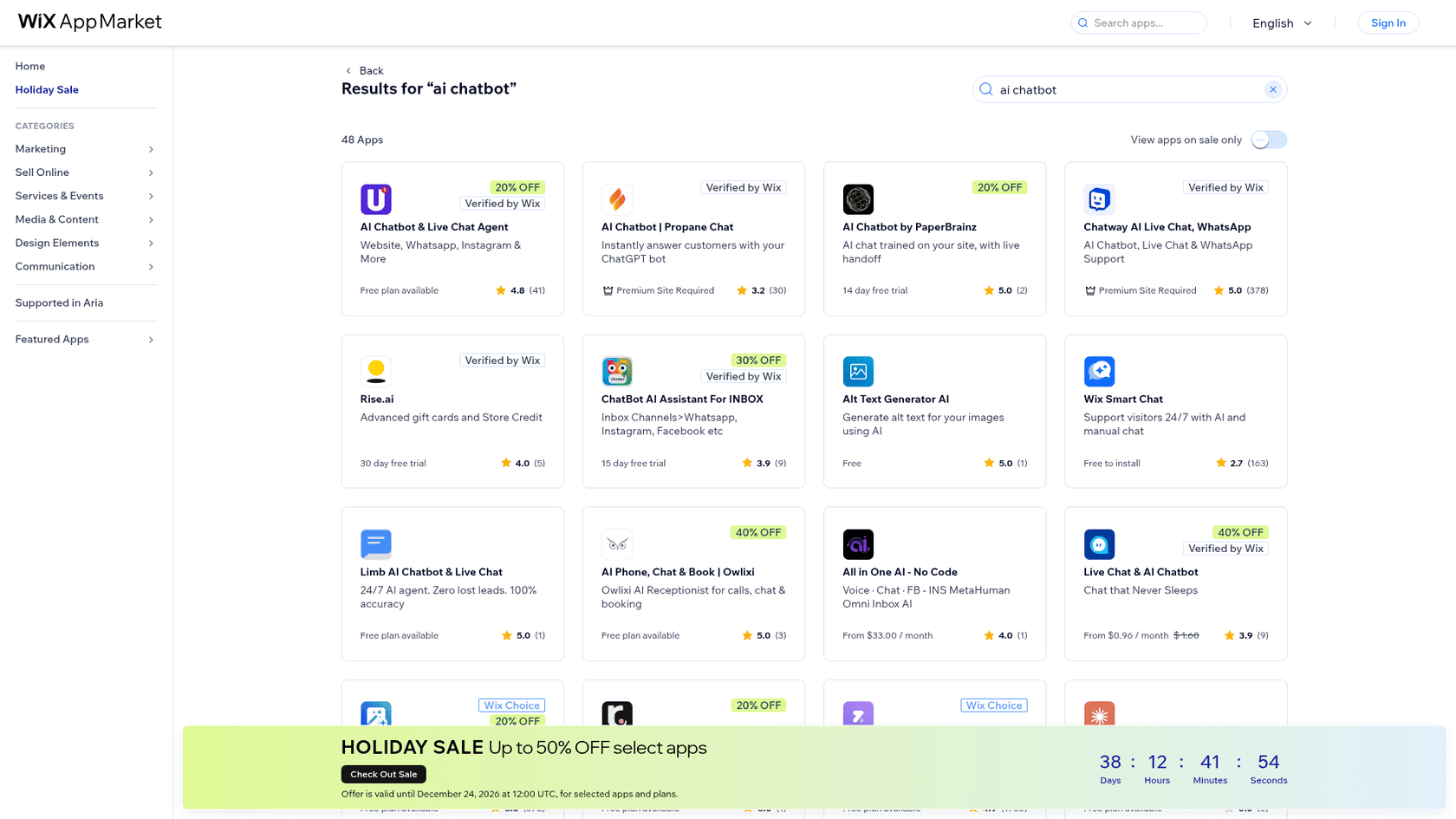
La page de recherche est utile une fois que vous savez quoi repérer sur chaque fiche :
- L'étiquette d'offre. Certaines fiches disent Premium Site Required (Chatway et Propane Chat l'affichaient quand j'ai vérifié), d'autres disent Free plan available ou montrent une durée d'essai. Si vous êtes sur l'offre Free, cette étiquette décide déjà pour vous.
- Sur quoi il s'entraîne. Repérez « trained on your site » plus quelque chose au-delà, comme des PDF, un centre d'aide ou des URL. C'est le trou que laisse Smart Chat.
- Le transfert. « Live handoff » ou une boîte de chat en direct signifie qu'une personne peut intervenir. Un bot sans transfert enferme un visiteur frustré dans une boucle.
- Le nombre d'avis, pas seulement les étoiles. Un 5,0 sur deux avis dit très peu. Lisez les avis à une étoile de toute app à qui vous allez confier vos clients.
Mon test de Chatway couvre l'une des apps de chat les plus notées de l'App Market, et ma liste des outils de chatbot IA sans code élargit le champ.
Si vous comparez des plateformes de chat plutôt que des apps Wix, mon article sur le chatbot IA de Tidio est un bon début. Le chatbot IA de Crisp en est un autre que je regarderais. Quel que soit votre choix, vérifiez s'il s'installe depuis l'App Market ou vous donne un script, car cela décide laquelle des étapes suivantes vous suivez.
Comment ajoutez-vous un chatbot à Wix avec Custom Code ?
Custom Code est la façon d'ajouter n'importe quel chatbot ou outil de chat en direct qui vous donne une balise de script, ce qui couvre la plupart des outils de chatbot IA absents de l'App Market. C'est aussi la méthode dont les exigences sont les plus mal comprises. Le guide Custom Code de Wix dit que votre site doit être publié et avoir un domaine connecté, et la page des offres Wix dit que connecter votre propre domaine vient avec une offre Premium. En pratique : pas d'offre Premium, pas de Custom Code.
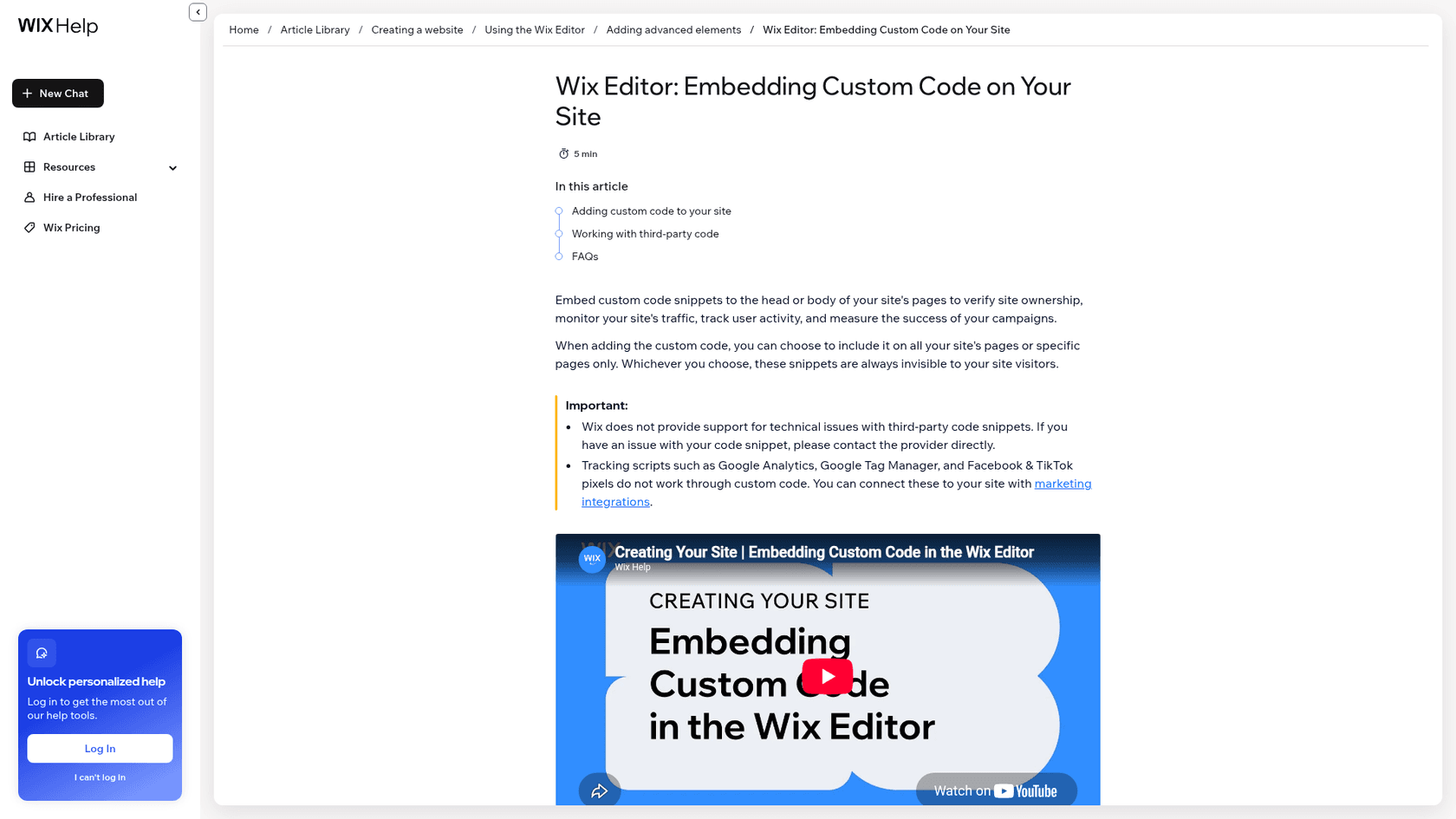
Voici l'installation, étape par étape :
- Copiez le script depuis les réglages d'installation ou d'intégration de votre outil de chatbot.
- Ouvrez Settings sur le tableau de bord de votre site Wix et cliquez sur Custom Code sous Development & integrations.
- Cliquez sur + Add Custom Code en haut à droite et collez l'extrait.
- Nommez-le de façon à le reconnaître plus tard, par exemple « Chatbot IA ».
- Choisissez All pages sous Add Code to Pages pour que la bulle apparaisse sur tout le site, y compris les pages ajoutées plus tard.
- Choisissez l'emplacement sous Place Code in. La plupart des widgets de chat demandent la fin du body, appelée Body - end dans Wix. Suivez l'instruction du fournisseur s'il indique autre chose.
- Cliquez sur Apply, puis ouvrez votre site en direct (pas l'aperçu de l'éditeur) et cherchez la bulle.
Trois pièges tirés du même article Wix. Wix ne prend pas en charge les extraits tiers, donc si ça casse, c'est le fournisseur du chatbot qu'on appelle. Si vous changez le domaine de votre site, vos extraits de code sont supprimés, donc réajoutez le chatbot après tout changement de domaine. Et Wix a introduit en décembre 2025 de nouvelles mesures de sécurité frontend pour Custom Code, donc un extrait qui fonctionnait peut être bloqué jusqu'à ce que le fournisseur le mette à jour.
Faut-il utiliser Embed HTML ou Custom Code pour un chatbot ?
Utilisez Custom Code pour une bulle de chat flottante. L'élément Embed HTML (Add Elements > Embed Code > Popular Embeds) place le code dans un iframe à un endroit fixe sur une page, et le guide d'intégration de Wix note que le contenu intégré ne sera pas responsive, même s'il l'était à l'origine. Une bulle de chat coincée ainsi dans une boîte finit souvent coupée ou figée sur place.
Embed HTML a du sens pour un panneau de chat intégré, disons une boîte « Posez-nous une question » sur votre page de contact, si votre fournisseur propose ce format. Pour quelque chose de plus poussé, où des éléments du site doivent parler à votre code, Wix renvoie vers Velo, sa plateforme de développement. Vous n'avez pas besoin de Velo pour ajouter un chatbot.
Comment ajoutez-vous la bulle de chat d'eesel à Wix ?
La bulle de chat d'eesel est un widget de chat IA flottant qui s'intègre exactement par cette méthode Custom Code. eesel n'a pas d'app sur le Wix App Market, c'est donc un script, pas un bouton d'installation. Selon la doc de configuration d'eesel, voici comment ça fonctionne :
- Demandez une bulle de chat à votre agent dans le chat du tableau de bord eesel. Il lit la couleur de marque de votre site et configure un titre, un message de bienvenue et trois questions de démarrage, puis envoie un lien d'aperçu.
- Connectez ce qu'il doit savoir. Votre site public est le point de départ. Ajoutez votre centre d'aide, Google Drive ou des docs Notion, ou un helpdesk comme Zendesk, pour qu'il ne se limite pas à ce qui est sur vos pages Wix.
- Dites-lui quand transférer, en mots simples : « si quelqu'un demande un remboursement, crée un ticket » ou « envoie-nous un e-mail pour tout ce qui concerne la vente en gros ». Il les écrit sous forme de règles numérotées que vous pouvez modifier.
- Copiez l'extrait depuis Integrations > Chat Bubble et collez-le dans Custom Code de Wix comme ci-dessus, sur All pages, à Body - end (la doc dit de le coller avant la balise de fermeture du body).
- Essayez-le en tant que visiteur sur votre site en direct, y compris en demandant une vraie personne.
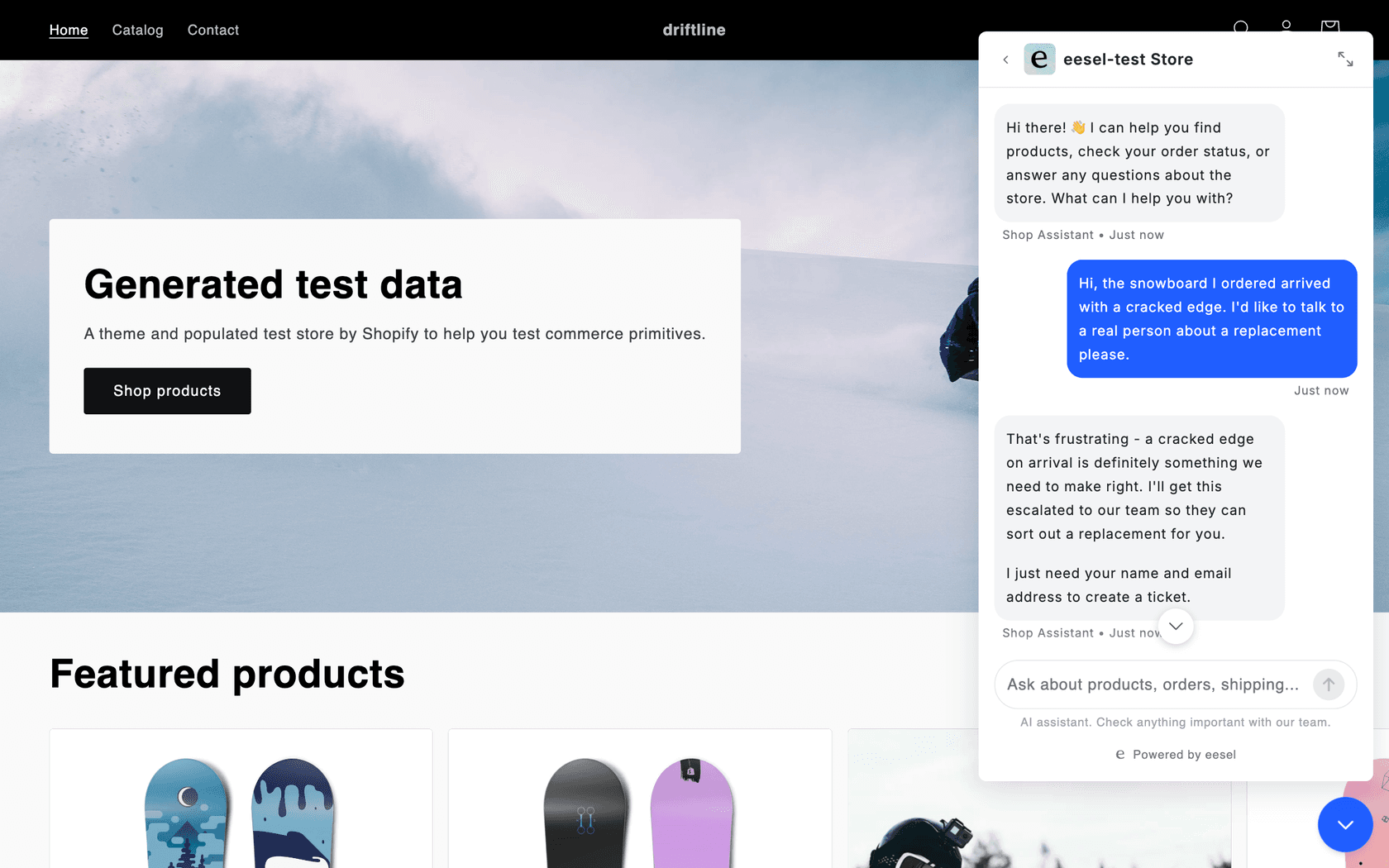
Un exemple réel où le transfert compte : Beautek, un fournisseur allemand d'équipement de studio, utilise la bulle de chat IA d'eesel sur sa propre boutique. Elle répond en allemand à partir d'environ 6 100 pages de son site et des sites de ses fournisseurs, plus des docs Drive et Notion. Entre le 8 août et le 8 septembre 2026, elle a répondu à 77 chats du site et transformé 20 d'entre eux en tickets Zendesk, la plupart des prospects commerciaux qu'une personne a ensuite rappelés. C'est la partie qu'un bot limité aux pages ne peut pas faire.
Une limite honnête : les fiches produit et les fonctions de panier d'eesel sont conçues pour les boutiques Shopify, WooCommerce, BigCommerce et Magento, et Wix Stores n'est pas sur cette liste. Sur Wix, eesel répond à partir de vos pages et des docs connectés plutôt que de consulter une commande en direct. Si vous préférez ne pas toucher du tout au tableau de bord, un agent de code IA comme Claude Code peut utiliser la CLI eesel pour créer la bulle (npx @eesel/cli init chat-bubble --site <your-url>), charger des connaissances approuvées comme votre politique d'expédition, et lui poser des questions de test. Coller l'extrait dans Custom Code de Wix reste une étape que vous faites vous-même dans votre tableau de bord Wix.
Quelle méthode convient à votre site Wix ?
Répondez à deux questions et vous saurez par où commencer. Cliquez sur celle qui vous correspond.
Comment testez-vous un chatbot Wix avant sa mise en ligne ?
Testez-le avec les questions que vos visiteurs envoient vraiment, pas celles que vous aimeriez qu'ils envoient. Smart Chat comme eesel vous laissent tester en privé avant que quiconque voie le bot, et c'est là que se trouve l'essentiel de la valeur.
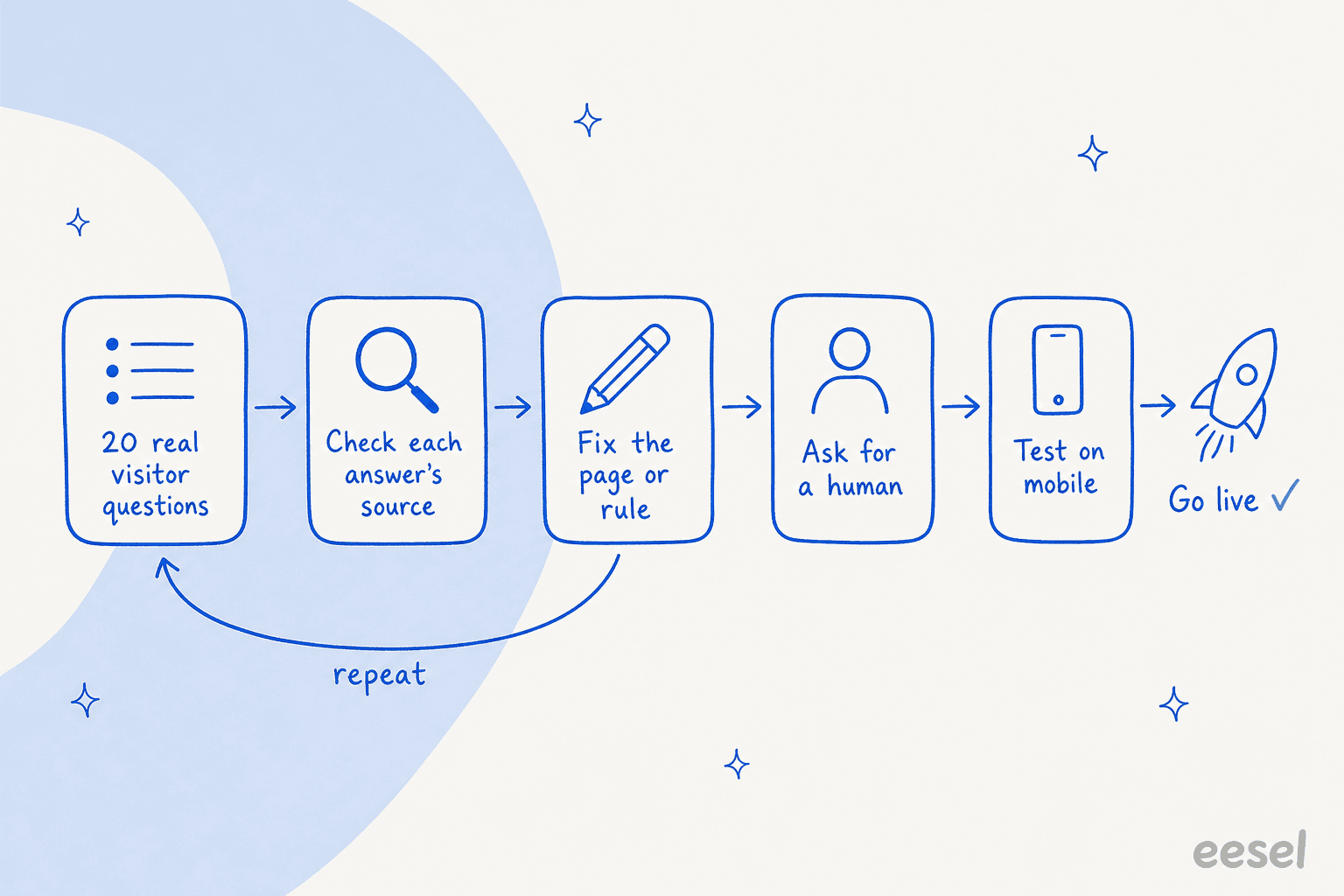
Voici la routine que je suivrais :
- Réunissez 20 vraies questions. Tirez-les de votre formulaire de contact, de votre boîte de réception et de vos DM. Mélangez des questions courtes (« livraison ? ») et des précises (« livrez-vous à Hambourg d'ici vendredi ? »). Le guide de test de Wix donne le même conseil : pensez comme un visiteur et variez le format.
- Vérifiez chaque réponse par rapport à sa source. Une réponse qui sonne juste mais vient d'une page obsolète est pire qu'un « je ne sais pas ».
- Corrigez la source, puis retestez. Mettez à jour la page, excluez-la ou ajoutez une règle de connaissance, puis reposez la question.
- Demandez un humain. Tapez « je veux parler à une personne » et voyez ce qui se passe. Est-ce que ça atteint votre Inbox, un ticket ou un e-mail que vous lisez vraiment ?
- Testez sur votre téléphone. Ouvrez le site en direct sur mobile et vérifiez que la bulle ne cache pas votre bouton de paiement ou votre bandeau cookies.
L'étape 2 est celle que les gens sautent, et celle qui mord. Une équipe B2B que j'ai vue dans un appel commercial eesel a découvert que son bot disait aux clients « oui, on prend en charge votre modèle de voiture » pour des marques absentes de sa base de données, parce qu'une page disait « nous prenons en charge tous les modèles ». Le bot n'était pas cassé. Il lisait une phrase trop large pour être vraie. C'est pourquoi chaque déploiement eesel est testé sur de vraies questions avant de répondre aux clients, et pourquoi je n'activerais jamais un bot Wix sans ce passage. Mon guide sur comment entraîner un chatbot couvre comment écrire des sources que le bot ne peut pas mal interpréter.
Quelles sont les erreurs les plus courantes en ajoutant un chatbot à Wix ?
La plupart viennent directement des pages d'aide de Wix elles-mêmes, ce qui est un bon signe qu'elles arrivent souvent :
- Coller une bulle de chat dans Embed HTML. Elle finit dans une boîte iframe fixe et non responsive. Utilisez plutôt Settings > Custom Code.
- Essayer Custom Code sur l'offre Free. Il faut un domaine connecté, qui demande une offre Premium. Smart Chat est la voie de l'offre Free.
- Faire tourner deux widgets de chat en même temps. Wix lui-même déconseille de garder Wix Chat et Smart Chat ensemble, car les mêmes messages peuvent apparaître dans les deux. Retirez l'ancien widget quand vous en ajoutez un nouveau.
- Oublier le mur des crédits. Quand les crédits IA de Smart Chat sont épuisés, il passe hors ligne. Réglez votre comportement hors ligne pour que les visiteurs aient quand même un formulaire de contact.
- Changer de domaine et perdre le script. Wix supprime les extraits de code personnalisé quand vous attribuez un domaine différent.
- Ne jamais lire les conversations. La Wix Inbox montre quelles réponses viennent de l'IA. Parcourez-les chaque semaine, comme vous surveilleriez les analyses de chatbot, et corrigez les sources derrière les mauvaises réponses.
- Aucun plan de transfert. Un bot qui ne peut pas passer un visiteur à quelqu'un perd les prospects qui valent le plus. Mes notes sur les bonnes pratiques de transfert humain en chat couvrent ce qu'est un bon transfert.
Essayez eesel sur votre site Wix
Si Smart Chat couvre vos questions à partir de vos propres pages, utilisez-le, c'est la méthode la moins chère sur Wix. Si vos réponses vivent dans un centre d'aide, des docs ou d'anciens tickets, ou si vous avez besoin que les visiteurs joignent votre équipe de façon fiable, eesel est le teammate IA pour helpdesk vers lequel je vous orienterais. Sa bulle de chat s'intègre dans Custom Code de Wix en un seul script, répond à partir de tout ce que vous connectez, et transfère avec un ticket ou un e-mail. AG Reederei Norden-Frisia, une compagnie de ferry allemande, utilise le même agent sur sa bulle de chat de site, Zendesk et un lien de chat public, et la bulle crée un ticket Zendesk quand la question d'un passager a besoin de l'équipe.
Vous pouvez démarrer gratuitement avec 100 crédits pendant 7 jours et sans carte, puis les offres commencent à 299 $ par mois pour 500 crédits, où un chat équivaut à un crédit (tarifs eesel). Pour un tout petit site avec quelques dizaines de chats par mois, c'est plus cher que Smart Chat, soyez donc honnête avec vous-même sur le volume d'abord. Essayez eesel et testez-le sur vos 20 vraies questions avant de coller une seule ligne dans Wix.
Questions fréquentes
Existe-t-il un chatbot IA gratuit pour Wix ?
Wix Smart Chat est gratuit à installer et fonctionne sur des crédits IA Wix, donc même l'offre Free reçoit jusqu'à 30 crédits par jour, plafonnés à 120 par mois. Le chat manuel dans Smart Chat est gratuit à utiliser. Pour d'autres options, voyez mon tour d'horizon des chatbots IA gratuits.
Combien coûte un chatbot IA sur Wix ?
Smart Chat n'a pas de prix distinct. Wix estime jusqu'à 150 actions par mois sur Light (17 $/mois, facturé à l'année), 200 sur Core (29 $), 300 sur Business (39 $) et 1 000 sur Business Elite (159 $), partagées avec d'autres outils IA de Wix. Les bots tiers facturent selon leurs propres conditions ; mon guide du coût des chatbots explique les modèles de prix courants.
Où colle-t-on le code du chatbot dans Wix ?
Pour une bulle de chat flottante, allez dans Settings > Custom Code sur votre tableau de bord Wix, collez le script, choisissez All pages et placez-le où le fournisseur l'indique, en général Body - end. L'élément Embed HTML de l'éditeur place le code dans une boîte iframe sur une seule page, ce qui convient à des widgets intégrés, pas à une bulle de chat.
Un chatbot IA sur Wix peut-il transférer un visiteur à une personne ?
Smart Chat envoie les conversations vers votre Wix Inbox, où vous pouvez répondre ou transférer à un collègue, et les règles de restriction peuvent renvoyer certains sujets vers l'Inbox. eesel peut créer un ticket de helpdesk ou envoyer un e-mail avec un résumé. Mon guide de l'escalade de chatbot couvre comment régler les déclencheurs.
Pourquoi mon chatbot Wix donne-t-il de mauvaises réponses ?
Souvent parce qu'une page dit quelque chose de plus large que ce que vous vouliez dire, ou que le bot ne peut pas voir une page du tout. Smart Chat ne peut pas indexer les pages masquées, protégées par mot de passe, réservées aux membres ou dynamiques. Vérifiez sa page Data coverage, puis ajoutez une règle de connaissance. Mon guide pour éviter les hallucinations de l'IA va plus loin.
Puis-je utiliser ChatGPT comme chatbot sur mon site Wix ?
Pas directement comme widget. Il vous faut un outil qui enveloppe un modèle dans un widget de chat et l'ancre à votre contenu, soit une app de l'App Market, soit un script collé dans Custom Code. Ma comparaison des agents IA et chatbots explique pourquoi l'ancrage compte plus que le modèle.
Comment ajouter un chatbot IA à mon site Wix ?
La façon la plus rapide est Wix Smart Chat : ouvrez-le dans le Wix App Market, cliquez sur Add to Site, choisissez AI Chat, testez-le dans votre tableau de bord et publiez. Pour un bot tiers, collez son script dans Settings > Custom Code. Mon guide sur un chatbot IA pour votre site couvre ce qu'il faut regarder dans les deux cas.