


Ce que signifie vraiment "ajouter un chat en direct"
En enlevant le marketing, le chat en direct est un petit widget de chat flottant, parfois appelé chatbox ou launcher, qui se place dans un coin de vos pages pour qu'un visiteur puisse démarrer une conversation en temps réel. Ces conversations arrivent dans une boîte de réception depuis laquelle votre équipe, ou un agent IA, répond.
HubSpot le décrit comme la connexion des "visitors directly with members of your team… as a widget on your website pages, where visitors can start a real-time conversation" (la documentation de chat en direct de HubSpot). Le widget de messagerie de Zendesk repose sur la même idée : un widget que vous configurez puis installez "on your website or help center" (le guide du Web Widget de Zendesk). Presque tous les outils hébergés suivent ce schéma : vous créez un compte, obtenez un extrait JavaScript, et le chargez sur les pages où vous voulez que le widget apparaisse.
C'est toute la mécanique. Ce qui diffère entre les outils, c'est ce qui se passe après que le visiteur a cliqué sur envoyer, et c'est là que se concentre la majeure partie de ce guide.
Les trois façons d'ajouter un chat en direct
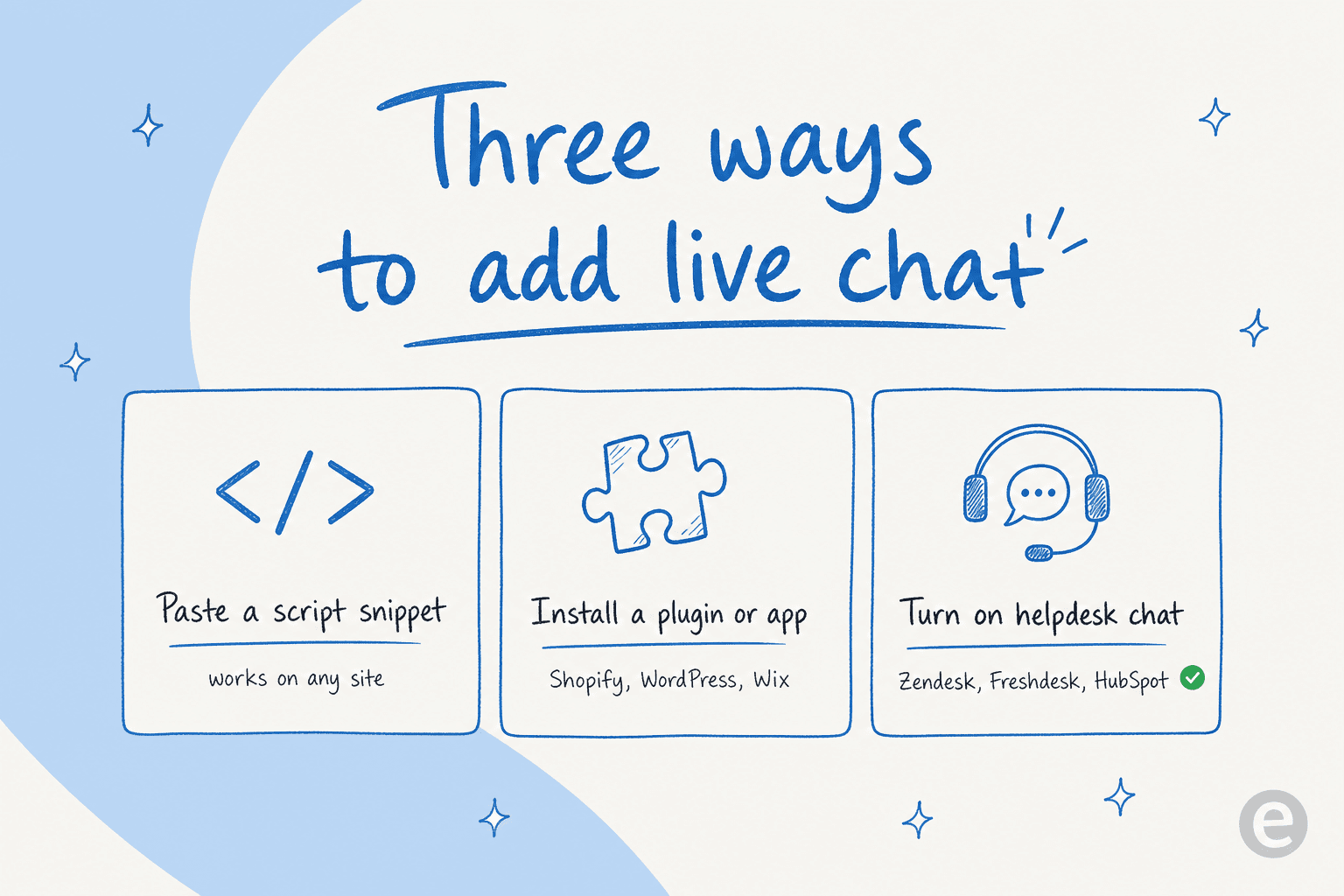
1. Coller un extrait JavaScript (fonctionne sur n'importe quel site)
C'est la méthode quasi universelle. S'inscrire, copier l'extrait d'intégration, le coller dans le HTML de votre site, publier. La documentation d'installation de Crisp est un bon modèle de la façon dont presque chaque fournisseur le formule : vous récupérez le script de la chatbox depuis les réglages et copiez le script complet, car "if part of the script is missing, the chatbox will not load correctly" (la documentation d'installation de Crisp). Crisp publie aussi un aperçu du chat en direct sympathique si vous voulez la vue d'ensemble.
Le placement compte, et les fournisseurs sont légèrement en désaccord. Crisp recommande de le placer dans la section <head>, avant la balise de fermeture </head>, et se replie avant </body> si vous ne pouvez pas modifier le head. Zendesk veut spécifiquement l'extrait "before the closing HTML </body> tag." Les deux partagent la règle qui piège les gens : ajouter le code sur chaque page où vous voulez le widget, et Zendesk prévient que l'installation "requires some basic familiarity with your website's code" (le guide du Web Widget de Zendesk).
Un piège si vous gérez une application monopage (React, Next.js et consorts) : chargez le script une seule fois au démarrage de l'application. Crisp avertit explicitement de ne pas "reinject the script every time the visitor changes page inside your app," car cela "can create duplicate loads or unexpected behavior."
2. Installer un plugin ou une app (sans code)
Si votre site est sur un constructeur hébergé ou un CMS, oubliez complètement le HTML brut. La plupart des fournisseurs proposent des applications propriétaires : Crisp seul répertorie des guides pour WordPress, Squarespace, Webflow, Wix et Notion, plus des plugins e-commerce pour Shopify, WooCommerce et Magento. Quand votre plateforme dispose d'un guide dédié, utilisez-le à la place de l'extrait générique.
HubSpot ajoute une subtilité à connaître : pour placer son chat sur un site autre que HubSpot, vous installez d'abord le code de suivi HubSpot, car "the live chat won't appear if the tracking code isn't installed" (la documentation de chat en direct de HubSpot). Google Tag Manager est un moyen courant sans code de livrer n'importe lequel de ces extraits sans modifier directement les templates.
3. Activer le chat natif de votre helpdesk (un clic)
Si le chat fait partie d'un helpdesk que vous utilisez déjà, l'installer peut être presque sans effort. L'installation dans le centre d'aide de Zendesk, par exemple, est "a simple, one-click process, no tech support needed" via une case à cocher pour intégrer le widget dans votre centre d'aide. Si vous vivez déjà dans Zendesk, Freshdesk, HubSpot ou Help Scout, c'est généralement le chemin le moins friction et cela garde le chat dans la même boîte de réception que vos tickets.
Ce que coûtent réellement les outils
Les tarifs se répartissent selon une ligne qui piège les acheteurs : certains outils facturent par siège/agent, d'autres par conversation ou ticket. Ces deux modèles produisent des factures radicalement différentes pour le même volume, donc lisez l'unité avant le chiffre.
Voici où démarrent les options populaires, d'après la page de tarifs propre à chaque fournisseur (vérifié en juillet 2026) :
| Outil | Widget de chat en direct ? | Prix d'entrée | Modèle de facturation |
|---|---|---|---|
| Tidio | Oui | Gratuit (50 conv./mois) ; Starter 24,17 $/mois | Par conversation facturable + module IA Lyro |
| Crisp | Oui | Gratuit ; Mini 45 $/mois par workspace | Par workspace, pas par siège |
| LiveChat | Oui | Starter 19 $/mois par utilisateur | Par utilisateur/agent |
| Zendesk | Oui (messagerie) | Support Team 19 $/agent/mois | Par agent |
| Help Scout | Oui | Gratuit (jusqu'à 5 utilisateurs) ; Standard 25 $/utilisateur/mois | Par utilisateur |
| Gorgias | Oui (e-commerce) | Starter à partir de 10 $/mois (50 tickets) | Par ticket / résolution |
| Chatwoot | Oui (open-source) | Gratuit (2 agents) ; Startups 19 $/mois | Par agent, ou gratuit en auto-hébergé |
| HubSpot | Oui | Inclus, avec CRM gratuit | Inclus dans les plans Service/CRM |
Deux détails valent la peine d'être soulignés. Tidio et Gorgias facturent par conversation ou par ticket, pas par siège, ce qui est excellent pour une petite équipe à faible volume et douloureux une fois que vous grandissez. Tidio ne compte une "billable conversation" que lorsqu'un agent humain répond, et précise explicitement que "responses from Flows and Lyro AI Agent are not counted as agent replies" (la page de chat en direct de Tidio). Crisp fait exception, en facturant par workspace plutôt que par agent, ce qui devient moins cher à mesure que votre équipe grandit.
Et le prix affiché est rarement le prix réel. Les résolutions par IA sont presque toujours un compteur séparé en plus, donc si la couche IA est la raison pour laquelle vous ajoutez un chat, intégrez ce coût dès le départ plutôt que d'être surpris à la deuxième facture. Notre propre décryptage des logiciels de chat en direct pour sites web va plus loin dans le calcul du coût total.
Où l'IA s'intègre en 2026
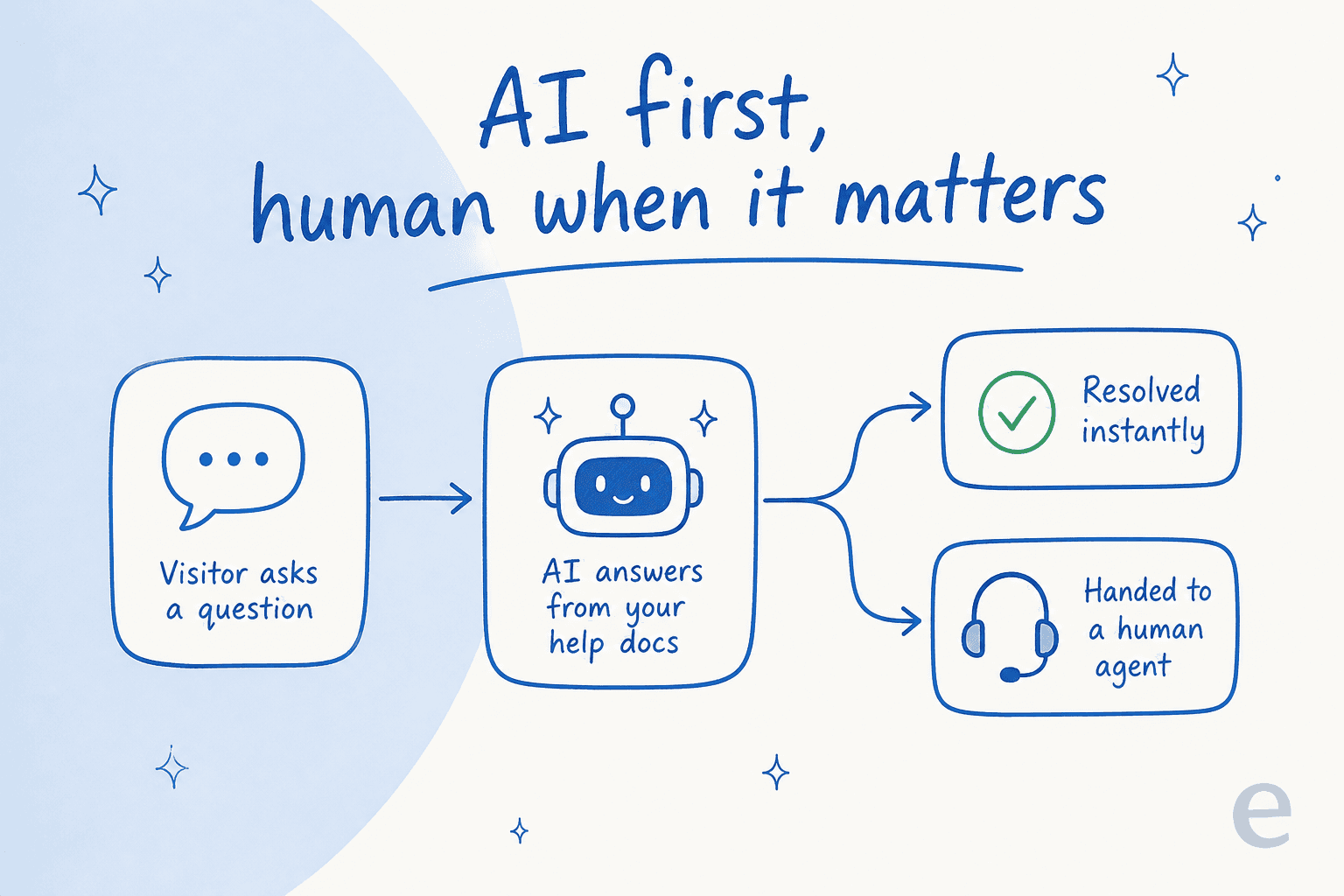
Le chat en direct en 2026, c'est en réalité trois modes qui se superposent, et savoir lequel vous configurez évite beaucoup de confusion :
- Chat en direct humain. Un vrai agent répond en temps réel. Toujours l'ancre de confiance pour tout ce qui est difficile ou émotionnel.
- Chatbot IA / déviation. Un agent IA traite les questions répétitives avant qu'un humain ne soit impliqué. Lyro de Tidio, l'AI Agent de LiveChat, le customer agent de HubSpot, et le chatbot d'eesel vivent tous à ce niveau.
- Hybride : l'IA d'abord, escalade vers un humain. L'IA effectue la première tentative et transfère au moment où elle ne peut pas résoudre le problème ou où le visiteur demande une personne.
Ce troisième mode est celui qui fonctionne vraiment, et la communauté en parle beaucoup. L'échec que tout le monde a ressenti, c'est le bot sans issue. Comme l'a formulé un fil sur r/CustomerService :
"Bots are fine as a first layer but when there's no way to reach a real person it just turns into a frustrating loop."
L'autre face de la médaille, c'est ce qu'apporte un transfert propre. Un autre intervenant du même subreddit a résumé tout l'objectif de conception :
"Speed is helpful, but being able to seamlessly talk to a real person when it gets tough is what actually builds trust."
Je vois cela se produire constamment. Dans une vraie conversation que j'ai examinée, un visiteur sur le site d'un outil SEO a posé deux questions pratiques, obtenu des réponses instantanées basées sur la documentation, puis tapé "Can I talk to a human?", et l'IA a transféré à l'équipe support à la même seconde. C'est le schéma vers lequel construire : l'IA absorbe le volume facile, et l'humain n'a jamais à répondre "how do I reset my password" pour la millième fois. Le piège, c'est qu'une première couche IA ne fonctionne que si elle est entraînée sur votre vraie base de connaissances. Un bot qui répond au hasard tourne juste en boucle, ce qui est exactement la plainte derrière la plupart des tirades sur "AI ruined support". Pour les chiffres derrière la déviation, nous les avons détaillés dans notre article l'IA pour la déviation du chat en direct.
Les étapes de configuration qui comptent vraiment
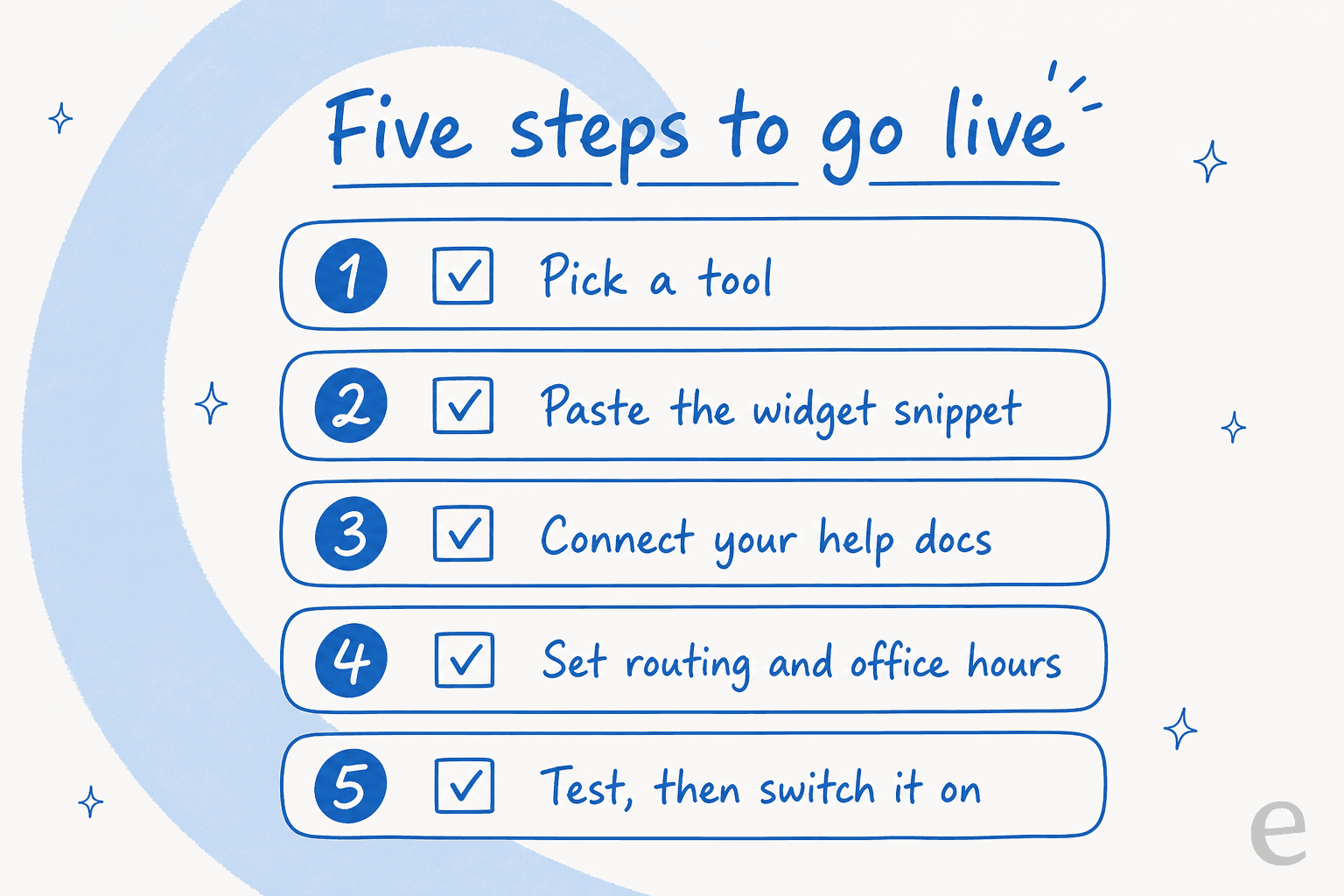
Installer le widget est l'étape deux sur environ huit. Voici la séquence qui empêche le chat de devenir un fardeau pour le support :
- Choisissez un outil qui correspond à votre stack et à votre tolérance de facturation. Natif au helpdesk si vous en gérez déjà un ; un outil indépendant comme Tidio, Crisp ou Chatwoot sinon.
- Configurez le widget avant de l'installer : couleur d'accent, nom et avatar du chat, message de bienvenue.
- Installez l'extrait ou le plugin selon les trois méthodes ci-dessus, sur chaque page où vous le voulez.
- Définissez des règles de routage. HubSpot vous permet de router par page, de sorte qu'un chat sur la page de tarifs aille vers les ventes et qu'un article de la base de connaissances aille vers le support (la documentation de chat en direct de HubSpot).
- Définissez les horaires de bureau et le comportement en absence. HubSpot propose une disponibilité selon qui est en ligne, des horaires d'exploitation fixés, ou 24/7, plus des états explicites d'absence et hors ligne. C'est l'étape la plus souvent sautée, et celle qui donne l'impression que le chat est cassé.
- Ajoutez des réponses prédéfinies pour vos questions les plus courantes, afin que les agents ne retapent pas la même réponse.
- Configurez des déclencheurs proactifs si vous voulez que le chat s'ouvre ou salue selon le comportement (temps passé sur la page, intention de sortie, valeur du panier).
- Testez, puis passez en ligne. Ouvrez votre site public, confirmez que le widget apparaît, envoyez un message de test, et confirmez qu'il arrive dans votre boîte de réception. Vérifiez l'aperçu sur mobile, car le widget s'affiche différemment sur un téléphone, et un chat mobile cassé est pire que pas de chat du tout.
Si vous ajoutez une couche IA, c'est aussi le moment où vous la connectez à vos documents et, idéalement, à vos tickets passés, puis vous la simulez sur des conversations historiques réelles avant qu'elle ne parle à un client. Cette dernière partie fait la différence entre un bot auquel vous faites confiance et un bot que vous surveillez nerveusement.
Les erreurs qui sabotent silencieusement le chat en direct
J'ai vu assez de déploiements pour savoir que le widget échoue presque jamais à l'installation. Il échoue sur ce qui l'entoure.
- Le widget ne s'affiche pas. La propre liste de dépannage de Crisp est l'ensemble canonique des causes : script non copié en entier, ajouté au mauvais template, absent de certaines pages, cache CMS obsolète, site non republié, ou une plateforme qui bloque le JavaScript tiers (le document de dépannage de Crisp). Envoyez un message de test avant de lui faire confiance.
- Personne ne s'en occupe. Proposer un chat sans couverture et sans repli hors ligne habitue les visiteurs à attendre une réponse qui n'arrive jamais. Définissez des horaires de bureau, ou routez les chats hors horaires vers l'IA ou un formulaire.
- Les réponses sont trop lentes. Un chat en direct lent va à l'encontre de son propre but. Comme l'a formulé un manager sur Reddit, "you should set chat response time expectations and hours. If you REALLY need someone available immediately, you staff that like a customer [service line]" (r/managers).
- Vous n'avez jamais testé sur mobile. Une grande part des chats démarre sur un téléphone. Vérifiez l'aperçu.
- L'IA n'est connectée à rien. Une couche IA qui n'est pas entraînée sur votre centre d'aide ne fait que dévier les gens vers un mur. Connectez-la à des connaissances réelles, et donnez-lui un moyen évident d'atteindre un humain.
La configuration est vraiment facile. Une équipe medtech avec qui j'ai travaillé a collé notre extrait de chat sur son site Netlify, rencontré un problème ("I copied the snippet and it doesnt work in netlify"), l'a corrigé, et a eu, dans la même conversation, un widget fonctionnel appuyé sur sa documentation Confluence et escaladant vers Jira. Le temps total a été d'un après-midi. L'outil n'a jamais été la partie difficile.
Essayez eesel pour la couche IA
Si la raison pour laquelle vous ajoutez un chat en direct est de traiter plus de questions sans embaucher, le widget n'est que la moitié du travail, l'IA derrière est l'autre moitié. eesel est un agent IA qui se branche sur le helpdesk et le site que vous utilisez déjà, s'entraîne lui-même sur vos tickets passés et documents d'aide dès le premier jour, et répond aux chats clients avant de transférer les plus délicats à votre équipe.
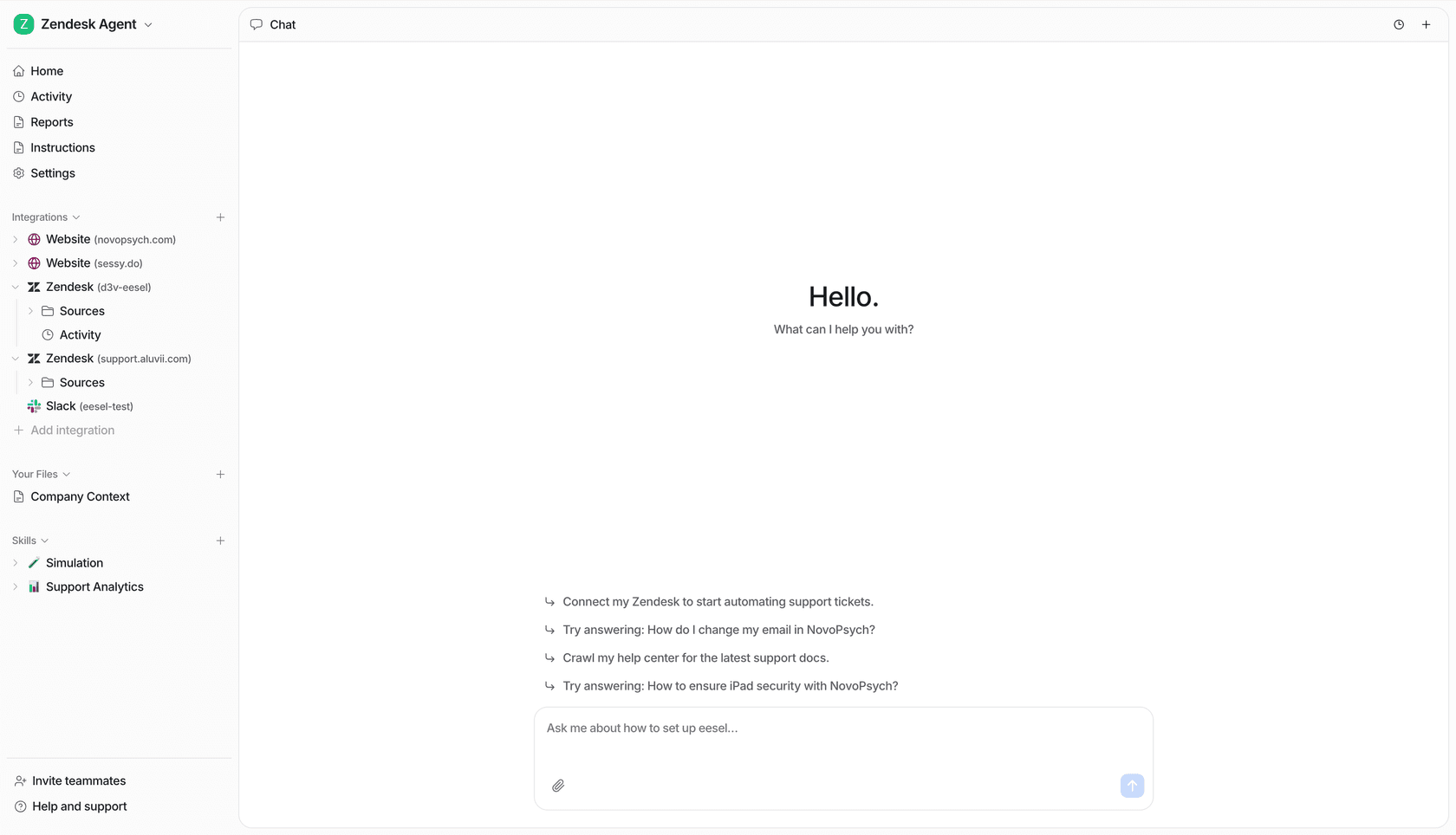
La partie que je mettrais le plus en avant, c'est le filet de sécurité : vous pouvez simuler l'agent sur des milliers de vos vrais tickets passés avant sa mise en ligne, pour voir exactement ce qu'il aurait dit et où il aurait escaladé. C'est ainsi que Gridwise a fait résoudre par eesel 73% des demandes de niveau 1 dès le premier mois, avec des résultats visibles pendant un essai de 7 jours. Il facture par résolution sans frais par siège, et il y a un essai gratuit qui ne nécessite pas de carte bancaire. Si vous utilisez déjà un helpdesk, vous pouvez ajouter l'IA à votre chat existant plutôt que de le remplacer.
Comment ajouter un chat en direct gratuitement à mon site web ?