Teams Approvals app: configuración, licencia, firma electrónica y límites

Kira

Katelin Teen
Última edición 13 de noviembre de 2026

La Teams Approvals app es un hub integrado para enviar, responder y auditar solicitudes de aprobación, y corre por debajo sobre Power Automate y Dataverse, así que tu licencia y tu entorno importan más que la app en sí. La documentación de Microsoft pide una licencia de Power Automate, Microsoft 365 o Dynamics 365, una licencia de Forms para crear plantillas, y la firma electrónica necesita una licencia aparte de Adobe Sign o DocuSign. Se encarga del visto bueno, no de las preguntas alrededor, y ahí es donde pondría un compañero de eesel en Teams para responder «¿qué plantilla uso?» a partir de tus políticas.
¿Qué es la Teams Approvals app?
La Approvals app es una app personal, disponible para todos los usuarios de Teams, para crear, gestionar y compartir solicitudes de aprobación en Teams. La guía de administración de Microsoft dice que aporta auditoría, cumplimiento y responsabilidad tanto a aprobaciones estructuradas como no estructuradas. Trabajo en los agentes de IA de eesel, y leo esta app desde el lado de un equipo que también tiene que responder a personas en Teams. No la probé en un tenant real, así que cada afirmación de abajo viene de las propias páginas de Microsoft y está enlazada donde la uso. Del lado de eesel, el eesel CLI permite que un agente de IA para código añada conocimiento aprobado, como tu política de gastos y guías de plantillas exportadas, y luego haga preguntas de prueba y revise las respuestas antes de que nada salga en vivo, aunque un admin de Teams todavía tiene que subir la app de eesel.
El resumen de Microsoft lista las partes que vas a encontrar:
- Hub de Approvals: cada aprobación que enviaste o recibiste, incluidas las terminadas. También muestra aprobaciones de Power Automate, SharePoint y Dynamics 365.
- Aprobaciones desde el chat: envías una solicitud desde el cuadro de redacción, y solo las personas de esa conversación pueden ser aprobadoras.
- Aprobaciones desde plantillas: formularios predefinidos como solicitudes de descuento o informes de gastos.
- Aprobaciones de flujo de trabajo: iniciadas por un flujo, con un disparador de alguno de los más de 350 conectores que menciona Microsoft.
- Tarjeta de aprobación: un resumen en vivo de quién ha respondido.
También hay una vía por Microsoft Graph. La API de la Approvals app te permite crear, actualizar y listar aprobaciones desde tus propias apps y recibir notificaciones de las respuestas. Si tu trabajo en Teams es sobre todo soporte, mis guías sobre IA en Microsoft Teams y el bot de soporte de IT en Teams muestran dónde encajan las aprobaciones junto a todo lo demás.
¿Qué necesitas para usar la Approvals app?
Necesitas una licencia, una base de datos Dataverse y, para las plantillas, Microsoft Forms. La guía de administración lista estos requisitos:
- Permiso para crear una base de datos de Microsoft Dataverse.
- Una cuenta en powerautomate.microsoft.com.
- Rol de administrador en el entorno de destino.
- Una licencia de Power Automate, Microsoft 365 o Dynamics 365.
- Una licencia de Microsoft Forms para los usuarios que creen nuevas plantillas de aprobación.
La primera aprobación creada desde la app dispara el aprovisionamiento de la solución Approval en el entorno Dataverse predeterminado. Después, un usuario se añade al rol Approvals User en el entorno de destino en su primera aprobación asignada.
¿Qué licencia necesita realmente un usuario?
Depende de qué página de Microsoft leas, y yo lo comprobaría en tu propio tenant antes de un despliegue. Encontré tres formulaciones distintas.
| Dónde | Qué dice |
|---|---|
| Guía de administración, requisitos previos | Una licencia de Power Automate, Microsoft 365 o Dynamics 365 |
| Misma guía, párrafo siguiente | «Necesitas una licencia de Power Automate» |
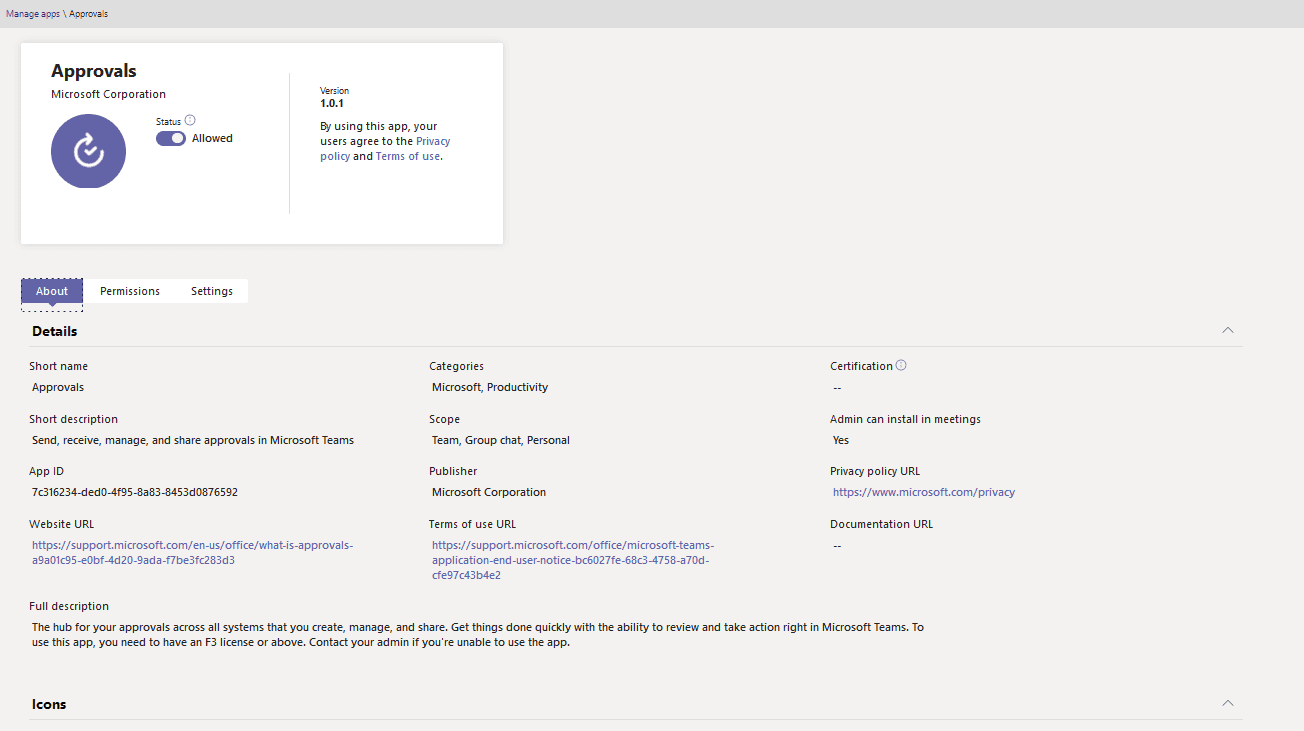
| Ficha de la Approvals app en el Teams admin center | «Necesitas una licencia F3 o superior» |
La última es el texto que ven tus propios admins cuando abren la app.
No encontré un precio aparte para la Approvals app en las páginas de Microsoft, así que no voy a citar uno. Si las cuentas de licencias te empujan a mirar otras opciones, mi lista de alternativas a Microsoft Teams es el lugar para empezar. El coste es la licencia que ya tienes o necesitas comprar, que mi guía de precios de Microsoft Teams desglosa.
¿Dónde viven las aprobaciones y sus datos?
Viven en tres lugares, según el tipo de aprobación. Eso importa para la retención, las copias de seguridad y quién puede exportar qué, y es justo el tipo de detalle que pide cualquier checklist de buenas prácticas de ITSM.
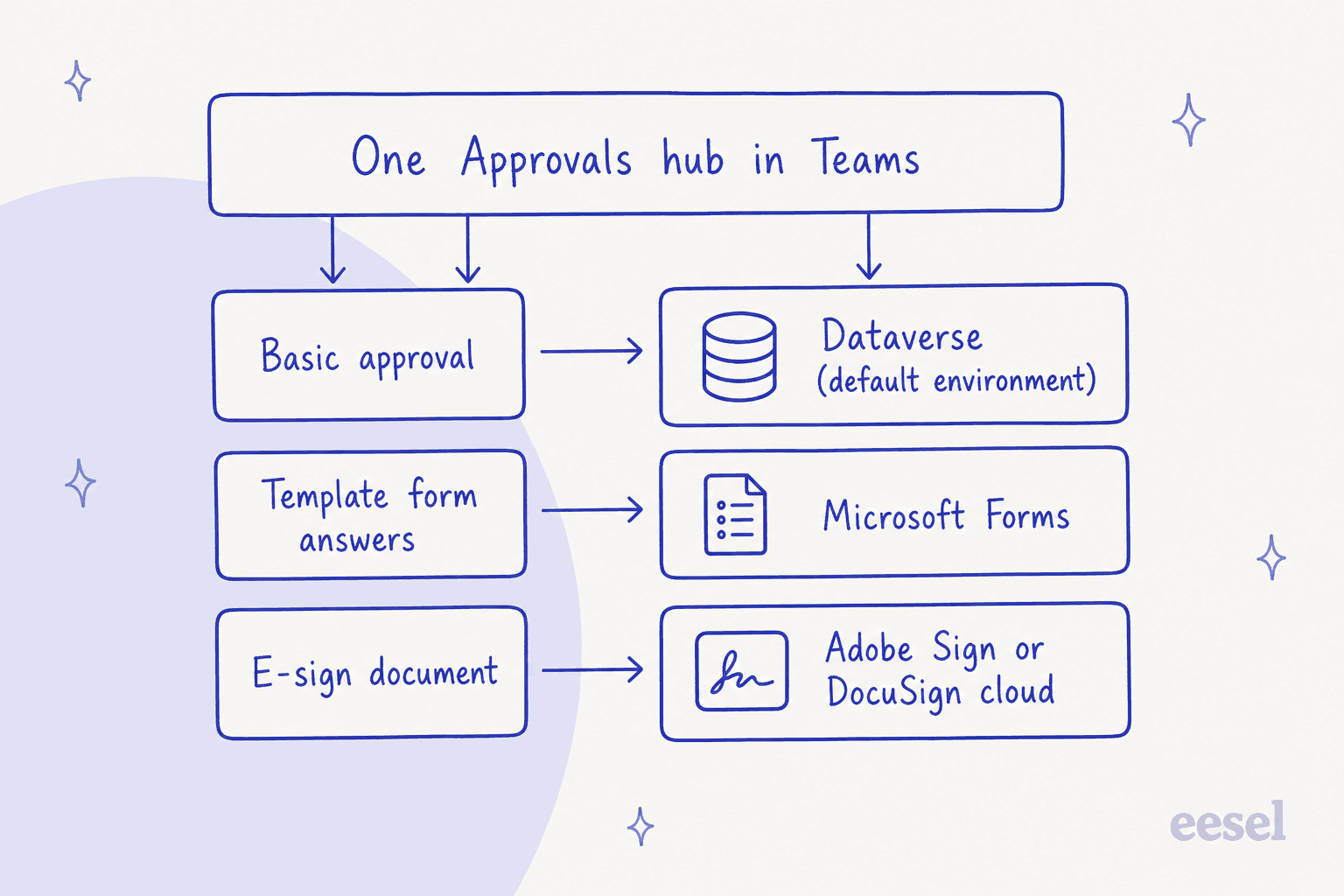
- Dataverse, entorno predeterminado: aprobaciones creadas desde la app, incluidos título, detalles e ID de plantilla de una aprobación por plantilla. Microsoft dice que este entorno no admite copias de seguridad por ahora, aunque los admins pueden configurar políticas de retención propias en las tablas.
- Microsoft Forms: las respuestas enviadas en una solicitud basada en plantilla. No se eliminan hasta que los propietarios del equipo las borran en la pestaña Formularios eliminados.
- El proveedor de firma electrónica: los documentos de Adobe Sign o DocuSign se guardan en la nube de ese proveedor, y exportarlos significa ir al sitio del proveedor.
Dos trampas en la misma página. Si alguien elimina el formulario de una plantilla en el sitio de Microsoft Forms, la plantilla de aprobación se rompe y los usuarios ven un error «CDB TableNotFound». Y las plantillas con alcance de organización viven mientras exista el tenant, mientras que las plantillas con alcance de equipo viven mientras exista el equipo, así que eliminar un equipo de forma permanente elimina también sus plantillas. Una nota de Power Automate añade que, por ahora, todas las aprobaciones se crean en el entorno predeterminado de tu organización.
¿Cómo creas una aprobación en Teams?
Tres puntos de partida cubren la mayoría de las solicitudes: el hub, un chat o canal, y una plantilla. Elige según la frecuencia con la que se repite la solicitud, igual que un portal de autoservicio separa las peticiones puntuales de los formularios estándar.
Desde el hub, los pasos de Microsoft para crear una aprobación son cortos. Abre Approvals, selecciona Nueva solicitud de aprobación, añade el nombre, los aprobadores, el orden, los detalles y algún archivo adjunto, y luego Enviar. Después la sigues en Enviadas.
Desde una conversación, la guía de chat dice que solo puedes añadir aprobadores que ya estén en el chat, y que puedes marcar Todos deben aprobar cuando hay más de uno. La aprobación aparece entonces en el chat y en el hub. Microsoft también señala que los espectadores pueden ser personas del chat o canal, y no pueden actuar sobre la solicitud a menos que se les haya hecho aprobadores al crearla.
¿Cómo funcionan las plantillas de aprobación?
Una plantilla es un formulario reutilizable con una ruta de aprobación fija, muy parecido a los tipos de solicitud de un portal de autoservicio de ITSM. La página de plantillas de Microsoft lista tres áreas de configuración: ajustes básicos (icono, nombre, descripción, categoría), diseño del formulario, y ajustes de flujo de trabajo para el orden de aprobación, los aprobadores y respuestas personalizadas.
| Quién la crea | Alcance que puede elegir |
|---|---|
| Admin | Toda la organización, personas concretas o todo el equipo |
| Propietario de equipo | Todo el equipo, para los equipos que posee |
Para crear una, los pasos de Microsoft para plantillas de toda la organización dicen que abras el menú de más opciones del hub, selecciones Administrar plantillas, luego Nueva plantilla, y la previsualices antes de publicarla. Los propietarios de equipo y los admins también pueden desactivar plantillas ya existentes que no les sirvan.
Cuando un admin crea por primera vez una plantilla de toda la organización, Microsoft crea un nuevo grupo de Microsoft Entra con los admins del tenant para que puedan cogestionar las plantillas. Los admins que se incorporen después deben añadirse a mano como propietarios del grupo, y si alguien elimina el grupo, tienes un mes para restaurarlo. Conserva además el formulario original en el sitio de Forms, o tu equipo pierde el acceso a la plantilla.
¿Cómo funcionan las aprobaciones con firma electrónica?
Entregan el documento a Adobe Sign o DocuSign desde dentro de Teams. La guía de firma electrónica de Microsoft dice que inicias sesión en una cuenta del proveedor, o empiezas una prueba, y luego adjuntas y envías el documento desde el hub o desde un chat.
| Adobe Sign | DocuSign | |
|---|---|---|
| Adjuntar | Elegir desde Adobe Sign, o subir | Elegir desde DocuSign, subir, o elegir una plantilla |
| Roles del destinatario | Signer o Approver | Sign, Get copy o View |
| Orden | «Must complete in order» | «Must complete in order» |
| Tras el envío | No puedes editar la solicitud | Review abre DocuSign en Teams |
Importan tres límites. Necesitas una licencia con el proveedor, que según Microsoft compras en el sitio del proveedor. Las aprobaciones por Adobe Sign y DocuSign no están disponibles en GCC, aunque los Approvals normales en Teams sí lo están. Y una vez completada la solicitud, se envía por correo una copia firmada a todos los destinatarios.
Los admins pueden controlar esto. En el Teams admin center, ve a Teams apps, luego Manage apps, abre Approvals y usa la pestaña Settings para activar o desactivar Adobe Sign y DocuSign. Ambos están activados por defecto, y desactivar uno también impide que los usuarios vean las solicitudes de firma electrónica hechas con él.
¿Cómo se conecta con Power Automate?
Las aprobaciones de Teams corren sobre la infraestructura de Power Automate sin necesitar un flujo, y un flujo solo añade pasos propios antes o después de la aprobación. La página de Power Automate de Microsoft lista los tipos de aprobación que puede usar un flujo:
| Tipo de aprobación | Comportamiento |
|---|---|
| Aprobar/Rechazar, todos deben aprobar | Espera a cada aprobador, o se detiene ante un rechazo |
| Aprobar/Rechazar, el primero en responder | Cualquier respuesta la completa |
| Respuestas personalizadas, esperar a todos | Tú defines las opciones, todos deben responder |
| Respuestas personalizadas, esperar a uno | Tú defines las opciones, una respuesta la completa |
| Secuencial | Un aprobador a la vez, en orden |
Puedes asignar aprobaciones a usuarios invitados y a grupos de Microsoft 365. Los invitados que nunca aceptaron la invitación B2B se eliminan de la lista, así que revisa la invitación antes de culpar al flujo. Para un enrutamiento que vaya más allá, mis notas sobre automatización de mesa de servicio y automatización de ITSM muestran el siguiente nivel.
¿Qué pueden controlar los admins?
Los admins pueden desactivar la app, fijarla, restringirla y auditarla. La mayoría de los controles están en el Teams admin center, y Microsoft los lista en la guía de administración.
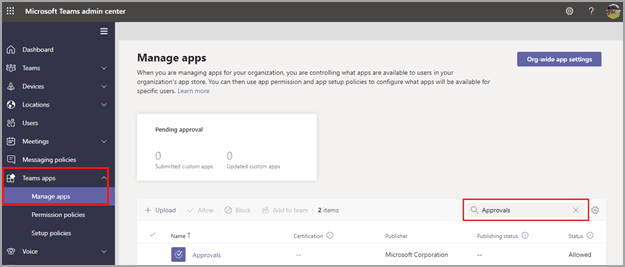
- Desactivar o fijar: la app está activa por defecto. Puedes fijarla con una política de configuración de apps, y a los usuarios con licencia F se la fija automáticamente la experiencia frontline a medida.
- Conditional Access: Approvals admite Continuous Access Evaluation, así que cualquier política de Conditional Access puede restringir a un usuario, app o servicio.
- Auditoría: el portal de Microsoft Purview registra actividades de Teams Approvals como creadas, aprobadas, rechazadas, reasignadas, compartidas y eventos de firma electrónica, además de cambios de plantilla. La auditoría más profunda de Power Automate necesita activarse en el entorno predeterminado.
- Seguridad: los usuarios solo ven las aprobaciones que enviaron o recibieron, o aquellas donde son espectadores o quienes deben responder.
Si tus admins ya hacen seguimiento del historial de cambios en otros sistemas, o lo comparan con el enfoque del control tower de ServiceNow, la misma idea aparece en los artículos sobre el registro de auditoría de Salesforce y el registro de auditoría de Gorgias.
¿Cuáles son los límites de la Approvals app?
Los límites son numéricos y están publicados, así que planifícalos antes de construir muchas plantillas.
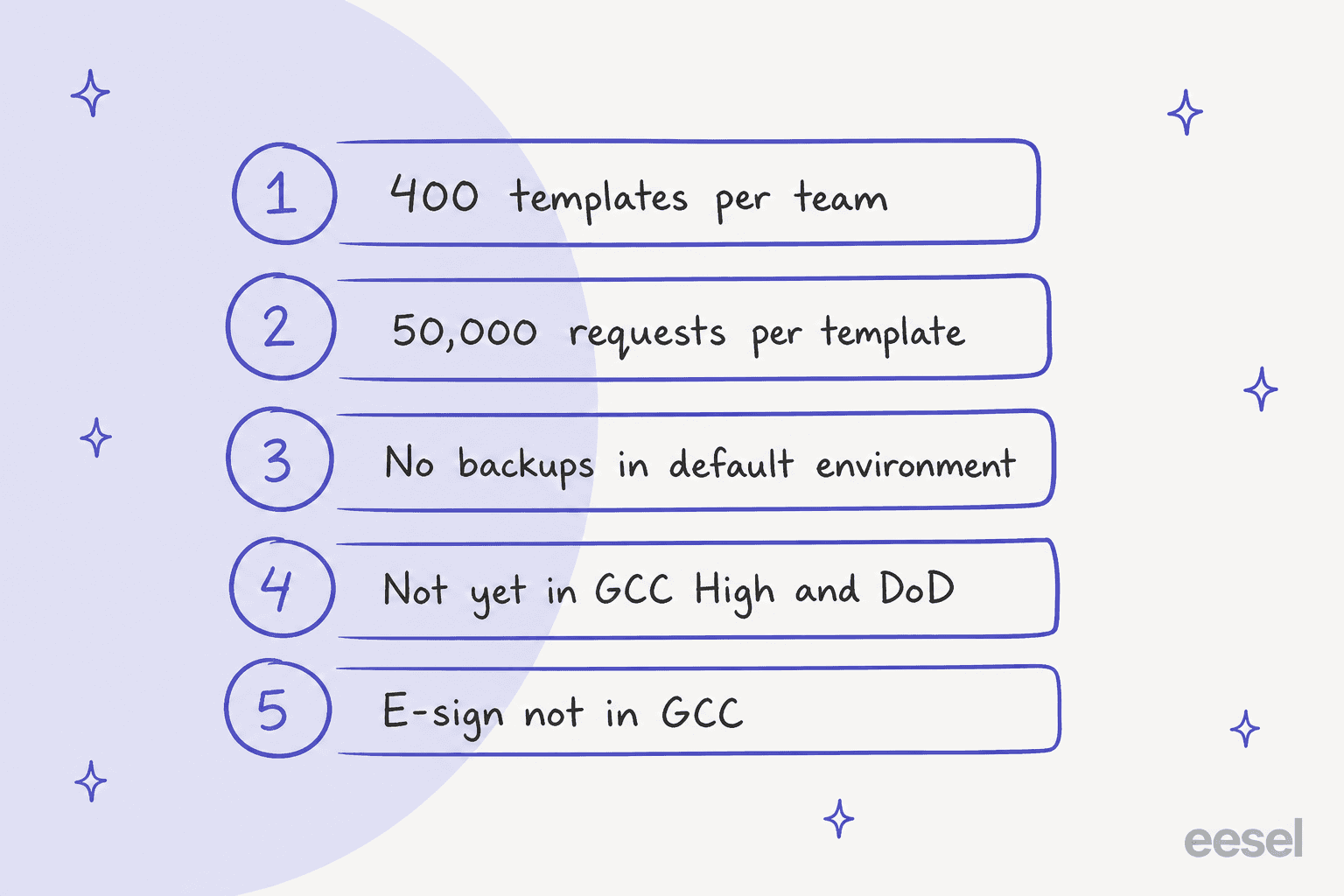
- Plantillas: como máximo 400 por equipo, y 50.000 solicitudes por plantilla, según la guía de administración.
- Copias de seguridad: el entorno Dataverse predeterminado no admite copias de seguridad por ahora.
- Nubes gubernamentales: Microsoft dice que la función aún no se ha lanzado para usuarios de GCC High y DoD, y la firma electrónica no está en GCC.
- Edición de firma electrónica: una solicitud de Adobe Sign no se puede editar una vez enviada.
- Alcance del chat: una aprobación de chat solo puede ir a personas de ese chat.
Un detalle más antiguo que vale la pena comprobar: el resumen de Microsoft todavía describe las aprobaciones como almacenadas en Common Data Service, el nombre antiguo de Dataverse. La guía de administración usa Dataverse, así que lo trato como una etiqueta obsoleta y no como un almacén distinto.
¿Qué dice la gente sobre ella?
No encontré ninguna reseña a fondo, pero los dos comentarios de LinkedIn que pude verificar apuntan al mismo uso: solicitudes internas pequeñas y repetidas. Ambos están bajo una publicación tutorial de Lisa Crosbie sobre la app.
"We use this all of the time for time-off requests. It's a really handy tool."

"I've seen this used in a contact centre environment for shift swap requests"
Eso coincide con la forma de la app. Es más fuerte en los vistos buenos ligeros y repetibles, donde una persona dice sí o no, y es por donde suelen empezar RR. HH. y las mesas de ayuda de IT.
Frente a las herramientas de ticketing, no tiene cola, ni SLA ni base de conocimiento, algo que mis artículos sobre aprobaciones en Freshdesk y aprobaciones en Jira Service Management cubren del lado del helpdesk.
¿Dónde se detiene la Approvals app?
Se detiene en la decisión. Las páginas que leí describen el envío de solicitudes, su respuesta, el seguimiento del estado y la auditoría, y ninguna describe responder a las preguntas que la gente hace antes o después de una solicitud.
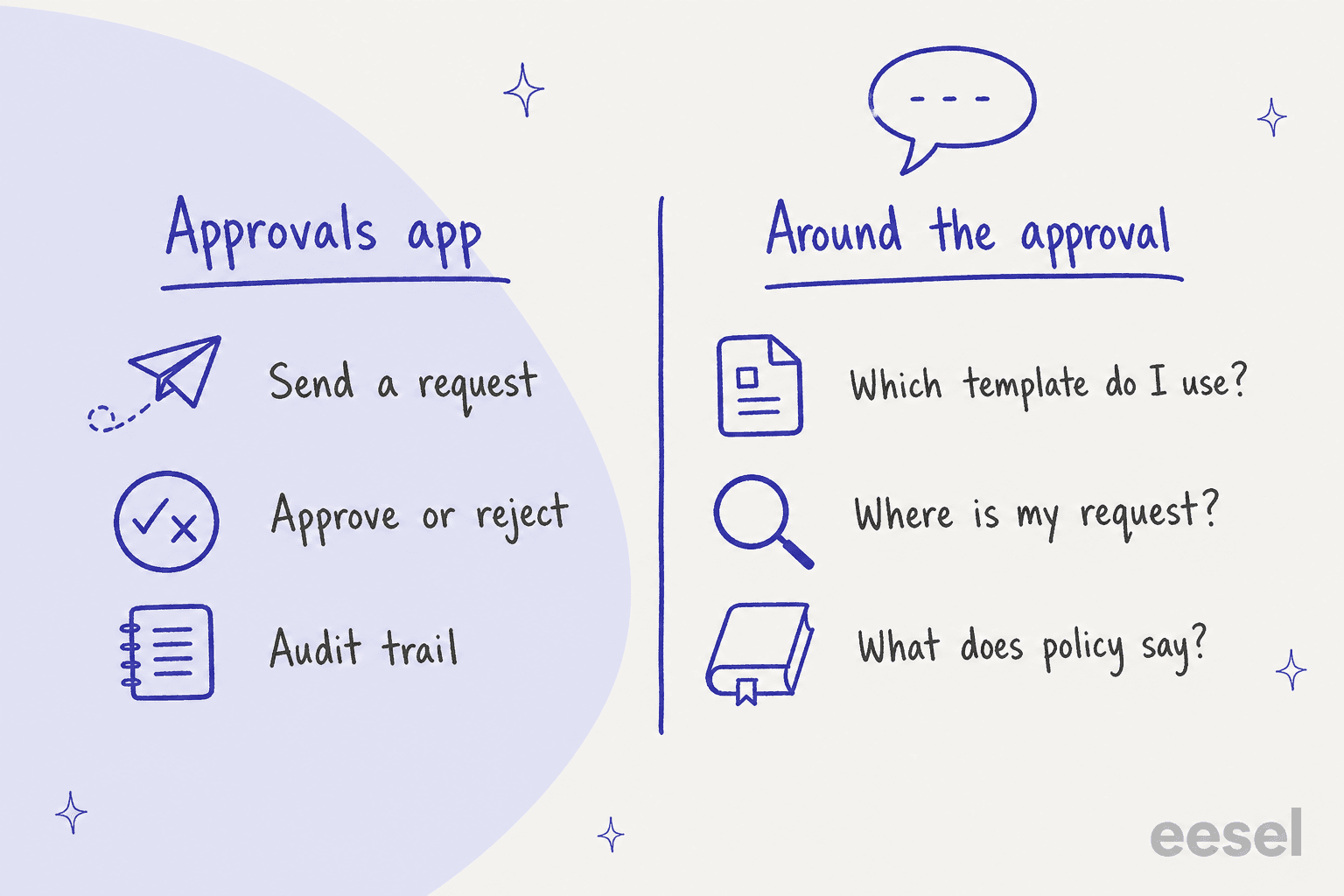
Un empleado nuevo pregunta qué plantilla cubre una compra de software. Un manager pregunta si una solicitud por encima de cierto importe necesita un segundo aprobador. Alguien pregunta por qué la suya sigue pendiente. Esas preguntas acaban en un canal de Teams, y una persona las responde. Esa es la tarea que yo le daría a un compañero de equipo, y es la misma idea detrás de la IA de soporte para empleados y de una base de conocimiento interna bien mantenida.
Si usas Freshservice o Freshdesk junto a Teams, mira los artículos sobre la integración de Freshservice con Teams y Freshdesk con Teams.
Para equipos de gestión de servicios de IT que quieren ticketing dentro del stack de Microsoft, mi guía sobre el sistema de ticketing de Microsoft lo cubre, y la comparativa de mejor software de helpdesk interno compara herramientas hechas para eso.
¿Puede eesel crear o responder aprobaciones de Teams?
No, según lo que dice la documentación de eesel. Revisé la documentación de eesel para Teams buscando alguna acción que cree, lea o decida una solicitud de Teams Approvals, y no encontré ninguna. eesel no aprueba solicitudes en la Approvals app.
Lo que sí hace en Teams está documentado: la gente lo menciona en un canal o le escribe directamente, y responde con el conocimiento que conectas. Puede leer un hilo de canal antes de responder y buscar mensajes recientes en los canales a los que se ha añadido. Si una de las propias acciones de eesel está configurada para pedir permiso primero, publica una tarjeta de aprobación en el hilo de Teams, y solo los editores de tu espacio de trabajo de eesel pueden aprobarla o rechazarla. Ese es el propio paso de aprobación de eesel, independiente de la app de Microsoft.
Un ejemplo con nombre de una persona que se mantiene en el circuito es Poseidon Animal Health, aunque corre sobre Gorgias, no sobre Teams. Su equipo redactó alrededor de 610 conversaciones con clientes usando eesel en un mes, del 8 de agosto al 8 de septiembre de 2026, y una persona lee y envía cada borrador. Lo uso aquí porque el mismo patrón, un compañero de equipo que prepara y una persona que decide, es como configuraría yo un compañero de equipo de eesel junto a Approvals. Mi resumen del agente de IA para helpdesk y la idea de los compañeros de equipo de IA explica el enfoque.
Prueba eesel en Teams
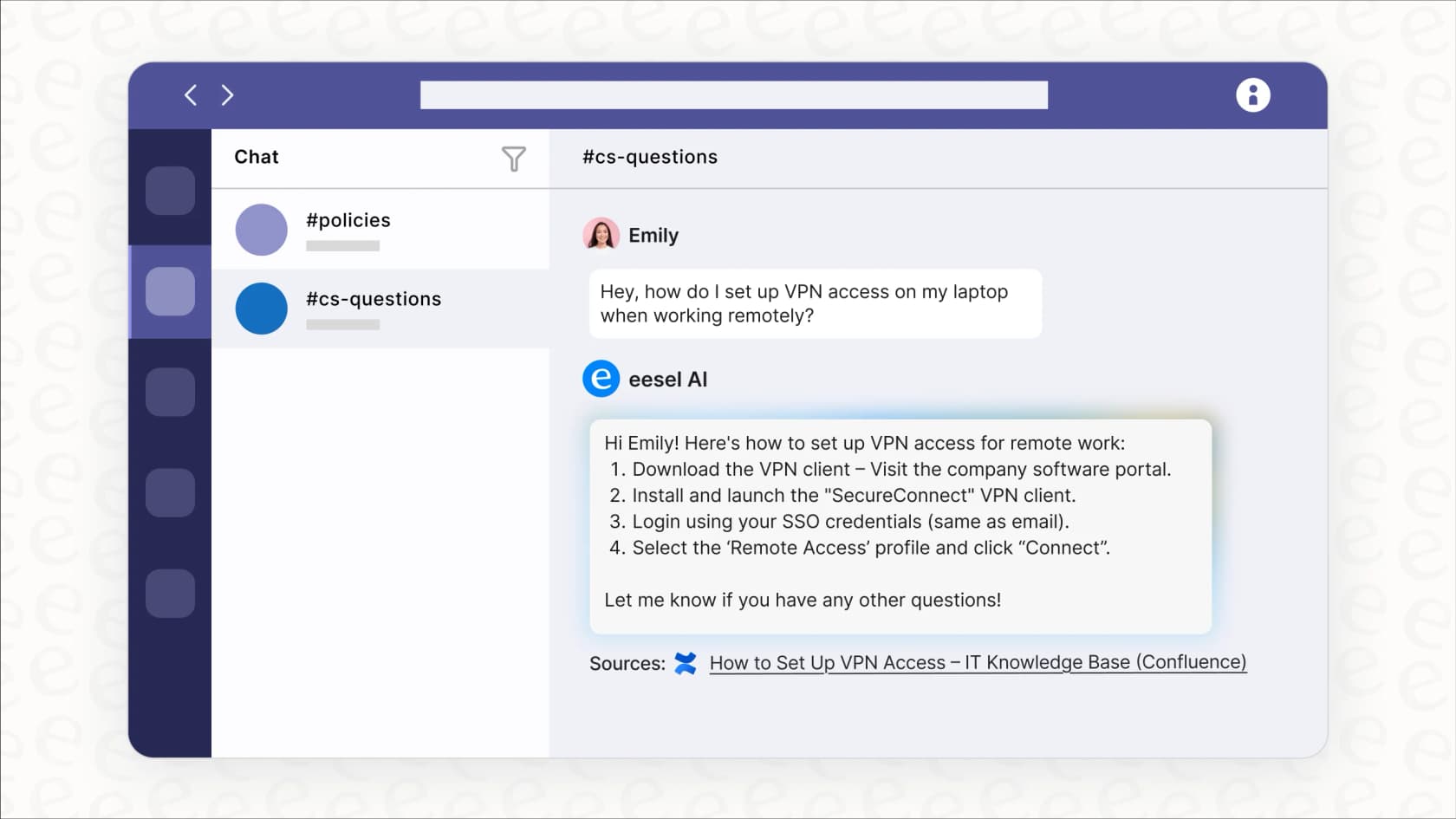
Si tu Approvals app funciona pero la gente sigue haciendo preguntas a su alrededor, un compañero de equipo de eesel en Teams puede responder «¿qué plantilla uso?» a partir de tus documentos de política y enlazar la fuente. Trabaja con el conocimiento que conectas a una base de conocimiento de IA, como páginas de Confluence o guías exportadas, y se queda en el canal que tu equipo ya usa. Mira la integración de eesel con Teams para la configuración.
Preguntas frecuentes
¿Qué es la Teams Approvals app?
Es una app personal, disponible para todos los usuarios de Teams, para crear, enviar y responder solicitudes de aprobación sin salir de Teams, según la guía de administración de Microsoft. Forma parte del conjunto más amplio de Microsoft Teams AI y también muestra aprobaciones iniciadas en Power Automate.
¿Es gratis la Teams Approvals app?
Las páginas de Microsoft que leí no listan un precio aparte para ella. En su lugar, listan requisitos de licencia: una licencia de Power Automate, Microsoft 365 o Dynamics 365, más una licencia de Forms para crear plantillas. Para la factura completa, mira mi guía de precios de Microsoft Teams.
¿Dónde encuentro la Approvals app en Teams?
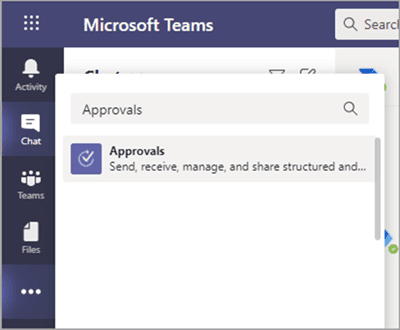
Selecciona Ver más apps, busca Approvals y ábrela. Si no aparece, Microsoft dice que lo más probable es que tu admin de Teams la haya desactivado en el Teams admin center. Si estás desplegando otras herramientas de Teams, mi guía para automatizar el soporte de Microsoft Teams cubre esa parte.
¿Puede la Teams Approvals app recoger firmas electrónicas?
Sí, a través de Adobe Sign o DocuSign, pero necesitas tu propia licencia con el proveedor, y la función no está disponible en Government Community Cloud. Los admins pueden activar o desactivar cada proveedor por separado. Un flujo de aprobación de soporte al cliente rara vez necesita una firma, así que verifícalo antes de pagar por una.
¿Cuántas plantillas de aprobación puede tener un equipo de Teams?
La guía de administración de Microsoft dice que cada equipo puede tener como máximo 400 plantillas de aprobación, y cada plantilla puede recoger hasta 50.000 solicitudes. Planificar aprobaciones para una mesa de ayuda interna de IT o la incorporación de empleados se quedará muy por debajo de ese límite.
¿Se conecta la Teams Approvals app con Power Automate?
Sí. Las aprobaciones creadas en Power Automate aparecen en el mismo hub, y las aprobaciones de Teams corren sobre la infraestructura de Power Automate. Para enrutamiento más complejo, mira mi resumen de IA para automatización de flujos de trabajo y el artículo sobre integraciones de Teams con n8n.
¿Puede un agente de IA aprobar solicitudes en la Teams Approvals app?
No encontré nada en la documentación de eesel que le permita crear o actuar sobre solicitudes de Teams Approvals, así que no lo prometería. eesel sí responde preguntas del personal en Teams, y publica su propia tarjeta de aprobación cuando una de sus acciones está configurada para pedir permiso primero. Mi comparativa de IA para soporte en Microsoft Teams compara las opciones.