

Los macros de Salesforce son cadenas de instrucciones guardadas que un representante ejecuta con un clic, construidas en el Lightning Macro Builder desde la Macros utility en la página de un registro. Usa Quick Text cuando solo necesites poner un mensaje en un campo, y un macro cuando un clic deba tocar varios campos, enviar un correo o registrar una llamada. Planea permisos, carpetas y un tiempo de espera de 10 segundos. Un macro sigue esperando a que un representante lo encuentre y lo pulse, así que yo combinaría la biblioteca con un agente de IA como eesel para Salesforce, que redacta la respuesta directamente en el caso.
¿Qué son los macros de Salesforce?
Trabajo en la cola de soporte de eesel, así que leo la documentación de macros de Salesforce como lo haría un representante de soporte: cuántos clics hace falta, y qué pasa cuando el mensaje del cliente no coincide con el macro. Con la eesel CLI, un agente de IA para código puede subir tus textos de respuesta aprobados, como tus mejores cuerpos de macro y Quick Texts, y luego hacer preguntas de prueba y revisar las respuestas antes de que nada se publique, aunque un administrador de Salesforce sigue teniendo que aprobar la conexión.
Son conjuntos guardados de instrucciones que le dicen a Salesforce cómo completar una tarea repetitiva. El resumen de macros de Salesforce dice que un representante puede elegir una plantilla de correo, enviarlo y actualizar el estado del caso en un solo clic, y que un macro puede actuar sobre distintas partes del feed del caso a la vez. Salesforce sigue clasificando esto bajo Service Cloud, mientras que el nombre más nuevo Agentforce Service aparece en su página de precios, así que busca ambos.
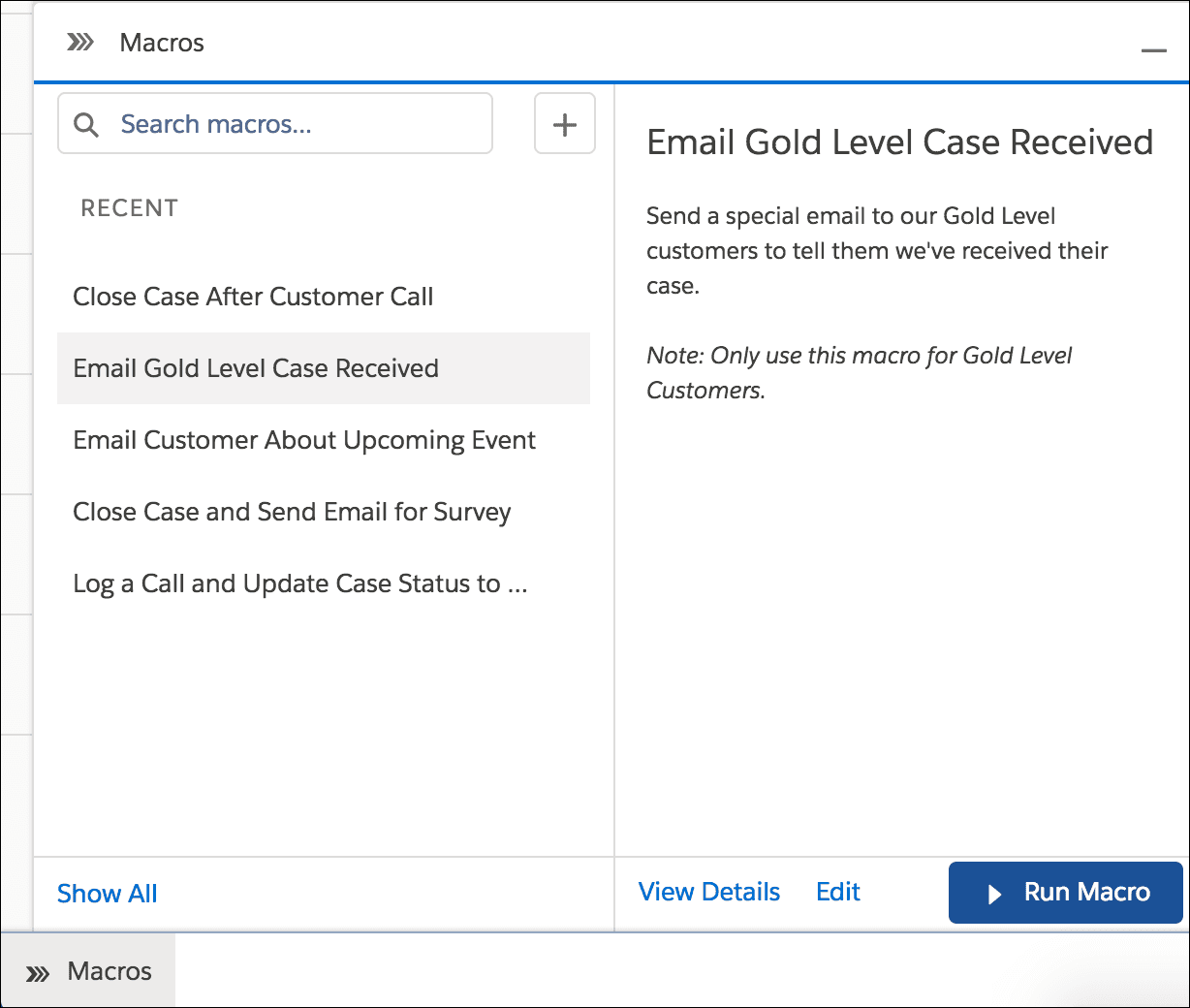
En Lightning Experience, un representante abre un registro, hace clic en Macros en la barra de utilidades, elige un macro y hace clic en Run Macro. La página para ejecutar un macro de Salesforce añade que cada instrucción recibe un punto verde cuando funciona y un punto rojo con un mensaje de error cuando no, así un representante ve exactamente dónde se rompió un macro.
Dos detalles le ahorran a un administrador una tarde. Los macros son compatibles con todos los objetos estándar excepto Campaign, y con objetos personalizados que permiten quick actions y tienen un diseño de página personalizable, según la página de requisitos previos. Y la página de la utility lista las ediciones compatibles como Essentials, Professional, Enterprise, Performance, Unlimited y Developer, nombres que la página de precios actual de Salesforce ha reemplazado por Core, Advanced y Max (mi artículo de precios de Service Cloud los relaciona). No encontré un precio aparte para los macros.
¿Macro, Quick Text o plantilla de correo: cuál deberías usar?
Usa la herramienta más pequeña que haga el trabajo. La documentación de Quick Text de Salesforce describe Quick Text como mensajes predefinidos, como saludos y respuestas a preguntas frecuentes, que los representantes insertan en correos, chats, eventos y tareas, y a un macro como lo que ejecuta acciones.
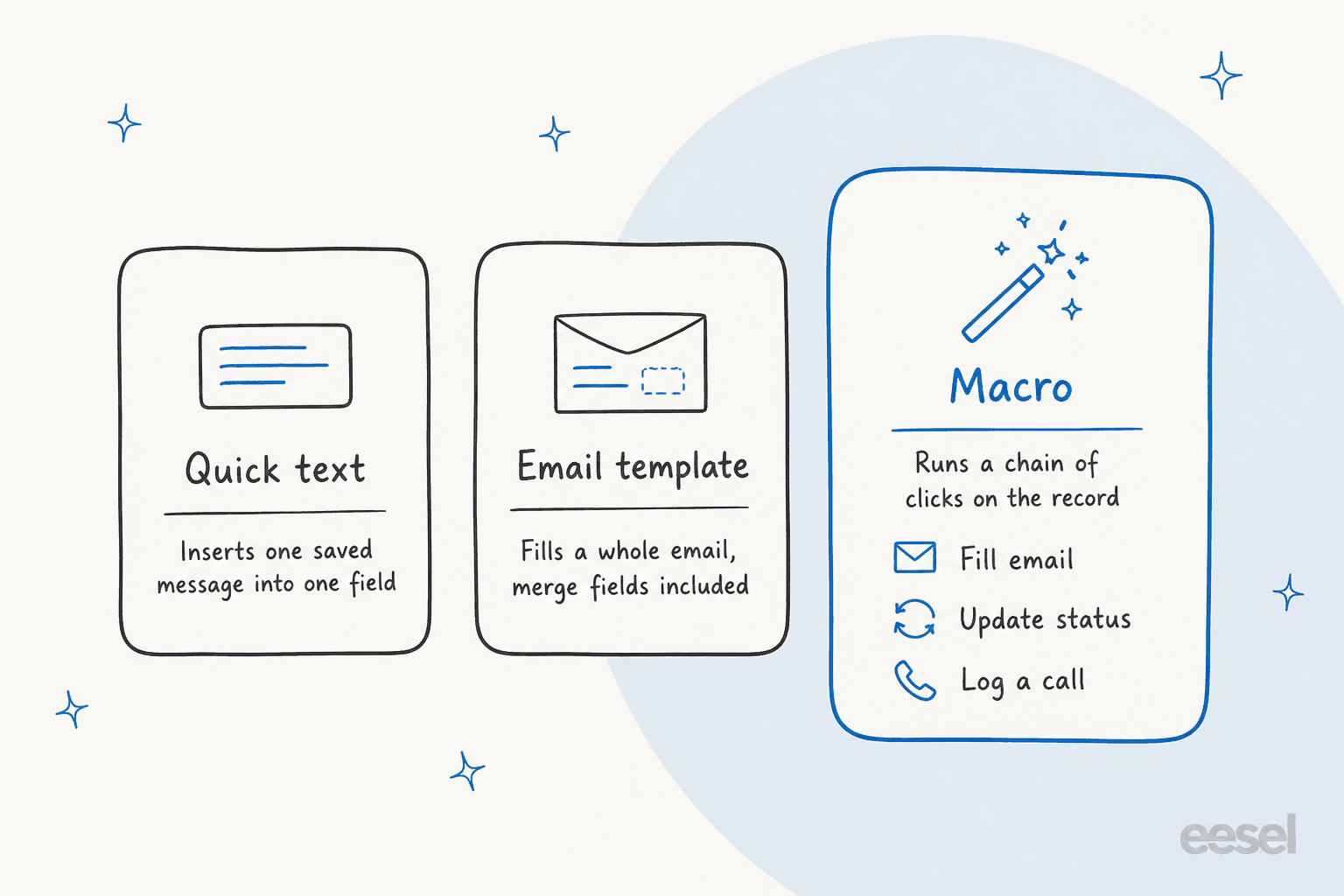
| Quick Text | Plantilla de correo | Macro | |
|---|---|---|---|
| Qué hace | Inserta un mensaje guardado en un campo | Llena un correo completo | Ejecuta instrucciones sobre campos y acciones |
| Quién lo activa | Representante, desde el navegador de Quick Text | Representante, en la acción de correo | Representante, desde la Macros utility |
| Campos de combinación | Sí, Salesforce Merge Language | Sí, Handlebars en plantillas Lightning | A través de las plantillas y campos que aplica |
| Puede cambiar el estado del caso | No | No | Sí |
| Límite de tamaño | Hasta 4.000 caracteres | No se indica en estas páginas | Hasta 4.000 caracteres en la mayoría de los campos de texto |
Los dos interactúan de formas que hacen tropezar a los administradores. Las consideraciones de Quick Text de Salesforce dicen que los macros no respetan los canales de Quick Text, así que un Quick Text que restringiste a correo igual puede insertarlo un macro en una acción Log a Call. Quick Text también usa el lenguaje de combinación Classic, no la sintaxis Handlebars de las plantillas de correo Lightning, y una plantilla Classic de Visualforce no se puede usar en un macro Lightning.
Mi regla general: si la respuesta es la misma siempre, hazla Quick Text. Si la secuencia de clics es la misma siempre, hazla un macro. Si sigues escribiendo el mismo correo con saludos distintos, mira primero las plantillas de correo para servicio al cliente.
¿Cómo configuras macros en Lightning Experience?
En cinco pasos, y el primer error es saltarse el segundo.
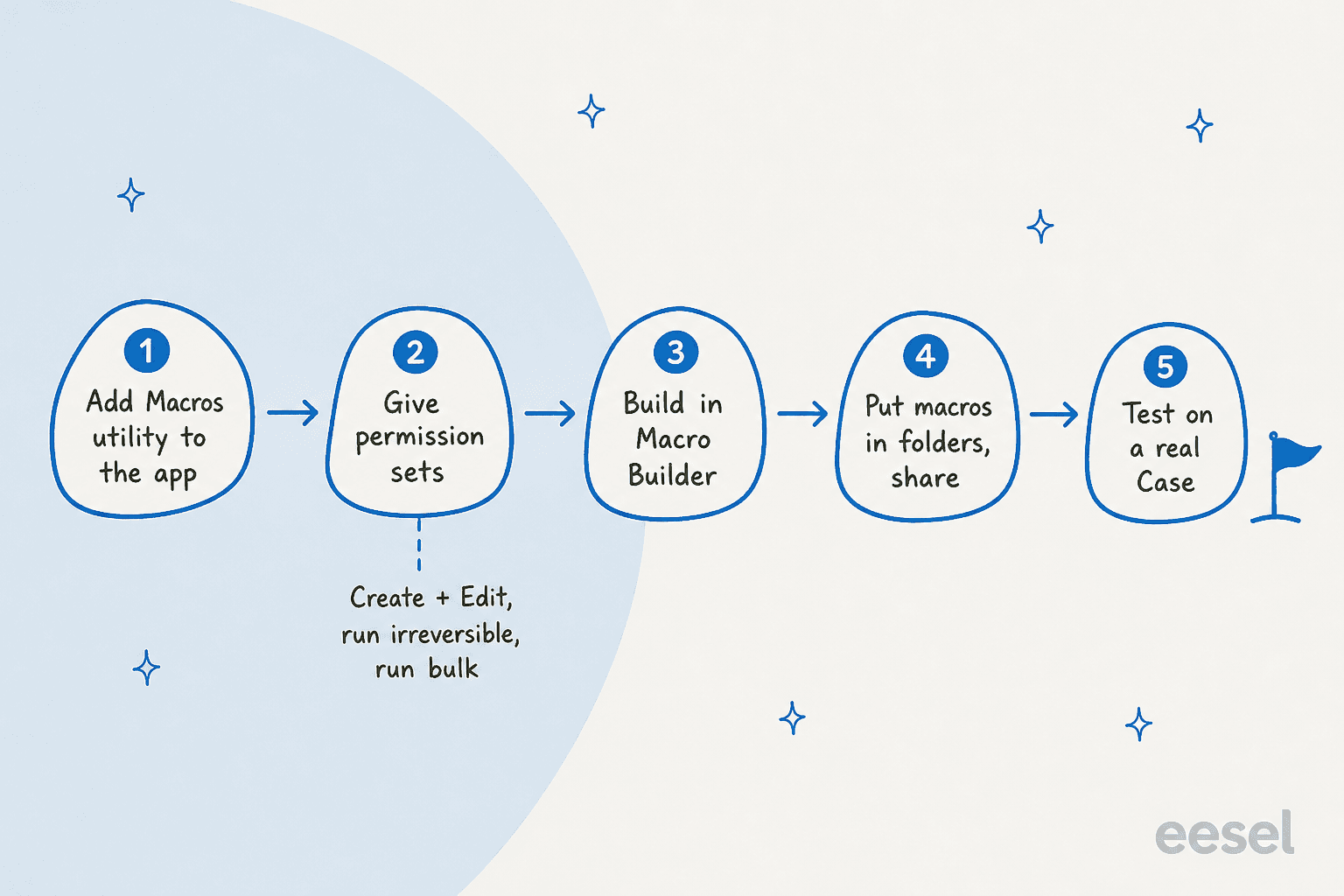
- Añade la Macros utility. En Lightning Experience, un administrador la añade desde el App Manager en Setup, según la página de requisitos previos. Funciona en apps con navegación estándar o de consola.
- Revisa la página del registro. La página necesita un publisher, como el componente de Chatter, con las acciones que quieras, como Email o Log a Call.
- Crea un permission set. Salesforce lo recomienda. Dale a los usuarios Create, Edit y Delete sobre el objeto de macro para que gestionen sus propios macros, y añade Manage Macros Users Can't Undo para que puedan ejecutar macros que envían correos o actualizan campos.
- Abre un Case, haz clic en Macros y luego en Create Macro. Nómbralo, añade una descripción, elige el objeto en Apply To, opcionalmente una carpeta, y haz clic en Save.
- Haz clic en Edit Instructions para abrir el Macro Builder, añade instrucciones y guarda.
Los pasos de macro en Lightning de Salesforce describen el Macro Builder como una página de apuntar y hacer clic: un lienzo con un registro de ejemplo a la izquierda, y las pestañas Instructions y Details a la derecha. Todos los campos del objeto están disponibles aunque el registro de ejemplo no los muestre.
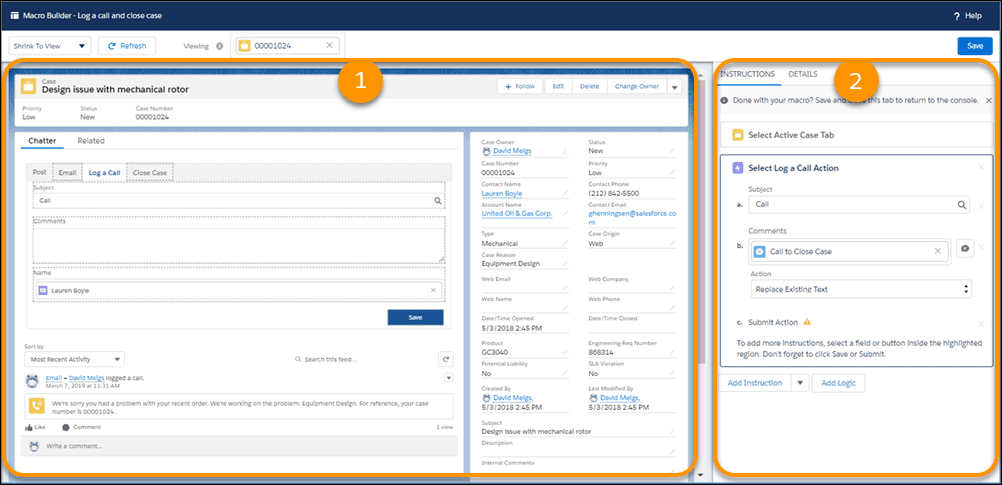
Una comprobación de realidad desde la comunidad. Un embajador del foro le respondió así a un estudiante de Trailhead que no veía el botón de crear:
"Salesforce only shows the Create option when viewing a supported record (e.g., Case)."
Esa es también la regla propia de la página: no puedes crear ni ejecutar un solo macro desde una vista de lista. Yo pondría eso en la primera página de cualquier documento de formación para representantes.
¿Qué puede hacer realmente una instrucción de macro?
Cualquier cosa que un representante pudiera hacer con un clic en esa página, un paso a la vez. La página de consejos de Salesforce llama a las instrucciones "como un pequeño programa de computadora" donde cada una equivale a un clic. La primera instrucción se rellena a partir del objeto que elegiste. Después puedes seleccionar una quick action en el lienzo, hacer clic en un campo para fijar su valor, insertar Quick Text, aplicar una plantilla de correo, añadir adjuntos, crear eventos con fechas relativas, y opcionalmente añadir una instrucción Close Tab para apps de consola.
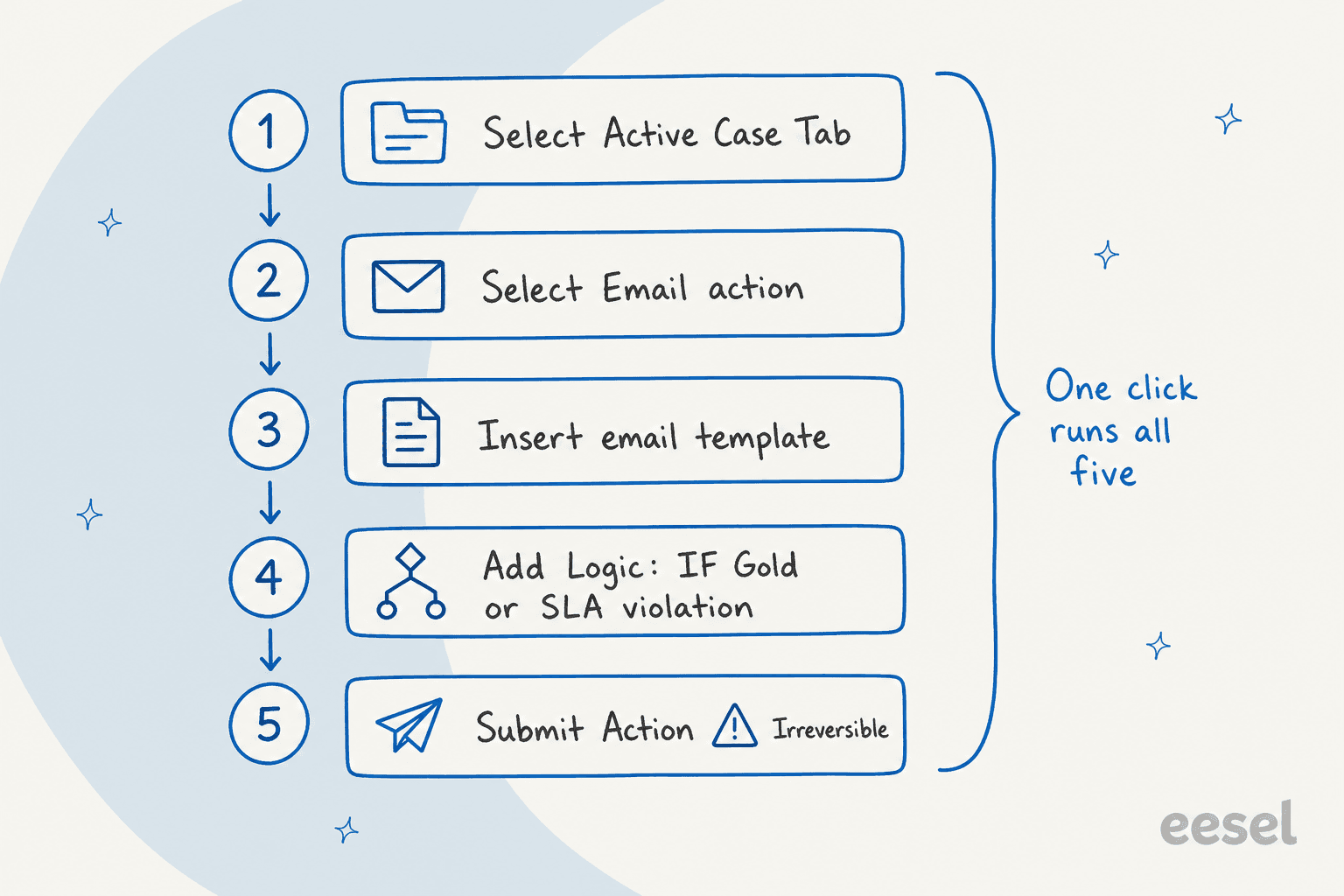
Dos instrucciones merecen una pausa.
- Submit Action. Un macro con una de estas es irreversible: puede enviar un correo saliente o cambiar un estado que no puedes deshacer. Necesitas Manage Macros Users Can't Undo para crearla, editarla o ejecutarla.
- Add Logic. Solo en Lightning. Construyes bloques IF, ELSE IF y ELSE, con hasta
30condiciones o grupos por expresión, usando los operadores EQUALS, DOES NOT EQUAL, CONTAINS y DOES NOT CONTAIN. La página de lógica de Salesforce recomienda mantener el anidamiento en tres niveles, porque una lógica más profunda es más difícil de leer y más lenta de evaluar.
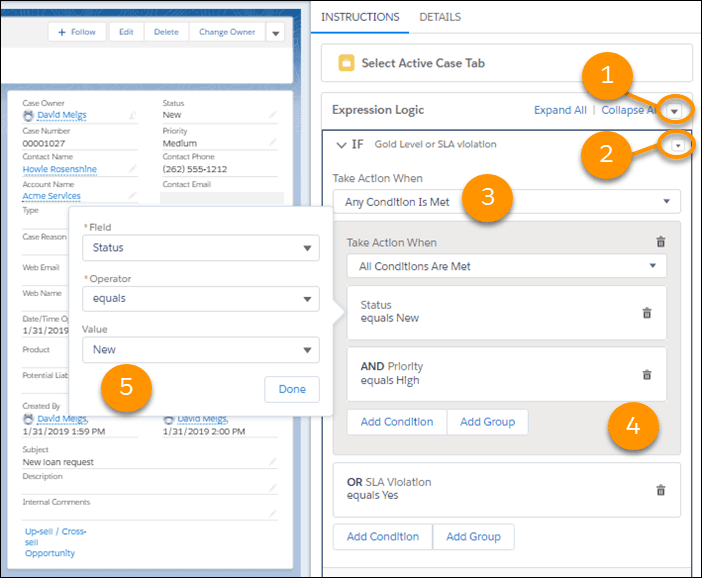
El ejemplo de Salesforce es el que yo copiaría: un único correo de "caso recibido" cuyo contenido depende de si el cliente es Gold, Silver o Bronze, con cualquier incumplimiento de SLA forzando el correo Gold. Si usas entitlements y milestones, ese es el punto de partida natural, y mi guía de correo en Salesforce cubre la mitad entrante.
¿Cómo funcionan los macros masivos?
Ejecutan un macro sobre muchos casos seleccionados desde una vista de lista, la herramienta adecuada para una interrupción. Las reglas de macros masivos de Salesforce son estrictas, y yo las leería antes de prometerle a tu equipo una respuesta masiva de un clic:
- Un macro masivo debe contener al menos una instrucción Submit Action.
- Admite el Email Publisher (solo una acción de Email Publisher) y todas las quick actions excepto Social.
- No admite acciones de Knowledge, Experience Cloud ni de publicaciones sociales, instrucciones Add e Insert (así que no hay Add Logic), la instrucción Close Tab, ni campos de fecha fijados a una fecha relativa.
- Desde una vista de lista está limitado a
200casos, y la página de Salesforce para ejecutar un macro masivo dice que el sistema los procesa en grupos de10. - Necesita Run Macros on Multiple Records, y Enable Enhanced Lists activado en tu organización.
- Se ejecuta en la vista de lista de un solo objeto a la vez: Accounts, Cases, Contacts o Leads.
- Si la quick action a la que apunta tiene un campo de solo lectura, el macro falla, incluso si ninguna instrucción toca ese campo.
Un conflicto que vale la pena conocer. La página de la Macros utility de Salesforce dice que los macros masivos no son compatibles en Lightning Experience, mientras que sus páginas de macros masivos describen ejecutarlos desde la vista de lista de Cases con el widget de Macros. Las páginas de macros masivos también listan las plantillas de correo, los adjuntos y los campos de combinación en Lightning Experience como no compatibles. No puedo ver tu organización, así que pruébalo en un sandbox antes de un incidente, no durante uno.
Los consejos para macros masivos de Salesforce dan el único hábito que importa: añade una instrucción que cambie el valor de un campo, para que puedas filtrar los casos ya procesados de los nuevos dos días después, cuando la misma interrupción genere más. Combínalo con resúmenes de tickets con IA para detectar qué casos comparten una causa.
¿Quién puede ver, ejecutar y compartir macros?
Depende de los permisos, y luego del uso compartido, y los modelos de Lightning y Classic son distintos.
| Para hacer esto | Necesitas |
|---|---|
| Ver macros | Read sobre macros |
| Crear y editar macros | Create Y Edit sobre macros |
| Crear y ejecutar macros irreversibles | Manage Macros That Users Can't Undo |
| Ejecutar macros masivos | Run Macros on Multiple Records |
| Habilitar carpetas de macros | Customize Application |
| Compartir una carpeta de macros | Ser propietario de la carpeta, o tener acceso de Manage sobre ella |
El uso compartido es donde los equipos se sorprenden. Los macros son un objeto estándar, así que con uso compartido público a nivel de organización cada macro se comparte, y con uso compartido privado compartes manualmente con grupos, roles y usuarios. La página de uso compartido de Salesforce dice que Classic comparte macros individuales, mientras que Lightning comparte carpetas, y luego:
- Activa Share and organize macros in folders en la página de Macro Settings. Puedes tener una carpeta raíz y hasta tres subcarpetas, y solo compartes carpetas raíz.
- El uso compartido en carpetas anula el uso compartido en macros individuales. Si más adelante desactivas las carpetas, vuelven a aplicarse los ajustes individuales, por lo que Salesforce recomienda no alternar esta opción.
- Las carpetas no son compatibles en organizaciones de edición Essentials, y el panel del navegador de macros admite hasta
2.000registros de macros y carpetas, según las consideraciones de Lightning. - Los macros predefinidos los gestiona el administrador: los representantes necesitan al menos acceso de lectura y que se les comparta la carpeta Basic Macros.
- Opcionalmente activa Search all macro text fields, para que los representantes puedan encontrar un macro por una frase dentro de su texto y no solo por su título y descripción, según la página de búsqueda.
Como comparación, Zendesk divide los macros en personales y compartidos, y los macros de Gorgias usan un modelo de biblioteca similar. Mi comparación de Salesforce contra Zendesk los pone uno junto al otro.
¿Qué límites y trampas deben prever los administradores?
Una lista corta de cifras y trampas, todas de la página de consideraciones de Lightning de Salesforce salvo que se indique otra cosa:
| Límite o trampa | Qué dice Salesforce |
|---|---|
| Tiempo de espera | Los macros tienen un error de tiempo de espera de 10 segundos, con una opción de Retry |
| Longitud de texto | Hasta 4.000 caracteres en la mayoría de los campos de texto |
| Pestaña Details | Los macros no se ejecutan si se lanzan desde la pestaña Details de un registro |
| Adjuntos de correo | Un macro que envía un correo con adjuntos falla la primera vez mientras aparece una ventana de confirmación |
| Objeto de mensaje de correo | Los objetos de mensaje de correo no son compatibles (la acción de Email en sí funciona) |
| Artículos de Knowledge | No se pueden insertar en macros |
| Registros autorreferenciados | Los macros no admiten componentes que apuntan a otros objetos |
| Activity composer | No es compatible en el Dynamic Activity Composer; usa el Tabbed Activity Composer |
| Macro Close Case | Necesita Show Closed Statuses in Case Status Field activado en Support Settings |
| Macros Classic | Se muestran en Lightning solo cuando su objeto e instrucciones son compatibles ahí |
| Insertar en el cursor | Inicializa primero el cursor o el texto aparecerá al principio del campo |
| Pop-out | La Macros utility no admite pop-out |
Salesforce también recomienda no usar macros con campos de solo lectura, campos cifrados y productos de oportunidad. Los formatos de fecha y hora también pueden morder: la página de consejos dice que las organizaciones en la librería ICU necesitan una coma entre la fecha y la hora, como 01/09/2018, 00:00, o los macros Classic pueden fallar.
¿Dónde se quedan cortos los macros?
En el momento de elegir. Un macro es una acción del representante: los pasos de ejecución de Salesforce empiezan con "Open the record" y terminan con "Run the macro", y no encontré nada en la documentación de macros que diga que un agente de IA pueda ejecutar uno. Así que la biblioteca solo da resultado si el representante lee el caso, encuentra el macro correcto, confía en él, y edita las partes que no encajan.
Ese último paso es donde veo el costo. En un análisis de pruebas de eesel, los representantes enviaron tal cual solo el 12% de los borradores de IA. El patrón habitual era mirar y reescribir, sobre todo por extensión y tono, y solo alrededor del 5% de las reescrituras se debieron a que el borrador fuera incorrecto en los hechos. Los macros viven con el mismo problema: la biblioteca tiene razón en promedio y se equivoca con este cliente, así que el representante la reescribe. Una marca de suplementos DTC en Gorgias que maneja unos 7.000 tickets al mes dijo que su conocimiento vivía en SOPs internos, videos y bastantes macros desactualizados. Nadie es responsable de la biblioteca, así que se va descuidando.
Las carencias estructurales, según mi lectura de la documentación:
- No lee el caso. Un macro aplica sus instrucciones. No decide cuál encaja.
- La bifurcación Classic y Lightning. Add Logic y las fechas relativas son solo de Lightning, así que los macros más antiguos no pueden usarlos, y algunos macros Classic ni siquiera se muestran en Lightning.
- Cada respuesta sigue costando un clic. Los macros reducen la escritura, no el volumen de la cola, porque el representante sigue abriendo cada caso.
- Mantenimiento. Si se actualiza una plantilla de correo, el macro usa la plantilla actualizada, lo cual ayuda, pero un macro que codifica el texto de forma fija se vuelve obsoleto en silencio.
Salesforce está trabajando en el lado de la IA. Su página de creación de Quick Text menciona Einstein Reply Recommendations, que puede recomendarle a los representantes un mensaje de Quick Text si activas Include in reply recommendations. Quick Text predictivo también sugiere mensajes usados recientemente en Enhanced Messaging y Enhanced Chat, según la página de configuración.
Mis artículos sobre limitaciones de IA en Service Cloud y Einstein en Service Cloud profundizan en lo que ya está disponible hoy.
¿Cómo cambia el panorama un agente de IA?
Mueve el paso de elegir del representante al agente. En mis propias palabras: un macro es una ruta de clics grabada, y un agente de IA es un lector que elige la ruta y escribe el borrador.
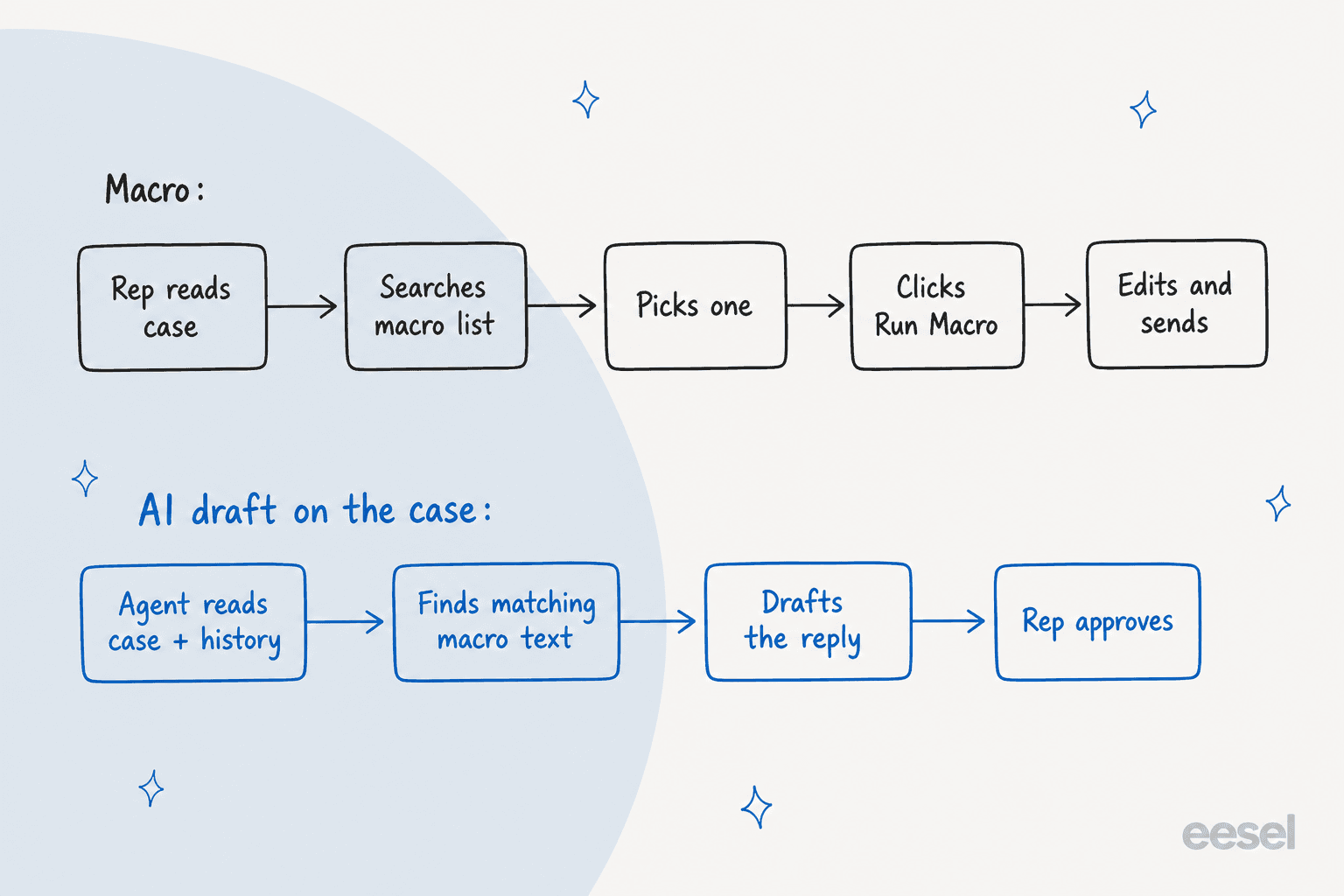
El ejemplo real más cercano que puedo citar no está en Salesforce, y lo digo así. smava usa eesel en un Zendesk compartido para dos marcas. En un mes, del 8 de agosto al 8 de septiembre de 2026, eesel manejó unos 27.000 tickets, preparó unos 15.300 borradores de respuesta, y trabajó a partir de unos 820 macros y artículos del centro de ayuda sincronizados desde Zendesk. Su agente de redacción busca en la biblioteca de macros por intención, lee cada candidato en su totalidad, y redacta el macro que coincide palabra por palabra con los marcadores completados, con botones de Approve y Reject para una persona. Eso es una biblioteca de macros haciendo más trabajo, no menos, porque un agente se encarga de encontrarlo.
SaunaSpace muestra la otra mitad, en Gorgias: eesel redacta en la voz calmada y directa de la marca a partir del centro de ayuda y tickets pasados, y una persona siempre envía. Unos 180 borradores de respuesta al mes, de unas 110 conversaciones. Ambos empiezan con borradores que una persona aprueba, y así es como yo también empezaría en Service Cloud. Mis artículos sobre macros con IA y sobre generar macros a partir de tickets pasados describen el patrón.
En el propio Salesforce, la integración de eesel funciona como un agente sobre Cases: lee el caso con el contexto del contacto y la cuenta, redacta o envía respuestas, añade notas internas, actualiza campos y enruta a colas. Su página dice que aprende de casos pasados, artículos de Knowledge y plantillas de correo. No encontré documentación de que lea cadenas de instrucciones de macro, así que yo movería tus mejores cuerpos de macro a Knowledge, donde puede leerlos, y dejaría los macros para las secuencias de clics que solo un representante debería ejecutar.
Si quieres que Salesforce sea quien lleve la IA, Agentforce agents y el resumen de alternativas a Agentforce son la comparación, y la mejor IA para Service Cloud va más amplio.
En cuanto al costo, la página de precios de eesel lista planes de créditos fijos donde un ticket o chat cuesta 1 crédito, desde 500 créditos a $299 al mes. Un equipo que maneja 2.000 casos al mes elegiría el tamaño de 2.000 créditos a $849 al mes, unos $0.42 por caso manejado, con 100 créditos gratis durante 7 días para probarlo con tickets reales. Los créditos cuentan casos manejados, no resueltos, y el propio uso de IA de Salesforce se mide por separado en Flex Credits.
¿Qué haría yo antes de construir el próximo macro?
Aquí está la lista de verificación que le daría a un administrador de soporte:
- Audita lo que tienes. Ordena los macros por última ejecución, y archiva los muertos. Una biblioteca de
2.000es un problema de búsqueda, no una herramienta. - Arregla primero los permisos. Un permission set para quienes crean, otro para quienes ejecutan macros irreversibles.
- Activa las carpetas desde el primer día, y después no las alternes.
- Marca claramente los macros masivos y cambia siempre el valor de un campo para poder filtrar los casos procesados.
- Prueba con un representante en un Case real, no como administrador, porque los permisos cambian lo que se ve.
- Saca las respuestas repetidas de los macros hacia Knowledge que un agente de IA pueda leer, y deja los macros para los clics.
- Mide las reescrituras. Si los representantes editan cada respuesta de macro, la biblioteca es el problema. Mis artículos sobre primera respuesta con IA y buenas prácticas de transferencia ayudan.
Para el panorama más amplio, mira ticketing en Salesforce, IA para Service Cloud y enrutamiento con IA.
La mensajería y los resúmenes están justo al lado: Enhanced Messaging y resúmenes de casos. Si tu tono es inconsistente, empieza con mi guía de tono de servicio al cliente.
Otros helpdesks tienen la misma tarea con otros nombres: respuestas predefinidas de Freshdesk, respuestas guardadas de Help Scout y automatización de macros de Zendesk.
Prueba eesel para Salesforce Service Cloud
Si tus representantes pasan el día elegiendo macros y reescribiéndolos, eesel funciona como una nueva incorporación que se conecta a tu organización de Service Cloud, lee cada caso nuevo con el historial de la cuenta, y deja un borrador de respuesta como comentario interno para que tu representante lo apruebe. Tu administrador controla qué puede ver, y puedes simularlo sobre casos pasados antes de que toque uno en vivo. Gratis para probar con 100 créditos.