Help Scout IA fuera de horario: qué cubre Scout y qué espera

Riellvriany Indriawan

Katelin Teen
Última edición 22 de noviembre de 2026

Help Scout puede responder a los clientes fuera de horario con su agente de IA, Scout, que responde en Beacon y por correo a cualquier hora por $0.75 por resolución. Pero su chat en vivo no puede quedarse abierto fuera de horario: Beacon solo ofrece chat mientras un miembro del equipo está en Disponible, y eso no se puede programar. Así que fuera de horario tus opciones son una respuesta automática de horario comercial, Scout respondiendo lo que cubren tus Docs, y un formulario de correo para todo lo demás, que entonces espera al turno de la mañana. Yo configuraría los tres juntos, le daría a Scout una exclusión para "quiero hablar con una persona" con un mensaje que diga cuándo vuelve el equipo, y dejaría que el enrutamiento reparta la pila nocturna del más antiguo al más reciente. Para el correo que Scout pasa, un compañero de IA como eesel también puede responder o redactar una respuesta dentro de Help Scout antes de que nadie inicie sesión. Un agente de código como Claude Code puede configurar eso con la CLI de eesel, aunque un administrador de Help Scout sigue aprobando la conexión.
¿Qué pasa con un mensaje a las 2 de la madrugada en Help Scout?
Depende del canal, y de lo que hayas activado. Trabajo en el equipo de soporte de eesel, así que veo la cola de las 2am desde el lado de la persona que la abre a las 9am, y la brecha entre lo que a un cliente se le dijo de noche y lo que esperaba es de donde sale la mayor parte del trabajo del día siguiente.
Esto es lo que hace Help Scout con cada tipo de mensaje cuando nadie de tu equipo ha iniciado sesión (el caso general está en mi guía sobre soporte con IA fuera de horario):
| Mensaje llega a las 2am | Sin nada configurado | Con horario comercial y respuesta automática | Con Scout activado |
|---|---|---|---|
| Correo a tu bandeja | Queda en Sin asignar hasta que alguien inicia sesión | El cliente recibe tu respuesta automática, luego espera | Scout responde si tus fuentes lo cubren; si no, espera |
| Beacon, chat activado | Beacon muestra Enviar un mensaje en vez de chat | Igual: el chat ignora el horario comercial | Scout responde en Beacon; una transferencia ofrece Correo |
| Respuesta en una conversación abierta | Espera | Espera (la respuesta automática solo responde a un primer correo) | Espera: Help Scout dice que Scout responde a conversaciones nuevas |
La última fila es la que los equipos pasan por alto. La respuesta automática solo se envía con el primer correo de una conversación, y la documentación de Help Scout describe las respuestas por correo de Scout como dirigidas a conversaciones nuevas. Un cliente que responde a medianoche a un hilo de ayer no oye nada hasta la mañana.
¿Por qué no puede el chat en vivo de Help Scout funcionar fuera de horario?
Porque el chat en vivo en Help Scout está ligado a las personas, no a un horario. La documentación de disponibilidad de chat de Help Scout dice que el chat en vivo "is only presented as an option to your customers when a User is available to accept that chat", y cuando nadie lo está, "Beacon will show the Send a Message screen instead."
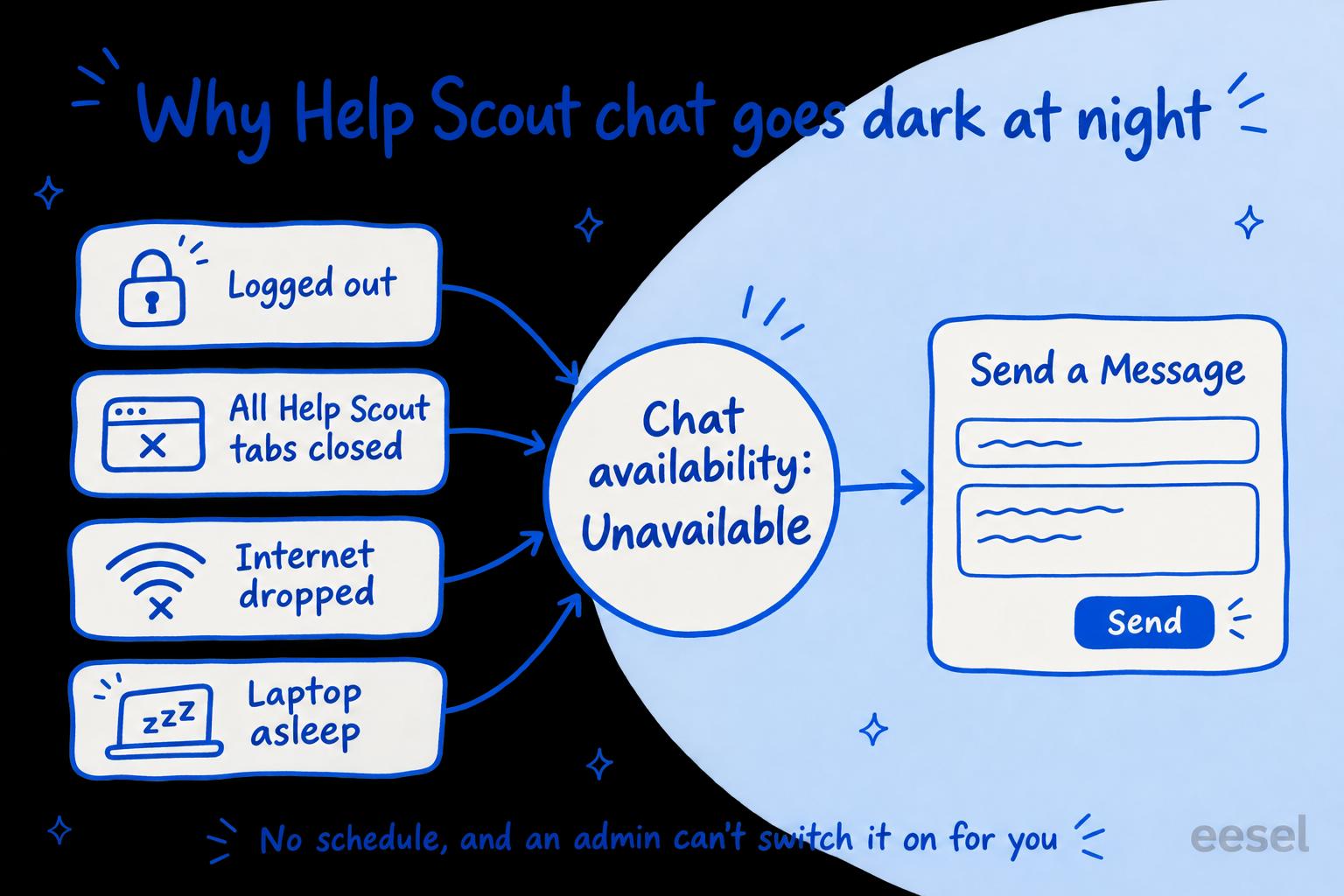
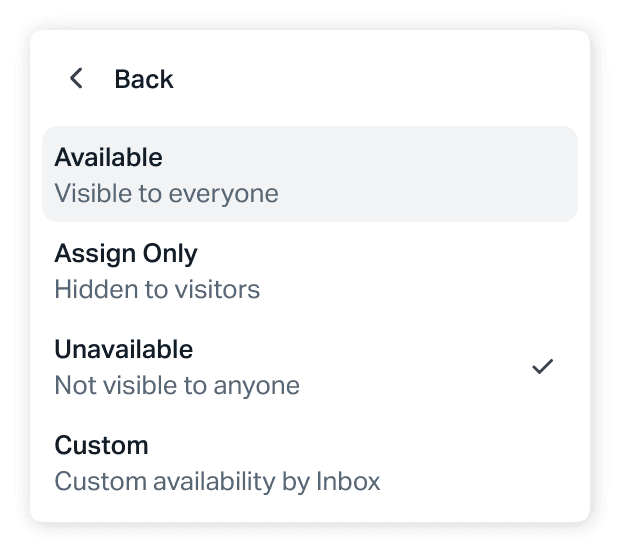
Cada persona ajusta su propia disponibilidad de chat a Disponible, Solo asignar, No disponible o Personalizado (por bandeja). Help Scout también cambia a alguien a No disponible cuando detecta que se ha ido: cierra sesión, cierra todas las pestañas de Help Scout, pierde la conexión o pone el ordenador a dormir.
Dos respuestas en ese mismo artículo resuelven la cuestión de fuera de horario. ¿Puede el chat seguir un calendario o tu horario comercial? ¿Puede un administrador cambiar la disponibilidad de otra persona? "No to both of these." Así que no hay un interruptor de "chat abierto de 9 a 5", ni forma de que un gerente active el chat para un turno nocturno desde su propia cuenta.
La otra trampa es el chat perdido. Si alguien se deja en Disponible y se aleja, las reglas de tiempo de espera de chat de Help Scout entran en acción: después de 5 minutos sin que nadie acepte, Help Bot se disculpa, cierra el chat y guarda su transcripción como una conversación activa en Sin asignar, y todos los que estaban en Disponible pasan a Solo asignar. El cliente igual espera hasta la mañana, después de que le ofrecieran un chat en vivo. Eso es peor que un formulario de correo honesto (Zendesk tiene su propia versión de esto, tratada en Zendesk Messaging sin conexión), por lo que nunca dejaría "Disponible" encendido como truco de fuera de horario.
¿Qué hacen el horario comercial y la respuesta automática?
Establecen expectativas y arreglan tus informes, y eso es todo; no responden a nadie. En Ajustes, Horario de la empresa da a cada bandeja un horario predeterminado. En Plus y Pro una bandeja puede tener su propio Horario personalizado y zona horaria, mientras que en Standard una bandeja hereda el Horario de la empresa o permanece abierta 24/7. Solo los propietarios de cuenta y los administradores pueden cambiarlo. Mi artículo sobre los horarios por bandeja de Help Scout trata los horarios por bandeja en detalle.
El horario se usa en dos lugares:
- La respuesta automática. Activa Enviar solo fuera del horario comercial en los ajustes de Respuesta automática de la bandeja y se enviará solo cuando esa bandeja esté cerrada.
- Informes. Los informes de Correo y de Usuario tienen una casilla de Horario comercial que calcula los tiempos de respuesta y resolución contra el horario de cada bandeja, para que un correo a las 2am no arruine tu tiempo de primera respuesta.
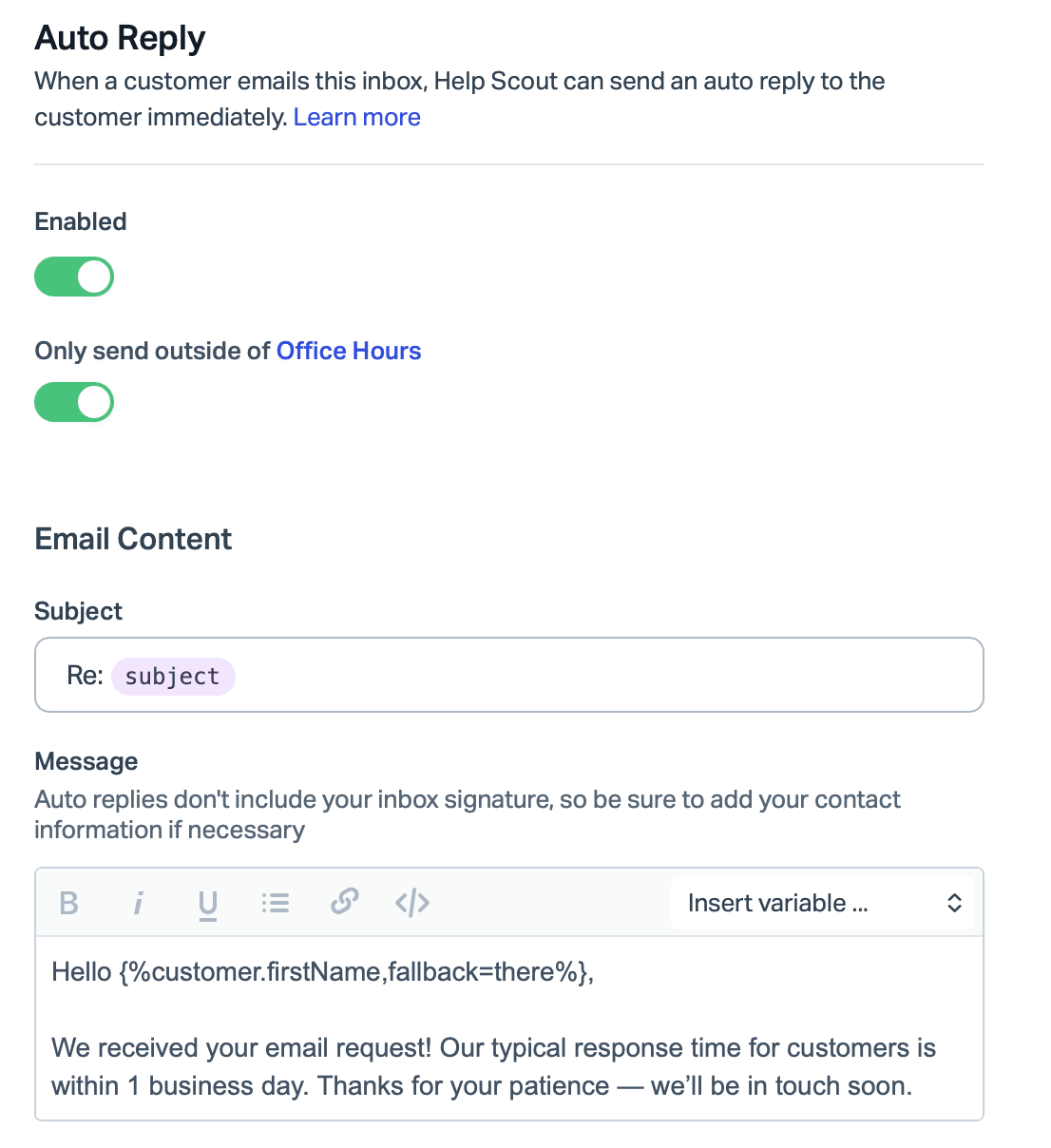
La respuesta automática tiene límites que conviene conocer antes de depender de ella. Está disponible en todos los planes, pero solo se envía al primer correo de una conversación y, por defecto, una vez por dirección de correo cada 24 horas, a menos que le pidas al soporte de Help Scout que lo cambie para toda la cuenta. Se salta los correos que parecen respuestas automáticas, y no se envía en absoluto si tu servidor de correo añade cabeceras como Precedence: bulk al correo reenviado. Tampoco aparece en el historial de la conversación, así que tu turno de la mañana no puede ver qué se le prometió al cliente. Escribe la promesa que puedas cumplir ("dentro de 1 día laboral"), y nada más rápido. Mi guía de respuesta automática con IA de Help Scout trata lo que una IA puede añadir encima.
¿Puede la IA de Help Scout responder a los clientes fuera de horario?
Sí. Scout, el agente de IA que surgió de AI Answers, funciona en Beacon y por correo, y nada en su configuración lo liga a tu horario comercial. Help Scout presenta a Scout como un agente construido para "autonomously resolve conversations across both email and Beacon when confident answers exist." Envoy es el nombre que verás en tu factura. Mi análisis de el agente de IA de Help Scout repasa lo que Scout maneja día a día.
Lo configuras en Scout > Manage, como describe la guía de configuración de Help Scout: añade fuentes (tu sitio de Docs y otras, que la guía de mejores prácticas enumera como sitios web públicos, PDFs, documentos de Word y fuentes de Texto cortas), añade exclusiones para temas que debe transferir de inmediato, dale un rol para el tono, y pruébalo en Scout > Test antes de activarlo en un Beacon y en cada bandeja desde la que quieras que responda por correo.
Para correo eliges a quién responde: a todos los clientes, a todos menos los que coincidan con condiciones, o solo a los que coincidan con condiciones.
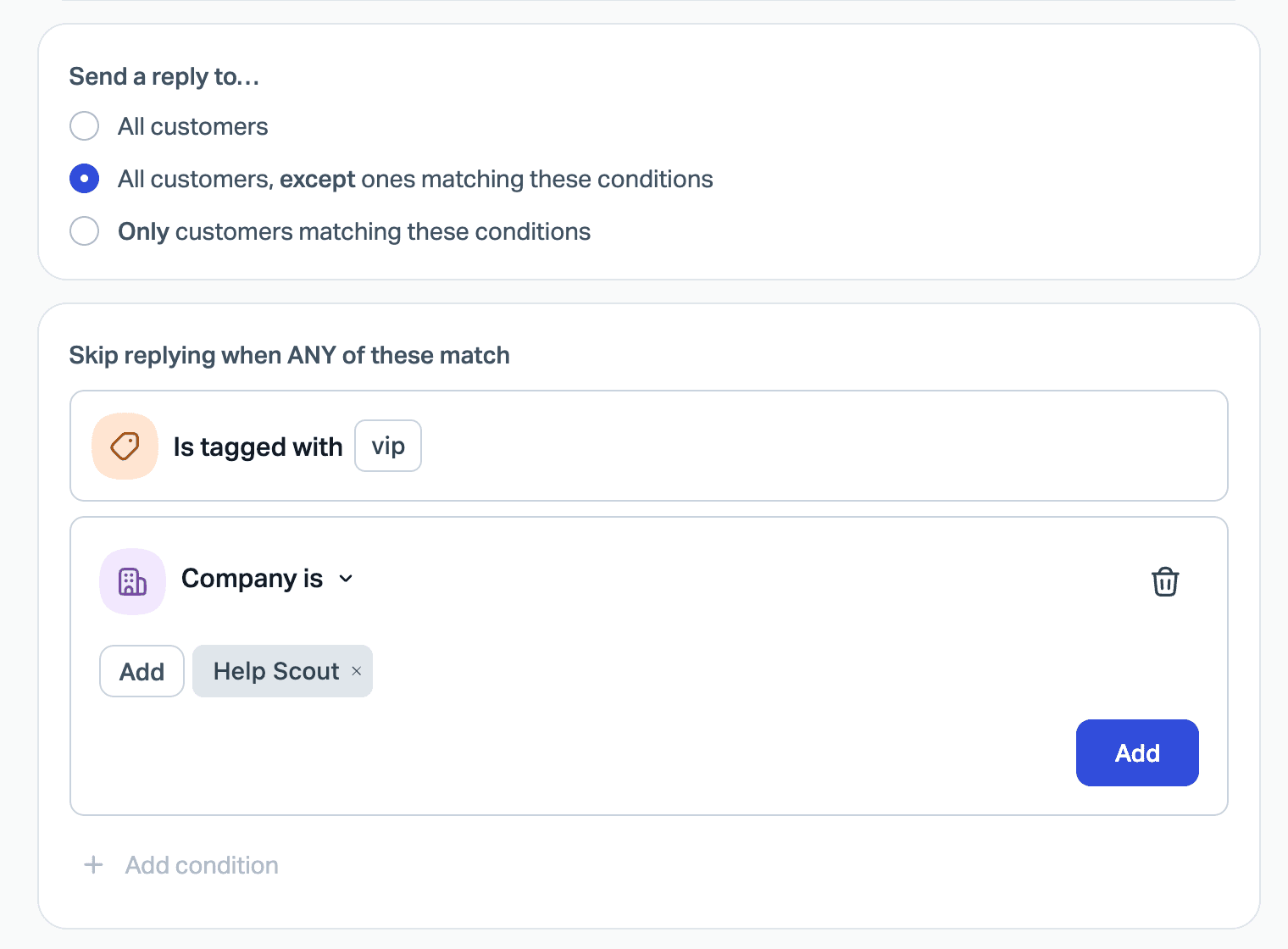
Las condiciones en la documentación de Help Scout tratan sobre el cliente (una etiqueta, una empresa), y no describen ninguna condición de hora del día. Así que Scout se comporta igual a las 2pm que a las 2am. Eso es lo que quieres para la cobertura, y significa que cualquier cosa que prefieras que maneje una persona tiene que ser una exclusión, no "solo fuera de horario".
¿Qué pasa cuando Scout no puede ayudar de noche?
Transfiere, y fuera de horario una transferencia en Beacon significa correo. Esa ruta de escalación es la parte que hay que diseñar a propósito. Cuando un chat llega a una exclusión, el cliente ve tu mensaje de exclusión "along with buttons to reach out via Email or Chat (if available)". De noche el chat no está disponible, así que recibe el botón de Correo. Un correo que llega a una exclusión no recibe respuesta de Scout y cae en tu bandeja.
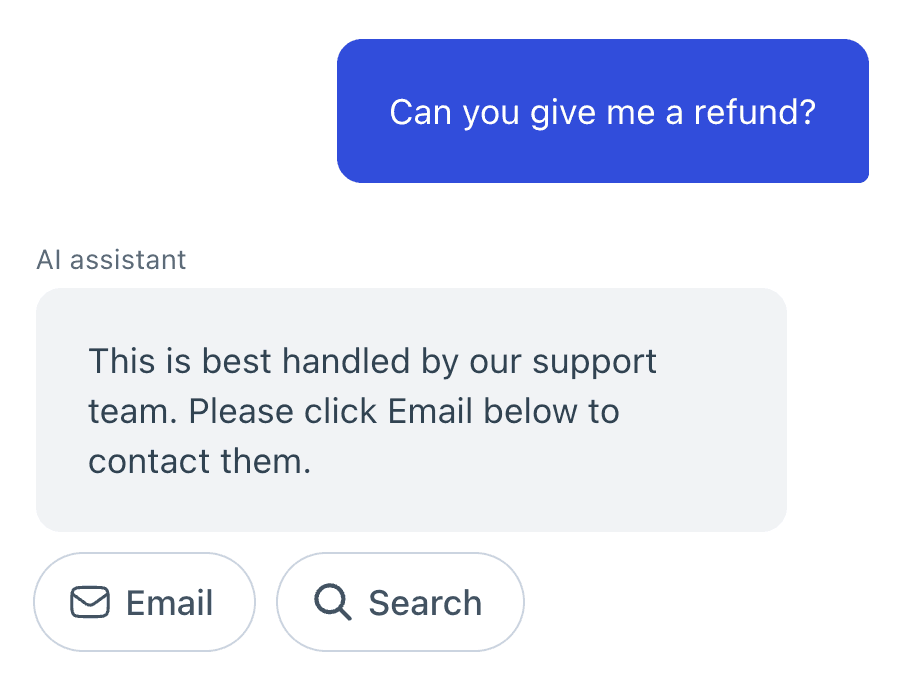
Así que el ajuste de fuera de horario que más importa es ese mensaje. Puedes editarlo por Beacon en Tools > Beacons > [tu Beacon] > Scout > Customize messages, incluyendo cómo responde Scout cuando alguien pide una persona. Haz que diga qué pasa después y cuándo: "Nuestro equipo vuelve a las 9am hora del Este y responderá tu correo primero." La propia lista de exclusiones de ejemplo de Help Scout incluye "Request for a person", que yo añadiría el primer día. Más sobre cómo redactar una buena transferencia en las mejores prácticas de transferencia a un humano.
¿Cuánto cuesta Scout para cobertura fuera de horario?
Los precios de resoluciones de Help Scout cobran $0.75 por cada resolución, facturados mensualmente con retraso. Se cuenta una resolución cuando Scout responde y el cliente no pide más ayuda después de su última respuesta, una vez por sesión sin importar cuántas preguntas responda. Un saludo, una pregunta de seguimiento o una transferencia no se cobran. Las cuentas nuevas de Help Scout obtienen 3 meses de resoluciones gratis; los clientes existentes que activan Scout no obtienen prueba.
Puedes fijar un límite de gasto mensual. Pero fíjate en lo que pasa cuando lo alcanzas: Scout se desactiva en tu Beacon hasta el próximo ciclo, y Beacon vuelve al modo de Beacon que hayas configurado. De noche, con el chat también apagado, eso deja a los clientes con la búsqueda en Docs y el formulario de correo, la configuración de la que parte mi artículo de desviación de tickets con IA de Help Scout. Fija el tope lo bastante alto para que no se agote a mitad de ciclo.
Scout no está en el plan Free, que no incluye herramientas de IA. En los planes de pago, los precios de Help Scout son $25 por usuario al mes para Standard, $45 para Plus y $75 para Pro, facturados anualmente, con Envoy aparte. Un equipo de cinco personas en Standard paga $125 al mes en puestos, más $150 por 200 resoluciones de Scout. Más en mi desglose de precios de Help Scout.
¿Qué pasa cuando tu equipo vuelve a iniciar sesión?
La pila nocturna sigue ahí, y el enrutamiento de Help Scout la repartirá, la más antigua primero. El enrutamiento (round robin en Plus; round robin o equilibrado en Pro) recorre cada conversación activa en Sin asignar, la que espera más tiempo primero, y solo asigna a compañeros cuyo estado es Activo y que están por debajo de su límite de asignación. De noche, con todos en Ausente, no se asigna nada. La trampa es la primera persona que entra: el enrutamiento puede darle toda la pila, hasta su límite de asignación (hasta 100), así que fija ese límite de antemano. La guía de asignación automática trata la vía de flujo de trabajo.
Lo que no puedes hacer es escribir una regla de hora del día. Las condiciones de flujo de trabajo incluyen Fecha de creación, En espera desde y Última respuesta del cliente, todas medidas en "X días u horas", pero ninguna para "fuera del horario comercial" o una hora concreta. Así que "etiquetar todo lo que llegó de noche" no es una condición que puedas construir, y un flujo de trabajo se ejecuta solo una vez en cada conversación. Si tu reloj de SLA importa, lee mis notas sobre las políticas de SLA de Help Scout junto con tu horario comercial.
Elige tu configuración y mira qué recibe un cliente a las 2am
Elige lo que has activado para ver qué recibe de noche un correo y una visita a Beacon, y qué cuesta aparte de tus puestos.
Cómo configuraría la cobertura fuera de horario en Help Scout
En este orden, cada paso cerrando un vacío que deja el anterior:
- Configura el Horario de la empresa en Ajustes, con tu zona horaria real. En Plus o Pro, da a las bandejas que mantienen horarios distintos (una bandeja europea, una bandeja de facturación) su propio horario.
- Activa la respuesta automática, solo fuera del horario comercial, en cada bandeja. Promete un tiempo que puedas superar, y comprueba que tu reenvío no añade cabeceras
Precedence: bulk, o no se enviará nada. - Arregla primero tus Docs. Las mejores prácticas de Scout de Help Scout llaman a rellenar los vacíos de tus Docs "the highest-leverage thing you can do." Tu base de conocimiento nocturna es el único compañero que tiene Scout. Las fuentes distintas de Help Scout Docs necesitan una resincronización manual cuando cambian.
- Añade exclusiones para reembolsos, disputas de facturación, seguridad de cuenta y "Request for a person", y reescribe cada mensaje de transferencia para decir cuándo vuelve el equipo.
- Activa Scout en Beacon y en cada bandeja, con condiciones para mantenerlo alejado de los VIP si prefieres que les responda una persona.
- Fija un límite de gasto con margen de sobra, para que Scout no se desactive a mitad de ciclo.
- Activa el enrutamiento (Plus o Pro) para que la pila de la mañana salga de la que espera más tiempo primero, a quien esté Activo.
- Revisa las sesiones nocturnas semanalmente en Reports > Scout. Una sesión resuelta solo significa que el cliente no pidió más ayuda, así que lee también algunas de esas, no solo las escalaciones. Contención y escalación trata esa trampa.
Deja fuera una cosa: "Disponible" de noche. El primer chat espera 5 minutos por una disculpa, y luego el chat se apaga solo para todos.
Cubrir el correo fuera de horario con eesel
Scout cubre las preguntas que responden tus Docs. Lo que queda de noche es el correo que no tomó: exclusiones, vacíos en tus Docs y clientes que responden en conversaciones abiertas. Ese es el trabajo que yo le daría a un compañero de IA dentro de Help Scout, y es lo que hace la integración de Help Scout de eesel.
eesel se conecta como un usuario de Help Scout (dale uno propio) y aprende de tu sitio de Docs y conversaciones cerradas pasadas. Le das una automatización en Un cliente abre una conversación nueva o Un cliente envía un mensaje (que se activa cuando un cliente responde en una conversación existente) y escribes en palabras simples qué debe manejar. Puede enviar una respuesta o dejar una como borrador en la casilla de respuesta, añadir una nota, añadir etiquetas, asignar y cerrar, de modo que el mismo agente puede etiquetar y enrutar la pila nocturna para la mañana. Si Scout también responde correo, indica a eesel que omita las conversaciones a las que Scout ya respondió. También puede comprobar los estados de usuario, así que una instrucción como "si nadie del equipo está disponible, envía la respuesta; si no, deja un borrador" es algo que puede seguir.
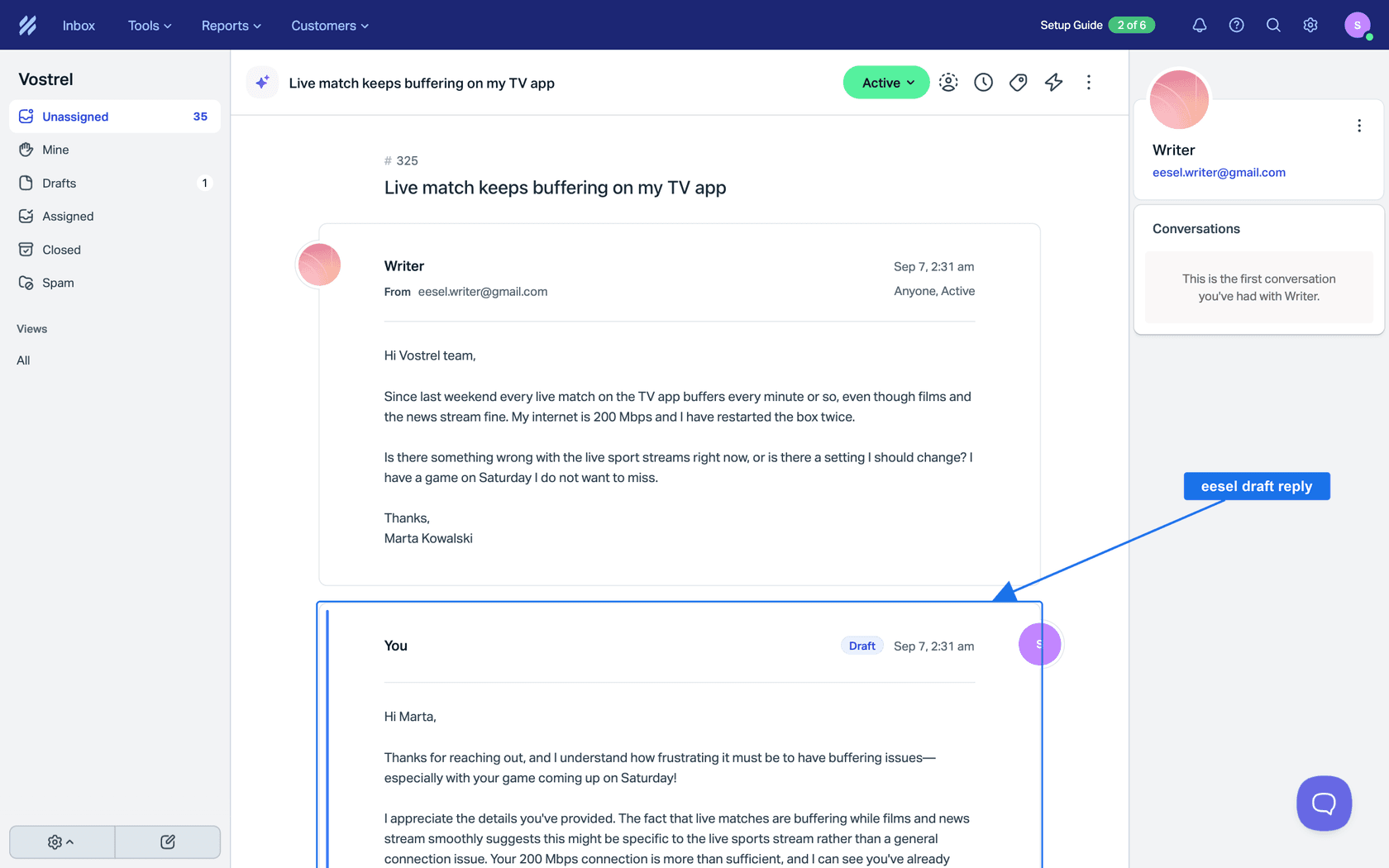
Cada acción puede ejecutarse sola, preguntar primero o quedarse apagada, configurada por acción en acciones y aprobaciones. Eso mantiene a un humano en el bucle todo el tiempo que quieras uno. Así que puedes empezar con borradores y notas de noche, leerlos cada mañana, y dejar que envíe una vez que confíes en lo que escribe. Un límite que conviene saber: el chat en vivo de Beacon de eesel está sujeto a la misma regla de Help Scout que el de todos los demás. Beacon solo ofrece chat mientras un miembro del equipo está Disponible, así que fuera de horario eesel responde en su lugar los correos que envía Beacon.
El ejemplo publicado más parecido es SE Ranking, que usa eesel en chats y tickets de Zendesk de tres productos. Cuando un cliente pide una persona, eesel le dice que espere una respuesta en uno o dos días laborales, nunca que alguien se está uniendo ahora, y en fines de semana crea un ticket en su lugar. Esa transferencia honesta es la parte que yo copiaría en cualquier configuración de fuera de horario, sea cual sea la herramienta que la escriba. Para fines de semana en concreto, ve mis notas sobre cobertura de soporte de IA en fin de semana.
Prueba eesel en tu turno nocturno de Help Scout
Si Scout ya cubre las preguntas de tus Docs, el vacío que queda de noche es el correo que no toma y las respuestas en hilos de ayer. eesel trabaja dentro de Help Scout como su propio usuario, lee conversaciones pasadas para aprender cómo responde tu equipo, y redacta o envía respuestas según las reglas que fijes, así que el turno de la mañana empieza con borradores que revisar en vez de una cola fría. Lo que puede hacer por su cuenta y lo que espera a un sí es decisión tuya, acción por acción.
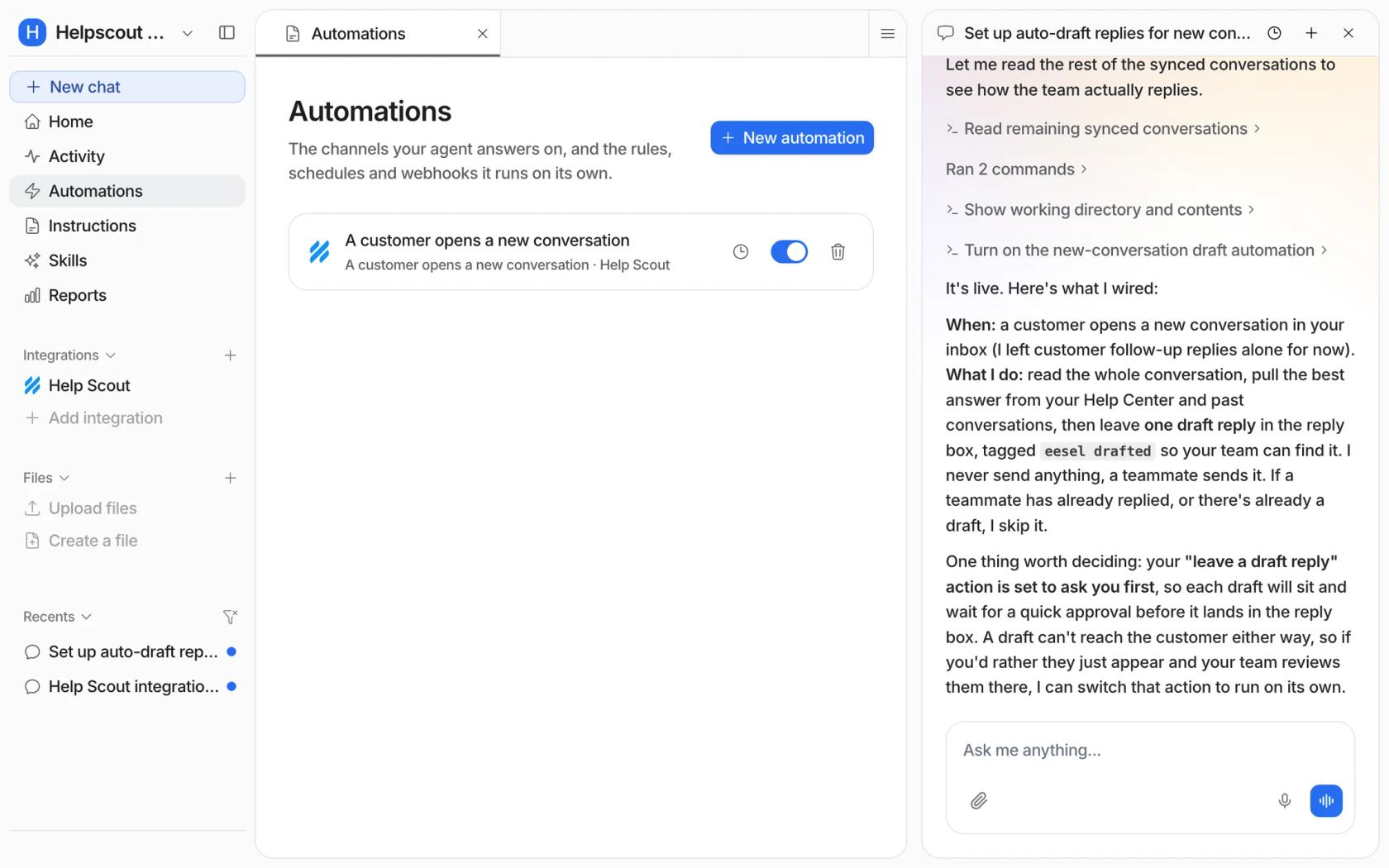
Prueba eesel solo con borradores durante una semana, y lee qué habría enviado antes de dejarlo enviar.