WooCommerce-Kundensupport automatisieren (Leitfaden 2026)

Kira

Katelin Teen
Zuletzt bearbeitet 24. November 2026
Sie automatisieren WooCommerce-Support in vier Schichten, die günstigste zuerst: Tracking in der Completed-Bestell-E-Mail (Shipment Tracking, 59 $ im Jahr), Selbstbedienung bei Rückgaben über Mein Konto, AutomateWoo-Workflows (159 $ im Jahr) und ein KI-Agent, der Bestellungen nachschlägt und darauf handelt für den Rest. WooCommerce hat von sich aus kein Support-Postfach und keinen KI-Agenten, also ist jede Schicht eine Erweiterung oder ein zusätzliches Tool.
Der Schritt, den die meisten Shops falsch machen, ist der erste. Mit WooCommerces eigener Erweiterung Shipment Tracking schickt das Speichern einer Trackingnummer keine E-Mail; die Nummer geht in der Completed-Bestell-E-Mail raus, also wird eine Bestellung, die nach dem Versand auf Processing bleibt, zu einem "Wo ist meine Bestellung?"-Ticket.
Für die Fragen, die trotzdem ankommen, liest ein KI-Agent wie eesel echte Bestellungen, Lagerbestände und Abos, antwortet in Ihrer Chat-Bubble oder Ihrem Helpdesk und hält Erstattungen und Statusänderungen für Ihre Freigabe zurück. Ein Coding-Agent wie Claude Code kann dieses Setup mit der eesel-CLI starten, die einen Verbindungslink ausgibt, aber ein Shop-Admin muss die WooCommerce-Verbindung trotzdem freigeben.
Was können Sie im WooCommerce-Support automatisieren?
Das meiste, aber nicht alles von einer Stelle aus. Das ist Kundenservice-Automatisierung für eine Shop-Plattform, die ohne Support-Desk ausgeliefert wird. Ich baue eesels KI-Agenten und verbringe viel Zeit mit der Technik hinter "automatisieren Sie Ihren Support", und bei WooCommerce verteilt sich diese Technik auf vier Schichten, die jede eine andere Art von Ticket von Ihrem Tisch nehmen:
- Die Frage verhindern. Bestell-E-Mails, die "wo ist es?" beantworten, bevor jemand fragt.
- Kunden sich selbst bedienen lassen. Bestellstatus, Stornierungen und Rückgabewünsche über Mein Konto.
- Workflows auf Bestellereignisse laufen lassen. Tags, Notizen, Erinnerungen und Follow-ups, wenn sich im Shop etwas ändert.
- Den Rest beantworten und darauf handeln. Ein KI-Agent, der die Bestellung liest und innerhalb der von Ihnen gesetzten Grenzen antwortet, erstattet oder storniert.
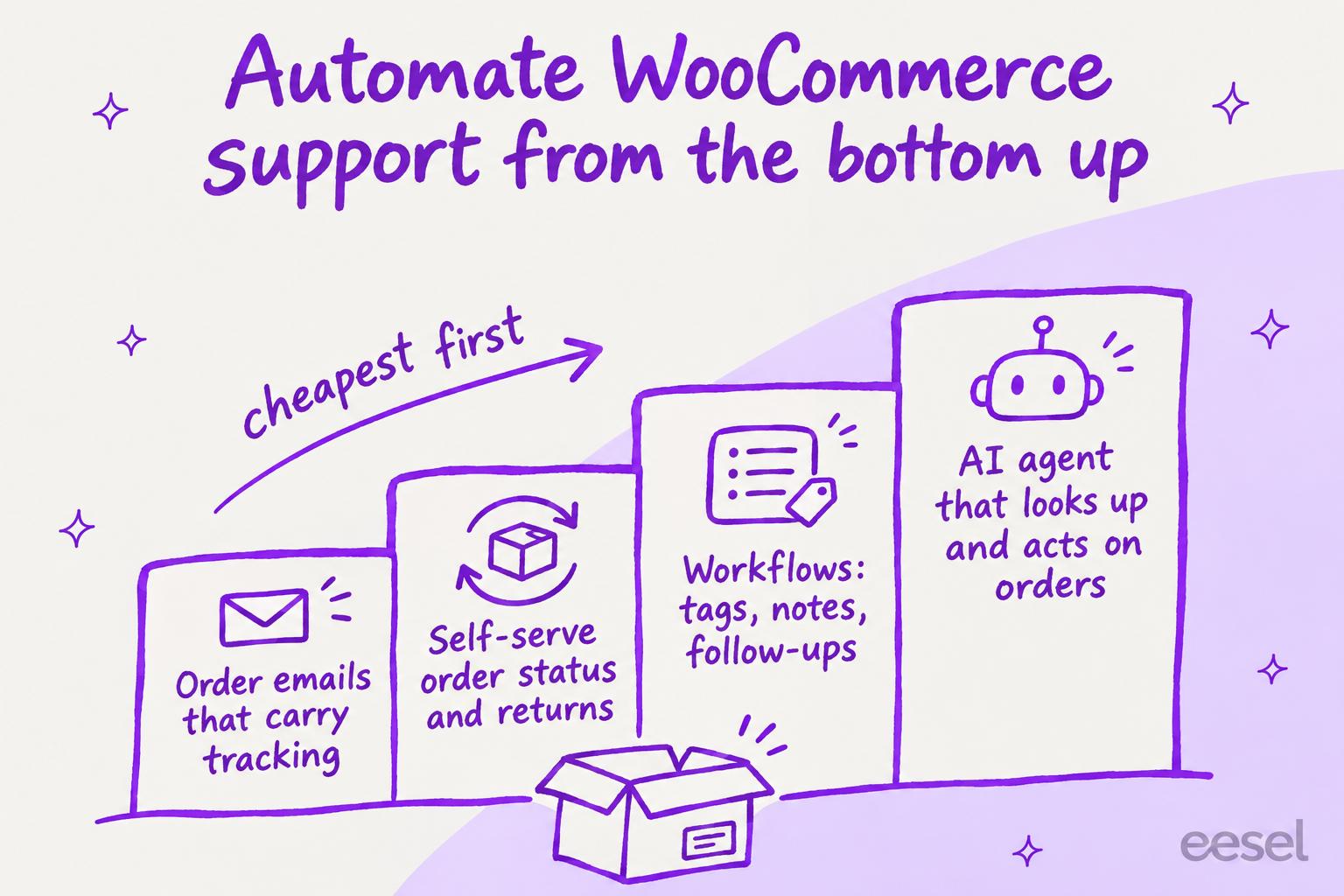
Die Reihenfolge ist wichtig, weil jede Schicht günstiger ist als die darüber. Ein Trackinglink in einer E-Mail kostet pro Bestellung nichts; ein KI-Agent kostet pro Unterhaltung. Jede Frage, die die unteren Schichten verhindern, muss die oberste Schicht nie beantworten, und genau das ist die Idee hinter Ticket-Deflection.
Bevor Sie anfangen: was Sie brauchen
- Admin-Zugang zu WooCommerce und WordPress, um Erweiterungen zu installieren und API-Zugänge anzulegen.
- Eine Liste Ihrer häufigsten Ticket-Arten. Ziehen Sie sich einen Monat Support-E-Mails und zählen Sie. Bei den meisten Shops führen Bestellstatus, Rückgaben und Stornierungen, und diese Liste entscheidet, wo Sie anfangen. Unsere Ecommerce-FAQ-Beispiele sind eine gute Checkliste.
- Ihre schriftlichen Richtlinien: Lieferzeiten, das Rückgabefenster, wer wann eine Erstattung bekommt. Ein KI-Agent kann nur einer Richtlinie folgen, die er lesen kann, und dieselben Seiten füttern Ihre Makros.
- Ein Ort, an dem Antworten passieren. Reine E-Mail funktioniert zum Start (und eine KI für außerhalb der Geschäftszeiten kann Nächte abdecken), aber ab ein paar hundert Tickets im Monat wollen Sie einen Helpdesk für WooCommerce oder ein Live-Chat-Plugin.
Schritt 1: Lassen Sie Ihre Bestell-E-Mails "Wo ist meine Bestellung?" beantworten
WooCommerce schickt Kunden schon bei jedem Schritt eine E-Mail. Seine E-Mail-Einstellungen decken Processing order ("containing order details after payment"), Completed order (das "usually indicates that their orders are shipped"), Refunded order, Order on-hold, Failed order und Customer note ab, und Sie können bei jeder Betreff, Überschrift und Zusatztext ohne Code ändern.
Was dem Kern-WooCommerce fehlt, ist ein Trackingnummer-Feld oder ein "Shipped"-Status. Seine Bestellstatus beschreiben Processing als "the store owner's or warehouse's cue to ship the order and manually change the status to Completed", also ist Completed Ihre Versand-E-Mail (unser Leitfaden zu Bestellstatus erklärt jeden einzelnen). Zwei Wege, Tracking dort hineinzubekommen:
- Shipment Tracking von Woo, 59 $ im Jahr nach einer 14-tägigen Testphase. Es fügt einer Bestellung Anbieter, Trackingnummer und Link hinzu, sichtbar in E-Mails, der Bestellverfolgungsseite und dem Kundenkonto.
- Advanced Shipment Tracking (AST), kostenlos auf wordpress.org mit über 70.000 aktiven Installationen. Es hat über 1.010 voreingestellte Versanddienstleister und fügt die Status "Shipped" und "Partially Shipped" hinzu, die Completed ersetzen, und bewirbt sich selbst als "stopping 'Where is my order?' support tickets before they start".
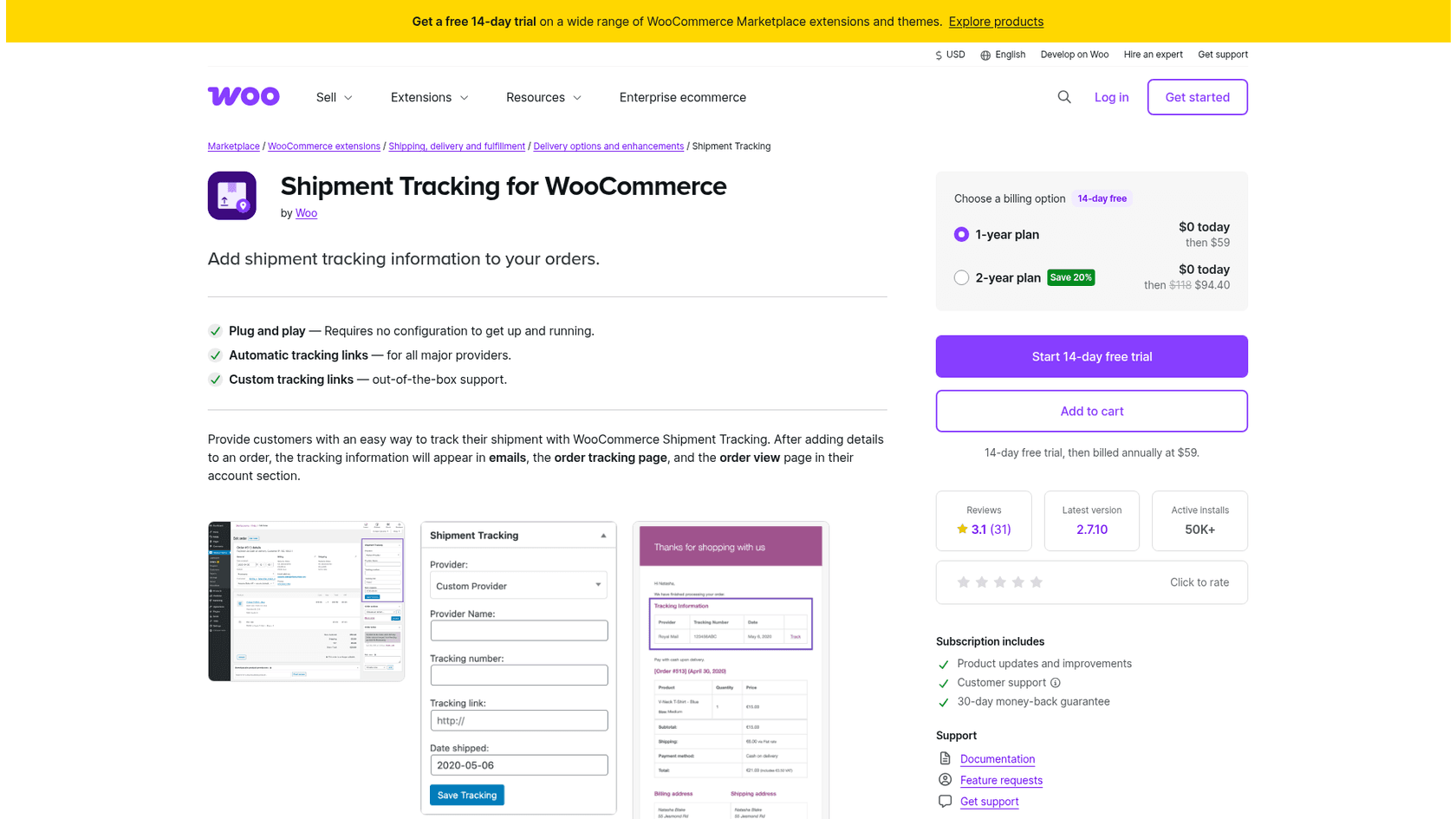
Hier der Haken. Shipment Trackings eigene Dokumentation sagt: "Saving tracking details does not send an email. If you change the order status to Completed, WooCommerce sends the Completed Order email with the saved tracking information." Wenn Ihr Lager also Tracking hinzufügt, die Bestellung aber auf Processing lässt, bekommt der Kunde nichts. Machen Sie "als Completed markieren" zum Teil des Versandschritts, oder lassen Sie denjenigen, der versendet, eine Kundennotiz mit der Trackingnummer hinzufügen: WooCommerce schickt eine Kundennotiz sofort als E-Mail. Unser Leitfaden zu WooCommerce-Bestellnotizen behandelt den Unterschied zwischen privaten Notizen und Kundennotizen.
Schritt 2: Lassen Sie Kunden Bestellungen selbst prüfen, stornieren und zurückgeben
Die zweite Schicht ist Kunden-Selbstbedienung: Antworten, die Kunden finden, ohne zu schreiben.
Bestellstatus. Angemeldete Kunden sehen jede Bestellung in Mein Konto mit Nummer, Datum, Status und Summe, plus einem Pay-Button bei unbezahlten Bestellungen und Order again bei abgeschlossenen. Gäste können den Shortcode [woocommerce_order_tracking] nutzen, der ein Bestellverfolgungsformular zeigt; Woos Shortcode-Dokumentation listet kein Block-Äquivalent, also platzieren Sie ihn bei einem Block-Theme in einem Shortcode-Block. Allein zeigt er Status und Details der Bestellung, nicht die Versanddienstleister-Verfolgung. Unser Leitfaden zu Bestellverfolgung für Gäste geht das durch.
Stornierungen. Der Cancel-Button in Mein Konto erscheint nur bei Bestellungen mit Pending payment und Failed. Sobald eine Bestellung auf Processing ist, muss ein Kunde, der aussteigen will, schreiben, weshalb Stornierungen beim KI-Agenten landen (Schritt 4).
Rückgaben. Kern-WooCommerce hat keinen Rückgabe-Flow, fügen Sie also einen hinzu:
- Returns and Warranty Requests von Woo, 99 $ im Jahr. Ein Rückgabe-Button erscheint bei jeder abgeschlossenen Bestellung in Mein Konto, und es schickt "automated email communications during each change in return status".
- Return Refund and Exchange for WooCommerce von WP Swings (Plugin-Seite), kostenlos auf wordpress.org mit über 4.000 aktiven Installationen, für Erstattungs- und Umtauschwünsche (manche Funktionen sind in der kostenpflichtigen Version).
- Wenn Sie in der EU verkaufen: WooCommerce 11.1 hat ein Order-Withdrawal-Formular für das 14-tägige Widerrufsrecht hinzugefügt. Es ist standardmäßig aus, und WooCommerce fügt keinen Link dazu hinzu, Sie müssen den Link also irgendwo platzieren, wo Kunden ihn sehen.

Schritt 3: Workflows auf Bestellereignisse laufen lassen
Die dritte Schicht reagiert auf das, was im Shop passiert. Das ist Workflow-Automatisierung, ähnlich wie KI-Ticket-Tagging in einem Helpdesk, und bei WooCommerce haben Sie drei Hauptwege.
AutomateWoo ist Woos eigenes, für 159 $ im Jahr nach einer 14-tägigen Testphase (über 30K aktive Installationen). Jeder Workflow ist ein Trigger, optionale Rules und Actions. Seine Trigger-Liste hat die support-relevanten: Order Status Changes, Order On Hold, Order Refunded, Order Note Added (kann auf Notizen mit bestimmten Stichwörtern begrenzt werden), Cart Abandoned und Subscription Renewal Payment Failed. Seine Actions umfassen Send Email, Send SMS (Twilio), Change Order Status, Add Note und Resend Order Email.
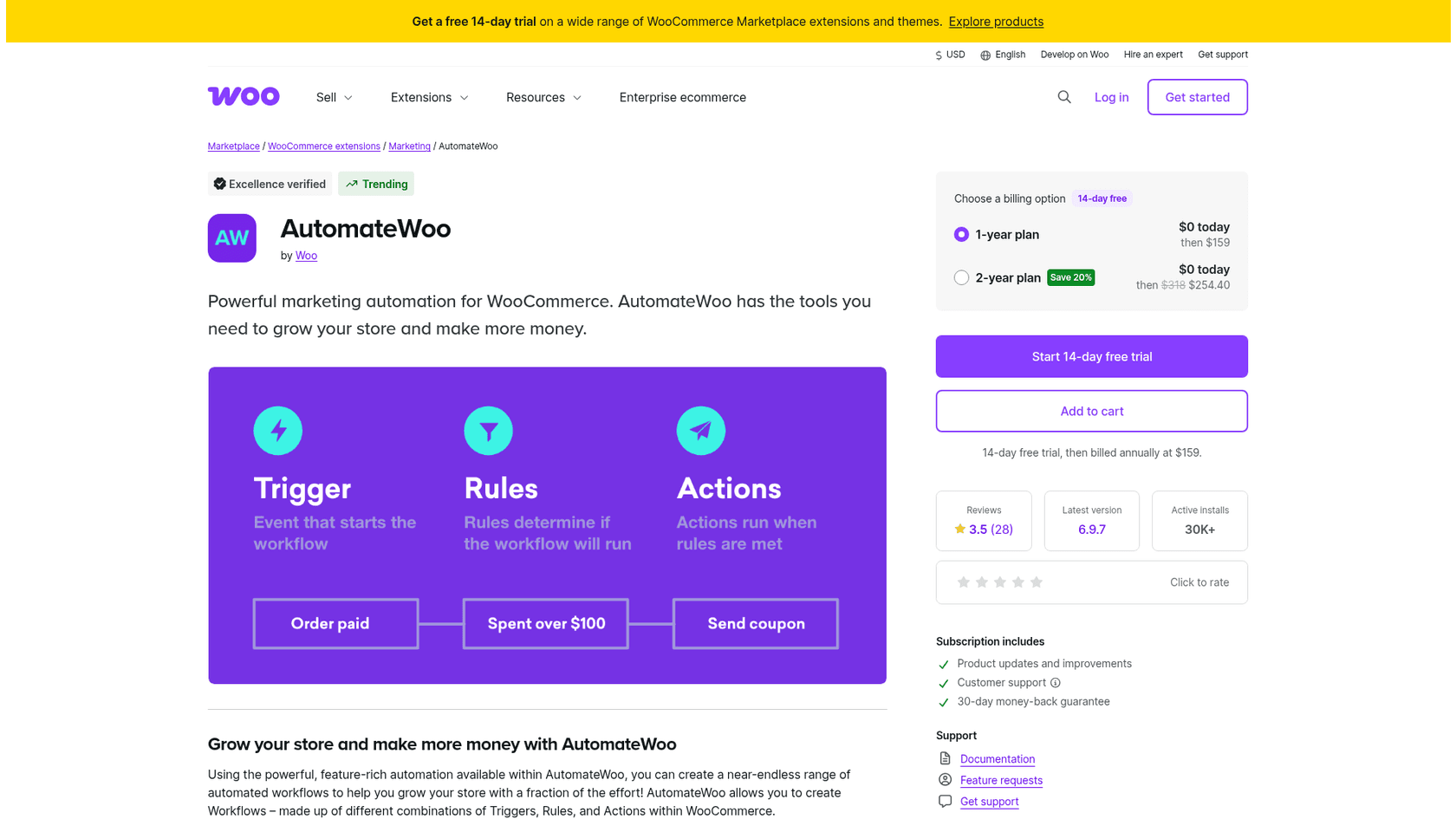
Zwei Support-Workflows, die sich lohnen, zuerst aus diesen Triggern und Actions zu bauen: ein Order On Hold-Trigger, der zwei Tage wartet und eine Erinnerung schickt, eine Banküberweisung abzuschließen, und ein Order Note Added-Trigger, begrenzt auf Notizen mit "tracking", der dem Kunden eine SMS schickt. Keines davon ist ein offizielles Rezept; beide nutzen nur dokumentierte Bausteine.
Zapier oder n8n passen, wenn der nächste Schritt außerhalb von WordPress stattfindet. Zapiers WooCommerce-App triggert bei neuen Bestellungen, Bestellnotizen und Kunden und kann Bestellungen aktualisieren oder Notizen anlegen; Woo verkauft eine Zapier-Integration-Erweiterung für die Verbindung, 129 $ im Jahr. n8ns WooCommerce-Nodes decken Kunden, Bestellungen und Produkte ab. Ein Detail, wenn Sie selbst auf Webhooks bauen: WooCommerce hat kein "Status geändert"-Thema. Eine Statusänderung oder eine Erstattung kommt als order.updated an, Ihr Workflow muss also den neuen Status lesen, und WooCommerce deaktiviert einen Webhook nach mehr als fünf fehlgeschlagenen Zustellungen in Folge. Unser WooCommerce-n8n-Leitfaden hat funktionierende Beispiele.
Was keines davon macht, ist die Nachricht eines Kunden zu lesen. AutomateWoo, Zapier und n8n reagieren auf Shop-Ereignisse, nicht auf Fragen, also landet "kann ich das gegen eine mittlere Größe tauschen?" trotzdem in jemandes Postfach.
Schritt 4: Einen KI-Agenten für die Fragen hinzufügen, die trotzdem ankommen
Was an den ersten drei Schichten vorbeikommt, ist echte Unterhaltung: "mein Paket sagt zugestellt, aber es ist nicht da", "kann ich stornieren, ich habe doppelt bestellt", "ist das Blaue wieder vorrätig?". Das ist die Aufgabe für einen KI-Agenten (unser Überblick zu Chatbots für Bestellverfolgung vergleicht ein paar), und bei WooCommerce entscheidet eine einfache Frage, welcher: kann er die Bestellung lesen und ändern, oder nur darüber reden?
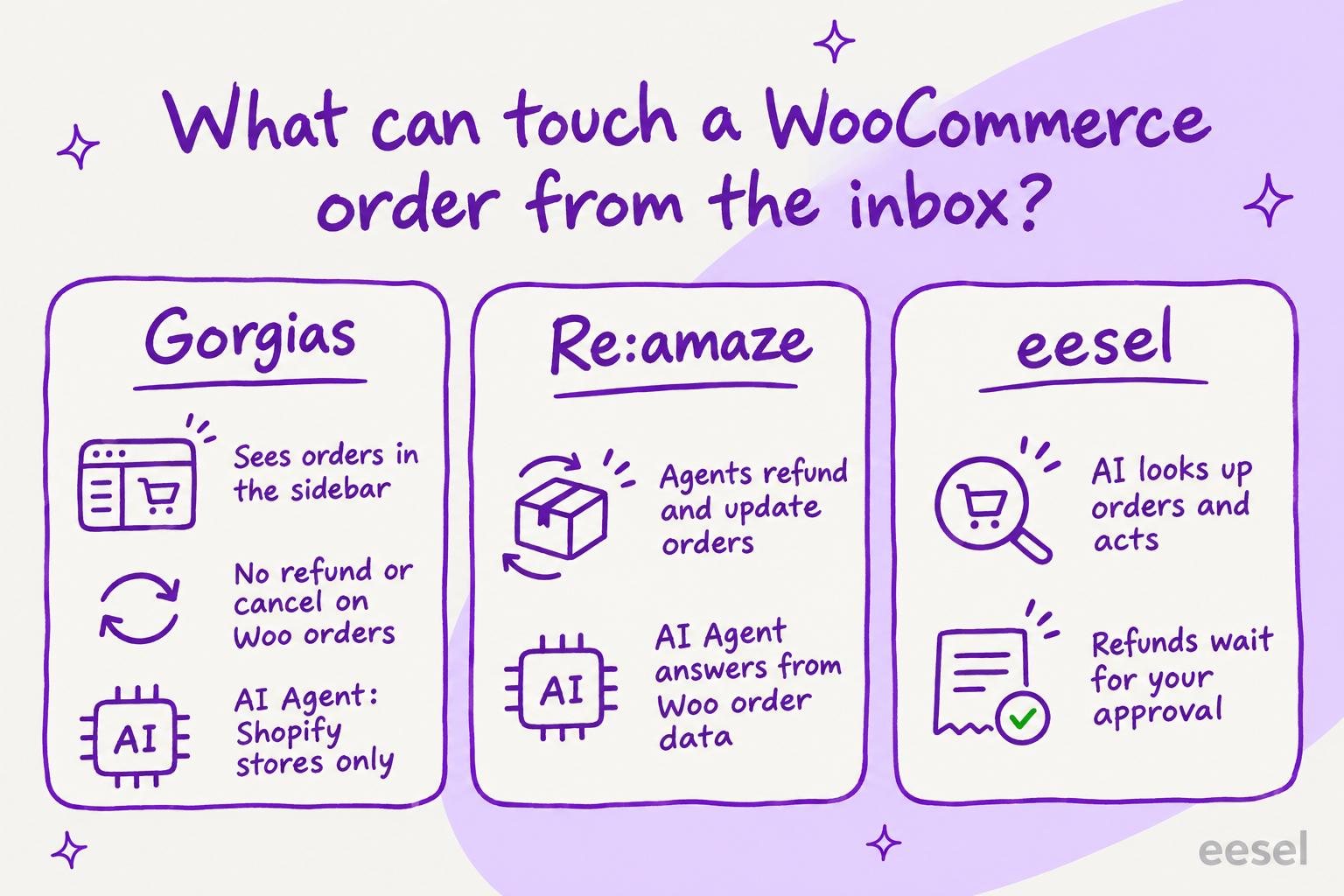
Helpdesks unterscheiden sich hier stark:
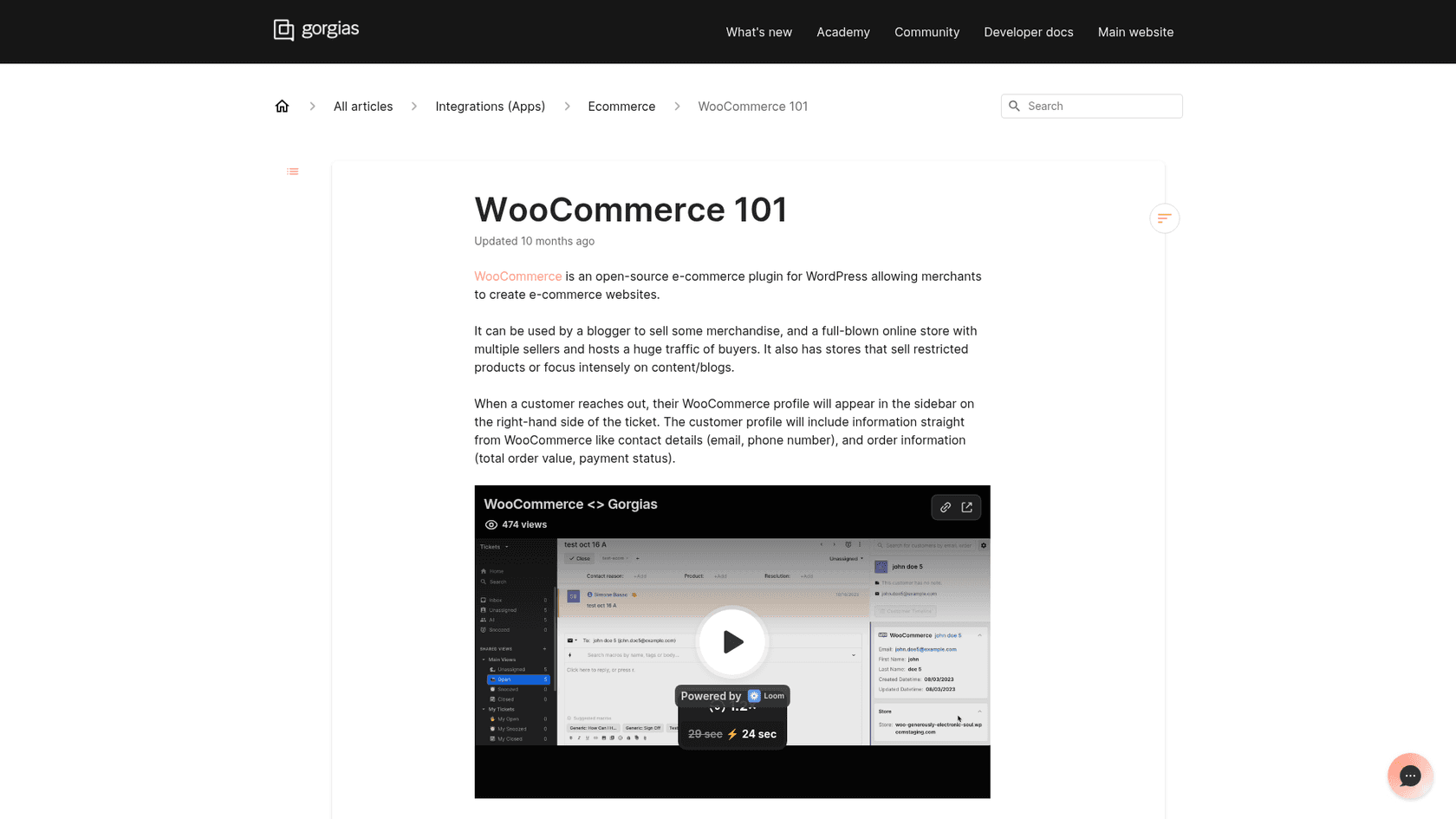
- Gorgias zeigt WooCommerce-Kunden und -Bestellungen in der Ticket-Seitenleiste, aber seine eigene WooCommerce 101-Doku sagt "You can't initiate any actions on WooCommerce orders (create, edit, cancel, refund)", WooCommerce-Daten können nicht in Rules verwendet werden, und Automate-Funktionen laufen nicht. Seine AI-Agent-Setup-Doku sagt, es "is not supported on stores that use BigCommerce, Magento or WooCommerce".
- Re:amaze hat eine native WooCommerce-Integration: Agenten können aus der Unterhaltung Erstattungen bearbeiten, Bestell- und Zahlungsstatus aktualisieren und Bestellnotizen hinzufügen. Sein AI Agent (verglichen in KI für Re:amaze) nutzt WooCommerce-Produkte und -Bestellungen als Wissensquelle; die Doku beschreibt, dass er daraus antwortet, nicht erstattet.
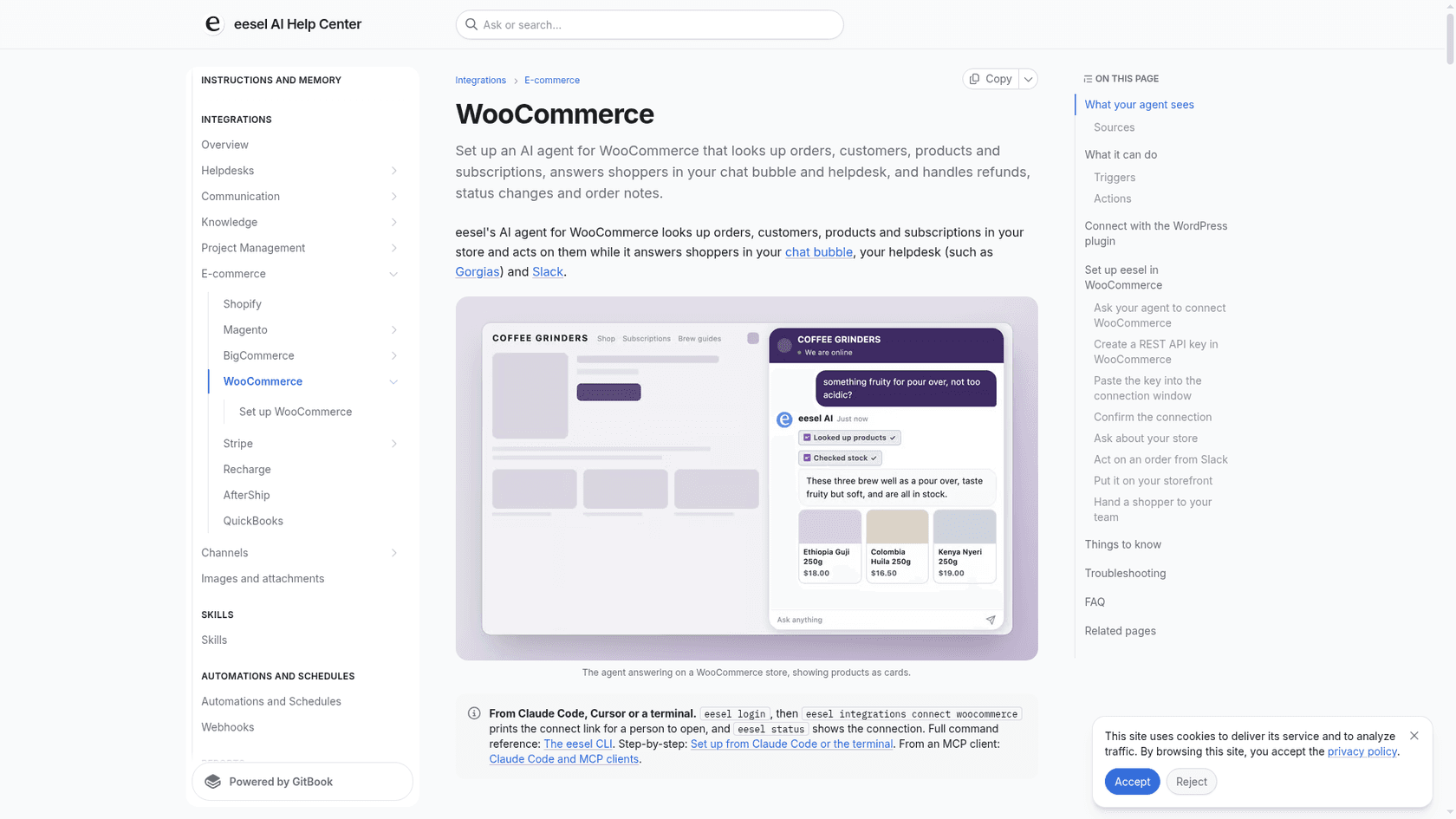
- eesel schließt sich an den Helpdesk oder Chat an, den Sie schon nutzen. Seine WooCommerce-Integration liest Bestellungen, Bestellnotizen, Kunden, Produkte, Lagerbestand und Abos, und sie kann Bestellnotizen hinzufügen, Bestellungen stornieren und Erstattungen anlegen.
Die KI-Schicht gut aufzusetzen läuft auf vier Schritte hinaus, egal welches Tool Sie nutzen. Unser ausführlicherer Leitfaden zu KI zu WooCommerce hinzufügen geht tiefer auf jeden ein, und der Ecommerce-Automatisierungsleitfaden deckt dieselben Schritte für jeden Shop ab.
- Den Shop verbinden. Bei eesel fragt das kostenlose eesel-AI-Plugin Sie, die Verbindung auf WooCommerces eigenem Bildschirm freizugeben, ohne API-Keys zum Kopieren; ein REST-API-Key mit Read/Write-Zugriff funktioniert auch.
- Geben Sie ihm Ihre Richtlinien und bisherigen Tickets. Er lernt Ihren Ton und die Antworten, die Ihr Team schon gibt.
- Testen Sie ihn an alten Tickets, bevor er mit irgendjemandem spricht. Simulation zeigt, was er bei den Fragen des letzten Monats gesagt hätte, und dort finden Sie die Lücken in Ihren Richtlinien.
- Beginnen Sie überwacht, und lassen Sie dann die einfachen Fälle los. Lassen Sie ihn Antworten für eine Person entwerfen, dann Bestellstatus- und Lagerbestand-Antworten allein verschicken, während Erstattungen auf ein Ja warten, mit einer klaren Übergabe an Menschen für den Rest.
Bei diesem letzten Schritt kommt es auf die Berechtigungen an. Das eesel-Plugin startet vorsichtig: "Refunds and order status changes are held for your approval before they run." Von da an hängt davon ab, wer fragt, was der Agent darf: Eine Erstattung kann laufen, wenn Ihr Support-Lead in Slack fragt, auf Freigabe warten, wenn ein verifizierter Kunde fragt, und für einen anonymen Besucher in der Chat-Bubble komplett aus bleiben. Actions and approvals erklärt die Einstellungen.
So sieht das bei echten Warteschlangen aus. STIL Classics nutzt eesel auf Gorgias mit einem Shopify-Shop: in einem Monat bereitete es 320 Tickets vor und schlug 230 Bestellungen nach, wobei es 430 Antwortentwürfe als interne Notizen für eine Person zur Prüfung und zum Versand hinterließ. Question Beauty, ebenfalls auf Shopify, ging weiter: 960 Antworten, die eesel direkt in einem Monat verschickt hat. Beide sind Shopify-Shops; bei WooCommerce schlägt derselbe Agent Bestellungen über seine WooCommerce-Integration nach.
Welche Schicht übernimmt welches Ticket?
Jede Ticket-Art hat eine günstigste Schicht, die sie übernehmen kann. Wählen Sie Ihre häufigste, um den Weg von der Verhinderung bis zum KI-Agenten zu sehen, und was bei einer Person bleiben sollte.
Wählen Sie die Frage, die Ihre Kunden am häufigsten stellen, um zu sehen, welche Schicht sie zuerst beantworten sollte.
Häufige Fehler bei der Automatisierung von WooCommerce-Support
- Tracking hinzufügen, aber Bestellungen nie als Completed markieren. Mit Woos Shipment Tracking geht die Nummer nur in der Completed-E-Mail raus.
- Einen Helpdesk wegen seiner Shopify-KI wählen. Gorgias' AI Agent und Automate-Funktionen laufen nicht auf WooCommerce-Shops. Prüfen Sie die WooCommerce-Doku, nicht die Startseite.
- Workflows auf einem Status-Webhook bauen, den es nicht gibt. Statusänderungen kommen als
order.updatedan, und Webhooks schalten sich nach wiederholten Fehlschlägen selbst ab, prüfen Sie also, ob sie noch aktiv sind. - Rückgaben automatisieren, ohne einen Rückgabe-Flow zu haben. Eine KI kann Ihre Richtlinie erklären, aber Kunden brauchen trotzdem eine Stelle, an der sie die Rückgabe starten können; siehe KI für Rückgaben.
- Eine KI am ersten Tag erstatten lassen. Beginnen Sie mit Entwürfen, dann Bestellstatus-Antworten, und halten Sie Erstattungen hinter einer Freigabe. Unser Leitfaden zu Leitplanken für Erstattungen deckt die Grenzen ab, die sich zu setzen lohnen.
- Antworten auf eine Richtlinie automatisieren, die niemand aufgeschrieben hat. Wenn Ihr Rückgabefenster nur im Kopf einer Person existiert, wird die KI diese Person jedes Mal fragen, oder schlimmer, raten.
eesel für WooCommerce-Support ausprobieren
Sobald Bestell-E-Mails und Selbstbedienung das einfache Volumen abfangen, braucht der Rest etwas, das eine Bestellung lesen und darauf handeln kann. eesel schließt sich an Ihre Chat-Bubble, Ihren Helpdesk oder Slack an, schlägt WooCommerce-Bestellungen, Lagerbestand und Abos nach, bevor es antwortet, und lässt Sie pro Tool entscheiden, ob es allein handelt, zuerst fragt oder aus bleibt. Eine Erstattung kann laufen, wenn Ihr Support-Lead fragt, und auf Freigabe warten, wenn ein Kunde fragt, sodass Sie ihm diese Woche die Bestellstatus-Fragen übergeben können und die Erstattungen, sobald Sie ihm vertrauen.

eesel startet mit 100 kostenlosen Credits für 7 Tage, keine Kreditkarte nötig, dann Pläne ab 299 $ im Monat für 500 Credits, wobei ein Ticket oder Chat ein Credit ist, egal wie lange er läuft (Preise). eesel ausprobieren an den WooCommerce-Tickets des letzten Monats, bevor es einem einzigen Kunden antwortet.