

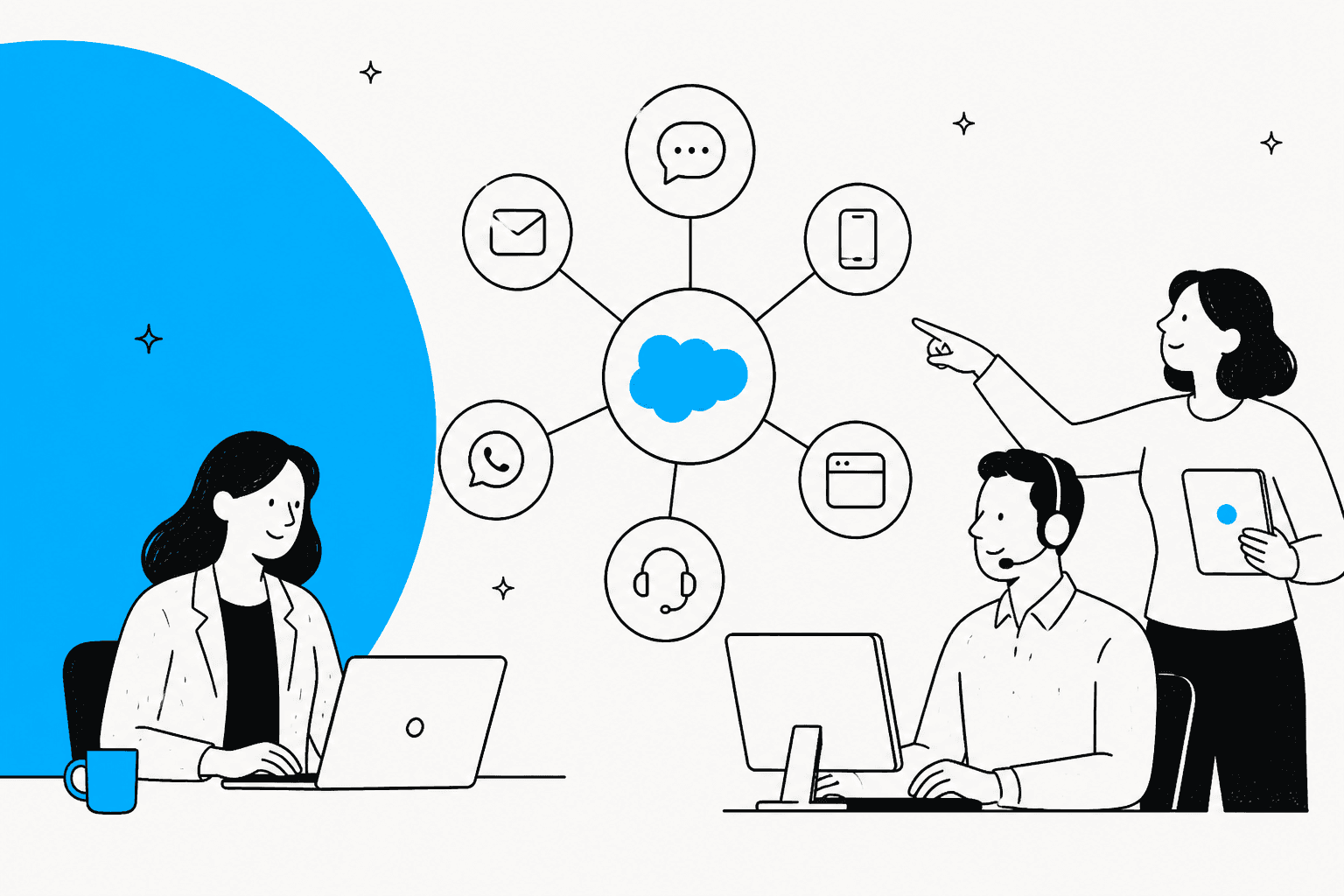
Salesforce Omni-Channel-Routing schickt jeden Case, Chat oder jede Messaging-Session an einen Mitarbeiter, der online ist, die richtigen Skills hat und freie Kapazität hat, statt Mitarbeiter sich die Arbeit selbst aus einer Warteschlange holen zu lassen. Nichts bewegt sich, bevor vier Teile existieren: eine Warteschlange mit Routing-Konfiguration, ein Service-Kanal, ein mit diesem Kanal verknüpfter Präsenzstatus, und ein Mitarbeiter mit Kapazität. Starte warteschlangenbasiert und füge Skills erst hinzu, wenn eine Warteschlange nicht sagen kann, wer die Arbeit übernehmen soll. Omni-Channel-Routing ist nicht in der 25-$-Starter-Suite enthalten, laut Salesforces Preisseite. Ein KI-Teammitglied wie eesel kann die Antwort zu jedem neuen Case entwerfen, während Omni-Channel der Verkehrslenker bleibt.
Ich baue Integrationen bei eesel, deshalb verbringe ich meine Tage an der Nahtstelle, an der ein KI-Agent auf das eigene Routing eines Helpdesks trifft. In einem Sales-Call-Review 2026 sagte uns ein CX-Lead, der etwa 7.000 Tickets im Monat bearbeitet, die KI solle nur Tickets anfassen, bei denen sie sich sicher ist, und die anderen sonst „in Ruhe lassen". Das ist genauso eine Routing-Anforderung wie eine KI-Anforderung, und deshalb habe ich Salesforces Omni-Channel-Dokumentation von Anfang bis Ende gelesen. Mit der eesel CLI kann ein Coding-Agent freigegebene Routing-Playbooks und Eskalationsrichtlinien als Wissen hochladen, dann Testfragen stellen und die Antworten prüfen, bevor etwas live geht. Die Salesforce-Org selbst zu verbinden braucht trotzdem jemanden mit Admin-Rechten, der das freigibt.
Was ist Omni-Channel-Routing in Salesforce?
Es ist Salesforces Engine, die Arbeit an den verfügbarsten und am besten qualifizierten Mitarbeiter schickt. Salesforces Omni-Channel-Übersicht sagt, es „routet Arbeitsanfragen an die verfügbarsten und qualifiziertesten Support-Mitarbeiter", sodass Mitarbeiter aufhören, sich von Hand aus einer Warteschlange zu bedienen. Die Arbeit kann ein Case, ein Chat, eine Messaging-Session, ein Sprachanruf, ein Lead oder ein benutzerdefiniertes Objekt sein.
Zwei Dinge haben sich kürzlich geändert, und beide betreffen eine alte Anleitung, der du vielleicht folgst. Erstens: Salesforce sagt, Standard Omni-Channel wird mit dem Summer-'26-Release abgeschaltet, und Orgs werden während dieses Rollouts automatisch auf Enhanced hochgestuft. Die Vergleichsseite sagt, Enhanced lässt die Unterstützung für Chat (Live Agent), Standard-Messaging-Kanäle und Salesforce Classic fallen und fügt Omni Mobile, ein Wallboard, einen pausierten Status und eine höhere Obergrenze für Elemente in der Warteschlange hinzu. Zweitens: Der Produktname hat sich verschoben: Salesforces Hilfe führt das weiterhin unter Service Cloud, und das neuere Branding ist Agentforce Service, suche also nach beiden.
Die Übersicht trägt auch eine Zeile, die später viel Verwirrung erklärt: „Routing-Logik wird angewendet, wenn Arbeit einem Besitzer zugewiesen wird. Wenn Feldwerte am Arbeitselement geändert werden, nachdem das Element geroutet wurde, wird die Routing-Logik nicht erneut angewendet." Routing passiert einmal. Behalte diesen Gedanken für den Abschnitt zu den Stolperfallen im Kopf.
Was muss eingerichtet sein, bevor Arbeit geroutet wird?
Vier Dinge, in dieser Reihenfolge: Omni-Channel an, ein Service-Kanal, ein Präsenzstatus, und eine Warteschlange mit Routing-Konfiguration. Überspringst du eins, bleibt das Arbeitselement ungeroutet liegen, was stark danach aussieht, als wäre Omni-Channel kaputt.
Hier ist der Einrichtungsweg aus Salesforces Dokumentation:
- Einschalten. Öffne in Setup Omni-Channel Settings und aktiviere Omni-Channel. Der Enable-Artikel sagt, du brauchst die Berechtigung Customize Application, und dass Omni-Channel Settings
cdn.jsdelivr.netfreigegeben braucht, sonst schlagen die Seite und die Enhanced-Einstellung fehl. Lizenzseitig kommt es mit der Service-Cloud-Produktlizenz oder einem Add-on wie Digital Engagement, Enhanced Chat, Salesforce Voice oder Workforce Management. - Einen Service-Kanal erstellen. Salesforces Artikel zum Service-Kanal sagt, Kanäle machen aus fast jedem Objekt, etwa einem Case, Lead oder benutzerdefinierten Objekt, routbare Arbeit.
- Einen Präsenzstatus erstellen. Ein Präsenzstatus sagt, ob ein Mitarbeiter online oder beschäftigt ist, und welche Kanäle er empfangen kann. Salesforces Beispiel ist „Available for Web Support", das Chats und E-Mails abdeckt.
- Eine Routing-Konfiguration erstellen und mit einer Warteschlange verknüpfen. Der Artikel zur Routing-Konfiguration sagt, erstelle eine pro Service-Kanal und verknüpfe sie dann mit Warteschlangen. Eine Warteschlange ohne Routing-Konfiguration wird laut der Lifecycle-Seite überhaupt nicht geroutet.
- Die Omni-Channel-Komponente zur App hinzufügen. Mitarbeiter brauchen sie in ihrer Lightning-App, um Arbeit zu sehen und anzunehmen.
Ein paar optionale Schalter sitzen auf derselben Einstellungsseite: skill-basiertes und Direct-to-Agent-Routing, sekundäre Routing-Priorität, das status-basierte Kapazitätsmodell, und was passiert, wenn ein Mitarbeiter einen zweiten Tab öffnet. Letzteres ist wichtig. Jeder Mitarbeiter kann eine Omni-Channel-Session haben, und Salesforce warnt, dass das Einloggen in einem zweiten Tab die erste Session beenden und laufende Arbeit verlieren kann, einschließlich aktiver Sprachanrufe. Ihre empfohlene Einstellung ist die, die die ursprüngliche Session unangetastet lässt.
Für das zugrunde liegende Warteschlangenkonzept behandelt mein Leitfaden Salesforce-Ticketsystem, wie Cases ankommen, und die Service-Cloud-Übersicht behandelt das Produkt drumherum.
Wie wird ein Case tatsächlich geroutet?
Ein warteschlangeneigener Case wird zu einem ausstehenden Routing-Datensatz, dann zu einer Zuweisung, dann zu angenommener Arbeit eines Mitarbeiters. Salesforces Seite zum Routing-Lebenszyklus nennt zwei Objekte: PendingServiceRouting, einen vorübergehenden Datensatz, der erstellt wird, wenn Arbeit geroutet wird, und AgentWork, erstellt, wenn das System einen möglichen Mitarbeiter findet. Der ausstehende Datensatz wird gelöscht, wenn ein Mitarbeiter annimmt. AgentWork wird nie automatisch gelöscht.
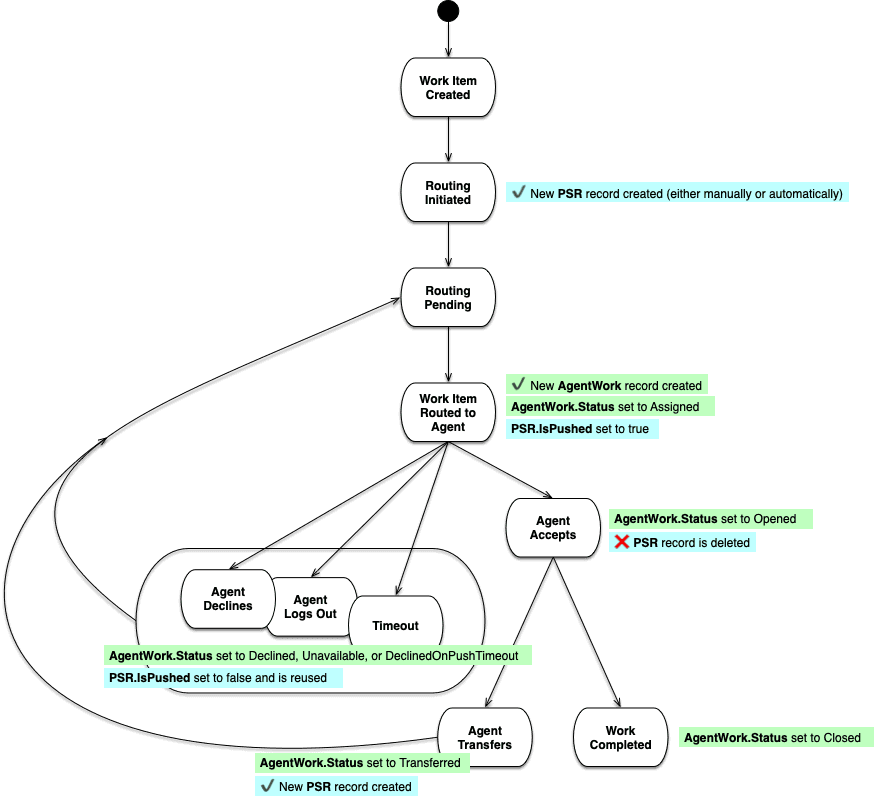
Der Route-to-a-Queue-Artikel beschreibt zwei Auslöser. Ein neues Element, das in eine Omni-Channel-Warteschlange eintritt, wird zuerst nach Warteschlangen-Priorität geroutet, dann danach, wie lange es gewartet hat. Und immer wenn sich ein Mitarbeiter einloggt, Arbeit beendet oder den Status wechselt, sucht Omni-Channel nach wartender Arbeit, die dieser Mitarbeiter übernehmen kann. Ist niemand online, oder sind alle Online-Mitarbeiter ausgelastet, bleibt das Element in der Liste.
Drei Details, die ich mir über meinen Schreibtisch pinnen würde:
- Prioritätsreihenfolge. In einer Routing-Konfiguration routet eine niedrigere Routing-Priority-Zahl zuerst. Innerhalb einer Warteschlange gilt first in, first out, außer du aktivierst die sekundäre Routing-Priorität, die ein Feld wie Status eskalierte Cases (Priorität 1) vor neuen (Priorität 2) vorziehen lässt. Salesforce sagt, das gilt nur für Arbeit, die geöffnet wird, nachdem du es aktivierst.
- Push-Timeout. Eine Routing-Konfiguration kann festlegen, wie viele Sekunden ein Mitarbeiter Zeit hat zu reagieren, bevor das Element an jemand anderen weitergeschickt wird. Salesforce merkt an, dass der Wert mit Amazon Connect und ohne Unified Routing auf 20 Sekunden begrenzt ist.
- Keine Automatisierung beim Routing. Zuweisungs-, Auto-Response-, Eskalations- und Workflow-Regeln feuern nicht, wenn Omni-Channel Arbeit routet und der Mitarbeiter sie annimmt. Sie feuern, wenn der Mitarbeiter den Datensatz danach bearbeitet und speichert.
Wie wählen Least Active und Most Available einen Mitarbeiter aus?
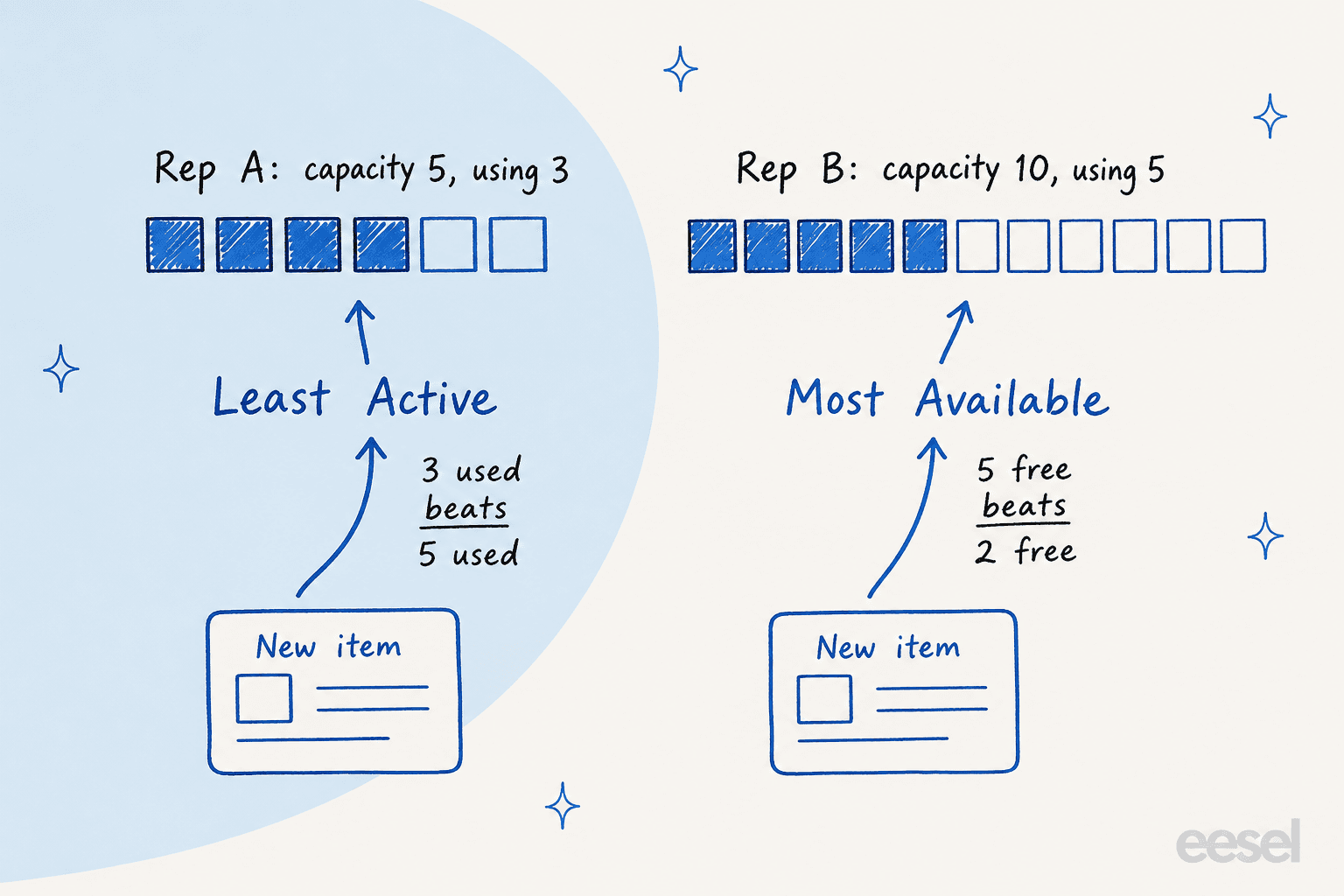
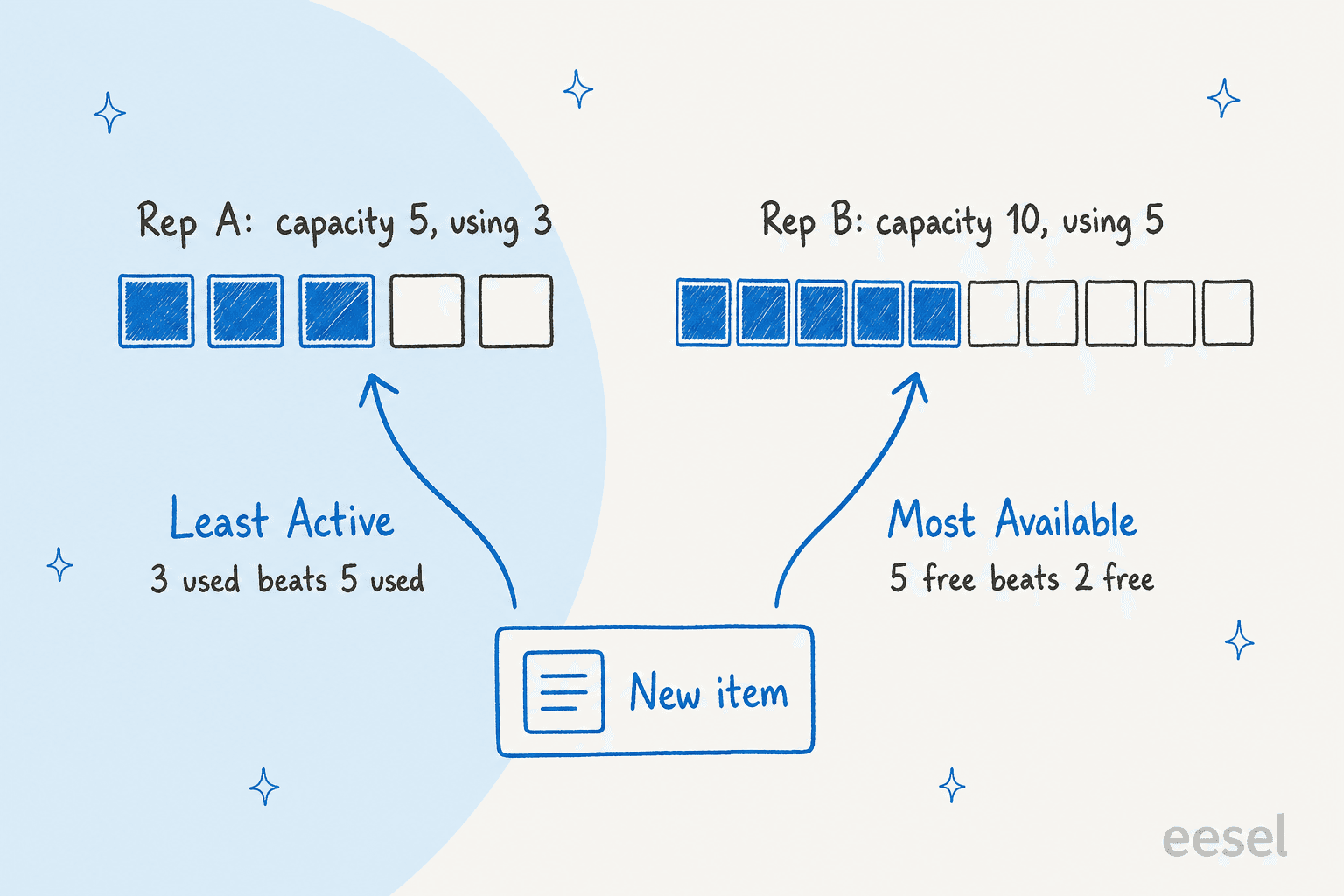
Sie beantworten unterschiedliche Fragen: Wer nutzt die wenigste Kapazität, oder wer hat am meisten übrig. Salesforces Artikel zum Routing-Modell rechnet ein Beispiel auf beide Arten durch. Mitarbeiter A hat eine Kapazität von 5 und nutzt 3. Mitarbeiter B hat eine Kapazität von 10 und nutzt 5.
| Modell | Wählt | Im Beispiel |
|---|---|---|
| Least Active | Der Mitarbeiter, dessen Arbeit die kleinste Kapazitätsmenge verbraucht | Mitarbeiter A, mit 3 genutzt gegenüber 5 genutzt |
| Most Available | Der Mitarbeiter mit der größten verfügbaren Kapazitätsmenge | Mitarbeiter B, mit 5 frei gegenüber 2 frei |
Meine Faustregel: Least Active gleicht Arbeit aus, Most Available bevorzugt deine Mitarbeiter mit größerer Kapazität. Hat jeder dieselbe Kapazität, verhalten sich die beiden fast identisch, also würde ich Most Available nur wählen, wenn du erfahrenen Mitarbeitern bewusst eine größere Zahl gibst. Bei Gleichstand gewinnt der Mitarbeiter, der am längsten ohne Arbeit war. Noch eine Zeile von derselben Seite, die überrascht: Omni-Channel zählt Arbeit als zugewiesen in dem Moment, in dem es sie routet, egal ob der Mitarbeiter annimmt oder ablehnt.
Wie funktioniert Kapazität, und was unterscheidet tab-basiert von status-basiert?
Kapazität ist eine Zahl in der Präsenzkonfiguration des Mitarbeiters, und die Routing-Konfiguration jeder Warteschlange legt fest, wie viel davon ein Arbeitselement nutzt. Salesforces Artikel zum Kapazitätsmodell definiert zwei Arten, sie zu zählen:
| Tab-basiert | Status-basiert | |
|---|---|---|
| Was zählt | Offene Konsolen-Tabs in der Session des Mitarbeiters | Der Status jedes zugewiesenen Arbeitselements |
| Ausloggen | Arbeit gilt als abgeschlossen, Kapazität wird zurückgesetzt | Kapazität wird erst zurückgesetzt, wenn die Arbeit einen abgeschlossenen Status erreicht |
| Pausierte Arbeit | Nicht verfügbar | Nur in Enhanced Omni-Channel verfügbar |
| Standard-Navigations-Apps | Nicht unterstützt | Unterstützt |
Die harte Obergrenze liegt bei 100 offenen Arbeitselementen pro Mitarbeiter, egal welches Modell du nutzt. Du bemisst Elemente in Einheiten oder Prozent, nie beides, und Voice ist speziell: Das Arbeitselement einer Voice-Call-Warteschlange muss die volle Kapazität des Mitarbeiters sein. Pausierte Arbeit hat standardmäßig null Kapazität, sodass ein Mitarbeiter, der einen Case parkt, mehr übernehmen kann.
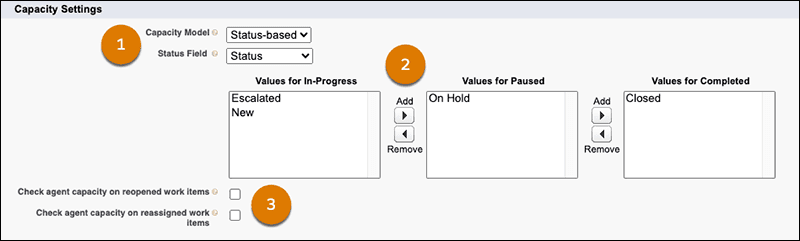
Das Modell, das du wählst, entscheidet, ob die reale Arbeitslast deiner Mitarbeiter zur Zahl auf dem Bildschirm passt. Ein r/salesforce-Thread von 2018 zeigt den Schmerzpunkt. Ein Admin fragte, was passiert, wenn zwei Mitarbeiter je 8 offene Cases halten, aber die Cases eines Mitarbeiters größtenteils auf den Kunden warten, und ein Kommentator antwortete:
"That's correct - it's based on the tabs you have open not any sort of status you have on those cases. We use it simply to just auto assign cases, but for actual workload it's not the best"

Dieser Thread ist alt, und das status-basierte Modell im Setup-Artikel existiert, um das zu beheben: Arbeit bleibt zugewiesen, bis ihr Status sagt, dass sie fertig ist, und du ordnest Picklist-Werte den Zuständen in Bearbeitung, pausiert und abgeschlossen zu. Es hat seine eigenen Grenzen. After Conversation Work ist nicht damit kompatibel, Voice-Mitarbeiter können ihren eigenen Status nicht setzen, und Rückrufe werden mit Unified Routing nicht unterstützt.
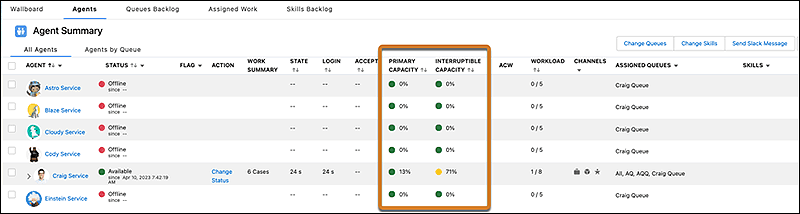
Eine zweite Kapazitätsidee lohnt sich zu kennen. Unterbrechbare Kapazität teilt Arbeit in primär (ein Anruf oder Chat, den du nicht unterbrechen solltest) und unterbrechbar (ein lang laufender Case) auf. Salesforces Beispiel: Ein Mitarbeiter bearbeitet gleichzeitig einen Anruf und vier Cases, mit primärer Kapazität von 1 und unterbrechbarer Kapazität von 4. Vier Cases füllen die unterbrechbare Seite, aber ein Anruf kommt trotzdem an, weil die primäre Kapazität frei ist.
Warteschlangen- oder skill-basiertes Routing: Was solltest du nutzen?
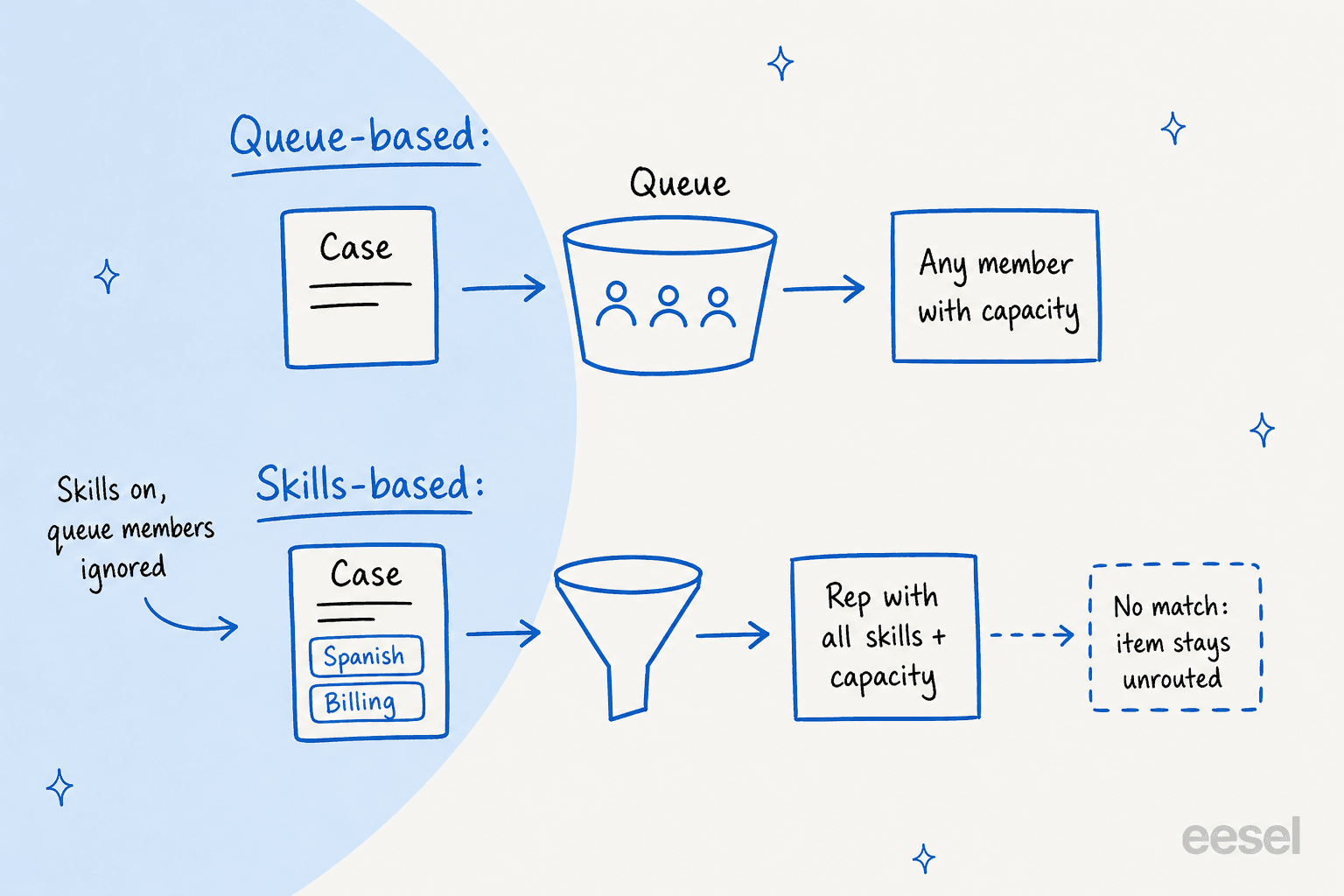
Nutze warteschlangenbasiertes Routing, bis eine Warteschlange nicht mehr beschreiben kann, wer die Arbeit übernehmen soll. Salesforces Vergleichsartikel sagt, Warteschlangen sind dafür gedacht, einen Skill darzustellen, etwa eine spanischsprachige Warteschlange oder eine Level-3-Warteschlange, und die Arbeit geht an ein Mitglied. Skill-basiertes Routing schickt das Element an einen Mitarbeiter, der alle erforderlichen Skills und verfügbare Kapazität hat.
Der Artikel zu skill-basiertem Routing sagt, Skills kommen aus zwei Quellen: statische Skills in der Routing-Konfiguration, die für jedes Element gelten, und dynamische Skills, die von skill-basierten Routing-Regeln oder einem Omni-Channel-Flow hinzugefügt werden. Ein paar Verhaltensweisen solltest du kennen, bevor du dich festlegst:
- Skills überschreiben Warteschlangenmitgliedschaft. Aktivierst du skill-basierte Routing-Regeln für eine Routing-Konfiguration, die mit einer Warteschlange verknüpft ist, gilt laut Salesforce die Warteschlangenmitgliedschaft nicht mehr. Sind keine Skills am Element, geht es an jeden verfügbaren Mitarbeiter in der Org.
- Kein Treffer heißt kein Routing. Hat kein Mitarbeiter die erforderlichen Skills, wird das Element nicht geroutet. Supervisor sehen es in einem Skills-Backlog-Tab. Salesforce lässt dich konfigurieren, dass zusätzliche Skills in einer festgelegten Reihenfolge fallen gelassen werden, bis ein Mitarbeiter passt.
- Skills werden einmal gelesen. Sie werden ausgewertet, wenn der Datensatz die Warteschlange betritt. Bearbeitest du den Datensatz später, ändert sich nichts, bis du ihn neu zuweist.
- Grenzen. Die Limitations-Seite sagt, skill-basiertes Routing wird für externes Routing nicht unterstützt, unterstützt keine geschätzte Wartezeit, und unterstützt Voice nur mit Unified Routing.
Hier ist eine schnelle Auswahlhilfe, die ich mit einem Admin nutzen würde. Wähle den Satz, der deiner Warteschlange am ähnlichsten klingt.
Nutzt du einen anderen Helpdesk, lösen Freshdesk skill-basiertes Routing, HubSpot-Skill-Matching und Zendesk-Routing dieselbe Aufgabe mit anderen Stellschrauben.
Wie verändern Omni-Channel-Flows das Routing?
Sie verlagern deine Routing-Regeln in den Flow Builder, sodass ein einziger Flow Chats, Sprachanrufe, Messaging-Sessions, Cases, Leads und benutzerdefinierte Objekte routen kann. Salesforces Seite zu Omni-Channel-Flows sagt, der Flow endet in einer Route-Work-Aktion, die eine Warteschlange, einen Skill, einen Mitarbeiter oder einen Bot als Ziel hat. Das Beispiel liest den Kontakt des Kunden, prüft die Sprache und routet an eine englische oder eine französische Warteschlange.
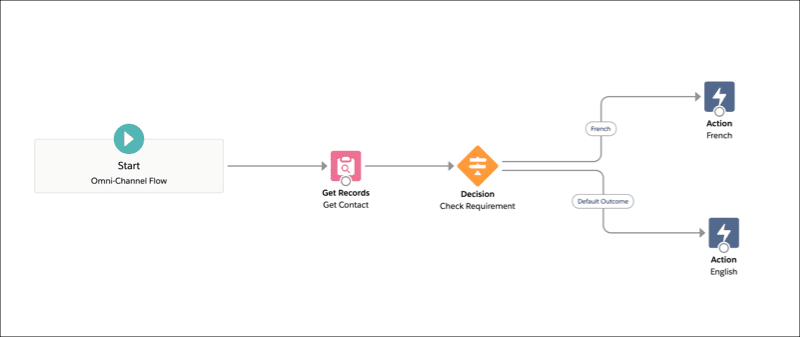
Du weist dem Service-Kanal einen Flow zu. Für Cases, die nicht in Echtzeit ablaufen, lässt dich Salesforces Leitfaden den Omni-Channel-Flow als Subflow aus einem datensatzausgelösten Flow aufrufen, etwa einem, der läuft, wenn ein Case erstellt wird. Für Email-to-Case sagt er, stattdessen direkt einen Omni-Channel-Flow zu nutzen. Um Arbeit an einen bevorzugten Mitarbeiter zu schicken, wählt der Direct-to-Agent-Artikel Agent in Route Work, und hakst du Required Agent an, wartet das Element auf diesen Mitarbeiter. Lässt du es aus, mit einer Backup-Warteschlange, geht es weiter.
Bei der Flow-Considerations-Seite würde ich langsamer machen:
- Tritt ein Fehler auf, während der Flow läuft, geht das Element an die Fallback-Warteschlange, die am Service-Kanal eingestellt ist.
- Apex in einem Omni-Channel-Flow unterstützt nur asynchrone Callouts. Synchrone Callouts können dazu führen, dass Bots Sessions ablehnen oder Arbeit nicht geroutet wird.
- Die Migration aus der Sandbox ist an manchen Stellen manuell: Von Aktionen referenzierte Skills werden nicht migriert, skill-basierte Routing-Regeln können nicht migriert werden, und Service-Kanäle können nicht migriert werden. Das Aktualisieren von Aktionen auf Version 2.0 nimmt einen Teil dieser Arbeit ab.
Ein Community-Kommentar zeigt, wie leicht der deklarative Weg Leute stolpern lässt. In einem r/salesforce-Thread von 2026 über Assignment-Regeln und Omni-Channel antwortete ein selbsternannter Experte:
"So this is a tricky example of Case Assignment rules and having your page layout or lightning page set to have the run assignment rules checked or not."
Salesforces eigene Preisseite listet Flow Builder mit 5 Flows pro Org bei Pro Suite und unbegrenzt bei Core, Advanced und Max. Ich habe keine Aussage gefunden, ob Omni-Channel-Flows auf diese Obergrenze angerechnet werden, also würde ich das klären, bevor ich Routing-Logik auf der niedrigsten Stufe baue.
Was können Supervisor in Omni Supervisor sehen?
Salesforce nennt es jetzt Command Center for Service, und die Tabs hängen davon ab, wie du routest. Der Tabs-Artikel listet ein Wallboard, Service Reps, Queues Backlog, In-Progress Work, Skills Backlog, Agentforce und Reports. Der Skills-Backlog-Tab wird nur angezeigt, wenn skill-basiertes Routing an ist. Nutzt du nur warteschlangenbasiertes oder externes Routing, zeigt der Service-Reps-Tab keine Skills-Spalte.
Supervisor können auch die Warteschlangen und Skills eines Mitarbeiters über den Service-Reps-Tab ändern. Salesforces Seite zum KI-Agenten sagt, ein Supervisor kann dasselbe über die Agentforce-Konversationsoberfläche mit einer Update-Omni-Channel-User-Configuration-Aktion tun, zum Beispiel untätige Mitarbeiter den beschäftigtsten Warteschlangen zuweisen. Die Command-Center-Übersicht behandelt auch das Überwachen von Konversationen, das Beobachten von Agentforce-Agenten, und eine Markierung, die ein Mitarbeiter oder eine Konversationsregel setzen kann.
Für einmalige Kapazitätschecks zeigt der Agents-Tab primäre und unterbrechbare Kapazität je Mitarbeiter, das ist der Screenshot im Kapazitätsabschnitt. Preisseiten und die Editionenliste sagen noch Omni Supervisor, erwarte also eine Weile beide Namen.
Welche Salesforce-Pläne enthalten Omni-Channel-Routing?
Omni-Channel-Routing beginnt auf der Preisseite bei Pro Suite, und manche Teile brauchen laut Dokumentation Professional oder höher. Salesforces Service-Preisseite listet Starter Suite mit 25 $ pro Nutzer und Monat, Pro Suite mit 100 $, Core mit 195 $, Advanced mit 395 $ und Max mit 550 $. Die Vergleichstabelle markiert Omni-Channel-Routing und Omni Supervisor als enthalten ab Pro Suite aufwärts und nicht in Starter Suite, während Case-Auto-Zuweisung, Eskalationsregeln und Warteschlangen in allen fünf enthalten sind.
Die Seite zu unterstützten Editionen liefert das Detail auf Editionsebene:
| Feature | Editionen laut Salesforces Dokumentation |
|---|---|
| Omni-Channel | Essentials, Pro Suite, Professional, Enterprise, Performance, Unlimited und Developer |
| Omni Flows | Professional, Enterprise, Unlimited und Developer mit Service Cloud |
| Skill-basiertes Routing | Professional, Enterprise, Unlimited und Developer mit Service Cloud |
| Omni Supervisor | Essentials, Professional, Enterprise, Performance, Unlimited und Developer |
Zwei Lücken würde ich mir schriftlich beantworten lassen. Die Editionenseite listet weder Pro Suite noch Performance für Omni Flows und skill-basiertes Routing, und die Preisseite trennt diese Features nicht von der Hauptzeile Omni-Channel, also kann ich dir nicht sagen, ob Pro Suite Skills abdeckt. Und zusätzlich zur Edition brauchst du eine Lizenz: die Service-Cloud-Produktlizenz oder ein Add-on wie Digital Engagement, Enhanced Chat, Salesforce Voice oder Workforce Management. Aktuelle Sitzplatzpreise und Add-ons verfolgt mein Beitrag Service-Cloud-Preise.
Was geht bei Omni-Channel-Routing schief?
Das sind die Regeln hinter den meisten Überraschungen, und die, die ich in einer Sandbox testen würde:
- Eine Warteschlange ohne Routing-Konfiguration wird nicht geroutet. Salesforce sagt das klar auf der Lifecycle-Seite.
- Routing passiert einmal. Änderst du ein Feld nach dem Routing, wird die Logik nicht erneut angewendet. Weise den Datensatz neu zu, um es erneut auszulösen.
- Abgelehnte Arbeit hat zwei dokumentierte Versionen. Der Route-Work-Artikel sagt, ein abgelehntes Element bleibt im Besitz des ablehnenden Mitarbeiters, bis es erneut geroutet wird, und Omni-Channel bietet es diesem Mitarbeiter nicht erneut an. Der Route-to-a-Queue-Artikel sagt, der Besitzer geht zurück an die Warteschlange, und das Element kann den ersten Mitarbeiter wieder erreichen, wenn der zweite ablehnt. Ich würde es testen.
- Skills ohne passenden Mitarbeiter stocken. Das Element wartet im Skills Backlog.
- Eine Session pro Mitarbeiter. Ein zweiter Tab kann die erste Session beenden, einen laufenden Anruf eingeschlossen, außer du wählst die sichere Einstellung.
- Regeln feuern nicht beim Routing. Assignment- und Eskalationsregeln warten, bis der Mitarbeiter bearbeitet und speichert.
- Der Routing-Service kann ausfallen. Salesforces Seite zu Service-Einschränkungen bietet Warten, Fallback Mode für externes Routing bei Enhanced, oder ein Downgrade auf Standard.
Es gibt auch eine Limits-Seite, die einen Blick wert ist: Suche in Setup nach Omni-Channel und öffne Limits, um die Nutzung von Pending-Service-Routing-Datensätzen gegen das Limit deiner Org zu sehen. Die Seiten, die ich gelesen habe, nennen keine Stundenzahl.
Positiv: Ein G2-Rezensent aus einem kleinen Unternehmen schrieb:
"Omni-Channel routing is another feature I didn't realize I'd rely on so heavily. It's not perfect, but the fact that it distributes load across agents based on capacity rather than just round-robin has made a real difference in team morale, nobody feels like they're getting buried while someone else is coasting."

Wo passt ein KI-Agent neben Omni-Channel?
Daneben, nicht anstelle davon. Omni-Channel entscheidet, welcher Mitarbeiter einen Case bekommt. Ein KI-Teammitglied entscheidet, ob dieser Mitarbeiter bei einer leeren Seite anfangen muss. Salesforces eigene KI folgt einer ähnlichen Aufteilung: Ihre Agentforce-Routing-Seite sagt, Routing an einen Agentforce-Agenten oder erweiterten Bot überspringt den ausstehenden Routing-Datensatz und öffnet den AgentWork-Datensatz bereits angenommen, da Agenten immer verfügbar sind. Für die Bot-Seite siehe meine Beiträge zu Salesforce-KI-Bot-Routing und Salesforce-KI-Eskalation.
eesels Salesforce-Integration liest Cases und Knowledge-Artikel, fügt Entwürfe als interne Case-Kommentare hinzu, und kann einen Case aktualisieren oder eine E-Mail senden. Sie läuft über Trigger wie einen neuen Case oder ein Case-Update, und ihre Dokumentation sagt, der Agent überspringt Datensätze, die deine Anweisungen nicht beschreiben. Ich habe keine eesel-Dokumentation darüber gefunden, Elemente aus einer Omni-Channel-Warteschlange zu ziehen oder Präsenz zu setzen, und Salesforce sagt, spätere Feldänderungen lösen das Routing nicht erneut aus. Also würde ich deinen Omni-Channel-Flow das Routing besitzen lassen und eesel die Antwort entwerfen lassen, die der Mitarbeiter vorfindet.
Der nächstliegende benannte Beleg, den ich habe, ist nicht Salesforce, das sage ich auch so. SE Ranking betreibt eesel auf Zendesk für drei Produkte mit je einem Agenten, und in einem Monat bearbeitete es etwa 4.650 Konversationen. Es gab etwa 1.260 Chats an das Team weiter und erstellte etwa 400 Tickets für Tier-2- und Wochenend-Fälle, jede Übergabe mit Name und E-Mail des Kunden. Das ist das Muster, das ich kopieren würde: eine klare Regel dafür, was die KI beantwortet, und eine saubere Übergabe für den Rest. Original Bootcamp filtert Freshdesk-Tickets, sodass eesel nur beantwortet, was die Website und vergangene Tickets stützen können, und alles, was eine Buchung oder ein Konto betrifft, geht an eine Person.
Der CX-Lead aus meiner Einleitung brachte das Prinzip am besten auf den Punkt und bat um eine KI, die „nur die Tickets anfasst, bei denen sie sich sicher ist, und alle anderen in Ruhe lässt". In Salesforce-Begriffen heißt das: Omni-Channel bekommt die Cases, die die KI liegen lässt, mit bereits angehängtem Entwurf und Kontext. Meine Beiträge zu KI-Agent-Übergabe und KI-Ticket-Routing für SaaS gehen tiefer auf diese Linie ein, und eesel simuliert an deinen eigenen vergangenen Cases, bevor es live geht, behandelt in KI-Support-Simulationstests.
Was würde ich zuerst einrichten?
Fang klein an und mach Routing langweilig, bevor du es clever machst:
- Eine Warteschlange, ein Kanal, eine Konfiguration. Nur Cases, Most Available oder Least Active, eine Einheit pro Case.
- Wähle das Kapazitätsmodell bewusst. Parken Mitarbeiter Cases tagelang, nutze status-basiert und ordne deine Status in Bearbeitung, pausiert und abgeschlossen zu.
- Füge eine Fallback-Warteschlange hinzu. Flow-Fehler und ungeroutete Arbeit brauchen einen Ort zum Landen.
- Teste mit drei Dummy-Mitarbeitern. Lehne einen Case ab, geh offline, öffne einen zweiten Tab, und beobachte, was jedes davon mit Besitz und Kapazität macht.
- Füge Skills zuletzt hinzu. Ein Skill, eine Regel, und jeden Morgen ein Check des Skills Backlog.
- Gib Supervisorn das Command Center. Siehst du den Backlog nicht, kannst du ihn nicht fixen.
- Füge den KI-Entwurf obendrauf hinzu. Starte im Entwurfsmodus auf einer Warteschlange.
Ertrinken deine Mitarbeiter im Volumen, zeigen meine Notizen zu KI-Ticket-Priorisierung und KI-Ticket-Klassifizierung, wo KI Arbeit abschneidet, bevor ein Case geroutet wird. Für die allgemeine Idee lies intelligentes Routing.
Wägst du Salesforce gegen andere Tools ab? Probier Service-Cloud-Alternativen oder Service Cloud vs. Zendesk.
eesel für Salesforce Service Cloud ausprobieren
Funktioniert deine Omni-Channel-Einrichtung, aber Mitarbeiter starten jeden Case trotzdem kalt, arbeitet eesel für Salesforce wie ein neues Teammitglied in Service Cloud. Es liest jeden neuen Case mit der Historie des Accounts und früheren Cases, und fügt eine Antwort als internen Kommentar hinzu, sodass der Mitarbeiter, den Omni-Channel auswählt, mit erledigter Arbeit startet. Es ändert nicht deine Warteschlangen, Skills oder Kapazität.
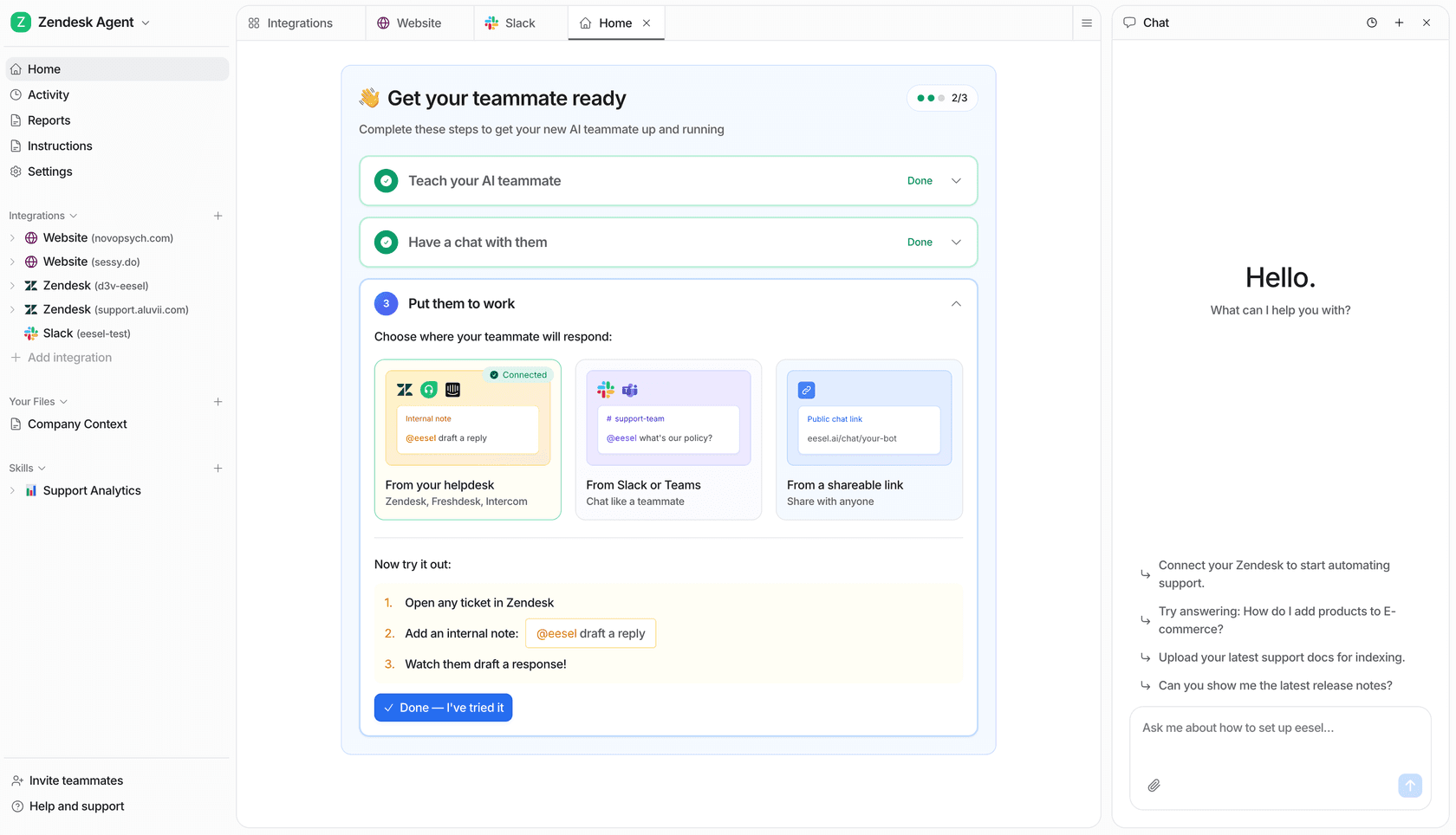
Beginne im Entwurfsmodus auf einer Warteschlange, vergleiche die Entwürfe mit dem, was deine Mitarbeiter geschrieben hätten, und schalte Auto-Reply erst ein, wenn die Antworten standhalten. Sieh, wie ein KI-Helpdesk-Agent einer Warteschlange beitritt, oder den Überblick beste KI für Service Cloud, dann eesel ausprobieren.