Recharge Zahlungsmethode aktualisieren funktioniert nicht: Ursachen und Lösungen

Rama Adi

Katelin Teen
Zuletzt bearbeitet 6. November 2026

Ein Kunde, der seine Karte in Recharge nicht aktualisieren kann, sucht meist im falschen System. Der Aktualisierungsweg folgt dem, wer die Karte verwaltet: Shopifys E-Mail oder reibungsloses Update für Shopify-Checkout-Integration-Shops, das Recharge-Portal bei BigCommerce, und das PayPal- oder Shop-Pay-Konto für diese Methoden. Klären Sie zuerst den Weg, lesen Sie dann den Zahlungsfehler, denn harte Ablehnungen werden erst nach dem Kartenwechsel erneut versucht.
Ein KI-Agent wie eesel kann den Abonnenten finden, die gespeicherten Zahlungsmethoden lesen und dem Kunden sagen, welcher Aktualisierungsweg gilt, aber er kann die Update-E-Mail nicht senden oder eine Karte nicht ändern. Mit der eesel CLI kann ein Coding-Agent freigegebenes Wissen wie Ihre Makros zu fehlgeschlagenen Zahlungen und den Decline-Leitfaden hochladen, dann Testfragen stellen und die Antworten prüfen, bevor etwas live geht. Recharge selbst anzubinden braucht weiterhin jemanden mit Admin-Zugriff.
Warum können Kunden ihre Zahlungsmethode in Recharge nicht aktualisieren?
Weil die Karte in den meisten Shopify-Setups nicht in Recharge liegt, und Recharge sagt das deutlich. Der Leitfaden weist darauf hin, dass man die Zahlungsmethode eines Kunden in Recharge nicht löschen kann: Sie muss aus dem Shopify-Profil des Kunden entfernt werden, und eine neue Methode bedeutet, erneut den Shopify-Checkout zu durchlaufen.
Das ist ein weiterer Teil unserer Recharge-Reihe, nach Skips, Pausendaten, Produktwechseln, Adressen und Prepaid-Lieferungen. Es ist außerdem das Ticket mit dem größten Zeitdruck, denn jeder Tag ohne funktionierende Karte ist eine verpasste Abbuchung. Die Nachricht kommt meist als „Ich habe meine Karte geändert, und es hat trotzdem nicht funktioniert" per E-Mail, Chat oder Instagram-DM.
Ich arbeite mit Recharges eigenem Helpcenter und habe nicht jeden Ablauf in einem echten Shop getestet. Wo eine Seite nichts dazu sagt, sage ich das.
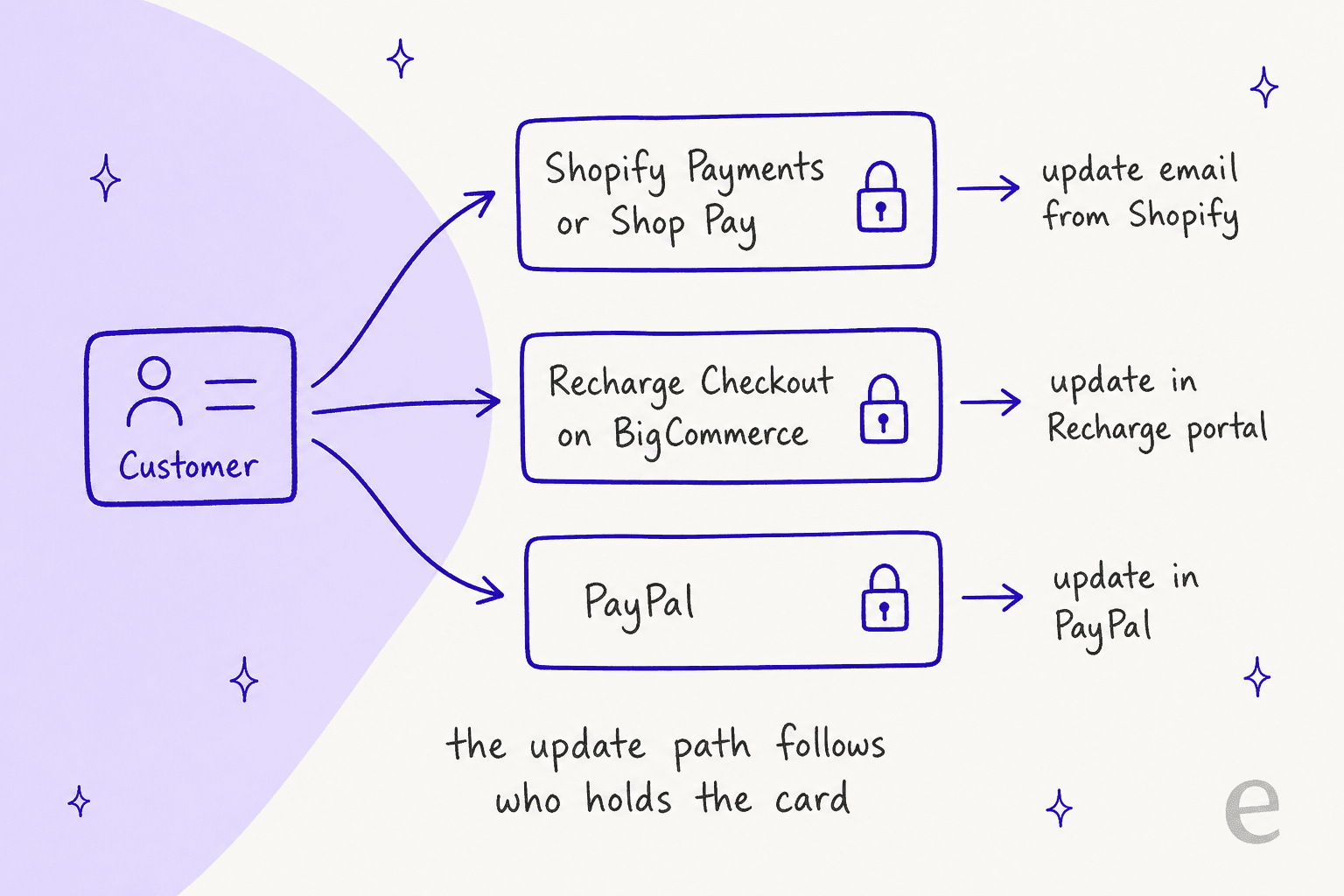
Drei Dinge entscheiden den Weg: Ihre Checkout-Plattform, der Zahlungsabwickler und die Art der Methode. Recharges Leitfaden zu Zahlungsabwicklern sagt, dass Shopify die zulässigen Abo-Zahlungsabwickler für die Shopify Checkout Integration festlegt, während BigCommerce-Shops Stripe, Braintree oder Authorize.net innerhalb von Recharge anbinden. Bei einem migrierten Shopify-Shop verarbeitet Shopify neue Abonnements über Shopify Payments oder ein anderes zulässiges Gateway, während Recharge die Abonnements von vor der Migration weiterhin über das in Recharge eingerichtete Gateway verarbeitet. Ein Shop kann daher zwei Abrechnungswege haben.
Wo aktualisiert ein Kunde tatsächlich seine Karte?
Das hängt von der Plattform ab. Wählen Sie die Zeile, die zum Shop passt, und geben Sie dem Kunden eine Anweisung, nicht drei.
| Shop-Setup | Wo der Kunde die Karte aktualisiert | Was Sie im Händlerportal tun können |
|---|---|---|
| Shopify Checkout Integration | E-Mail zur Aktualisierung senden im Portal (Shopify versendet sie), oder reibungsloses Update, falls aktiviert | Zahlungsmethoden verwalten, dann Aktualisierung per E-Mail anfordern |
| Migrierte Shopify Checkout Integration | Derselbe E-Mail-Ablauf, direkt in Shopify Payments gespeichert, oder das reibungslose Modal | Gleich; Kunden mit mehreren Shopify-Payments-Methoden nutzen unter Umständen vorübergehend das Recharge-Portal |
| Recharge Checkout oder BigCommerce Checkout Integration | Zahlungsmethode hinzufügen oder im Recharge-Portal bearbeiten | Zahlungsmethode ändern und neue Kartendaten eingeben; eine Methode entfernen, sobald sie nicht mehr verknüpft ist |
| Shop Pay | Das eigene Shop-Pay-Konto des Kunden | Kann nicht für ihn bearbeitet werden |
| PayPal | Das PayPal-Konto des Kunden | Kann nicht für ihn bearbeitet werden |
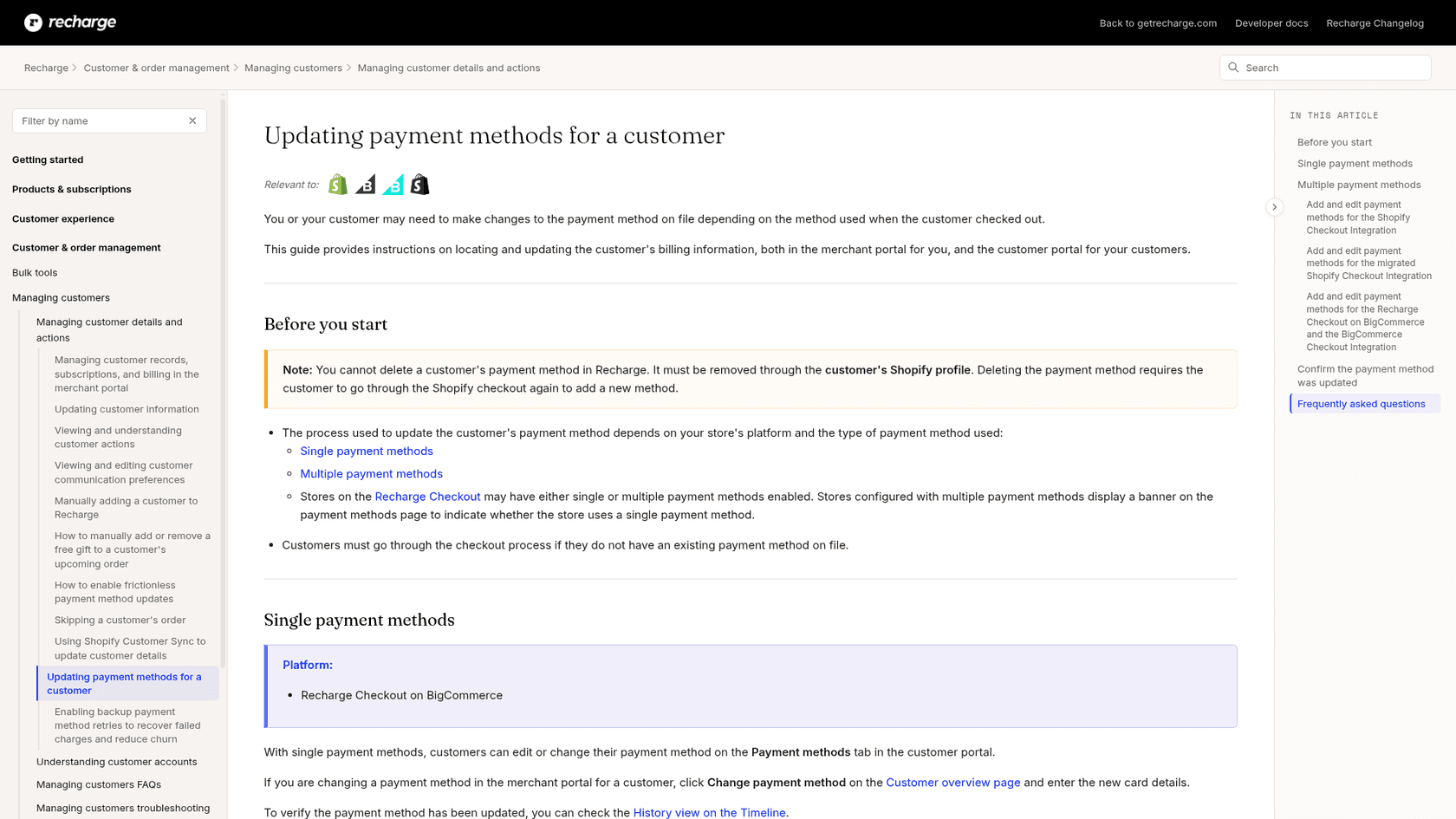
Zwei Details ändern die Antwort. Recharges Leitfaden zu reibungslosen Updates sagt, dass die Funktion die Shopify Checkout Integration oder ihre migrierte Version sowie Shopify Payments als primären Anbieter braucht. Ist sie aktiv, fügen Kunden Methoden im Recharge-Portal hinzu oder aktualisieren sie, und Sie können im Händlerportal eine für sie hinzufügen. Und Recharges Leitfaden zu Kundenkonten rät davon ab, Rechnungsdaten im Shopify-Profil zu bearbeiten, weil man danach nicht mehr erkennen kann, welche Zahlungsmethode zu welchem Abonnement gehört.
Prüfen Sie auch, ob der Kunde das Portal erreichen kann. Recharge koppelt das Portal an die Checkout-E-Mail-Adresse, sodass ein Kunde mit einer neuen Adresse schon vor dem Kartenschritt an eine Wand stößt. Unser Leitfaden zum Portal-Login behandelt das.
Warum kommt Shopifys Update-E-Mail nie an?
Bei Shopify-Checkout-Integration-Shops sendet Recharge sie nicht. Die meisten Abo-Benachrichtigungen kommen von Recharge, aber Recharges Artikel zur fehlenden E-Mail sagt, dass die E-Mail zur Zahlungsmethoden-Aktualisierung von Shopify übernommen wird.
Prüfen Sie also drei Dinge in dieser Reihenfolge:
- Die Vorlage. Öffnen Sie in Shopify Benachrichtigungen und schauen Sie sich Customer payment method update request an. Sie kann dort angepasst oder defekt sein.
- Die Adresse. Bestätigen Sie, dass die E-Mail-Adresse beim Recharge-Kunden mit der übereinstimmt, die der Kunde abruft.
- Shopify-Support. Schlägt die Zustellung weiter fehl, lautet Recharges Antwort, sich an Shopify zu wenden.
Ein Support-Mitarbeiter, der dem Kunden von Recharge aus sagt „wir haben sie erneut gesendet", verspricht etwas, das Recharge nicht getan hat. Sagen Sie stattdessen: „Ich habe eine neue Update-E-Mail von Shopify angefordert."
Was, wenn Löschen ausgegraut ist oder Shop Pay weiter fehlschlägt?
Beide Fälle haben eine dokumentierte Ursache. Für eine ausgegraute Option Löschen oder Entfernen listet Recharges Shopify-Artikel drei Gründe auf: Shopify verknüpft die Methode noch mit einem aktiven Abonnement, ein Abonnement wurde gerade gekündigt, aber Shopify behandelt die Methode noch als genutzt, oder Recharge und Shopify sind kurzfristig nicht synchron.
Der Lösungsweg:
- Bestätigen, dass die Methode mit keinem aktiven Abonnement verknüpft ist.
- Ist alles gekündigt und Löschen weiterhin nicht verfügbar, den Recharge-Support um eine manuelle Synchronisierung bitten, danach den Shopify-Support, falls das nicht hilft.
- Bei PayPal aktualisiert oder entfernt der Kunde sie in seinem PayPal-Konto.
Shop Pay hat seine eigene Bremse. Recharges Shop-Pay-Artikel sagt, dass Updates auf zwei pro Zahlungsmethode in einem 20-Minuten-Fenster begrenzt sind, sodass ein Kunde beim dritten Versuch warten muss. Und der Zahlungsleitfaden sagt, dass ein Kunde bei einer bestehenden Methode nicht von Shop Pay auf eine normale Kreditkarte wechseln kann: Er muss erneut den Checkout mit der neuen Karte durchlaufen.
Welche Decline-Fehler brauchen eine neue Karte?
Recharge sortiert jede fehlgeschlagene Zahlung in drei Gruppen: automatisch erneut versucht, nur durch manuelles Eingreifen erneut versucht, und harte Ablehnungen, die erst nach der Aktualisierung der Methode erneut versucht werden. Die vollständige Tabelle steht in Recharges Leitfaden zu Bestellfehlern.
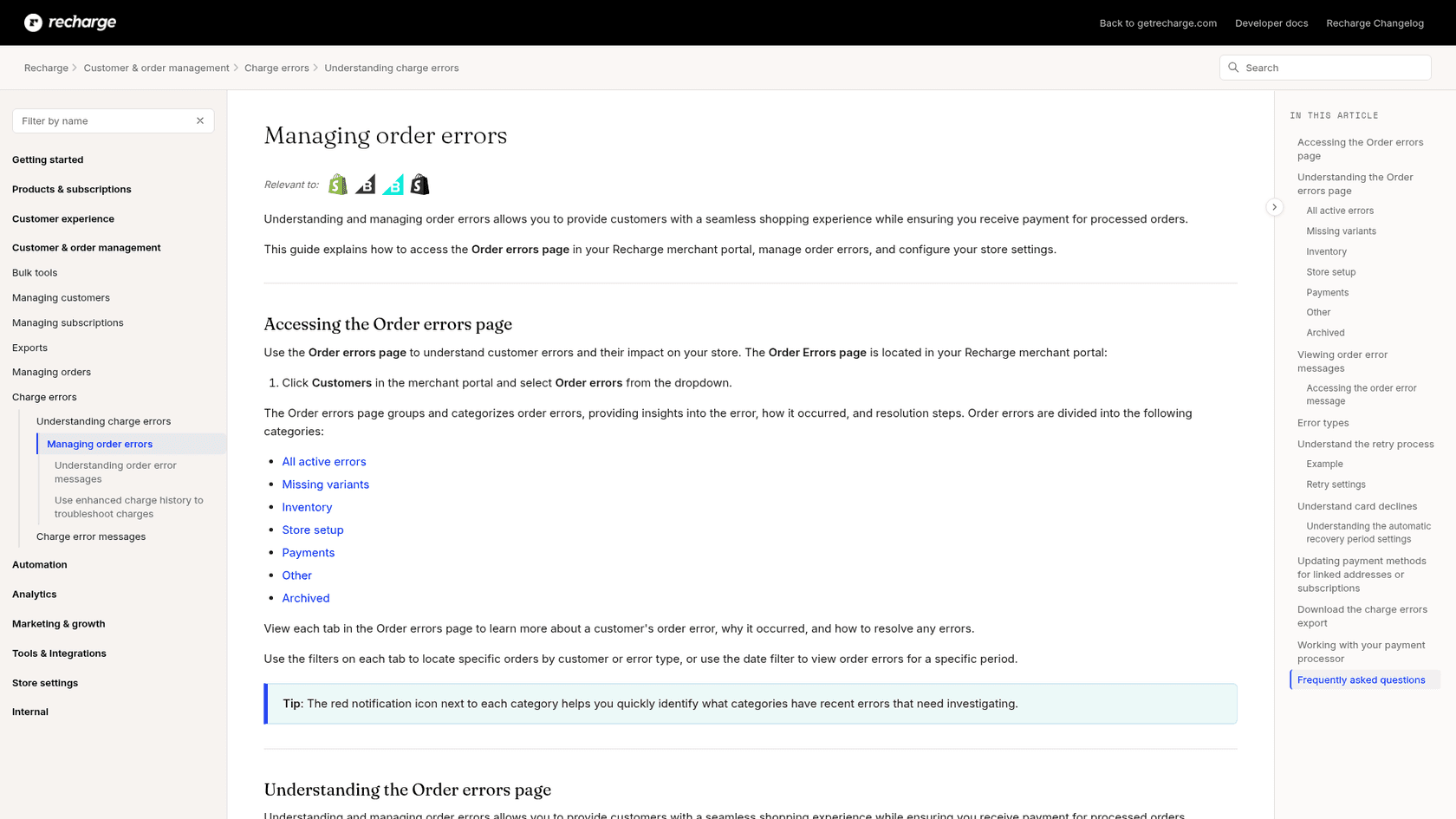
Ein paar, die ich mir merken würde, mit der Gruppe, die Recharge zuweist:
| Fehlercode | Von Failed Payment Recovery erneut versucht | Harte Ablehnung |
|---|---|---|
CARD_EXPIRED | Ja | Nein |
INSUFFICIENT_FUNDS | Ja | Nein |
DO_NOT_HONOR | Ja | Nein |
CARD_ZIPCODE_FAILED_VALIDATION | Ja | Nein |
PAYMENT_METHOD_REVOKED | Ja | Nein |
AUTHENTICATION_REQUIRED | Nein | Ja |
PICK_UP_CARD | Nein | Ja |
FRAUD_SUSPECTED | Nein | Ja |
PENDING_SCA_AUTHENTICATION | Nein | Nein |
Die Lesart, auf die es ankommt: eine abgelaufene Karte wird weiter versucht, aber eine gesperrte oder markierte Karte nicht. Recharges Leitfaden zu harten Ablehnungen sagt, dass diese Zahlungen nicht in die Recovery-Strategie eingehen und die Card-Declined-E-Mail dafür standardmäßig aus ist. Hat der Shop sie nie aktiviert, bekommen diese Kunden keinen automatischen Hinweis, und das erste Zeichen ist ein Support-Ticket.
Recharge sagt außerdem, dass es nie die genauen Bankgründe für Kartenablehnungen erhält. Banken markieren Zahlungen oft vorsichtshalber, besonders wenn sie den Firmennamen nicht erkennen, sodass ein Kunde, der nach der Kartenaktualisierung weiter scheitert, bei seiner Bank anrufen sollte.
Was ist mit abgelaufenen Karten, Postleitzahlen und 3D Secure?
- Abgelaufene Karte. Recharges Fehlermeldungen zu Zahlungen besagen, dass der Kunde die Methode ersetzen muss. Beim Wiederholungsversuch sagt der Dunning-Leitfaden, dass abgelaufene Karten bei Shopify-Zahlungen auf Shopifys Anfrage erneut versucht werden, aber nicht automatisch bei Shops mit Stripe, Braintree oder Authorize.net.
- Falsche Postleitzahl oder Adresse. Die Karte kann die Postleitzahl-Validierung nicht bestehen, weil die Rechnungsadresse falsche Angaben enthält. Recharges Empfehlung: die Adresse nachschlagen, die Postleitzahl bei Bedarf korrigieren und erneut versuchen, und erst dann den Kunden bitten, die Rechnungsdaten zu aktualisieren. Dort steht auch, dass Authorize.net diesen Code auch für andere Adressprobleme nutzt.
- 3D Secure. Die erweiterte Zahlungshistorie verzeichnet eine Aktivität "Payment attempt challenged", wenn 3D Secure eine Zahlung blockiert und der Kunde sie bestätigen muss. Das ist eine Aktion des Kunden, kein Kartenfehler.
- Prozessor-Fehler oder Zahlungsmethode nicht gefunden. Recharges Artikel zu Prozessor-Fehlern sagt, der Kunde solle die Methode im Portal entfernen und neu hinzufügen, die Zahlung erneut versuchen und, falls das Problem bleibt, ihn zurück zum Checkout schicken. Der Leitfaden zu fehlenden Methoden ergänzt, dass der Kunde beim Shopify-Checkout ohne reibungslose Updates eventuell kündigen und neu zur Kasse gehen muss.
Was sollten Sie bei jedem Fehler sagen?
Wählen Sie die Situation. Jeder Tab zeigt die Antwortform, die ich verwenden würde.
Karten-Problem-Checker
Was sagt der Zahlungsfehler oder der Kunde?
Tun: den Aktualisierungsweg für die Plattform und das Datum der nächsten Abbuchung mitteilen.
Erneuter Versuch: ja, automatisch, sobald die Karte geändert ist (am nächsten Tag).
Prüfen: den Abwickler. Stripe-, Braintree- und Authorize.net-Shops versuchen abgelaufene Karten nicht automatisch erneut.
Tun: dem Kunden sagen, dass die Bank die Karte blockiert oder markiert hat und er eine neue Methode oder einen Anruf bei der Bank braucht.
Erneuter Versuch: nein, bis die Karte aktualisiert ist.
Prüfen: ob die Card-Declined-E-Mail für harte Ablehnungen aktiviert ist.
Tun: eine neue E-Mail über das Händlerportal anfordern und Shopifys Vorlage zur Zahlungsaktualisierung prüfen.
Erneuter Versuch: erst nach der Kartenaktualisierung.
Prüfen: die E-Mail-Adresse im Kundendatensatz, dann den Shopify-Support.
Tun: die Rechnungsadresse und Postleitzahl mit dem Kunden bestätigen und korrigieren, dann die Zahlung erneut versuchen.
Erneuter Versuch: ja, manuell, falls nötig.
Prüfen: auch die Versand-Postleitzahl. Eine leere oder ungültige Versand-Postleitzahl lässt die Zahlung allein schon fehlschlagen.
Tun: den Kunden bitten, seine Bank zu kontaktieren. Recharge erhält nie den Grund der Bank.
Erneuter Versuch: ja, nachdem die Bank es freigibt.
Prüfen: die Felder Nachricht und Zahlungs-Gateway im Fehlerbereich.
Was passiert mit der Zahlung nach einer Ablehnung?
Recharge versucht retryfähige Fehler am nächsten Tag erneut, mailt den Kunden und macht so weiter, bis das Recovery-Fenster endet oder die Karte geändert wird. Der Leitfaden zu Bestellfehlern sagt, dass Zahlungsfehler gemäß Ihren automatischen Wiederholungseinstellungen um 16 Uhr ET am Wiederholungstag erneut versucht werden, und dass die Card-Declined-E-Mail bei der ersten Ablehnung verschickt wird, aber nicht nach jedem erneuten Versuch: Sie wird nach jedem Versuch gesendet, der sieben Tage nach der letzten Benachrichtigung liegt.
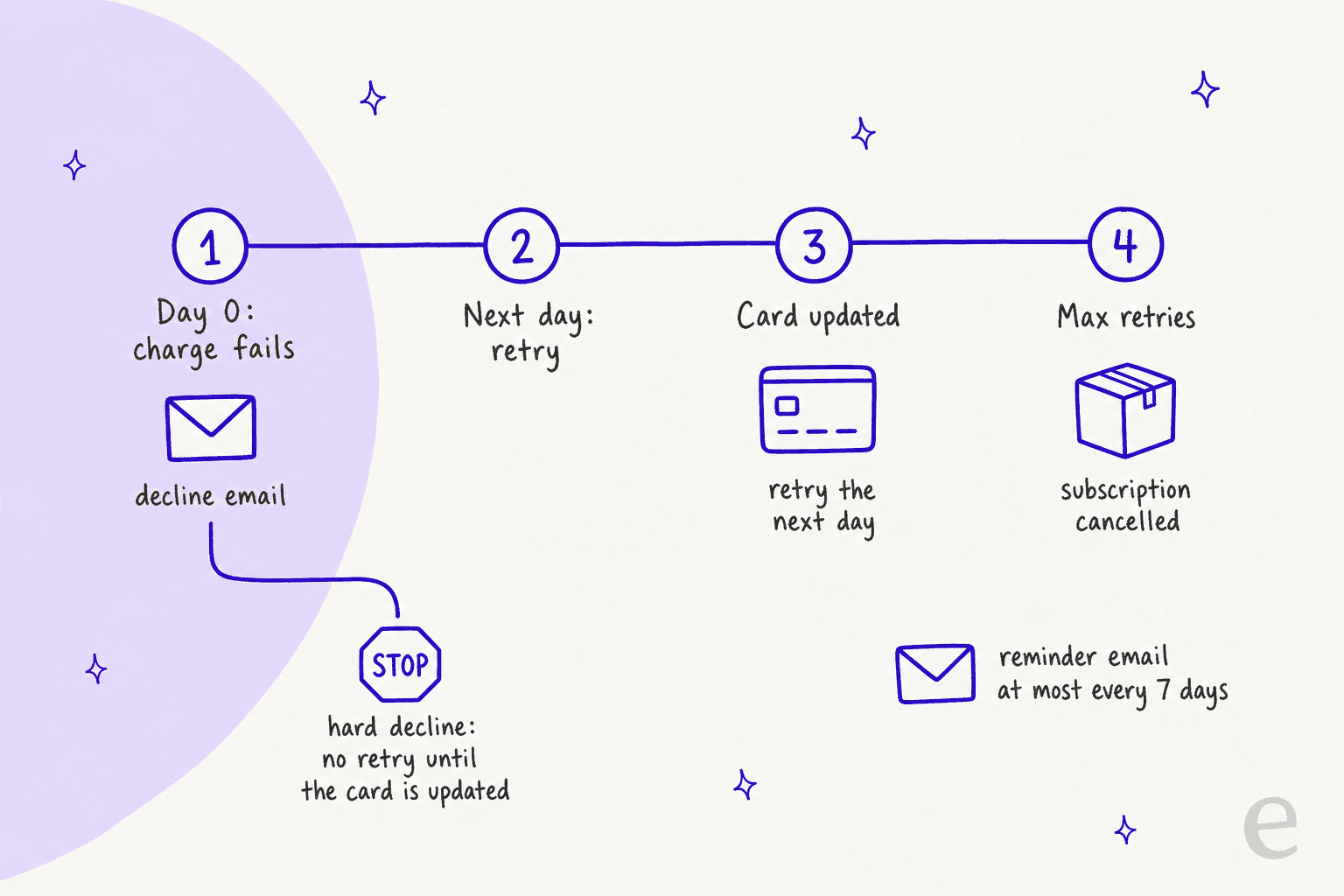
Recharges eigenes Beispiel macht den Rhythmus konkret. Bei Wiederholungen alle 5 Tage geht die erste Ablehnungs-E-Mail am Tag des Fehlers raus, der Wiederholungsversuch läuft am nächsten Tag, der nächste Versuch landet an Tag 6 ohne E-Mail, weil eine innerhalb von sieben Tagen verschickt wurde, und Tag 11 löst die nächste E-Mail aus. Der Leitfaden zur Failed Payment Recovery ergänzt, dass die Smart-Retry-Zeitpunkte je nach Fehlerart und Kundenverhalten variieren, sodass ein Shop mit dieser Strategie die Intervalle nicht selbst einstellt.
Fenster und Grenzen:
- Recovery-Fenster. Der Standard-Zeitraum für die automatische Wiederherstellung beträgt 120 Tage ab dem ursprünglichen Zahlungsdatum und kann sich auf 180 Tage verlängern, wenn der Kunde die Karte innerhalb des Fensters aktualisiert, laut Recharges Strategie-Hinweisen.
- Kartenaktualisierung innerhalb des Fensters. Die Zahlung wird am nächsten Tag erneut versucht, und ihr Status wird zu
CARD_UPDATED_NOW_PENDING_NEXT_ATTEMPT. Außerhalb des Fensters bleibt sie in diesem Status, und Recharge versucht nicht erneut. - Verknüpfte Abonnements. Die Aktualisierung einer Methode, die von mehreren Adressen oder Abonnements genutzt wird, setzt die Versuche für alle zurück, und wegen maximaler Versuche gekündigte Abonnements werden reaktiviert, laut dem Dunning-Leitfaden.
- Endzustand. Scheitern alle Versuche, werden die Abonnements mit dem Grund Failed Payment flow max retries gekündigt.
- Wer es ändern kann. Der Händler kann den Recovery-Zeitraum oder die Wiederholungsintervalle nicht selbst bearbeiten. Recharge rät, das Support-Team zu kontaktieren.
Nutzen Sie ein Dunning-Tool eines Drittanbieters, rät Recharges Leitfaden, es vor der Aktivierung der Strategie zu deaktivieren, um Konflikte zu vermeiden. Unser Leitfaden zur Churn-Prävention und der Leitfaden zur Churn-Risiko-Erkennung behandeln die Support-Seite davon.
Was kann ein Händler im Admin tun, und was nicht?
Händler können sehen, warum eine Zahlung fehlgeschlagen ist, den Kunden anstoßen und es erneut versuchen. Die Karte selbst können sie nicht verwalten.
Das können Sie:
- Kunden öffnen, dann Bestellfehler, und Nachricht, Zahlungs-Gateway, Zahlungsversuche und Recharge-Fehlercode im Fehlerbereich lesen, laut Recharges Leitfaden zu Bestellfehlern.
- Die Shopify-Update-E-Mail anfordern, oder bei BigCommerce-Shops die Methode direkt ändern.
- Eine Zahlung manuell erneut versuchen, nachdem die Ursache behoben ist, über die drei Punkte neben dem Fehler und Zahlung erneut versuchen.
- Zahlungsfehler aus Exporte exportieren, mit Orders - Errors, um Muster zu erkennen.
- Backup-Zahlungsmethoden und die Hard-Decline-E-Mail in den Failed-Payment-Recovery-Einstellungen aktivieren.
Das können Sie nicht:
- Eine Zahlungsmethode bei Shopify-Checkout-Integration-Shops löschen.
- Das Shop-Pay- oder PayPal-Konto eines Kunden bearbeiten.
- Den genauen Ablehnungsgrund der Bank sehen.
- Die Wiederholungsintervalle selbst ändern.
Recharges Backup-Zahlungsmethoden verdienen hier eine Erwähnung. Schlägt die primäre Methode fehl, probiert Recharge die anderen gespeicherten Methoden des Kunden aus, neueste zuerst, und ersetzt die primäre Methode für diese Adresse, wenn eine funktioniert. Der Haken: Es werden nur Shopify-Payments-Methoden genutzt, es ist auf Shopify-Checkout-Shops beschränkt, und es braucht Affinity oder individuelle Portale. Für die Bestellseite siehe unseren Leitfaden zum E-Commerce-Bestellmanagement.
Preis-Hintergrund: Recharges Preisseite listet Starter zu 149 $ im Monat und Scale zu 499 $, und der Leitfaden zur Hard-Decline-E-Mail sagt, dass diese E-Mail in allen Tarifen verfügbar ist. Prüfen Sie die aktuelle Seite, bevor Sie einem Kunden oder einer Führungskraft einen der beiden Preise nennen.
Was kann eesel bei einem Zahlungsmethoden-Ticket tun?
Lesen und erklären, nicht ändern. Laut eesels Recharge-Dokumentation findet die Kundensuche den Abonnenten über die E-Mail-Adresse, von der er geschrieben hat, und gibt in einem Aufruf seine Abonnements, Adressen und Zahlungsmethoden zurück. Sie listet auch Abonnements und Bestellungen mit Status und geplantem Datum auf, sodass der Agent die nächste Abbuchung sieht, bevor er antwortet.
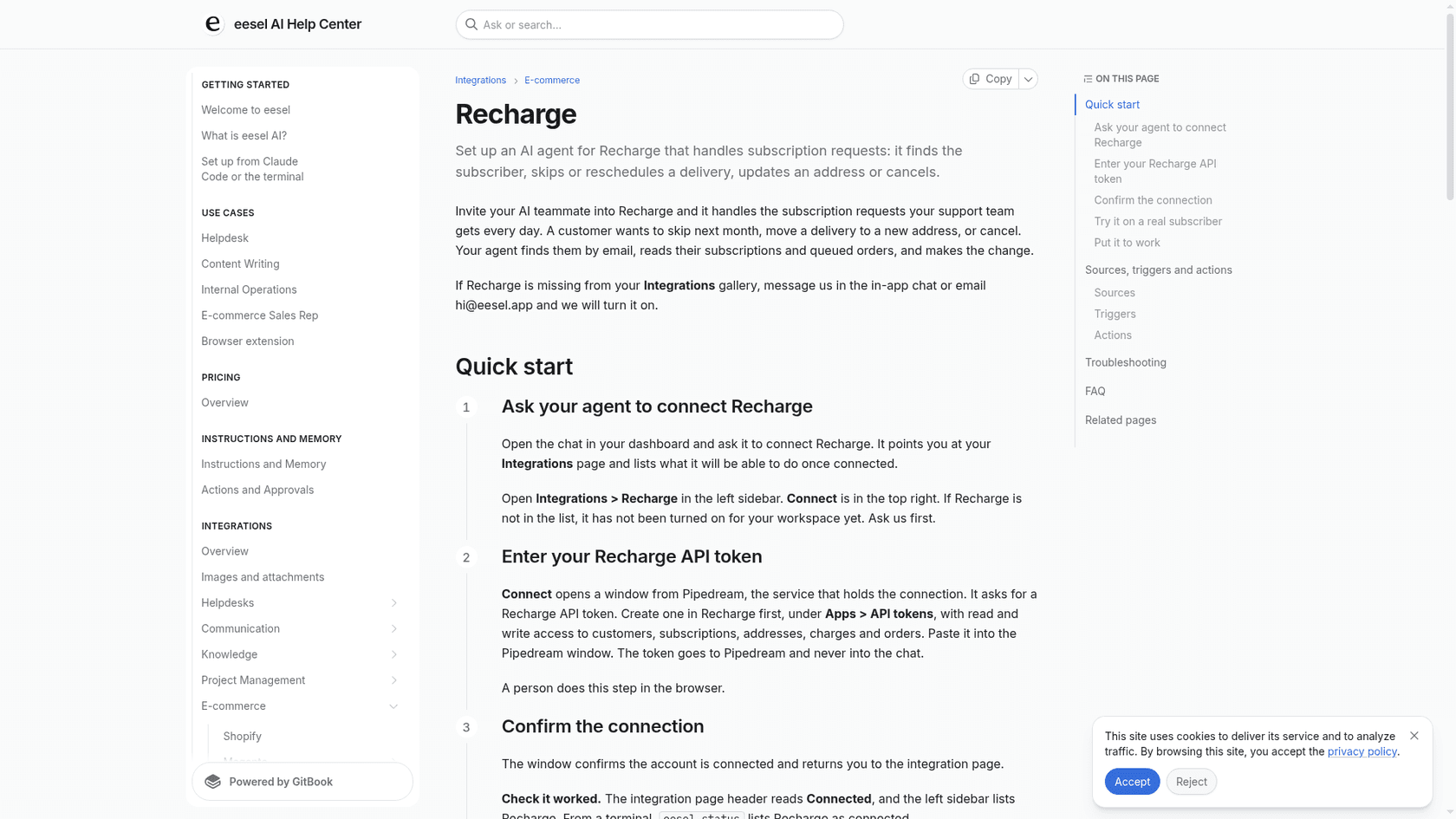
Die Dokumentation listet keine Aktion auf, die eine Update-E-Mail sendet, eine Karte hinzufügt oder eine Zahlungsmethode bearbeitet. Was sie tun kann, ist die Arbeit rundherum: den Abonnenten nachschlagen, prüfen, welche Plattform und Methode gelten, den Aktualisierungsweg erklären, sagen, wann die nächste Abbuchung ist, und den Fall mit diesem Kontext übergeben. Will ein Kunde überspringen, während die Karte geklärt wird, deckt die Aktion Skip charge eine kommende Abbuchung bei einem monatlichen Plan ab, wie unser Leitfaden zum Überspringen erklärt. Jede schreibende Aktion kann unter Ihren Freigabe-Regeln auf Genehmigung warten.
Keine der folgenden Geschichten läuft über Recharge, ich behaupte also kein Recharge-Ergebnis. Sie zeigen die Gewohnheit, die es wert ist, kopiert zu werden: aus dem echten Datensatz antworten und das weitergeben, was eine Person braucht. SamCart betreibt eesel auf Freshdesk-Tickets und im Website-Chat, antwortet aus rund 280 Helpcenter-Artikeln zu Checkout, Abonnements und warum eine Zahlung nicht durchging, und markiert ein Ticket für eine Person, wenn die Frage über das Helpcenter hinausgeht. STIL Classics betreibt eesel auf Gorgias und Shopify, und bei jedem Ticket mit einer Bestellnummer werden die Bestellung und ihr Status abgerufen, bevor ein Entwurf geschrieben wird, wobei eine Person jeden davon prüft.
Worauf ich achten würde, bevor ich irgendeinen Agenten an ein Kartenticket lasse:
- Er fragt im Chat nie nach Kartennummern. Der Aktualisierungsweg ist immer die eigene Seite oder E-Mail der Plattform.
- Er weiß, wer die Karte verwaltet. Fragen Sie ihn, was er einem Shop-Pay-Kunden gegenüber einem BigCommerce-Kunden sagt.
- Er trennt retryfähige von harten Ablehnungen. Er sollte bei einer gesperrten Karte nicht "wir versuchen es morgen erneut" versprechen.
- Er ist an echten Tickets getestet. Vergangene Kartentickets mit Simulationstests durchspielen, bevor es live geht.
- Er hat eine saubere Übergabe. Folgen Sie Ihren Übergabe-Regeln bei allem, was Geld oder Identität betrifft.
Zahlungsfragen überschneiden sich auch mit Abrechnungsfragen, Zahlungsstreitfällen und Chargeback-Anfragen, also leiten Sie diese separat weiter.
Wie sollten Sie auf ein "meine Karte wird nicht aktualisiert"-Ticket antworten?
Nennen Sie den Plattform-Weg, sagen Sie, was mit der nächsten Abbuchung passiert, und fragen Sie im Thread nie nach Kartendaten.
Für einen Kunden mit Shopify Checkout Integration:
Hallo Sam, es tut mir leid, dass die Kartenänderung nicht funktioniert hat. Öffnen Sie in Ihrem Abo-Portal Adresse & Zahlungsdetails, wählen Sie Zahlungsmethoden verwalten und klicken Sie auf E-Mail zum Aktualisieren senden. Shopify versendet diese E-Mail, prüfen Sie also auch den Spam-Ordner. Sobald die Karte aktualisiert ist, versuchen wir die fehlgeschlagene Zahlung am nächsten Tag erneut.
Für einen Shop-Pay-Kunden:
Hallo Sam, Ihre Karte ist in Ihrem Shop-Pay-Konto gespeichert, die Änderung muss also dort passieren. Shop Pay erlaubt zwei Updates pro Karte in einem 20-Minuten-Fenster. Haben Sie es schon ein paarmal versucht, warten Sie bitte 20 Minuten und versuchen Sie es noch einmal.
Für eine harte Ablehnung:
Hallo Sam, Ihre Bank hat diese Zahlung abgelehnt, und wir erhalten den Grund dafür nicht. Rufen Sie bitte die Nummer auf Ihrer Karte an, und aktualisieren Sie Ihre Zahlungsmethode, sobald die Bank es geklärt hat. Wir versuchen es am Tag nach Ihrer Aktualisierung erneut.
Jede Antwort gibt einen Weg, ein Datum und keine Kartendaten. Als Makros gespeichert, lassen sie sich leicht wiederverwenden. Ein paar Dinge stoppen diese Tickets schon an der Quelle:
- Reibungslose Updates aktivieren, falls Sie berechtigt sind, damit sich die Karte im Recharge-Portal ändert.
- Die Hard-Decline-E-Mail aktivieren, nachdem Sie den Text angepasst haben.
- Backup-Zahlungsmethoden aktivieren, wo Ihr Portal sie unterstützt.
- Vor der Abbuchung warnen. Proaktive Hinweise vor einer ablaufenden Karte fangen die meisten dieser Fälle ab.
- Tickets markieren. Ein einheitliches Tag mit KI-Ticket-Tagging zeigt, welche Fehlerarten überwiegen.
Wer Zahlungsdetails ändert, ist auch eine Risikoprüfung wert. Bestätigen Sie, dass die schreibende Person der Abonnent ist, wie unser Leitfaden zu betrugsbezogenem Support und der Leitfaden zur Sicherheitsprüfung beschreiben, und beachten Sie die Erstattungs-Freigabe-Regeln, falls aus einer fehlgeschlagenen Zahlung ein Geldstreit wird.
eesel für Recharge-Kartentickets testen
Füllt "meine Karte wird nicht aktualisiert" Ihre Warteschlange, kann eesel die Suche und die erste Antwort innerhalb des Helpdesks übernehmen, den Sie schon nutzen. Es ist ein KI-Helpdesk-Teammitglied für den Shopify-Support: Es findet den Abonnenten in Recharge, liest seine Zahlungsmethoden und wartenden Bestellungen, erklärt den richtigen Aktualisierungsweg und gibt Kartenänderungen an den Kunden oder Ihr Team weiter.
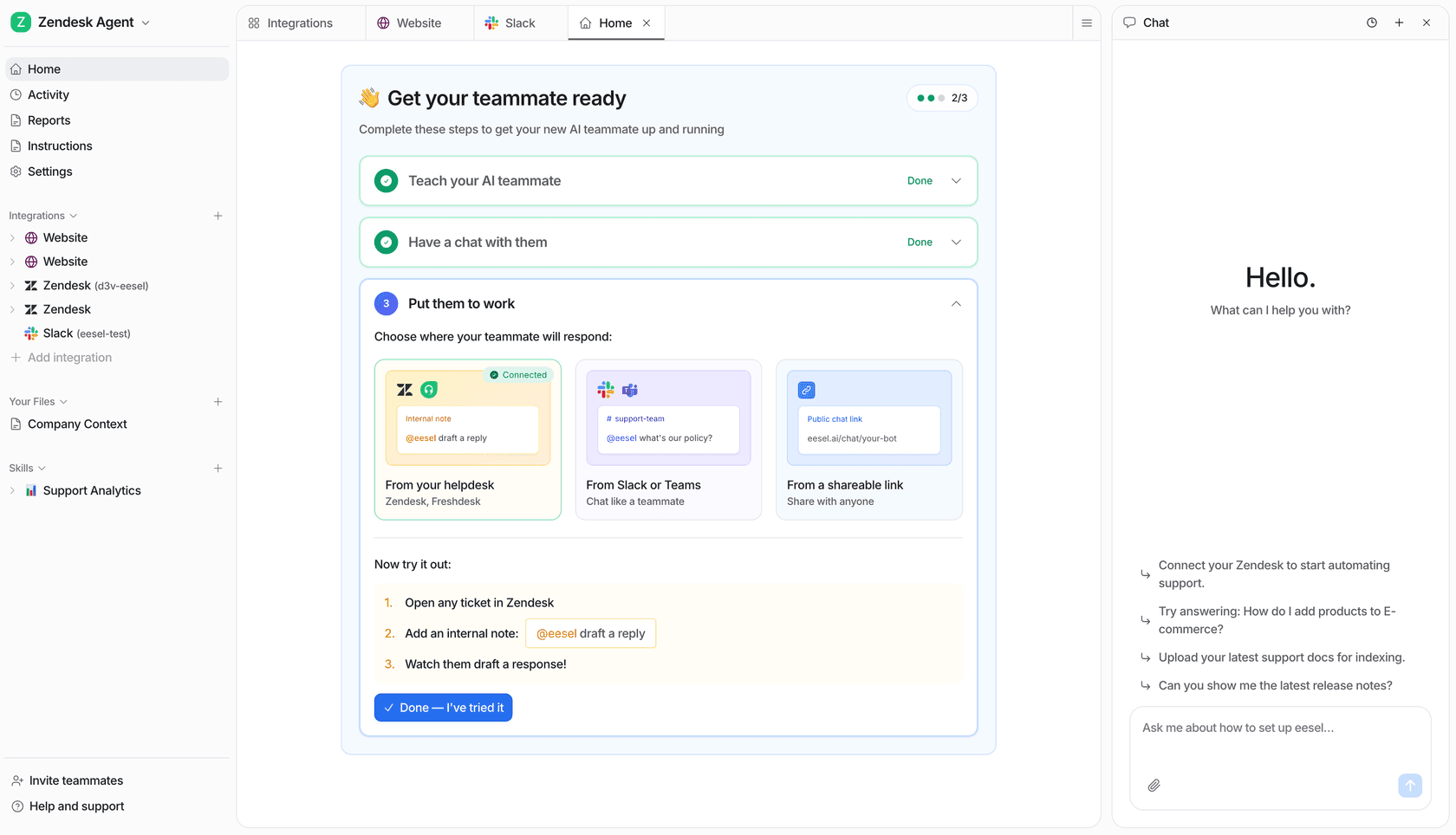
Verbinden Sie Recharge und Shopify, richten Sie den Agenten auf einen echten Abonnenten mit fehlgeschlagener Zahlung, und fragen Sie, was er ihm sagen würde. Nutzen Sie Gorgias oder Zendesk? Es funktioniert auch von dort aus. Unser Leitfaden zu Gorgias und Recharge, die Übersicht für Abo-Unternehmen und die Shopify-Support-Übersicht sind die nächsten Anlaufstellen. eesel testen kostenlos.