Recharge-Abo-Produktwechsel: wie Sie „Sorte wechseln“-Tickets bearbeiten

Riellvriany Indriawan

Katelin Teen
Zuletzt bearbeitet 6. November 2026

Ein Recharge-Abo-Produktwechsel ist eine kleinere Änderung, als Kunden erwarten, und eine größere, als Support-Mitarbeiter erwarten. Ein Swap behält das nächste Zahldatum und alle übersprungenen Zahlungen bei, kann aber den Abonnenten auf den aktuellen Shopify-Preis umstellen und einen Dynamic-Pricing-Rabatt wieder ab Bestellung eins starten lassen. Kunden mit Prepaid-Plänen können im Portal überhaupt nicht wechseln, also übernimmt Ihr Team das von Hand für jede bereits eingeplante Lieferung.
Ein KI-Agent wie eesel kann das Abo lesen und dem Kunden sagen, was ein Swap ändert, aber seine Recharge-Update-Aktion kann das Produkt nicht wechseln, also geht der Swap an eine Person. Mit der eesel CLI kann ein Coding-Agent die Recharge-Aktionen Ihres Workspace auflisten und die Abfrage an einem echten Abonnenten testen, bevor es live geht.
Warum werden Swap-Tickets unübersichtlich?
„Kann ich zur anderen Geschmacksrichtung wechseln?" ist ein erfreuliches Ticket. Der Kunde bleibt, er will nur etwas anderes. Recharges eigener Swap-Leitfaden sagt, dass Varianten-Swap und SKU-Swap dasselbe bedeuten, und die Worte des Kunden passen selten zu einem der beiden Begriffe. Sie sagen „meinen Kaffee ändern", „falsche Größe" oder „schickt mir das unparfümierte".
Das Ticket wird aus drei Gründen unübersichtlich, die hinter dem Button stecken:
- Falsches Werkzeug. Eine Variantenänderung, ein Produktwechsel und ein Zusatzprodukt sind drei verschiedene Aktionen in Recharge.
- Nebenwirkungen. Preis, Rabatte und bereits eingeplante Bestellungen können sich nach dem Swap ändern, und der Kunde erfährt es erst am Zahltag.
- Plan-Typ. Prepaid-Abos, Bundles und Dynamic-Pricing-Produkte brechen den Self-Service-Weg jeweils auf eigene Art.
Es richtig zu machen ist wichtig, denn Swaps sind ein Retention-Hebel. Recharges Leitfaden zu ausverkauften Produkten schlägt vor, ein ausverkauftes Produkt gegen ein anderes zu tauschen und später zurückzuwechseln. Der Leitfaden zum Prepaid-Wechsel sagt, dass Kunden, die „nach Monaten desselben Produkts die Lust verlieren", gehalten werden können, indem man ihnen den Wechsel erlaubt. Wird aus dem Swap-Ticket eine Rückerstattungsanfrage, verlieren Sie beides.
Meine Lektüre der Recharge-Dokumentation zeigt, dass der Swap selbst einfach ist und die Überraschungen von dem kommen, was er berührt, und genau darum geht es im Rest dieses Beitrags. Wenn Sie auch Skip-Anfragen und Pause-Anfragen bearbeiten, sind Swaps das dritte Mitglied derselben Familie.
Was ist der Unterschied zwischen einem Varianten-Swap und einem Produkt-Swap?
Ein Varianten-Swap ändert Größe, Geschmack oder Option beim selben Produkt. Ein Produkt-Swap ersetzt das Produkt durch ein anderes. Recharge gibt ihnen unterschiedliche Menüpunkte, und Support-Mitarbeiter verwechseln sie.
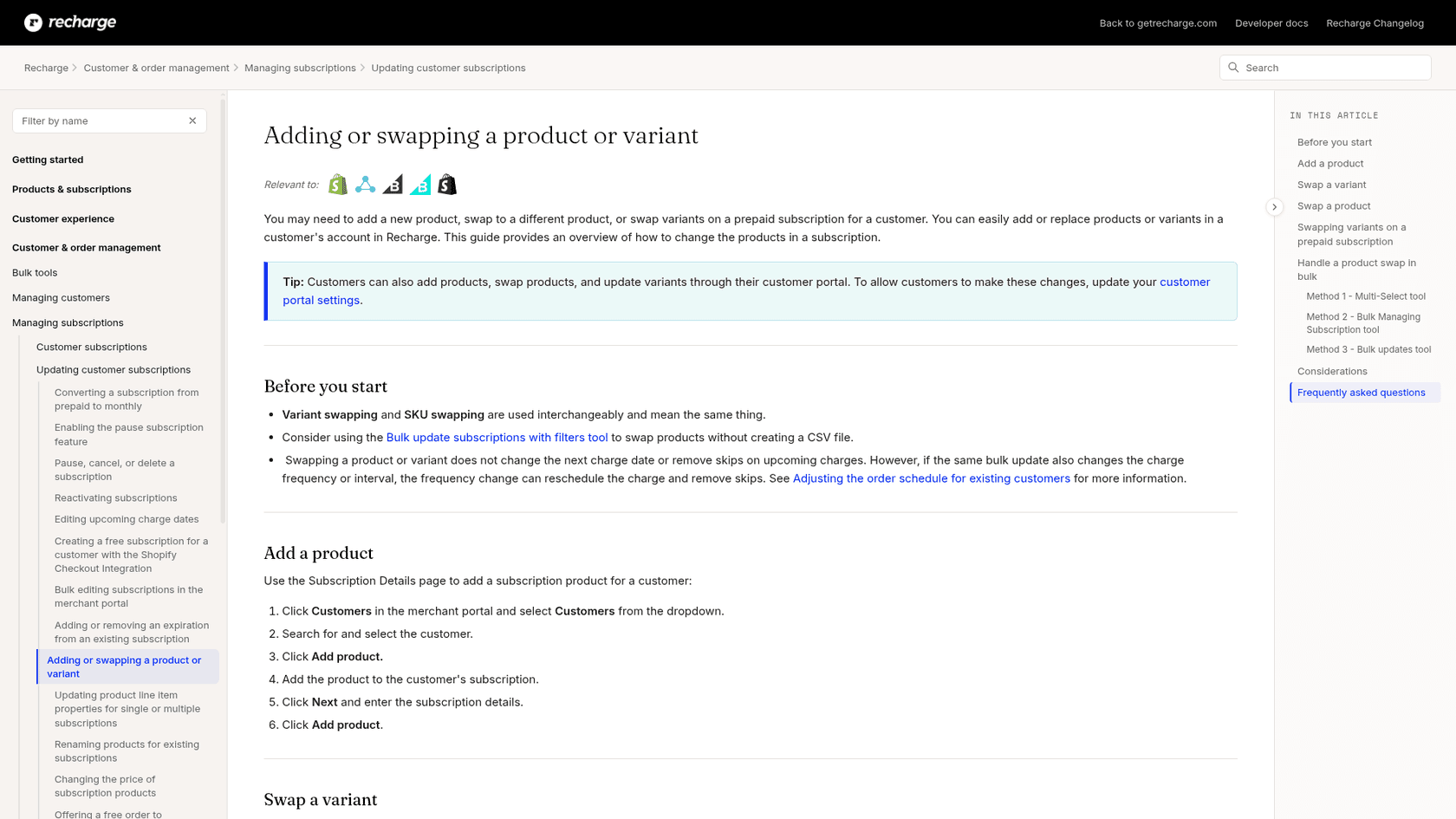
| Kunde sagt | Aktion im Händlerportal | Was es tut |
|---|---|---|
| „Macht es die große Größe" | Kunde > Abo > Actions > Edit subscription product > Variante wählen > Save product | Ändert die Variante beim selben Produkt |
| „Wechselt mich zur entkoffeinierten Mischung" | Actions > Swap > Produkt wählen > Next > Swap product | Ersetzt das Produkt im Abo |
| „Fügt auch die Filter hinzu" | Add product auf der Kundenseite | Fügt ein zweites Abo-Element hinzu |
| „Nur dieses eine Mal ersetzen" | Kein Swap: einmaliges Produkt zur kommenden Bestellung hinzufügen | Gilt nur für die nächste Bestellung, laut dem Leitfaden zu einmaligen Produkten |
Diese letzte Zeile ist die, auf die ich Mitarbeiter schulen würde. Ein Swap gilt dauerhaft für jede zukünftige Zahlung. Ein einmaliges Produkt wird nur der nächsten geplanten Bestellung hinzugefügt und ist danach nicht mehr enthalten, was meistens „nur diesen Monat" bedeutet. Recharge fügt einen Haken hinzu: Überspringt oder kündigt der Kunde diese Bestellung, bleibt das einmalige Produkt bestehen, bis es jemand entfernt.
Swaps brauchen auf beiden Seiten ein Abo. Recharge weist darauf hin, dass Swaps nur zwischen Produkten mit Abo-Verkaufsplänen stattfinden dürfen. Um von einem Abo zu einem einmaligen Produkt zu wechseln, kündigen Sie das Abo und fügen das einmalige Element hinzu, und die Produkte müssen aktiv und dem Online-Store-Vertriebskanal auf Shopify zugewiesen sein.
Was ändert ein Recharge-Swap, und was lässt er unberührt?
Er ändert das Produkt und oft den Preis. Er lässt den Zeitplan unberührt. Diese Aufteilung ist eine Grafik wert, denn sie beantwortet die meisten „Was passiert, wenn..."-Fragen.
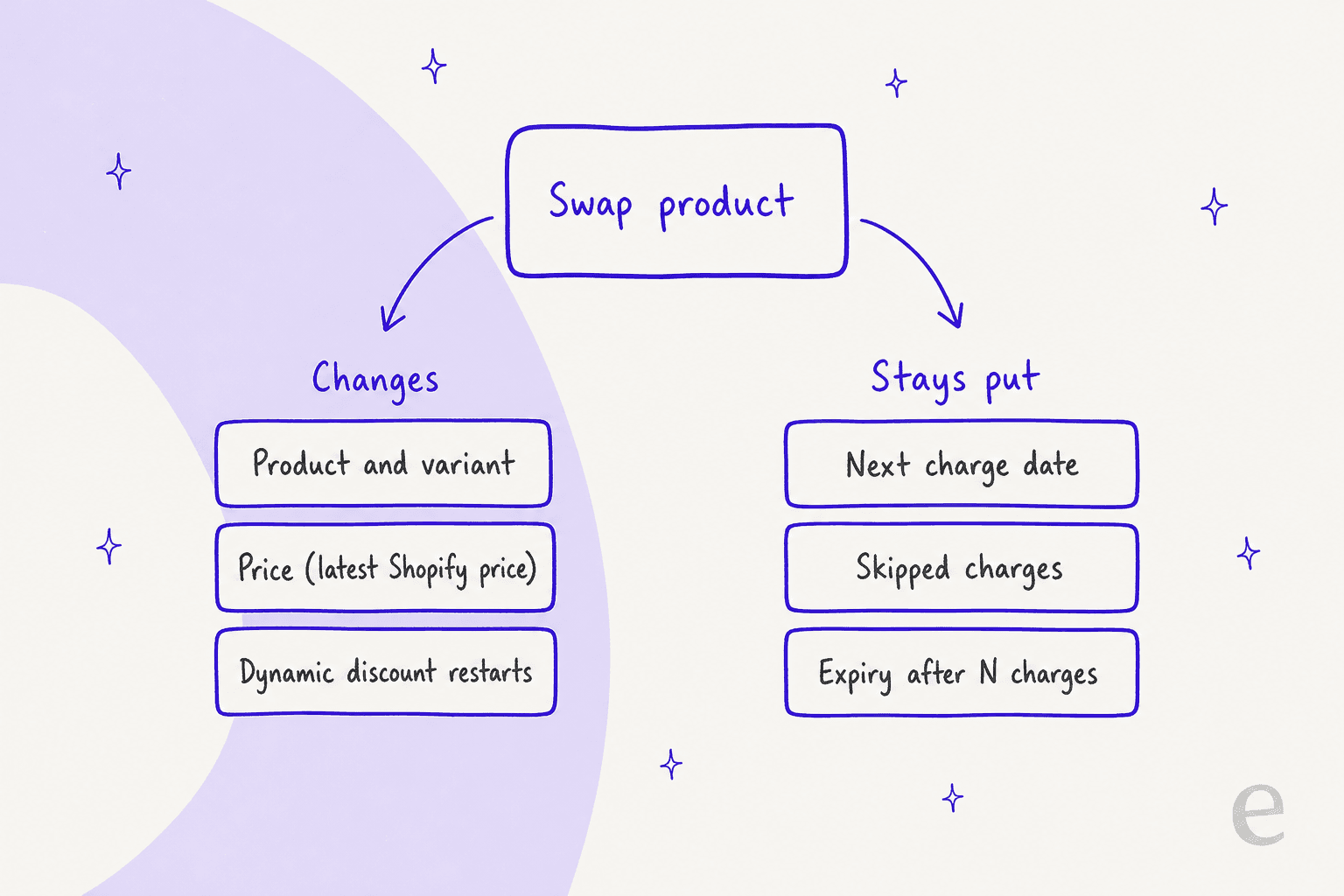
Hier sind die Belege für jede Seite, alle aus Recharges eigener Dokumentation:
- Das nächste Zahldatum bleibt. Der Swap-Leitfaden sagt, dass das nächste Zahldatum des gewechselten Produkts standardmäßig nicht geändert wird, „um die ursprünglichen Abo-Einstellungen zu wahren, mit denen Kunden ausgecheckt haben". Händler können Edit frequency aktivieren, damit Kunden beim Swap ein Datum wählen können.
- Skips bleiben. Ein Swap entfernt keine Skips bei anstehenden Zahlungen. Die eine Falle ist eine Massenänderung, die gleichzeitig die Frequenz ändert, was den Zahltermin verschieben und den Skip entfernen kann.
- Der Ablauf wird übernommen. Läuft das neue Produkt nach einer festgelegten Anzahl von Zahlungen unter einem Product Subscription Plan ab, werden diese Einstellungen übernommen.
- Der Preis kann sich ändern. Recharges Preisleitfaden sagt, dass eine Produktvariantenänderung im Kundenportal den aktuellsten Shopify-Preis anwendet, während eine Mengenänderung den bestehenden Preis beibehält. Das Beispiel: Ein Kunde, der bei 20 $ abonniert hat, wechselt nach einer Variantenänderung auf 22 $, wenn der Planpreis gestiegen ist.
- Dynamic-Rabatte setzen sich zurück. Unter Dynamic Pricing setzt sich der Rabattbetrag zurück, wenn Sie oder ein Kunde die Variante wechseln, und ein Portal-Swap auf einen Dynamic-Plan startet wieder bei Bestellung 1. Ein Kunde, der nach drei Bestellungen wechselt, erhält den vollen Anfangsrabatt des neuen Plans ab der nächsten Bestellung.
- Der Plan ist für Anreize entscheidend. Bei Product Subscription Plans müssen Sie während des Swaps einen Plan auswählen, sonst gilt der Subscribe-and-save-Rabatt danach nicht mehr.
Der Widerspruch zwischen den letzten beiden Punkten ist die Quelle der Tickets. Ein Kunde, der in einen Dynamic-Plan gewechselt ist, freut sich vielleicht über einen größeren Rabatt, während einer, der innerhalb eines Plans gewechselt ist, den Preis steigen sieht. Keiner von beiden hat die Doku gelesen.
Rabattcodes liegen auf einer anderen Ebene. Recharge wendet sie nach Adressprofil an, pro Adresse, nicht pro Abo. Ich habe nirgends gefunden, dass Recharge sagt, ein Swap entferne einen Code, also prüfen Sie, wenn ein Kunde einen verschwundenen Rabatt meldet, die Einstellungen des Codes selbst und ob ein Dynamic-Plan-Reset die Ursache ist, bevor Sie dem Swap die Schuld geben.
Zu welchen Produkten können Kunden im Portal wechseln?
Nur zu denen, die Sie erlauben. Portal-Swaps sind standardmäßig deaktiviert, und die Auswahl liegt unter Storefront > Customer portal > Cross-sells, adds, & swaps.
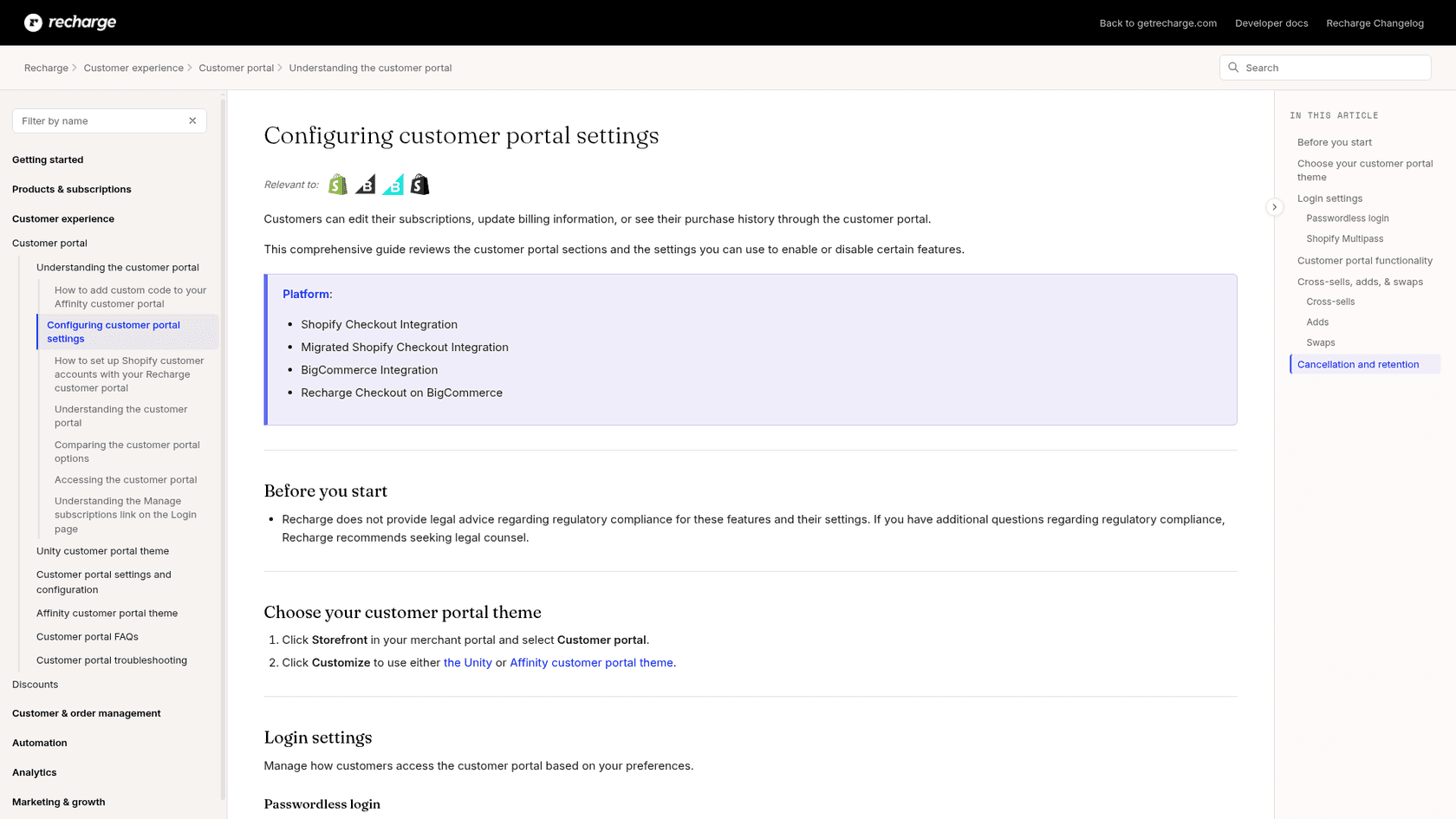
Der Leitfaden zu den Portal-Einstellungen listet die Regler auf:
- Allow customers to swap between products schaltet Swaps ein. Retention-Strategien, die Swaps benötigen, etwa Cancellation Prevention, überschreiben diese Einstellung.
- Which products can customers swap to? bietet drei Optionen: intelligent ausgewählte Produkte auf Basis der Abos des Kunden, Produkte aus bestimmten Recharge-Kollektionen, oder alle Produkte mit einem Recharge-Plan.
- Include other variants of the customer's subscribed products fügt Größen oder Geschmacksrichtungen der bereits abonnierten Produkte hinzu. Ist es deaktiviert, werden Varianten der bestehenden Produkte aus den Optionen gefiltert.
Wenn Sie eine für Kunden sichtbare Datumsauswahl bei Swaps wollen, denken Sie an den Edit frequency-Schalter aus dem Swap-Leitfaden. Im Affinity-Theme ist der Kundenweg Manage subscriptions, dann Manage this subscription, dann Swap this for a different product, wie Recharges Kundenanleitung zeigt.
Warum erscheint die Swap-Option manchmal nicht? Vier dokumentierte Gründe decken die meisten „Ich finde es nicht"-Tickets ab:
- Die Portal-Swap-Einstellung ist deaktiviert.
- Das Abo ist Prepaid. Recharges API markiert ein Element nur dann als
is_swappable, wenn es nicht prepaid ist und Portal-Swaps erlaubt sind, laut dem Subscription-Objekt. - Das Zielprodukt nutzt ausschließlich dynamische Preisgestaltung. Recharge sagt, man könne kein Produkt hinzufügen oder wechseln, das mit Dynamic Pricing konfiguriert ist, und schlägt vor, einen nicht-dynamischen Plan hinzuzufügen, der im Storefront-Widget verborgen ist.
- Das Ziel ist nicht aktiv oder nicht im Online-Store-Kanal.
Diese Liste ist auch eine gute Anleitung für einen Helpdesk-Teammate, denn jede Ursache hat eine andere Antwort.
Warum können Prepaid-Kunden nicht selbst wechseln?
Weil ein Prepaid-Abo alle seine Lieferungen gleich am Anfang anlegt. Recharges Leitfaden zum Prepaid-Wechsel sagt, Monat-zu-Monat-Kunden können im Portal wechseln, während Prepaid-Kunden sich an Sie wenden müssen, und jede bereits eingeplante Lieferung behält das ursprüngliche Produkt.
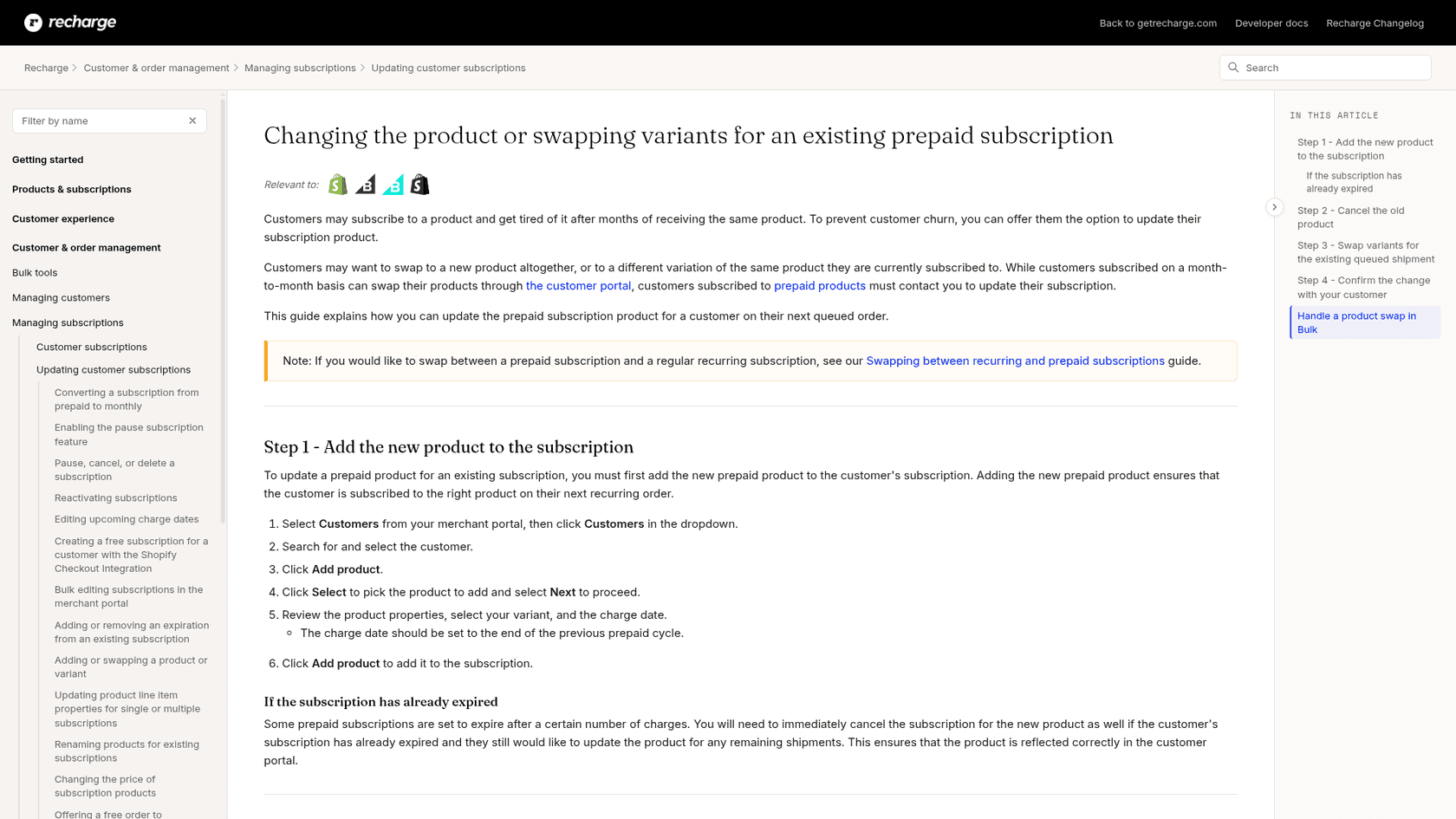
Der manuelle Prozess hat vier Schritte, und das Überspringen eines einzigen gibt Ihnen eine Doppelzahlung oder die falsche Box:
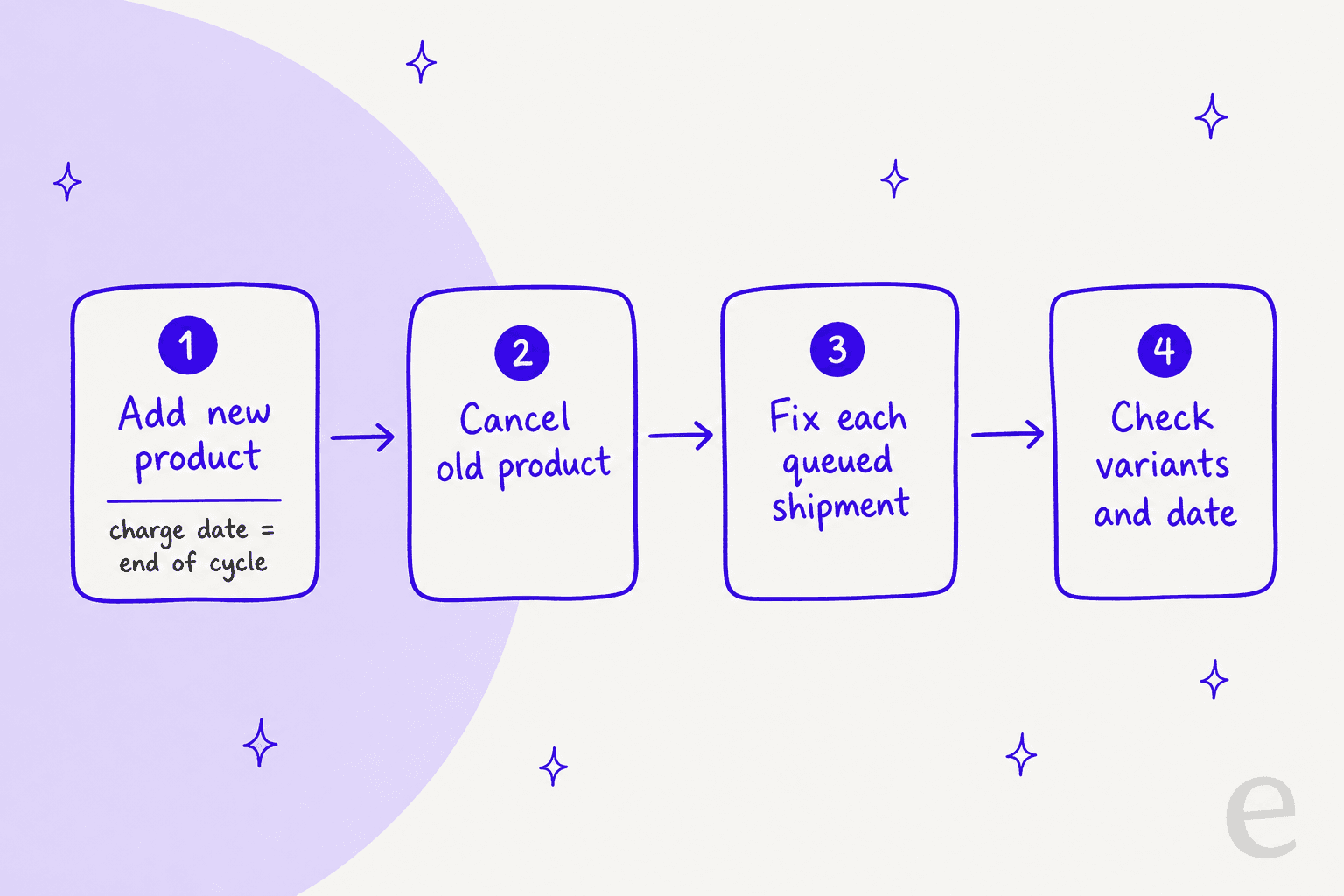
- Das neue Prepaid-Produkt hinzufügen beim Kunden, mit dem Zahltermin am Ende des vorherigen Prepaid-Zyklus.
- Das alte Produkt kündigen, damit Recharge nicht beide berechnet.
- Jede eingeplante Lieferung korrigieren. Jede anstehende Bestellung öffnen, das neue Produkt hinzufügen, dann das alte mit dem Papierkorb-Symbol entfernen.
- Das Ergebnis prüfen. Jede eingeplante Lieferung sollte die neue Variante tragen, und das nächste Zahldatum sollte stimmen.
Ist das Prepaid-Abo bereits abgelaufen, sagt Recharge, man solle auch das Abo des neuen Produkts kündigen, damit das Portal es korrekt widerspiegelt. Ein Massenwechsel hat eigene Grenzen: Swaps funktionieren nur beim übergeordneten Bundle-Produkt, und ein Wechsel zu einem anpassbaren Bundle lässt den Inhalt leer, bis der Kunde oder Sie ihn auswählen. Recharge empfiehlt Fallback-Inhalte, damit diese Bestellungen nicht leer bleiben.
Für Massenarbeit: Ein CSV-Import, der die Varianten-ID ändert, aktualisiert keine anderen Attribute wie Preis oder Titel, es sei denn, Sie fügen diese Spalten hinzu. Das ist das Gegenteil des oben beschriebenen Portal-Verhaltens und die Quelle des „warum ist mein Preis noch der alte"-Tickets nach einem Massenwechsel durch das Ops-Team.
Welche Swap-Antwort passt zu diesem Ticket?
Landet eine Swap-Anfrage, ist das die Reihenfolge, in der ich prüfen würde. Klicken Sie sich mit einem echten, offenen Ticket durch.
Swap-Ticket-Checker
Beantworten Sie jede Frage für das Ticket vor Ihnen.
1. Ist das Abo Prepaid?
Nein: weiter zu Frage 2.
2. Ist das neue Produkt dynamisch bepreist oder inaktiv?
Nein: weiter zu Frage 3.
3. Will der Kunde es für jede Bestellung oder nur die nächste?
Wenn jede Bestellung, weiter zu Frage 4.
4. Ist der Kunde heute auf einem Dynamic-Pricing-Plan oder wechselt auf einen?
Nein: weiter zu Frage 5.
5. Wird das neue Produkt einen anderen Preis haben?
Was sind die häufigen Swap-Tickets, und was ist die Antwort?
Die meisten Swap-Tickets sind eine von fünf Formen. Jede hat eine dokumentierte Antwort.
| Ticket | Wahrscheinliche Ursache | Was zu tun ist |
|---|---|---|
| „Ich finde den Swap-Button nicht" | Portal-Swaps deaktiviert, Prepaid-Plan, oder Ziel nicht erlaubt | Swap-Einstellungen und Plan-Typ prüfen, dann für den Kunden wechseln |
| „Mein Preis ist nach dem Wechsel gestiegen" | Variantenänderung übernimmt den neuesten Shopify-Preis | Alten und neuen Preis zeigen, anbieten, den Planpreis zu prüfen, falls es ein Fehler war |
| „Mein Rabatt ist verschwunden" | Dynamic-Pricing-Reset, oder ein Swap ohne gewählten Plan | Plan und Anreiz-Rabatt prüfen, und den Code an der Adresse |
| „Nur die Box für diesen Monat wechseln" | Sie wollen eine einmalige Änderung | Ein einmaliges Produkt zur anstehenden Bestellung hinzufügen |
| „Artikel ausverkauft, wechselt mich" | Ausverkauftes Produkt | Jetzt wechseln, später zurückwechseln, laut dem Leitfaden zu ausverkauften Produkten |
Der Ausverkauft-Fall ist eine Makro wert. Recharge wiederholt ausverkaufte Zahlungen täglich für bis zu 60 Tage und lässt die Zahlung dann in einem Zustand „unzureichender Lagerbestand". Ein Swap, oder ein verschobenes Zahldatum, ist der Weg, diese Schleife ohne Kündigung zu beenden. Nutzt Ihr Team schon Makros für Rückerstattungen und Umtausch, gehört ein Swap-Makro dazu.
Noch eine Überschneidung: Das Swap-Ticket kommt oft kurz vor einer Kündigung. Ein Kunde, der von einem Produkt genervt ist, ist ein Abwanderungsrisiko, und den Swap zuerst anzubieten ist der günstigste Retention-Hebel, den Sie haben.
Wie gehen Helpdesks und KI-Agenten mit Recharge-Swaps um?
Die meisten Teams beantworten Swap-Tickets aus dem Helpdesk heraus mit Recharge in einer Seitenleiste, sodass das Helpdesk-Tool bestimmt, wie viele Tabs der Mitarbeiter braucht. Die KI-Optionen unterscheiden sich darin, was sie lesen und was sie ändern können.
Gorgias hat eine breite Recharge-Aktionsliste: kündigen, pausieren, überspringen, Frequenz ändern, Zahltermin ändern, Adresse aktualisieren, Rabattcode erstellen und reine Nachschlage-Aktionen. Die Seite Gorgias AI Agent Recharge-Aktionen, die ich gelesen habe, listet keinen Produktwechsel. Das ist eine faire Zusammenfassung des Marktes für E-Commerce-Support: Swaps sind die Aktion, die Anbieter am langsamsten automatisiert haben, unter anderem wegen der oben genannten Preis- und Rabatt-Nebeneffekte. Unser Vergleich Gorgias AI Agent und eesel geht den Rest durch, und unser Leitfaden zu Gorgias und Recharge deckt die Einrichtung ab.
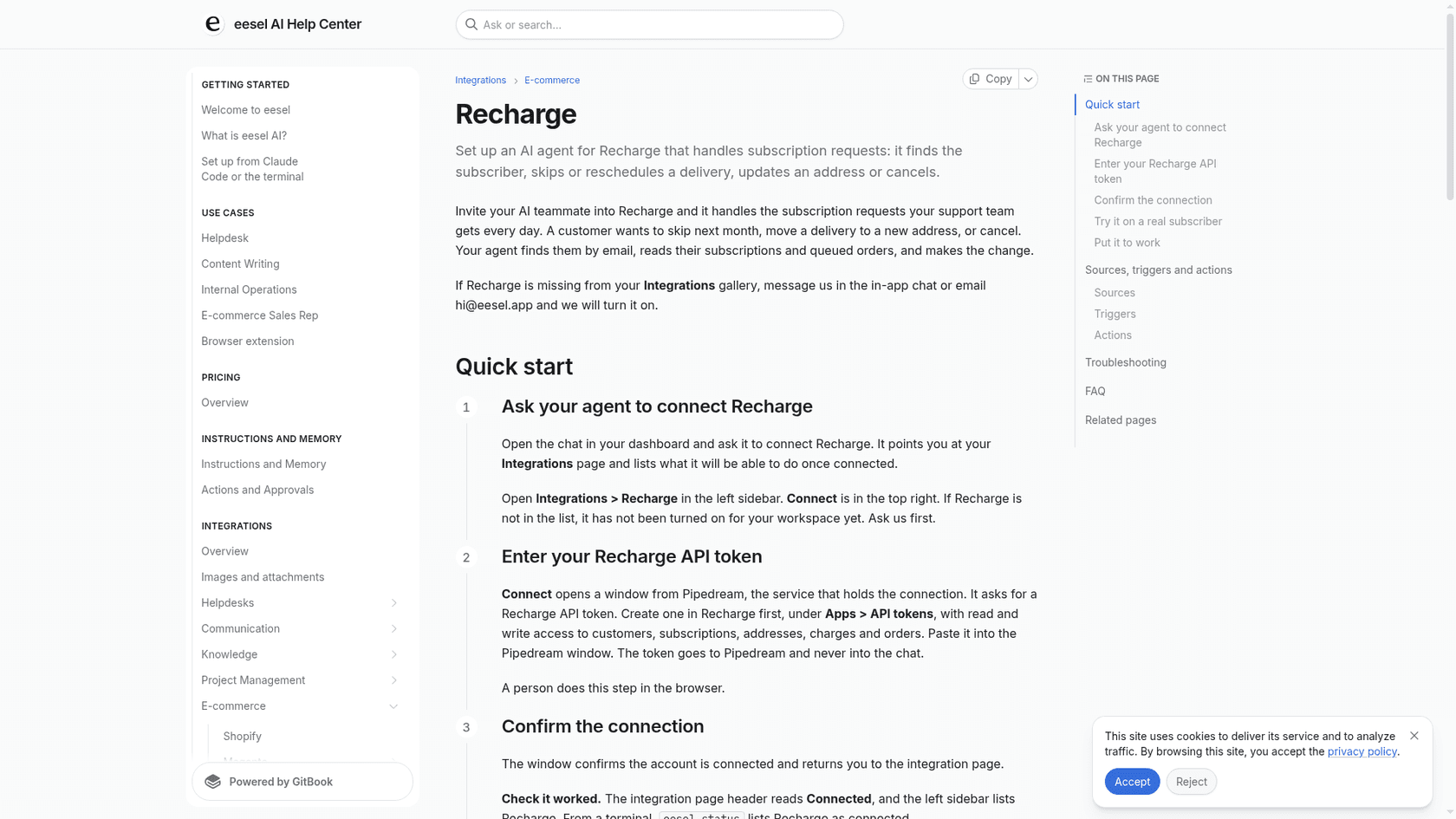
eesel ist hier eindeutig. Die Recharge-Integrationsdoku listet Look up, Skip charge, Update subscription, Cancel, Reactivate und Create subscription, und dort steht, Update subscription „ändert die Menge oder wie oft versendet und abgerechnet wird. Es kann das Produkt nicht wechseln." Der Agent macht also den Teil, den er gut kann: Er findet den Abonnenten per E-Mail, liest Produkt, Preis, Frequenz und nächsten Zahltermin live aus, und schreibt eine Antwort, die sagt, was der Swap ändern wird. Dann übergibt er den Swap selbst an Ihr Team, oder verweist den Kunden ans Portal, falls Sie Swaps aktiviert haben.
Ich würde nicht versuchen, diese Grenze zu umgehen, indem ich kündige und ein neues Abo anlege. eesels Doku sagt, ein neues Abo sei ein anderes Abo mit neuem Startdatum, neuem Zeitplan und möglicherweise neuem Preis, und der Agent stellt es nie so dar, als würde es das alte rückgängig machen. Für einen Swap ist das der falsche Tausch.
Worauf ich bei jedem Tool achten würde, bevor es Swap-Tickets unbeaufsichtigt bearbeitet:
- Er liest zuerst den Plan-Typ. Prepaid, Bundle und Dynamic Pricing ändern jeweils die Antwort.
- Er nennt den neuen Preis. „Erledigt" ist keine Antwort, wenn sich der Preis ändern kann.
- Er prüft danach das Datum. Der nächste Zahltermin sollte genauso lauten wie vor dem Swap.
- Er übergibt saubern. Eine Anfrage, die er nicht ausführen kann, sollte mit angehängten Abo-IDs zu einer Person gelangen, durch eine ordentliche Übergabe.
- Er markiert das Ticket. Ein einheitliches Swap-Tag zeigt Ihnen, welche Produkte Kunden verlassen.
Cape Coffee Beans, ein südafrikanischer Spezialitätenkaffee-Shop auf Shopify und Zendesk, zeigt, warum die Lese-Seite bei einem Katalog mit über tausend Produkten wichtig ist. In einem Monat hat eesel 19 Produkte in Shopify nachgeschlagen und rund 120 Wissenssuchen über Tickets, Produkte und Drive-Dateien durchgeführt, geantwortet als interne Notiz mit verlinkter Quelle. Produktfragen wie „welche Mischung ist dieser am ähnlichsten?" beginnen mit genau dieser Suche. Question Beauty, eine Kosmetikmarke auf Gorgias, lässt eesel Shopify-Bestellungen nachschlagen, bevor es antwortet. Keine der beiden lässt Recharge-Swaps über den Agenten laufen, und ich würde das nicht behaupten.
Wie sollten Sie auf eine Swap-Anfrage antworten?
Eine gute Swap-Antwort nennt drei Dinge: was sich geändert hat, wie hoch der Preis jetzt ist, und wann die nächste Zahlung fällig ist.
Für einen sauberen Varianten-Swap:
Hi Sam, erledigt. Dein Abo läuft jetzt auf die 12-oz-Entkoffeinierte-Mischung. Der Preis beträgt 18 $ pro Beutel, und deine nächste Zahlung ist weiterhin am 8. Dezember, genau wie vorher. Wenn du zurückwechseln möchtest, antworte einfach hier.
Wenn sich der Preis geändert hat:
Hi Sam, ich habe dich auf die große Größe umgestellt. Sie kostet aktuell 22 $, hochgegangen von den 20 $, die du vorher hattest, weil der Planpreis seit deinem Beitritt gestiegen ist. Deine nächste Zahlung ist weiterhin am 8. Dezember. Falls das mehr ist, als du wolltest, sag mir Bescheid, und ich schaue mir Optionen an.
Für Prepaid:
Hi Sam, das kann ich für dich ändern. Dein Prepaid-Plan hat noch vier Boxen übrig, also aktualisiere ich jede davon von Hand. Du bekommst eine E-Mail, wenn alle vier die neue Sorte zeigen, und deine Versandtermine ändern sich nicht.
Wenn der Kunde es nur einmal will:
Hi Sam, ich habe die Vanille-Mischung als einmaliges Produkt zu deiner Dezember-Box hinzugefügt. Dein reguläres Abo geht danach zurück zum Original, es gibt also nichts für dich zu ändern.
Wenn Sie eine KI mit vergangenen Tickets trainieren, sind Antworten wie diese das, was sie kopieren soll, und es vor dem Start testen lässt Sie prüfen, ob sie Preis und Datum nennt. Ein paar Dinge, die das Volumen schon an der Quelle senken:
- Portal-Swaps für Monat-zu-Monat-Pläne aktivieren, mit einer kurzen Liste von Zielprodukten.
- Varianten einbeziehen, damit Größen und Geschmacksrichtungen als Optionen auftauchen.
- Produkte verbergen, zu denen Sie nicht wechseln können, etwa ausschließlich dynamisch bepreiste Artikel, mit dem Nicht-Dynamic-Plan-Workaround.
- Den Preis in der Swap-Bestätigung erwähnen, damit die Frage den Helpdesk nie erreicht. Tut sie es doch, klärt eine Shopify-Bestellabfrage in derselben Antwort den Rest.
Was kostet Recharge, und brauchen Swaps einen höheren Plan?
Nein. Das Wechseln ist Teil des Standard-Händlerportals und des Kundenportals. Recharges aktuelle Preisseite listet zwei öffentliche Pläne.
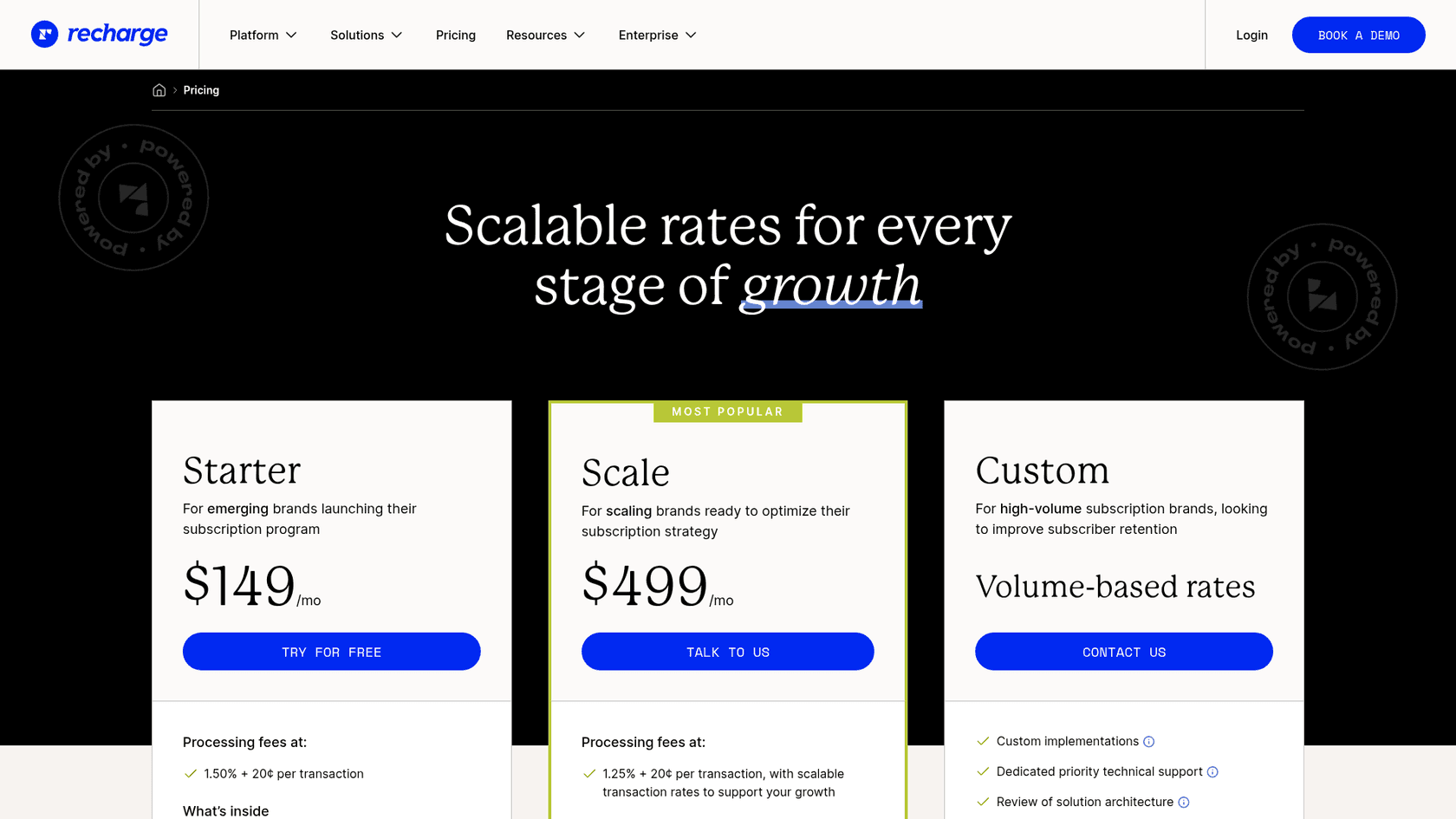
| Plan | Monatsgebühr | Transaktionsgebühren |
|---|---|---|
| Starter | 149 $/Monat | 1,50 % + 20 Cent pro Transaktion |
| Scale | 499 $/Monat | 1,25 % + 20 Cent pro Transaktion, mit skalierbaren Raten |
| Custom | Volumenabhängig | Individuell |
Ich habe die Preisseite am 6. November 2026 geprüft. Ich habe darauf nichts gefunden, das Produktwechsel an eine höhere Stufe knüpft, also sind die oben genannten Swap-Regler auf beiden öffentlichen Plänen verfügbar, soweit das Hilfecenter das angibt.
eesel für Recharge-Swap-Tickets testen
Wenn sich Ihre Warteschlange mit „kann ich meine Geschmacksrichtung ändern?"-Tickets füllt, kann eesel sie innerhalb des Helpdesks übernehmen, den Sie bereits nutzen. Es ist für Shopify-Support-Teams gebaut: Es liest das laufende Recharge-Abo des Abonnenten, erklärt, was ein Swap mit dem Preis und der nächsten Zahlung macht, und übergibt den Swap mit allen Details an Ihr Team. Skips und Frequenzänderungen kann es selbst ausführen, und Sie können jede davon auf Freigabe warten lassen.

Verbinden Sie Recharge und Shopify, richten Sie den Agenten auf einen echten Abonnenten, und fragen Sie, was ein Swap ändern würde, bevor er ein echtes Ticket berührt. Wenn Sie das vollständige Bild der Toolchain wollen, sind unsere Leitfäden zu E-Commerce-Helpdesks und Tools für Abo-Geschäfte ein guter nächster Halt. eesel testen, kostenlos.