


要点
Townは、名前とマスコット、専用の@town.comメールアドレスを持つAIパーソナルアシスタントです。ライバルの多くより優れているのは最初の立ち上がりです。送信済みのメールから学習し、あなたの仕事の進め方についてのウィキを毎晩更新するため、ほとんどのエージェントツールが求める長いセットアップが不要です。受信トレイの仕分け、会議ブリーフィング、普通の言葉で説明するルーティンは、この土台の上に成り立っています。月額$49のProが、ほとんどの人が最初に選ぶべきプランです。
できないこと:1人のユーザーを前提に作られています。外部に影響するアクションは、デフォルトですべてあなたのOK待ちです。クレジットはアクションごとの消費量が公開されておらず、コミュニティのレビューもまだ少ない状況です(G2やRedditでの実績はまだありません)。
本当に任せたいのが顧客との共有受信トレイなら、それは別の仕事です。TownのFront連携は、あなたが送信する返信を下書きします。eesel のAIヘルプデスクのチームメイトは、チーム全体のキューに対応し、料金はチケット1件につき1クレジットです。
Townとは?
Townは、人に話しかけるように使えるAIアシスタントです。サインアップ時にアシスタントに名前をつけると(Townはこれを「Townie」と呼びます)、bud@town.comのような専用メールアドレスが付与されます。メール、Webアプリ、iOSアプリ、Slack、テキストメッセージ、WhatsApp、Telegramで連絡できます。ただしWhatsAppとTelegramは受信のみなので、代わりにメッセージを送ったり読んだりはできません。
会社はサンフランシスコにあります。Townのキャリアページによると、創業者はPlaidの元CTOであるJean-Denis Grezeと、Googleで応用AIプロダクトを率いたTony Vincentです。
Townは2026年6月3日にベータ版を終了し、a16zが主導する5,500万ドルのシリーズAを発表。9月30日には大規模なリデザインをリリースしました。
私は毎日eeselのサポートキューを担当しているので、こうしたツールを読むときは「誰も見ていないとき、何をするのか」という問いを持っています。Townの場合、答えは「意図的に、あまり何もしない」で、ほとんどのユーザーにとっては褒め言葉です。Townのドキュメント、料金ページ、セキュリティページ、見つけられたユーザーの投稿すべてに目を通し、このレビューをまとめました。Townは今年登場したAIパーソナルアシスタントの波の一つで、Instinct AIと並ぶ存在です。Orchidもその一つで、iMessageを軸に作られています。(AIパーソナルアシスタントの全体像はこちら)
Townはあなたの仕事の進め方をどう学ぶか
ほとんどのAIエージェントは、まずあなた自身に説明を求めます。プロンプトを書き、トーンを説明し、主要な連絡先を列挙する、といった具合です。Townはこれを逆にしています。ホームページには、TownieはGmailで既にこなした仕事から学ぶので「no learning curve」とあります。
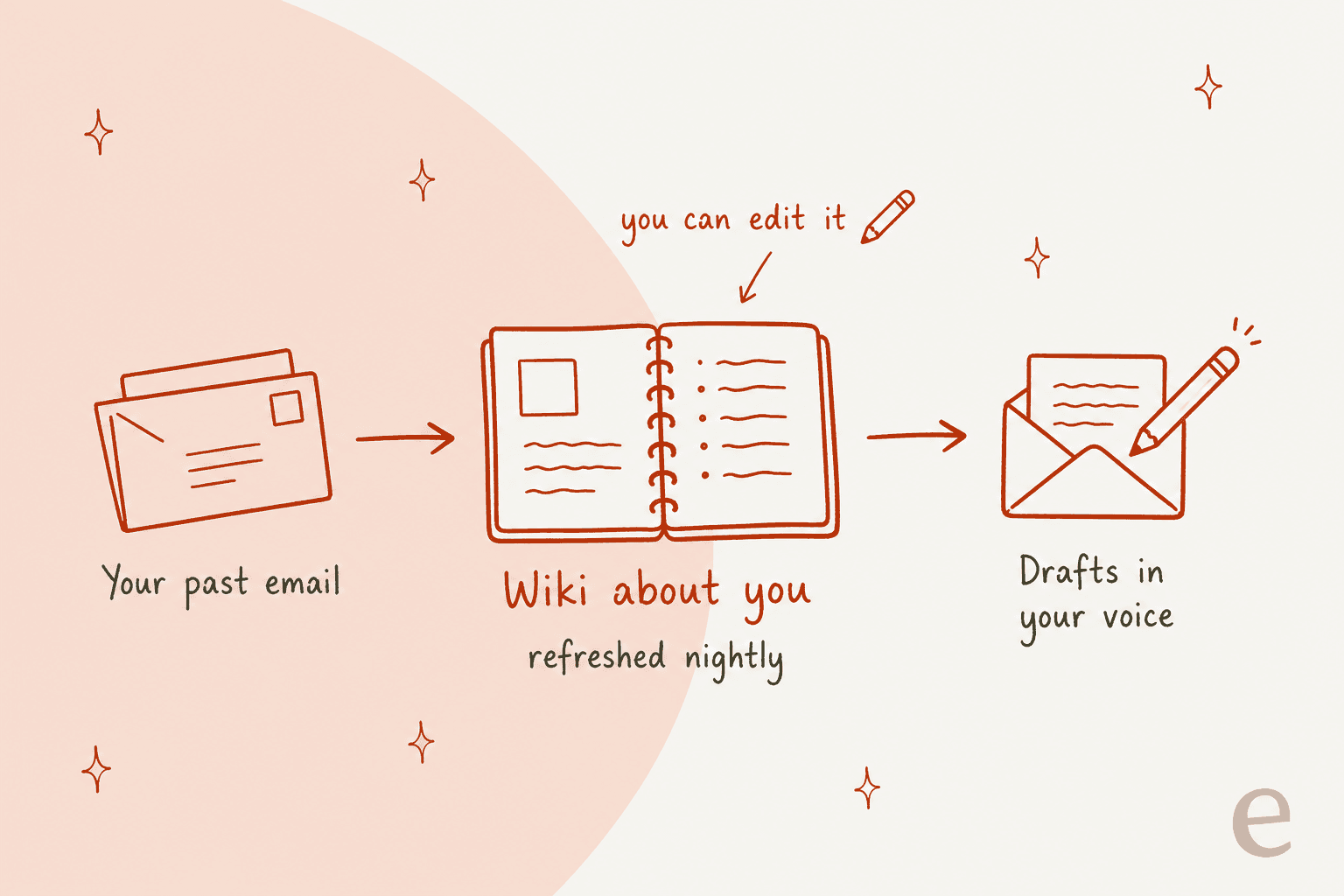
学習した内容はTown Wikiに保存されます。プロフィール、好み、コミュニケーションスタイル、仕事のパターン、目標、プロジェクトです。毎晩更新されます。どの行も編集でき、コメントを残したりセクションを書き直したりでき、「Recent Updates」ビューで変更点を確認できます。
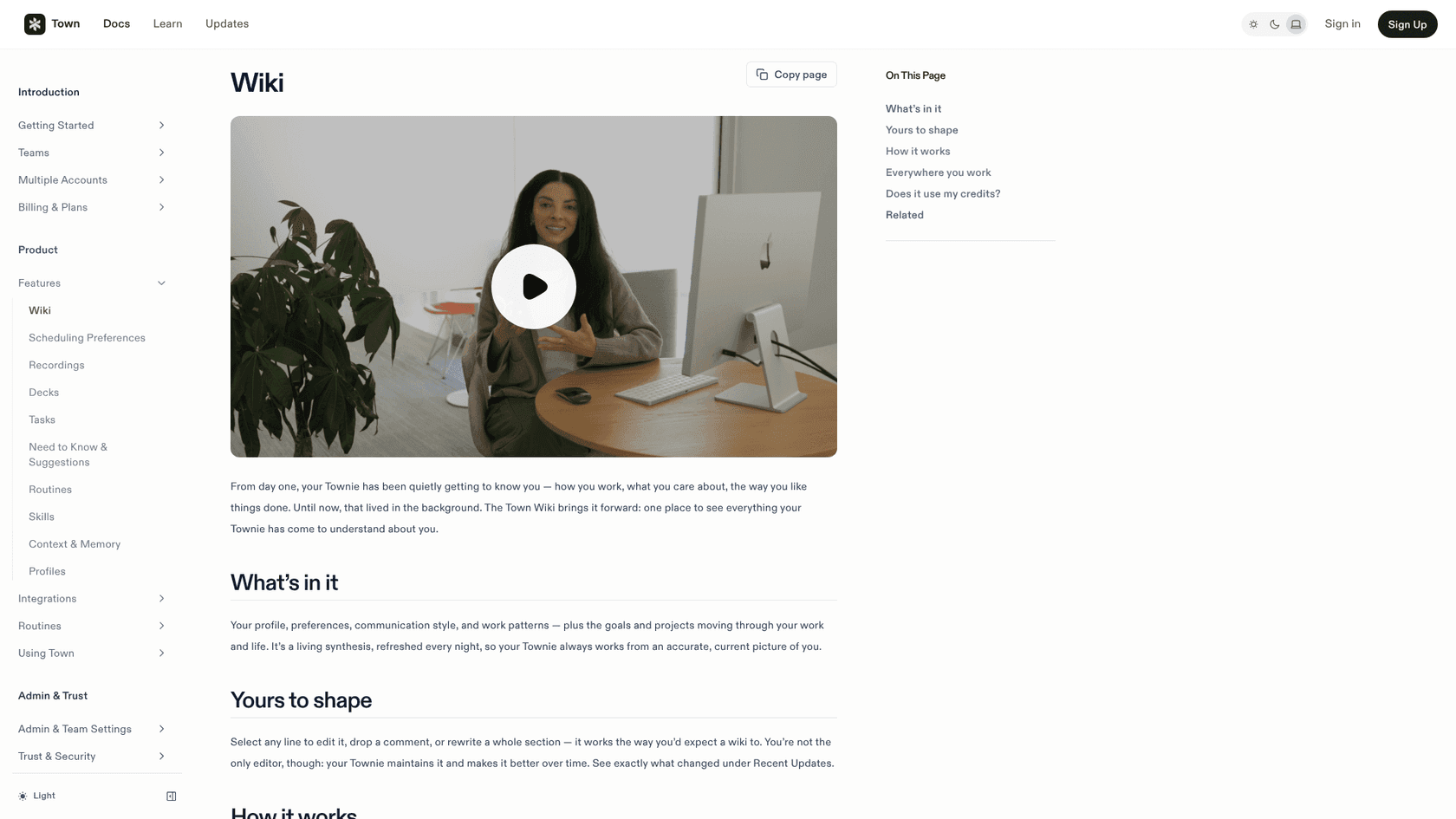
特に印象的だった点が2つあります。1つ目は、ウィキがクレジットを消費しないこと。Wikiドキュメントによると、閲覧、編集、毎晩のメンテナンスは無料です。2つ目は、中身が見えること。「あなたを知っている」アシスタントの怖さは、何を知っているつもりなのかが分からないことです。ここでは、それを読んで直せます。
ウィキの周りには関連機能があります。役職、重要人物、文体を持つProfiles、勤務時間やバッファを設定するScheduling Preferences、自動的に呼び出される再利用可能なプレイブックであるSkillsです。
これは、私がどのチームにもAI活用で勧めたい考え方と同じです。自分がどう聞こえると思っているかではなく、すでに書いたものでAIを訓練する、ということです。eesel のAIチームメイトが、エージェントがすでに対応した過去のチケットから学ぶのもそのためです。
Townieが日々やること
日々の仕事は3つの形で行われます。あなたが頼むこと、自動で動くルーティン、そして向こうから持ってくる提案です。
Auto-inboxによる受信トレイの仕分け
Auto-inboxは、多くの人が最初にオンにするルーティンです。Townのドキュメントによると、送信者が既知の連絡先かを確認し、ラベル(新規送信者、返信待ち、要対応、ニュースレター、注文、旅行など)を付け、必要そうなら返信を下書きし、接続したすべてのカレンダーから会議の候補時間を提案できます。
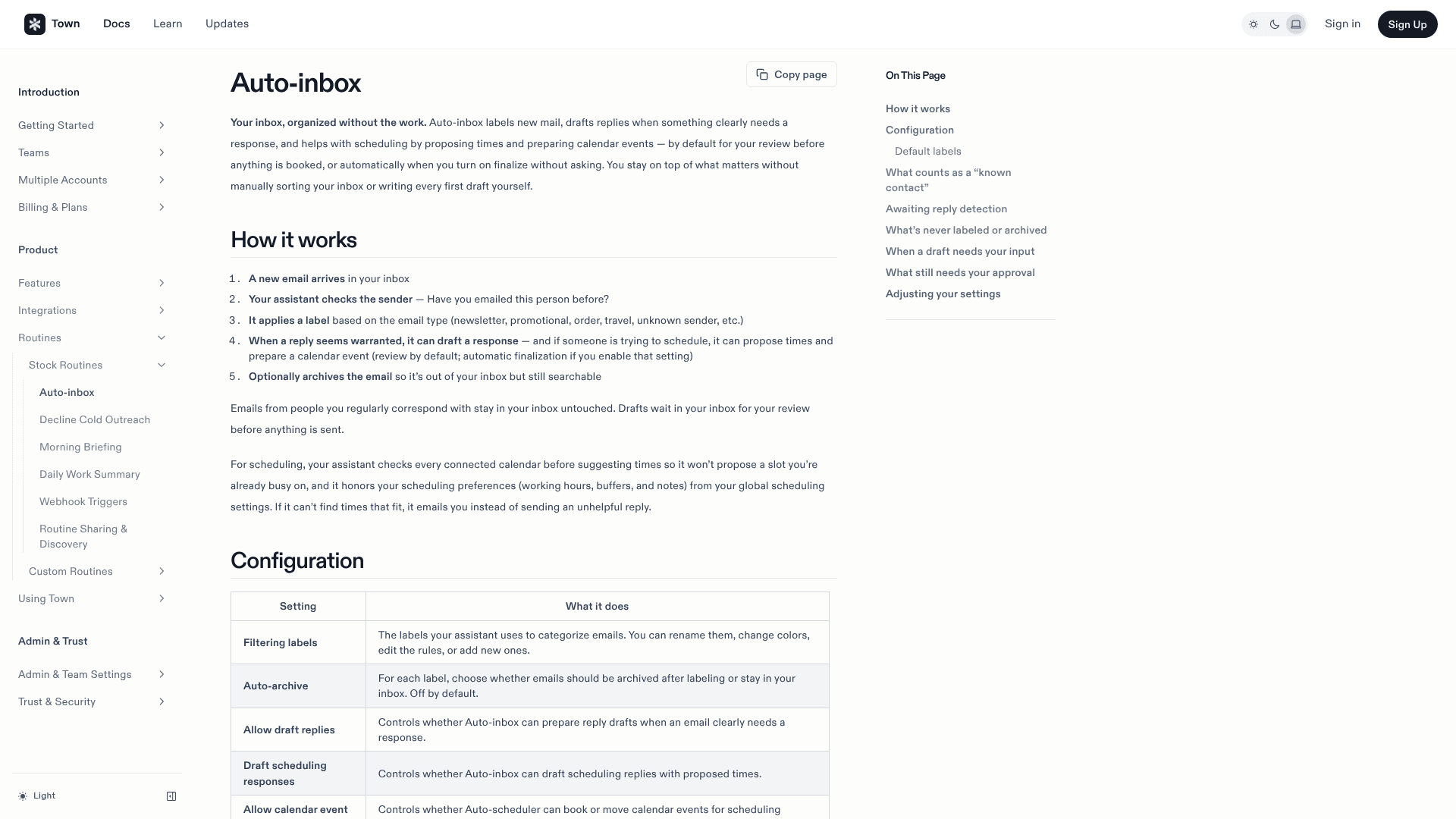
デフォルト設定は慎重です。下書きは受信トレイでレビュー待ちとなり、自動アーカイブはオフ、確認なしでのカレンダーイベントの確定もオフです。足りない情報は推測ではなく[YOUR PREFERENCE: ...]のようなプレースホルダーになり、これは正しい判断だと思います。他のAIメールアシスタントと比較するなら、GmailユーザーはGmail自体のAIが何をカバーしているかも確認してください。
コストについて一点。Townのクレジットのドキュメントは、受信メールのたびに動くルーティンを「the heaviest setup there is」と呼んでおり、下書きはラベル付けより多くのクレジットを使います。受信トレイが忙しいなら、まずはラベルだけで始めることをおすすめします。
普通の言葉で説明するルーティン
ルーティンとは、Townieが繰り返し実行する仕事で、それぞれにトリガー、指示、ツール、モードがあります。Townは、ワンクリックでオンにできるストックルーティンを用意しています。Morning Briefing(音声版あり)、Meeting Briefing、Schedule Optimizer、Deal Spotter、Competitive Intel Briefing、Contact Research Dossier、Relationship Reconnect、Loose-Ends Sweepなどです。
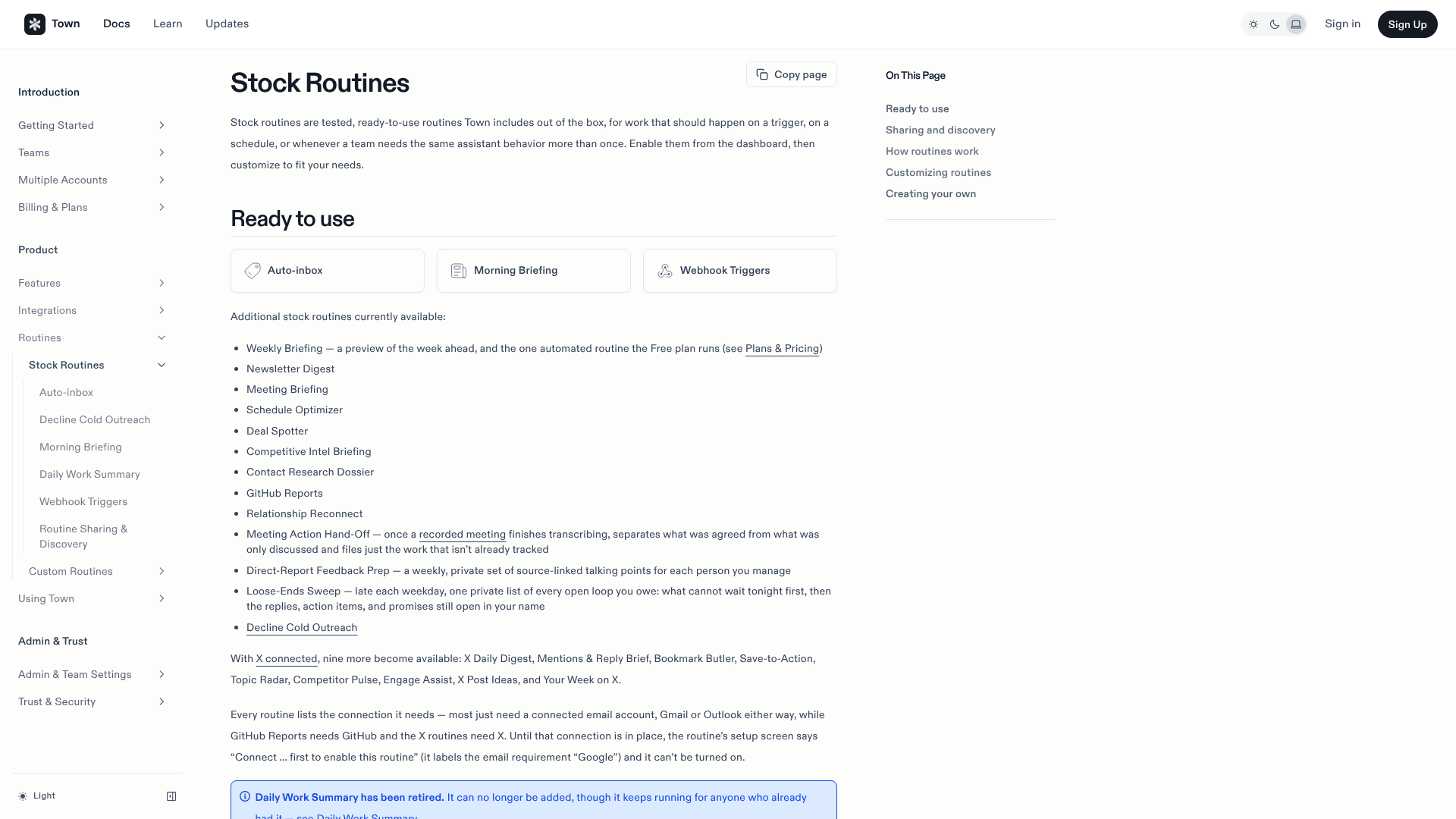
それ以外は、やりたいことをTownieに伝えてカスタムルーティンを作ります。Townieが構築し、テストし、有効にします。Zapierの自動化を作るのによく似ていますが、フローチャートは一切見えません。
営業寄りのルーティンはクライアントのフォローアップ向けTownで取り上げました。案件をCRMで管理しているなら、HubSpot向けTownのガイドで、そこに何を書き込めるかが分かります。
ここではプランごとの制限が重要です。Starterはカスタムルーティンが2つまでで、スケジュールは1日1回までです。Pro以上は、プランのドキュメントによると、ルーティンが無制限で、すべてのトリガータイプが使えます。
最近の追加機能
Townは開発が速いです。変更履歴には、9月だけで次の追加が載っています。Webサイトを閲覧できるTownie(サインインが必要なサイトも可)、あなたのTownieが他の人のTownieと連携するグループチャット、OpenAIのGPT-Liveによる音声会話、そしてTownieをメールのCCに入れて必要なことを頼む「CC your Townie」です。
Town 2.0:スレッドと他の人のTownie
9月30日のリデザインで、Townはメッセージアプリのような見た目になりました。Townieとのメインスレッドに入り、小さな依頼はそこで片付きます。市場調査や顧客ミーティングの準備のような大きな仕事は専用スレッドに移るので、他のことをしている間も動き続けます。
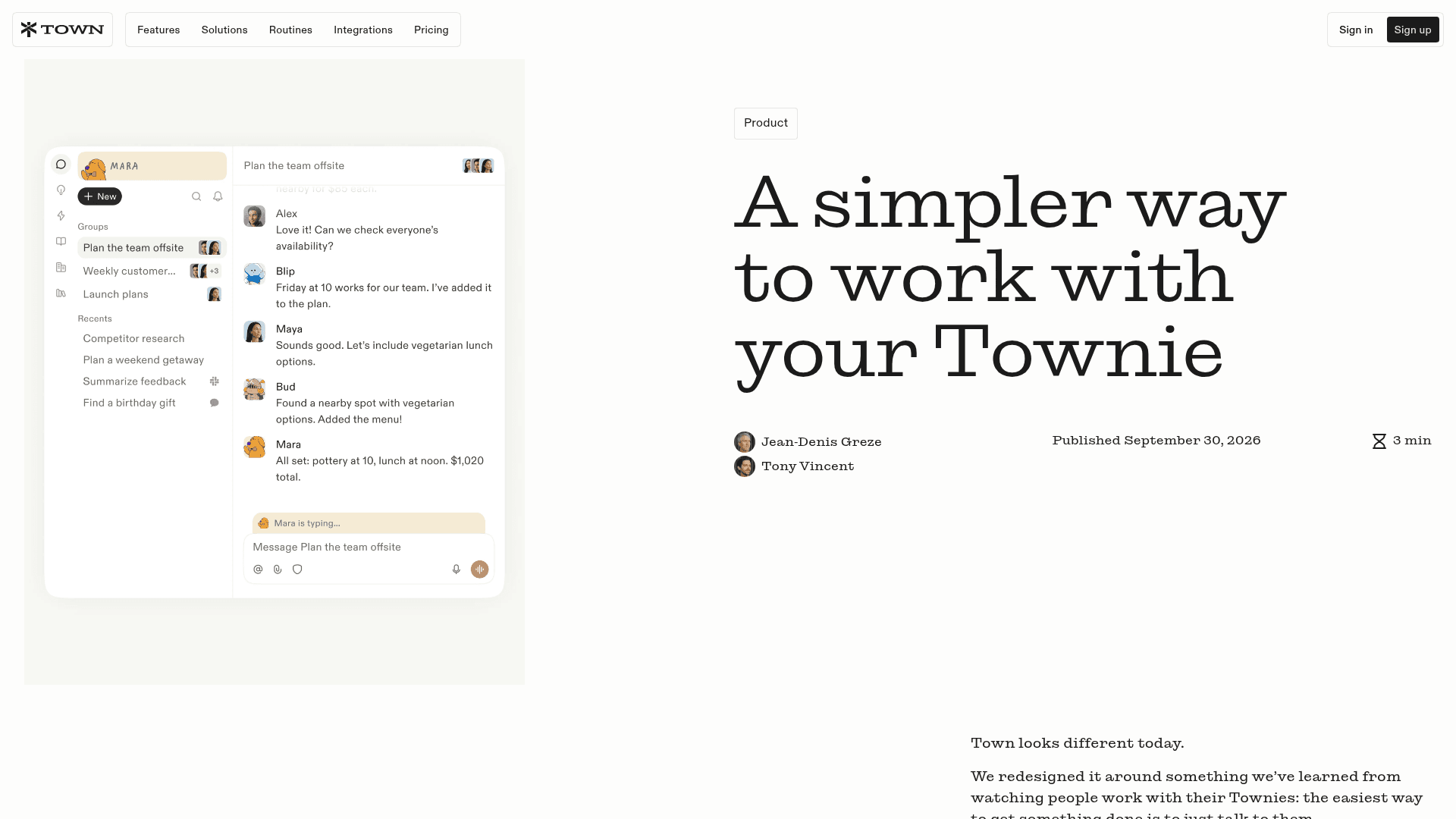
より大きな構想はマルチプレイヤーです。チームメイトをスレッドに招くとそのTownieも参加し、それぞれのアクセス範囲を設定できます。Grezeは堀はマルチプレイヤーだと考えていると語っており、これは互いのTownieに回答を求めるアシスタントを意味します。料金ページによると、アシスタント間の連携はPro以上の機能です。
連携
Townは61の連携を掲載しており、Freeを含むすべてのプランで利用できます。中心はGoogle WorkspaceとOutlookで、そのほかSlack、Notion、HubSpot、Salesforce、Linear、GitHub、Jira、Asana、Stripe、QuickBooks、Granola、Fathom、Fireflies などの会議ツールがあります。足りないものはMCPサーバーで追加できます。
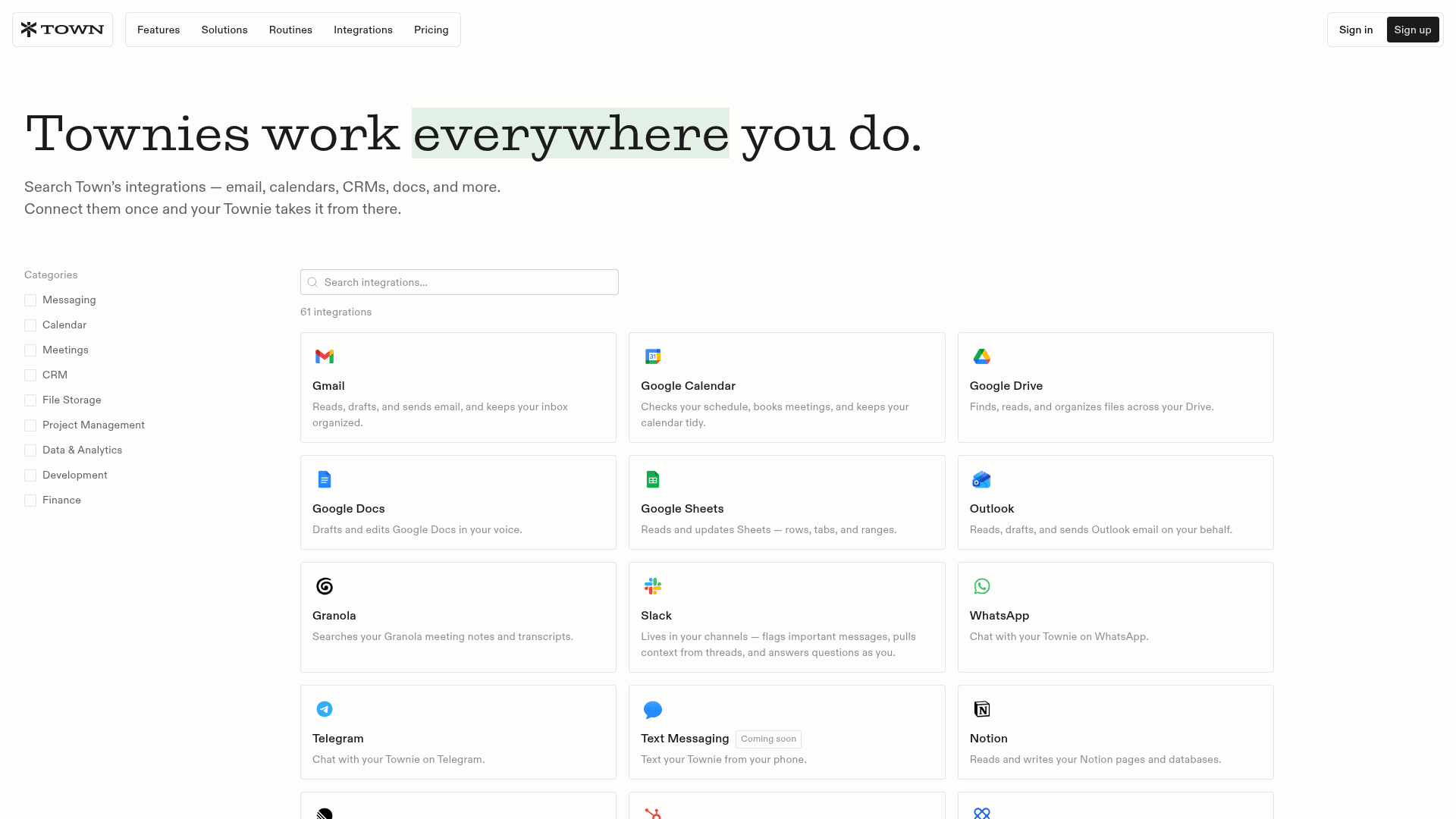
会議ツールとの連携は、地味ながら強みです。すでに議事録アプリで通話を録音しているなら、Townieが文字起こしを読んでフォローアップに変えてくれます。多くの議事録アプリが止まってしまうのは、まさにそこです。
安全性と承認
慎重な経営者が「受信トレイを接続していいか」と尋ねてきたら、私はTownのこの部分を指します。Townはデフォルトで承認が必要です。あなたが許可しない限り、何も送信されず、何も変更されません。
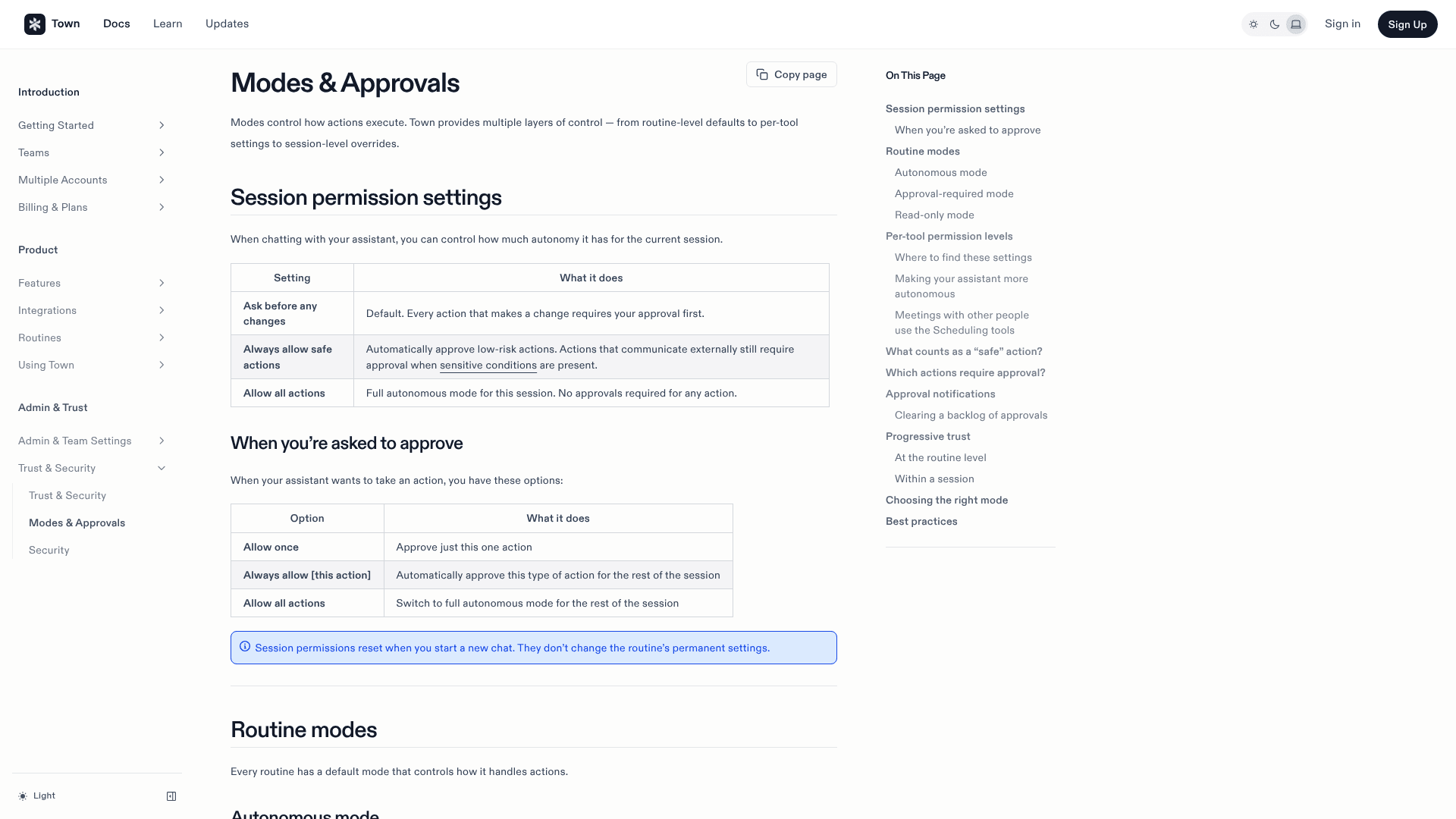
Modes & Approvalsのドキュメントによると、チャットには3つの設定(変更前に確認、安全な操作は常に許可、すべての操作を許可)があり、ルーティンは読み取り専用、承認必須、自律実行のいずれかで動き、ツールごとの上書きも可能です。Townのセキュリティドキュメントは、「lethal trifecta」と呼ぶ危険な組み合わせにも注意を促しています。プライベートデータ、受信メールのような信頼できない入力、そして外部に送信するツールを混ぜたルーティンのことです。
コンプライアンスについて、TownはSOC 2 Type 2認証を取得し、CASA評価を完了し、データを米国のConvexとAWSでホストし、Gmail、カレンダー、Driveのデータをモデルの学習に使わないとしています。主なモデルプロバイダーはAnthropicです(詳細)。HIPAAやISO 27001に関する記載は見つからず、カスタムのデータ所在地指定はEnterprise限定です。
ユーザーの声
公開レビューは少ないです。私が探した限り、TownにはG2、Capterra、Redditでの実績がなく、Trustpilotのページも空です。実際のユーザーの声はXにあり、好意的です。
"I've become a DAU of Town and it's surprising that I find it more valuable than Claude. I think Town is the only reason I stay on top of my email inbox."
最も興味深いのは、誰も後押ししていないのに社内に広がったという点です。
"i brought it into our company one day and a few weeks later was shocked to hear that it had just organically spread to @liamcbride and the rest of our team with no further hyping or enablement from me."
そして、ベータ期間中に使っていた人の声です。
"Town's email assistant has become part of my daily workflow"
First RoundのTodd Jacksonは、社内の93%が使っていると投稿しました。実際の利用ではありますが、First RoundはTownの投資家なので、独立したレビューというより好意的な称賛として受け取るのが妥当です。足りないのは批判的な声です。「3か月使って気になった点」という投稿はまだ誰も書いていませんが、6月にベータを終えたばかりの製品なら当然のことです。
Townの料金はいくら?
Townはクレジット制です。各有料プランは月ごとのクレジットの枠で、チャットやルーティンの実行がここから引かれます。Townの料金ページのプランは次のとおりです。
| プラン | 年払い | 月払い | 月間クレジット | 主な制限 |
|---|---|---|---|---|
| Free | $0 | $0 | チャット30件 | 週次ブリーフィングのみ、メールアカウント1つ |
| Starter | なし | $15 | 1,250 | カスタムルーティン2つ(最大で1日1回)、超過なし |
| Pro | $49 | $59 | 5,000 | ルーティン無制限、全トリガー、アシスタント間連携 |
| Power | $99 | $119 | 12,000 | 優先モデルルーティング、同時実行ルーティン増加 |
| Power Plus | $199 | $239 | 40,000 | 人物検索が無制限、早期アクセス |
| Team | $59/席 | $71/席 | 1席あたり6,000(共有プール) | 共有ルーティンと連携 |
| Team Plus | $149/席 | $179/席 | 1席あたり18,000(共有プール) | 優先ルーティングを追加 |
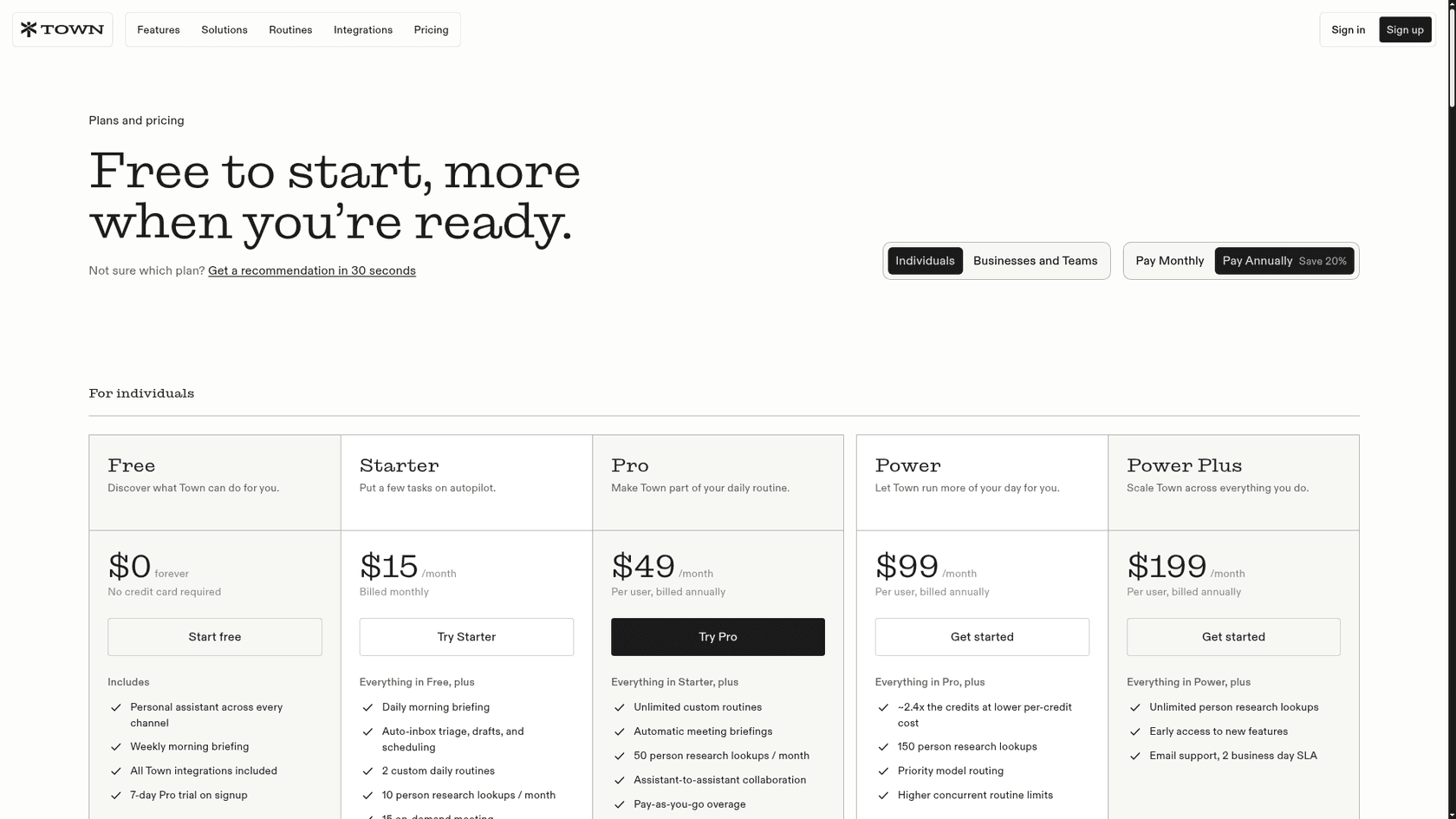
選ぶ前に知っておきたい点が2つあります。Townは1回のアクションが何クレジットかを公開していないため、最初の1か月が見積もりの代わりになります。また、Pro以上の超過料金(1クレジットあたり$0.030~$0.044)は、$0から始まる支出上限を引き上げた後にのみ発生します。実際の計算例は、私のTown AIの料金の記事にあり、PowerがProより安くなる分岐点も載せています。
参考までに、このクレジット方式は、ChatGPT Plusのような席ごとの定額制よりも、LindyやManusの料金のクレジットパックに近いものです。
Townの弱点
Townは多くのことをうまくこなします。支払う前に知っておきたい制限は次のとおりです。
- アクションごとのクレジット消費が不明。 使用量は後から確認でき(監査する「Optimize credit usage」ボタンもあります)、実行前にルーティンのコストを見積もることはできません。
- Starterは見かけより限定的。 目玉機能はAuto-inboxですが、Starterで使えるのは1日1回までのスケジュールトリガーのみで、プランのドキュメントでは新着メールトリガーはPro以上とされています。
- チームのプールにメンバーごとの上限がない。 Townのチーム課金のドキュメントには、ヘビーユーザー1人が共有プールを使い切る可能性があると書かれています。
- 返金なし。 解約しても請求サイクルの終わりまで利用でき、その後Freeに戻ります。
- 独立したレビューが少ない。 これまでの強い公開意見はすべて肯定的で、いくつかは会社に近い人たちのものです。
Proを使う個人にとって、どれも決定的な欠点ではありません。予算を固定したいチームにとっては、より重要になります。
Townでサポートの受信トレイは扱える?
「できない」と答えるつもりだった質問ですが、正直な答えは「一部できる」です。8月、TownはFrontの公式MCPサーバー経由でFront連携を追加しました。Townieは会話を検索し、顧客の履歴を通話前ブリーフィングにまとめ、待たされているスレッドを浮かび上がらせ、あなたが送る返信を下書きできます。
決め手になるのは細かい条件です。そのページにあるTown自身のFAQによると、送信、下書きの保存、担当者の割り当て、タグ付け、ステータス変更、コメント追加は、そのたびにあなたの承認を待ちます。ルーティンの中でも同じです。また、各メンバーが自分のFrontアカウントを接続します。共有のチーム接続はありません。
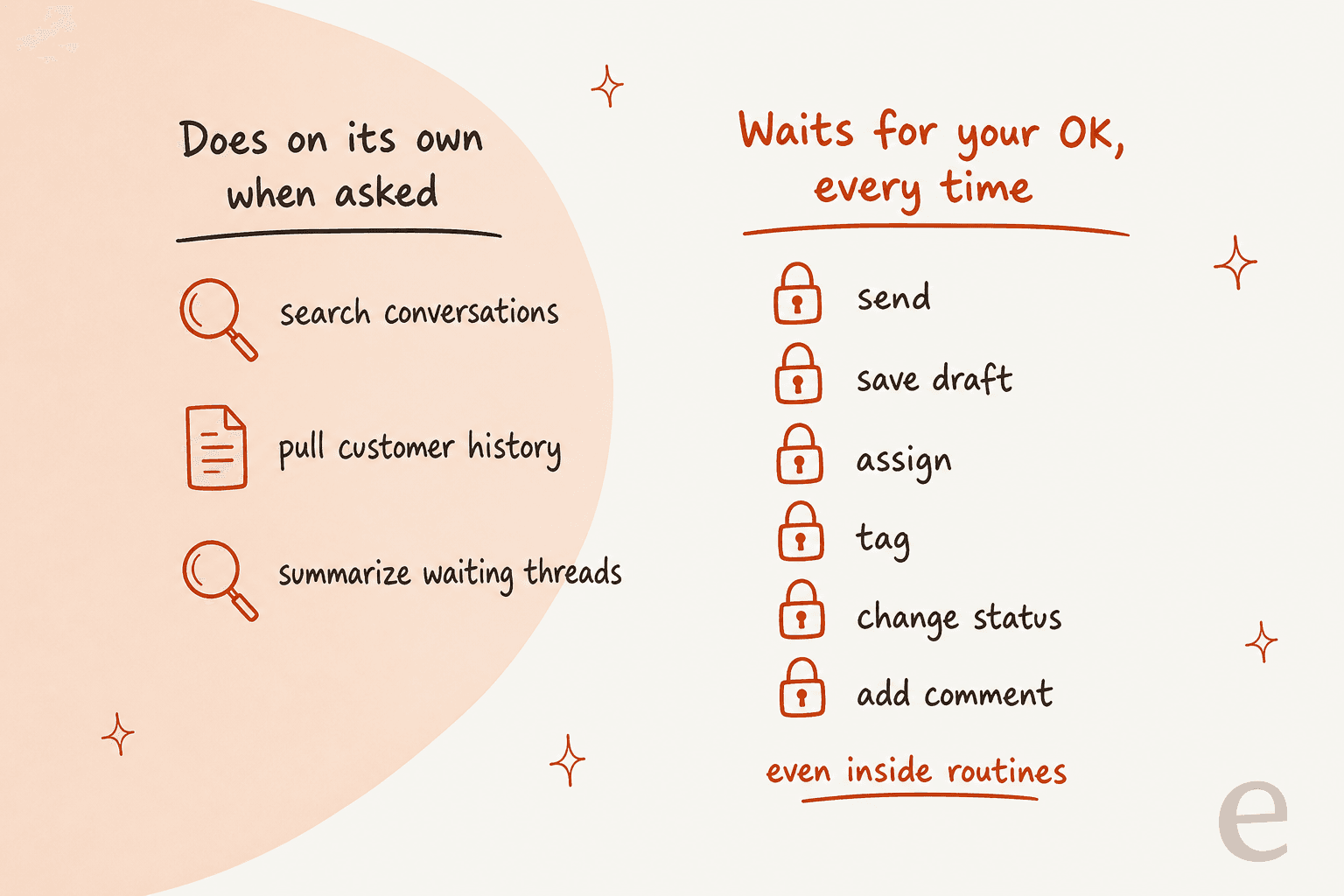
会議の合間に数通の顧客メールに返信する創業者には役立ちます。一方、チームが控える共有受信トレイでは、担当者それぞれが自分のアシスタントを動かし、返信のたびに人のクリックが必要で、簡単なチケットだけ完全自動化することもできません。eeselの営業電話で最もよく聞く導入パターンは、まずAIがエージェント向けに返信を下書きし、チームが信頼できるようになったら完全自動化に進む、というものです。TownのFront設定では、その2段階目が存在しません。
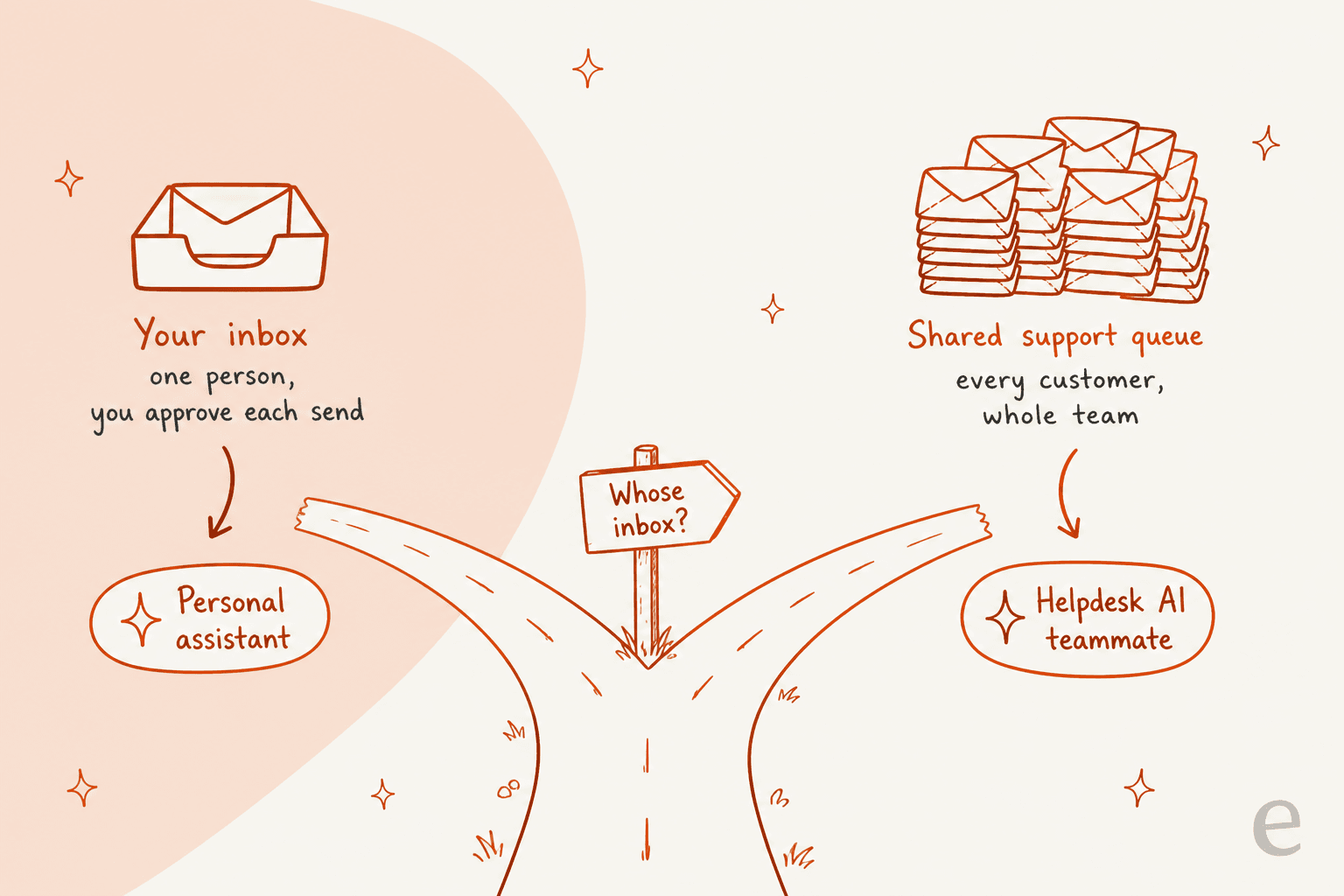
これはTownの欠陥ではなく、パーソナルアシスタントに合った設計上の選択です。顧客メールが本題なら、まずFront AIについての私の解説から始めてください。Autopilotアドオンは完全自動化に対するFront自身の答えで、サポート向けMCPのガイドでは仕組みの部分を扱っています。
Town AIレビュー:私の結論
Townは、今年私が見たなかで最もよく考えられたパーソナルアシスタントです。編集できるウィキは、ほとんどのエージェントツールを挫折させるセットアップの問題を解決し、承認のデフォルト設定のおかげで受信トレイを安心して預けられ、ルーティンのライブラリは忙しい人の一日を食いつぶす退屈な仕事(ブリーフィング、フォローアップ、受信トレイの仕分け)をカバーします。
Townが向いている人:創業者、投資家、リクルーター、営業担当で、Gmailとカレンダーの中で仕事をし、プロンプトを書かずに自分の声で下書きしてくれるアシスタントが欲しい人。Proのトライアルで始めて、1週間クレジット使用量のページを見てください。
向いていない人:経理向けに毎月固定の金額が必要な人、確認なしで動くアシスタントが欲しい人(Townも可能ですが、自分でオンにする必要があります)、対応したい受信トレイが自分のものではなく顧客のものである人。最初の2つなら、おすすめのAIアシスタントのまとめかInstinct AIの代替を見てください。3つ目の場合は、このまま読み進めてください。
チームのサポートキューにはeeselを
Townは、あなたの受信トレイを扱うために作られています。溢れているのが顧客の受信トレイなら、eesel のAIヘルプデスクのチームメイトがキュー全体に対応します。Front、Freshdesk、Zendeskなどのヘルプデスクに、チーム全体で一度接続するだけ。エージェントがすでに対応したチケットから学び、チームの信頼が高まるにつれて、レビュー用の下書きから自動返信へと進められます。
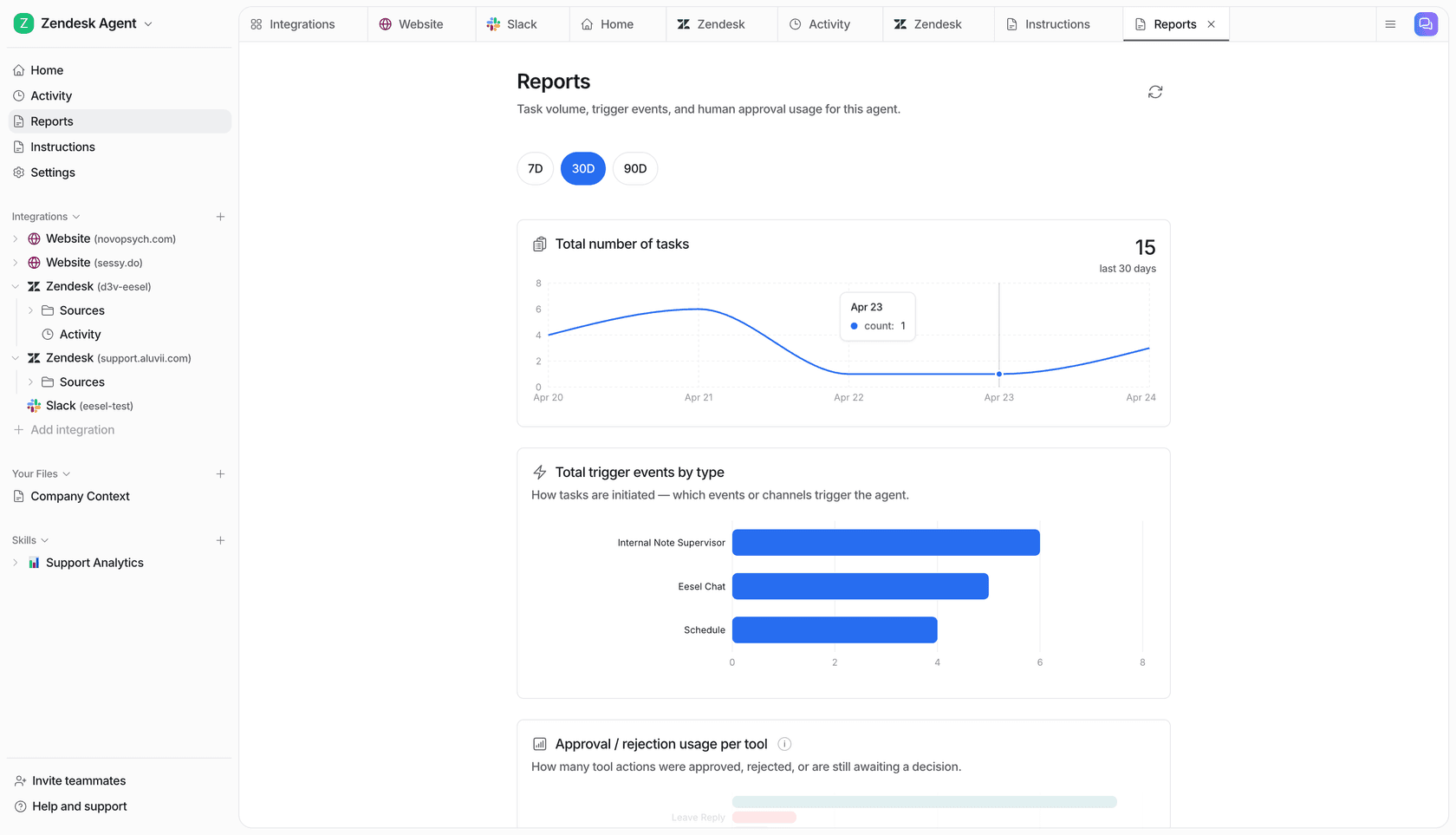
料金は予測しやすく、eeselの料金ページではチケットまたはチャット1件が1クレジット、月$299で500クレジット、100クレジットの無料プランもあります。本番を変える前に、先週のチケットで試してください。eeselを試して、Frontのキューのどれだけを処理できたか確認しましょう。
よくある質問
Town AIは良いですか?
忙しい個人には向いています。Townは過去のメールから学び、あなたの仕事の進め方についての編集可能なウィキを保持し、受信トレイの仕分けや会議ブリーフィングといったルーティンを、デフォルトでは承認を挟む形で実行します。Xの初期ユーザーは、受信トレイを整理できているのはTownのおかげだと話しています。公開レビューはまだ少ないため、導入前に他のAIパーソナルアシスタントと比較してください。
Town AIの料金はいくらですか?
Townには月30件のチャットメッセージが使える無料プランがあり、年払いの場合、有料プランは月額でStarterが$15、Proが$49、Powerが$99、Power Plusが$199です。チームプランは1席あたり$59または$149です。クレジットと超過料金については、私のTown AIの料金の詳細記事で解説しています。
Town AIは実際に何をしますか?
Townieは専用の@town.comアドレスを持ち、GmailまたはOutlook、カレンダー、Slack、ドキュメント、61の連携にまたがって働きます。メールの振り分けと下書き、会議の事前準備、人物のリサーチ、普通の言葉で説明したルーティンの実行を行います。Claude Coworkのようなチャットアプリより、人間のアシスタントに近い存在です。
Town AIにメールを接続しても安全ですか?
Townは、SOC 2 Type 2認証を取得し、CASA評価を完了し、データを米国でホストし、Gmail、カレンダー、Driveのデータでモデルを学習しないとしています。デフォルトでは、あなたの承認なしに送信も変更も行われません。どのAIメールアシスタントでも、まず承認モードで始め、後からアクセスを広げてください。
Town AIは顧客サポートのメールに返信できますか?
共有受信トレイを扱う個人の助けにはなります。TownのFront連携は、待機中のスレッドを表示して返信を下書きしますが、各メンバーが自分のアカウントを接続する必要があり、送信はすべて承認待ちになります。チーム全体のキューには、eesel のようなAIヘルプデスクエージェントの方が向いています。
Town AIのおすすめの代替サービスは?
テキストメッセージ中心のアシスタントなら、Instinct AIかOrchidを見てください。自分でエージェントを作るなら、定番はLindyです。個人の受信トレイではなくサポートキューには、eesel のヘルプデスクのチームメイトが適しています。
Town AIに無料トライアルはありますか?
はい。Freeプランは無料でカード不要、新規登録者には7日間のProトライアルが付き、7日が過ぎるかトライアルのクレジットがなくなると終了します。他のAIアシスタントを試すときと同じように、トライアルで実際のメールでのクレジット消費を確認しましょう。