Shadowの正体
私は日々AIエージェントを構築している人間なので、「AIのインターフェース」を名乗るものには懐疑的だ。たいていの場合、それはフォントがおしゃれなチャットボックスに過ぎない。だがShadowは本当に違う形をしている。
ホームページでの謳い文句は「見て、聞いて、実行するインターフェース」だ。キーボードとマウスは行動するために作られたが、Shadowは考えるために作られている、という発想である。AIにコンテキストを説明する代わりに、あなたが見ているのと同じ画面を見せ、聞いているのと同じ音声を聞かせる。開発元はTaper Labsというサンフランシスコの小さなチームで、Vercel、Mercury、Rippling、Block、Zapier、NVIDIA、Spotifyといった企業がユーザーに名を連ねている。
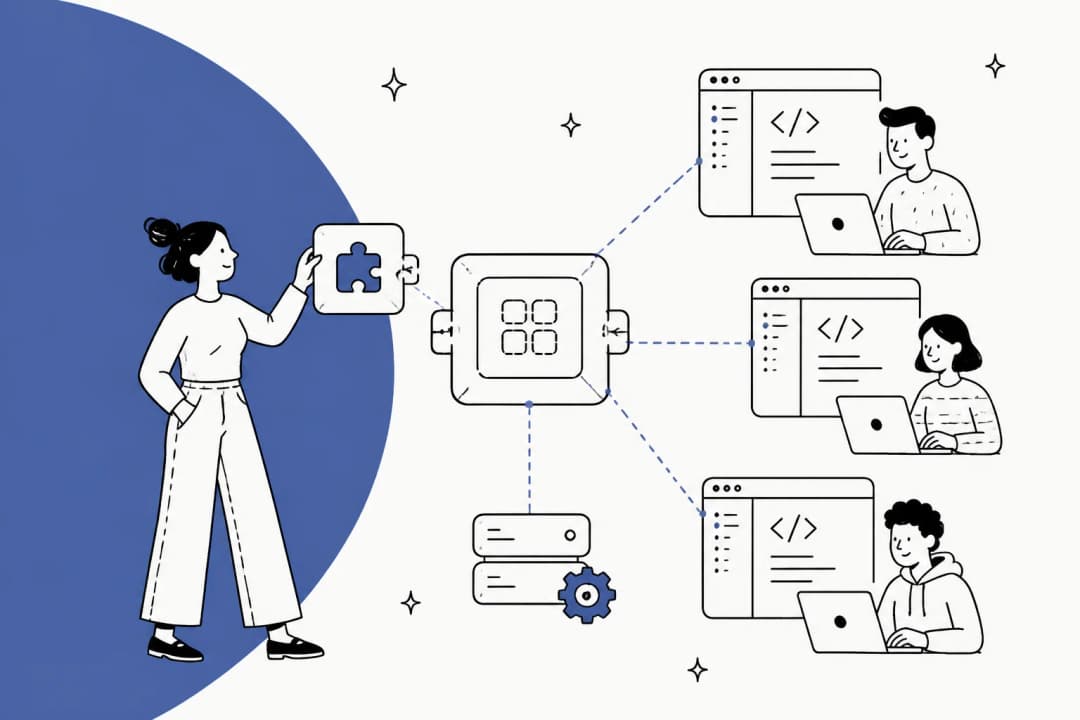
Shadowが行うことはすべてSkillとしてパッケージ化されている。実質的には、プロンプトと、Shadowが取得するコンテキストと、出力先という3要素のタプルだ。このうちどれか一つを変えれば、それは新しいSkillになる。Meeting SkillsとAction Skillsという2つのファミリーがあり、プロダクト全体はこの一つのアイデアからほぼ導かれている。
Shadowの仕組み:見て、聞いて、実行する
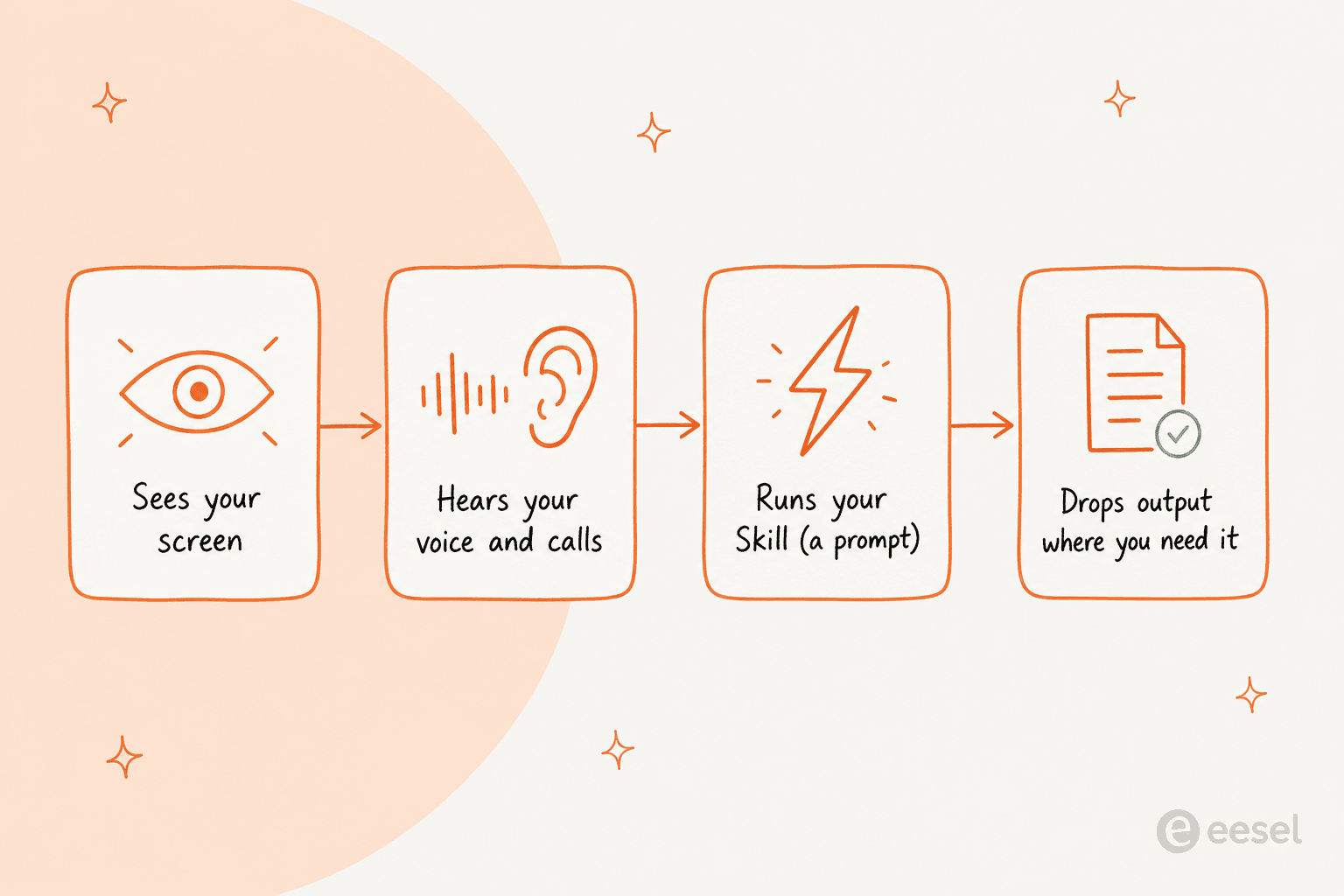
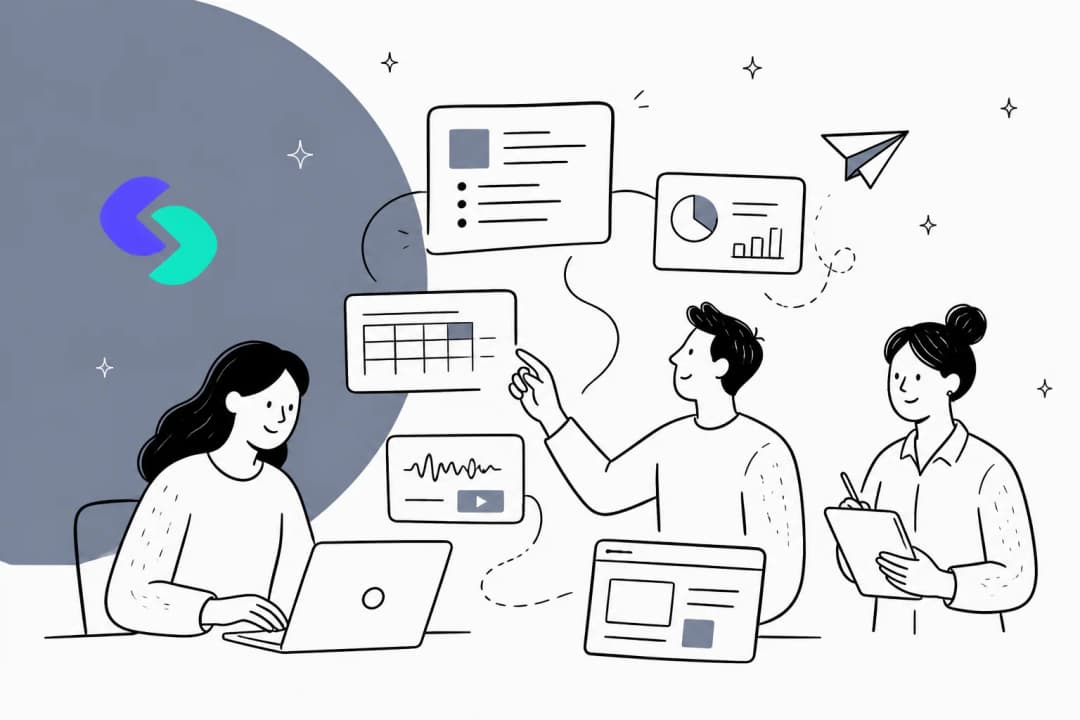
流れは毎回同じだ。Shadowがコンテキスト(画面、声、通話音声、選択したテキスト)をキャプチャし、あなたがそこにSkillを向けると、出力は必要な場所に届く。フォーカスしているフィールドに貼り付けられる、Markdownとして保存される、あるいは別のツールに送られる、といった具合だ。
巧妙なのは、キャプチャが自動で、アクションがオンデマンドである点だ。Meeting Skillsは自動側を担当し、通話の周りで動き続ける。Action Skillsはオンデマンド側を担当し、あなたが望むときにホットキーから発動する。この使い分けは判断を下す前に理解しておく価値がある。というのも、日常的な使用感でこの2つはまったく別物に感じられるからだ。
Meeting Skills:ボットなしのキャプチャ
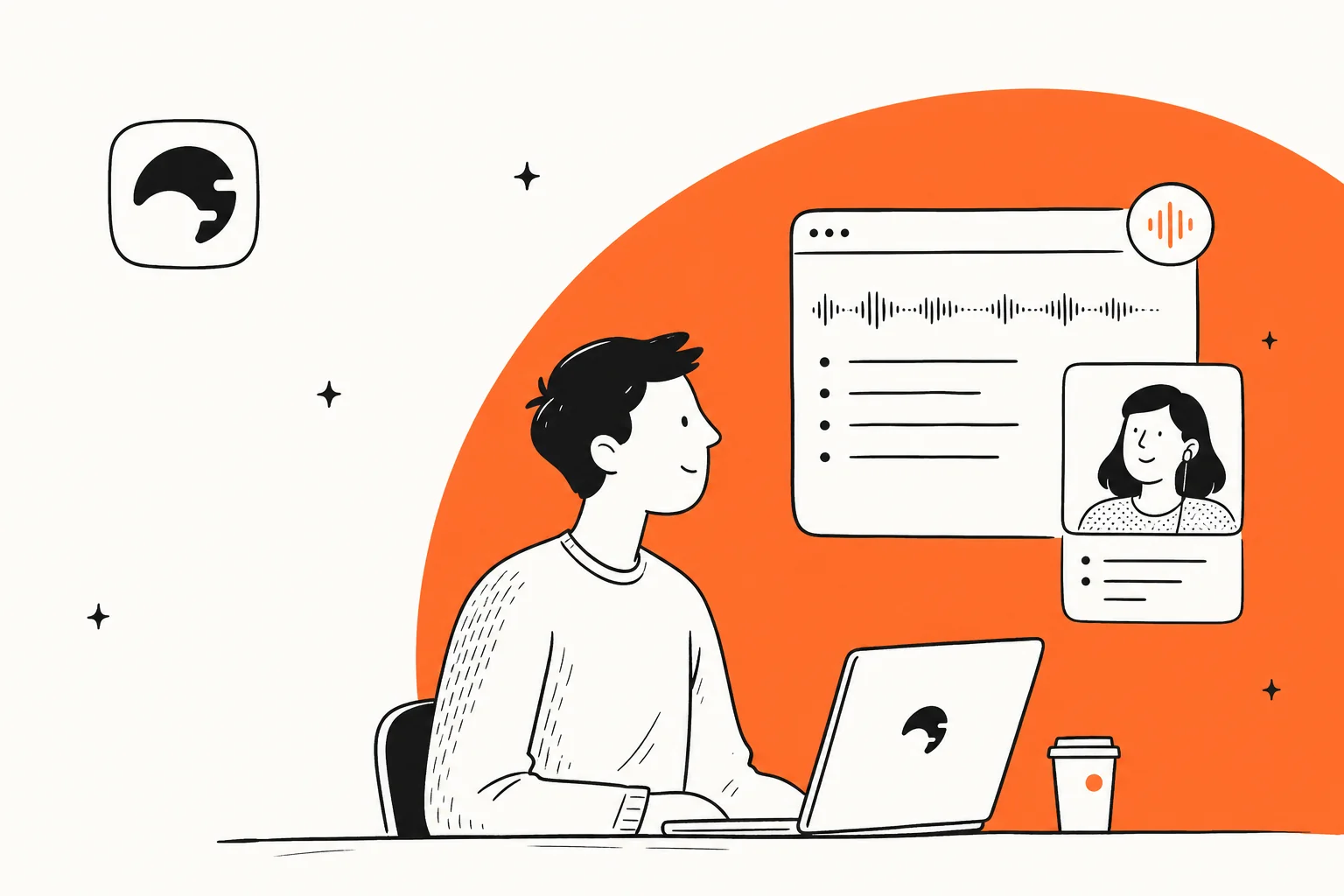
Meeting Skillsは、最初に試すべき部分だ。トリガーするために何もする必要がないからだ。ShadowにはAutopilot Modeがあり、ミーティングの開始を検知して録音を始め、要点を構造化してくれるので、開始ボタンを押す必要は一切ない。ShadowはZoom、Slack、Teams、Meet、Webex、Discordにまたがってミーティングを検知するため、Slackのハドルや Discordの通話も定番のツールと並んでカバーされる。
見た目以上に重要なのがここだ。ボットは通話に参加しない。Shadowは「何も参加させず、すべてを聞き、すべてを見る」という方針で、参加者としてダイヤルインするのではなく、あなたのMacからローカルにキャプチャする。
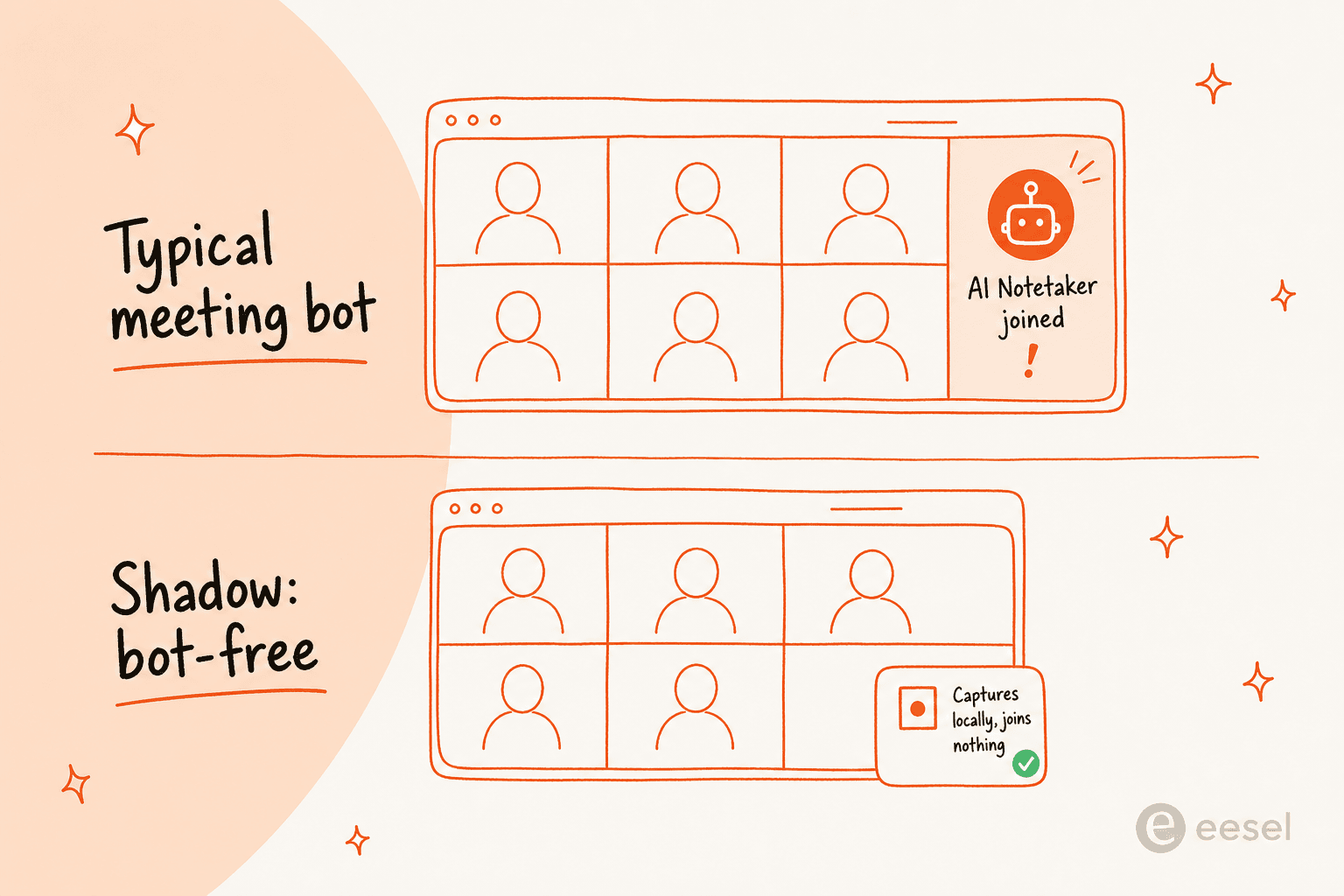
「AI Notetakerが参加しました」というポップアップが出た瞬間に、外部との通話のトーンが変わるのを見たことがあるなら、これが単なる見た目の違いではないとわかるはずだ。顧客、候補者、ベンダーは、ボットが部屋にいると気づいた瞬間に、口数が減り慎重になる。これはまさに、人々をボット不要のツールへと向かわせるフラストレーションであり、Shadowはそもそもその瞬間を生み出さない。
通話が終わるとSkillが実行される。Shadowは通話をミーティングノート、BANTの要約、アクションアイテム、フォローアップメール、あるいは顧客フィードバックの要約に変換でき、リアルタイムで話者を識別するので誰が何を言ったかがわかる。さらに画面上の内容のスマートスクリーンショットも取得するため、スライドや共有デモも音声だけでなく記録の一部になる。出力はきれいなMarkdownとして保存できる(これがObsidianのvaultに同期する方法だ)ほか、Webhook経由でZapier、n8n、Makeに送ることもできる。
Action Skills:キーボードショートカットで動くAI
Action Skillsは慣れるのに1日かかるが、そのあとは静かに仕事のやり方を変えてしまう半分だ。どの画面でもキーボードショートカットを押すと、Shadowはそこにあるものを見て、あなたの発言を聞き取り、あなたのSkillを実行し、結果を使っているアプリに貼り戻す。
この仕組みを最もよく説明してくれる標準機能がQuick Replyだ。たとえば長いメールスレッドを前にしているとする。ショートカットを押し、伝えたい内容を自分の言葉で話すと、Shadowがそのスレッドを読み取り、トーンに合った返信を下書きし、適切な詳細を盛り込んだうえで作成ウィンドウに落とし込む。普段ならスレッドをチャットボットにコピーし、プロンプトを入力し、貼り戻すという手順がそのまま消える。Gmailのコンテクスチュアル・スマートリプライを使ったことがあるなら、あの発想に近いが、1つの受信箱ではなくあらゆるアプリで動く点が違う。
もう一つの標準機能Voice Typingは、カーソルがあるどのフィールドでも、話した内容をきれいなテキストに変換する。生の書き起こしではなく、句読点を処理し、フィラーを削ってくれる。Shadowは、指示を出す手段として話すことはタイピングより4倍速いと謳っており、長めのメッセージについては私の体感でもだいたいその通りだった。Wispr Flowのような専用ディクテーションツールと同じ領域にあるが、あくまでプロダクト全体ではなく数あるSkillの一つという位置づけだ。
だが本当の価値は、すべてのSkillが編集可能であるという点にある。入力(音声、画面、選択テキスト)を選び、プロンプトを書き、Skillごとのショートカットを設定し、出力先を選ぶ。それこそが実際のプロダクトだ。誰かが用意したプリセットを受け入れるのではなく、自分自身のAIアシスタントアクションを作る方法なのだ。
本当の見どころはプライバシーの設計
ここが私が最も気にかけているセクションだ。なぜならこれこそが、Shadowが画面とマイクを見張っていても侵害的に感じさせない理由だからだ。パイプラインは意図的に分割されている。
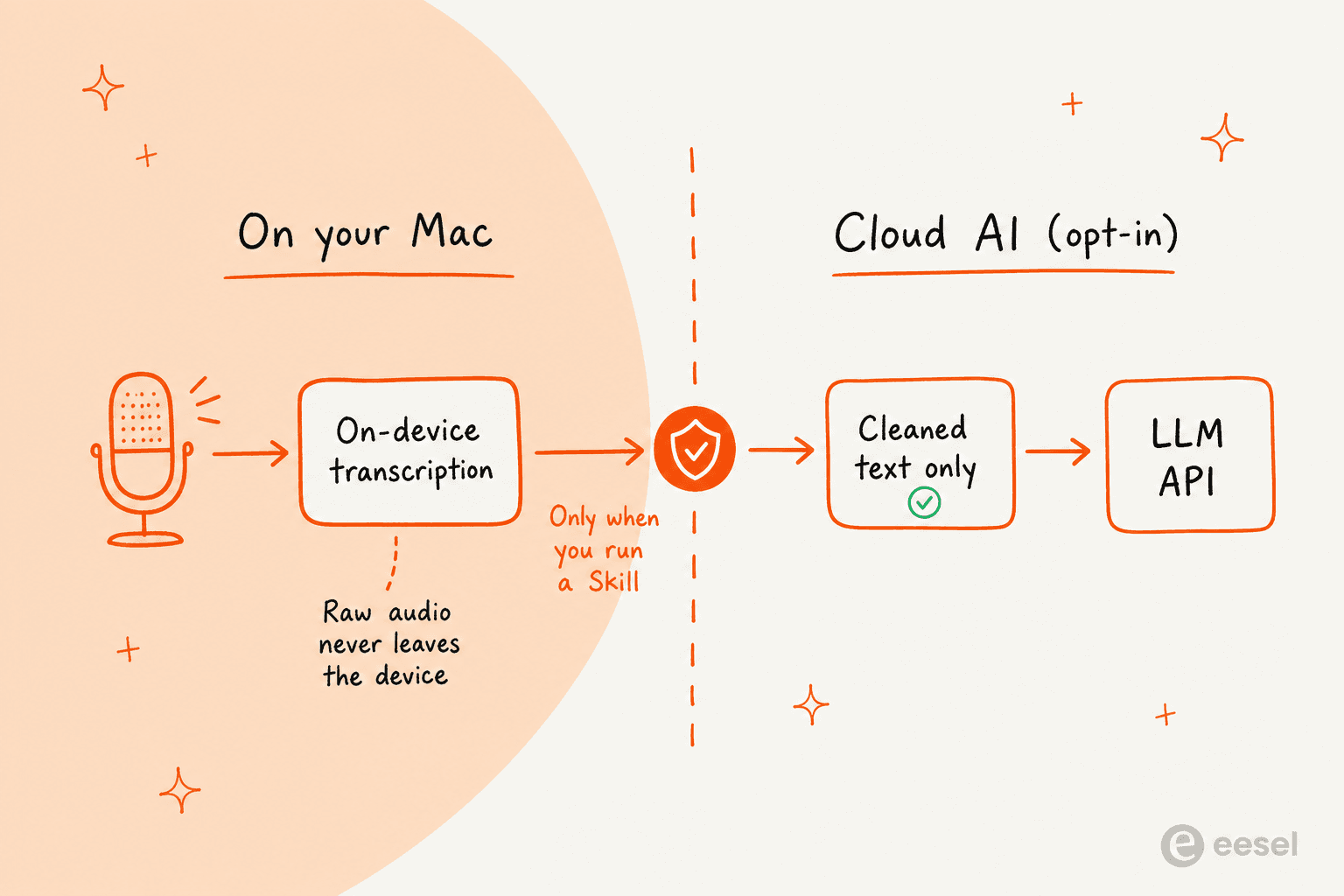
Shadow自身のプライバシーページによれば、デフォルトで3つのことが成り立っている。文字起こしはMac上で行われ、音声がデバイスの外に出ることはない。AIは実際にSkillをトリガーしたときにだけLLM APIに触れるので、Skillをオフにすれば何も送信されない。そして、ミーティングの内容やSkillの出力がモデルの学習に使われることは一切ない。
このアーキテクチャこそが、通常はボットが禁止される場所でもAIミーティングキャプチャを使えるものにしている。法務、医療、セラピー、経営陣の1on1など、ボットのバナーが致命的な場面だ。これは私が大いに敬意を払う設計判断でもある。「まずローカルで処理し、必要なときだけクラウドを使う」は、「すべてをサーバーに送ってプライバシーポリシーを添える」よりもはるかに構築が難しいからだ。
実際のユーザーの声
Shadowへの評判は本当にポジティブだが、まだ小さく新しいプロダクトなのでサンプルは薄い。Product Huntで4.9(23件のレビュー)、G2で4.6(G2のレビューはインセンティブ付きとフラグが立っているため、私は控えめに評価している)を獲得している。人々がShadowを選ぶ最も多い理由は、ボット不要のキャプチャだ。
"The best part is not having a bot join the call, it just stays in the background so I can actually focus on the conversation instead of worrying about notes. It's basically given me a second brain for my meetings. Highly recommend if you're tired of the 'meeting bot' era."
プライバシーモデルはもう一つの大きな魅力で、特に規制業種の人々にとってそうだ:
"I was first drawn to Shadow due to its offline transcription. This is a considerable plus in highly regulated industries. The automation of skills is also another great time saver, such as exporting Markdown meeting notes to a folder for synchronization or connecting with Obsidian."
チームの側面では、Shadowがまとめだけでなく実際のミーティング後の作業にまで踏み込んでいる点や、創業者の対応の速さを評価する声が多く、これは予想していなかったテーマだ。あるG2レビュアーは、なぜこれがツールの寄せ集めを置き換えるのかをこう表現している:
"We have people joining meetings from five different timezones, three companies and seven countries. Shadow's seamless and non invasive feature allowed us to eliminate multiple regressive AI tools. The transcripts generated are spot on."

料金
Shadowの料金体系はすがすがしいほどシンプルだ。プランは2つ、シートは1つのみで、エンタープライズ向けの複雑さはない。以下は料金ページからの完全な内訳だ。
| プラン | 価格 | 内容 | 向いている人 |
|---|---|---|---|
| Free | 0ドル、永久無料 | 無制限の文字起こし、無制限の音声録音、無制限のスマートスクリーンショット。AI Skillsなしのボット不要ミーティングキャプチャ。 | ボット不要のキャプチャを試したい人、あるいはクリーンなローカル文字起こしだけが欲しい人 |
| Plus | 月額8ドル(月払い、年払いへの切り替えも可能) | Freeのすべてに加え、AIレイヤー:無制限のAction Skills、無制限のAIミーティングノート、無制限のMeeting Skills、無制限のAIチャット。クレジットカード不要の2週間トライアル付き。 | カスタムSkillsのワークフロー。Shadowが実際に複利で効いてくる部分 |
注目すべき点が2つある。Freeプランは本物の無料プランであり、トライアルではない。ボット不要のミーティング文字起こしを、料金を払わずに永久に使い続けられる。そしてShadowを単なるレコーダー以上のものにしているAI/Skillレイヤー全体は、月額8ドルのPlusの中にある。一人のパワーユーザーにとってはほぼ誤差の範囲であり、私が異論を唱えない数少ない「プレミアムAI」の価格の一つだ。とはいえこれは一人あたりのソフトウェアの料金であり、サポートチーム全体向けのAIの料金計算とは事情が異なる点は覚えておく価値がある。
Shadowが物足りない点
公平でありたいので、ここでは和らげていない本物の限界を挙げる。
Mac専用、それに尽きる。 ShadowはApple Silicon向けのネイティブSwiftで作られており、デバイス内文字起こしはそれに依存している。Windows、Linux、Web、モバイルのクライアントは存在しない。レビューでは「Windows版があれば組織全体に展開するのに」という声が何度も出てくる。チームが複数OSを使っている場合、一部の人にとってこれは明確な障害になる。
話者の識別は完璧ではない。 これは最もよくある品質面の不満で、公平に言えば業界全体で未解決の問題であり、Shadow固有の欠陥ではない。
"I know this is something the team is actively working on, but speaker attribution could stand to be more accurate. To be fair to the team, no one else has figured this out yet, either."
カスタムSkillsには学習コストがある。 デフォルトのSkillsは優秀だが、価値が発揮されるのは自分でSkillを書いたときであり、良いプロンプトを作るには何度か試行が必要になる。エディタはショートカットアプリの同等機能よりも扱いやすくしてくれるが、ゼロの手間というわけではない。
まだ発展途上で、そして一癖ある。 一部のレビュアーは時折のラグやリソース消費の重さを指摘している(報告によれば改善中とのこと)。また、Shadowが独自のミーティングの進め方へとユーザーを誘導する傾向があると指摘する声もある。その考え方が自分に合うなら申し分ないが、合わなければその角が気になるはずだ。
Shadowの比較
Shadowは混雑した領域に位置しているが、その中の各コーナーで特定の役割を果たしている。以下は、同じ文脈でよく名前が挙がるツールと比較した際の私なりの位置づけだ。
| ツール | カテゴリ | 通話に参加するか | Shadowならではの違い |
|---|---|---|---|
| Otter、Fathom、Fireflies | AIメモ取りツール | はい、ボットとして | ボットなしでキャプチャし、Action Skillsによってミーティング以上のことをこなす |
| Granola | ボット不要のミーティングキャプチャ | いいえ | Granolaはノートアプリだが、Shadowは編集可能なSkillsを実行し、話者を識別し、画面のコンテキストを利用する |
| Wispr Flow | ディクテーション | 該当なし | Wisprはディクテーション専用で優秀だが、Shadowは画面と音声にまたがりより広い |
| Raycast AI | キーボードショートカット・ランチャー | 該当なし | 同じホットキーの発想だが、Shadowのアクションはライブの画面と音声のコンテキストを使う |
| Apple Intelligence | OSの機能セット | 該当なし | AppleのものはOSレイヤーだが、Shadowは自分のプロンプトで既存のアプリ同士をつなぐ |
要するに、必要なのがミーティングメモだけなら、Otterタイプのメモ取りツールかGranolaで十分だ。ディクテーションが欲しいなら、Wispr Flowのほうがより特化している。Shadowが勝つのは、ボットなしでミーティングをキャプチャしなおかつMac全体でAIアクションを提供する一つのツールが欲しいときだ。両方をこなすツールはそう多くない。
Shadowはどんな人にインストールすべきか?
eeselを試す
Shadowは一つのレイヤーを見事にこなしている。Mac上の個人が、ボットを部屋に入れずにミーティングをキャプチャし、AIアクションを発動するというレイヤーだ。Shadowが触れていないレイヤーこそ、私のチームが日々暮らしている場所であり、チケットが積み上がり顧客が待っているという、共有のサポートキューだ。
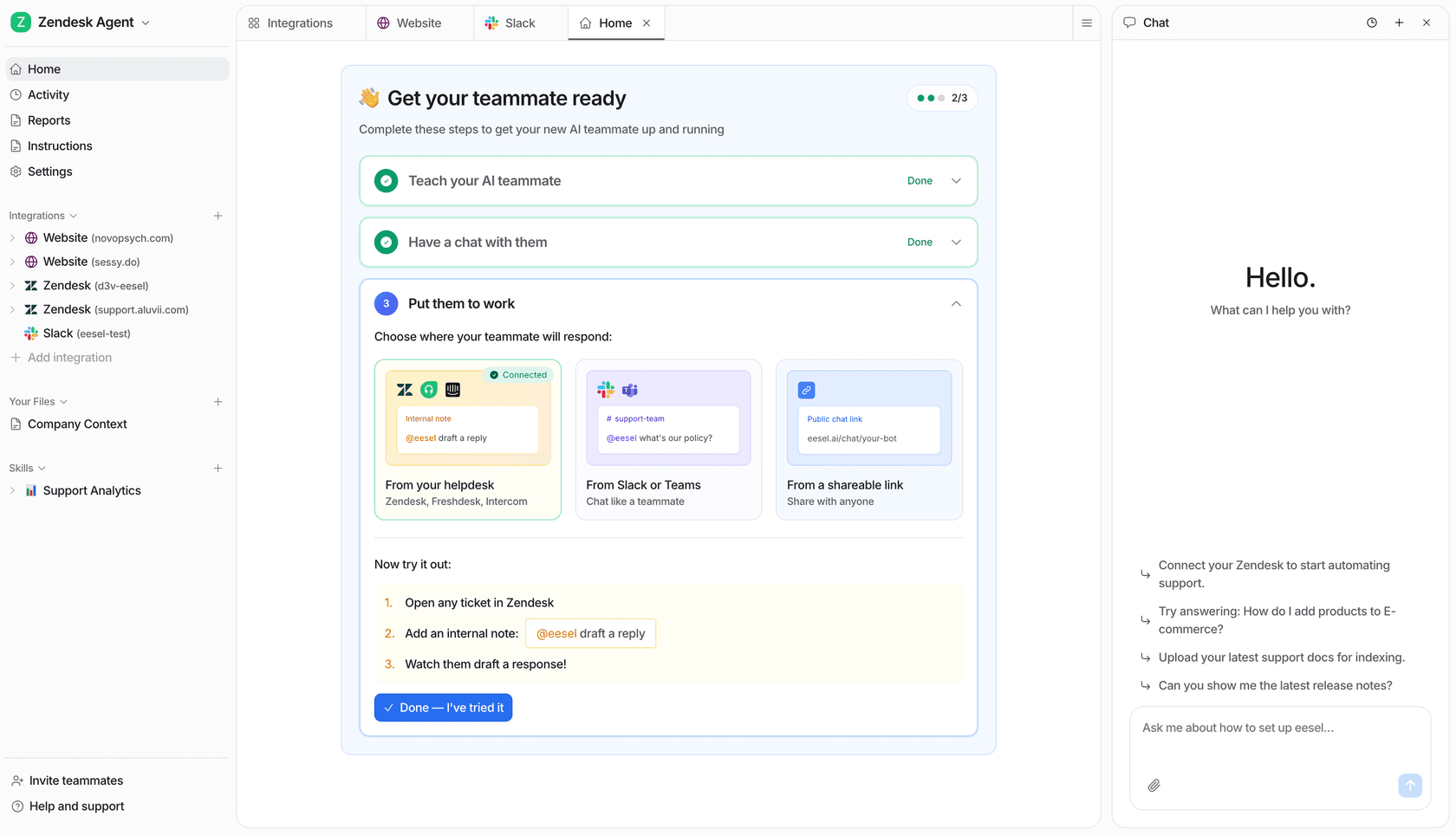
それを実現するのがeeselだ。すでに運用しているヘルプデスク(Zendesk、Freshdesk、Gorgias、Slackなど)に組み込めるAIチームメイトで、初日から過去のチケットやヘルプドキュメントから学習し、一次対応の会話を下書きするか、あるいは自律的に解決する。Shadowのプライバシーへの姿勢(リスクのあることを安全に行う)には、ここに直接対応するものがある。eeselが実際の顧客に回答する前に、あなたの過去の本物のチケット数千件に対してシミュレーションを実行し、実際に何と答えていたかを正確に確認できる。これはGridwiseが最初の1か月で一次対応リクエストの73%を解決した方法であり、Smavaが毎月10万件以上のチケットをこれに通している方法でもある。
Shadowが画面を見張るAIだとすれば、eeselはあなたのキューで働くAIだ。どちらも無料で始められ、数分でeeselを試すことができる。
Shadowは、「Mac向けのAIインターフェースは実際どうあるべきか」という問いに対して、私がこれまで見た中で最も説得力のある答えだ。ミーティングに多くの時間を費やし、日常的にAIに頼っているMacユーザーにとっては、迷わずインストールすべき選択肢であり、ボット不要のMac向けAIミーティングアシスタントというその立ち位置は、1年後もなお新鮮に感じられる部分だろう。
Frequently Asked Questions
Shadow(Mac向けAIインターフェース)とは何ですか?
Shadowは、画面を読み取り音声を聞き取ったうえで、あなた自身のプロンプト(Skillsと呼ばれる)をそのコンテキストに対して実行する、Taper Labs製のネイティブMacアプリです。ボットが通話に参加することなくミーティングをキャプチャし、macOS上のどこからでもキーボードショートカットでAIアクションを起動します。あえてチャットボットでもメモ取りツールだけでもない設計です。ノートパソコンではなくサポートキューに向けて同じような常時稼働のAIが欲しいなら、AIヘルプデスクエージェントのほうが適しています。
Shadowの料金はいくらですか?
Shadowには永久に無料のFreeプランがあり、無制限の文字起こし、音声録音、スマートスクリーンショットが使えます。有料プランのPlusは月額8ドルで、AIレイヤー(無制限のAction Skills、AIミーティングノート、Meeting Skills、AIチャット)が解放されます。新規ユーザーはクレジットカード不要で2週間のPlusトライアルを利用できます。チームレベルのAIに実際どれくらいのコストがかかるかについては、料金ページとAIエージェントと人間のエージェントのコスト比較で詳しく解説しています。
Shadowがミーティングを録音するとき、ボットが通話に参加しますか?
いいえ。これがShadowの核となる主張です。ボット不要のMac向けAIミーティングアシスタントであるということです。Shadowは自分のマシンからローカルでキャプチャするため、他の参加者には通話に何かが追加された様子は見えません。これが、参加者として通話にダイヤルインするOtterタイプのメモ取りツールとの大きな違いです。ロボットを部屋に入れずにハドルのメモとアクションアイテムが欲しいなら、これがそれを実現するモデルです。
ShadowはWindowsやモバイルでも使えますか?
まだ使えません。ShadowはMac専用で、Apple Silicon向けにネイティブ構築されており、それがデバイス内での文字起こしを可能にしています。Windows、Linux、Webクライアントはなく、iOSやAndroidアプリもありません。チームが複数のOSを混在させて使っている場合、一部の人は利用できないことになり、これはミーティングメモアプリのまとめ記事で最もよく挙がる不満点です。
Shadowはプライバシーや規制業種の業務に適していますか?
この点では、私が見た中でも優れた設計の一つです。文字起こしはMac上で行われ、生の音声がデバイスの外に出ることはなく、ミーティングはローカルに保存され、サードパーティのAIはSkillを実行したときにだけ呼び出されます。コンテンツがモデルの学習に使われることは一切ありません。だからこそ、ボットのバナーが通用しない法務や医療の分野のレビュアーが、Shadowなら使えると評価しているのです。サポートチームにおける同等のガードレールは、AIエージェントを実際の顧客に触れる前にシミュレーションで検証することです。


Article by
Alicia Kirana Utomo
Kira is a writer at eesel AI with a Computer Science background and over a year of hands-on experience evaluating AI-powered customer service tools. She focuses on breaking down how helpdesk platforms and AI agents actually work so that support teams can make better buying decisions.