Help Scoutの保存済み返信管理:作成、整理、監査の方法

Riellvriany Indriawan

Katelin Teen
最終更新 2026年11月5日

Help Scoutの保存済み返信管理がうまくいくかどうかは、返信を書くことよりも、その内容を正しく保てるかどうかで決まります。Help Scoutにはフォルダも、受信箱をまたいだ共有ライブラリも、保存済み返信ページ内での利用状況の表示もありません。だからこそ、3つの習慣が実際の仕事を引き受けます。フォルダ代わりになる番号付きの名前プレフィックス、受信箱間でコピーした返信ごとに置く1人のオーナー、そして各会話がどの保存済み返信を使ったかを示すレポートのエクスポートから組み立てる四半期ごとの監査です。返信を変更したら、対応するDocsの記事も合わせて変更してください。Scoutが答えを探すのは保存済み返信ではなくDocsだからです。eeselは過去の会話とDocsをもとにHelp Scout内で下書きを作成し、eesel CLIを使えば、コーディングエージェントがエクスポートした保存済み返信ファイルをアップロードし、公開前に回答をテストできます。
Help Scoutの保存済み返信とは?
保存済み返信とは、同じ回答を何度も入力する代わりに、チームがエディタに挿入するテキストの断片です。Help Scout自身の定義では、標準的またはシンプルな対応を要する問題向けの返信とされ、"require a standard or simple response"と説明されています(Help Scout Docs)。ほかのヘルプデスクでは、同じものをマクロや定型文と呼びます。
私は毎日eeselのサポートキューで作業していますが、定型文について見えてくるパターンはいつも同じです。書くのは簡単で、正確さを保つことこそが本当の仕事だということです。返金期間が変わり、配送パートナーが変わっても、保存済み返信は古いバージョンを静かに送り続けます。あるD2Cブランドは、月間約7,000件のチケットを扱っており、商談の中で、自社のナレッジはSOP文書や録画されていない動画、そして"many outdated macros"(多くの古くなったマクロ)に宿っていると私たちのチームに語ってくれました。これが、誰も所有していないライブラリの普通の姿です。
以下に続くすべてのルールを決めているのが、いくつかの事実です。
- 誰が作成できるか: どのユーザーも会話エディタから返信を保存できます(Help Scout Docs)。
- 誰が編集・削除できるか: 既定ではAccount OwnerとAdministratorです。管理者がManage saved replies権限を付与しない限り、通常のUserは"cannot manage workflows, custom fields, or saved replies"とされています(user roles and permissions)。
- どこにあるか: 各受信箱の設定内、Saved Repliesというセクションです。
- Freeプランの上限: Freeプランでは保存済み返信は最大
10件です。有料プランはStandardの1ユーザーあたり月額$25から始まり(Help Scout pricing)、私のHelp Scout料金の記事で各プランを解説しています。 - 添付ファイル: 画像のみです。ほかのファイルはリンクにする必要があり、"that will be the same link that goes out to everyone that gets that saved reply"(その保存済み返信を受け取る全員に、同じリンクが送られる)とされています(Help Scout Docs)。
この権限の分け方が重要です。誰でもライブラリに追加できますが、整理できるのは一部の人だけです。オーナーがいなければ、リストは増える一方になります。Help Scoutがチームに合うかどうかまだ検討中であれば、私のHelp ScoutレビューとHelp Scout対Frontの比較記事で、より大きな視点を扱っています。
Help Scoutで保存済み返信を作成するには?
作成方法は2つあります。エディタ経由は、良い回答を新鮮なうちに素早く残すのに最適です。設定経由は、先にレビューしたい内容に向いています。
会話から(誰でも可):
- エディタに返信を書きます。
/を入力するかInsertをクリックしてショートカットメニューを開きます。- Saved Reply > Save this replyを選びます。
- 名前を付け、必要なら編集してSave Replyをクリックします。
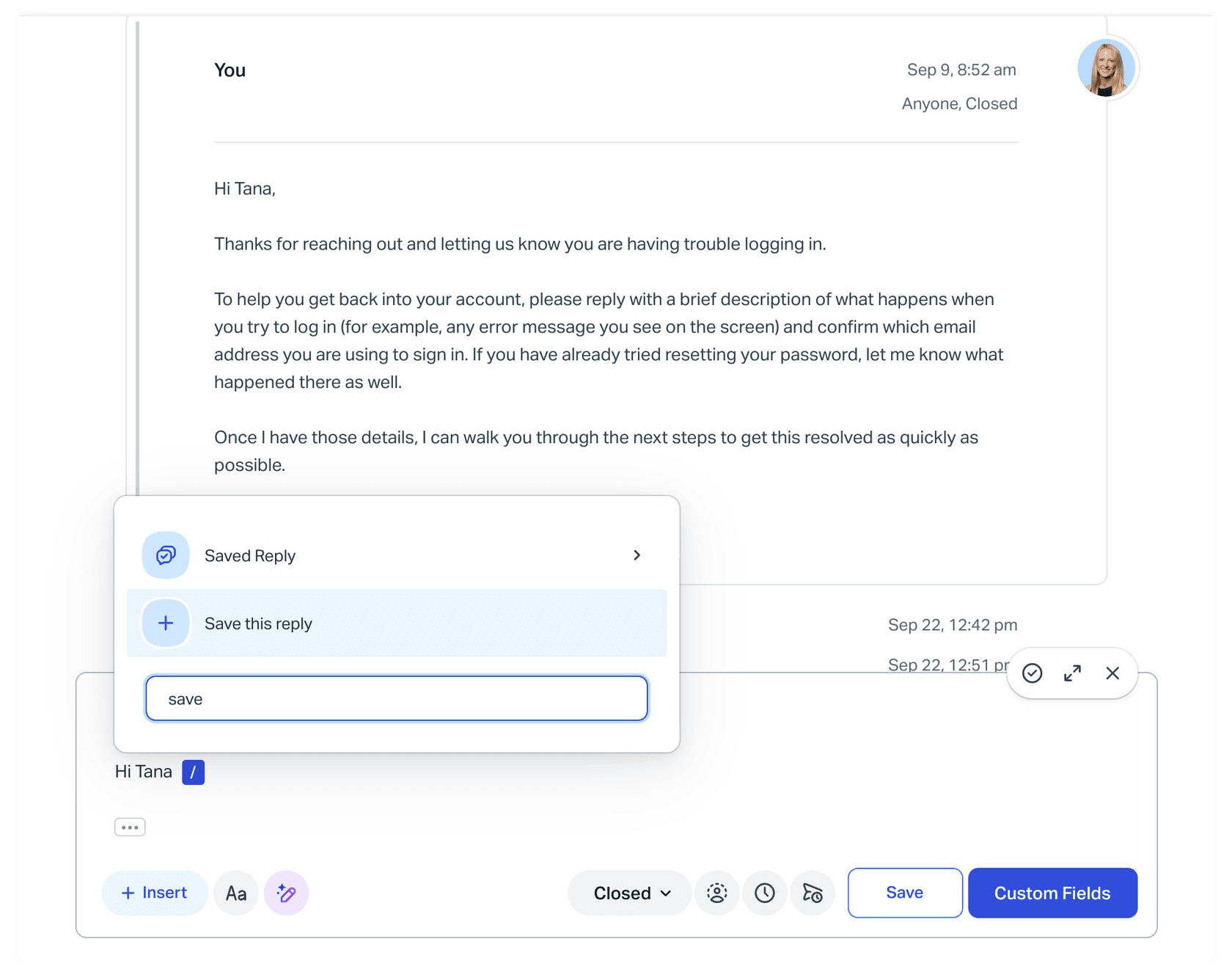
受信箱の設定から(管理者と権限を持つユーザー):
- Settings(歯車アイコン) > Inboxesに進み、受信箱を選んでサイドバーのSaved Repliesをクリックします。
- New Saved Replyをクリックします。
- 名前を付け、メール版を書き、その受信箱でチャットが有効なら、チャット版も追加します。
- Save Replyをクリックします。
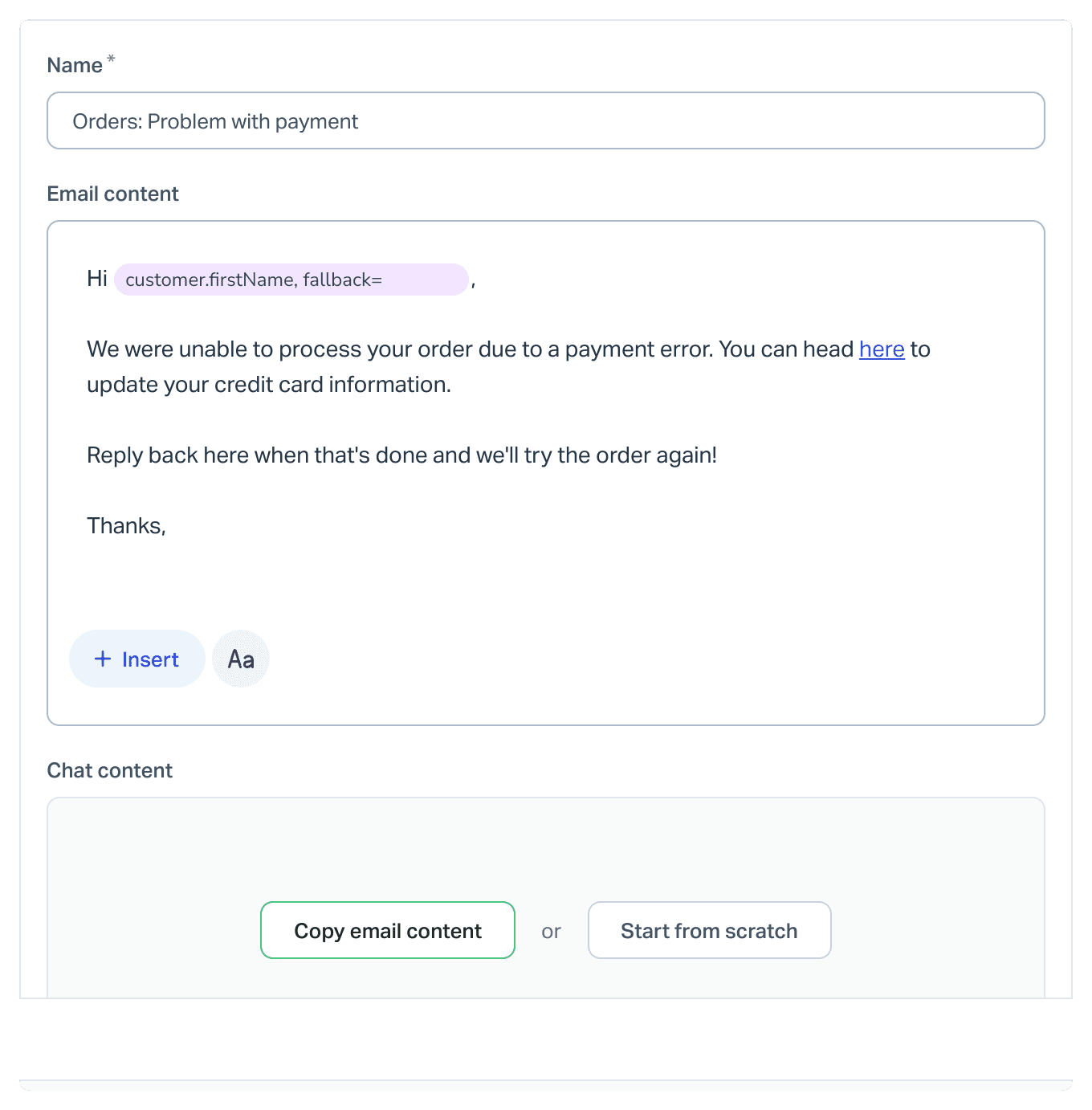
チャット版は別のフィールドで、プレーンテキストのみです。Copy email contentをクリックすると変数と改行は保持されますが、"HTML, pre-formatted code, and inline images will be removed, and any URLs will be shown in full"とされています(Saved Replies for Chat)。つまり、きれいな「こちらをクリック」というリンクを含む返信も、チャットでは生のURLに変わってしまいます。保存する前に両方のバージョンを確認してください。AI Assistは、PlusとProであれば、会話から保存した返信のスペルを直したり、トーンや長さを変えたり、翻訳したりすることもできます(Help Scout Docs)。私のHelp Scout翻訳ガイドでは、多言語対応の受信箱を扱っています。
書式について、設定画面のエディタは一部のMarkdown(太字、斜体、取り消し線、インラインコード、引用、リスト)に対応しており、スラッシュメニューから画像、表、変数も追加できます。Help Scoutは"no other Markdown is supported at this time"とはっきり述べています(Help Scout Docs)。チームがどこかの文書でカスタマーサービスのメールテンプレートも書いているなら、貼り付ける前に見出しを取り除いてください。
変数は保存済み返信の誤りをどう防ぐか?
変数は、返信が送信される際に顧客、ユーザー、受信箱の詳細を埋め込みます。{%と%}の間に置かれ、{%customer.firstName%}のような形になります(Work With Variables)。
気まずいメールを防ぐための1つの習慣が、フォールバックです。顧客プロフィールによってはメールアドレスしかない場合があり、Hi {%customer.firstName%},がHi ,になってしまいます。{%customer.firstName,fallback=there%}と書いておけば、名前が登録されていない顧客にも代わりに"Hi there,"と表示されます。
Help Scoutの一覧によると、使える変数は次のとおりです。
| 変数 | 保存済み返信で使えるか? |
|---|---|
customer.firstName, customer.lastName, customer.fullName, customer.email | 可 |
customer.id | 不可(自動返信のみ) |
user.firstName, user.fullName, user.email, user.jobTitle, user.phone, user.pronouns | 可 |
conversation.number | 可 |
conversation.subject | 不可(自動返信のみ) |
mailbox.name, mailbox.email | 可 |
| Ratings変数 | 不可(評価のみ) |
出典:Help Scoutの変数一覧。
変数は、保存されたとおりのフィールドをそのまま出力します。チームメイトの電話番号が555.658.4555として保存されていれば、そのまま送信されます。"there is no method to alter the text within the variable using the templates"とされているためです(Help Scout Docs)。直すべきは返信ではなく、プロフィールのフィールドです。同じプレースホルダーの仕組みはFreshdeskの動的フィールドにも見られるため、ツールを乗り換えてもこの習慣はそのまま使えます。
フォルダなしで保存済み返信をどう整理するか?
Help Scoutは保存済み返信を"in alphanumeric order, both in the saved reply menu in the conversation editor and the settings page"で表示し、"there's no option to manually rearrange replies"としています(Help Scout Docs)。つまり、名前だけが唯一のフォルダです。Help Scout自身のアドバイスは、番号で並び順を制御し、共通のグループ名を付けておくことで、プレフィックスで検索すればそのグループだけが返ってくるようにすることです。
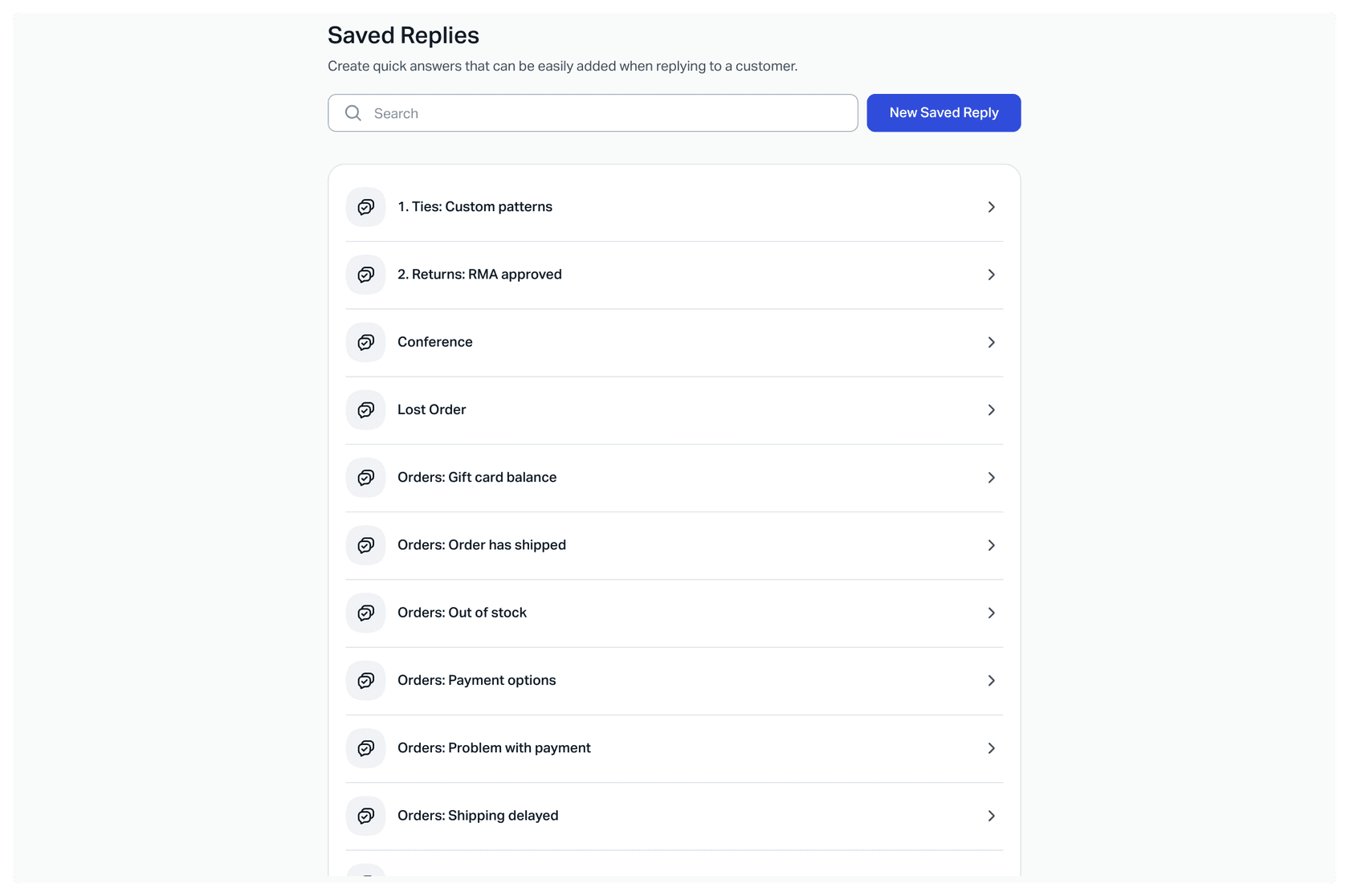
初日に決めておきたい命名ルールです。
- 2桁のトピック番号、トピック、ダッシュ、ケース。
01 Billing - Refund window、02 Shipping - Damaged itemのように。番号を使えば最もよく使うトピックが上に来ますし、2桁にしておけば10が2より前に並んでしまうことを防げます。 - 受信箱ごとではなく、全体で1つのトピック一覧にする。 ある受信箱で
02がShippingを意味するなら、どこでもShippingを意味するようにします。 - 即削除ではなく、退避用のプレフィックスを使う。 もう使わないと思う返信は
zz OLD - ...に名前を変えます。一覧の下に沈み、担当者が選ばなくなりますが、翌週誰かに聞かれたときに文言を復元することもできます。 - 答えではなく状況を言葉にする。 "Refund window"は、"Refund within 30 days"よりも古びにくい名前です。数字は本文の中にあり、そこを更新していくからです。
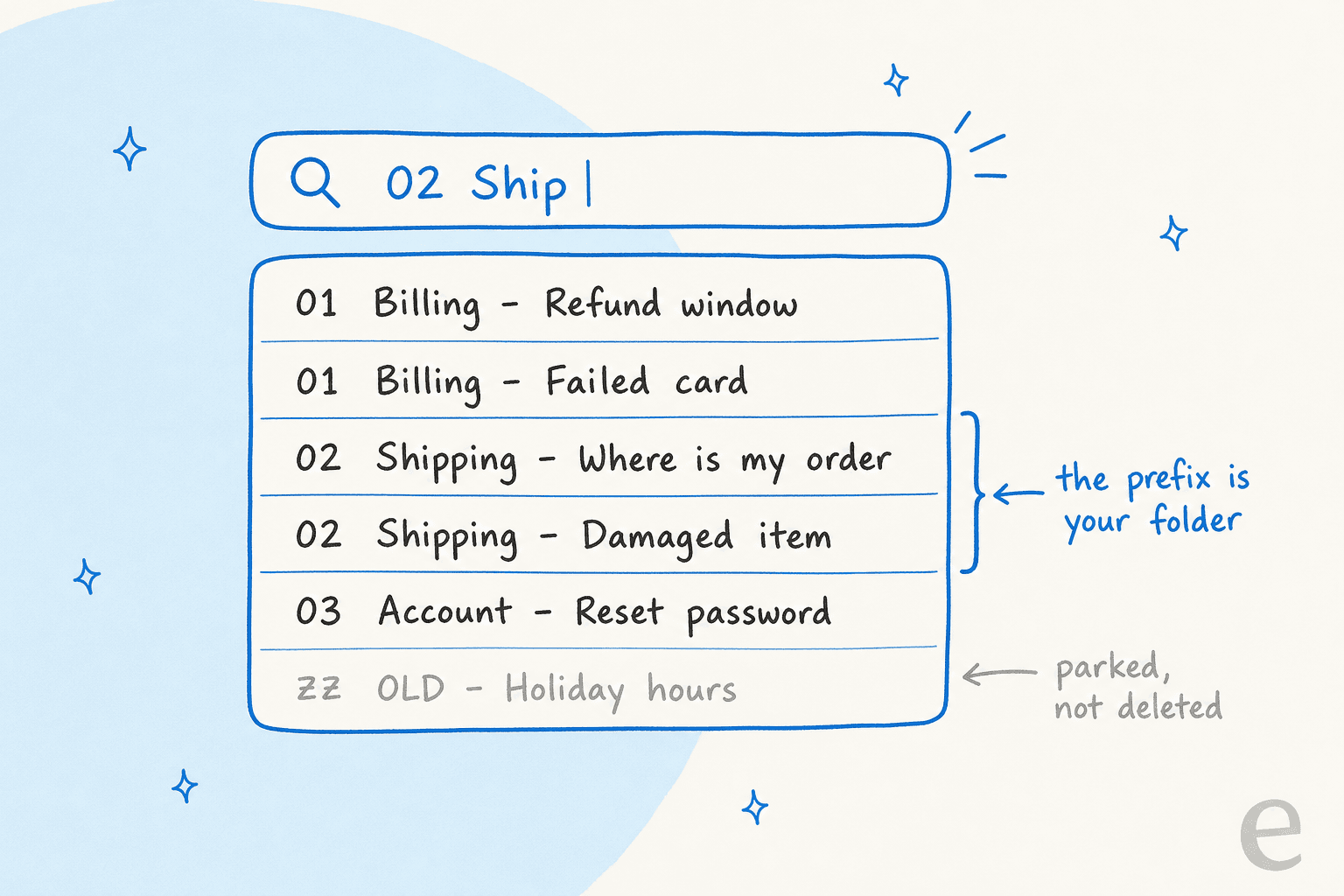
キーボードショートカットを使えば、担当者はさらに早くリストにたどり着けます。Cmd + Shift + Sでエディタ内の保存済み返信を切り替えられ、矢印キーで検索結果から選べます(Keyboard Navigation)。プレフィックス方式が一番効くのはここです。02と入力して矢印キーを2回押すほうが、スクロールするよりも速く、対応時間を短縮する方法としても手軽な部類に入ります。
受信箱をまたいで保存済み返信をコピーするとどうなるか?
保存済み返信は1つの受信箱に属します。再利用するには、返信を開いて右下のCopyをクリックし、コピー先の受信箱を選びます(Help Scout Docs)。
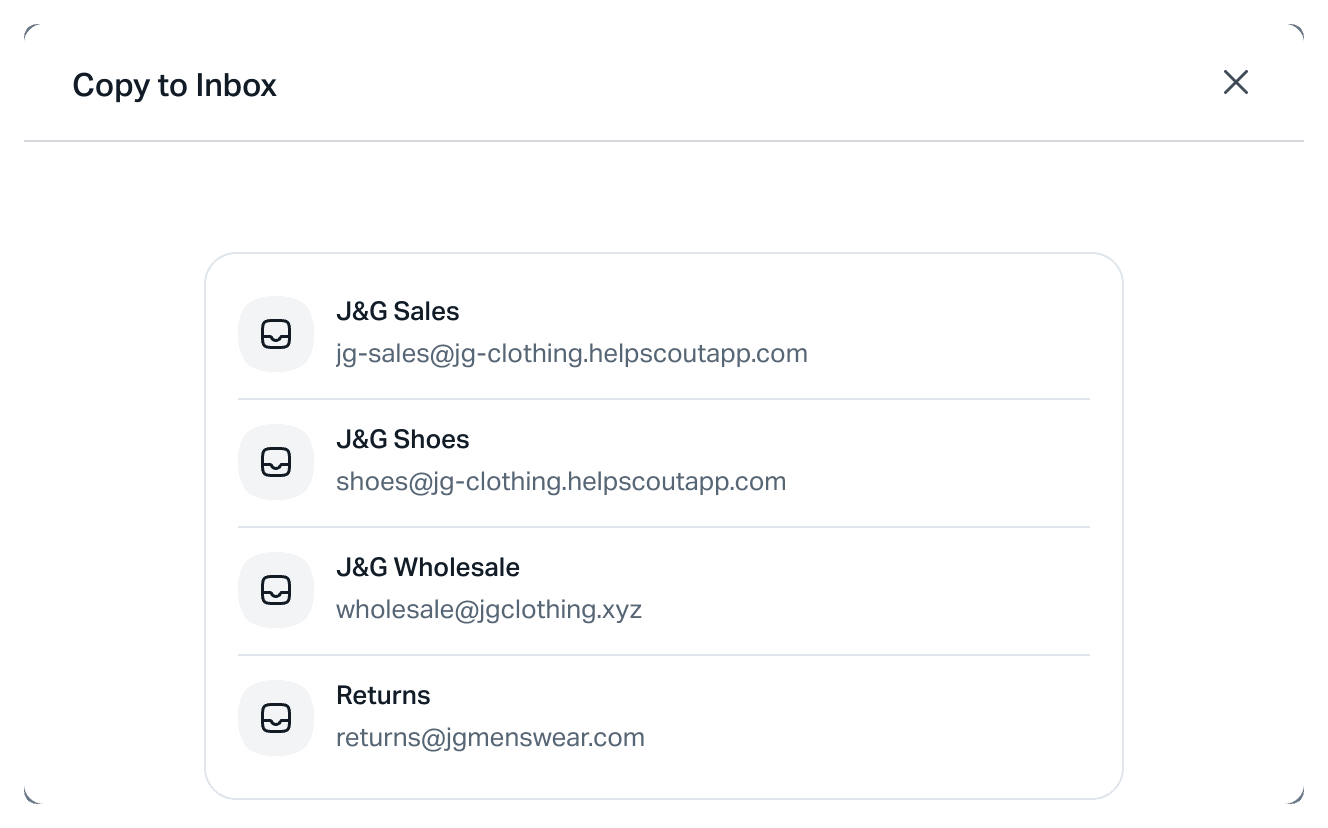
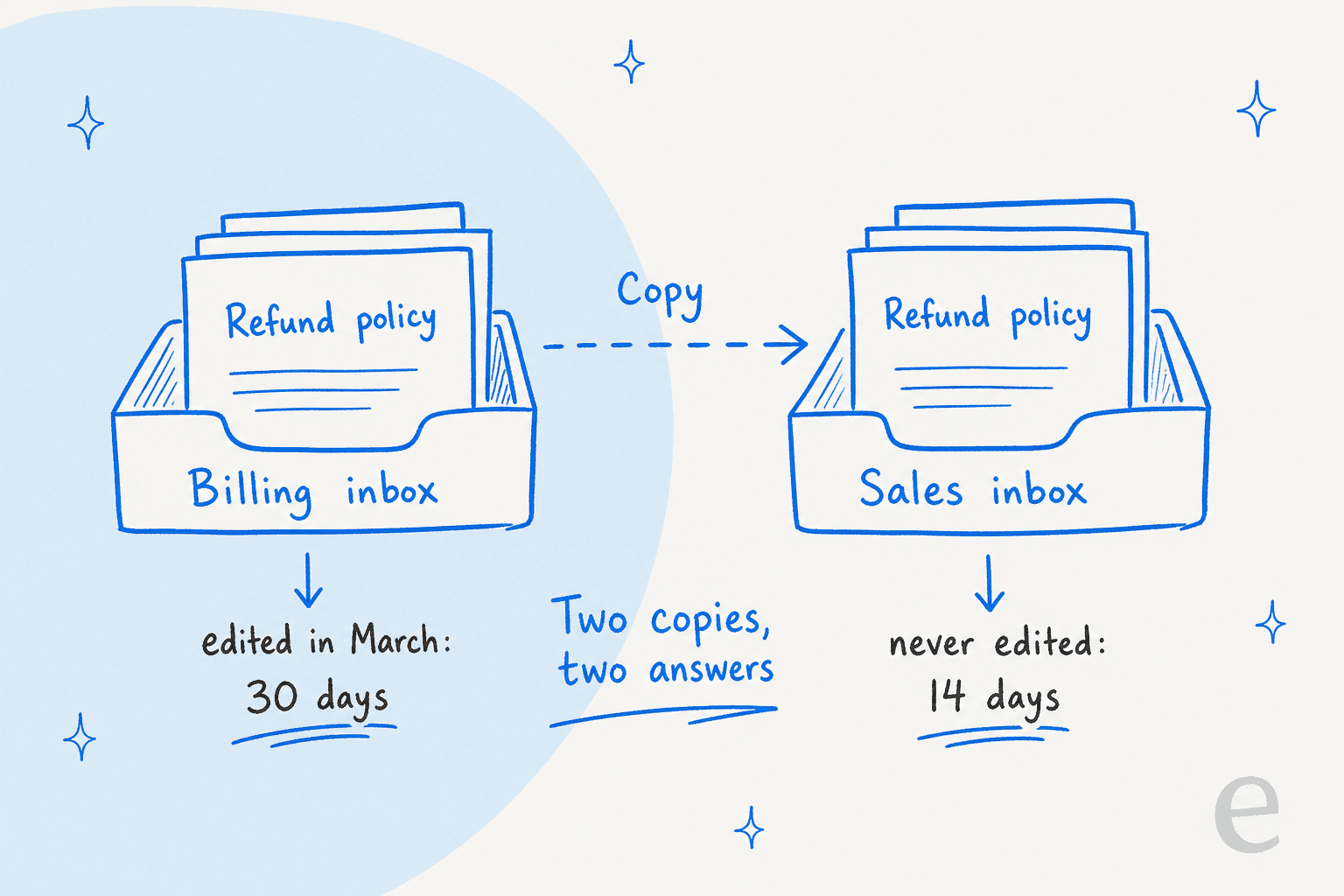
これにより、2つ目の独立した返信が作られます。Help Scoutのドキュメントが説明しているのはコピーであって同期ではなく、その後に2つのコピーを結びつける仕組みはどこにもありません。そのため、返金ポリシーが変わってBillingの受信箱の版を誰かが編集しても、Salesの受信箱の版は古い回答のままになります。誰かがその存在を思い出すまで、そのままです。
効果が続く3つの対処法です。
- 共有する返信はホーム受信箱にまとめる。 複数箇所で使う返信ごとに1つの受信箱を正とし、そこでしか編集しません。
- コピー先を記録する。 返信名、ホーム受信箱、コピー先の受信箱、オーナー、最終レビュー日を書いたシンプルな表があれば十分です。ホーム版が変わったら、オーナーが再コピーし、古いコピーを削除します。
- そもそも2つの受信箱が必要かを問い直す。 2つの受信箱がほとんどの保存済み返信を共有しているなら、Help Scoutの受信箱統合ガイドでは、残したいワークフローと保存済み返信をコピーしたうえで、古いアドレスを残す受信箱に向けるよう案内しています。私の共有受信箱対チケットシステムの記事では、受信箱を分けておく価値がある場合を扱っています。
Help Scoutの保存済み返信ライブラリをどう監査するか?
Help Scoutの保存済み返信ページには「最終利用日」の列がありません。ただし、データはほかの場所に存在していて、まともな監査には十分な量があります。
ステップ1:利用状況をエクスポートする。 ReportsからAll ChannelsまたはEmailを開き、期間を設定して、CSVまたはXLSXでエクスポートします。エクスポートされる会話のプロパティにはSaved repliesの列が含まれます(Export Reporting Data)。Reports: Export reporting data権限が必要で、ファイルはメールで届きます。
ステップ2:返信ごとの利用回数を数える。 Saved repliesの列を分割し、名前ごとに数えます。ほとんどのチームにとって90日が妥当な期間です。
ステップ3:4つの山に分ける。
| 山 | 意味 | すべきこと |
|---|---|---|
| 利用頻度が高く、内容も正確 | ライブラリの中核 | 文言を四半期に1回レビューする |
| 利用頻度が高いが、内容が古い | 危険な山 | 今日直し、すべての受信箱のコピーも直す |
| 90日間利用ゼロ | 検索の中の無駄な重り | zz OLD -に名前を変え、翌四半期に削除する |
| ほぼ重複 | 1つの役割を2つの返信がこなしている | 統合し、名前の良いほうを残す |
ステップ4:上位20件の事実を確認する。 最もよく使われている返信にある数字、日付、リンク、ポリシーをすべて、現在のDocs記事やポリシーページと突き合わせて確認します。
ピボットテーブルを組むより質問するほうが好みなら、Help ScoutのMCPコネクタを使えば、StandardとPlus、Proで、ClaudeやChatGPTのようなアシスタントが受信箱や保存済み返信を閲覧できます。新規接続は読み取り専用で、監査用途にはそれで十分です。アシスタントが古い価格に触れている返信を一覧にし、編集は人が行います。私のHelp Scout APIとHelp Scout連携の記事では、開発者視点のより広い話を扱っています。
その1時間をかけた監査は見合うのでしょうか。Help ScoutのEmailレポートのドキュメントは、保存済み返信を対応時間短縮の方法の1つに挙げており、ある事例ではエディタを開いてから送信するまで平均5分21秒だったとしています(Email report)。事実が間違った返信を速く送っても、仕事が2通目の会話に移るだけであり(後続のやり取りでSLAを破ることにもなりかねません)、対応時間の数字は良く見えたまま、古い返信が一次解決率を押し下げてしまうこともあります。
Help ScoutのAI機能は保存済み返信を読んでいるのか?
ここはほとんどの保存済み返信ガイドが飛ばしてしまう部分であり、2026年のメンテナンス方法を左右します。
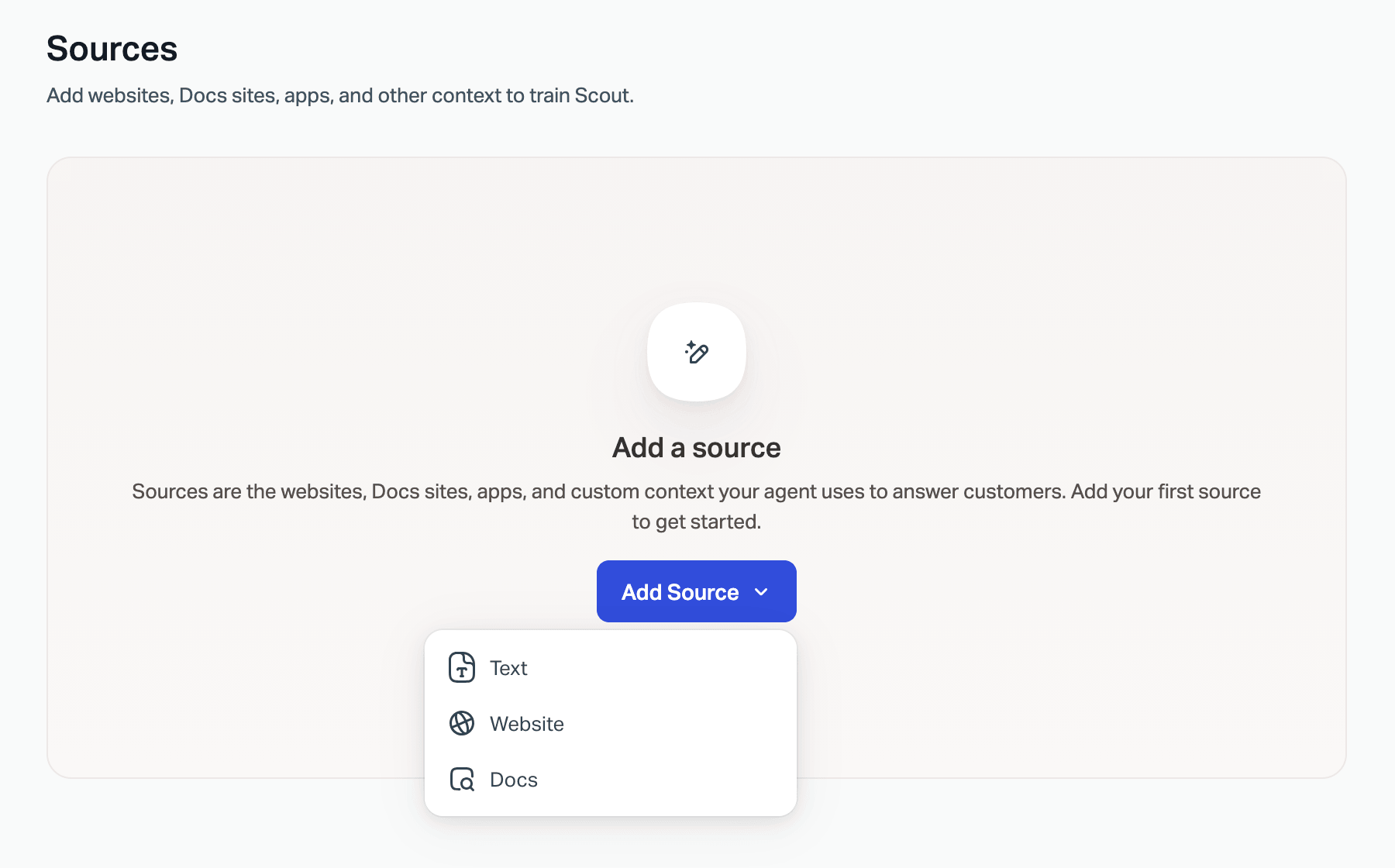
Help ScoutのAIエージェントの新しい名前であるScoutは、追加したナレッジソース、つまりHelp Scout Docsサイト、Webサイトのページやファイル、短いText sourceから、Beaconとメールで顧客に回答します(Manage Scout Sources)。保存済み返信はそのソースの種類に含まれていません。
チケットのデフレクションにScoutを使っているなら、このギャップが顧客の目にする回答を左右します。
AI Draftsはチーム向けに返信の下書きを書き、アカウント内の"previous conversations and Docs articles"から学習します(AI Drafts)。PlusとProでは無制限に使えます(Help Scout pricing)。
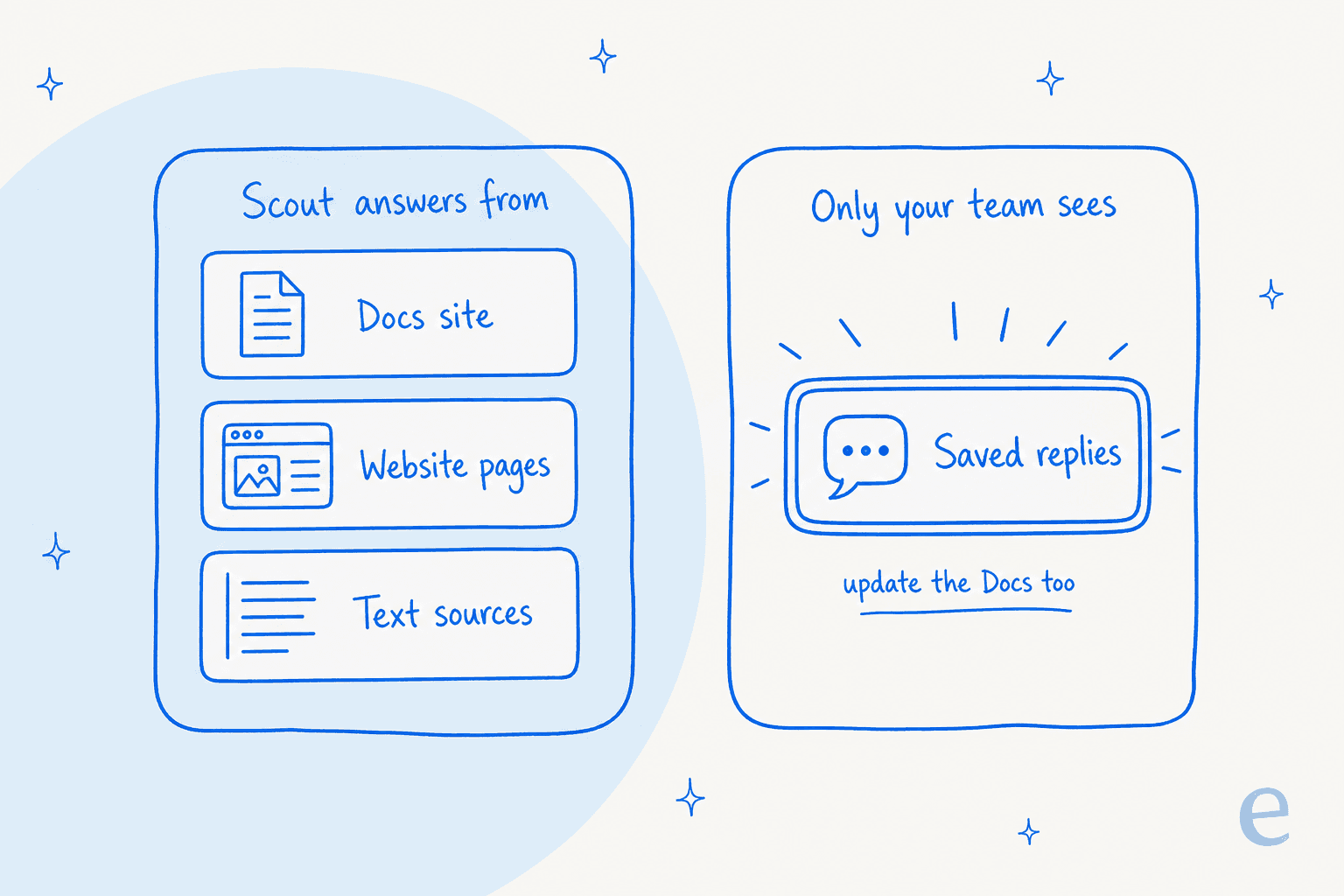
つまり、返金に関する保存済み返信を直しても、対応するDocsの記事をそのままにしておくと、担当者は新しいポリシーを送るのに、Scoutは古いほうを引用し続けることになります。保存済み返信を変更するたびに加えたいルールはこうです。同じタイミングで、対応するDocsの記事も更新する。答えが1本の記事にするには狭すぎるなら、Scout Text sourceを追加します。Scoutは保存先のDocsの変更をすぐに取り込みますが、Webサイトのソースは手動での再同期が必要です(Manage Scout Sources)。私のHelp Scout AIの概要記事ではScoutとAI Draftsをさらに詳しく扱い、Help ScoutセルフサービスガイドではDocs側を扱っています。
Help Scoutユーザーは保存済み返信について何と言っているか?
ユーザーは保存済み返信を気に入っていますが、それだけでなく、新しいAI機能と並べて語ることが多いです。
"Saved replies are a giant help! Reports help keep tabs on productivity and quality assurance. The new AI features takes a lot of the anxiety out of how to respond in a respectful and professional manner."

"Saved replies are useful, the automated AI is very helpful, and the integration with Jira is seamless."

この組み合わせこそが、役に立つシグナルです。チームは保存済み返信をAIに置き換えているのではなく、両方を動かしています。だからこそ、同じブランドボイスで同じことを言う必要があるのです。保存済み返信が、他のツールを検討している理由の一部であれば、私のHelp Scout代替ツールの一覧で選択肢を比較しています。
Help Scoutの保存済み返信でよくある間違い
- 承認済みの文言をAIに書き換えさせてしまう。 GorgiasのマクロとHelp Scoutの保存済み返信は、この落とし穴を共有しています。法務や返金条件のように正確な文言が重要な場面では、書かれたとおりに残してください。AIの定型文についての私の考えでは、静的なテキストがなお有効な場面を扱っています。
- 名前に事実をハードコードしてしまう。
Refund within 14 daysは、本文を誰かが直したとしても、ポリシーが変わった日に嘘になります。 - フォールバックを省いてしまう。 ファーストネームが登録されていない顧客に
Hi ,というメールが1通届くだけで、チームはライブラリ全体を信用しなくなります。 - 1つの受信箱のコピーだけを編集してしまう。 コピーはそれぞれ独立しています。ホーム版を直してから、再度コピーしてください。
- 誰にでもライブラリの管理を許してしまう。 Manage saved repliesは1〜2人のオーナーに限定し、ほかの全員は内部ノートやSlackのスレッドで変更を提案するようにしてください。
- チャット版を忘れてしまう。 チャットはプレーンテキストなので、リンクや書式がそこでも意味をなすか確認してください。
- 保存済み返信をナレッジベースとして扱ってしまう。 顧客とScoutが読むのはDocsであって、保存済み返信ではありません。顧客自身で答えられる内容は記事にすべきだと、私のAIナレッジベースガイドで説明しています。
Help Scoutの保存済み返信にeeselを試す
整理されたライブラリの先にある最後のステップは、誰かが保存済み返信のメニューを開く前に、正しい答えにたどり着くチームメイトです。Help Scout向けのeeselのAIエージェントはメールボックスの中で動作します。チームが送ったすべての保存済み返信をすでに含む過去の会話と、Docsサイトを読み、返信欄に下書きを残すか、定型的な会話には自分で答えます(eesel Help Scoutドキュメント)。
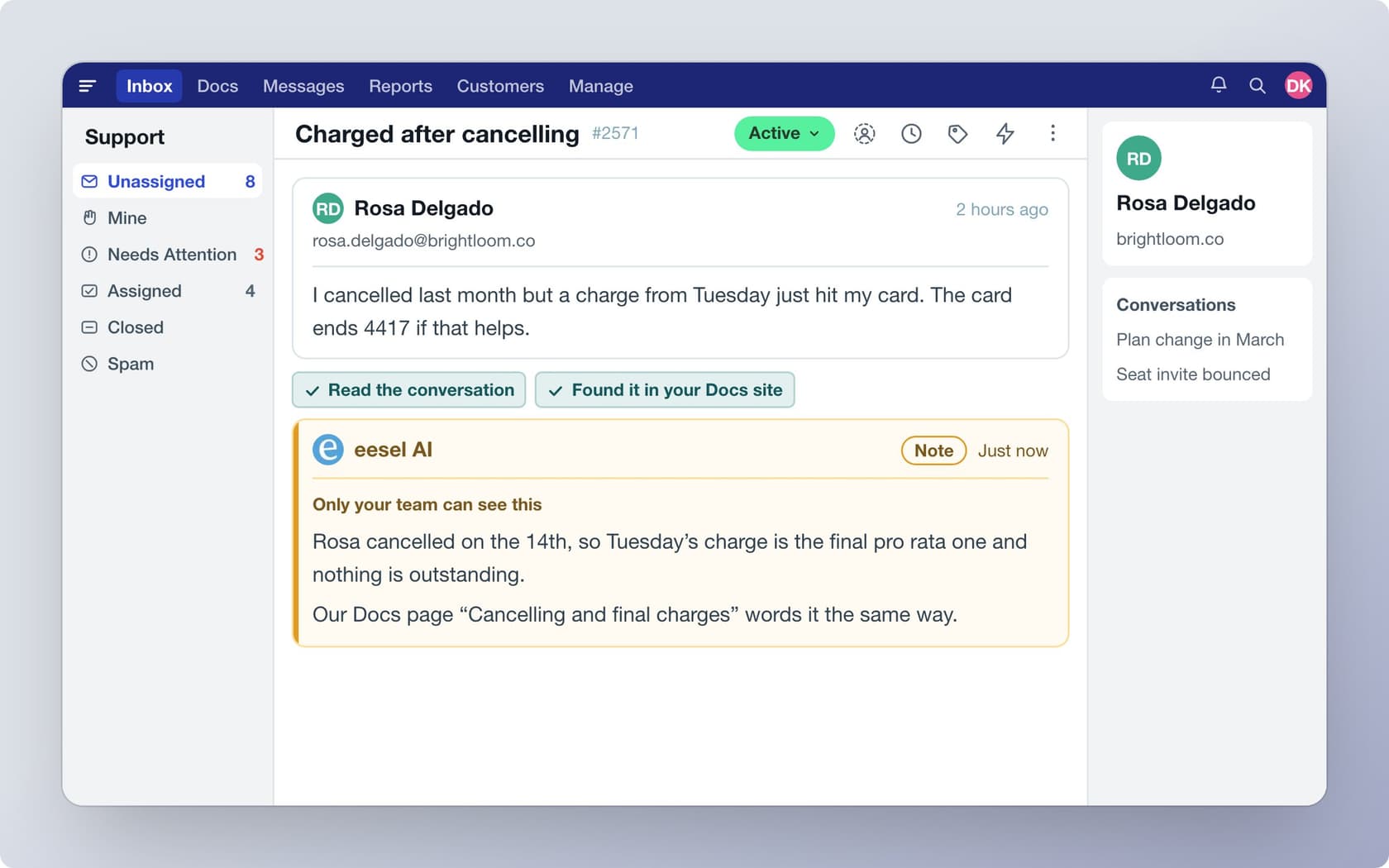
最も近い証拠は、同じ種類のライブラリを持つ他のヘルプデスクにあります。smavaでは、月間27,000件のZendeskチケットに対して、eeselが約820件のマクロとヘルプセンター記事から学習し、該当するマクロを一言一句そのままにプレースホルダーを埋めて下書きしています。Koffer.chでは、まず該当するFreshdeskのマクロを確認させ、顧客の言語に翻訳させています。XAPは、自社の定型文から紹介用の返信を下書きし、人が送信できるよう全文を書き出します。そして、eeselの商談に参加したある英国のチームは、同期したわずか9件のマクロから56件のタスクを解決しており、短くて正確なライブラリが、長くて古びたものに勝ることを示しています。
承認済みの文言を固定テキストとして扱いたい場合は、エクスポートしてeesel CLI(eesel files upload)でアップロードするか、Claude CodeやCursorにやらせたうえで、公開前にテストの質問をして回答を確認してください。Help Scoutのメールボックス自体の接続には、Help Scoutの管理者またはアカウントオーナーがブラウザでAuthorizeをクリックする必要が今も残ります。まずは過去のHelp Scoutの会話に対してeeselを試して動かしてみることができ、私のHelp Scoutに最適なAIのまとめで選択肢を比較しています。
よくある質問
Help Scoutで保存済み返信を管理するには?
Settings(歯車アイコン) > Inboxesに進み、受信箱を選んでSaved Repliesをクリックします。そこから返信の作成、編集、削除、ほかの受信箱へのコピーができます。既定ではAccount OwnerとAdministratorがこれを行え、Manage saved replies権限をUserに付与することもできます。製品全体を見渡したい方は、私のHelp Scoutの機能ガイドをご覧ください。
Help Scoutの保存済み返信をフォルダに入れることはできますか?
できません。Help Scoutは保存済み返信をアルファベット順/数字順に一覧表示し、手作業で並べ替えるオプションはありません。Help Scout自身が勧める回避策は命名規則です。各返信の先頭に番号やグループ名を付けておけば、プレフィックスを検索するだけでそのグループが返ってきます。これはZendeskのマクロカテゴリでチームが使うのと同じ手法です。
Help ScoutのFreeプランでは保存済み返信をいくつ持てますか?
Freeプランでは、保存済み返信は最大10件、タグも10件、受信箱は1つ、ユーザーは最大5人まで利用できます。有料プランはStandardの1ユーザーあたり月額$25から始まります。私のHelp Scoutの料金解説で各プランを詳しく扱っています。
Help Scoutの保存済み返信は受信箱間で共有されますか?
共有されません。各受信箱は独自の保存済み返信を持ち、Copyボタンはほかの受信箱に別のコピーを作ります。一方のコピーを編集してももう一方は変わらないため、共有している返信がどこにあるかの一覧を残しておいてください。複数のブランドを運営している場合は、私の共有受信箱ソフトウェアのまとめで、ほかのツールの扱い方を比較しています。
Help ScoutのAIは保存済み返信を使っていますか?
Help ScoutのAIエージェントであるScoutは、追加したDocsサイト、Webサイトのページ、text sourceから回答しており、保存済み返信はそのソースの種類に含まれていません。AI Draftsは過去の会話とDocsの記事から学習します。そのため、保存済み返信を変更したら、対応するDocsの記事も更新してください。eeselのHelp Scout連携も、過去の会話とDocsサイトから学習します。
チームが実際にどの保存済み返信を使っているか確認するには?
ReportsからAll ChannelsまたはEmailのレポートをCSVまたはXLSXでエクスポートします。エクスポートには各会話で使われた保存済み返信が一覧になっているため、返信ごとの利用回数を数え、誰も送っていないものを見つけられます。私のAIナレッジベース監査ガイドでは、同じ考え方をヘルプ記事に当てはめています。