

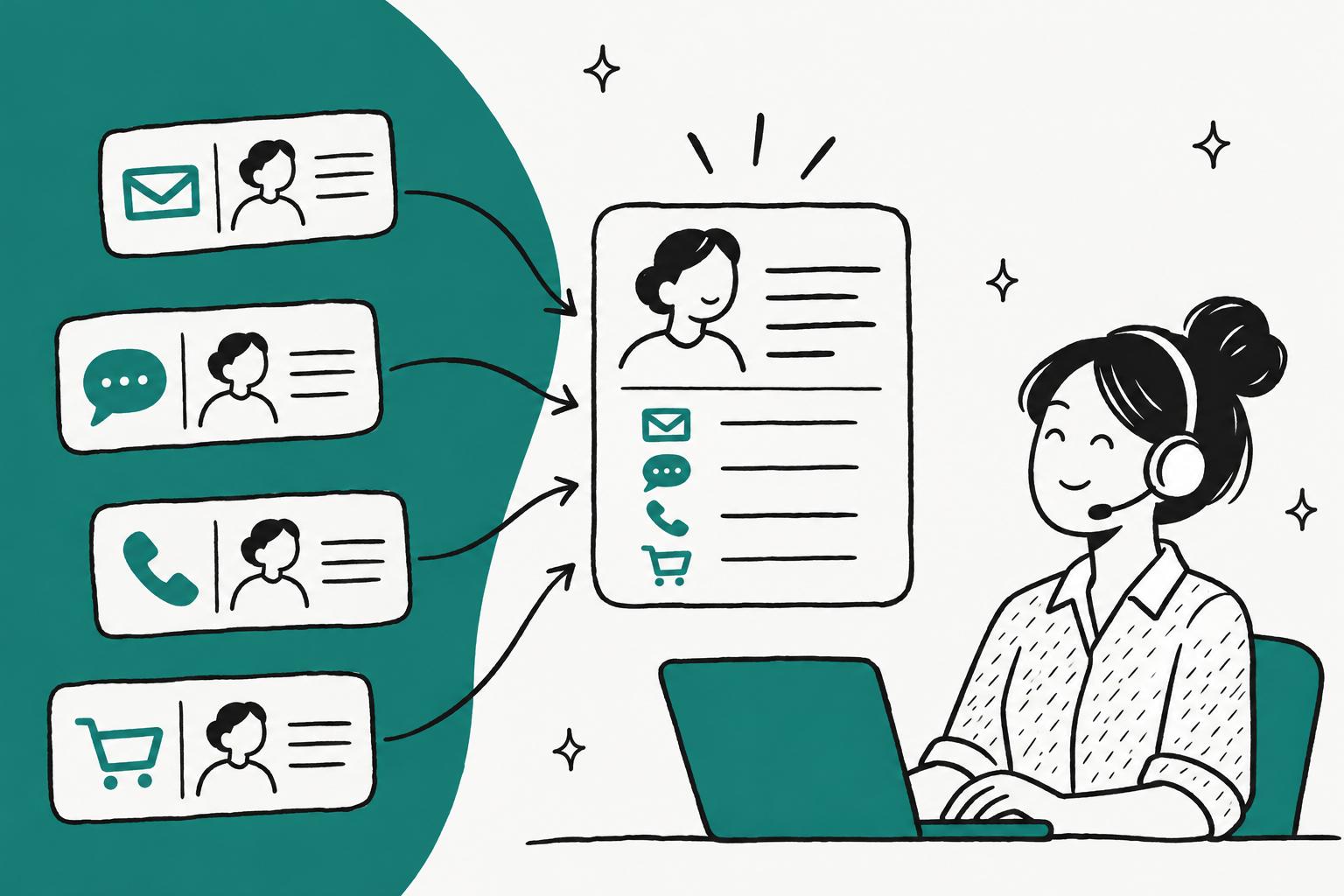
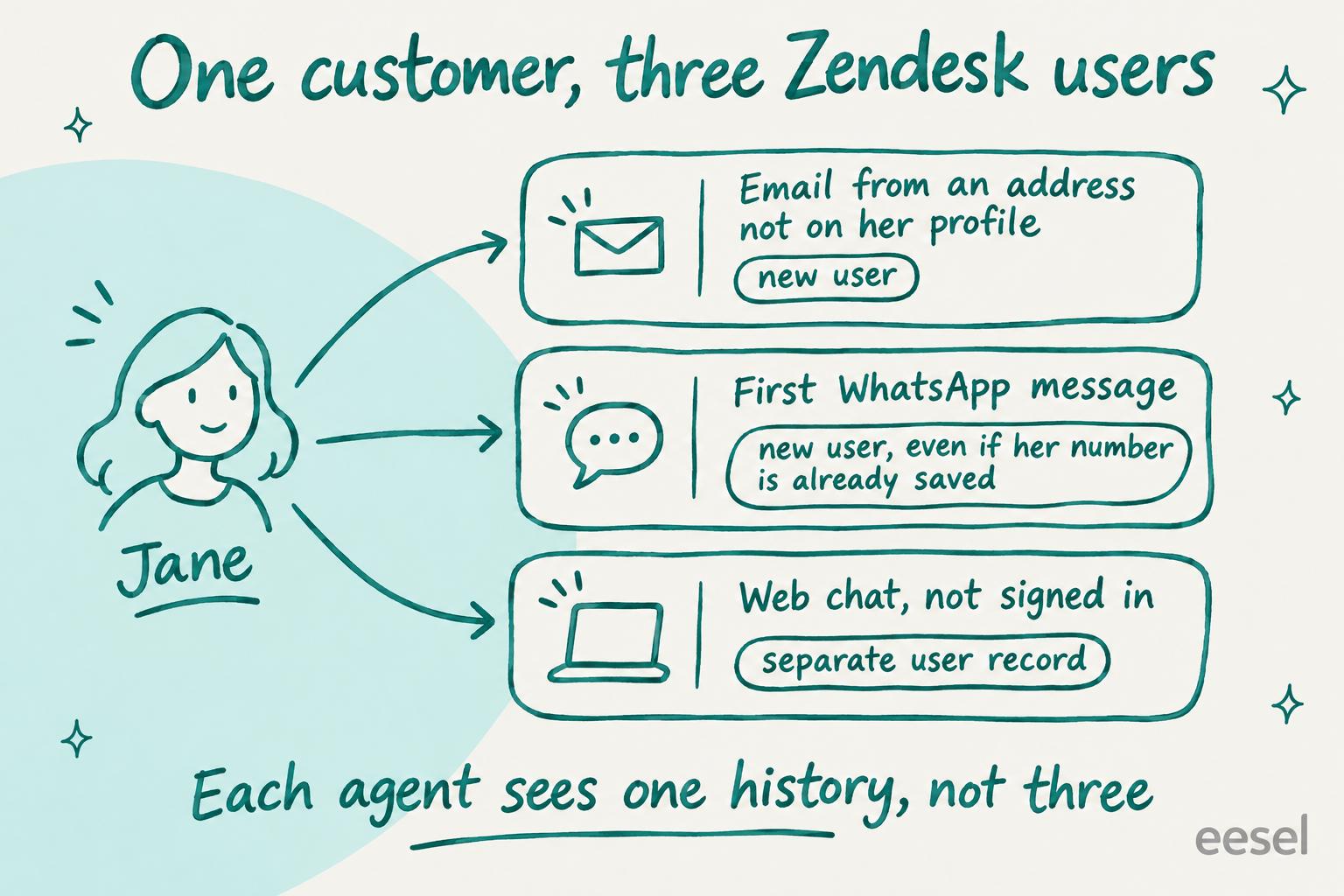
Une vue client unique pour le support est un profil par client réel, avec chaque e-mail, numéro de téléphone et identité de chat qui s'y trouve, et dans Zendesk, elle se casse le plus souvent sur les utilisateurs en double : le premier message WhatsApp d'un client crée toujours un nouvel utilisateur, même quand son numéro est déjà enregistré. Les e-mails venant d'une adresse absente du profil et les chats de visiteurs non connectés peuvent en créer d'autres. L'étude CX Trends 2026 de Zendesk a révélé que 81 % des consommateurs veulent que les agents poursuivent la conversation sans revenir en arrière, ce qu'un agent ne peut pas faire avec un tiers de l'historique. Réglez cela dans l'ordre : mettez chaque identité sur un seul profil, authentifiez les utilisateurs du chat avec un identifiant externe, fusionnez ce qui passe à travers (une fusion d'utilisateurs Zendesk ne peut pas être annulée et fait perdre les tags, notes et champs utilisateur du profil fusionné), puis reliez les données de la boutique et du CRM avec les mêmes identifiants. eesel, un coéquipier IA qui fonctionne dans Zendesk, peut lire les tickets et commandes précédents d'un client au moment de répondre et signaler un doublon probable à un agent. Un agent de code IA peut configurer eesel via la CLI eesel et lui poser des questions de test avant la mise en ligne ; connecter Zendesk nécessite toujours l'approbation d'un administrateur.
Qu'est-ce qu'une vue client unique dans le support ?
Une vue client unique est un enregistrement par personne réelle qui regroupe chaque façon dont elle vous contacte, sur l'ensemble d'une configuration omnicanale, et qui relie ce que vos autres systèmes savent sur elle. Pour une équipe de support, le test est simple : quand Jane écrit, l'agent voit-il tous les tickets, chats et commandes de Jane, ou seulement ceux qui se sont retrouvés sur ce profil par hasard ?
Je construis des intégrations chez eesel, donc je passe beaucoup de temps dans la plomberie qui décide à quel « utilisateur » appartient un message. Mon avis après avoir lu la documentation de Zendesk de bout en bout : Zendesk a déjà l'écran. Le panneau de contexte client affiche la fiche de profil, les interactions récentes et les données des autres systèmes juste à côté du ticket. Ce qu'il ne peut pas faire, c'est montrer l'historique qui se trouve sur une autre fiche utilisateur. Une vue client unique est surtout un problème d'identité.
C'est important parce que les clients le remarquent, et cela se traduit par des tickets répétés et une moins bonne expérience client. Dans l'étude CX Trends 2026 de Zendesk, 74 % des consommateurs ont dit être frustrés de devoir répéter des informations, et 67 % attendent des marques qu'elles adaptent le support selon les interactions précédentes. Un client dont les trois derniers tickets se trouvent sur un profil en double est traité comme un nouveau client, et doit tout réexpliquer.
Pourquoi la vue se casse-t-elle ?
La vue se casse parce que Zendesk crée un nouvel utilisateur final chaque fois qu'il ne peut pas relier un message entrant à une identité qu'il possède déjà, et certains canaux ne font pas beaucoup d'efforts. La documentation de Zendesk elle-même liste les cas :
- Un e-mail depuis une adresse absente du profil. Le guide de fusion de Zendesk indique que chaque fois qu'un utilisateur écrit depuis un e-mail ou un compte social absent de son profil, un compte d'utilisateur final en double peut être créé.
- Le premier message WhatsApp. Si vous connectez Zendesk à WhatsApp, c'est garanti. L'article WhatsApp de Zendesk est direct : "The first time a user messages through WhatsApp, Zendesk creates a new user, even if an existing user already has their email or phone number."
- Le chat web sans connexion. L'article sur l'authentification de la messagerie de Zendesk indique que des fiches utilisateur et des conversations séparées sont créées pour les utilisateurs finaux non authentifiés.
- Un appel depuis un nouveau numéro. Sur le module Contact Center (l'aperçu Zendesk Contact Center d'eesel en donne les bases), un numéro qui n'est encore sur aucun profil crée un nouveau profil nommé d'après le numéro (les appels depuis des numéros anonymes ou bloqués ne créent ni ticket ni contact).
Le cas WhatsApp attire les commentaires les plus en colère sous cet article :
"This is basically trying to pass faulty user management on ticket creation as expected behaviour, no other channels behave like this and it can create issues as agents unknowingly won't have visibility on a user's ticket history, any chance to have this fixed any time soon?"
Cette dernière proposition est tout le problème. L'agent ne sait pas que l'historique existe, donc rien à l'écran ne lui dit d'aller chercher. C'est comme ça qu'un client à qui on a promis un remboursement la semaine dernière finit en attrition silencieuse.
Étape 1 : mettez chaque identité sur un seul profil
Le doublon le moins coûteux est celui qui n'est jamais créé, et la façon d'en arrêter la plupart est de donner à Zendesk chaque identité qu'un client utilise avant qu'il ne l'utilise.
Ajoutez des e-mails et numéros secondaires. Un utilisateur Zendesk peut avoir plusieurs adresses e-mail, selon l'article sur l'e-mail secondaire de Zendesk : ouvrez le profil, cliquez sur + add contact, choisissez Email et enregistrez. Zendesk envoie au client un e-mail de vérification, et l'adresse ne devient valide qu'une fois qu'il la confirme. Quand un client vous dit « j'écris d'habitude depuis mon adresse professionnelle », c'est le moment de l'ajouter, pas après le prochain doublon.
Repérez quand deux personnes partagent vraiment une boîte de réception. Par défaut, Zendesk traite une adresse e-mail comme appartenant à un seul utilisateur final. Le 3 novembre 2026, Zendesk a annoncé les adresses e-mail partagées : avec Shared email identities activé dans l'Admin Center sous Configuration > End users, plusieurs utilisateurs finaux peuvent détenir la même adresse tout en gardant des profils, identifiants externes et historiques de tickets séparés. L'exemple de Zendesk est un foyer où Alex et Jamie utilisent tous les deux family@example.com. C'est l'inverse d'une fusion : deux personnes réelles, deux profils, une boîte de réception.
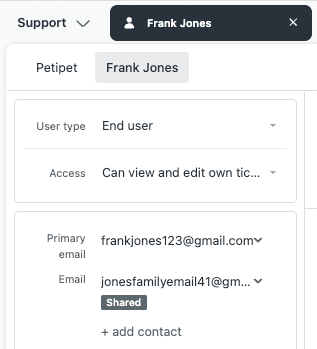
Deux choses à savoir avant de l'activer. Une adresse partagée ne peut pas être utilisée pour se connecter par e-mail et mot de passe ni pour réinitialiser le mot de passe ; seul son propriétaire peut le faire. Et avec les adresses partagées activées, le guide des e-mails partagés de Zendesk indique que l'identité est ancrée à l'identifiant externe plutôt qu'à l'e-mail, donc cela paie surtout quand vos propres systèmes donnent déjà à chaque client un identifiant stable.
Étape 2 : authentifiez les utilisateurs du chat avec un identifiant externe
Pour le chat web et dans l'application (la couche Sunshine Conversations sous Zendesk Messaging), la solution contre les doublons est l'authentification de la messagerie. Votre site ou votre application signe un JWT pour chaque client connecté avec un external_id, et Zendesk utilise cet identifiant comme identifiant principal, ne revenant à l'e-mail que si aucun utilisateur n'a cet identifiant externe. C'est disponible sur tous les plans Suite.
Les règles de Zendesk pour l'identifiant externe sont celles de toute bonne clé d'identité : unique sur l'ensemble du compte (ou sur toutes les marques, si vous en gérez plusieurs), ne change jamais, un par utilisateur, alphanumérique et de 255 caractères maximum. L'identifiant de votre propre base de données clients est généralement le bon choix ; une adresse e-mail ne l'est pas, car les gens en changent.
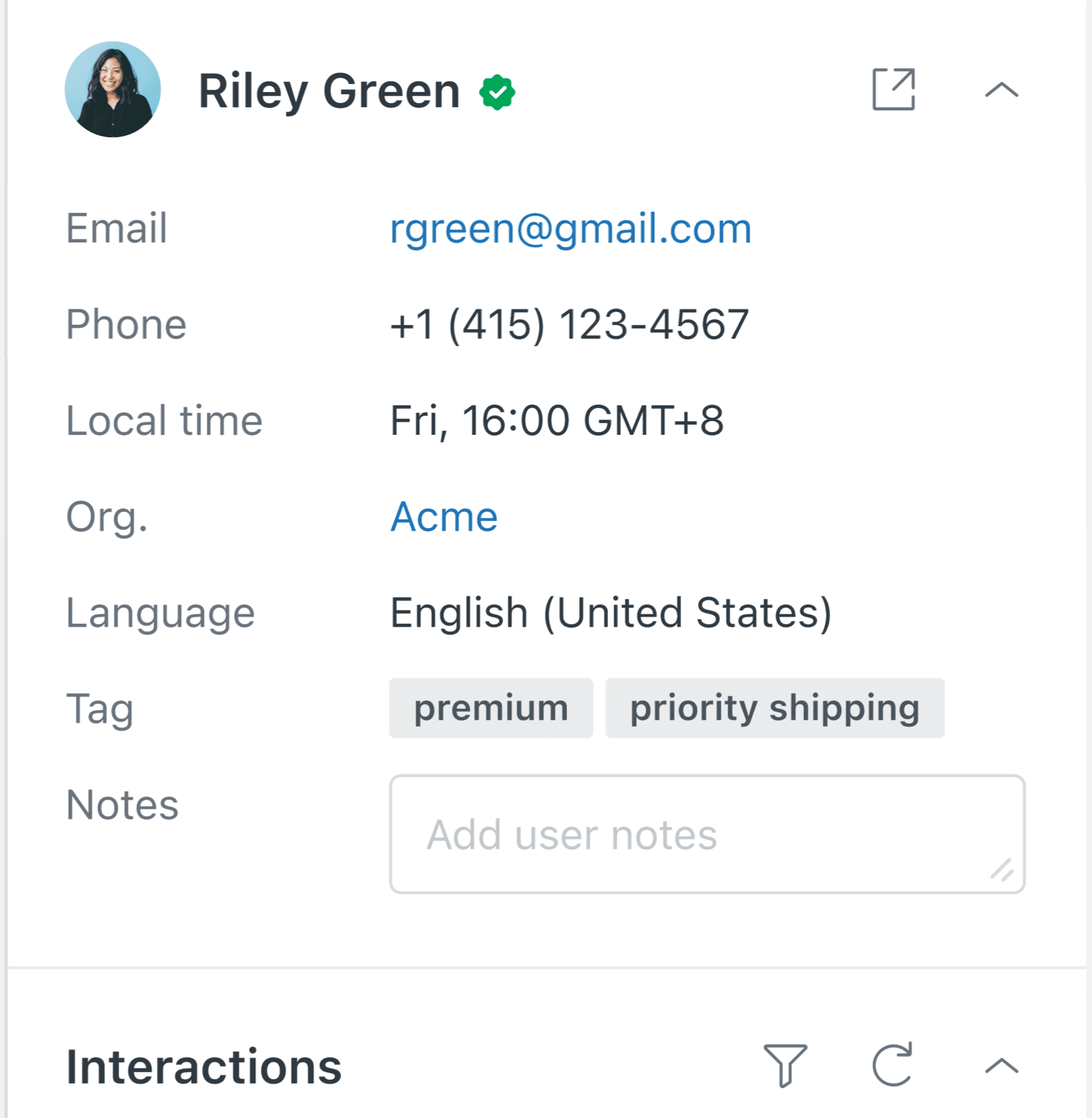
Ce que voient les agents change aussi, ce qui aide également quand un agent IA transfère un client connecté. Un client authentifié obtient une coche verte à côté de son nom, et son identifiant externe s'affiche sur le profil.
Trois comportements à anticiper :
- Se connecter en pleine conversation fusionne. Si un visiteur commence à discuter anonymement puis se connecte, Zendesk met à niveau cet utilisateur, ou, si un utilisateur avec cet identifiant externe existe déjà, fusionne l'utilisateur anonyme et toutes ses conversations et tickets dans celui-ci.
- La messagerie multi-conversations laisse des tickets en double. Avec les conversations multiples activées, les fiches utilisateur fusionnent mais pas les conversations en cours, donc une connexion tardive peut laisser deux tickets pour un même problème qu'un agent doit fusionner à la main.
- Un e-mail en conflit bloque la connexion. Si l'e-mail d'un JWT appartient déjà à un identifiant externe différent, Zendesk rejette le JWT et la conversation démarre non authentifiée, ce qui signifie un autre utilisateur anonyme.
Étape 3 : fusionnez les doublons qui passent à travers
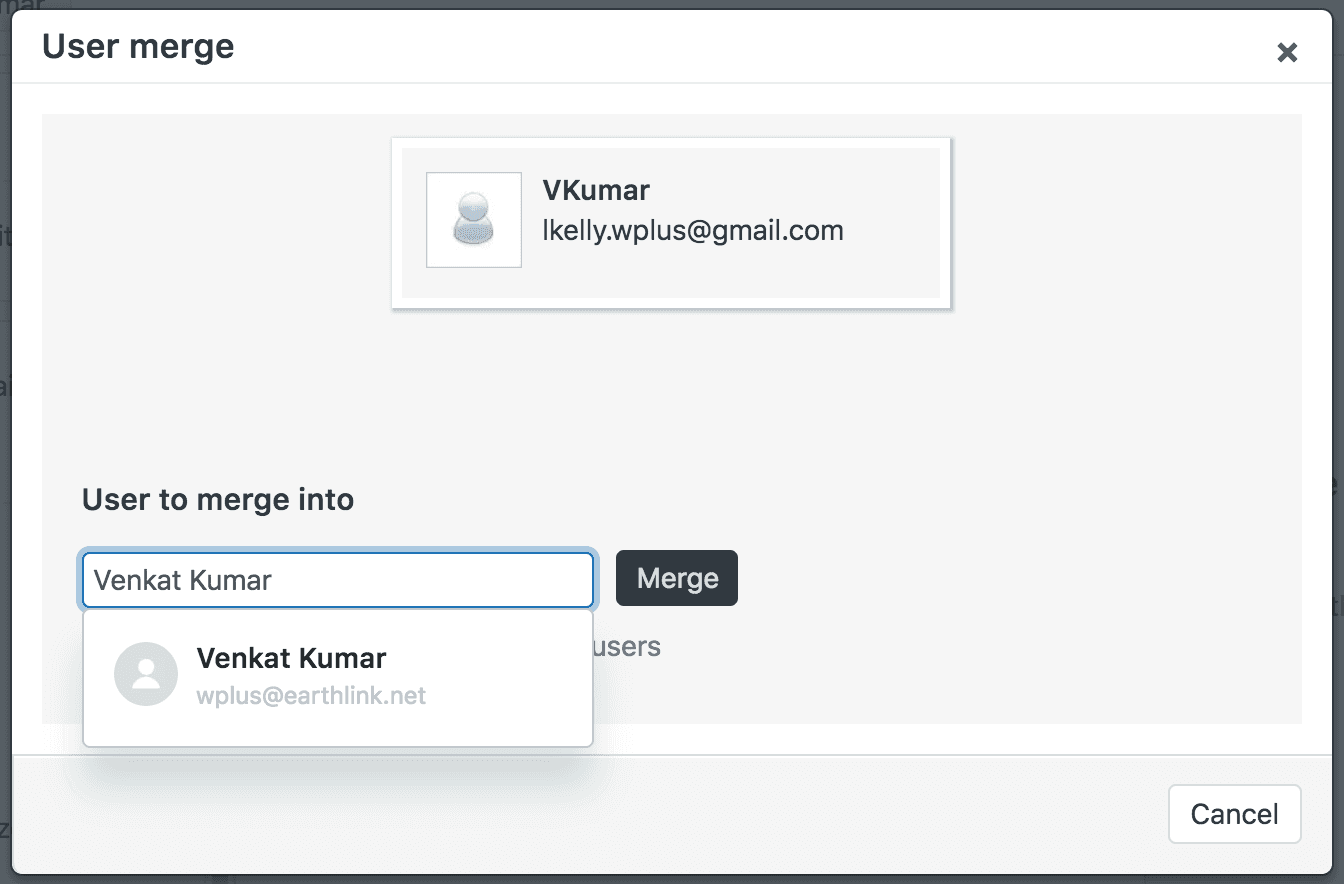
Certains doublons passeront quand même, le premier message WhatsApp étant le cas garanti. Fusionner replie un utilisateur final (l'utilisateur fusionné) dans un autre (l'utilisateur receveur). Dans Zendesk Support, ouvrez le profil du doublon, ouvrez le menu des options utilisateur, choisissez Merge into another user, choisissez le profil à conserver, cliquez sur Merge, puis cliquez sur Confirm and Merge.
Avant de cliquer, sachez ce que la fusion conserve. Le tableau de fusion du guide de Zendesk indique que l'utilisateur fusionné perd toutes ses données sauf les tickets et les identités e-mail. Son numéro de téléphone est ajouté comme deuxième numéro, ses e-mails deviennent des e-mails secondaires sur le profil conservé, et ses tickets (y compris les archivés et fermés) sont transférés. Ses tags, détails, notes et champs utilisateur sont perdus, et le compte fusionné est mis en file pour une suppression définitive.
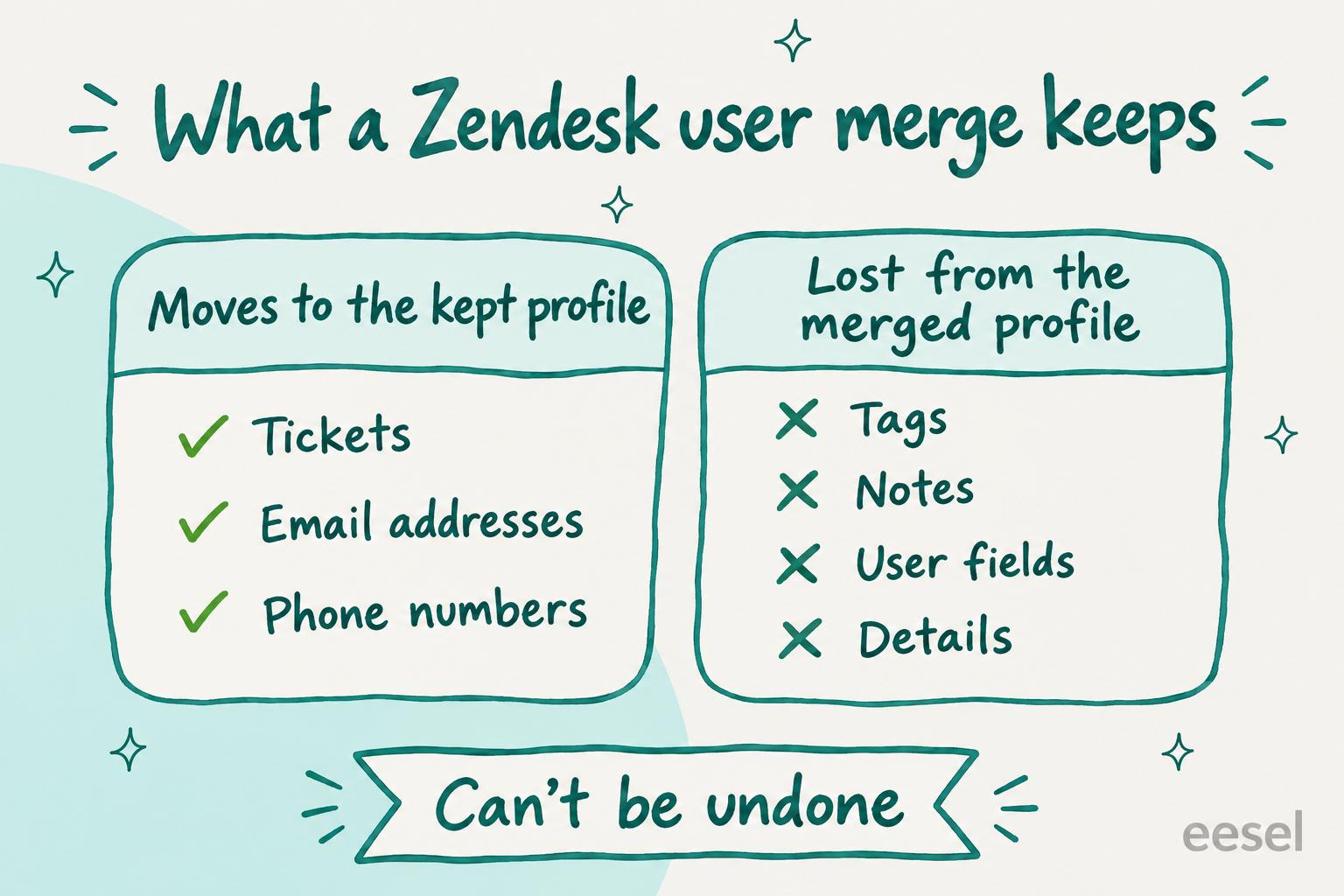
L'ordre compte donc : conservez le profil qui contient les notes, tags et champs, et fusionnez-y le doublon maigre. Un doublon WhatsApp ne contient généralement rien d'autre qu'un numéro de téléphone et une conversation, ce qui en fait le bon candidat à fusionner et éliminer. Les tickets en double sont une tâche distincte, couverte dans tickets Zendesk en double.
Les limites, du même guide et de la Users API :
| Règle | Ce que ça signifie pour vous |
|---|---|
| Ne peut pas être annulé | Vérifiez les deux profils avant de confirmer. |
| Utilisateurs finaux uniquement | Un agent qui a déjà écrit en tant que client ne peut pas être fusionné dans son compte agent. |
| 10 000 tickets ou moins par utilisateur | Les très grands comptes partagés ne peuvent pas être fusionnés. |
| SSO avec JWT ou SAML : l'utilisateur fusionné ne doit pas avoir d'identifiant externe | Deux identités connectées ne fusionnent pas de cette façon. |
| Le changement de demandeur apparaît dans les événements du ticket | Les triggers ne se déclenchent pas, donc aucun e-mail client n'est envoyé. |
Pour un arriéré de doublons, il n'y a pas de bouton de fusion en masse, mais le point de terminaison PUT /api/v2/users/{user_id}/merge de l'API fusionne un utilisateur final dans un autre, donc un script peut parcourir une liste de paires vérifiées par une personne. Le guide sur l'authentification de l'API Zendesk couvre la partie jeton, et créer des utilisateurs par API montre comment envoyer les identités en amont pour que moins de doublons se forment. Une fois qu'un utilisateur WhatsApp est fusionné, Zendesk indique qu'il identifie correctement ce client sur son prochain ticket WhatsApp. Un changement à surveiller : depuis août 2026, Zendesk prend aussi en charge les identifiants utilisateur à portée professionnelle WhatsApp, à mesure que Meta déploie les noms d'utilisateur, donc certains utilisateurs WhatsApp arrivent identifiés par cet identifiant plutôt que par un numéro de téléphone.
Étape 4 : reliez les données de la boutique et du CRM avec les mêmes identifiants
Une vue client unique signifie aussi la commande, l'abonnement et le statut du compte, qui vivent hors de Zendesk. La voie d'accès de Zendesk est les profils et événements Sunshine, qu'il décrit comme un moyen de « créer une vue unique d'un client à travers tous vos systèmes externes ». Vous les activez dans l'Admin Center sous People > Configuration > Profiles (et Configuration > Events pour les événements), puis vous choisissez ceux que les agents voient.
Le détail qui compte pour l'identité est la façon dont un profil trouve son utilisateur. La Profiles API recherche un utilisateur Zendesk avec un identifiant standard correspondant (e-mail, numéro de téléphone, identifiant externe et quelques autres). Si elle en trouve un, le profil s'y rattache. Si elle n'en trouve pas, elle crée un utilisateur Zendesk anonyme, ce qui est un doublon supplémentaire. Tout e-mail, numéro de téléphone ou identifiant externe que vous envoyez avec un profil est aussi ajouté à l'utilisateur Zendesk, et la documentation de Zendesk vous demande de vérifier d'abord que l'identifiant appartient vraiment à cette personne. Donc des identités propres dès les étapes 1 et 2 sont ce qui fait que cette étape atterrit sur la bonne personne.
L'intégration Shopify fonctionne de la même façon : le profil Shopify et ses événements ne s'affichent que lorsque l'e-mail du demandeur du ticket correspond à l'e-mail du client dans Shopify. Les événements peuvent prendre jusqu'à 24 heures pour apparaître et ne couvrent que ce qui se passe après l'activation.
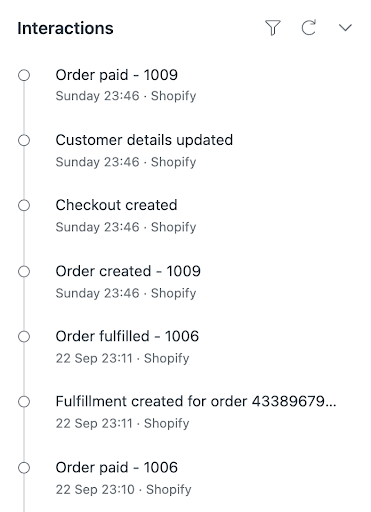
C'est pourquoi le doublon WhatsApp nuit deux fois : un profil avec seulement un numéro de téléphone n'a pas d'e-mail à faire correspondre, donc les commandes ne s'affichent pas non plus. Pour un CRM plutôt qu'une boutique, le guide intégration CRM Zendesk couvre les options.
Trouvez la solution pour votre doublon
À ce stade, le schéma est clair : chaque doublon a une cause, une solution pour celui qui se trouve devant vous et un réglage qui arrête le suivant. Choisissez comment votre dernier doublon est entré.
Choisissez comment le doublon est apparu pour voir pourquoi Zendesk l'a créé, comment le corriger et le réglage qui arrête le suivant.
Où l'IA a sa place, et où elle ne l'a pas
L'IA dans le service client ne peut pas fusionner seule jusqu'à une base client propre, et elle ne devrait pas essayer : une fusion est définitive et fait perdre des données, donc la décision revient à une personne qui a examiné les deux profils. Ce que l'IA fait bien, c'est la partie qu'un agent occupé saute, c'est-à-dire aller vérifier.
eesel voit cela chez Cape Coffee Beans, un détaillant de café de spécialité qui fait fonctionner eesel sur Zendesk, Shopify et Google Drive. Quand un membre de l'équipe écrit @eesel dans la note interne d'un ticket, eesel cherche dans les tickets précédents, le catalogue produits et leurs fichiers Drive, et recherche les commandes par numéro de commande, en reliant la commande Shopify qu'il a utilisée. En un mois, il a été sollicité sur 23 tickets et a recherché 19 produits et 5 commandes. C'est une vue client unique construite au moment de la question, à travers des systèmes qui ne partageront jamais une seule base de données. eesel peut aussi répondre aux clients sur WhatsApp, et le guide service client WhatsApp couvre le canal lui-même.
La même lecture aide avec les doublons. Les outils Zendesk d'eesel peuvent rechercher un client par e-mail et chercher parmi les utilisateurs et les tickets, donc vous pouvez lui dire, en mots simples, de vérifier si un nouveau demandeur WhatsApp ou chat correspond à quelqu'un qui a déjà un historique (par le nom, l'e-mail ou le numéro de commande dans le message) et de laisser une note interne indiquant la correspondance probable. L'agent la confirme et fusionne. eesel ne fusionne pas les utilisateurs lui-même.
Donnez à vos agents Zendesk un client, pas trois
Si vos agents continuent de trouver l'historique sur le mauvais profil, ou doivent regagner un client qui a dû tout réexpliquer deux fois, réglez d'abord l'identité : ajoutez les identités, authentifiez le chat, fusionnez avec soin. Puis laissez eesel faire la lecture inter-systèmes. eesel fonctionne à l'intérieur de Zendesk comme un coéquipier IA : il lit les tickets précédents du client, vérifie sa commande dans une boutique connectée, et laisse une note interne avec ce qu'il a trouvé et une réponse brouillon avant que votre agent n'ouvre le ticket. Vous décidez ce qu'il peut faire seul et ce qui attend l'approbation d'une personne, selon les actions et approbations, afin qu'il puisse rédiger pour les agents dès le premier jour et répondre aux clients seulement quand vous le décidez.
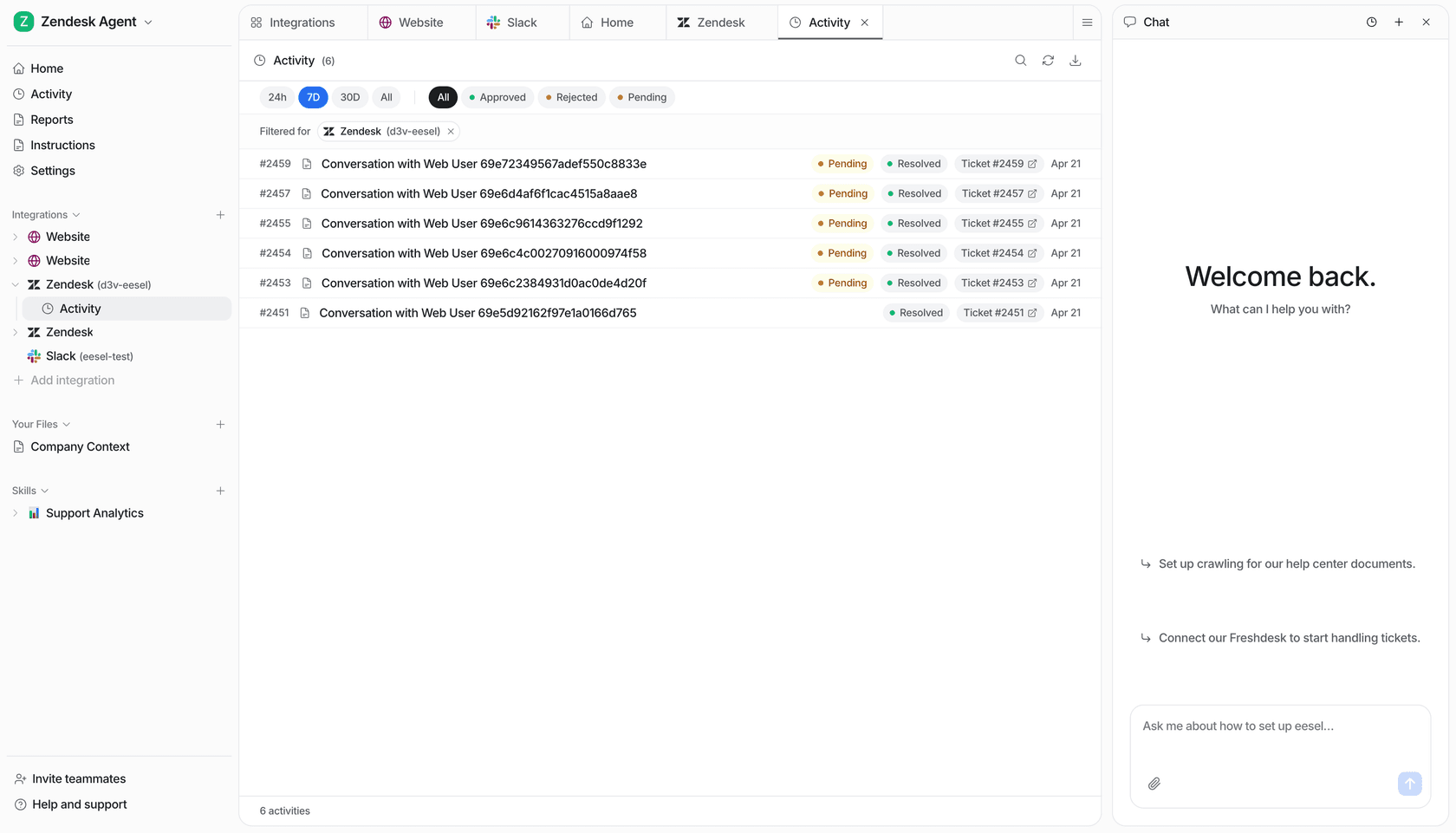
Essayez eesel sur vos propres tickets Zendesk et voyez ce qu'il trouve avant que vos agents ne répondent.
Comment fusionner des utilisateurs en double dans Zendesk en masse ?
PUT /api/v2/users/{user_id}/merge) qui fusionne un utilisateur final dans un autre, donc les équipes le scriptent à partir d'une liste de paires vérifiée. Chaque utilisateur doit avoir 10 000 tickets demandés ou moins, et les agents et administrateurs ne peuvent pas être fusionnés. Pour les tickets plutôt que les utilisateurs, voir fusionner des tickets en masse.