


Re:amaze n'a pas de champ de priorité, donc la priorisation des conversations par IA y signifie un tag posé par l'IA plus une vue enregistrée épinglée. Un Intent dans un Workflow (Pro, 49 $ par membre d'équipe par mois) ou un Pre-Filter IA tague la conversation priority-urgent, et un filtre étoilé place ces conversations en haut de la boîte de réception. Le filtre intégré Awaiting classe déjà par urgence avec du machine learning, mais selon la documentation Inbox Filters il lit les horodatages, la taille du fil, le volume de messages et la fréquence des messages, pas qui est le client ni ce qu'il a demandé. eesel se connecte à Re:amaze, vérifie la file selon un calendrier, et fixe le tag et l'assigné à partir de règles que vous écrivez en langage simple.
Avec la CLI eesel, un agent de codage IA peut charger des connaissances approuvées comme votre politique de remboursement et d'annulation, puis poser à l'agent eesel des questions test sur les conversations qu'il signalerait, avant que rien ne soit mis en ligne. Connecter Re:amaze lui-même a toujours besoin d'une personne pour copier un jeton API depuis les paramètres de Re:amaze.
Re:amaze a-t-il une priorité de conversation ?
Non. Une conversation Re:amaze a un statut, un assigné, des tags et des données de champs personnalisés, et ceux-là font partie des champs que l'API de mise à jour des conversations permet de fixer. Il n'y a aucune valeur de priorité à fixer, ni à la main, ni par Workflow, ni par IA. Les états documentés par Re:amaze sont Open, Responded, Done, On-Hold, Auto-Done, AI Agent Done, Spam et Archived, selon son guide des états de conversation, et aucun d'eux ne signifie « urgent ».
La documentation parle pourtant de priorité. Le guide des Workflows se termine par un exemple pour un client Shopify avec une lifetime value supérieure à 1 000 $ qui demande « Where is my order? », et dit que le Workflow peut « Prioritize the conversation based on customer value ». Les actions que cette même page liste sont taguer, assigner à un agent ou un département, répondre et laisser une note interne. Donc dans Re:amaze, prioriser veut dire taguer et assigner, et le classement se fait dans la vue depuis laquelle votre équipe travaille.
Je travaille dans l'équipe support d'eesel, et ce n'est pas une mauvaise conception. La plupart des équipes à qui je parle ne veulent pas d'un quatrième niveau de priorité que personne ne lit ; elles veulent que le client qui annule et la commande à 2 000 $ soient la première chose qu'un agent voit. Re:amaze vous donne les pièces pour ça. Il faut juste les assembler, et deux des pièces ont des limites de plan, et une a une règle qui saute discrètement votre Workflow.
Si vous venez d'un helpdesk avec un vrai champ, mon article sur la priorisation des tickets Gorgias montre comment un outil qui en a un gère ça. Front n'a pas de champ non plus ; mon article sur Front montre la solution de contournement là-bas. La priorisation des tickets par IA couvre l'idée en général.
Que classe déjà le filtre Awaiting ?
Awaiting est ce qui se rapproche le plus d'une file de priorité chez Re:amaze, et c'est de l'IA. Il montre les conversations non résolues qui vous sont assignées ou non assignées, et « uses machine learning to surface conversations that most urgently need attention, based on a combination of timestamps, thread size, message volume, and message frequency », selon la documentation Inbox Filters. La même page dit qu'il « treats all channels equally », donc un chat ne passe pas devant un e-mail juste parce que c'est un chat.
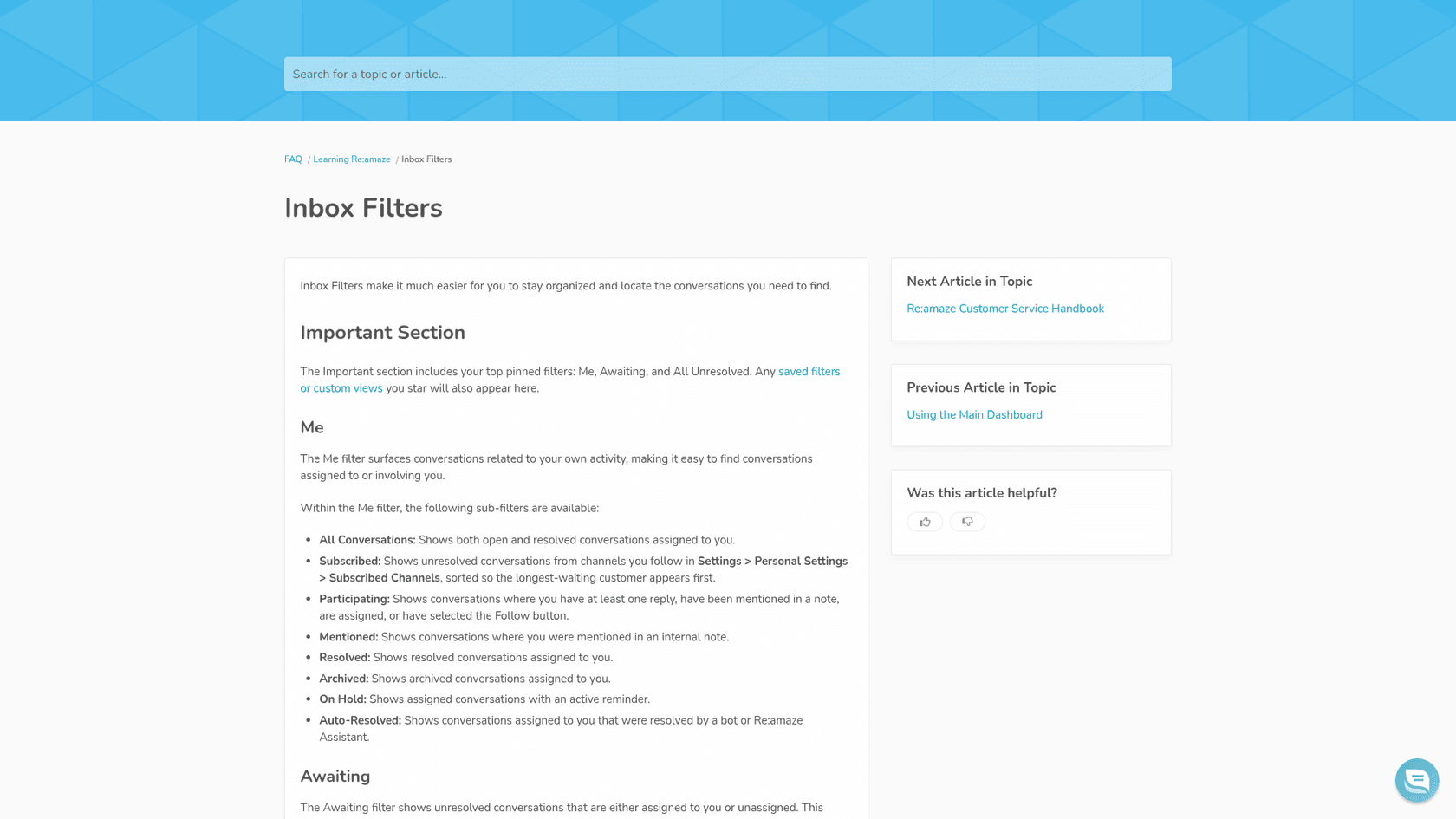
Regardez ce que ces quatre signaux ont en commun : ils décrivent comment une conversation se comporte, pas de quoi elle parle. Un client qui envoie cinq messages rapides sur une faute de frappe dans son reçu paraît plus actif qu'un client qui écrit une seule fois, calmement, pour annuler un forfait annuel à 3 000 $. Awaiting ne peut voir ni la valeur de la commande, ni l'intention, ni le niveau de compte, parce qu'aucun d'eux ne figure parmi ses entrées. C'est l'écart que votre configuration comble.
Une autre limite compte pour une configuration de priorité. Awaiting ne peut pas être enregistré comme vue personnalisée, parce qu'il est « already pinned by default » (documentation des filtres enregistrés). Le plan n'est donc pas de changer Awaiting, mais de placer votre propre vue de priorité au-dessus.
Quelles fonctionnalités Re:amaze peuvent signaler une conversation prioritaire ?
Trois fonctionnalités peuvent décider qu'une conversation importe davantage, et chacune lit un signal différent :
| Fonctionnalité | Ce qu'elle lit | Plan le plus bas | Ce qu'elle fait en cas de correspondance |
|---|---|---|---|
| Workflow avec une condition de commande | Données clients Shopify ou BigCommerce, comme la valeur totale de commande ou le nombre de commandes | Basic (29 $), ou Starter (59 $ fixe) | Tague, assigne, répond ou ajoute une note |
| Intents dans un Workflow | Le sens du message du client, comparé à une description de 1 à 3 phrases que vous écrivez | Pro (49 $) | Rien seul ; utilisé comme condition de Workflow |
| Pre-Filter IA | La conversation entrante, comparée à un prompt allant jusqu'à 500 caractères | N'importe quel plan avec l'AI Agent activé et des résolutions restantes | Tague, puis laisse ouvert, marque comme terminé, marque comme spam ou archive |
Les prix sont par membre d'équipe par mois, facturés mensuellement, selon la page de prix de Re:amaze du 22 novembre 2026. La facturation annuelle affiche 26,10 $, 44,10 $ et 62,10 $. Starter coûte 59 $ par mois fixe pour n'importe quel nombre de membres d'équipe, avec toutes les fonctionnalités de Basic mais une limite de 500 conversations répondues par mois. Departments, dont vous avez besoin pour envoyer les conversations prioritaires à une équipe plutôt qu'à une personne, est une fonctionnalité Plus à 69 $.
Choisissez le signal qui décrit le mieux vos conversations urgentes, et le sélecteur montre quoi construire et ce que ça coûte pour une équipe de cinq.
Choisissez le signal qui rend une conversation urgente pour vous afin de voir la fonctionnalité Re:amaze, le plan et le coût mensuel pour cinq personnes.
Comment configurer la priorisation des conversations par IA dans Re:amaze ?
Voici la configuration que je construirais pour une équipe e-commerce classique sur Pro, où urgent signifie « annulation, remboursement ou commande endommagée » et élevé signifie « un gros client ».
1. Créer les tags de priorité
Allez dans Settings > Tags et ajoutez priority-urgent et priority-high. Le guide des tags de Re:amaze décrit les tags comme la façon de « flag specific ones that need attention », et presque chaque rapport peut être filtré par eux, ce que vous voudrez plus tard. Limitez-vous à deux. Un troisième niveau est le point où les équipes commencent à discuter de ce que « moyen » signifie plutôt que de répondre aux clients.
2. Écrire un Intent pour ce qui est urgent
Allez dans Settings > Automations > Intents et ajoutez-en un. Re:amaze fait correspondre par sens, pas par mots-clés, et son guide des Intents demande une description de 1 à 3 phrases sur l'objectif du client. Quelque chose comme : « Customers asking to cancel an order or subscription, asking for a refund, or reporting that an order arrived damaged or wrong. » Utilisez Preview Example Messages pour voir ce qu'il capterait avant de vous y fier. Les Intents sont une fonctionnalité Pro. Mon guide de routage IA Re:amaze va plus loin sur leur écriture, et détection d'intention explique l'idée.
3. Construire les Workflows
Allez dans Settings > Automation > Workflows et ajoutez-en deux :
- Urgent : quand un message client arrive, si le message correspond à votre Intent urgent, alors taguez
priority-urgent. - High : quand un message client arrive, si Customer Total Order Value est supérieur à votre seuil, alors taguez
priority-high.
La condition de valeur de commande est celle que Re:amaze utilise dans son propre exemple, où un client dont la valeur totale de commande dépasse 2 000 $ reçoit le tag VIP Customer, et elle nécessite une boutique Shopify ou BigCommerce connectée. Le guide des Workflows avertit que « each condition can narrow when the Workflow will run », donnez donc à chaque Workflow une seule tâche plutôt que d'empiler les conditions.
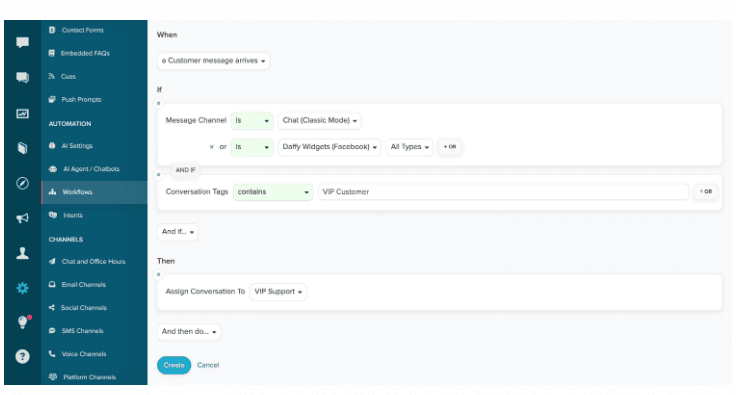
Si vous voulez aussi mettre la conversation devant un groupe précis, ajoutez Assign Conversation To votre Department de priorité, puis Smart Assign. Departments nécessite Plus, et Smart Assign choisit la personne éligible avec le moins de conversations non résolues, en sautant toute personne hors service ou qui « has not responded to a customer within the past week » (documentation Smart Assign). Pour en savoir plus sur les règles d'assignation, voyez le routage basé sur les compétences.
4. Épingler une vue de priorité au-dessus d'Awaiting
Ouvrez Advanced Search depuis l'icône de filtre dans la barre de recherche, filtrez par Tag priority-urgent et un statut non résolu, et réglez le tri sur le plus ancien d'abord ; la documentation Advanced Search liste Tag, Conversation Status et Sort Order (oldest to newest) parmi les filtres. Sélectionnez l'étoile et nommez-la « Urgent ». Faites de même pour priority-high. Les vues étoilées apparaissent dans la section Important, à côté d'Awaiting. La règle de votre équipe devient simple : vider Urgent, puis High, puis Awaiting.
5. Décider qui laisse l'AI Agent tourner sur celles-ci
Si vous utilisez l'AI Agent de Re:amaze, décidez s'il doit répondre aux conversations urgentes. Une annulation vaut souvent une réponse humaine. Garder l'AI Agent hors d'un sujet, c'est exactement à quoi sert le Pre-Filter IA, et c'est aussi là que se cache le piège. Si vous laissez quand même l'AI Agent répondre à certaines conversations urgentes, mon article sur le contrôle qualité IA de Re:amaze couvre comment revoir ce qu'il a dit.
Pourquoi mon Workflow de priorité a-t-il arrêté de s'exécuter ?
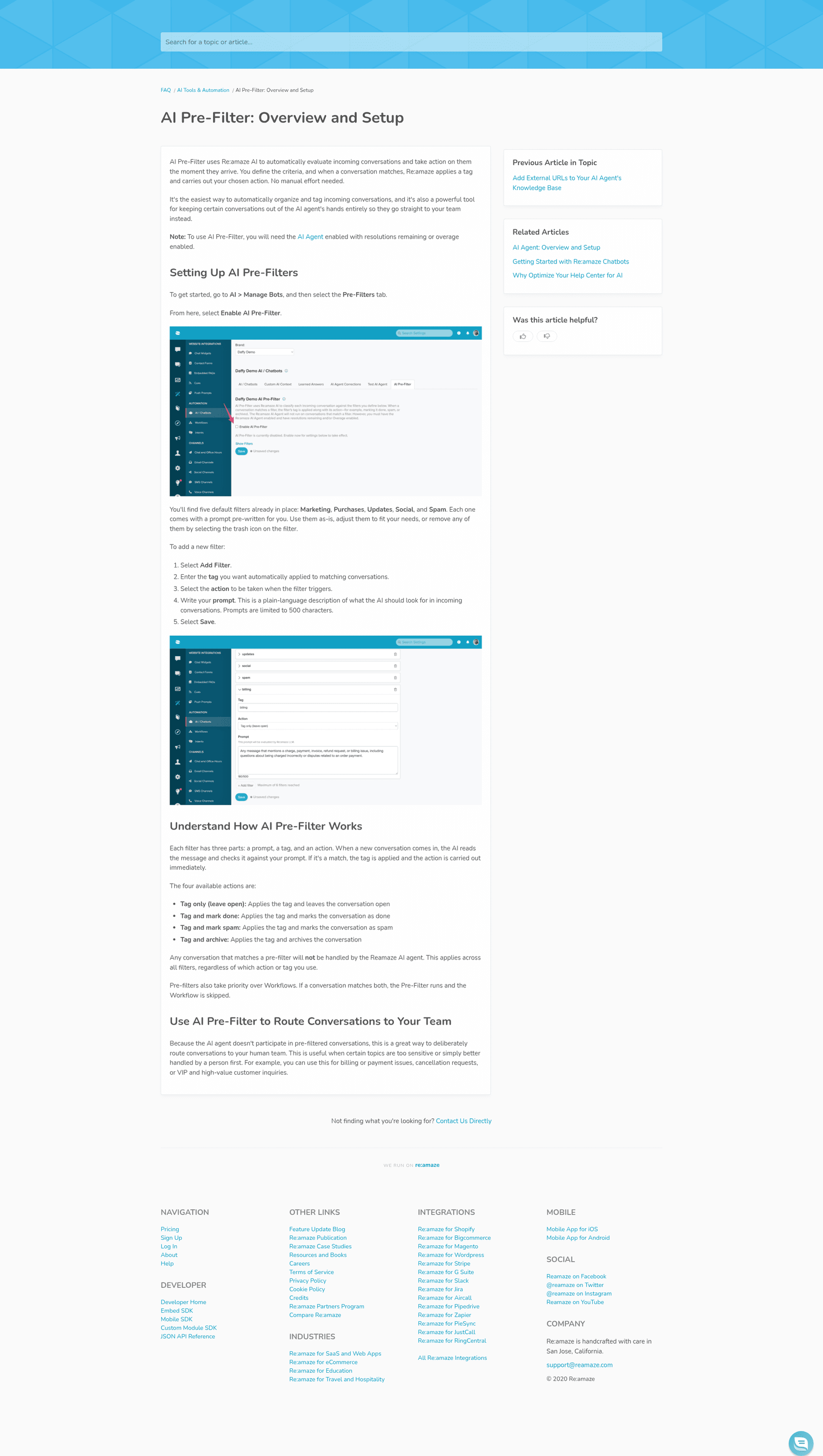
La raison habituelle est un Pre-Filter IA. Le guide des Pre-Filter de Re:amaze le dit clairement : « Pre-filters also take priority over Workflows. If a conversation matches both, the Pre-Filter runs and the Workflow is skipped. » Une conversation qui correspond à un Pre-Filter n'est aussi jamais traitée par l'AI Agent, quelle que soit l'action choisie.
Les Pre-Filters sont attirants pour la priorité parce qu'ils lisent la conversation au moment où elle arrive, prennent un prompt en langage simple jusqu'à 500 caractères, et offrent une action Tag only (leave open). Re:amaze lui-même suggère de les utiliser pour « billing or payment issues, cancellation requests, or VIP and high-value customer inquiries ». Mais disons que vous construisez un Pre-Filter « annulations » et que vous avez aussi le Workflow haute valeur de l'étape 3 qui assigne les VIP à un agent senior. Un VIP qui écrit pour annuler correspond aux deux, le Pre-Filter gagne, et l'assignation VIP ne se produit jamais.
Trois façons de vivre avec ça :
- Utilisez les Pre-Filters seulement pour les sujets qui doivent absolument sauter l'AI Agent, et faites du tag la priorité (
priority-urgent). Votre vue Urgent étoilée le capte, qu'un Workflow ait tourné ou non. - Gardez la priorité basée sur la valeur dans les Workflows, où rien ne les annule sauf une correspondance de Pre-Filter.
- Ne mettez pas l'assignation dans un Workflow qu'un Pre-Filter pourrait devancer. Assignez plutôt depuis la vue.
Les Pre-Filters ont aussi besoin de l'AI Agent activé « with resolutions remaining or overage enabled ». Re:amaze inclut 5, 10 ou 20 résolutions AI Agent par membre d'équipe par mois sur Basic, Pro et Plus, puis facture 0,85 $ pour chaque résolution supplémentaire (page de prix). Si vos résolutions s'épuisent avec l'overage désactivé, vos Pre-Filters de priorité s'arrêtent avec elles. Mon décryptage des prix de Re:amaze a le tableau complet des plans.
Que disent les utilisateurs de Re:amaze sur cette configuration ?
Les évaluateurs ont tendance à apprécier la simplicité des briques de base et à regretter leur faible portée. Un évaluateur G2 a résumé les deux côtés dans une seule critique :
"The features in the platform are rigid and sometimes limited"

Ce même évaluateur a aimé son « low cost and good integrations ». Cela correspond à ce que je vois dans la documentation : les tags, les Intents et les Workflows sont simples à configurer, et la priorité est un motif que vous assemblez à partir d'eux plutôt qu'une fonctionnalité que vous activez. Pour une vue plus large, voyez mon avis sur Re:amaze. Mon guide d'automatisation Re:amaze couvre le reste de son automatisation.
Erreurs courantes avec la priorisation Re:amaze
- Traiter Awaiting comme votre file de priorité. Il classe par activité et par temps. Utilisez-le pour le troisième passage, après Urgent et High.
- Écrire un Intent comme une liste de mots-clés. Le guide de Re:amaze dit de décrire « what the customer is trying to accomplish, not the exact words they might use ».
- Empiler les conditions dans un Workflow. Chaque If supplémentaire réduit quand il s'exécute. Un Workflow par niveau de priorité se débogue plus facilement.
- Oublier les limites de plan. Les Intents sont Pro, les Departments et les Staff Shifts sont Plus. Les essais incluent toutes les fonctionnalités Plus, donc une configuration qui fonctionne à l'essai peut s'arrêter de fonctionner sur Basic.
- Un Pre-Filter et un Workflow qui poursuivent les mêmes conversations. Le Workflow perd, silencieusement.
- Aucun responsable pour la vue Urgent. Une vue épinglée que personne ne vide n'est qu'un dossier de plus. Mettez un nom dessus par équipe de travail, et suivez le délai de première réponse sur le tag dans les rapports.
Si vous fixez des objectifs de réponse sur vos niveaux de priorité, mon explication sur les SLA couvre comment les équipes les fixent habituellement, la file de support couvre comment organiser les vues, et prioriser les tickets avec l'IA détaille l'approche générale.
Essayez eesel à côté de Re:amaze
Les outils de Re:amaze décident la priorité à partir d'un signal à la fois : un Intent, une valeur de commande ou un prompt de Pre-Filter. Si votre règle ressemble plutôt à « urgent s'ils veulent annuler et que leur dernière commande n'a pas encore expédié, sauf s'il s'agit d'un compte grossiste », ce sont trois conditions écrites en une seule phrase, et c'est le genre de règle que eesel suit bien.
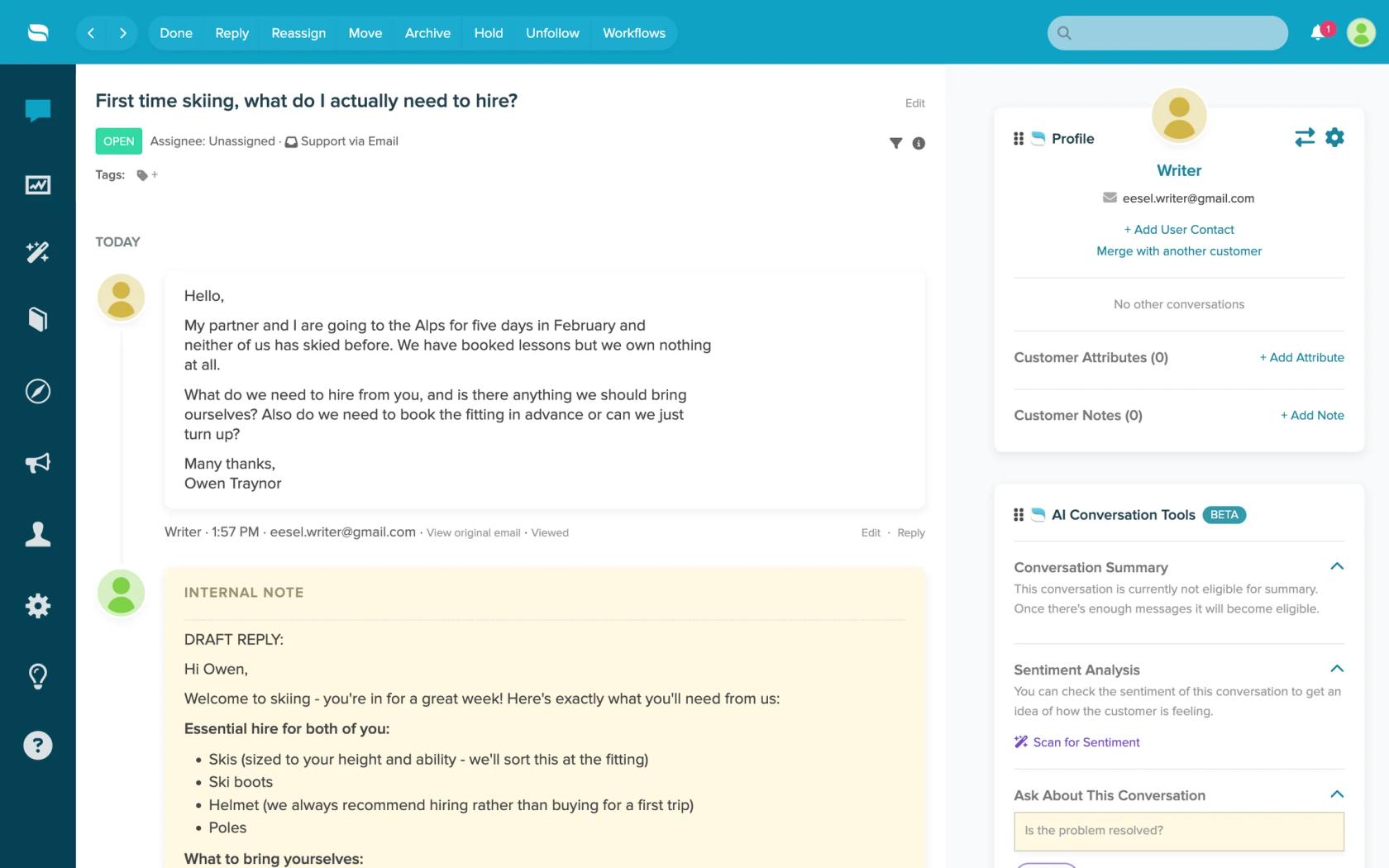
L'intégration Re:amaze d'eesel fonctionne selon un calendrier, jusqu'à toutes les dix minutes. À chaque exécution, elle liste les conversations ouvertes, lit jusqu'aux 40 messages les plus récents de chacune, et peut ajouter ou retirer des tags, fixer l'assigné et fixer le statut, puis laisser une note interne expliquant pourquoi elle a signalé la conversation. Elle apprend de vos modèles de réponse et de vos conversations passées, et chaque autre intégration que vous connectez est aussi une source, donc avec une boutique connectée elle peut vérifier la commande avant de décider. Elle ne lit pas les champs personnalisés ni les pièces jointes dans Re:amaze. Vous choisissez pour chaque action si elle s'exécute seule ou demande d'abord à une personne, selon les actions et approbations d'eesel, donc vous pouvez commencer uniquement avec des notes et activer le tagging une fois que ses décisions correspondent aux vôtres.
Essayez eesel sur une semaine de vos conversations Re:amaze passées et comparez sa liste Urgent à celle que votre équipe aurait choisie.
Questions fréquentes
Re:amaze a-t-il un champ de priorité ?
priority-urgent et travaillent depuis une vue étoilée de ce tag, comme le montre mon guide de tagging et de routage Re:amaze pour les tags en général.L'IA de Re:amaze peut-elle prioriser les conversations automatiquement ?
Quel plan Re:amaze faut-il pour la priorisation par IA ?
Pourquoi mon Workflow Re:amaze ne s'exécute-t-il pas sur certaines conversations ?
Comment afficher les conversations Re:amaze urgentes en premier ?
priority-urgent), puis enregistrez une Advanced Search filtrée par ce tag et un statut non résolu, triée du plus ancien au plus récent, et étoilez-la. Les vues étoilées apparaissent dans la section Important à côté d'Awaiting, l'équipe vide donc Urgent, puis High, puis Awaiting. Mon guide pour prioriser les tickets avec l'IA détaille l'approche générale.
Comment le filtre Awaiting de Re:amaze décide-t-il ce qui est urgent ?