


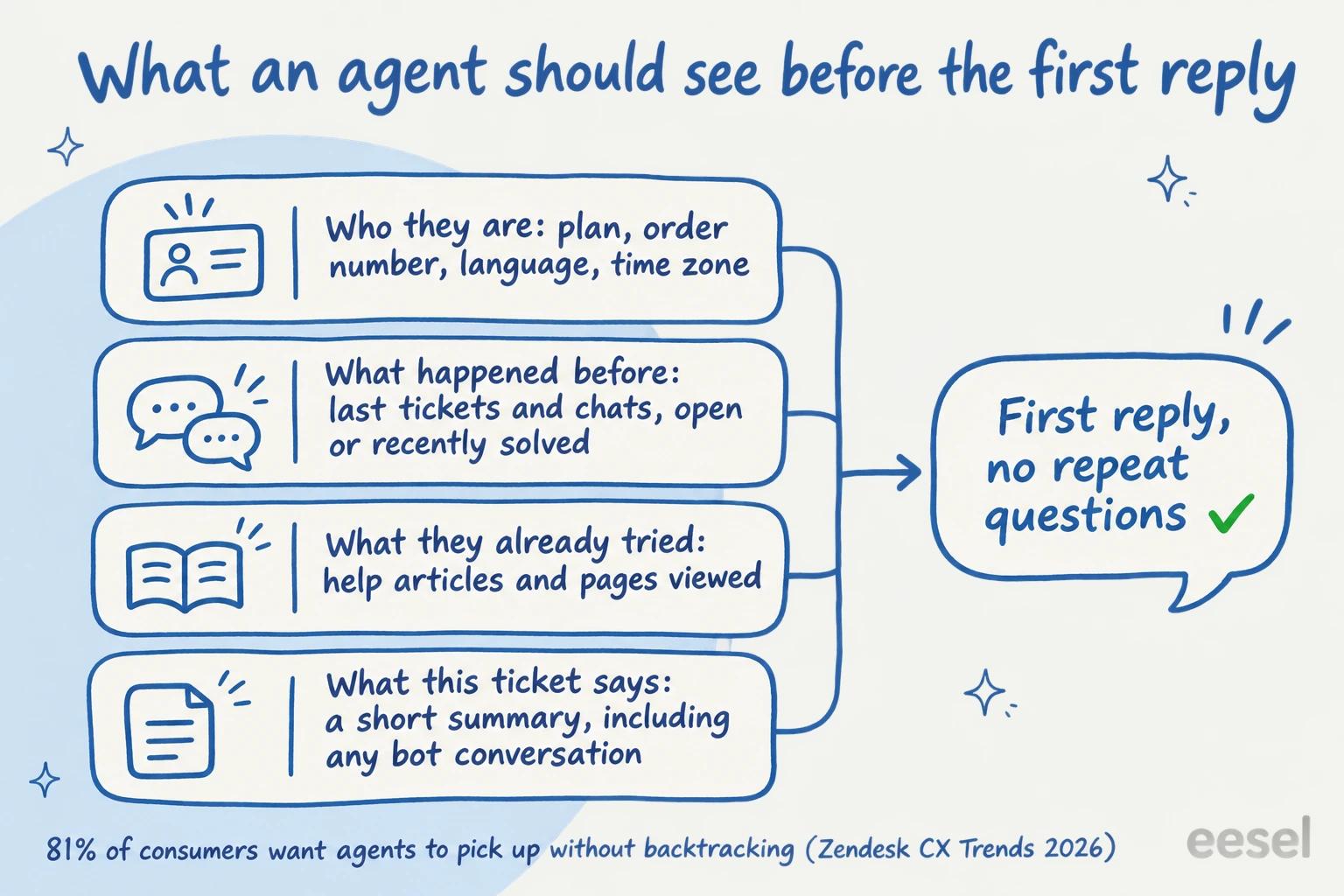
Pour donner aux agents le contexte client complet dans chaque ticket, décidez des quatre choses qu'un agent doit savoir avant la première réponse, puis placez chacune là où l'agent regarde déjà, car dans Zendesk la majeure partie existe déjà dans un panneau de contexte fermé par défaut. Les quatre sont : qui est le client, ce qui s'est passé dans ses tickets précédents, ce qu'il a déjà essayé, et un bref résumé de ce ticket. Dans Zendesk, cela veut dire configurer la fiche de profil utilisateur, activer les profils et événements Sunshine pour les données d'autres systèmes, et utiliser les résumés de tickets sur les longs fils. C'est important parce que l'étude CX Trends 2026 de Zendesk a montré que 81 % des clients veulent que les agents poursuivent la conversation sans leur faire tout répéter. eesel, un coéquipier IA qui travaille dans Zendesk, peut lire chaque ticket et l'historique du client et laisser ce contexte sous forme de note interne. Un agent de code IA peut le configurer avec la CLI eesel et le tester avant le lancement; connecter Zendesk nécessite toujours l'accord d'un administrateur.
Que signifie le contexte client complet ?
Le contexte client complet, c'est tout ce dont un agent a besoin pour bien répondre à cette personne, visible avant même qu'il commence à taper : qui elle est, ce qui s'est passé avant, ce qu'elle a essayé et où en est ce ticket. Je travaille dans l'équipe support d'eesel, et la question que je me pose face à n'importe quel ticket est simple : pourrais-je bien répondre sans demander au client quelque chose qu'il nous a déjà dit ? Si la réponse est non, le contexte manque, ou il se trouve quelque part que je n'ai pas regardé.
Les clients remarquent la différence, et une mauvaise expérience coûte plus que le ticket lui-même : le guide pour regagner des clients couvre ce qu'il faut faire après. L'annonce CX Trends 2026 de Zendesk, basée sur une enquête auprès de 6 182 consommateurs et 5 115 responsables d'entreprise dans 22 pays, l'a mis en chiffres :
"Consumers now expect service that picks up where they left off: 81% want agents to continue the conversation without backtracking, and 74% are frustrated when they have to repeat information."
En pratique, le contexte dont un agent a besoin arrive en quatre couches, et la plupart des équipes ont un trou dans au moins une d'entre elles :
Pourquoi les agents manquent un contexte que Zendesk a déjà
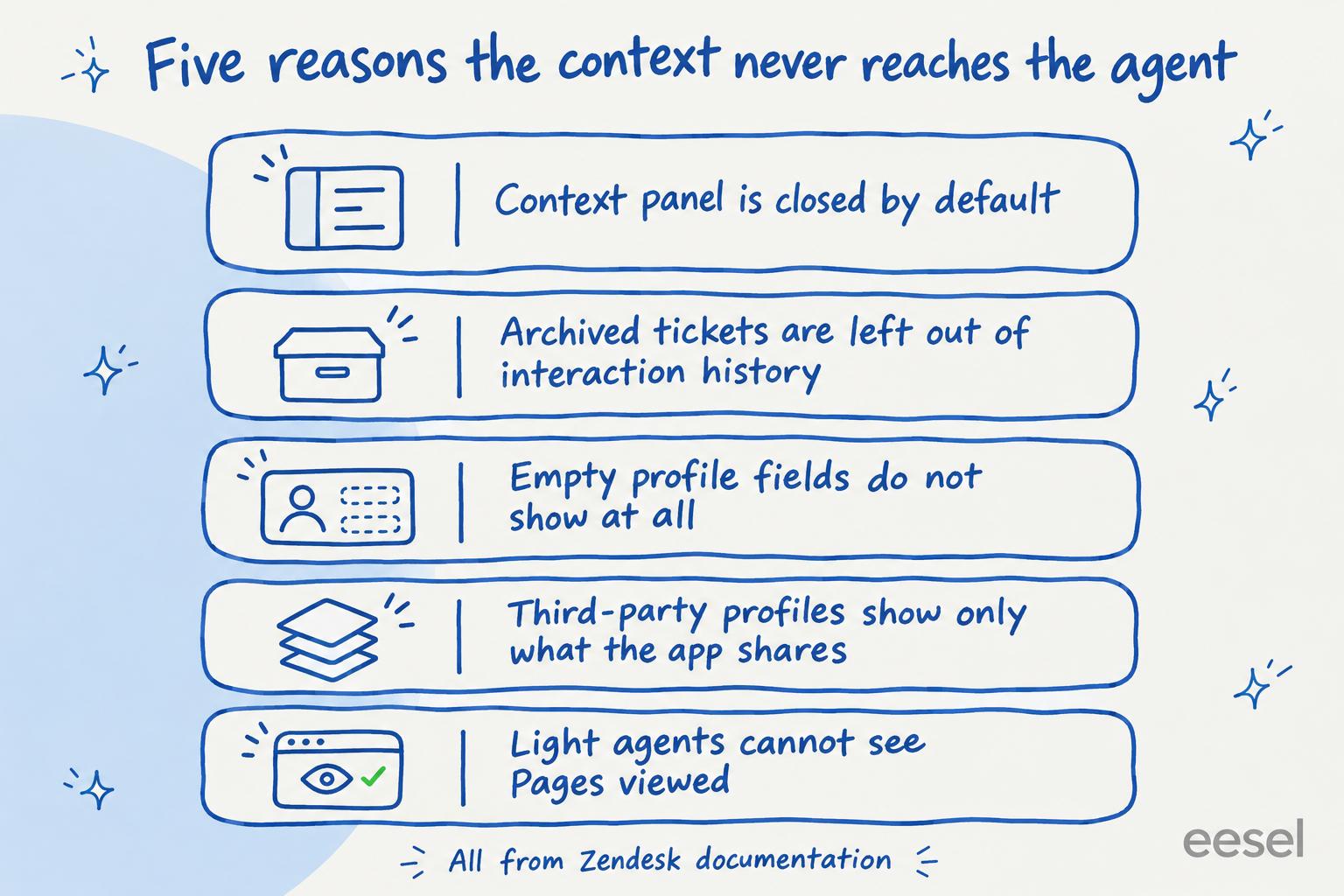
La surprise, en lisant attentivement la documentation de Zendesk, c'est que la majeure partie de ce contexte est déjà collectée. Il n'est simplement pas sous les yeux de l'agent par défaut. Le guide de Zendesk sur la consultation du contexte client indique que le panneau de contexte "est fermé par défaut". Un agent qui travaille vite lit le ticket au milieu de l'écran et répond; l'historique reste à un clic et n'est jamais ouvert.
Quatre autres lacunes tirées de la même documentation prennent les équipes au piège. "Les tickets archivés sont exclus de l'historique des interactions", donc le problème d'un client datant de l'an dernier peut ne pas apparaître du tout. Sur la fiche de profil utilisateur, "les champs ne s'affichent dans le panneau de contexte que s'ils contiennent une valeur", donc un ID de compte manquant ressemble exactement à l'absence du champ ID de compte. Les profils tiers "n'affichent que ce que les développeurs de l'application choisissent de présenter à Zendesk", donc un profil Shopify dans le contexte client n'est pas la fiche Shopify complète. Et tous les rôles ne voient pas tout : les light agents ne peuvent pas voir les pages consultées, et les light agents, les contributors et les agents en rôle chat uniquement ne peuvent pas voir les informations sur l'appareil.
La solution tient donc moins à acheter plus de données qu'à décider ce que chaque agent doit voir et à le mettre sur son chemin.
Étape 1 : décidez des quatre choses dont chaque réponse a besoin
Avant de toucher à l'Admin Center, écrivez ce qu'un agent de votre équipe doit savoir avant de répondre à un ticket typique. Restez sur les quatre couches ci-dessus et nommez les champs concrets : pour une équipe e-commerce, c'est généralement le numéro de commande et son statut, les deux derniers tickets du client, l'article d'aide lu avant d'écrire, et ce que le chatbot lui a déjà dit. Pour une équipe logicielle, c'est le forfait, l'ID de compte, le dernier ticket et l'erreur rencontrée.
Cette liste est la spécification de chaque étape suivante. Tout ce qui n'y figure pas reste hors de l'écran du ticket, car un panneau de contexte chargé de vingt champs est presque aussi mauvais qu'un panneau vide.
Étape 2 : placez qui est le client sur la fiche de profil
La fiche de profil utilisateur est le haut du contexte client, et à partir du forfait Professional, vous choisissez ce qui s'y trouve. Le guide de Zendesk sur la configuration des fiches explique que les administrateurs "peuvent ajouter, retirer et réorganiser les champs utilisateur standard et personnalisés, y compris les coordonnées de l'utilisateur et les appartenances à une organisation."
- Dans l'Admin Center, allez dans Workspaces > Agent tools > Cards.
- Ouvrez la User profile card et ajoutez les champs utilisateur personnalisés de votre liste de l'étape 1 (un ID d'adhésion, un forfait, un niveau de client).
- Réorganisez-les pour que le champ dont les agents ont le plus besoin arrive en premier, et retirez tout ce qui n'est jamais utilisé.
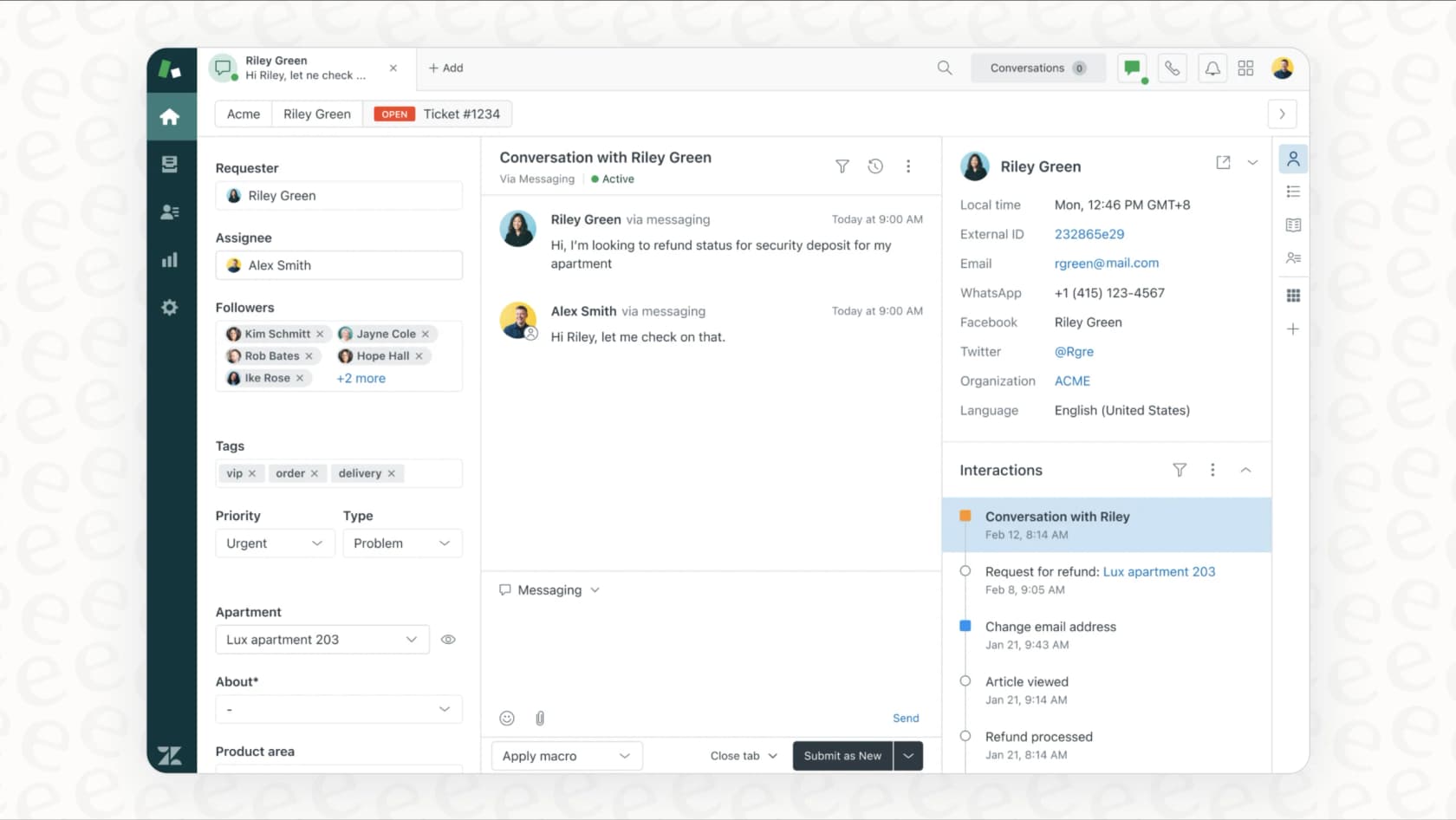
Deux limites valent d'être connues. Les fiches d'organisation peuvent afficher jusqu'à 20 champs d'organisation standard, mais "les champs d'organisation personnalisés ne peuvent pas être affichés sur les fiches d'organisation", donc une équipe B2B qui garde les détails contractuels sur l'organisation a besoin d'une autre voie, comme un objet personnalisé lié au ticket, dont l'aperçu affiche par défaut les 20 premiers champs de l'objet. Et comme les champs vides restent cachés, vérifiez quelques vrais tickets après l'enregistrement pour voir ce que les agents obtiennent réellement.
Étape 3 : faites venir les données de vos autres systèmes
Ce qu'un client a acheté, payé ou fait dans votre produit vit rarement dans Zendesk. La réponse de Zendesk, ce sont les profils et événements Sunshine. Son guide sur leur ajout au contexte client décrit deux sources : les événements Zendesk, qui arrivent depuis Support et Guide (par exemple les articles du centre d'aide qu'un client a consultés, "pour que les agents ne répètent pas des étapes de dépannage que le client a déjà essayées"), et les événements et profils personnalisés envoyés via les API Events et Profiles, comme "le profil Shopify d'un client et ses interactions."
- Dans l'Admin Center, allez dans People > Configuration > Events et cochez Zendesk events. Cliquez sur Get started pour accepter les événements de l'API Events.
- Allez dans People > Configuration > Profiles et cliquez sur Get started pour accepter les profils de l'API Profiles.
- Sur chaque page, cochez Show pour les types que les agents doivent voir, puis Save. Les événements apparaissent dans l'historique des interactions du client; les champs de profil apparaissent sur la fiche essentielle du client.
Les événements personnalisés nécessitent un développeur ou une application pour les envoyer. Si vous gérez une boutique, regardez d'abord les options de l'intégration Zendesk Shopify : une application qui affiche la commande à côté du ticket peut couvrir votre liste de l'étape 1 sans aucun travail d'API. Le comparatif des plugins Shopify pour Zendesk les met en regard.
Étape 4 : rendez l'historique impossible à ignorer
Interactions liste les tickets et événements récents du demandeur, et un agent peut survoler le titre d'un ticket pour le prévisualiser ou filtrer la liste par application ou type d'événement. Les suggestions de fusion dans le panneau de contexte montrent les tickets "soumis par le même demandeur deux semaines avant et après la création du ticket actuel", ce qui repère le client ayant écrit deux fois sur le même problème (les suggestions de fusion puisent dans le même quota Copilot partagé que les résumés, ci-dessous); le guide fusionner des tickets Zendesk explique quand fusionner.
La partie délicate, c'est que le panneau démarre fermé. Le réglage "Default to Customer Context" de Zendesk est documenté pour l'ancienne interface agent standard, pas pour l'Agent Workspace, donc faites de l'habitude une partie du processus :
- Faites de l'ouverture de l'historique une habitude. Ouvrir le contexte client ne demande qu'un clic sur l'icône Utilisateur sur le côté du ticket. Mettez "ouvrir le contexte client avant de répondre" dans votre onboarding et votre grille de QA.
- Utilisez une mise en page personnalisée. À partir du forfait Professional, le générateur de mise en page personnalise "à la fois l'interface principale du ticket et le panneau de contexte", et permet de déplacer les applications populaires au centre du ticket. Les forfaits Professional disposent d'une mise en page personnalisée active, utilisée par défaut; les forfaits Enterprise peuvent en gérer plusieurs via des workspaces contextuels, qui choisissent une mise en page selon la marque, le groupe ou le formulaire du ticket.
- Sachez où l'historique n'aide pas. Pour un problème plus ancien que votre fenêtre d'archivage, cherchez les tickets du client plutôt que de vous fier à Interactions.
Un dernier détail du guide du générateur de mise en page de Zendesk : un ticket tout neuf s'ouvre toujours dans la mise en page standard, et les mises en page personnalisées ne s'appliquent qu'une fois le ticket soumis puis rouvert.
Étape 5 : résumez les longs tickets
Le contexte ne concerne pas seulement le passé du client. Sur un ticket avec vingt réponses, l'agent qui le reprend a besoin de l'histoire jusqu'ici. Les résumés de tickets générés par IA de Zendesk donnent "un seul résumé de jusqu'à 100 mots" qui met en avant "le problème principal, les attentes du client, les actions prises, les résultats et le statut actuel", y compris "toute conversation que l'utilisateur a eue avec un agent IA avant d'être transféré à un agent humain."
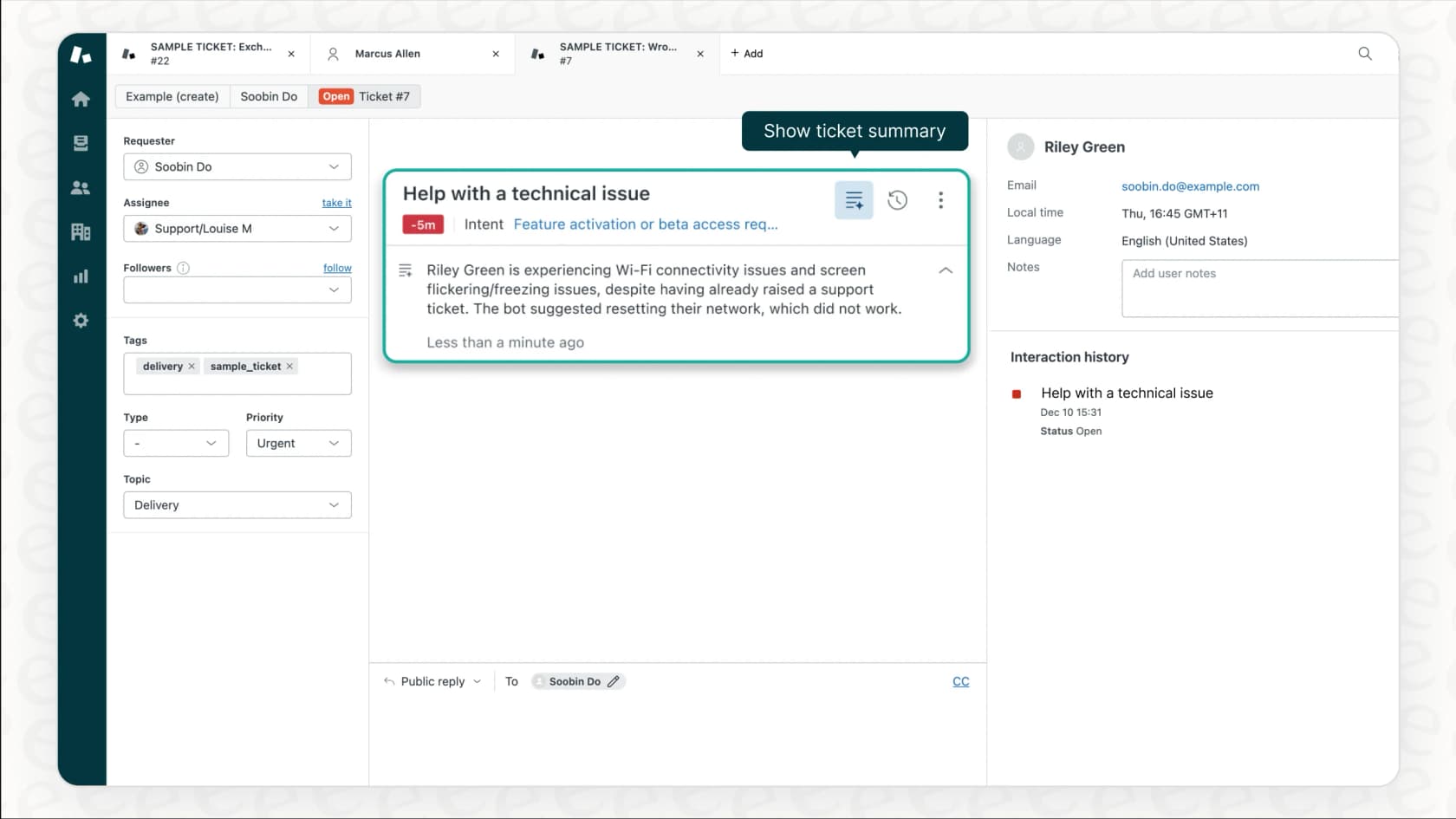
Trois réglages déterminent si le résumé aide vraiment :
- Incluez les notes internes, si vous avez le module. Par défaut, un résumé ne couvre que les commentaires publics, et inclure les notes internes nécessite le module Copilot (le guide résumé de ticket Copilot montre le réglage). Il ajoute "les étapes de dépannage effectuées et les messages aux collègues", ce qui est souvent exactement le contexte que l'agent suivant n'a pas.
- Souvenez-vous de ce qui est exclu. "Les side conversations ne sont pas incluses dans le résumé", donc si votre équipe gère les escalades en side conversations, l'agent doit tout de même les lire.
- Surveillez le quota. Les résumés sont inclus avec les forfaits Suite et Support Professional et au-dessus (voir les tarifs Zendesk pour les forfaits), mais la page tarifaire de Zendesk indique que l'usage de Copilot est partagé : "Chaque agent reçoit 5 utilisations par mois, partagées sur toute l'équipe", avec un plafond de 500 par instance. Gardez-les pour les tickets longs ou transférés, adaptez-les avec des résumés personnalisés si vous avez le module, ou regardez le module Copilot complet dans l'avis Zendesk Copilot.
Les tickets similaires forment l'autre moitié. Le système suggère des tickets de la même marque résolus ou fermés au cours des 90 jours précédents, pour qu'un agent voie comment la dernière personne a résolu le même problème; Zendesk recommande au moins 50 tickets dans le compte pour que cela fonctionne bien.
Trouvez ce qui manque à vos agents
Choisissez ce que vos agents font le plus souvent répéter aux clients pour voir où Zendesk le garde, le forfait requis et ce qui fait trébucher les équipes.
Erreurs courantes en ajoutant du contexte client
- Ajouter tous les champs que vous avez. La fiche est pour ce qui change la réponse. Vingt champs, et les agents arrêtent de la lire.
- Faire confiance à un profil tiers comme s'il était le dossier complet. C'est ce que les développeurs de l'application ont choisi d'envoyer. Vérifiez le système d'origine pour les remboursements, les annulations et tout ce qui touche à l'argent.
- Oublier le transfert IA. Si un bot a d'abord parlé au client, l'agent a besoin de cette conversation. Le guide transfert agent IA couvre ce que le bot devrait transmettre, et contexte de transfert Zendesk le montre dans Zendesk.
- Ignorer ce que le ticket dit de lui-même. Intelligent Triage classe chaque ticket à partir de Suite Professional; un troisième contact à sentiment négatif a besoin que l'historique soit lu d'abord.
- Ne rien mesurer. Suivez combien de fois les agents posent une question que le client a déjà répondue. Les réouvertures et les contacts répétés sont le signal; l'attrition silencieuse est là où cela finit.
Où l'IA a sa place, et où non
Tout ce qui précède rend le contexte disponible. Cela repose malgré tout sur le fait qu'un agent le lise, sur chaque ticket, rapidement. C'est la partie où un coéquipier IA excelle : il ne saute pas le panneau fermé.
C'est ainsi que Lesson Pro fait fonctionner eesel sur une famille de marques de cours dans Zendesk : chaque ticket reçoit une note interne et un brouillon avant qu'une personne ne l'ouvre. Entre le 8 août et le 8 septembre 2026, cela représentait environ 1 700 notes internes, chacune avec la marque, le contexte et ce qu'il faut faire ensuite. L'agent part d'un ticket déjà lu, avec l'historique rassemblé.
Où cela ne convient pas : juger l'historique d'un client quand la réponse est un remboursement, un crédit de bonne foi ou une exception. Cela reste entre les mains de votre équipe, et dans eesel, toute action de ce type peut être réglée pour attendre l'approbation d'une personne. Pour le seul volet résumé, le guide résumé de tickets par IA compare les options, et résumés IA Zendesk traite plus en profondeur la fonctionnalité intégrée de Zendesk.
Donnez à vos agents Zendesk le contexte avant qu'ils répondent
Si vos agents continuent de demander aux clients un numéro de commande qu'ils ont déjà donné, le contexte est bien là, personne ne l'a simplement encore lu. eesel rejoint votre Zendesk comme coéquipier : il lit chaque nouveau ticket et les tickets précédents du client, peut consulter une commande dans une boutique connectée, et laisse une note interne avec ce qui compte plus une réponse rédigée, avant qu'un agent n'ouvre le ticket. Ce qu'il peut faire de sa propre initiative et ce qui attend l'approbation d'une personne, c'est vous qui le réglez, action par action.
Essayez eesel sur vos propres tickets Zendesk et voyez combien de premières réponses arrêtent de faire répéter les clients.
Comment les agents voient-ils l'historique du client dans Zendesk ?