


En bref
Peut-on utiliser Meta Muse pour le travail ? Oui, et Meta le présente désormais ainsi. Muse est bon pour la préparation qui entoure votre travail : une lecture quotidienne de votre boîte de réception et de votre agenda, des notes de réunion de Granola ou Zoom, des synthèses et des brouillons qui attendent votre validation. Ses conditions autorisent l'usage professionnel, et il coûte 0, 20 ou 100 $ par mois.
Le hic, c'est que c'est l'agent d'une seule personne. Il n'y a ni console d'administration, ni offre équipe, ni SSO. Votre DSI ne peut pas voir à quoi il se connecte, l'entraînement de l'IA est activé par défaut, et Muse reste sur votre compte Meta personnel quand vous quittez l'entreprise. Les seuls leviers de la DSI se trouvent dans Google Workspace et Slack, pas dans Muse.
Comment je l'utiliserais : lui confier votre propre agenda et vos notes, valider chaque envoi, demander à la DSI avant de connecter des données d'entreprise partagées, et désactiver l'option d'entraînement dès le premier jour. Pour les tâches que toute l'équipe partage, comme une file de support, un coéquipier IA de helpdesk comme eesel travaille pour l'équipe plutôt que pour une seule personne.
Que signifie vraiment « Meta Muse pour le travail » ?
Je m'occupe chaque jour de la file de support d'eesel, donc je vois le moment où un outil d'IA cesse d'être l'expérience d'une personne pour devenir le problème d'une équipe. Meta Muse se trouve exactement sur cette ligne.
Muse est l'agent d'IA personnel de Meta, lancé le 8 septembre 2026. Il tourne sur son propre ordinateur cloud avec un navigateur complet, utilise Muse Spark 1.3 et continue de travailler après la fermeture de l'application. Vous lui parlez dans l'application Muse, sur le web, sur Mac ou dans WhatsApp.
Pendant les trois premières semaines, il ressemblait à un outil d'organisation de la vie personnelle. Puis Meta l'a tourné vers le bureau. Sa page d'aide professionnelle dit maintenant que Muse "can get things done for you at home and now at work too," et le lancement de Muse for Small Business a ajouté d'un coup 15 connecteurs professionnels.
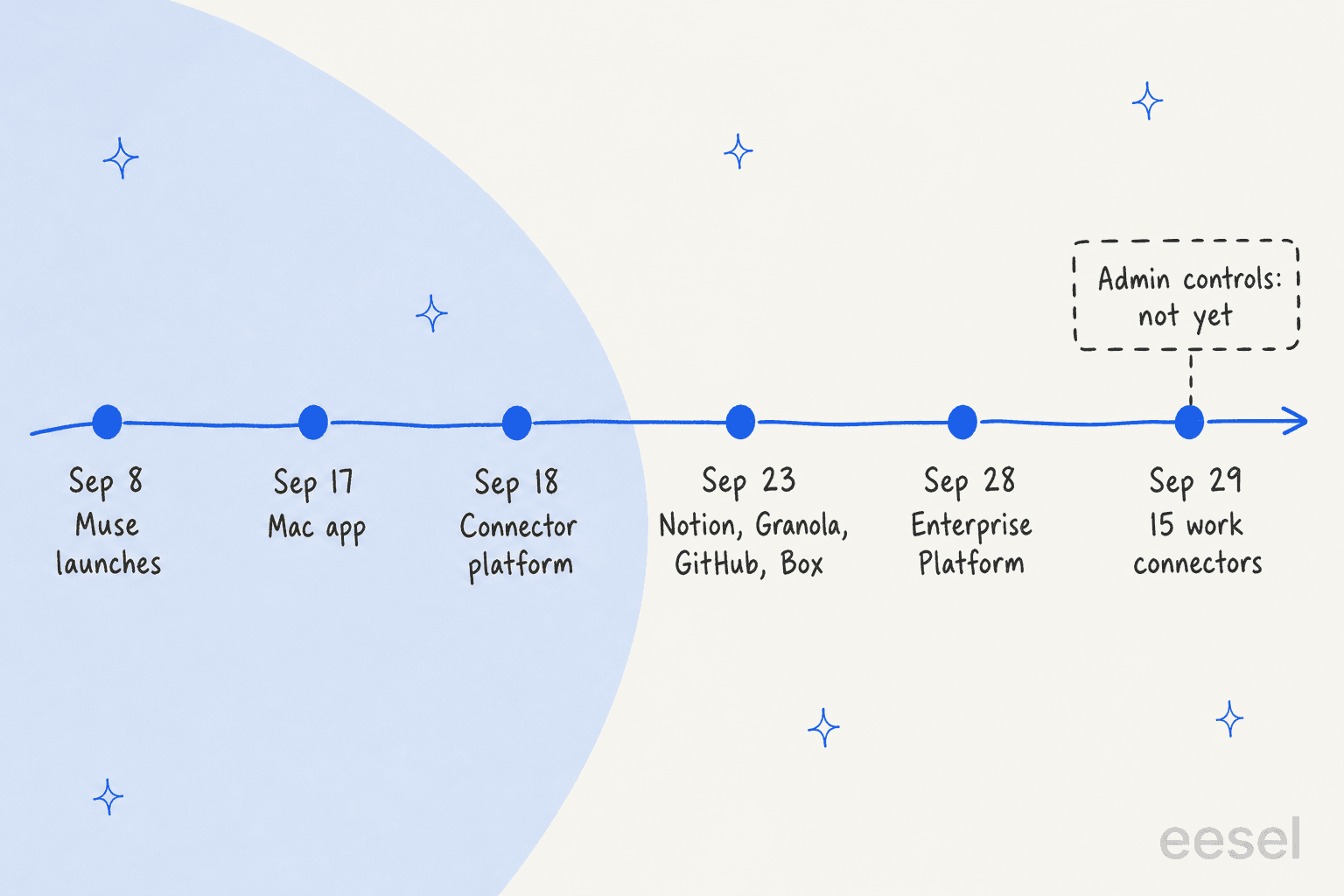
Ce qui n'est pas sorti en dit autant. Chaque utilisateur de Muse a sa propre machine virtuelle isolée, et la page d'aide sur la confidentialité de Meta dit "no one else's agent can access it." C'est excellent pour la vie privée, et cela signifie qu'il n'y a pas d'espace de travail partagé. Meta a cité Muse dans sa nouvelle Enterprise Platform le 28 septembre, mais cet article ne donne ni contrôles d'administration, ni tarifs, ni dates.
« Muse pour le travail » signifie donc en réalité Muse pour un seul travailleur. Si vous voulez les versions par métier, j'ai couvert séparément Muse pour la vente, Muse pour la recherche et Muse pour le recrutement. Cet article porte sur ce qu'elles ont en commun : ce qu'il faut lui confier et ce que votre DSI demandera avant que vous branchiez un compte professionnel.
Que peut faire Muse dans une journée de travail normale ?
Les connecteurs déterminent ce que Muse peut voir et faire. Vous en ajoutez un en le demandant ("Connect my Gmail") ou depuis les Paramètres, selon la page d'aide sur les connecteurs de Meta. Connecter la messagerie "allows Muse to search your email, but it won't download your whole inbox (unless you tell it to)."
Voici comment les connecteurs nommés correspondent à un poste de bureau typique, d'après muse.ai/business et le récapitulatif de Connect de Meta :
| Tâche professionnelle | À quoi Muse se connecte | Statut |
|---|---|---|
| Messagerie et agenda | Gmail, Google Calendar, Google Workspace | Listé |
| Réunions | Zoom, Granola | Listé |
| Chat d'équipe et documents | Slack, Notion, Box, Dropbox | Listé |
| Projets et design | Asana, Figma, Canva, GitHub | Listé |
| Argent et vente | Stripe, QuickBooks, Shopify, HighLevel | Listé |
| Fichiers et applications sur un Mac | iMessage, Notes, Reminders, Mail, Calendar, fichiers | Listé (application Mac) |
| Environnement de travail Microsoft | Outlook, Teams, Microsoft 365 | Non cité sur aucune page de Meta |
| CRM de grande entreprise | Salesforce, HubSpot | Non cité sur aucune page de Meta |
Si un outil n'est pas listé, Muse peut construire un connecteur personnalisé vers tout ce qui a une API, mais la page d'aide de Meta avertit : "Meta doesn't review custom connectors or how they use your information, so grant access with caution." Il peut aussi simplement utiliser un site web dans son propre navigateur, comme vous le feriez.
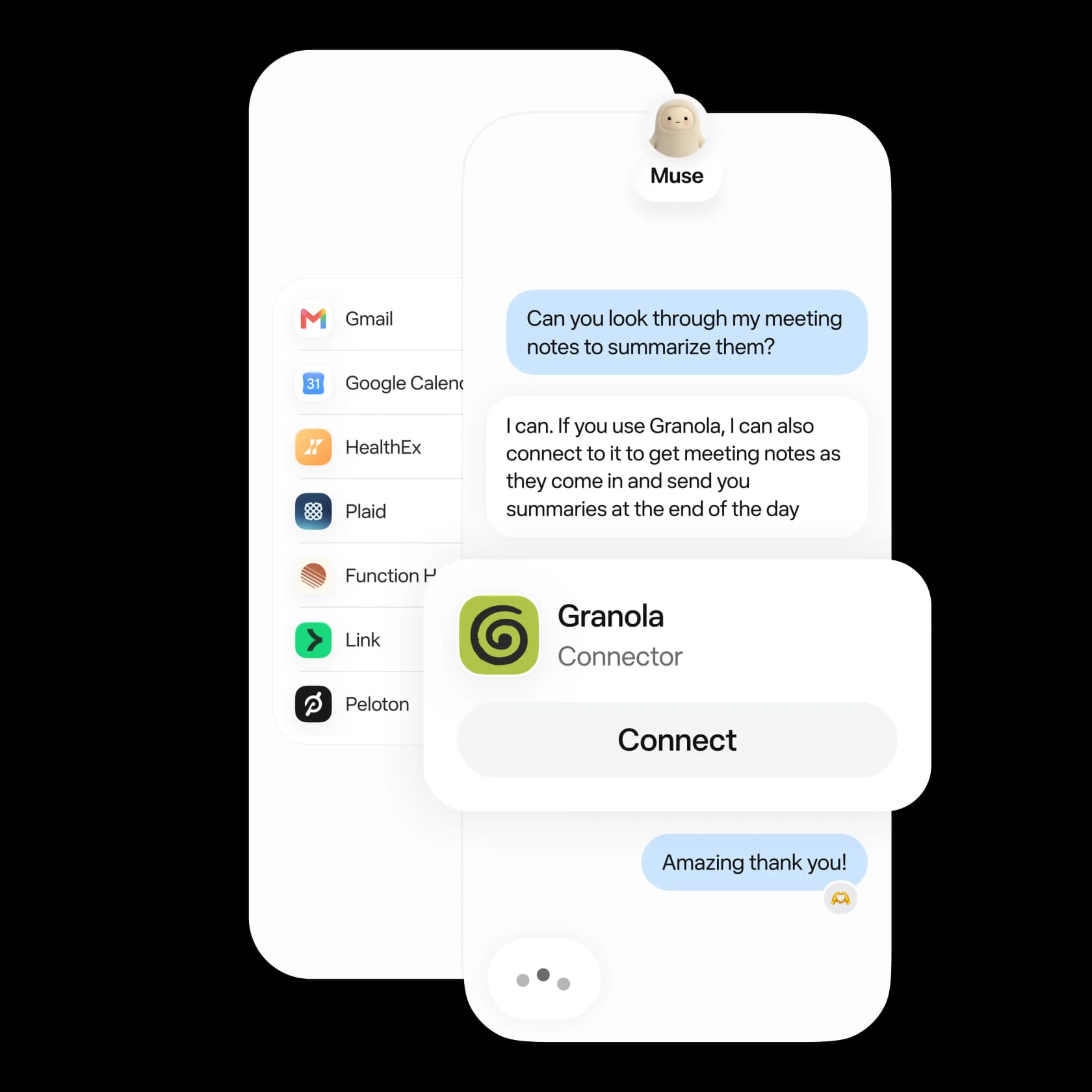
La meilleure fonction professionnelle n'est pas un connecteur. C'est que Muse "can also run recurring tasks on a schedule, like daily check-ins or weekly summaries," selon sa page sur les tâches planifiées. C'est ce que décrivent les utilisateurs les plus satisfaits :
"every night at 6pm it gives me a run down of the next day's meetings, then it looks at my schedule at 6am and sets an alarm for me to wake up accordingly and it'll remind me if it's an in person meeting."

Un autre utilisateur le traite comme une équipe de nuit :
"I can give it task to work on and by the morning time I have the deliverables done and ready. [...] I've even started doing eod meetings at the end of the day for preparation of the next days work."
Muse peut livrer le résultat sous forme de PDF, de DOCX, de tableur ou de petit outil web, selon sa page sur les artefacts. Cela le rapproche d'un assistant e-mail IA plus un assistant de planification avec navigateur, plutôt que d'un outil d'équipe.
Quelles tâches professionnelles confier à Muse ?
Les articles frères classent les tâches par risque. Au travail, j'ajouterais une seconde question qui compte davantage : à qui appartiennent les données ? Votre propre agenda est à vous, vous pouvez le partager. Un canal Slack partagé ou le fil d'e-mails d'un client, en général non, même si vous pouvez les ouvrir.
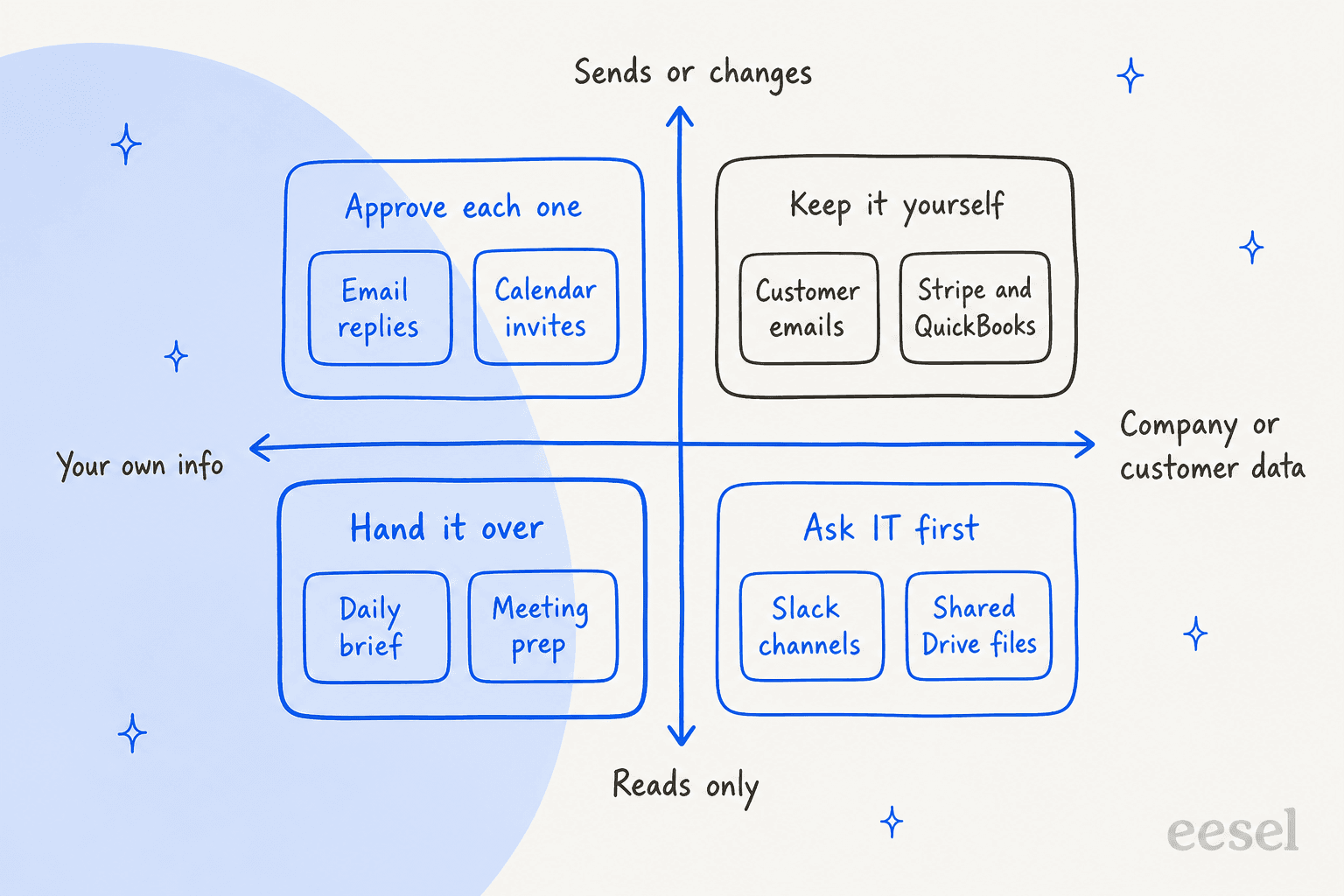
À confier : vos informations, en lecture seule. Une synthèse quotidienne de votre propre boîte de réception et agenda, la préparation de réunions, des résumés de vos propres notes dans une application de notes de réunion comme Granola. Si Muse se trompe légèrement, cela vous coûte une minute.
À valider un par un : vos informations, envois ou modifications. Réponses, invitations d'agenda, documents partagés avec un collègue. Les paramètres d'approbation de Muse séparent les actions de lecture des actions d'écriture, et "Ask for some actions" lui fait demander confirmation avant chaque écriture. Meta est franche : "some other actions, like sending an email, cannot be reversed." Pour tout ce qu'un collègue ou un client verra, je ne choisirais jamais "Always allow." Si vous voulez seulement un rappel sur des fils oubliés, les rappels de relance intégrés de Gmail ne coûtent rien.
À demander d'abord à la DSI : données de l'entreprise, en lecture seule. Dossiers Drive partagés, canaux Slack, le Notion de l'équipe. La consigne professionnelle de Meta est "Use Muse only with information and accounts you are allowed to access." Pouvoir ouvrir un fichier n'est pas la même chose que le droit de le copier sur un ordinateur cloud personnel.
À garder pour vous : données de l'entreprise, envois ou modifications. Réponses aux clients, factures dans QuickBooks, remboursements dans Stripe, tout ce qui se trouve dans une boîte partagée. Ce sont des actions d'équipe aux conséquences d'équipe, et un agent personnel ne permet à personne d'autre de les relire.
Certains utilisateurs de Muse vont plus loin et lui donnent des comptes entièrement séparés :
"I don't give it access to my e-mail. I don't give it access to my phone messages. It does have access to some accounts that I set up specifically for it, that are isolated from my personal accounts. [...] I use it to run some of the more mundane functions for my business (web browser heavy)"
C'est un bon schéma pour un fondateur seul. Pour un salarié d'une entreprise dotée d'une DSI, la section suivante est celle où se prend la vraie décision.
Que demanderont la DSI et la sécurité avant que vous connectiez un compte professionnel ?
Ici, je peux parler depuis le côté support. Lors des appels commerciaux et d'intégration d'eesel, les questions de sécurité passent souvent avant les questions produit. Une équipe B2B de télématique a traité sa revue de sécurité interne comme un passage obligé avant tout essai, et sa première question était de savoir si les données de tickets contenant des informations personnelles restent dans son environnement. Une plateforme américaine de taille moyenne ne pouvait pas avancer sans SOC 2. Votre DSI posera à Muse les mêmes questions, voici donc ses réponses aujourd'hui :
| Ce que demande la DSI | Ce que Muse offre aujourd'hui |
|---|---|
| Peut-on gérer les licences et les accès de façon centralisée ? | Non. Les offres s'achètent par compte Meta, sans licences ni console d'administration (page des abonnements) |
| SSO avec notre fournisseur d'identité ? | Aucun cité. Vous vous connectez avec un compte Meta |
| Où vivent les données ? | Une machine virtuelle cloud isolée par utilisateur, avec sauvegardes (aide sur la confidentialité) |
| Nos données servent-elles à entraîner des modèles ? | Oui par défaut. Le paramètre "is on when you first use Muse" et peut être désactivé |
| Servent-elles à la publicité ? | Non. Muse "doesn't share your conversations or the data in your virtual machine with Meta ad systems" |
| Peut-on voir ce qu'il a fait ? | Seul l'utilisateur, dans son propre journal d'activité |
| Peut-on le supprimer ? | L'utilisateur peut supprimer, réinitialiser ou demander à Muse d'oublier, "to the best of its ability" |
| Rapports de conformité ? | Pas de page SOC 2 ou de conformité pour Muse que j'aie pu trouver. Il existe un rapport de sécurité détaillé et un programme public de primes aux bugs |
| Qui est responsable si ça tourne mal ? | L'utilisateur. La responsabilité de Meta est plafonnée au plus élevé de 250 $ ou de 12 mois de frais (conditions de Muse) |
| Où est-il disponible ? | États-Unis et Canada, à partir de 18 ans |
La ligne sur l'entraînement est celle que je corrigerais dès le premier jour. La page sur les données de Meta dit que, lorsque vous l'autorisez, Meta supprime "certain categories of personally identifiable information like names, email addresses, phone numbers and Social Security Numbers." Ce n'est pas la même chose que de tenir à l'écart les chiffres, les plans ou les données clients de votre entreprise. Allez dans Paramètres, puis Contrôles des données, et désactivez "Help improve our AI models." Meta dit : "Changes to this setting also apply to previous interactions."
La conception de la sécurité est sérieuse
Pour être juste envers Meta, l'ingénierie sous Muse est soignée, et Meta en a publié bien plus que la plupart des agents personnels. Son rapport de sécurité décrit une conception qui suppose que l'agent peut être attaqué.
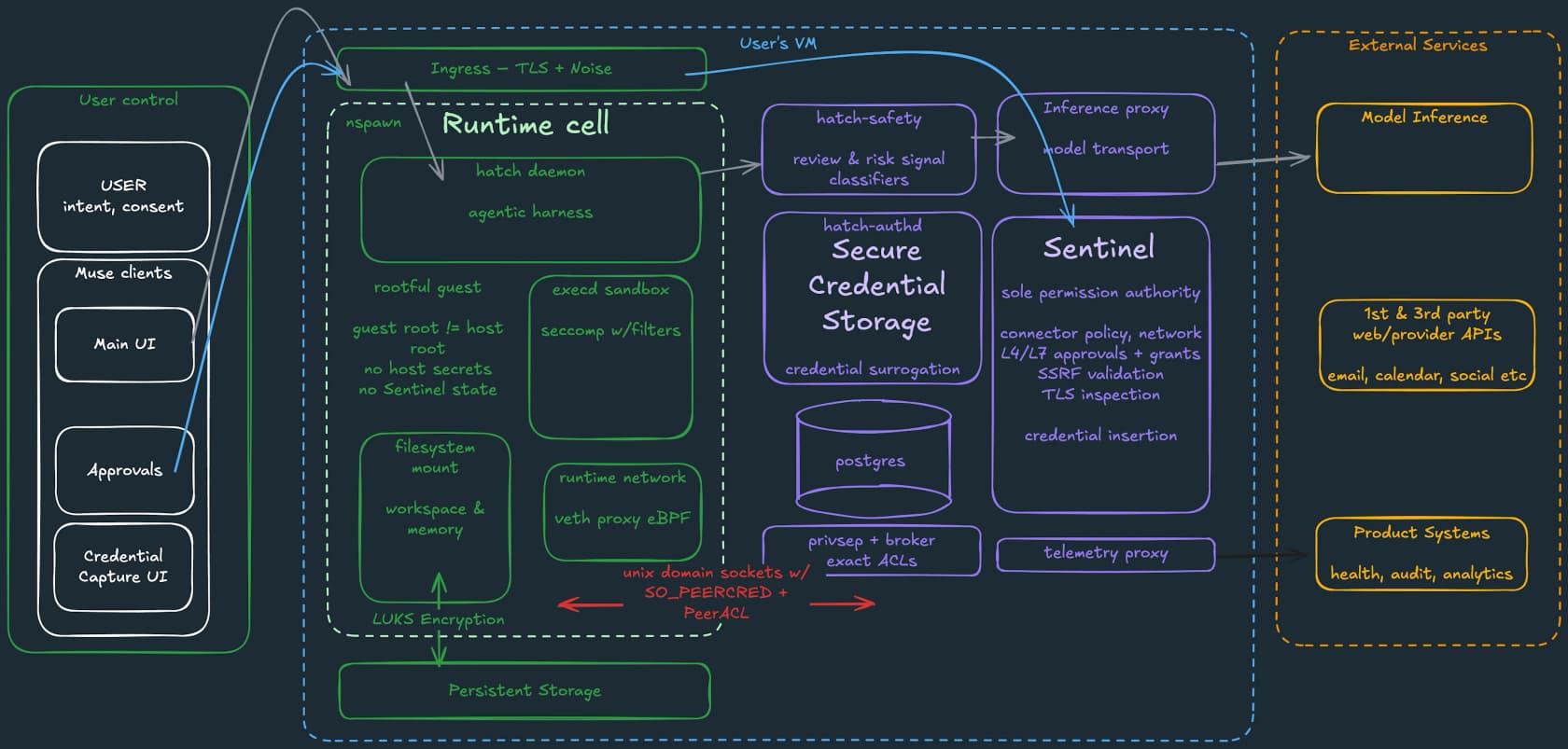
En bref : Muse fonctionne dans sa propre cellule étanche, et un service distinct appelé Sentinel est "the sole permission authority" pour chaque action de connecteur et chaque requête réseau. L'agent ne voit que des jetons de substitution, et les vrais identifiants sont injectés à la périphérie du réseau. Les demandes d'approbation s'affichent dans la boîte de dialogue propre à l'application, pas dans la conversation que l'agent contrôle. Meta a aussi ouvert un programme de primes aux bugs qui paie jusqu'à 300 000 $, y compris pour l'injection de prompt.
Ce qui n'est pas encore disponible, c'est Muse Confidential VM, censé "cryptographically and verifiably prevent Meta from accessing data in your VM." Meta dit prévoir de le livrer "later this year." D'ici là, Meta peut techniquement accéder aux données de votre VM, et la section 10 des conditions se réserve le droit de "monitor, log, review, suspend, block, or modify Muse's actions at any time."
Où la DSI peut réellement dire non
C'est la partie que la plupart des gens ratent. Comme Muse n'a pas de console d'administration, les seuls interrupteurs de la DSI se trouvent dans les outils auxquels Muse se connecte.
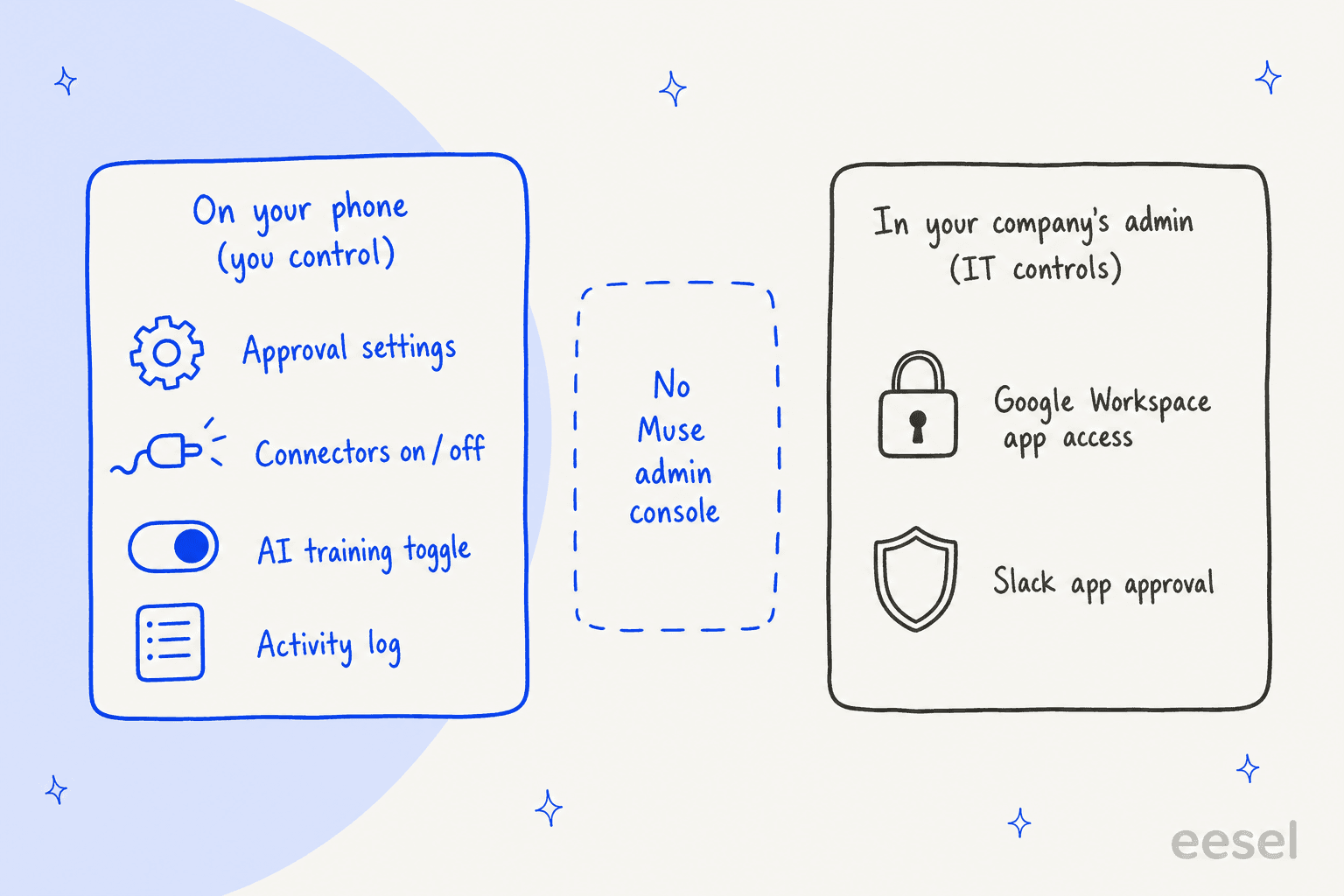
Google Workspace. Meta dit que les connexions Google suivent la Google User Data Policy, elles passent donc par l'accès API de Workspace. Dans la console d'administration, les contrôles d'API décident de ce qui arrive aux applications tierces que personne n'a configurées. Le réglage par défaut est "Allow users to access any third-party apps." Les administrateurs peuvent le changer en "Don't allow users to access any third-party apps," ou marquer Gmail et Drive comme restreints, auquel cas les applications non fiables "stop working, and tokens are revoked." Si votre entreprise n'a jamais touché à ce réglage, rien n'empêche un salarié de connecter Muse à un Gmail professionnel.
Slack. Par défaut, "members can install them without approval from a Workspace Owner," selon le guide d'approbation des applications de Slack. Les propriétaires, quelle que soit l'offre, peuvent activer "Only allow pre-approved apps," et approuver une application revient à approuver les autorisations qu'elle utilise dans l'espace de travail.
Macs gérés. L'application Muse pour Mac demande l'accès complet au disque et l'automatisation, selon sa page d'aide pour Mac, et Meta a ajouté une utilisation de l'ordinateur qui peut "drive any app on your Mac." Sur un portable d'entreprise avec gestion des appareils, ces autorisations peuvent simplement être bloquées.
Comparez avec les assistants intégrés aux suites. Gemini pour Google Workspace et Microsoft Copilot sont licenciés et activés par votre administrateur, dans des outils que la DSI gouverne déjà. Muse ressemble davantage aux agents que j'ai couverts dans Instinct pour le travail : vous l'apportez, et la DSI l'apprend plus tard.
Que disent les conditions de Muse sur son usage dans votre travail ?
D'abord la bonne nouvelle : il n'y a pas de clause limitant l'usage au personnel. J'ai lu l'intégralité des Muse Supplemental Terms, datées du 8 septembre 2026, et Meta promeut ouvertement l'usage professionnel.
Les clauses qui comptent pour un salarié sont à la section 7, et elles portent sur l'autorité, pas sur la prospection. En utilisant Muse, vous promettez que vous avez "full legal authority to take any action you instruct or authorize Muse to take," y compris "authority over any accounts you connect." Vous promettez aussi avoir obtenu "all necessary permissions, consents, licenses, and authorizations."
Lisez cela en pensant à un Gmail professionnel. Le compte de votre employeur n'est pas à vous pour être accordé, sauf si la politique d'IA de votre entreprise le dit. Si ce n'est pas le cas, connecter Muse vous met du mauvais côté à la fois de votre contrat de travail et des conditions de Meta.
Les conditions disent aussi que vous êtes "solely responsible for the actions Muse takes," et que vous "should not make state-changing actions, such as sending communications, executing financial transactions, deleting data, or modifying system configurations, without appropriate human review and approval." C'est Meta qui vous dit par écrit de garder les validations activées.
Que devient Muse quand vous quittez votre emploi ?
C'est la question que personne ne pose lors de la configuration, et celle dont je voudrais la réponse en premier. Muse vit sur votre compte Meta personnel, pas sur celui de votre entreprise. Quand vous partez, personne chez votre ancien employeur ne peut l'ouvrir.
Déconnecter un connecteur "stops Muse from exchanging data with the Connector," selon la politique de confidentialité de Muse, mais "data that Muse previously used to perform tasks with that Connector may remain in Muse's memories and your conversation history." Muse conserve une mémoire basée sur des fichiers dans un MEMORY.md modifiable. Vous pouvez lui demander d'oublier un sujet, ou réinitialiser Muse pour tout effacer.
Les tâches récurrentes sont l'autre point en suspens. La page d'aide de Meta dit "Recurring tasks continue until you cancel them." Un commentateur de Hacker News a décrit le pire cas sans détour :
"It would probably continue to send emails in your name and no one within your former org would be the wiser."

C'est un pire cas, pas un incident documenté. Cela montre pourtant pourquoi j'inscrirais Muse dans la liste de départ : annuler les tâches planifiées, déconnecter les connecteurs professionnels, demander à Muse d'oublier l'entreprise et laisser la DSI révoquer les jetons côté Workspace. C'est la même rigueur que les équipes informatiques appliquent déjà lors du départ d'un salarié côté IT.
Combien coûte Meta Muse pour le travail ?
Toutes les offres sont individuelles, d'après la page d'aide sur les abonnements de Meta :
| Offre | Prix | Usage hebdomadaire | Fonctions d'équipe |
|---|---|---|---|
| Free | 0 $ | Limite d'usage qui se renouvelle (100 M de jetons par semaine, selon Zuckerberg) | Aucune |
| Power | 20 $/mois | 500 M de jetons Muse | Aucune |
| Maximum | 100 $/mois | 3 Md de jetons Muse | Aucune |
Meta qualifie toujours les abonnements de "in limited testing." Il n'y a ni offre annuelle ni pack de licences, donc la voie réaliste au travail est un salarié qui note 20 $ par mois en note de frais. Le compteur complet est dans mon détail des tarifs de Meta Muse, et l'angle petite entreprise dans les tarifs Small Business.
Meta One, lancé en septembre, est un abonnement distinct. Ses packs professionnels achètent de la capacité pour Meta Business Agent sur WhatsApp, pas pour Muse.
Quand un agent personnel est-il le mauvais outil pour le travail ?
Muse est construit autour des objectifs d'une seule personne. C'est sa force à la maison, et sa limite au travail, où la plupart des tâches lourdes appartiennent à une équipe : une boîte de support partagée, un calendrier de contenu, un roulement d'astreinte.
Un utilisateur de Reddit a bien résumé l'écart :
"But a general agent being capable of doing a workflow isn't the same as a product being built to do that workflow reliably at scale. The moat probably moves away from the agent itself and toward domain-specific workflows, integrations, data, guardrails, and execution."
Voici comment je ferais la répartition :
| Si le travail est... | Choisissez |
|---|---|
| Votre propre boîte de réception, agenda et préparation | Muse, OpenAI Dots ou un autre agent personnel |
| Documents et e-mails dans une suite gérée par la DSI | Gemini ou Copilot, activés par votre administrateur |
| Une file partagée de questions clients | Un coéquipier IA qui travaille dans votre helpdesk |
| Un flux régulier de contenus publiés | Un coéquipier IA conçu pour la rédaction |
Les deux dernières lignes sont celles où je passe mes journées. Une file de support a besoin de choses qu'un agent personnel ne peut pas fournir : une base de connaissances partagée, des transferts vers la bonne personne et un journal que toute l'équipe peut auditer. Si vous comparez Muse spécifiquement à l'IA de helpdesk, mon article Muse pour le support client traite le sujet de front.
Essayez eesel pour le travail que votre équipe partage
eesel est une plateforme de coéquipiers IA, et vous recrutez des coéquipiers pour des missions précises. Le coéquipier IA de helpdesk rejoint votre file existante dans Zendesk, Freshdesk, Gorgias ou Slack, apprend des tickets que votre équipe a déjà traités et s'exécute sur vos tickets passés dans une simulation avant de répondre à qui que ce soit. Le rédacteur de blog IA prend en charge le flux de contenu de la même manière.
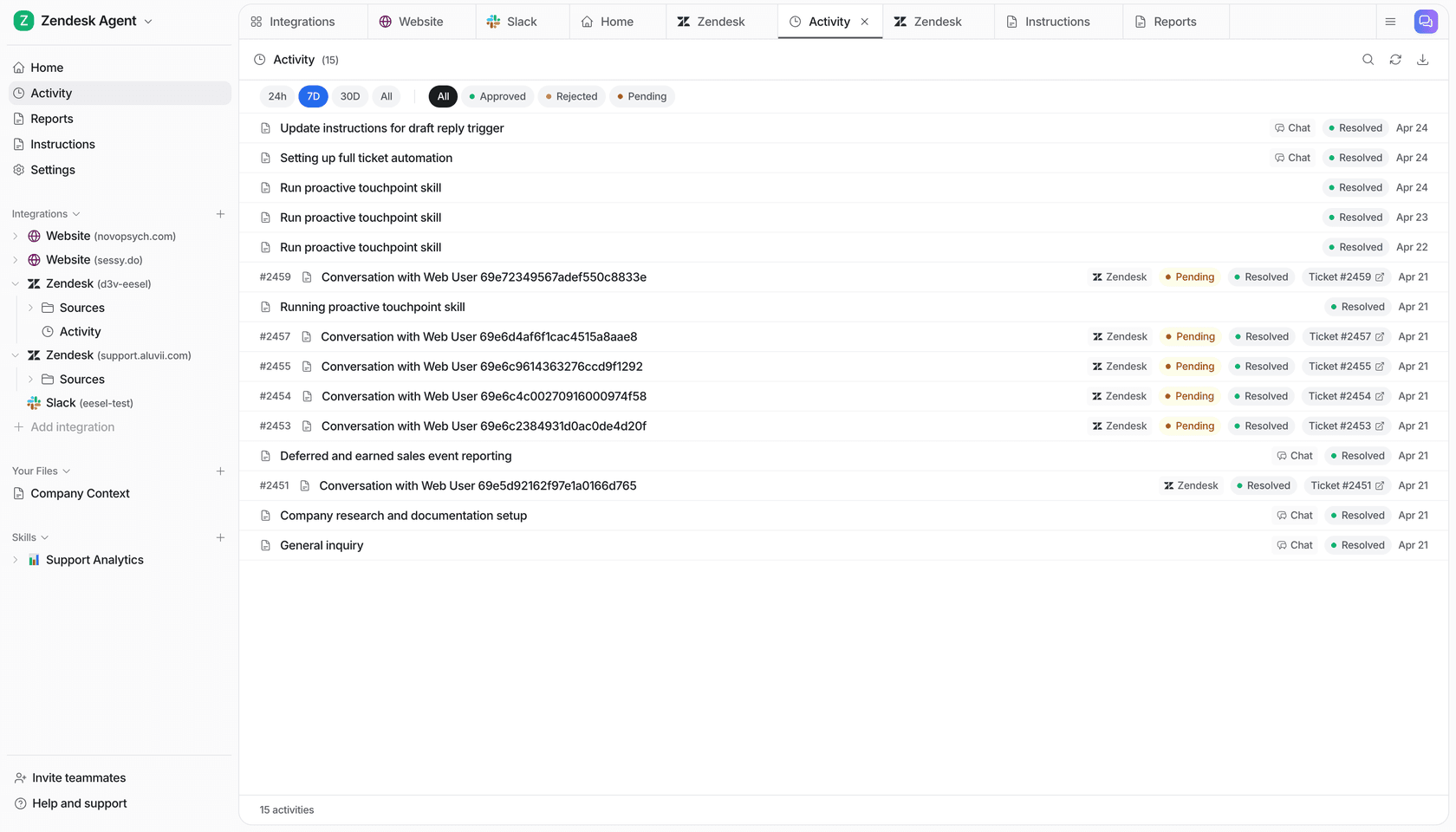
La différence avec Muse, c'est à qui il appartient. eesel appartient à l'équipe : licences illimitées sur toutes les offres, vos données ne sont jamais utilisées pour l'entraînement, et chaque réponse arrive dans un journal d'activité que toute votre équipe peut relire. Notre période d'observation SOC 2 Type II a commencé le 1er octobre 2026, votre DSI obtient donc une réponse à la question que Muse ne peut pas encore traiter.
Les offres commencent à 299 $ par mois pour 500 crédits, et l'offre gratuite vous donne 100 crédits avec toutes les fonctionnalités pour tester sur de vrais tickets. Essayez eesel gratuitement, ou voyez comment il se compare dans le panorama des meilleurs coéquipiers IA.