

En bref
L'IA pour le support vidéo fonctionne, mais pas comme la plupart des équipes l'imaginent : l'IA de votre helpdesk ne peut généralement pas ouvrir un fichier vidéo, donc le travail consiste à transformer le clip en texte qu'elle sait lire. Les agents IA par e-mail de Zendesk, Gorgias AI Agent et eesel lisent désormais tous les captures d'écran et les photos que les clients joignent. Aucun d'eux n'ouvre une pièce jointe vidéo.
La solution est bon marché. Un modèle vidéo comme Gemini lit un clip de 2 minutes pour environ 0,01 $, et des outils comme Screendesk (à partir de 15 $ par agent et par mois pour les résumés par IA) collectent l'enregistrement dans le ticket et le résument. L'IA du helpdesk répond ensuite à partir du résumé, comme pour n'importe quel autre ticket.
Le plus grand gain consiste à demander la bonne chose. La plupart des problèmes « vidéo » tiennent en une image : une erreur, un mauvais prix, un carton fissuré. Demandez une capture d'écran et un agent IA comme eesel peut répondre tout de suite. Réservez les enregistrements aux bugs qui se manifestent étape par étape, et les appels aux installations qu'un client ne peut pas réaliser seul.
Pourquoi la vidéo met-elle en échec l'IA de votre helpdesk ?
Parce que l'IA lit du texte et des images, qu'un fichier vidéo n'est ni l'un ni l'autre, et qu'elle répond donc à partir des mots du ticket en ignorant le clip. J'ai vu cela de l'intérieur. Une équipe de support qui utilise eesel nous a dit, mot pour mot :
"Eesel is currently unable to analyze images, and our customers frequently share screenshots. Our agents are currently required to read these images and manually transfer the knowledge to Eesel."
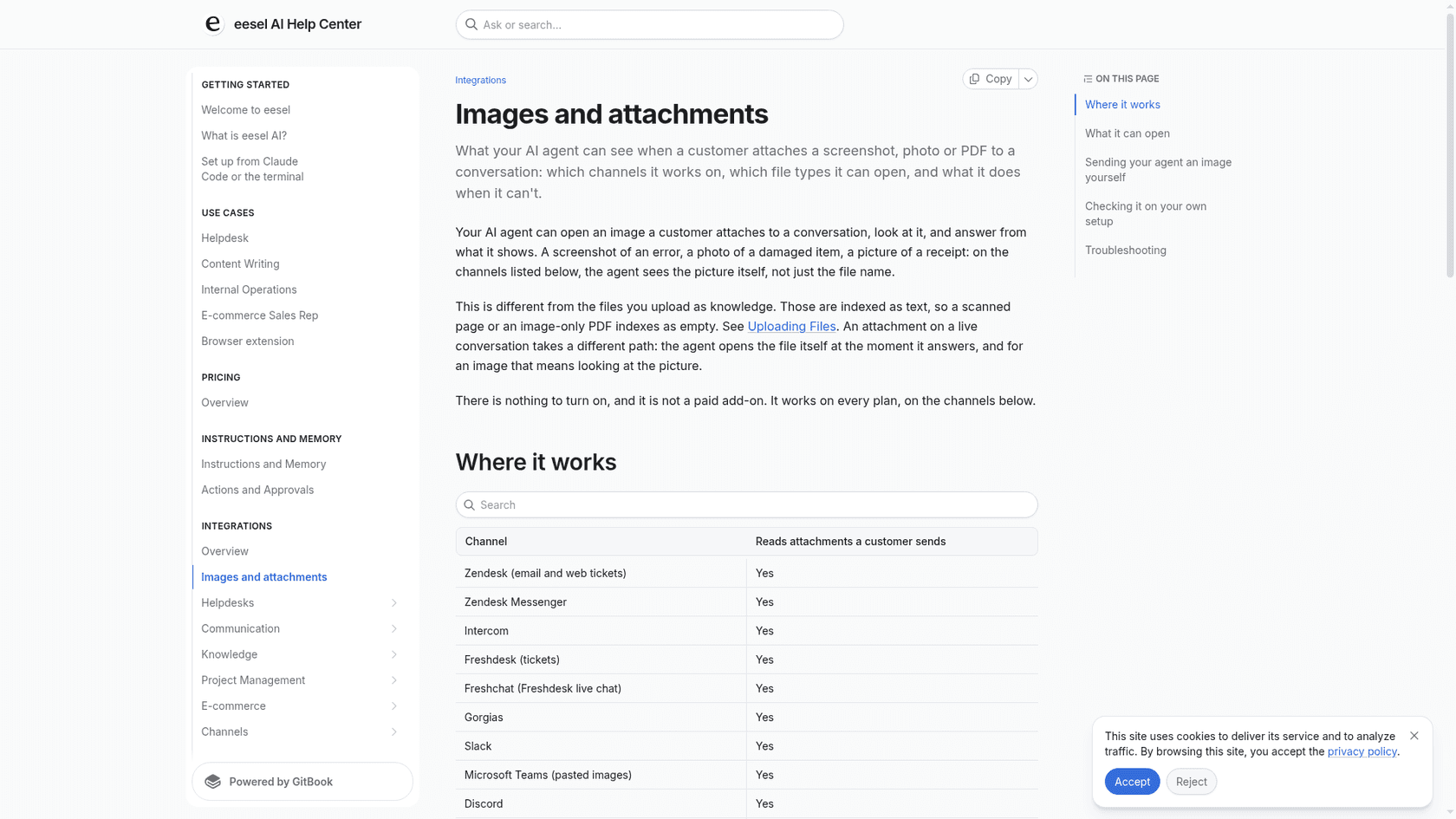
C'était le problème avec les captures d'écran, et il est résolu aujourd'hui. eesel ouvre les images et les PDF sur Zendesk, Freshdesk, Gorgias et d'autres canaux, sur tous les forfaits. Mais la même documentation précise clairement que « other file types (video, zip archives, spreadsheets) are not opened. » La vidéo est le même problème, une marche plus haut, et c'est là que presque toutes les IA de helpdesk s'arrêtent encore.
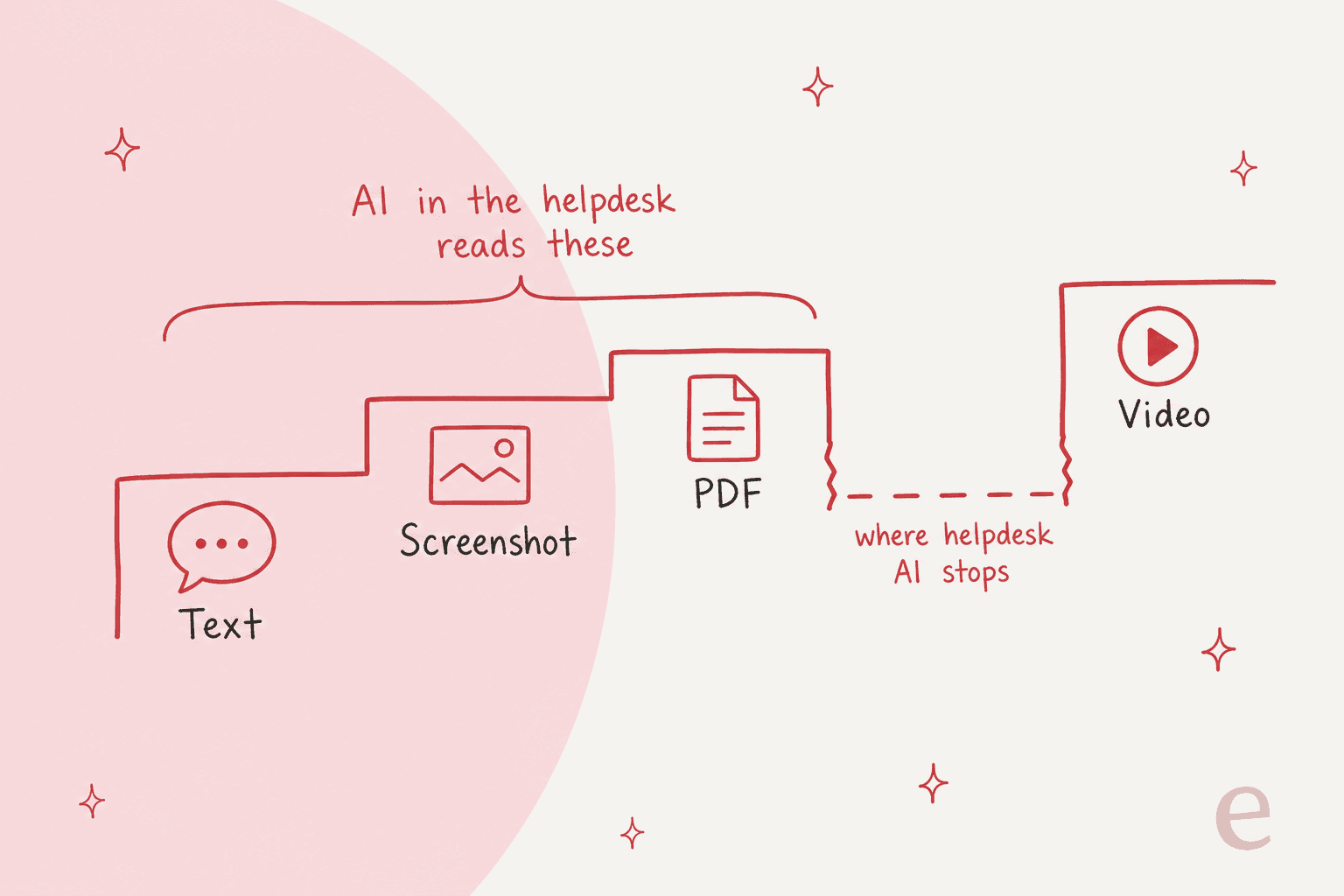
Quand l'IA ne peut pas ouvrir le fichier, trois choses se produisent, et vous les avez probablement toutes vues :
- Elle demande au client de décrire ce qui se trouve déjà dans la vidéo. Le client, qui a filmé justement pour ne pas avoir à écrire, s'agace.
- Elle répond au texte et passe à côté du sujet. « Ça ne marche pas » accompagné d'un clip devient une réponse de dépannage générique.
- Elle transmet via une escalade, et une personne regarde tout le clip pour trouver les 4 secondes qui comptent.
L'annonce sur les pièces jointes de Zendesk nomme elle-même le coût : les conversations avec pièces jointes étaient « resolved at a lower rate than those without, because the AI agent couldn't see the evidence inside them. » Cela concerne les images, qu'elle lit désormais. Pour la vidéo, le problème reste entier.
Que peut réellement lire chaque IA de helpdesk aujourd'hui ?
Les captures d'écran et les photos, oui, sur la plupart. La vidéo, non, sur les trois que j'ai vérifiées. Voici ce que dit la documentation de chaque éditeur en novembre 2026.
| IA de helpdesk | Images | Vidéo | Où cela fonctionne | |
|---|---|---|---|---|
| Agents IA Zendesk (agentique, e-mail) | Oui, PNG, JPEG, WebP, GIF | Oui, jusqu'à 150 pages | Non mentionné | Canal e-mail, depuis le 21 oct. 2026 |
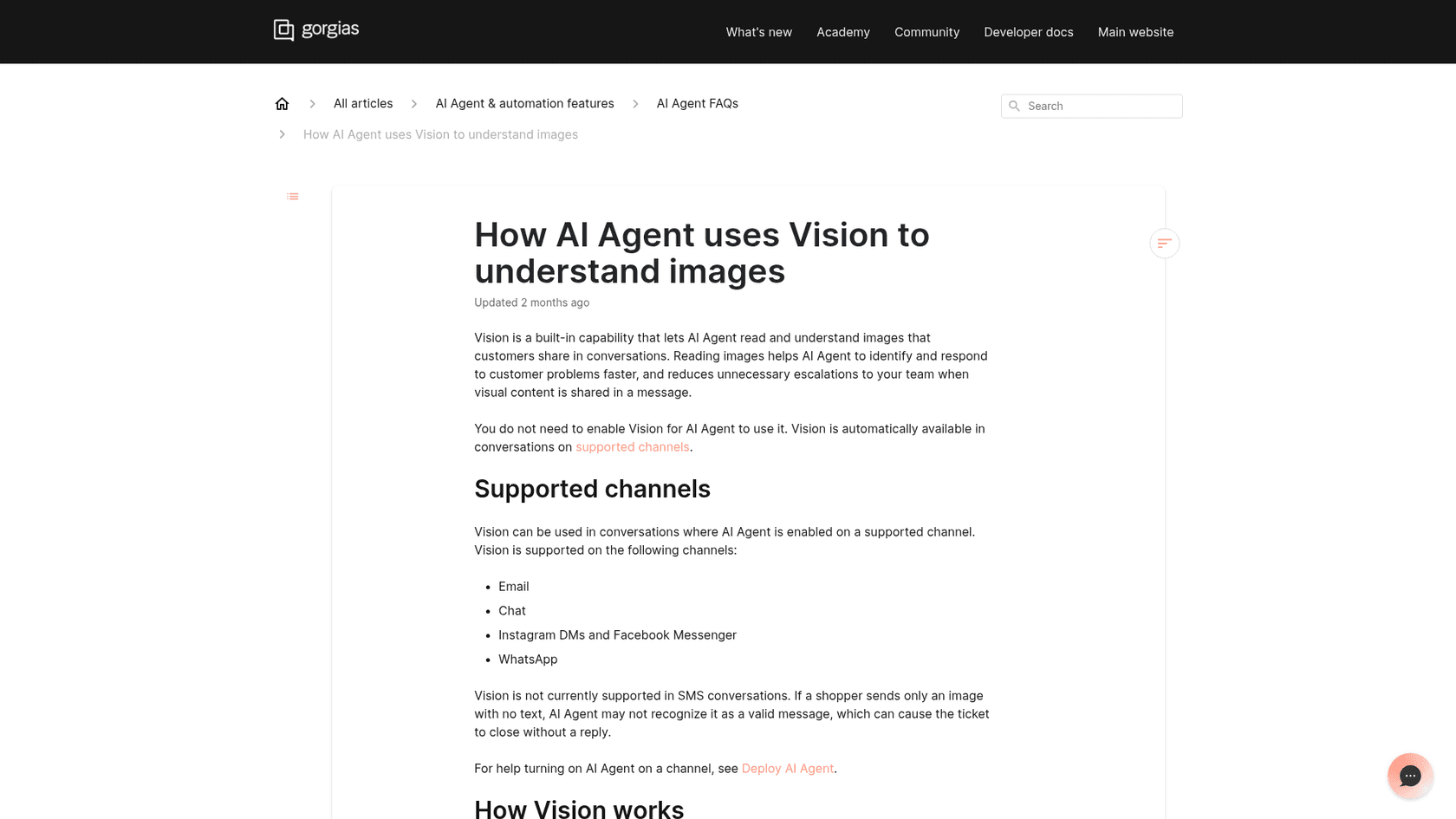
| Gorgias AI Agent (Vision) | Oui, PNG, JPEG, WebP, GIF non animés | Non | Non | E-mail, chat, Instagram, Messenger, WhatsApp |
| eesel | Oui, PNG, JPEG, GIF, WebP | Oui, lus pour leur texte | Non | Zendesk, Intercom, Freshdesk, Freshchat, Gorgias, Slack, Teams, Discord |
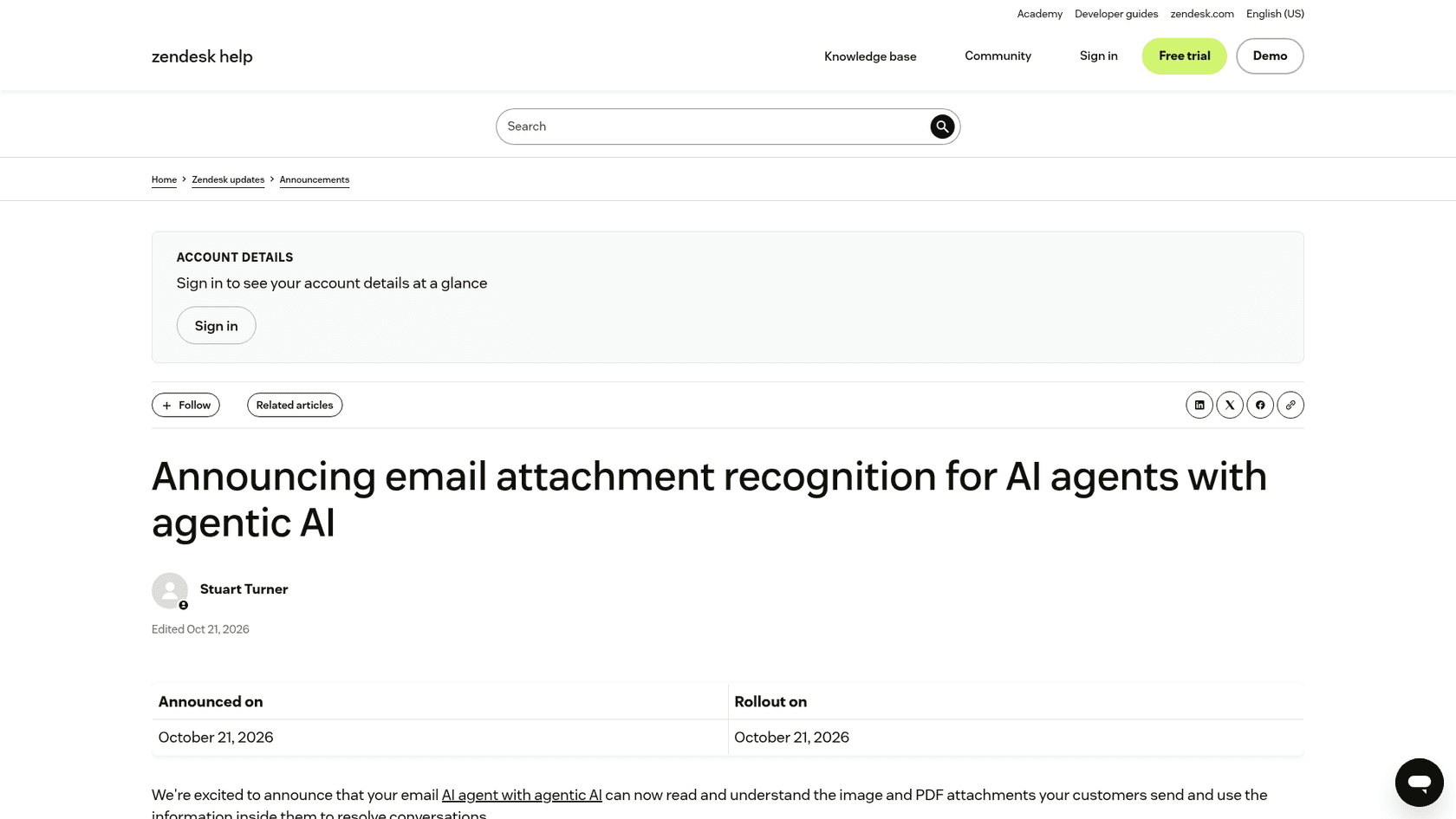
Quelques détails comptent davantage que le oui ou le non. La lecture des pièces jointes par Zendesk se fait sur le canal e-mail pour les comptes sur la nouvelle infrastructure. La documentation Vision de Gorgias avertit qu'un message contenant uniquement une image et aucun texte « can cause the ticket to close without a reply. » Et la documentation d'eesel signale que les photos d'iPhone arrivent souvent au format HEIC, que l'agent ne peut pas afficher : il le dit et demande un PNG ou un JPEG plutôt que de deviner.
La ligne vidéo est la raison d'être de cet article. Si votre plan est « l'IA gérera les vidéos », vérifiez d'abord cette ligne.
Que faut-il demander aux clients d'envoyer ?
Demandez le format le moins coûteux qui montre le problème : une capture d'écran quand une image suffit, un enregistrement quand le problème est une séquence, et un appel seulement quand le client a besoin d'un coup de main. Ce seul choix décide si l'IA peut aider ou non.
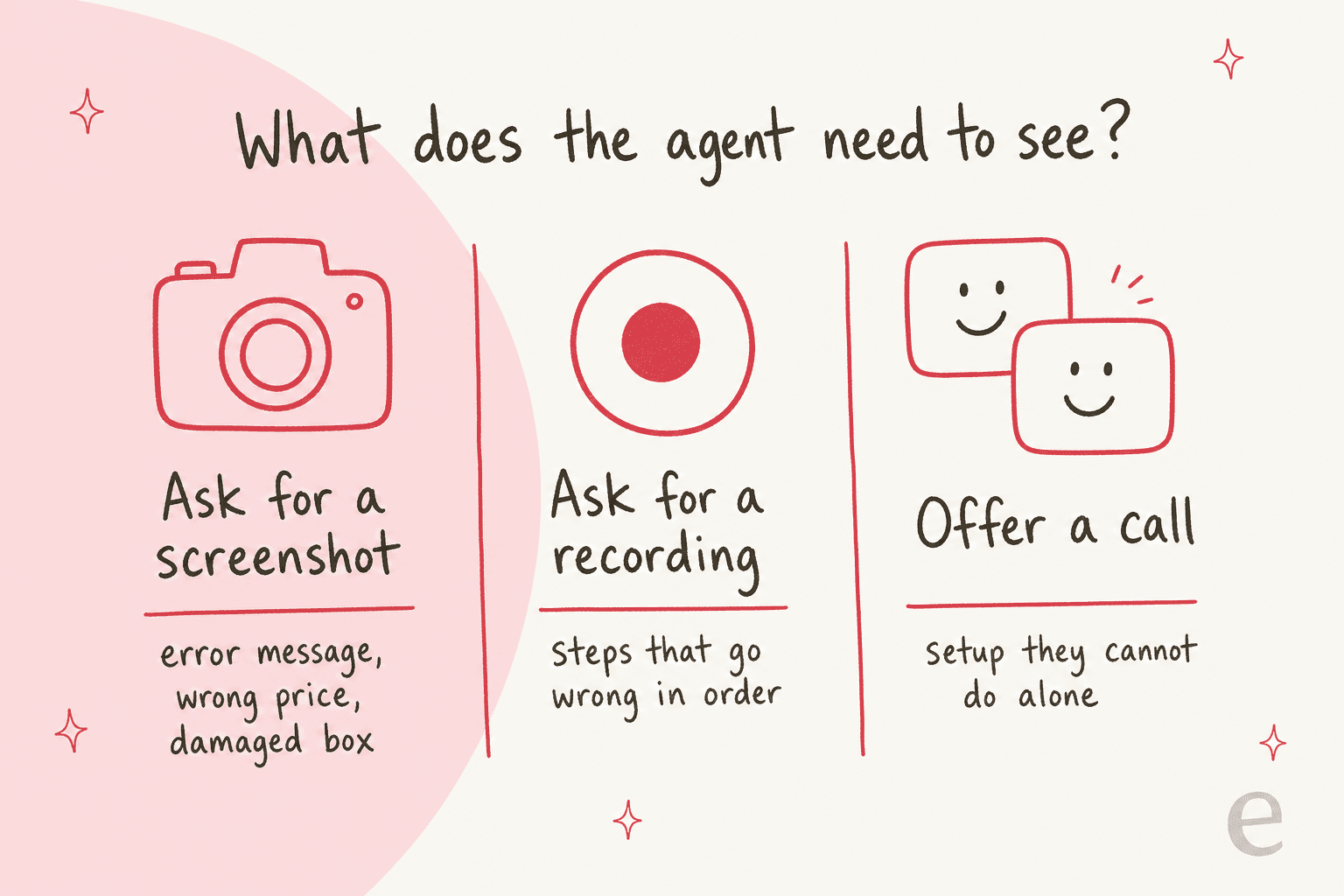
Voici comment je les trierais :
- Capture d'écran ou photo. Un message d'erreur, un montant erroné sur une facture, une charnière fissurée, un article manquant dans le colis. Une seule image porte toute l'histoire, et l'IA du helpdesk peut la lire aujourd'hui. Cela couvre la plupart des retours et des demandes de garantie.
- Enregistrement d'écran. « Je clique sur enregistrer et rien ne se passe », un paiement qui échoue à la troisième étape, une synchronisation qui s'arrête à mi-chemin. L'ordre des événements est la preuve. C'est le terrain du tri des bugs, fréquent dans le support aux développeurs.
- Appel vidéo. Un appareil connecté qui ne s'appaire pas, une installation avec du câblage physique, un client perdu qui a besoin de quelqu'un pour suivre avec lui. Une personne reste sur ces cas, un peu comme pour une intervention de service sur le terrain.
SE Ranking intègre cela dans sa configuration. Son agent eesel envoie les problèmes de niveau 2, comme des données erronées ou des connecteurs défaillants, à l'équipe « with the domain, audit link or connector screenshot collected first. » L'agent demande la capture d'écran avant la transmission, si bien que personne dans l'équipe n'a à revenir poser la question. Vous pouvez dire la même chose à votre propre agent avec des mots simples, par exemple : « quand un client signale une erreur, demande-lui une capture d'écran avant de répondre ».
"you can show issues or ideas visually instead of explaining them in text, saving time and reducing confusion."

Cette citation a raison : certains problèmes sont réellement plus faciles à montrer. L'objectif n'est pas d'arrêter de prendre des vidéos. C'est d'arrêter d'en demander une quand une capture d'écran suffirait.
Comment transformer une vidéo client en quelque chose que l'IA peut exploiter ?
Faites passer le clip dans un modèle vidéo, récupérez un résumé écrit et placez ce résumé dans le ticket, là où l'IA du helpdesk peut le lire. La vidéo reste jointe pour une personne. Le texte est ce sur quoi l'IA travaille.
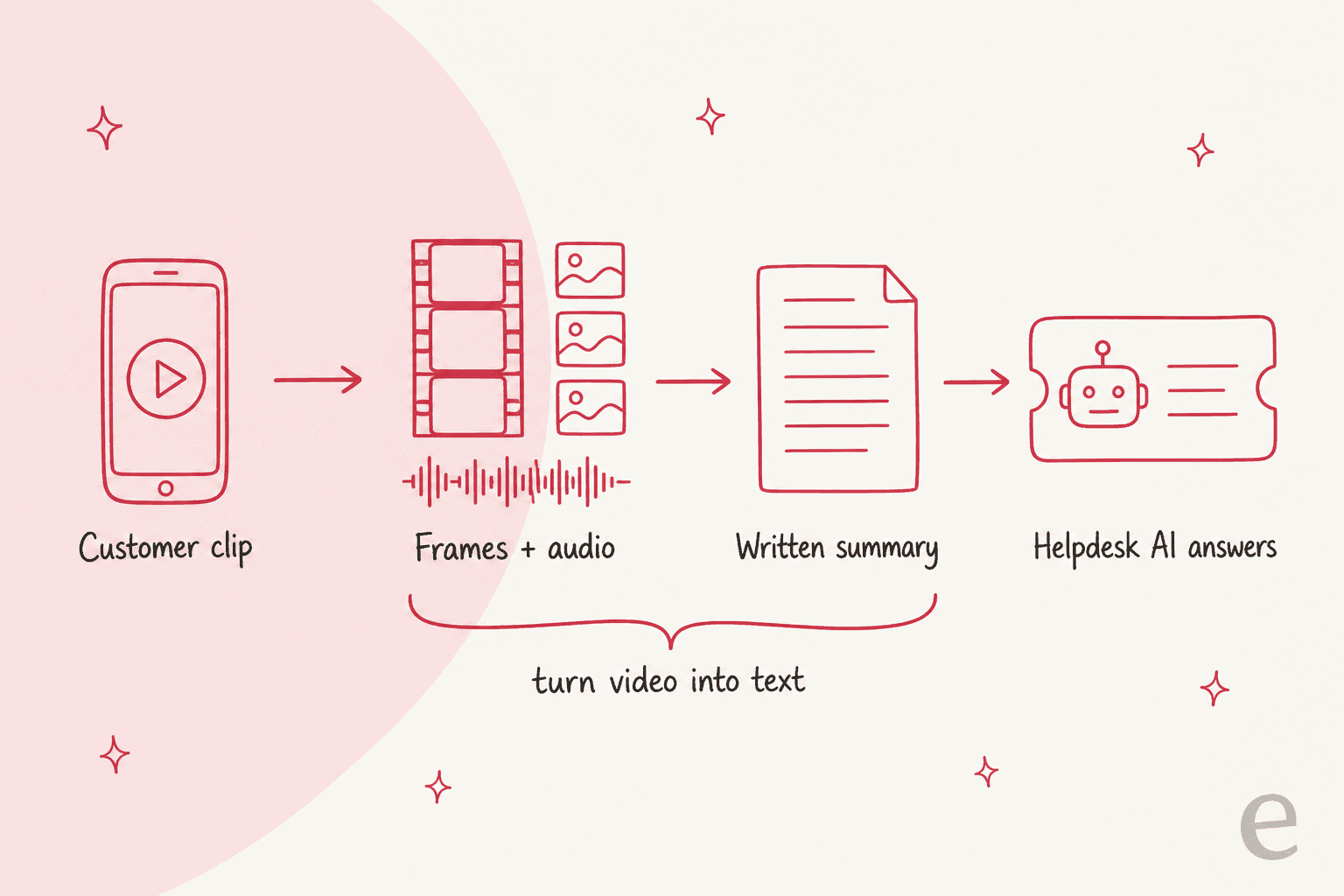
Sous le capot, un modèle comme Gemini ne regarde pas la vidéo comme vous. Sa documentation vidéo indique qu'il échantillonne les images à 1 image par seconde, lit l'audio à 32 tokens par seconde et ajoute un horodatage chaque seconde. Cela a deux effets pratiques :
- Demandez-lui des horodatages. Le modèle peut indiquer des moments au format
MM:SS, de sorte que le résumé peut dire « l'erreur apparaît à 0:21 » et qu'un agent peut aller directement à cet endroit. - Les moments rapides peuvent passer à travers. À 1 image par seconde, Google note que « fast action sequences might lose detail. » Une fenêtre contextuelle qui clignote une demi-seconde peut ne pas figurer dans le résumé. Dans ces cas, une capture d'écran vaut mieux qu'une vidéo.
Le résumé écrit doit contenir quatre éléments : ce que le client essayait de faire, les étapes qu'il a suivies, ce qui a mal tourné et à quel moment (avec l'horodatage), et tout texte visible à l'écran, comme un code d'erreur ou un numéro de commande. Ce dernier point permet à l'IA du helpdesk de chercher le bon article dans votre base de connaissances au lieu de deviner, la même astuce qui fait fonctionner la recherche dans le centre d'aide.
Combien coûte la lecture d'une vidéo par l'IA ?
Environ un centime pour un clip de 2 minutes au niveau du modèle. Gemini compte à peu près 100 tokens par seconde de vidéo à sa résolution par défaut, donc 2 minutes représentent environ 12 000 tokens. Sur la page de tarifs de Gemini, Gemini 3.8 Flash coûte 0,75 $ par million de tokens en entrée jusqu'au 31 décembre 2026 (1,50 $ à partir du 1er janvier 2027), et Gemini 3.5 Flash-Lite coûte 0,30 $.
Saisissez votre propre volume :
À 300 clips de deux minutes par mois sur Gemini 3.8 Flash, cela fait moins de 4 $. Le modèle est la partie bon marché. Le travail consiste à sortir le clip du ticket, à l'envoyer au modèle et à le récupérer sous forme de note, ce qui explique pourquoi la plupart des équipes achètent un outil plutôt que de le construire.
Quels outils gèrent la partie vidéo ?
Screendesk est le plus complet pour les équipes de support, Vivu sert à repérer le même problème à travers de nombreuses vidéos, et LiveKit sert à construire votre propre agent vidéo en direct. Je commencerais par le premier et ne passerais aux autres que pour une raison précise. Aucun d'eux ne remplace l'IA de votre helpdesk ; pour ce côté-là, mon panorama des helpdesks IA couvre le domaine.
Screendesk
Screendesk permet à un agent d'envoyer un lien d'enregistrement depuis le ticket. Le client enregistre son écran dans le navigateur sans rien installer (sur mobile, il utilise la caméra avant ou arrière), et l'enregistrement revient dans le même ticket. Il fonctionne dans Zendesk, Intercom, Help Scout, Freshdesk, Freshchat et HubSpot.
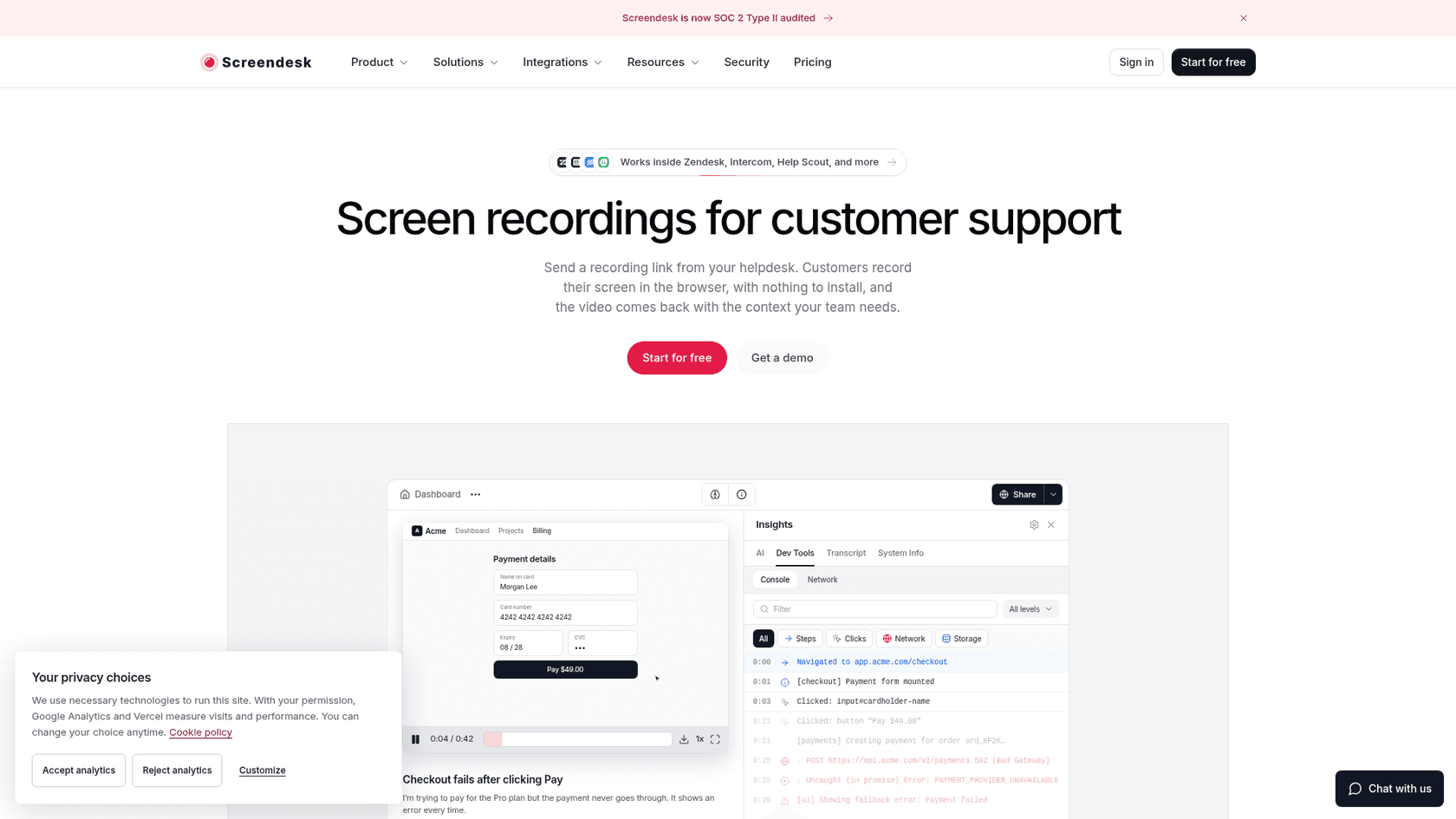
Ce qu'il fait avec l'IA, d'après sa documentation IA :
- Report intelligence : résumés, problèmes détectés et étapes de reproduction pour les enregistrements éligibles, ainsi que des transcriptions. Il fonctionne sur Gemini, et vous pouvez utiliser votre propre clé Gemini.
- AI Resolution : enquête sur les tickets Zendesk liés à un enregistrement et publie une note privée. La documentation est claire : elle « does not send a public reply or mark the customer's problem as solved », et elle ne fait pas encore partie du flux de travail Intercom, Freshdesk ou Freshchat.
- Confidentialité : vous listez les champs à flouter dans votre application web, comme les numéros de carte, et vous pouvez exiger un consentement avant l'ouverture de l'enregistreur.
- Appels en direct : les clients rejoignent depuis un lien dans le navigateur et partagent leur écran (sans prise de contrôle à distance), avec une transcription en direct et un récapitulatif par IA avec les actions à mener ensuite.
Tarifs, d'après la page de tarifs de Screendesk :
| Offre | Prix par agent/mois (annuel) | Facturation mensuelle | Ce que vous obtenez |
|---|---|---|---|
| Free | 0 $ | 0 $ | 10 enregistrements ou rapports de bug par mois, conservation 30 jours |
| Plus | 8 $ | 10 $ | Enregistrements illimités, personnalisation de la marque |
| Pro | 15 $ | 18 $ | Appels vidéo, résumé par IA et transcriptions, automatisations de flux de travail |
| Enterprise | Sur mesure, à partir de 10 agents | Sur mesure | Journaux de console et réseau, SAML SSO et SCIM |
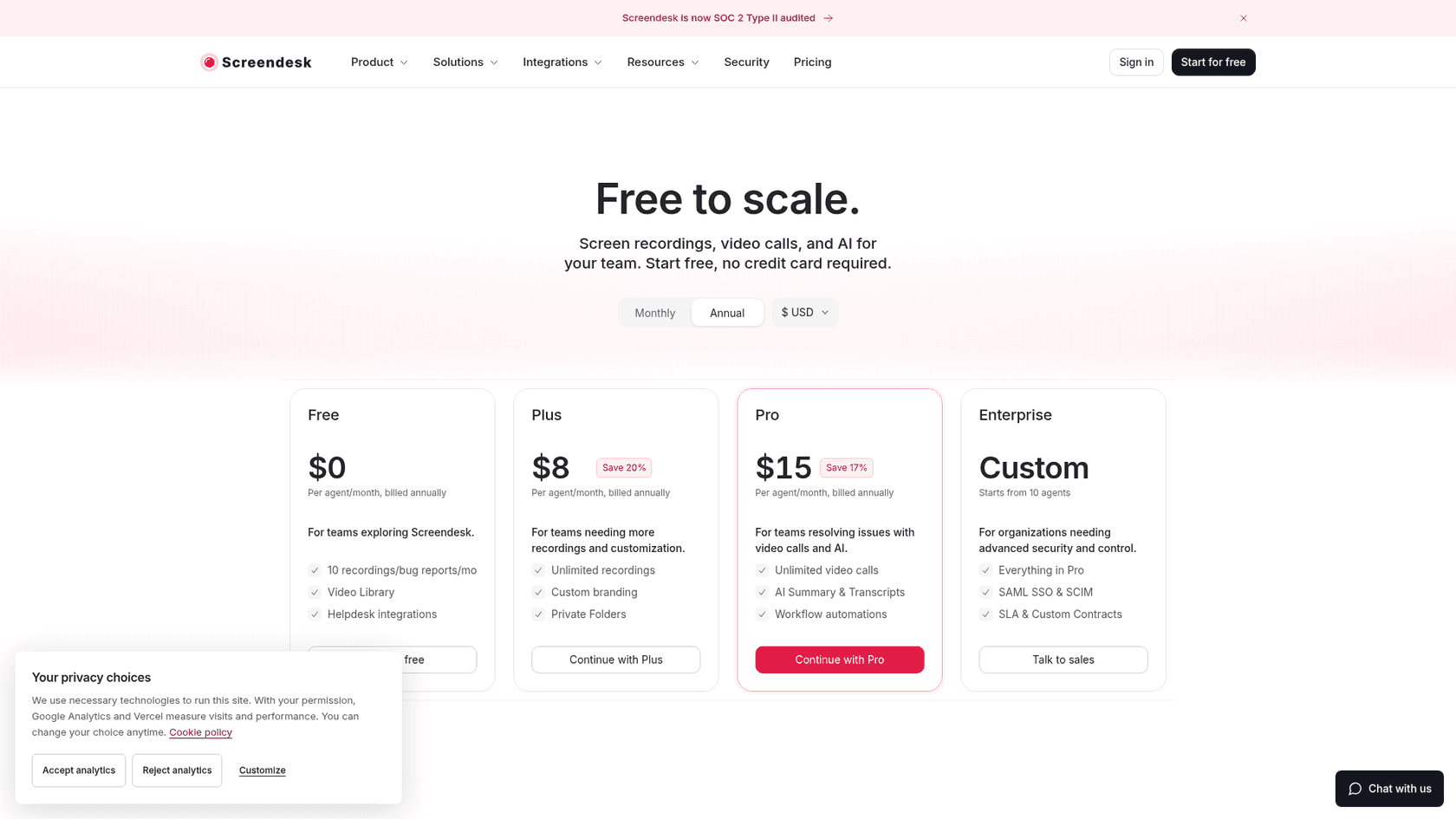
Deux choses à savoir avant d'acheter. Les enregistrements sont limités à 10 minutes sur toutes les offres. Et les journaux de console et réseau, dont l'ingénierie a besoin pour un rapport de bug, sont réservés à l'offre Enterprise. Sur G2, il obtient 4,4 sur 5 pour 14 avis, le montage limité étant le reproche le plus courant.
Vivu
Vivu résout un autre problème. Il n'aide pas pour un ticket isolé ; il indexe tous les clips envoyés par les clients pour que vous puissiez les rechercher selon ce qu'ils montrent, par exemple « charnière fissurée au niveau du couvercle », et obtenir tous les cas présentant cette panne avec l'horodatage. La page de Vivu est honnête : elle donne « evidence, not verdicts » et ne diagnostique pas la panne.
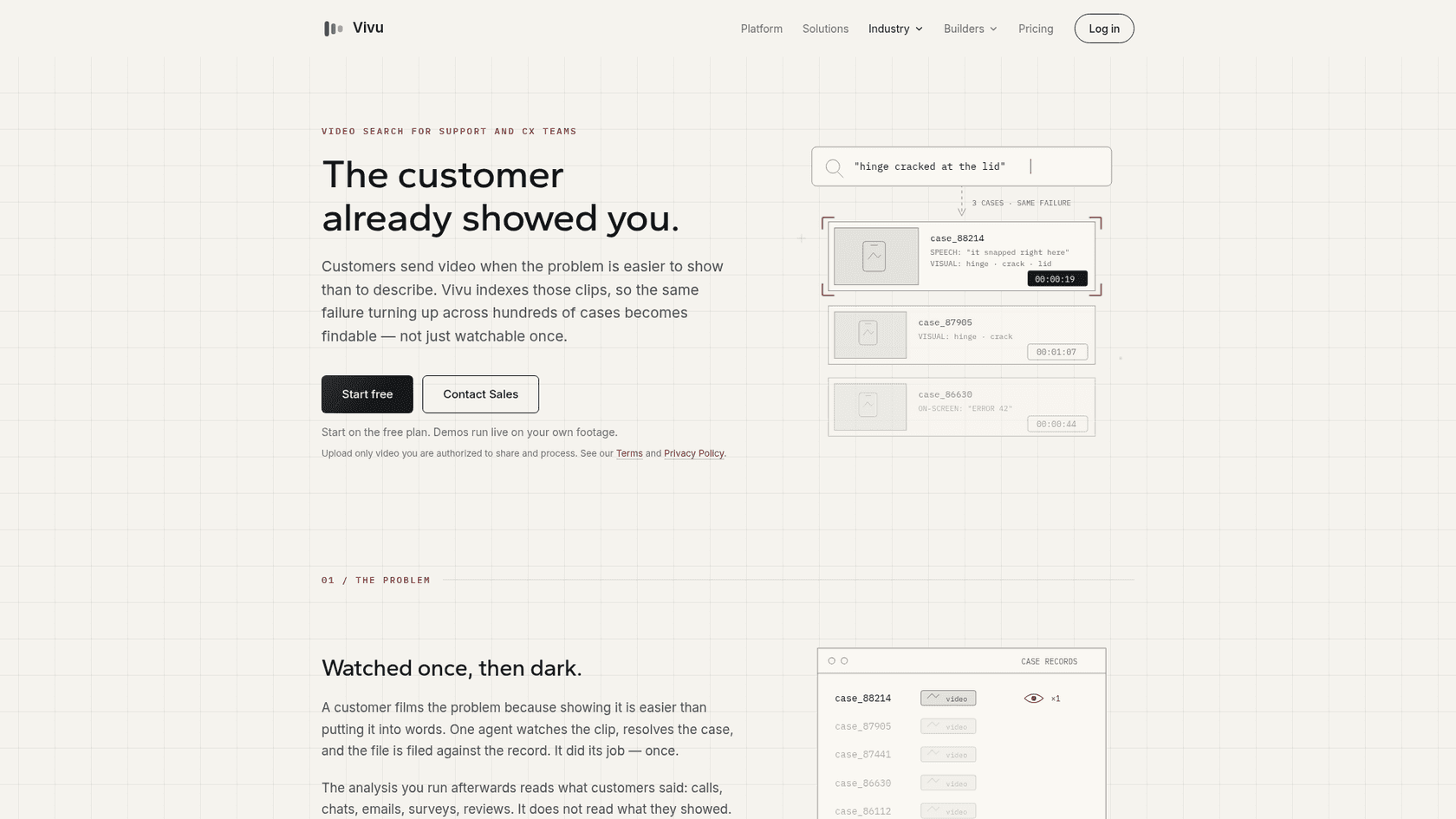
La tarification de Vivu comprend une offre Free avec 20 minutes d'indexation et 50 crédits de recherche par mois, et Premium à 30 $ par mois pour 180 minutes d'indexation et 500 crédits de recherche. C'est peu pour une file d'attente chargée, donc je le considérerais comme un outil de qualité produit pour les équipes matérielles, pas comme un outil de boîte de réception de support.
LiveKit et les modèles temps réel
Si vous voulez une IA qui regarde un appel vidéo en direct, vous construisez, vous n'achetez pas. La documentation vidéo de LiveKit indique que l'entrée vidéo en direct nécessite un modèle temps réel avec prise en charge de la vidéo, et cite l'API Gemini Live et l'API OpenAI Realtime. Elle prévient aussi que de nombreux LLM « are not trained for this use case » et peuvent avoir du mal avec le mouvement. Pour la plupart des équipes de support, c'est un projet pour plus tard, pas la première étape.
Où se placent les appels vidéo en direct ?
Gardez une personne dans l'appel et donnez à l'IA la paperasse : la transcription, le récapitulatif et les notes du ticket. Les appels sont réservés aux problèmes qu'un client ne peut pas résoudre à partir d'instructions, et ce sont les cas où vous voulez un humain qui suit avec lui.
Les tâches utiles de l'IA autour d'un appel sont banales et précieuses :
- Avant : l'agent IA répond à ce qu'il peut à partir du ticket et des captures d'écran, et ne propose un appel que lorsqu'il ne peut pas faire autrement. Les appels restent ainsi réservés aux cas difficiles.
- Pendant : une transcription en direct, pour que l'agent ne soit pas en train de taper des notes tout en lisant l'écran du client.
- Après : un récapitulatif de ce qui a été essayé et de ce qui a été convenu, publié dans le ticket. Si le problème revient la semaine suivante, la personne qui reprend le dossier part du résumé, pas de zéro.
Cette dernière étape reprend le même principe de « la vidéo en texte » vu plus haut. Un récapitulatif d'appel dans le ticket est du texte que l'IA du helpdesk peut lire : la prochaine fois que le client écrit, l'IA sait ce qui s'est déjà passé. C'est aussi ainsi que fonctionne une passation propre d'une équipe à l'autre.
Comment le mettre en place, étape par étape ?
Commencez par les captures d'écran, ajoutez un outil d'enregistrement pour les tickets de type bug, et assurez-vous que chaque vidéo finit en texte dans le ticket. Dans l'ordre :
- Activez la lecture des images dans l'IA de votre helpdesk. Sur l'e-mail Zendesk, Gorgias et eesel, elle est déjà activée. Testez-la : envoyez-vous un ticket avec une capture d'écran jointe et regardez ce que fait l'IA.
- Apprenez à l'IA quand demander une capture d'écran. Écrivez-le sous forme d'instruction : « quand un client signale une erreur ou un article endommagé, demande une capture d'écran ou une photo s'il n'y en a pas ». Le ticket vidéo le plus rapide est celui qui n'a jamais eu besoin de vidéo, et cela garde votre première réponse rapide.
- Ajoutez un outil d'enregistrement pour les problèmes étape par étape. Screendesk en Pro, ou une offre gratuite pour l'essayer. Faites envoyer le lien par l'agent ou par l'IA uniquement quand le problème est une séquence, et orientez le résultat vers votre équipe de niveau 2 s'il s'agit d'un vrai bug.
- Faites arriver le résumé dans le ticket sous forme de texte. Une note privée avec les étapes, les horodatages et toute erreur affichée à l'écran. L'IA du helpdesk et la personne suivante peuvent alors s'en servir toutes les deux.
- Fixez les règles de confidentialité avant le lancement. Floutez les champs sensibles, demandez le consentement et choisissez une durée de conservation. Vérifiez cela par rapport à votre processus RGPD.
- Suivez trois chiffres. À quelle fréquence l'IA demande une vidéo dont elle n'avait pas besoin, combien de tickets vidéo exigent encore que quelqu'un regarde le clip en entier, et le temps de traitement des tickets vidéo par rapport aux autres.
Avant de la laisser répondre seule, testez-la d'abord sur d'anciens tickets. Je simulerais toujours sur des tickets passés avant la mise en production, car c'est le seul moyen de voir comment l'IA gère votre vrai fouillis de pièces jointes.
Comment eesel traite-t-il les tickets contenant des vidéos ?
eesel lit les captures d'écran, les photos et les PDF que les clients joignent, répond à partir de votre centre d'aide et de vos anciens tickets, et transmet à votre équipe une vidéo qu'il ne peut pas ouvrir avec une note sur ce qui manque. Il fonctionne dans le helpdesk que vous avez déjà, sur Zendesk, Freshdesk, Gorgias et d'autres, comme un coéquipier de helpdesk qui rédige ou envoie des réponses, étiquette et achemine.
Pour être franc : eesel ne regarde pas les vidéos. Si votre file est composée surtout d'enregistrements d'écran, associez-le à un outil d'enregistrement qui écrit un résumé dans le ticket, et eesel répondra à partir de ce résumé comme pour n'importe quel autre texte.
Là où il excelle, c'est dans tout ce qui entoure la vidéo. Innr, une entreprise d'éclairage connecté sur Freshdesk, reçoit des questions comme « pourquoi cette ampoule ne s'appaire pas » en néerlandais, allemand, anglais et français. En un mois, eesel a préparé 190 tickets et laissé 450 notes internes, chacune étant un brouillon, un résumé ou ce qui manque. Lesson Pro fonctionne de la même façon sur Zendesk : 1 900 tickets en un mois, 1 700 notes internes, et l'équipe approuve chaque brouillon avant son envoi. Cette note « ce qui manque » est exactement l'endroit où doit figurer « merci d'envoyer une capture d'écran de l'erreur ».
Essayer eesel
Si vos clients continuent de vous envoyer des captures d'écran et des clips, eesel peut vous décharger dès aujourd'hui des tickets avec captures d'écran et laisser une note claire sur ceux qui contiennent une vidéo, dans Zendesk, Freshdesk ou Gorgias. Les offres commencent à 299 $ par mois pour 500 crédits, où un ticket équivaut à un crédit et sans frais par siège, avec un essai gratuit de 7 jours et 100 crédits pour le tester sur vos propres tickets.