Gestion des réponses enregistrées Help Scout : créer, organiser, auditer

Riellvriany Indriawan

Katelin Teen
Dernière modification 5 novembre 2026

Bien gérer les réponses enregistrées sur Help Scout, c'est moins les rédiger que les garder exactes. Help Scout n'a ni dossiers, ni bibliothèque partagée entre boîtes, ni vue d'usage dans la page des réponses enregistrées, donc trois habitudes font le travail : un préfixe numéroté qui tient lieu de dossier, un seul propriétaire pour chaque réponse copiée entre boîtes, et un audit trimestriel construit à partir de l'export de rapport qui liste les réponses enregistrées utilisées sur chaque conversation. Quand une réponse change, changez aussi l'article Docs correspondant, parce que Scout répond à partir de Docs, pas des réponses enregistrées. eesel rédige des brouillons dans Help Scout à partir de vos conversations passées et de vos Docs, et le eesel CLI permet à un agent de code d'importer un fichier de réponses enregistrées exporté et de tester les réponses avant la mise en ligne.
Qu'est-ce qu'une réponse enregistrée dans Help Scout ?
Une réponse enregistrée est un bloc de texte que votre équipe insère dans l'éditeur plutôt que de retaper la même réponse. La propre définition de Help Scout : une réponse pour les sujets qui « exigent une réponse standard ou simple » (documentation Help Scout). D'autres helpdesks appellent la même chose des macros ou des réponses prédéfinies.
Je m'occupe chaque jour de la file de support d'eesel, et le schéma que je vois avec les réponses prédéfinies est toujours le même : les écrire est facile, les garder exactes est le vrai travail. Un délai de remboursement change, un partenaire de livraison change, et la réponse enregistrée continue d'envoyer tranquillement l'ancienne version. Lors d'un appel commercial, une marque en vente directe traitant environ 7,000 tickets par mois a dit à notre équipe que son savoir vivait dans des documents SOP, des vidéos non enregistrées, et « beaucoup de macros obsolètes ». C'est l'état normal d'une bibliothèque que personne ne possède.
Quelques faits fixent les règles pour tout ce qui suit :
- Qui peut les créer : tout utilisateur peut enregistrer une réponse depuis l'éditeur de conversation (documentation Help Scout).
- Qui peut les modifier ou les supprimer : les Account Owners et Administrators, par défaut. Les Users classiques « ne peuvent pas gérer les workflows, les champs personnalisés ou les réponses enregistrées » sauf si un administrateur leur accorde la permission Manage saved replies (rôles et permissions des utilisateurs).
- Où elles vivent : dans les paramètres de chaque boîte de réception, sous Saved Replies.
- Limite du forfait gratuit : jusqu'à
10réponses enregistrées sur le forfait Free. Les forfaits payants commencent à25 $par utilisateur et par mois sur Standard (tarifs Help Scout), et mon article sur les tarifs de Help Scout détaille chaque palier. - Pièces jointes : uniquement des images. Les autres fichiers doivent être des liens, et « ce sera le même lien qui part vers tout le monde qui reçoit cette réponse enregistrée » (documentation Help Scout).
Ce partage des permissions compte. N'importe qui peut ajouter à la bibliothèque, mais seules quelques personnes peuvent la nettoyer. Sans propriétaire, la liste ne fait que grossir. Si vous hésitez encore à savoir si Help Scout convient à votre équipe, mon avis sur Help Scout et le comparatif Help Scout contre Front couvrent la vue d'ensemble.
Comment créer une réponse enregistrée dans Help Scout ?
Il y a deux façons d'y arriver. La voie de l'éditeur est la plus rapide pour capturer une bonne réponse tant qu'elle est fraîche. La voie des paramètres est celle à utiliser pour tout ce que vous voulez faire relire d'abord.
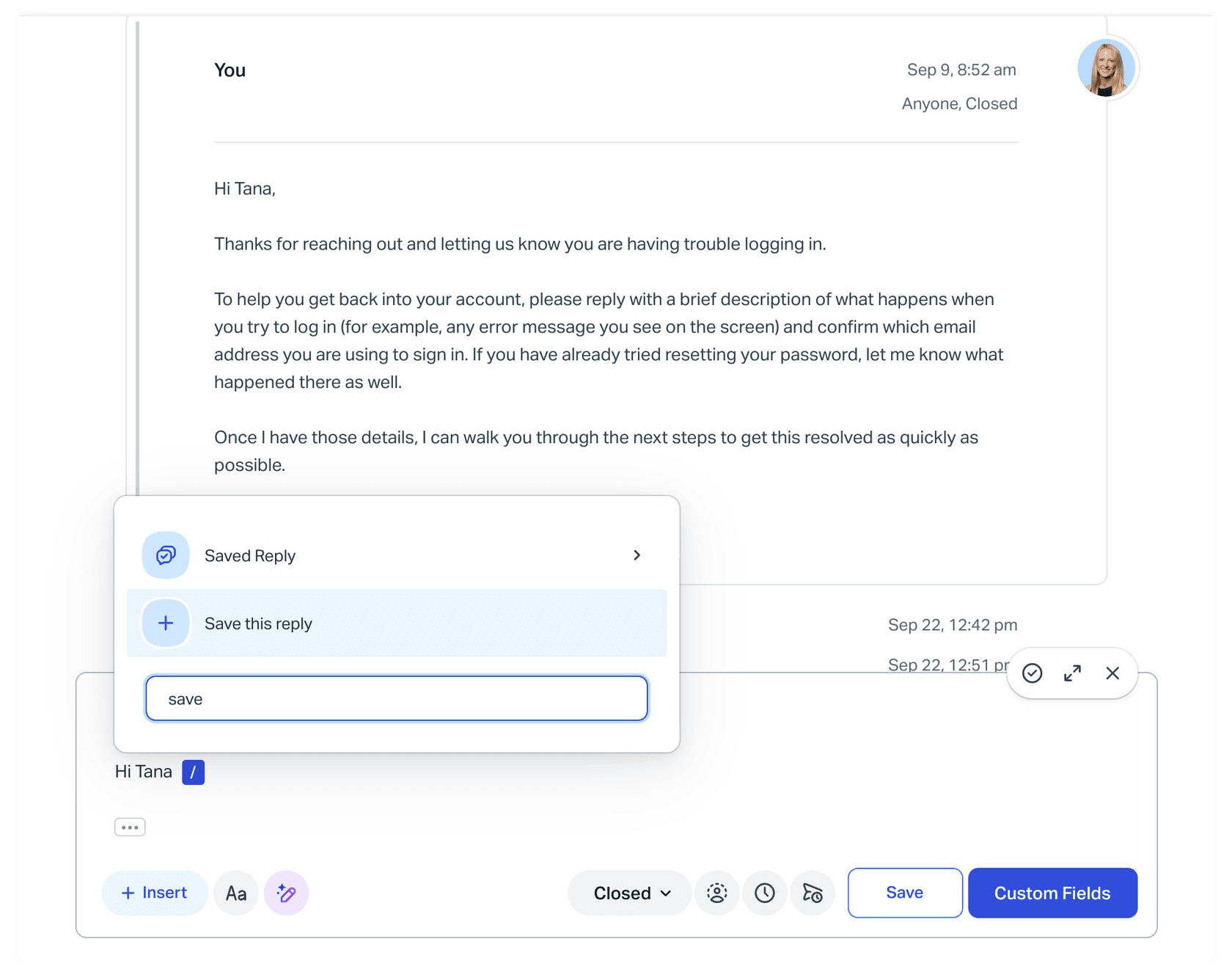
Depuis une conversation (tout utilisateur) :
- Rédigez la réponse dans l'éditeur.
- Tapez
/ou cliquez sur Insert pour ouvrir le menu de raccourcis. - Choisissez Saved Reply > Save this reply.
- Nommez-la, modifiez-la si besoin, et cliquez sur Save Reply.
Depuis les paramètres de la boîte de réception (administrateurs et utilisateurs autorisés) :
- Allez dans Settings (icône d'engrenage) > Inboxes, choisissez la boîte, et cliquez sur Saved Replies dans la barre latérale.
- Cliquez sur New Saved Reply.
- Donnez-lui un nom, rédigez la version email, et ajoutez une version chat si le chat est activé pour cette boîte.
- Cliquez sur Save Reply.
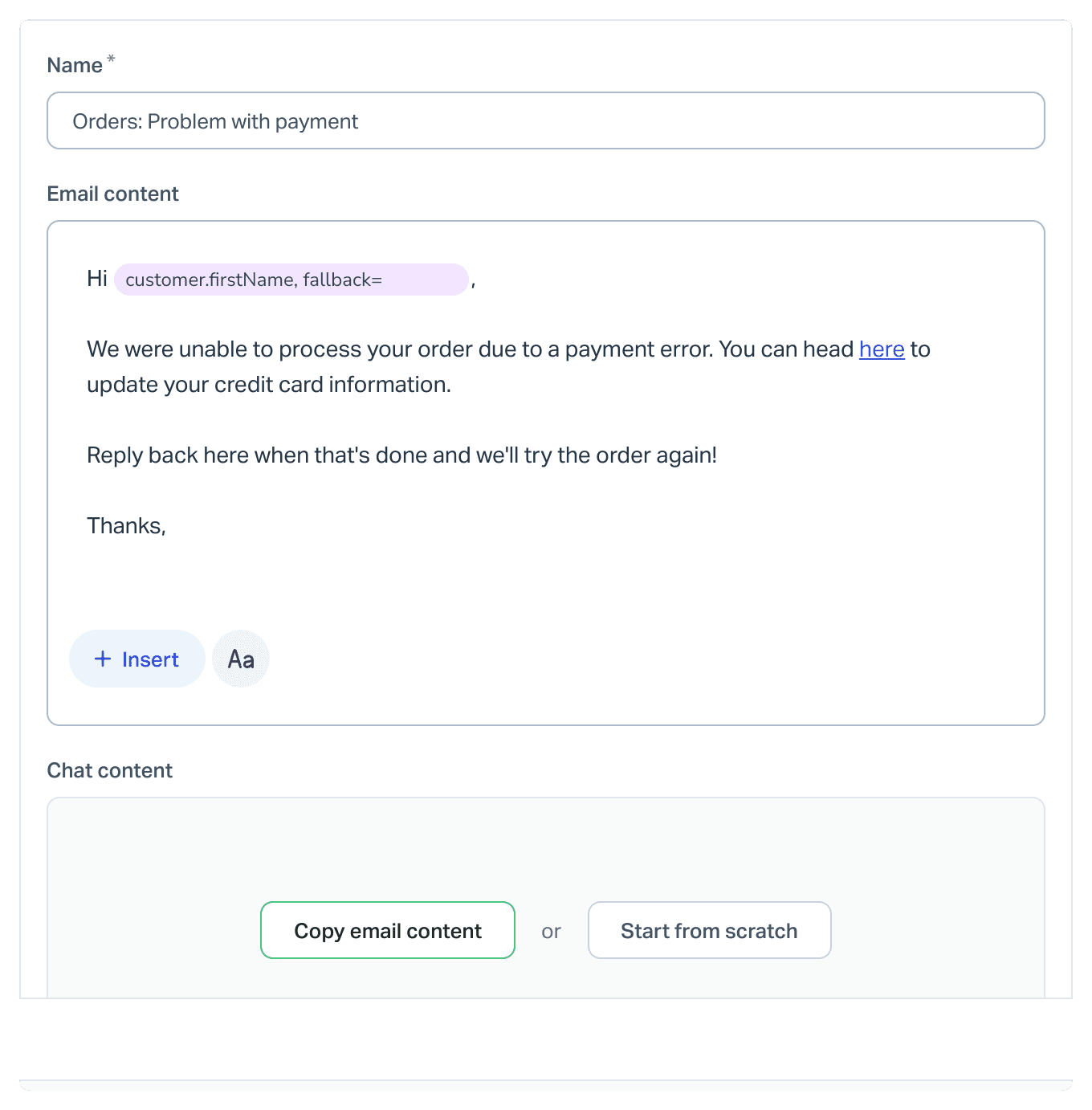
La version chat est un champ séparé, et elle est en texte brut uniquement. Cliquer sur Copy email content conserve les variables et les sauts de ligne, mais « le HTML, le code préformaté et les images intégrées seront supprimés, et toute URL sera affichée en entier » (Saved Replies for Chat). Donc une réponse avec un joli lien « cliquez ici » se transforme en URL brute dans le chat. Relisez les deux versions avant d'enregistrer. AI Assist peut aussi corriger l'orthographe, changer le ton ou la longueur, ou traduire une réponse que vous enregistrez depuis une conversation sur Plus et Pro (documentation Help Scout), et mon guide sur la traduction Help Scout couvre les boîtes multilingues.
Côté mise en forme, l'éditeur des paramètres prend en charge une courte liste de Markdown (gras, italique, barré, code en ligne, citations et listes), plus le menu slash pour les images, les tableaux et les variables. Help Scout le dit clairement : « aucun autre Markdown n'est pris en charge pour le moment » (documentation Help Scout). Si votre équipe rédige aussi des modèles d'email de service client dans un document quelque part, retirez les titres avant de les coller.
Comment les variables évitent-elles qu'une réponse enregistrée tourne mal ?
Les variables remplissent les détails du client, de l'utilisateur et de la boîte de réception au moment de l'envoi. Elles se placent entre {% et %}, comme {%customer.firstName%} (Work With Variables).
La seule habitude qui vous évite des emails gênants, c'est la valeur de repli. Certains profils clients n'ont qu'une adresse email, donc Hi {%customer.firstName%}, devient Hi ,. Écrivez-la comme {%customer.firstName,fallback=there%} et le client sans nom enregistré reçoit « Hi there, » à la place.
Toutes les variables ne fonctionnent pas dans les réponses enregistrées. Voici ce que le tableau de Help Scout autorise :
| Variable | Fonctionne dans les réponses enregistrées ? |
|---|---|
customer.firstName, customer.lastName, customer.fullName, customer.email | Oui |
customer.id | Non (réponse automatique uniquement) |
user.firstName, user.fullName, user.email, user.jobTitle, user.phone, user.pronouns | Oui |
conversation.number | Oui |
conversation.subject | Non (réponse automatique uniquement) |
mailbox.name, mailbox.email | Oui |
| Variables d'évaluation | Non (évaluations uniquement) |
Source : variables de Help Scout.
Les variables affichent le champ exactement tel qu'il est enregistré. Si le numéro de téléphone d'un collègue est enregistré comme 555.658.4555, c'est ce qui part, et il n'existe « aucune méthode pour modifier le texte à l'intérieur de la variable via les modèles » (documentation Help Scout). Corrigez le champ du profil, pas la réponse. La même logique de variable apparaît dans les champs dynamiques Freshdesk, donc cette habitude se transpose si vous changez un jour d'outil.
Comment organiser les réponses enregistrées sans dossiers ?
Help Scout affiche les réponses enregistrées « par ordre alphanumérique, à la fois dans le menu des réponses enregistrées de l'éditeur de conversation et dans la page des paramètres », et « il n'y a pas d'option pour réorganiser les réponses manuellement » (documentation Help Scout). Donc le nom est votre seul dossier. Le conseil de Help Scout lui-même est d'utiliser des chiffres pour contrôler l'ordre et un nom de groupe partagé pour que chercher le préfixe ne renvoie que ce groupe.
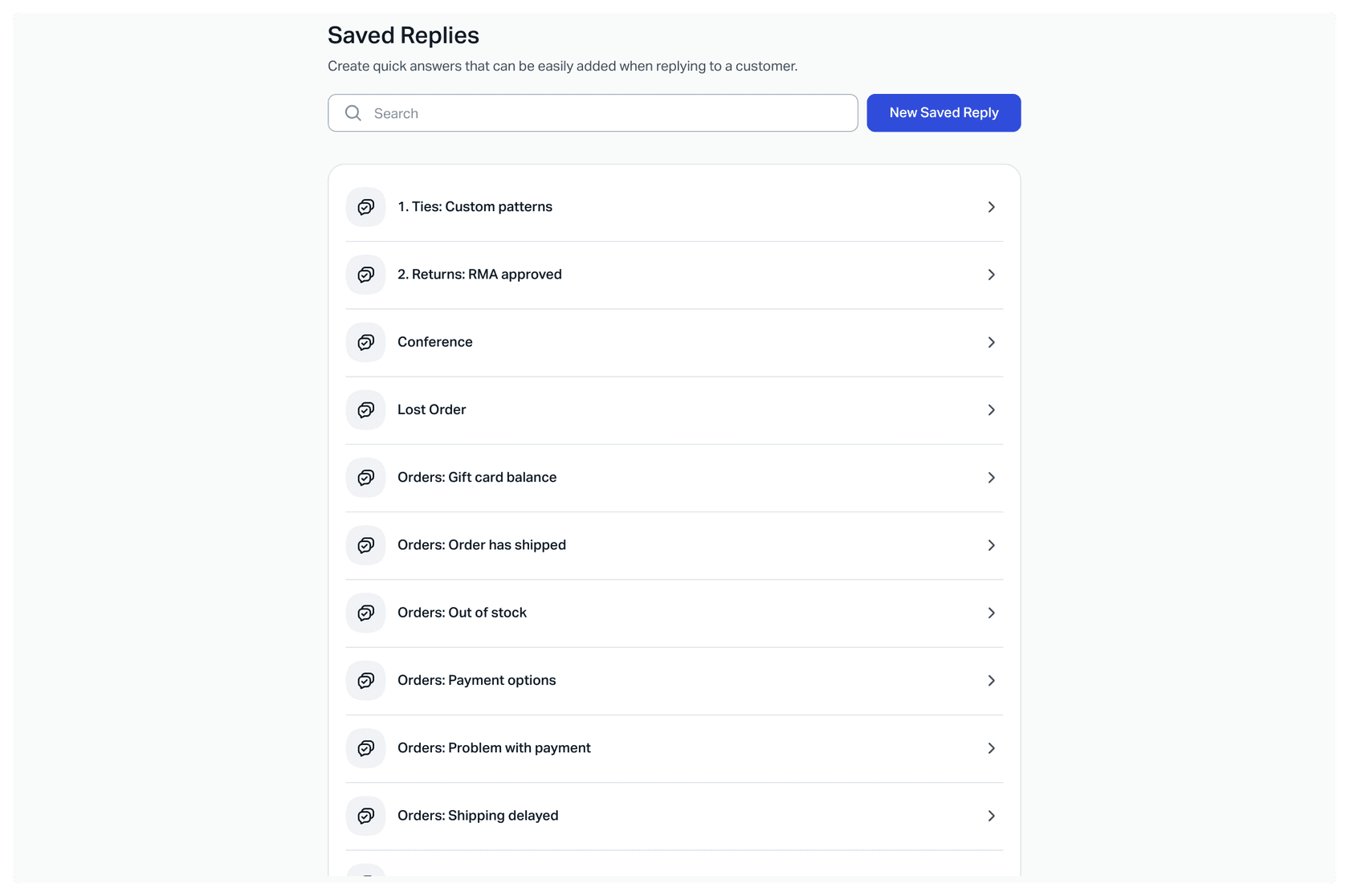
Le système de nommage que je mettrais en place dès le premier jour :
- Numéro de sujet à deux chiffres, sujet, tiret, cas.
01 Billing - Refund window,02 Shipping - Damaged item. Le numéro garde vos sujets les plus utilisés en haut, et deux chiffres évitent que10se classe avant2. - Une seule liste de sujets pour toutes les boîtes. Si
02désigne Shipping dans une boîte, il doit désigner Shipping partout. - Un préfixe de parking plutôt que des suppressions immédiates. Renommez une réponse que vous pensez morte en
zz OLD - .... Elle tombe en bas de liste, les agents arrêtent de la choisir, et vous pouvez toujours restaurer le texte si quelqu'un le redemande la semaine suivante. - Décrivez la situation, pas la réponse. « Refund window » vieillit mieux que « Refund within 30 days », car le chiffre vit dans le corps du texte, là où vous le mettrez à jour.
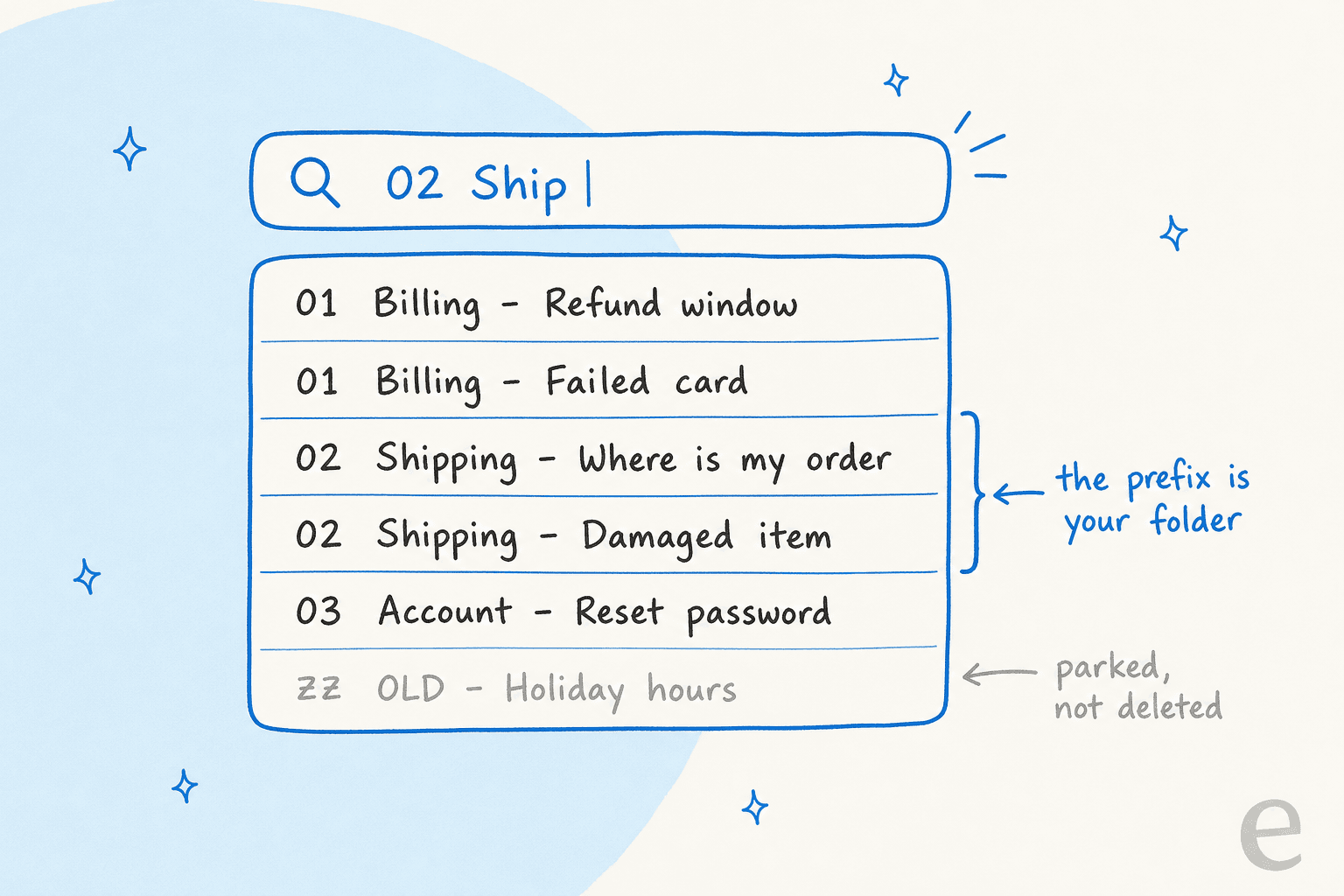
Les agents accèdent plus vite à la liste grâce aux raccourcis clavier : Cmd + Maj + S affiche ou masque les réponses enregistrées dans l'éditeur, et les flèches permettent de sélectionner parmi les résultats de recherche (navigation au clavier). Un système de préfixes paie le plus ici, car taper 02 et appuyer deux fois sur une flèche bat le défilement, et c'est l'un des moyens les moins coûteux de réduire le temps de traitement.
Que se passe-t-il quand vous copiez des réponses enregistrées entre boîtes de réception ?
Les réponses enregistrées appartiennent à une seule boîte de réception. Pour en réutiliser une, vous l'ouvrez, cliquez sur Copy en bas à droite, et choisissez la boîte de destination (documentation Help Scout).
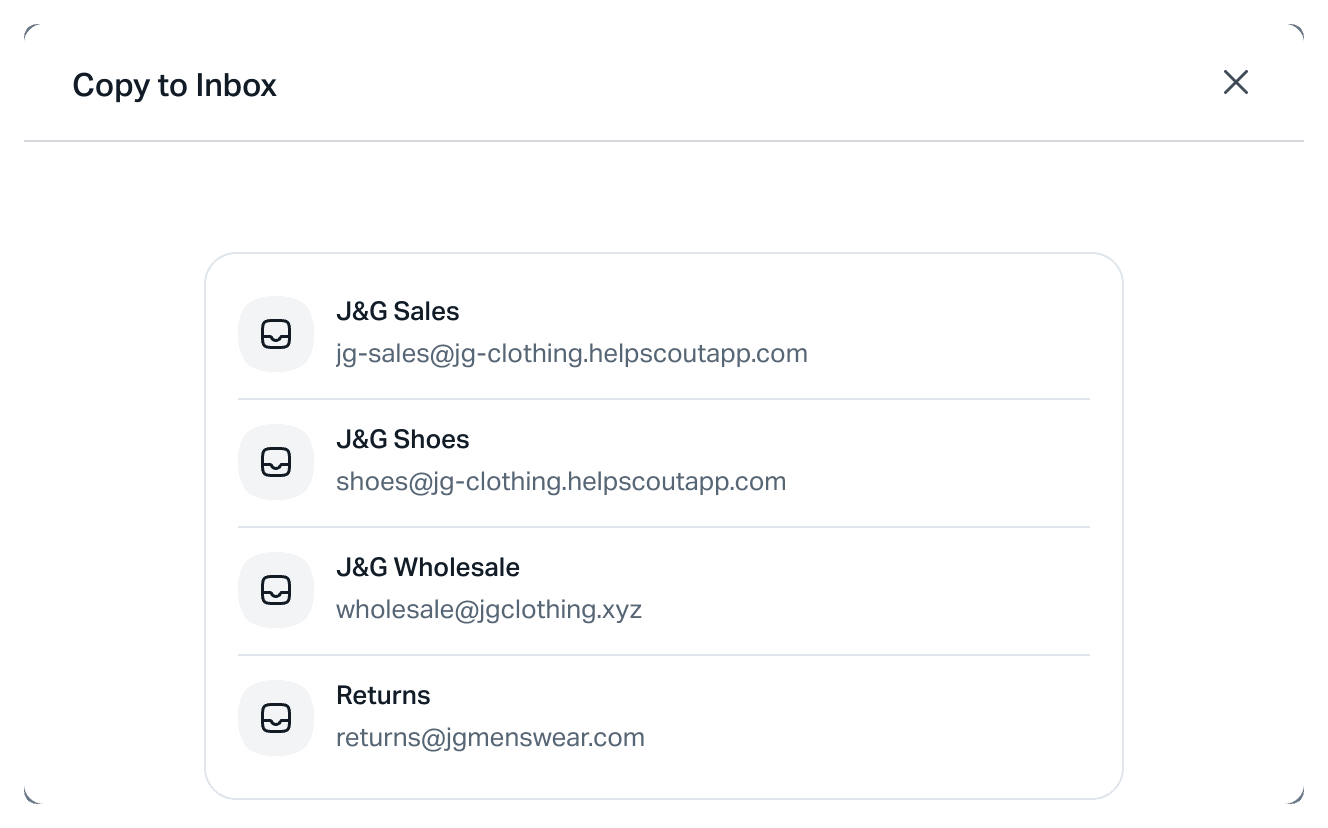
Cela crée une deuxième réponse, séparée. La documentation de Help Scout décrit une copie, pas une synchronisation, et rien n'y relie les deux copies par la suite. Donc quand la politique de remboursement change et que quelqu'un modifie la version de la boîte Billing, la version de la boîte Sales garde l'ancienne réponse jusqu'à ce que quelqu'un se souvienne qu'elle existe.
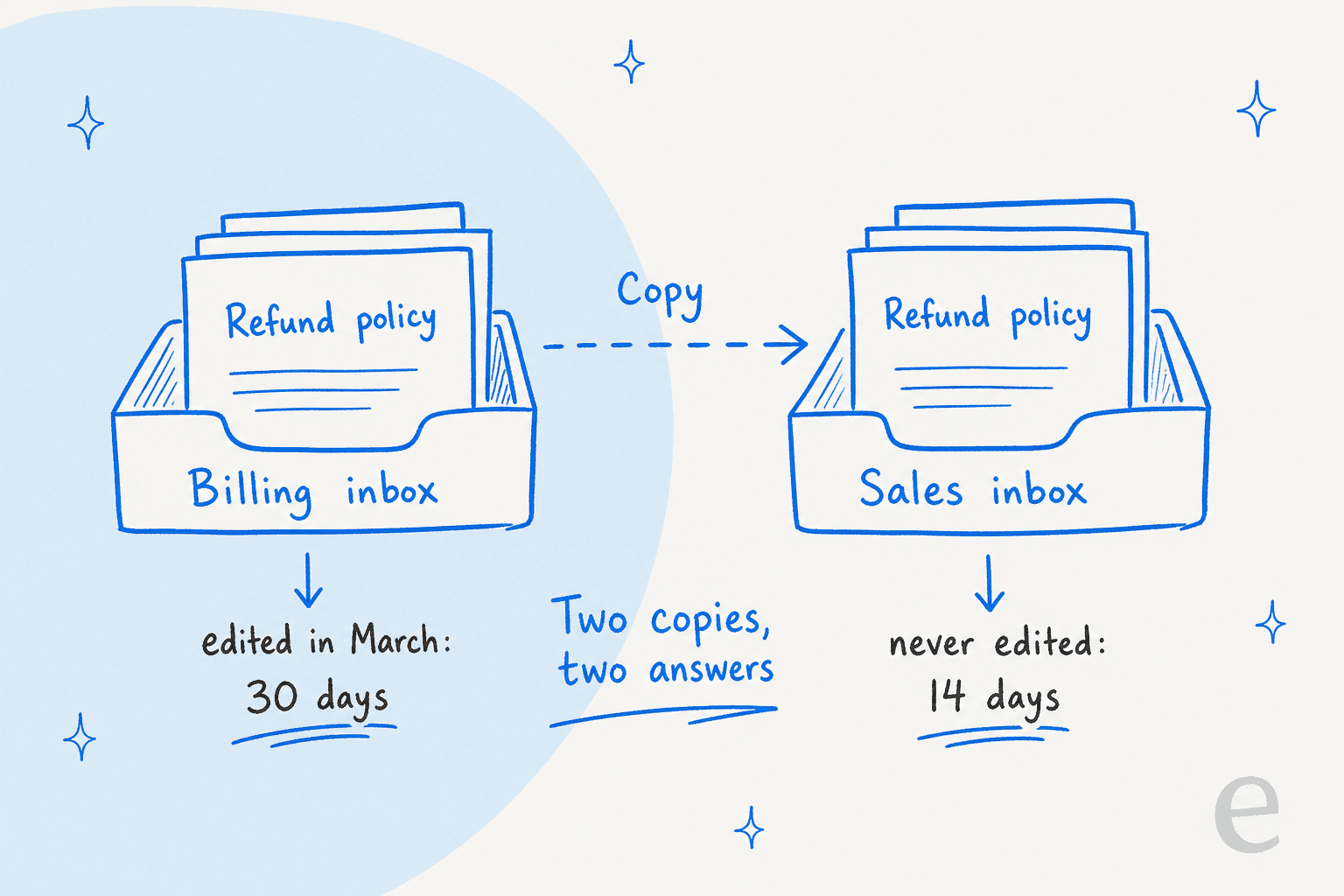
Trois solutions qui tiennent la route :
- Gardez les réponses partagées dans une boîte de référence. Choisissez une boîte comme source de vérité pour toute réponse utilisée à plus d'un endroit, et ne la modifiez que là.
- Suivez les copies. Une simple feuille avec le nom de la réponse, la boîte de référence, les boîtes où elle a été copiée, le propriétaire et la date de dernière relecture suffit. Quand la version de référence change, le propriétaire la recopie et supprime les versions obsolètes.
- Demandez-vous si vous avez vraiment besoin de deux boîtes. Si deux boîtes partagent la plupart de leurs réponses enregistrées, le guide de fusion des boîtes de Help Scout vous dit de copier les workflows et réponses enregistrées à conserver, puis de rediriger l'ancienne adresse vers la boîte que vous gardez. Mon article boîte partagée vs tickets couvre les cas où des boîtes séparées se justifient.
Comment auditer une bibliothèque de réponses enregistrées Help Scout ?
La page des réponses enregistrées de Help Scout n'a pas de colonne « dernière utilisation ». La donnée existe pourtant ailleurs, et elle suffit pour un vrai audit.
Étape 1 : exporter l'usage. Depuis Reports, ouvrez All Channels ou Email, définissez une plage de dates, et exportez en CSV ou XLSX. Les propriétés de conversation de l'export incluent une colonne Saved replies (Export Reporting Data). Il vous faut la permission Reports: Export reporting data, et le fichier arrive par email.
Étape 2 : compter les usages par réponse. Séparez la colonne des réponses enregistrées et comptez chaque nom. Quatre-vingt-dix jours est une fenêtre raisonnable pour la plupart des équipes.
Étape 3 : trier en quatre piles.
| Pile | Ce que ça signifie | Quoi faire |
|---|---|---|
| Très utilisée, toujours exacte | Le cœur de votre bibliothèque | Relire le texte une fois par trimestre |
| Très utilisée, faits obsolètes | La dangereuse | Corriger aujourd'hui, puis corriger chaque copie dans chaque boîte |
| Zéro usage en 90 jours | Poids mort dans la recherche | Renommer en zz OLD - et supprimer le trimestre suivant |
| Quasi-doublons | Deux réponses qui font le même travail | Fusionner et garder celle qui est la mieux nommée |
Étape 4 : vérifier les faits du top 20. Relisez chaque chiffre, date, lien et politique de vos réponses les plus utilisées en les comparant à l'article Docs ou à la page de politique actuelle.
Si vous préférez poser des questions plutôt que construire des tableaux croisés, le connecteur MCP de Help Scout permet à un assistant comme Claude ou ChatGPT de parcourir les boîtes et les réponses enregistrées sur Standard, Plus et Pro. C'est en lecture seule pour les nouvelles connexions, ce qui convient pour un audit : l'assistant peut lister les réponses qui mentionnent un ancien prix, et une personne fait les modifications. Mes guides sur l'API Help Scout et les intégrations Help Scout couvrent le côté développeur plus large.
L'audit vaut-il l'heure qu'il prend ? La documentation du rapport Email de Help Scout cite les réponses enregistrées comme un moyen de réduire le temps de traitement, avec une équipe en exemple qui met en moyenne 5 minutes 21 secondes entre l'ouverture de l'éditeur et l'envoi (Email report). Une réponse rapide avec un fait erroné déplace simplement le travail vers une deuxième conversation (et peut casser un SLA au moment de la relance), donc une réponse obsolète peut faire baisser la résolution au premier contact alors que le temps de traitement a l'air excellent.
Les fonctions IA de Help Scout lisent-elles vos réponses enregistrées ?
C'est la partie que la plupart des guides sur les réponses enregistrées sautent, et elle change la façon de les maintenir en 2026.
Scout, le nouveau nom de l'agent IA de Help Scout, répond aux clients dans Beacon et par email à partir des sources de connaissance que vous ajoutez : un site Docs de Help Scout, des pages web et des fichiers, et de courtes sources texte (Manage Scout Sources). Les réponses enregistrées ne font pas partie de ces types de sources.
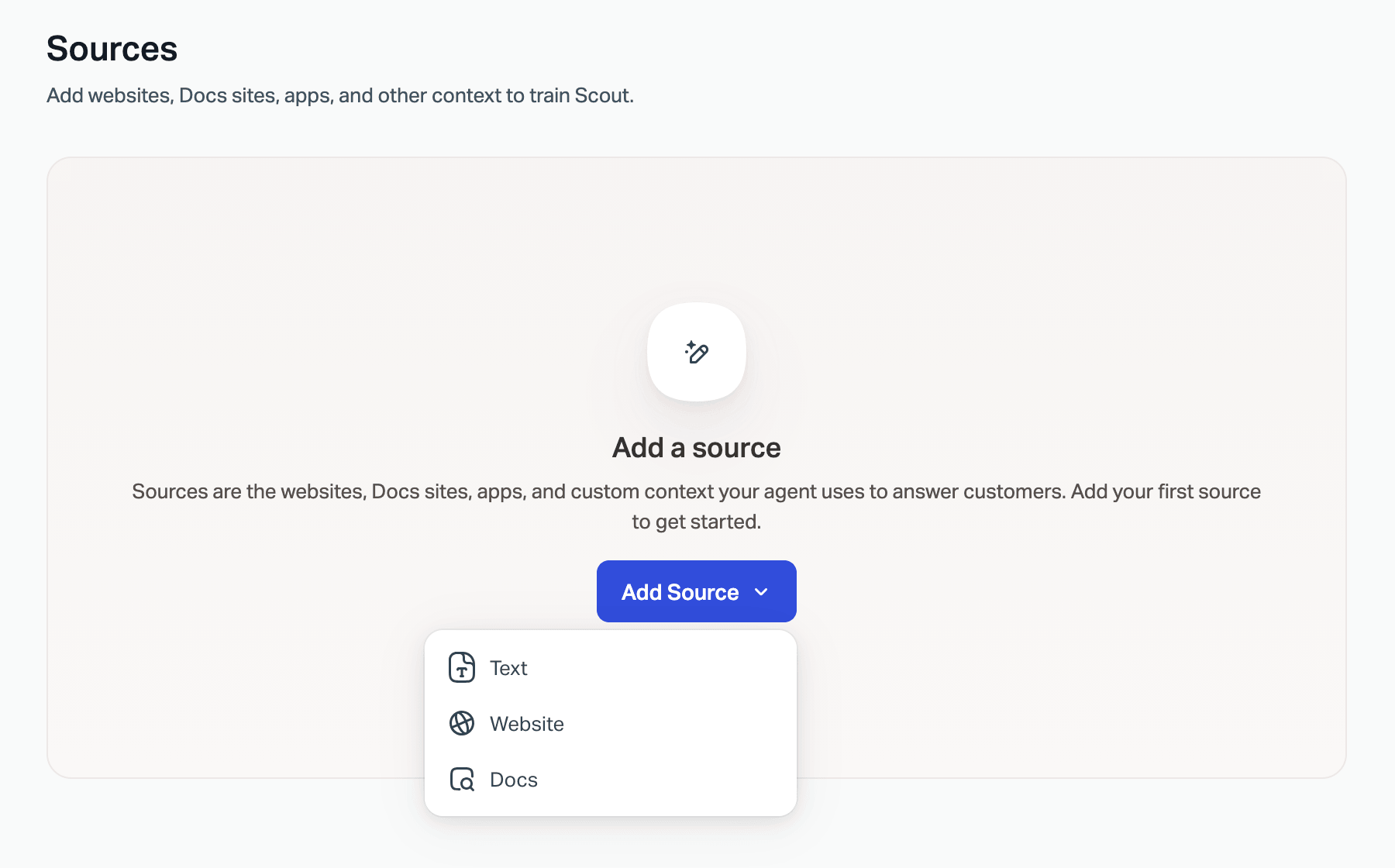
Si vous utilisez Scout pour la déflexion de tickets, cet écart décide de la réponse que verra le client.
AI Drafts rédige des brouillons de réponse pour votre équipe et apprend « à partir des conversations précédentes et des articles Docs » de votre compte (AI Drafts). C'est illimité sur Plus et Pro (tarifs Help Scout).
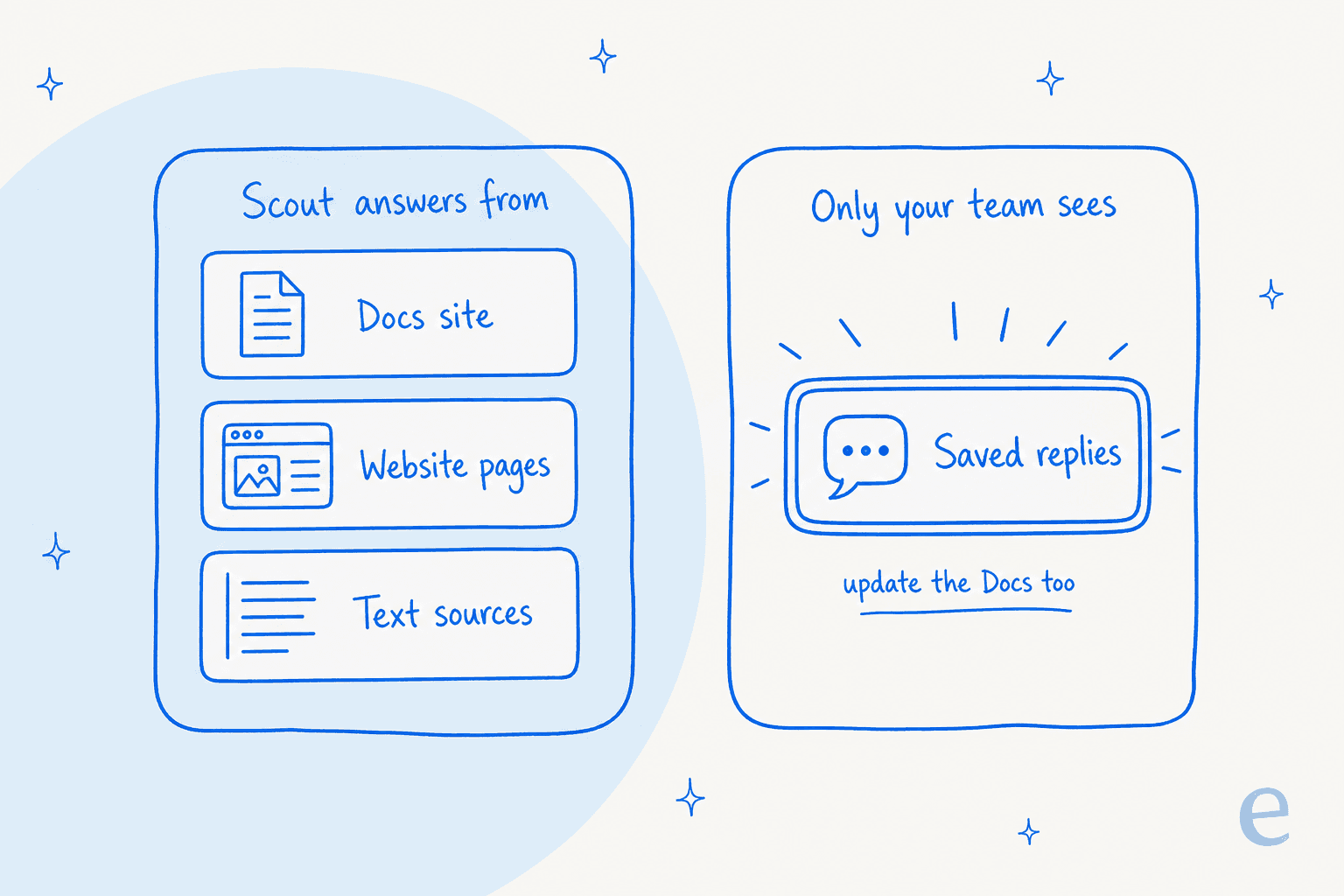
Donc si vous corrigez une réponse enregistrée sur les remboursements mais laissez l'article Docs correspondant tel quel, vos agents envoient la nouvelle politique pendant que Scout continue de citer l'ancienne. La règle que j'ajouterais à chaque changement de réponse enregistrée : mettre à jour l'article Docs correspondant dans la foulée, ou ajouter une source texte Scout si la réponse est trop étroite pour un article complet. Scout prend en compte les changements de Docs immédiatement, alors que les sources web ont besoin d'une resynchronisation manuelle (Manage Scout Sources). Mon panorama sur l'IA de Help Scout va plus loin sur Scout et AI Drafts, et mon guide sur le libre-service Help Scout couvre le côté Docs.
Que disent les utilisateurs de Help Scout à propos des réponses enregistrées ?
Les utilisateurs aiment les réponses enregistrées, et ils les mentionnent généralement aux côtés des nouvelles fonctions IA, pas à leur place :
"Saved replies are a giant help! Reports help keep tabs on productivity and quality assurance. The new AI features takes a lot of the anxiety out of how to respond in a respectful and professional manner."

"Saved replies are useful, the automated AI is very helpful, and the integration with Jira is seamless."

Cette association est le signal utile. Les équipes ne remplacent pas les réponses enregistrées par l'IA. Elles font tourner les deux, ce qui est exactement pourquoi les deux doivent dire la même chose, dans la même identité de marque. Si les réponses enregistrées font partie de ce qui vous pousse à comparer les outils, ma liste des alternatives à Help Scout compare les options.
Les erreurs courantes avec les réponses enregistrées Help Scout
- Laisser l'IA réécrire une formulation validée. Les macros Gorgias et les réponses enregistrées Help Scout partagent ce piège. Là où la formulation exacte compte, comme les clauses légales ou de remboursement, gardez-la telle quelle. Mon avis sur les réponses prédéfinies par IA couvre les cas où le texte figé gagne encore.
- Figer des faits dans le nom.
Refund within 14 daysdevient un mensonge le jour où la politique change, même si quelqu'un corrige le corps du texte. - Oublier la valeur de repli. Un seul email « Hi , » envoyé à un client sans prénom enregistré suffit à faire perdre confiance à toute une équipe dans la bibliothèque.
- Modifier une seule copie dans une boîte. Chaque copie est indépendante. Corrigez la version de référence, puis recopiez-la.
- Laisser tout le monde gérer la bibliothèque. Gardez Manage saved replies avec un ou deux propriétaires, et laissez les autres proposer des changements via une note interne ou un fil Slack.
- Oublier la version chat. Le chat est en texte brut, donc vérifiez que les liens et la mise en forme ont toujours du sens là-bas.
- Traiter les réponses enregistrées comme la base de connaissances. Les clients et Scout lisent les Docs, pas les réponses enregistrées. Tout ce à quoi un client pourrait répondre lui-même a sa place dans un article, comme l'explique mon guide sur la base de connaissances IA.
Essayez eesel avec vos réponses enregistrées Help Scout
L'étape qui suit une bibliothèque bien tenue, c'est un coéquipier qui trouve la bonne réponse avant que quiconque n'ouvre le menu des réponses enregistrées. L'agent IA d'eesel pour Help Scout travaille dans votre boîte mail : il lit vos conversations passées, qui portent déjà chaque réponse enregistrée que votre équipe a envoyée, plus votre site Docs, puis laisse un brouillon dans la zone de réponse ou répond lui-même aux conversations de routine (documentation eesel pour Help Scout).
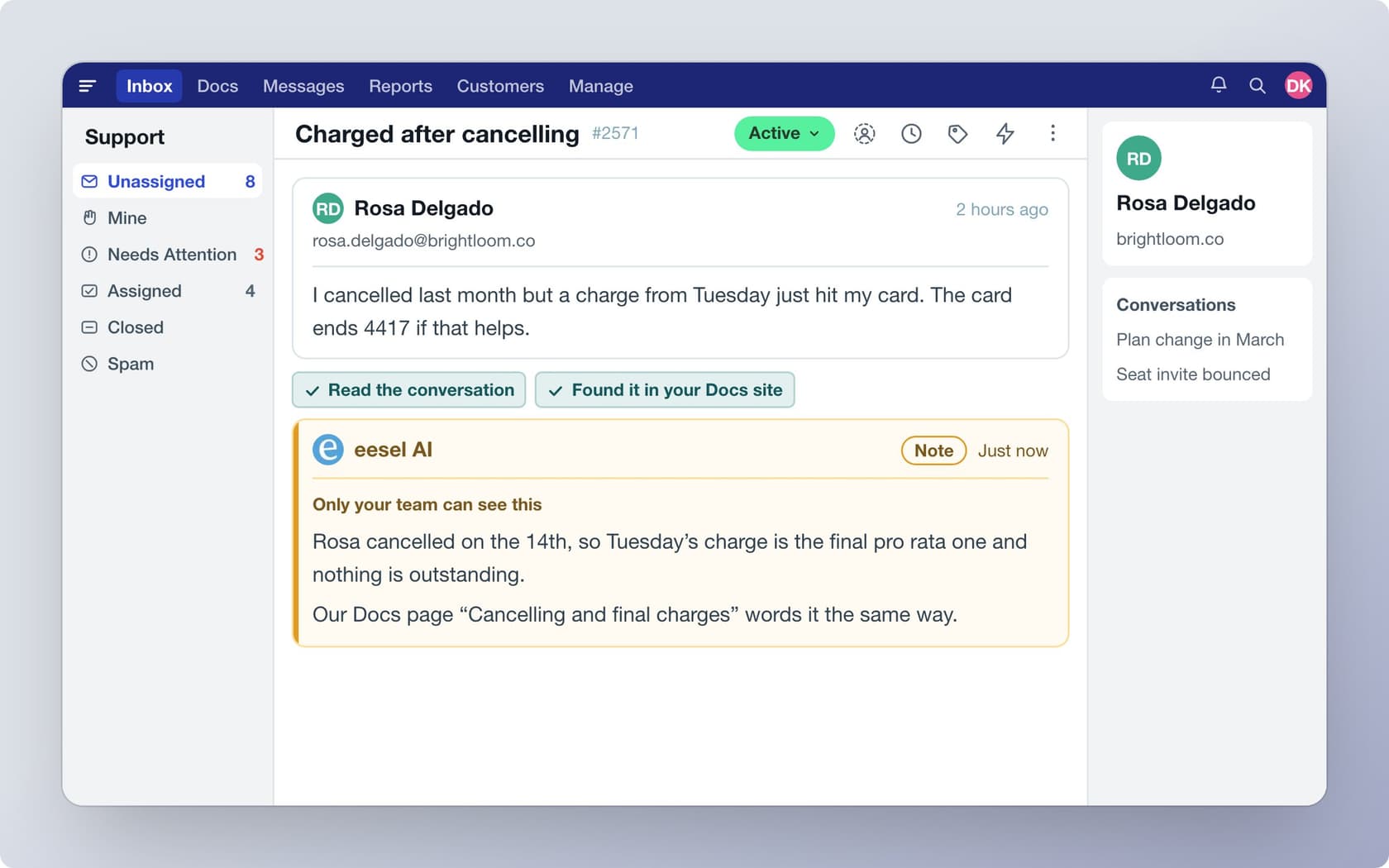
La preuve la plus proche se trouve sur d'autres helpdesks avec le même type de bibliothèque. Chez smava, eesel travaille à partir d'environ 820 macros et articles de centre d'aide sur 27,000 tickets Zendesk par mois, rédigeant la macro correspondante mot pour mot avec les variables remplies. Koffer.ch lui fait d'abord vérifier une macro Freshdesk correspondante, puis la traduire dans la langue du client. XAP rédige des réponses de parrainage à partir de ses propres réponses prédéfinies, écrites intégralement pour qu'une personne les envoie. Et une équipe britannique, lors d'un appel commercial avec eesel, avait résolu 56 tâches à partir de seulement 9 macros synchronisées, ce qui montre qu'une bibliothèque courte et exacte bat une bibliothèque longue et obsolète.
Si vous voulez que votre formulation validée soit traitée comme du texte figé, exportez-la et importez-la avec le eesel CLI (eesel files upload), ou faites-le faire par Claude Code ou Cursor, puis posez des questions de test et vérifiez les réponses avant toute mise en ligne. Connecter la boîte Help Scout elle-même demande toujours à un administrateur Help Scout ou au propriétaire du compte de cliquer sur Authorize dans le navigateur. Vous pouvez essayer eesel et le faire tourner d'abord sur vos anciennes conversations Help Scout, puis comparer les options dans mon tour d'horizon des meilleures IA pour Help Scout.
Comment gérer les réponses enregistrées dans Help Scout ?