Una aprobación en Jira Service Management es un paso en un estado del flujo de trabajo: la solicitud se detiene ahí hasta que los aprobadores designados la aprueban o rechazan. Los aprobadores no necesitan una licencia de agente, solo tienen que ser clientes del espacio de servicio, y pueden responder desde el centro de ayuda, un email, Slack o Teams. Un administrador de Jira crea el paso en un espacio gestionado por la empresa, y la página de precios de Atlassian solo lista las aprobaciones multiusuario y de grupo en Premium y Enterprise, mientras que las páginas de ayuda sobre aprobaciones no dan ninguna nota sobre el plan. Compruébalo en una prueba antes de planear algo sobre eso. Un compañero de IA como eesel puede sentarse al otro lado de la cola, respondiendo "¿dónde está mi solicitud?" y redactando respuestas, pero no tiene ninguna acción de aprobar o rechazar en Jira, así que cada aprobación se queda con tu equipo.
Llego a esto desde la búsqueda, así que leo la documentación como llegan las preguntas de un comprador: quién puede aprobar, puede aprobar un grupo, puedo hacerlo desde Slack. Todo lo que sigue viene de las propias páginas de ayuda y de precios de Atlassian, y donde no coinciden, lo digo. Con la CLI de eesel, un agente de IA para programar puede subir conocimiento aprobado, como tu política de aprobaciones y la lista de quién firma qué, y luego hacer preguntas de prueba y revisar las respuestas antes de que nada salga en vivo. Conectar el propio sitio de Jira todavía necesita que un administrador de Jira lo apruebe.
¿Cómo funcionan las aprobaciones en Jira Service Management?
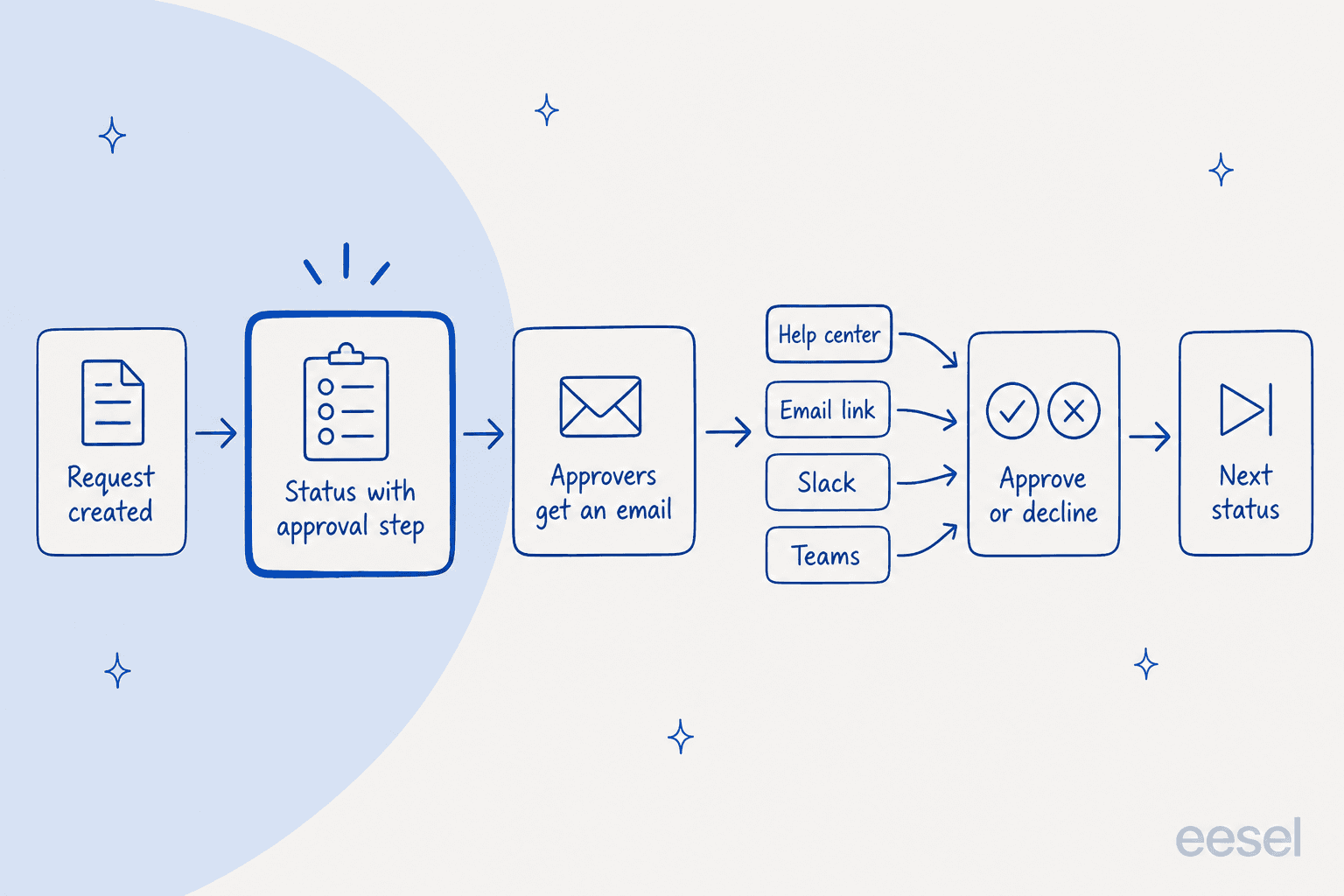
Una solicitud llega a un estado que tiene un paso de aprobación, se avisa a los aprobadores, ellos deciden, y la solicitud avanza. La visión general de aprobaciones de Atlassian da la secuencia: alguien crea una solicitud, pasa a un estado con un paso de aprobación, los aprobadores designados reciben un email, aprueban o rechazan "desde el centro de ayuda, directamente desde el email, o en Slack o Microsoft Teams", y la solicitud pasa al siguiente estado. A quien la creó se le avisa de cualquier comentario que añada el aprobador.
Los ejemplos de Atlassian muestran el rango: una cuenta de sistema nueva aprobada por un gerente de IT, una compra de teléfono por encima de un valor fijado aprobada por Seguridad de la Información, IT y Finanzas juntos, y solicitudes de vacaciones aprobadas por el jefe directo. Puedes añadir el paso a cualquier estado del flujo de trabajo de cualquier tipo de solicitud, por lo que la misma función cubre solicitudes de acceso, compras y cambios.
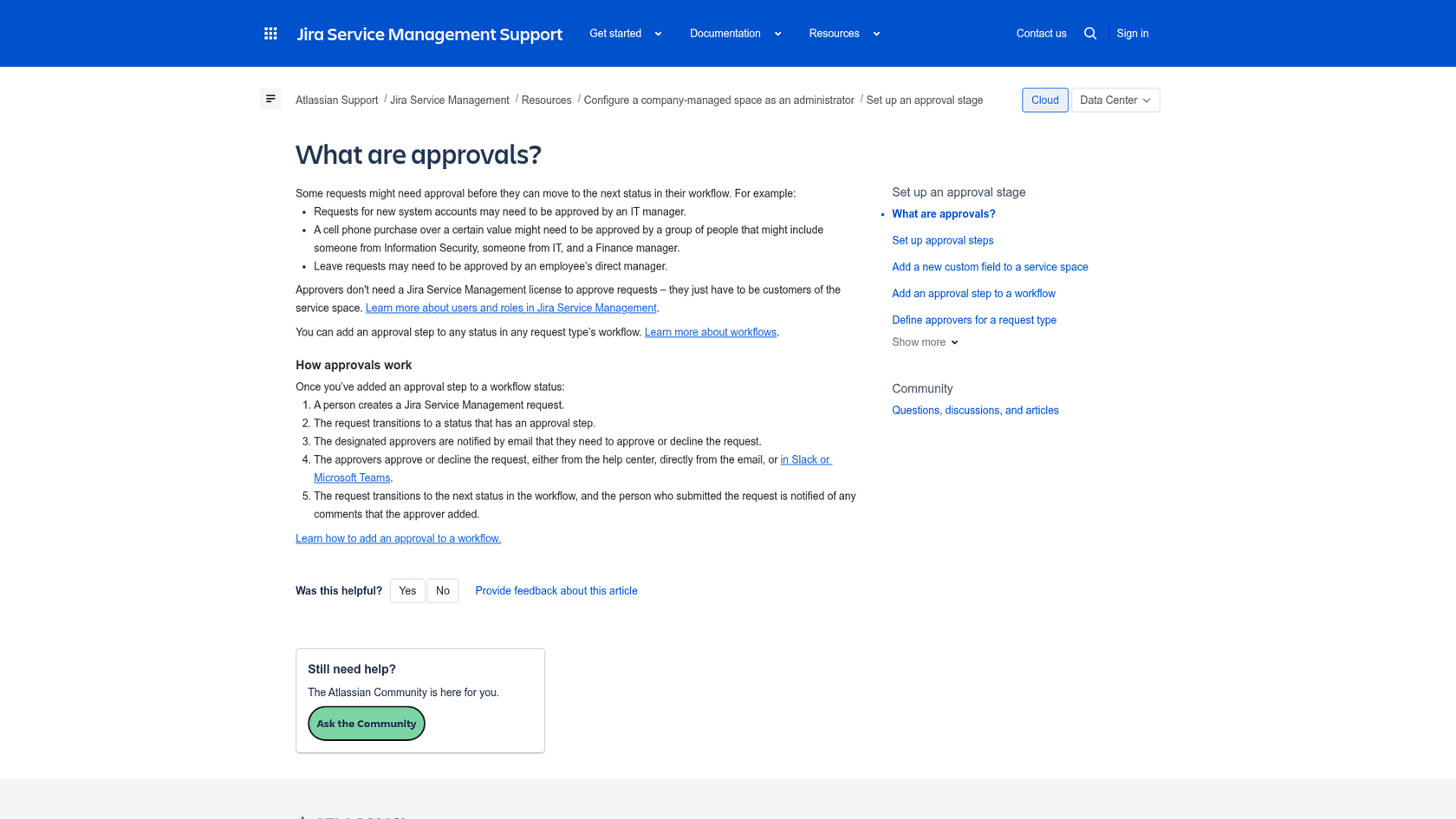
El detalle que sorprende está en la misma página: los aprobadores no necesitan una licencia de Jira Service Management, solo tienen que ser clientes del espacio de servicio. En una herramienta que se cobra por agente, eso significa que un gerente de finanzas que solo hace clic en Aprobar no suma un puesto. Un revisor de G2 que usa la herramienta desde el lado del solicitante describe la otra mitad del valor:
"I can always see whether a ticket is waiting for approval, assigned to someone, in progress, or completed."

Si todavía estás evaluando el producto en general, mi análisis de Jira Service Management cubre el resto. Para el patrón fuera de Jira, mira flujos de aprobación en soporte al cliente.
¿Qué plan de Jira Service Management incluye las aprobaciones?
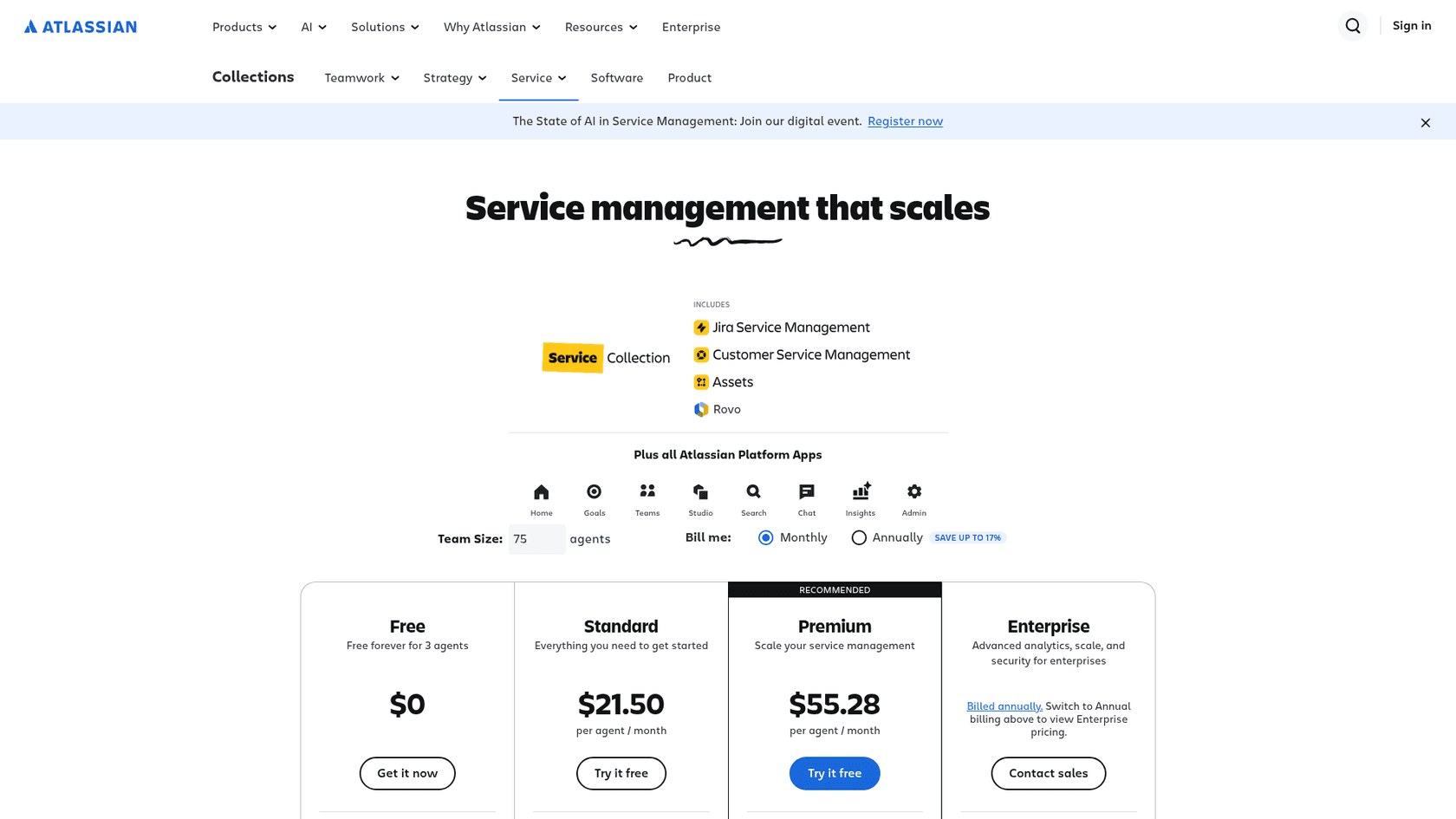
Atlassian no lo dice en las páginas de ayuda sobre aprobaciones, y la página de precios dice Premium y Enterprise. Ese es el primero de varios puntos donde las fuentes no coinciden, así que esto es exactamente lo que dice cada una.
| Punto | Free | Standard | Premium | Enterprise |
|---|---|---|---|---|
| Aprobaciones (multiusuario y de grupo) | No | No | Sí | Sí |
| Evaluación de riesgo de cambios | No | No | Sí | Sí |
| Chat en Slack y Teams | Sí | Sí | Sí | Sí |
| Ejecuciones de reglas de automatización | 500 al mes | 5.000 al mes | 1.000 por usuario al mes | Ilimitadas |
| Precio por agente, mensual | $0 | $21.50 | $55.28 | Contactar ventas |
Estas filas vienen de la página de precios de Atlassian, tal como la leí el 12 de noviembre de 2026. Los precios de Standard y Premium son las tarifas combinadas de la calculadora para un equipo por defecto de 75 agentes, y Atlassian dice que la tarificación mensual es progresiva, así que tu propia cifra depende del número de agentes. El texto de la fila importa: dice "aprobaciones multiusuario y de grupo según tus prácticas de gestión de cambios". No encontré ninguna página de Atlassian que diga qué recibe un sitio Standard para una simple solicitud con un aprobador, así que pruébalo en una versión de prueba antes de prometérselo a alguien.
Las aprobaciones de cambios tienen su propia historia: la página de información de riesgos de Atlassian dice que la gestión de cambios pasó de Standard a Premium el 16 de octubre de 2024. Mi guía de gestión de cambios cubre ese lado, incluyendo la etapa del CAB.
¿Cómo añades un paso de aprobación a un flujo de trabajo?
Edita el flujo de trabajo en la configuración del espacio, marca Incluir paso de aprobación en un estado, y elige quién aprueba. La página para añadir un paso de aprobación de Atlassian dice que necesitas ser administrador de Jira, y que solo aplica a espacios gestionados por la empresa. El paso se añade a los flujos de trabajo cuyo tipo de trabajo usa un tipo de solicitud.
Prepara primero:
- Crea un campo personalizado de selector de usuario (varios usuarios) o selector de grupo (varios grupos) para las aprobaciones, y añádelo al tipo de solicitud.
- Si quieres aprobadores de servicios afectados, crea un servicio con aprobadores de cambios y añade el campo Servicios afectados al tipo de solicitud.
Luego:
- Desde tu espacio de servicio, abre Configuración del espacio, luego Flujos de trabajo, y edita el flujo de trabajo.
- Cambia a la vista de Diagrama y selecciona el estado que necesita aprobación.
- Marca Incluir paso de aprobación. Esto solo aparece si el estado tiene al menos dos transiciones, una para Aprobar y otra para Rechazar.
- Selecciona Editar, y luego define el Número de aprobadores y el Origen de aprobadores.
- Elige los estados a los que se pasa cuando la solicitud se aprueba o se rechaza.
- En Excluir aprobadores de, elige los campos cuyos usuarios no deben poder aprobar.
- Selecciona Añadir, y luego Publicar borrador.
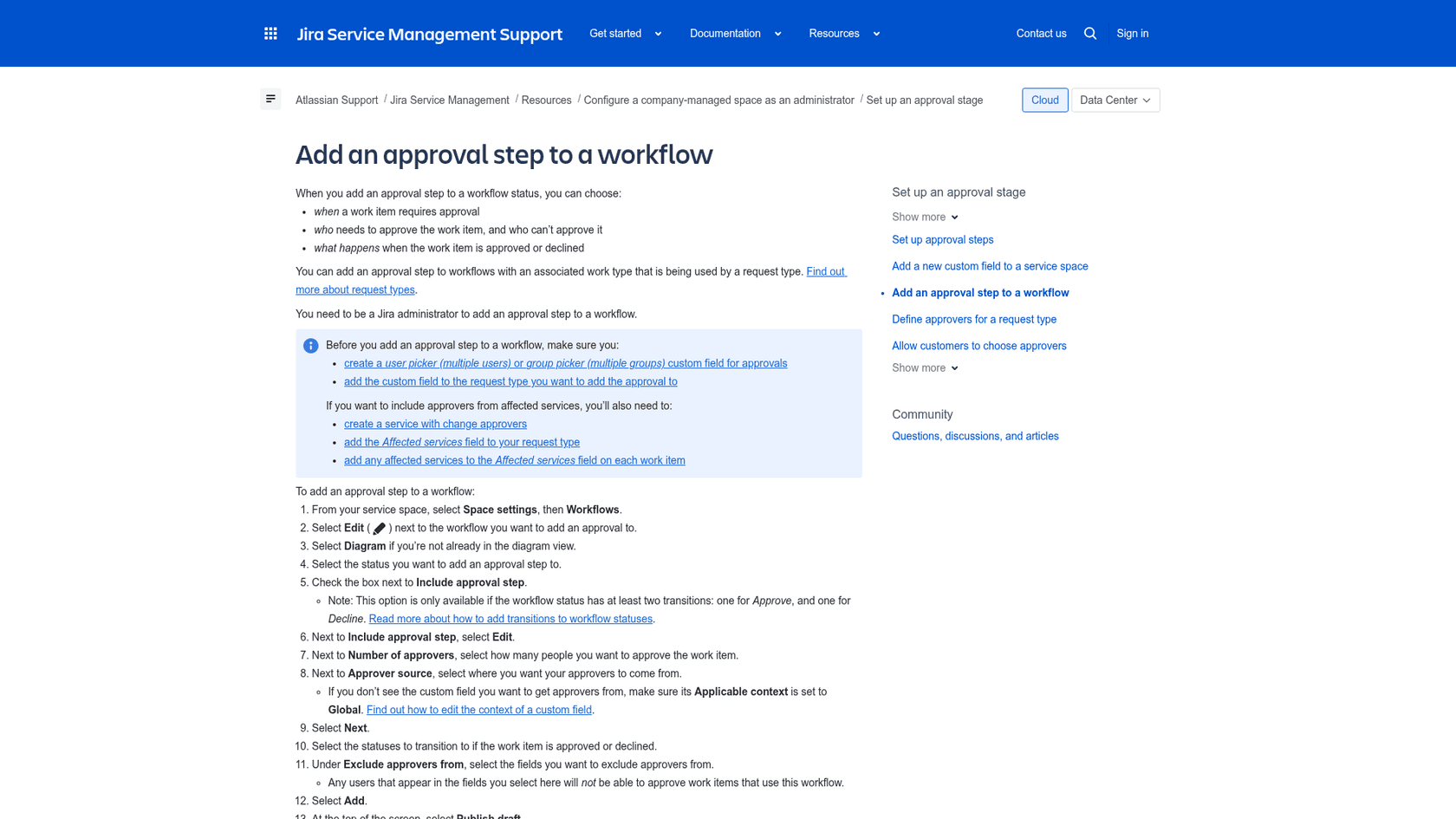
Una trampa está escondida en el paso 4: si tu campo personalizado no aparece como origen de aprobadores, su Contexto aplicable tiene que estar en Global. La visión general de configuración de Atlassian plantea todo el trabajo en dos partes, los campos para introducir aprobadores y el paso en un estado, y yo los construiría en ese orden.
¿Cuántas aprobaciones necesita una solicitud?
Lo elijes en la opción Número de aprobadores, y la página no detalla las opciones. La frase es "selecciona cuántas personas quieres que aprueben el elemento de trabajo", sin una lista de opciones como todos, un mínimo o un porcentaje. No puedo decirte, a partir del texto de Atlassian, qué ofrece el desplegable, así que míralo en tu propio flujo de trabajo antes de diseñar una regla de dos de tres. Lo que la documentación sí confirma es que varios aprobadores son algo normal: la acción de automatización que aprueba o rechaza una solicitud funciona "sin importar cuántos aprobadores se necesiten para avanzar en el flujo de trabajo".
¿Quién puede aprobar, y cómo eliges a los aprobadores?
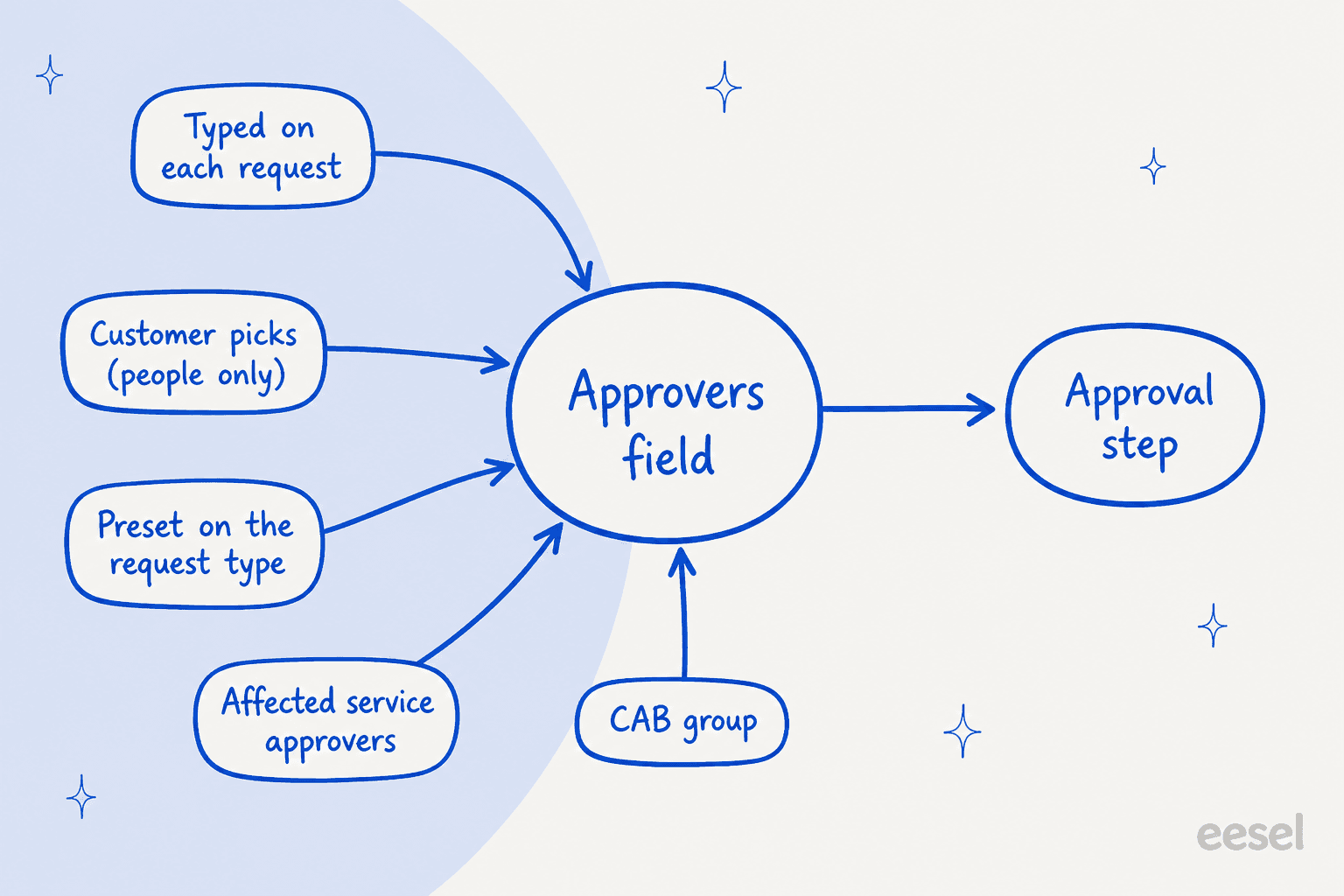
Quien esté en el campo de aprobadores que elijas como origen, ya sean personas, un grupo, o los aprobadores asociados a un servicio. Atlassian describe cuatro formas de rellenar ese campo, y la correcta depende de quién sepa la respuesta.
- Escrito en cada solicitud. Los agentes escriben personas o grupos a mano. Por defecto, un espacio ITSM trae un campo Aprobadores para personas y un campo Grupos de aprobadores para grupos.
- El cliente elige. Añade el campo Aprobadores al formulario de la solicitud. La página de aprobadores elegidos por el cliente de Atlassian dice que los clientes no pueden añadir grupos, que un administrador del espacio tiene que configurarlo, y que el espacio debe permitir que los clientes busquen a otros clientes.
- Preestablecido en el tipo de solicitud. Marca Usar valor preestablecido y ocultar del portal e introduce personas o grupos. La página de aprobadores preestablecidos dice que esto necesita un administrador de Jira, y que los aprobadores quedan ocultos para los clientes mientras los agentes siguen viéndolos.
- Servicio afectado. Elige Servicios afectados como origen y se exigen los aprobadores asociados al servicio.
- Un CAB. La página de aprobación del CAB de Atlassian ofrece tres rutas: miembros individuales en un campo personalizado, un grupo del CAB en un campo de grupo, o los mismos miembros para cada solicitud de un tipo.
Aquí hay un pequeño selector que construí para convertir esas reglas en una elección. Sigue solo las páginas de arriba y nada más.
¿De dónde debería venir la lista de aprobadores?
Elige quién conoce a los aprobadores y si un grupo entero debe poder aprobar.
¿Puede un grupo aprobar una solicitud?
Sí, mediante un campo de selector de grupo, con una trampa en el chat. El campo por defecto Grupos de aprobadores contiene grupos, y la página del CAB de Atlassian usa un grupo como aprobador permanente. Pero en la configuración de chat de Slack, Atlassian dice que si a un grupo de aprobadores se le asigna una solicitud, "no recibirán la notificación en Slack" y tienen que actuar desde el email o Jira Service Management. Si tu equipo vive en Slack, nombra personas, no solo un grupo.
¿Cómo evitas que la gente apruebe su propia solicitud?
Usa Excluir aprobadores de en la configuración del paso. Cualquier usuario que aparezca en los campos que selecciones ahí no podrá aprobar elementos de trabajo en ese flujo de trabajo, según la página para añadir una aprobación. La documentación no ofrece un interruptor hecho de "sin autoaprobación", así que lo construyes excluyendo el campo donde está el solicitante o el propietario del cambio.
¿Cómo aprueba la gente por email, el portal, Slack o Teams?
Cualquiera de los cuatro, siempre que el aprobador sea cliente del espacio. La visión general lista el centro de ayuda, el propio email, Slack y Microsoft Teams. Si tu portal es la puerta principal, mis notas sobre software de portal de autoservicio muestran cómo se ve lo bueno. El chat es el que necesita configuración: ¿Qué es el chat? explica que el espacio de servicio se conecta a Slack o Teams mediante una app llamada Atlassian Assist, y que si un tipo de solicitud con un paso de aprobación se configura con chat, Assist envía a los aprobadores un mensaje directo con la opción de aprobar o rechazar.
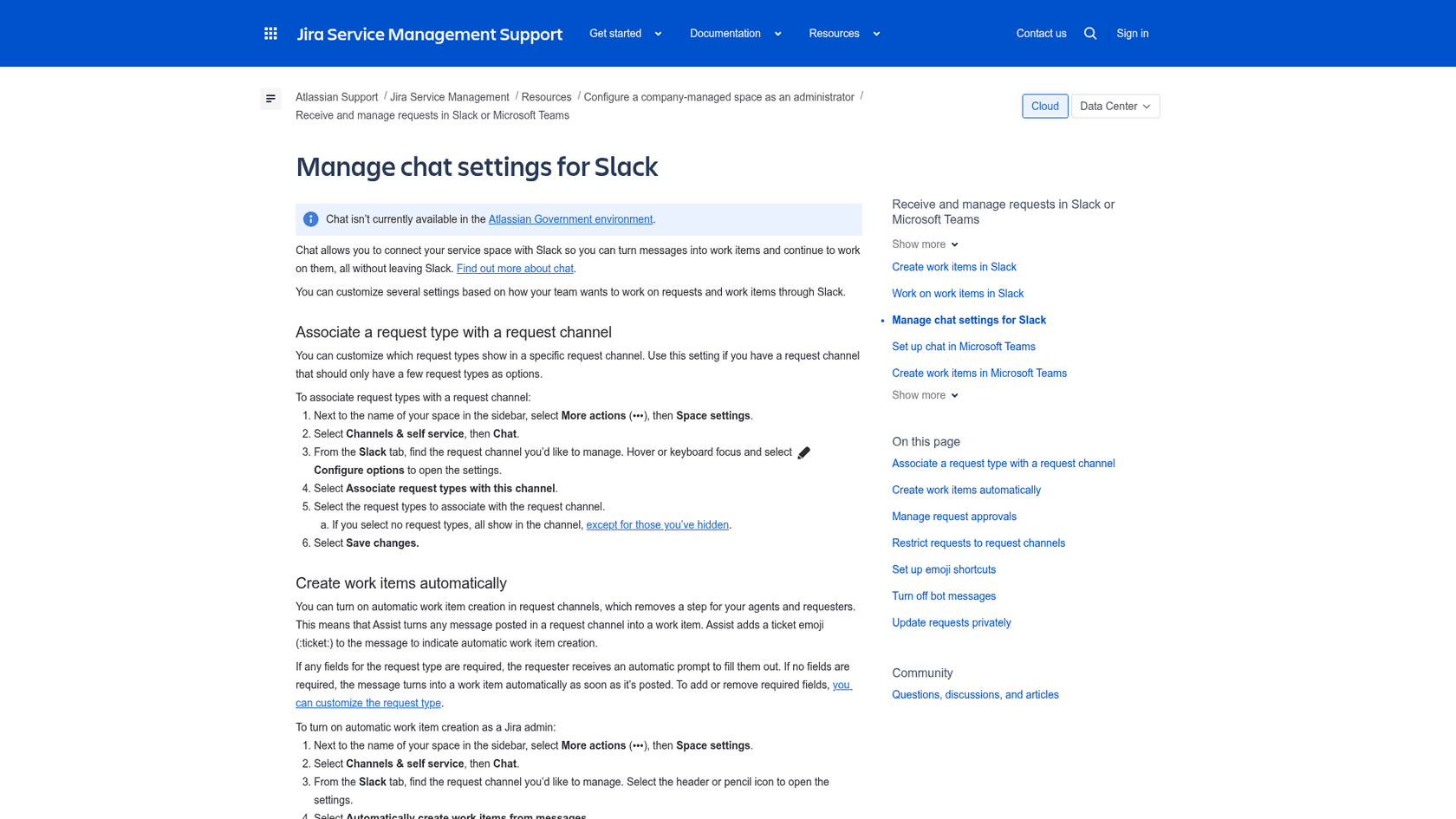
Los detalles que importan:
- Activado por defecto. Las aprobaciones por chat están activas por defecto. Para desactivarlas, ve a Configuración del espacio, luego Canales y autoservicio, luego Chat, y desactiva Aprobaciones en el chat en la pestaña Configuración.
- La decisión queda registrada. Después de aprobar o rechazar en Slack, el mensaje muestra una nota con marca de tiempo de tu decisión, y Teams funciona igual.
- Límites por organización. Un sitio de Jira puede conectarse a varios espacios de trabajo de Slack pero solo a un tenant de Microsoft Teams, y el chat no está disponible en el entorno Atlassian Government.
- Campos no admitidos. Si un tipo de solicitud tiene un campo obligatorio que el chat no admite, no puedes usar ese tipo de solicitud en el chat.
- Plan. La página de precios marca el Chat en los cuatro planes, así que el canal en sí no es por lo que pagas Premium.
Para mesas de soporte que ya funcionan por chat, mis notas sobre IA para soporte en Slack cubren el lado del asistente.
En Teams, IA en Microsoft Teams hace lo mismo. eesel también tiene integraciones de Slack y Microsoft Teams.
¿Cómo funciona la automatización con las aprobaciones?
La automatización de Jira tiene dos disparadores de aprobación y una acción de aprobación, todos marcados solo para Jira Service Management. La página de disparadores de Atlassian los define:
- Aprobación requerida se ejecuta cuando se crea o actualiza un elemento de trabajo que requiere aprobación, o cuando se añaden nuevos aprobadores.
- Aprobación completada se ejecuta cuando un paso de aprobación se acepta o se rechaza.
La página de acciones añade Aprobar/Rechazar solicitud, que aprueba o rechaza una solicitud pendiente. Dice que puedes usarla en elementos pendientes de aprobación en el estado actual, y que las aprobaciones se gestionan a través del flujo de trabajo. Los smart values no están disponibles en esa acción.
Ideas mías para esto, no de Atlassian: publicar en un canal cuando se dispara Aprobación requerida, añadir un comentario cuando se dispara Aprobación completada, o escalar a un aprobador de respaldo tras un retraso. Son reglas normales, así que cuentan contra el límite mensual de automatización de tu plan de la tabla anterior. En Standard son 5.000 ejecuciones al mes, algo que una cola de aprobaciones muy activa puede gastar más rápido de lo que esperas. Mis notas de automatización de Jira y mi guía de automatización de mesa de servicio cubren el conjunto más amplio de reglas.
¿Dónde no coincide la documentación de Atlassian?
Cinco puntos, y importan si estás escribiendo scripts o documentando esto para tu equipo:
- Plan. La página de precios pone las aprobaciones multiusuario y de grupo en Premium y Enterprise, mientras que las páginas de ayuda sobre aprobaciones no tienen ninguna nota sobre el plan. Las aprobaciones de gestión de cambios pasaron de Standard a Premium en octubre de 2024, y nada de lo que encontré dice si las aprobaciones simples hicieron lo mismo.
- Página duplicada. La página titulada "solicitar aprobación de aprobadores asociados a un servicio" devolvió el mismo texto que "Añadir un paso de aprobación a un flujo de trabajo", así que la guía sobre aprobadores de servicio no tiene una página propia.
- Qué campos existen. La visión general de configuración dice que un espacio ITSM viene con los campos Aprobadores y Grupos de aprobadores. La página para añadir una aprobación te dice que crees primero un campo personalizado de selector de usuario o de grupo, y la página del CAB menciona un campo Aprobaciones de grupo. Puede que sean lo mismo bajo tres nombres, pero las páginas no lo dicen.
- Slack para grupos. ¿Qué es el chat? dice que Assist envía a los aprobadores un mensaje directo. La página de configuración de chat dice que los grupos de aprobadores no reciben notificación en Slack.
- Número de aprobadores. La página nombra la opción pero no sus posibilidades.
Yo trataría la pantalla de administración como la autoridad y las páginas de ayuda como una guía. También existen dos árboles de documentación para el mismo artículo, uno bajo jira-service-desk-cloud y otro bajo jira-service-management-cloud, así que un enlace que tú guardes puede ser distinto del que guarde un colega.
¿Qué suele salir mal con las aprobaciones en la práctica?
En su mayoría la configuración, no la función. Esto es lo que revisaría antes de culpar a la herramienta:
- Sin opción de aprobación en el estado. La casilla necesita dos transiciones, Aprobar y Rechazar. Sin ambas, Incluir paso de aprobación no aparece.
- Falta el campo como origen. Si el contexto del campo personalizado no es Global, no se ofrecerá como origen de aprobadores.
- Tipo de espacio equivocado. Las páginas de configuración de aprobaciones están marcadas solo para espacios gestionados por la empresa. No encontré una página equivalente para espacios gestionados por equipo.
- Los clientes no pueden elegir grupos. Si tu formulario espera un grupo desde el portal, no funcionará.
- Cambios solo de administrador. Añadir el paso y definir aprobadores preestablecidos necesita un administrador de Jira, así que un administrador de espacio solo puede quedarse atascado.
- Grupos y Slack. Un aprobador de grupo no recibe el mensaje en Slack, así que la solicitud se queda esperando hasta que alguien revisa el email.
- Exclusiones. Si el solicitante puede aprobar su propia solicitud, revisa Excluir aprobadores de.
- Límite de automatización. Una cola de aprobaciones muy activa puede agotar las ejecuciones mensuales de un plan Free o Standard.
Si quieres el contexto alrededor de las aprobaciones, buenas prácticas de SLA explica por qué una solicitud que espera a un aprobador sigue teniendo un reloj, y escalado de tickets cubre quién entra cuando un aprobador está fuera.
¿Dónde encaja la IA junto a las aprobaciones?
En el lado de la solicitud, respondiendo y redactando, nunca en el botón de aprobar. La propia evaluación de riesgos de IA de Atlassian es explícita en que no aprueba ni rechaza cambios, y yo mantendría esa línea para cualquier IA. Un comentarista de Hacker News describe el fallo curioso de cuando un agente lee un ticket e improvisa su propia barrera:
"Somewhere along the way it said that to do that it needs an approval from a company's VP (ticket requester)"

Por eso la aprobación real debería vivir en el flujo de trabajo, donde queda registrada, y no en la suposición de un modelo. También por eso soy directo sobre lo que hace eesel aquí. eesel es un compañero de IA que se une a tu mesa de Jira Service Management, y su documentación de Jira Service Management lista lo que puede hacer: responder a quien reportó, dejar una nota interna, asignar, etiquetar, actualizar campos y transicionar incidencias. No tiene ninguna acción de aprobar o rechazar, y funciona con solo dos disparadores, una incidencia creada o comentada, así que un cambio de estado como completar una aprobación no lo activa.
También hay una trampa de nombres. eesel tiene sus propias aprobaciones, los botones de Aprobar y Rechazar en una respuesta redactada o una acción que quiere realizar, controlados en Acciones y aprobaciones. No son el paso de aprobación de Jira. Ambos significan "una persona decide primero", pero están en lugares distintos.
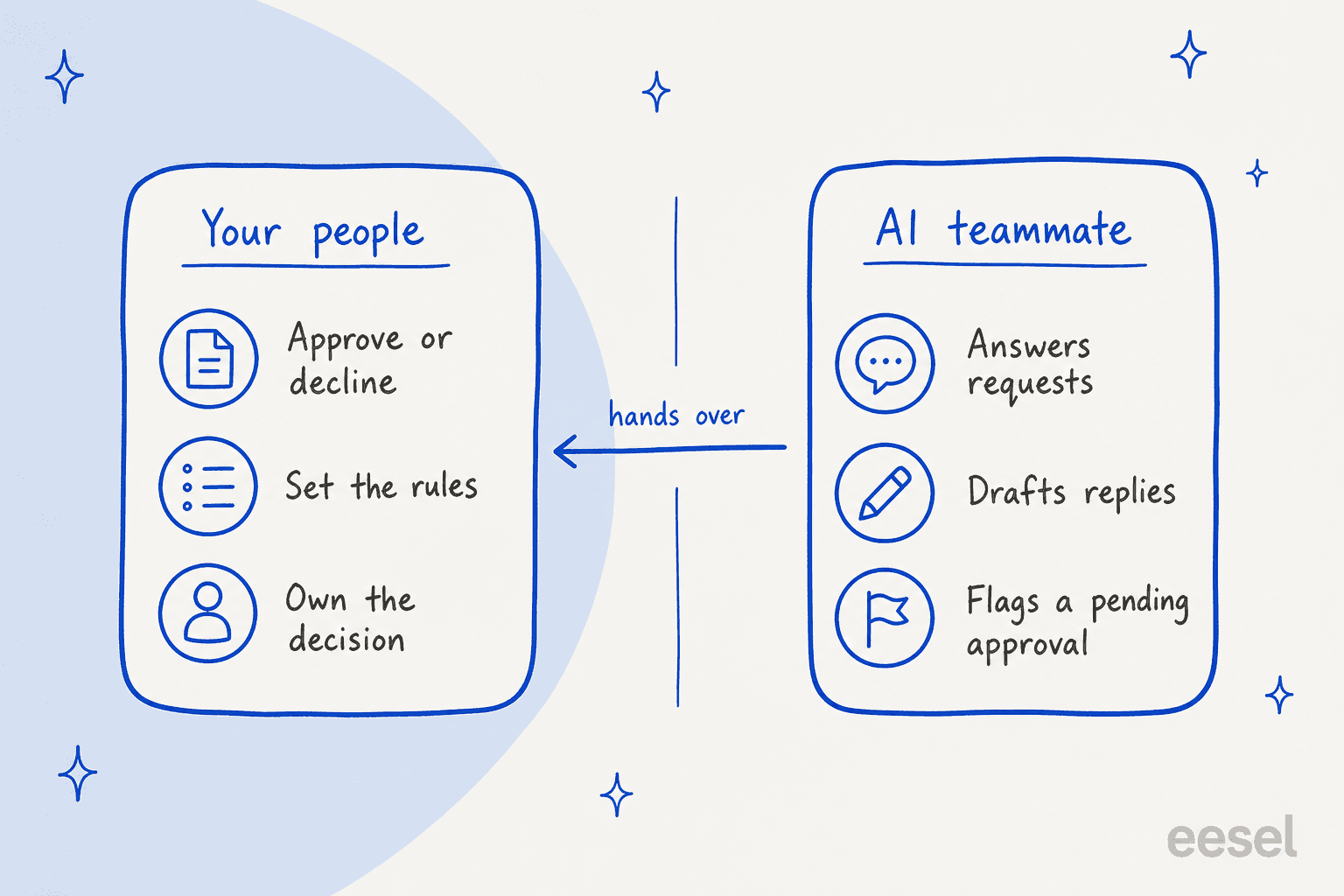
El mismo patrón funciona en otra mesa de soporte, y hay un ejemplo publicado. smava usa eesel en un Zendesk que recibió unos 27.000 tickets en un mes, del 8 de agosto al 8 de septiembre de 2026. La única salida del agente de redacción es una respuesta en borrador con botones de Aprobar y Rechazar, y preparó unas 15.300 respuestas en borrador ese mes. Los agentes aprueban el borrador o escriben @eesel en una nota interna para pedir otra macro. Es un entorno financiero regulado, así que las palabras importan, y la persona sigue decidiendo qué sale. Esa es una mesa de soporte distinta de Jira, pero es la misma división que yo usaría en una mesa de JSM: eesel redacta y responde, tus aprobadores aprueban.
Donde esto ayuda en la práctica es en el tráfico alrededor de una aprobación, como "¿se ha aprobado mi solicitud de acceso?" o "¿a quién le pregunto sobre mi compra?". Profundiza con esto:
- IA para solicitudes de acceso cubre el ticket más común con muchas aprobaciones.
- IA para ITSM ubica dónde se sitúa un compañero de IA en una mesa de servicio.
- IA para gestión de cambios cubre el lado del CAB.
- Añadir IA a JSM compara las rutas de instalación.
- Simulación de soporte con IA prueba una configuración contra solicitudes pasadas antes de ponerla en vivo.
- La guía de revisión de seguridad cubre los niveles de acceso.
- IA para mesas de ayuda de IT cubre la cola de IT más amplia.
- Mejor IA para ITSM compara herramientas de la categoría.
- Mesa de servicio con IA explica el modelo para equipos internos.
Si estás eligiendo una IA para Jira en sí, empieza con IA para Jira Service Management. La comparativa mejor IA para JSM compara las opciones.
La ruta nativa de Atlassian está en la guía de Rovo, y otro artículo mira la IA integrada de JSM.
¿Qué configuraría primero?
Empieza con un tipo de solicitud y un aprobador, y luego amplía. En este orden:
- Confirma tu plan y tipo de espacio. Revisa la fila de precios y que el espacio sea gestionado por la empresa.
- Construye el campo de aprobadores. Crea o elige un campo de selector de usuario o de grupo y añádelo al tipo de solicitud.
- Añade un paso de aprobación. Elige un solo estado, define el número de aprobadores, y excluye el campo del solicitante.
- Preestablece los aprobadores. Usa un valor preestablecido en el tipo de solicitud para que nadie escriba nombres a mano.
- Activa el chat. Conecta Slack o Teams y mira cómo llega una aprobación como mensaje directo.
- Añade dos reglas. Una en Aprobación requerida para avisar, otra en Aprobación completada para comentar.
- Revisa la cuota. Mira las ejecuciones mensuales de reglas después de una semana.
- Pon la IA en la cola. Deja que un compañero de IA gestione las preguntas alrededor de las aprobaciones y mantén las decisiones en las personas.
Para el resto del stack:
- Sistema de tickets ITSM es la lectura de fondo sobre la categoría.
- Help desk frente a service desk explica la diferencia.
- La comparación con Freshservice pone a ambos uno junto al otro.
- La revisión de ServiceNow muestra el enfoque del rival.
Combinar las aprobaciones con páginas de política de Confluence le da a un compañero de IA las reglas que puede citar.
Prueba eesel para Jira Service Management
Si tus aprobaciones están bien pero tu cola se llena de tickets de "¿dónde está mi solicitud?", eesel funciona como una persona nueva que se conecta a tu mesa de Jira Service Management. Lee las solicitudes nuevas, responde según tu política y tu base de conocimiento, y deja una nota interna para que tu equipo la revise, mientras tus aprobadores mantienen cada aprobación y rechazo. Gratis para probar.