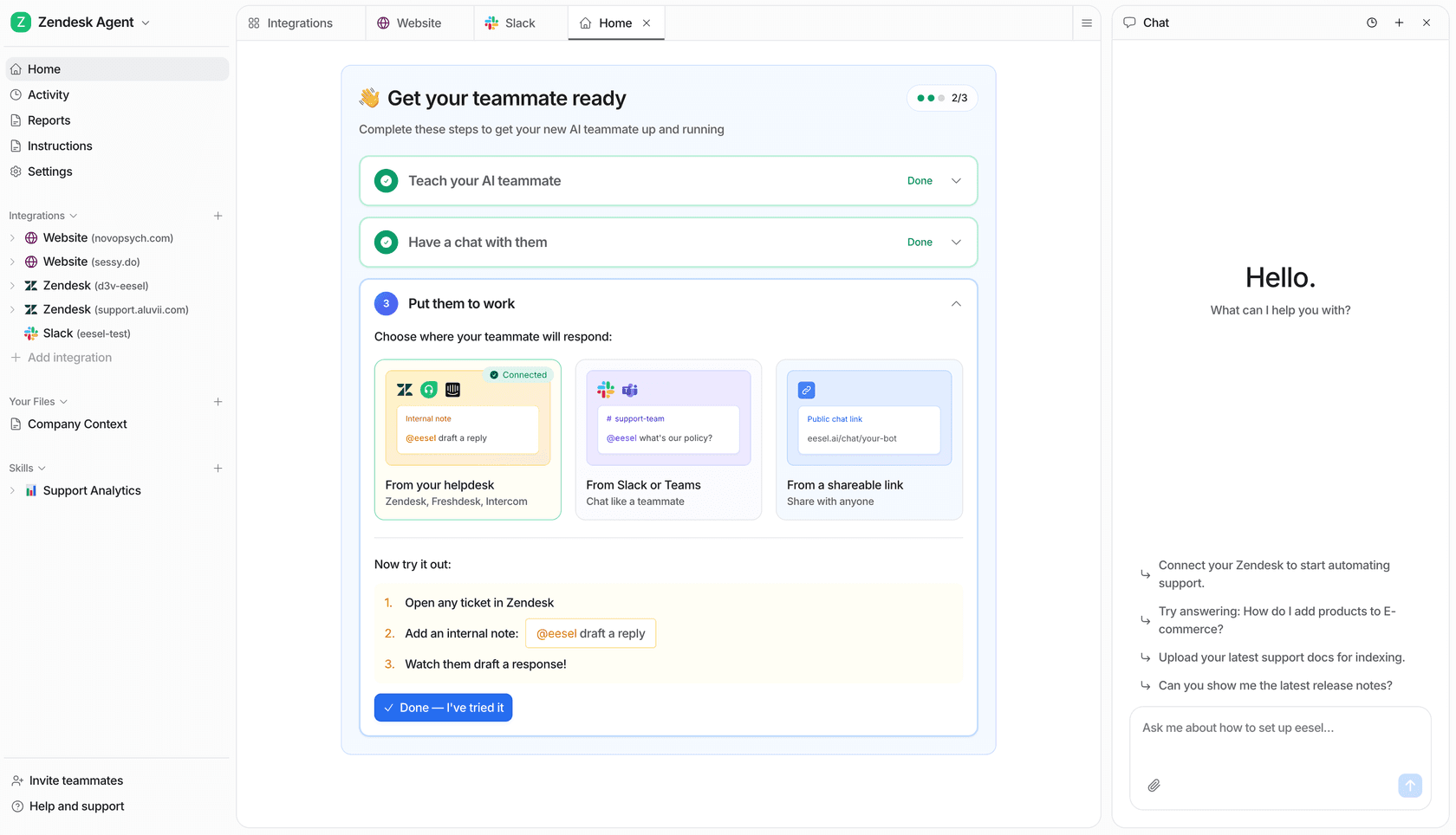
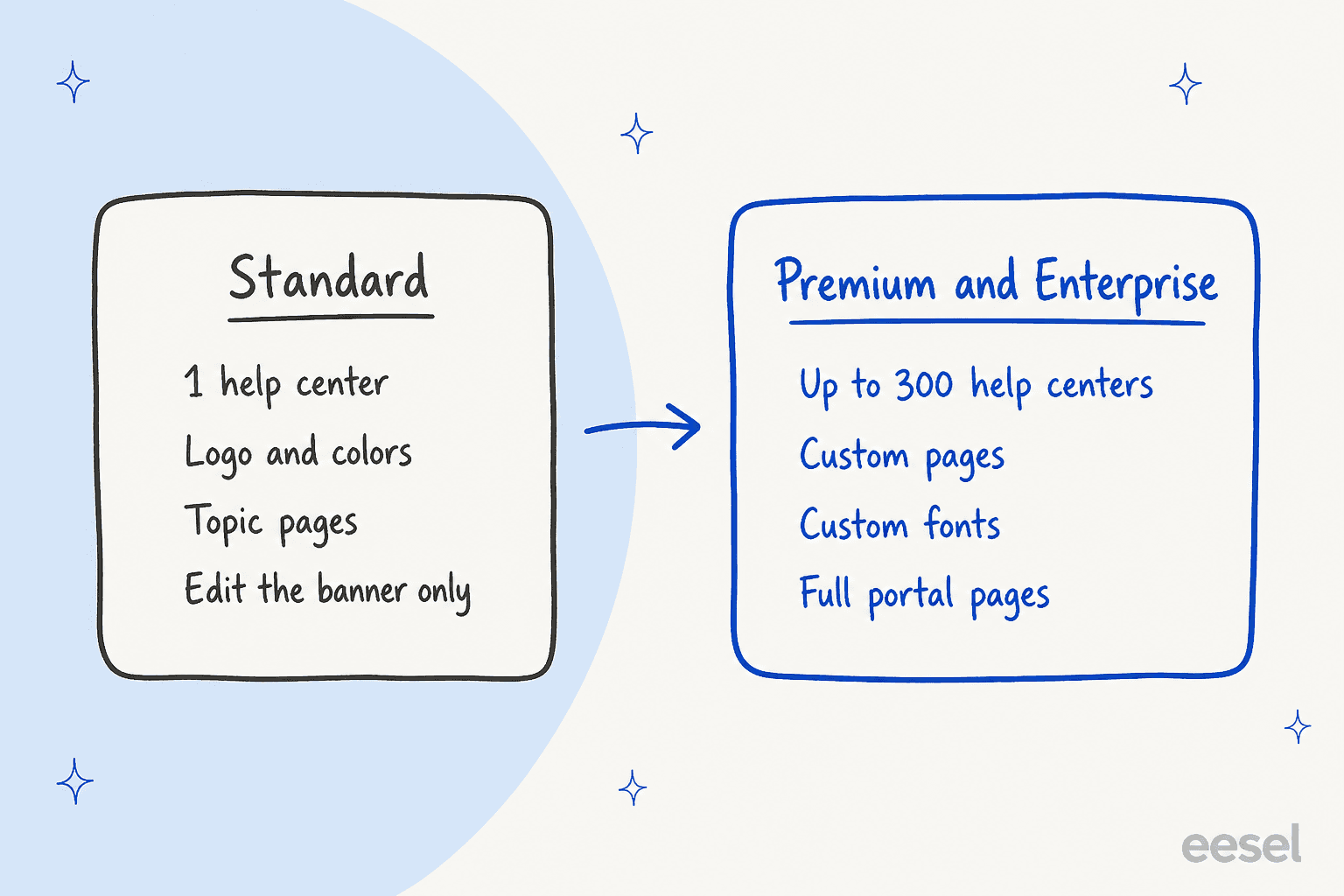
El Help Center de Jira Service Management es la puerta de entrada de marca que se sitúa sobre tus espacios de servicio: busca en sus formularios de solicitud y artículos de la base de conocimientos en un solo lugar, y el portal de cada espacio es una página dentro de él. Standard incluye un help center con tu logo, tus colores y páginas de temas. Premium y Enterprise añaden hasta 300 help centers, páginas personalizadas, fuentes propias y edición completa de las páginas de portal, así que esa es la pregunta de plan que conviene resolver primero. Atlassian ofrece ahora dos versiones, Modern y Legacy, y la vía de IA difiere entre ellas: un agente Rovo en Modern, el agente de servicio virtual en Legacy. eesel, un compañero de equipo con IA para tu mesa, puede situarse detrás del help center y redactar a partir de los mismos artículos mientras tus agentes conservan cada decisión.
Trabajo en las integraciones y las API de eesel, así que leo un help center como lo haría un integrador: qué ajustes decides lo que puede ver un cliente, y quién puede cambiarlos. Para esta guía revisé la documentación de help center y base de conocimientos de Atlassian, además de la página de precios. Con la CLI de eesel, un agente de IA para código puede subir conocimiento aprobado, como artículos exportados y tus indicaciones sobre tipos de solicitud, y luego hacer preguntas de prueba y revisar las respuestas antes de publicar nada. Conectar el propio sitio de Jira todavía necesita la aprobación de un administrador de Jira.
¿Qué es el Help Center de Jira Service Management?
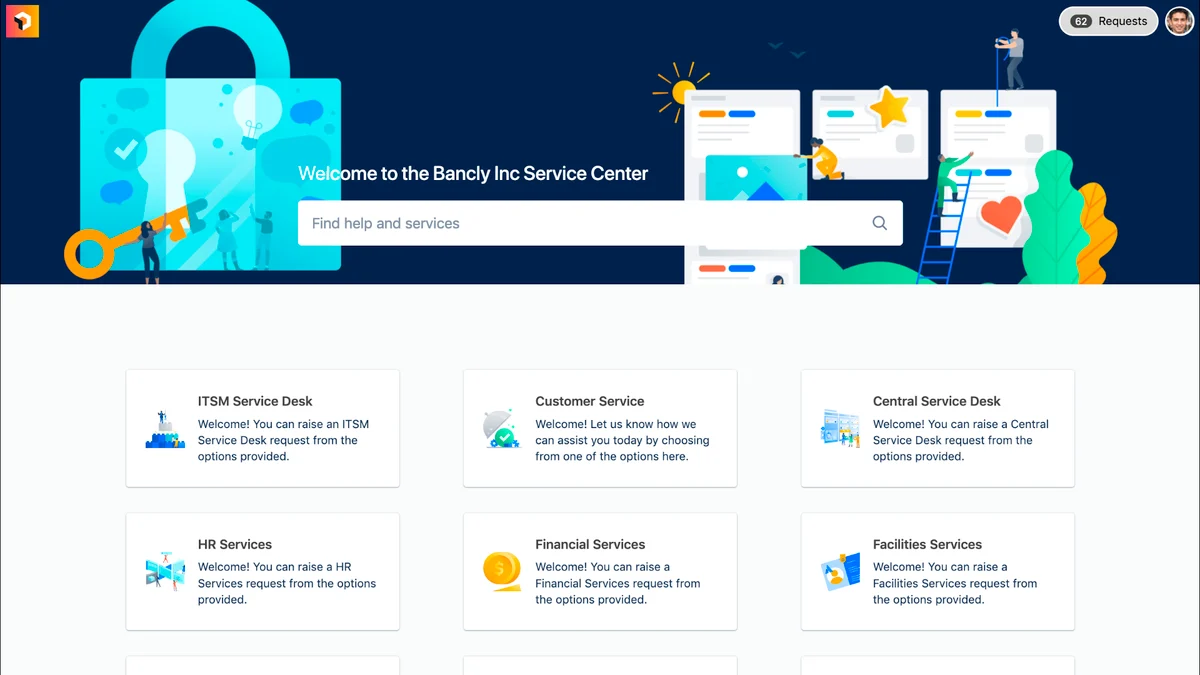
Es el sitio de cara al cliente donde las personas buscan ayuda y presentan solicitudes para todos los equipos que gestionas. Atlassian lo describe como un único lugar donde los clientes buscan en los formularios de solicitud y los artículos de la base de conocimientos de cada espacio de servicio enlazado. Tu sitio recibe un help center predeterminado en la dirección de tu sitio seguida de /helpcenter/ y un slug, y puedes añadir más.
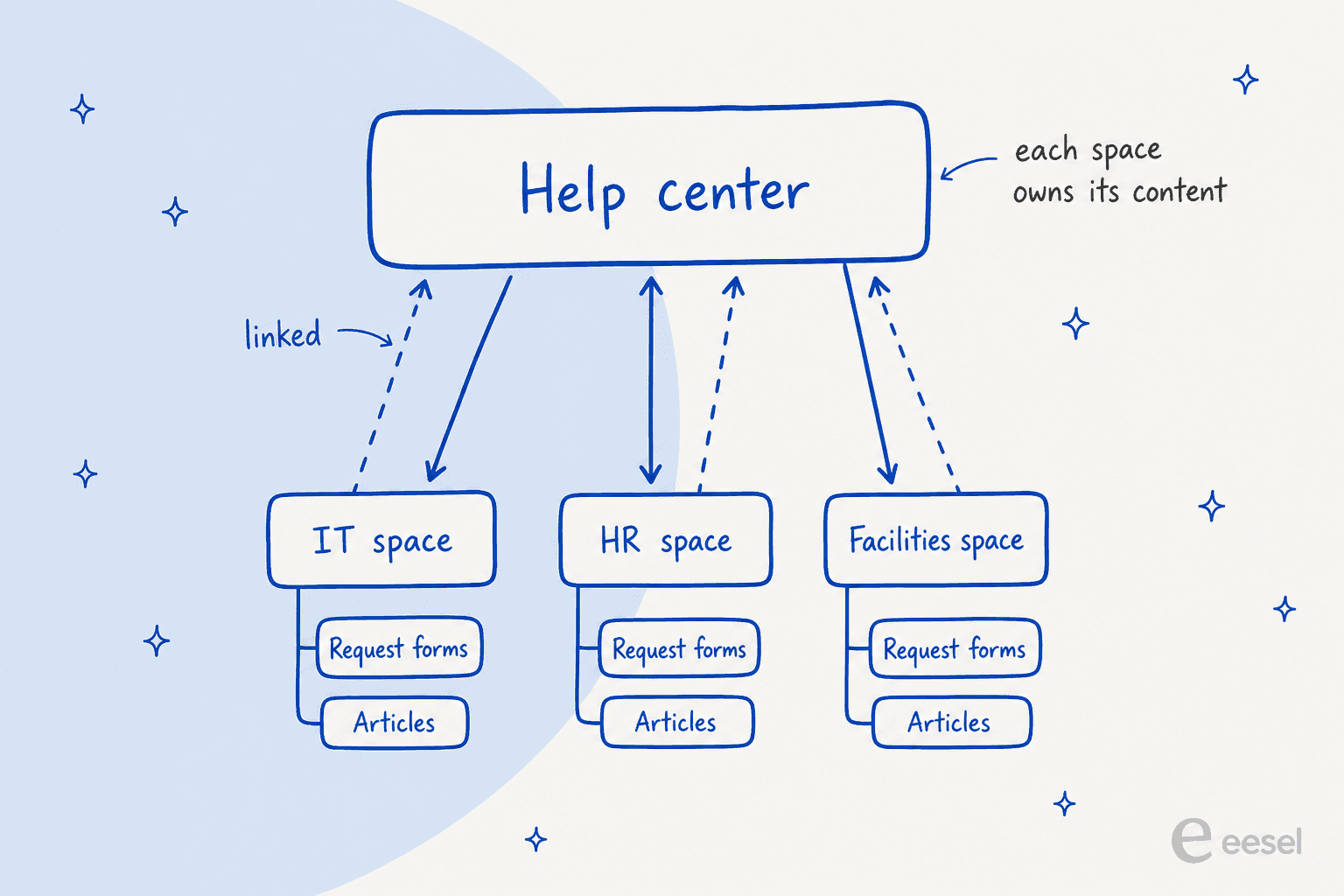
La parte que confunde a la gente es la propiedad. El help center no almacena tu contenido. Según Atlassian, los espacios de servicio siguen siendo propietarios de sus portales, tipos de solicitud, grupos de portal y artículos, y el help center solo muestra lo que enlazas. Por eso un help center puede atender a la vez a TI, RR. HH. e instalaciones sin que nadie mueva un formulario.
Si todavía estás valorando el producto en sí, mi análisis de Jira Service Management y la comparación con Freshservice cubren el panorama más amplio. Para la diferencia entre mesa de servicio y mesa de ayuda, consulta help desk vs. service desk.
¿Cuál es la diferencia entre un portal y un help center?
Un portal pertenece a un espacio de servicio, y un help center se sitúa sobre varios de ellos. En un help center Modern, cada espacio enlazado recibe una página de portal donde los clientes encuentran los formularios de solicitud, artículos y recursos externos de ese espacio, como explica el documento de páginas de portal de Atlassian. El help center añade la página de inicio compartida, la barra de búsqueda, la navegación y el tema.
| Portal | Help center | |
|---|---|---|
| Pertenece a | Un espacio de servicio | Todo el sitio, muchos espacios |
| Contiene | Los formularios de solicitud, artículos y recursos de ese espacio | Una página de inicio, páginas de temas, páginas personalizadas, páginas de portal |
| Branding | Hereda el tema del help center | Logo, colores, fuentes y navegación |
| Quién edita el diseño | Administradores de Jira y del sitio | Solo administradores de Jira y del sitio |
| Cuántos | Uno por espacio | 1 en Standard, hasta 300 en Premium y Enterprise |
Dos detalles merece la pena conocer. Los formularios de solicitud en una página de portal se agrupan según los grupos de portal que configuras dentro del espacio, así que para reordenarlos cambias el espacio, no el help center. Y el editor del help center es solo para administradores: Atlassian dice que no hay acceso para otros para editarlo. Si un líder de equipo quiere cambiar un banner, un administrador lo hace por él.
Para el lado de las solicitudes de ese espacio, mis guías sobre aprobaciones, activos y páginas de estado muestran cómo se conectan las otras piezas, y la guía del sistema de ticketing de JSM cubre el lado de la cola.
¿Tengo un help center Modern o Legacy?
Revisa la etiqueta junto al encabezado Help centers. La página de Atlassian qué help center estoy usando dice que todo help center está etiquetado como Modern o Legacy, y que un sitio puede tener ambos a la vez.
- Modern: selecciona Help centers en la barra lateral izquierda. Aquí personalizas en un editor que se abre sobre la propia página.
- Legacy: ve a Settings, luego Jira apps, luego Help center permissions, luego View all help centers. Personalizas desde un menú Customise.
Los help centers nuevos siempre son Modern, incluido el predeterminado en un sitio nuevo. Los existentes siguen siendo Legacy hasta que los actualizas, y cuando lo haces, obtienes una copia Modern para revisar. Hasta que publiques esa copia, los clientes siguen usando la versión Legacy, lo que hace que la migración se pueda hacer con calma y de forma segura.
Todavía no ha hecho el viaje todo. Atlassian lista dos carencias: las secciones se pueden eliminar pero no ocultar, y los anuncios no están disponibles. Si tu equipo depende de los anuncios para publicar avisos de caídas, planea otro lugar para ellos antes de actualizar.
¿Cómo configuro un help center en Jira Service Management?
Necesitas ser administrador de Jira, y el asistente tiene tres pasos. El documento de creación y gestión de Atlassian los describe para un help center Modern:
- Selecciona Help centers en la barra lateral izquierda, luego Create help center.
- En Add details, introduce un Help center name y una Help center URL. La URL es la dirección de tu sitio, luego
/helpcenter/, luego tu slug. - En Link spaces, elige al menos un espacio de servicio. Los espacios enlazados muestran sus formularios y artículos en el help center.
- En Rovo agents, elige un agente que hayas creado en Studio, o pásalo por alto.
- Selecciona Create help center, y sigue editando.
El paso de enlazar es donde los help centers consiguen su audiencia. El documento de enlazar espacios de Atlassian dice que esto es especialmente útil para varios help centers dirigidos a audiencias distintas, porque controlas qué contenido muestra cada uno. Hay un interruptor Link all new spaces to this help center en la pestaña Spaces, que yo desactivaría en el momento en que tengas una audiencia separada, como contratistas, que no deberían ver formularios de RR. HH.
Al menos un espacio tiene que seguir enlazado, para que un help center nunca quede vacío. Si gestionas solicitudes en varios equipos, la guía de ticketing ITSM y mi nota sobre automatización de la mesa de servicio muestran lo que suele pasar después.
¿Cómo personalizo un help center Modern?
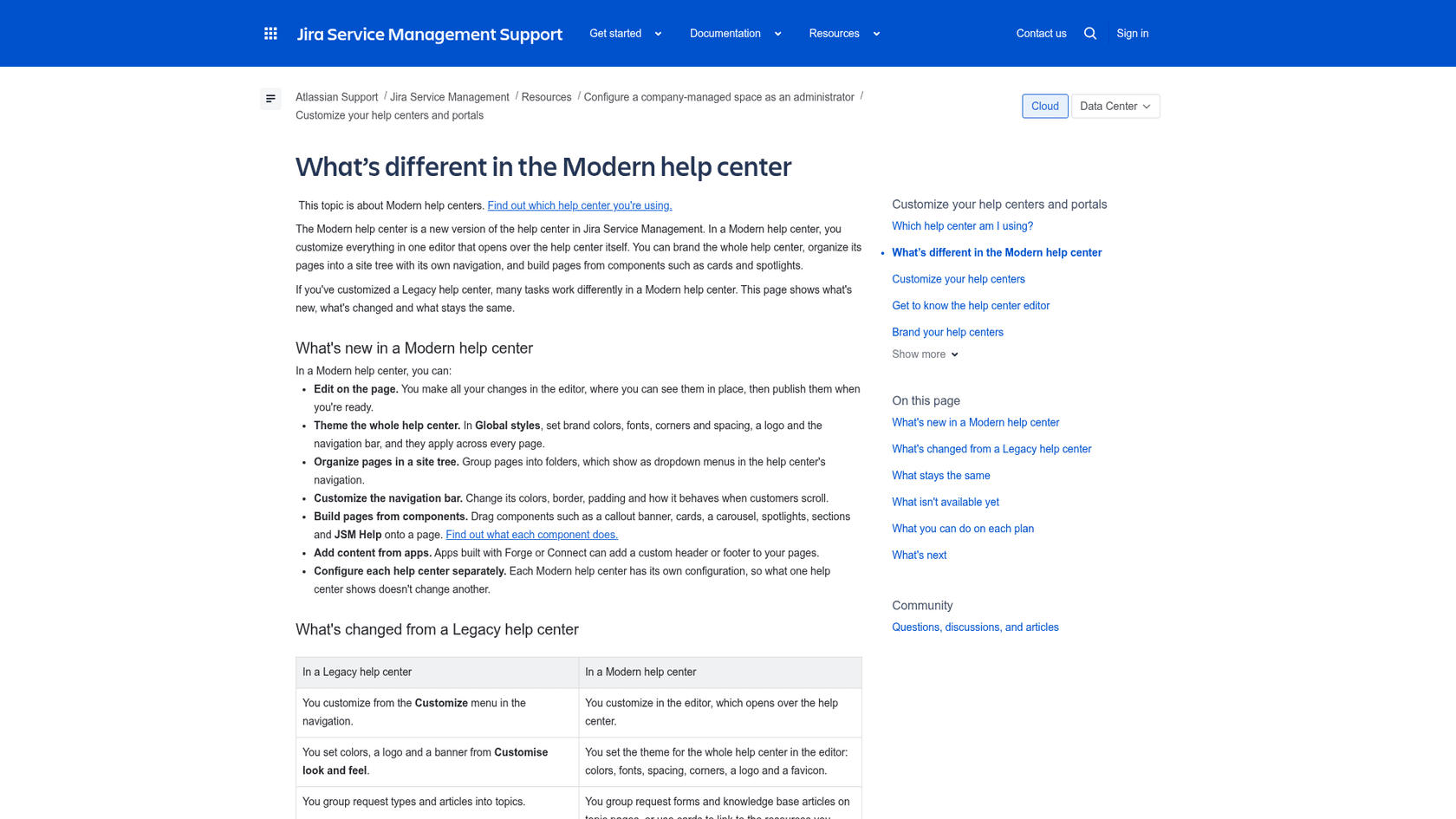
Lo haces todo en un único editor. Ábrelo desde Help centers con el icono de lápiz en la tarjeta, y una barra de herramientas flota en la parte inferior de la página. La guía del editor de Atlassian lista sus partes:
- Components abre el panel de bloques que arrastras a una página, como un banner de aviso, tarjetas, un carrusel, destacados, secciones y un bloque JSM Help.
- Global styles contiene el tema: colores de marca, logo y esquinas en Branding, la barra superior en Navigation, y Fonts.
- Pages abre el árbol del sitio, donde un help center nuevo empieza con Home y las carpetas Portals y Topics.
- Publish pone los cambios en vivo. Unpublished changes se muestra hasta que lo haces, y Restore help center los descarta.
Los clientes no ven nada hasta que publicas, que es lo mejor que tiene el editor para un equipo nervioso por una página de inicio a medio terminar. Hay unas pocas reglas de página que importan. La página de inicio no se puede mover ni eliminar, y las páginas de login y de portal se pueden mover pero no eliminar. Las carpetas del árbol se convierten en menús desplegables en la barra de navegación.
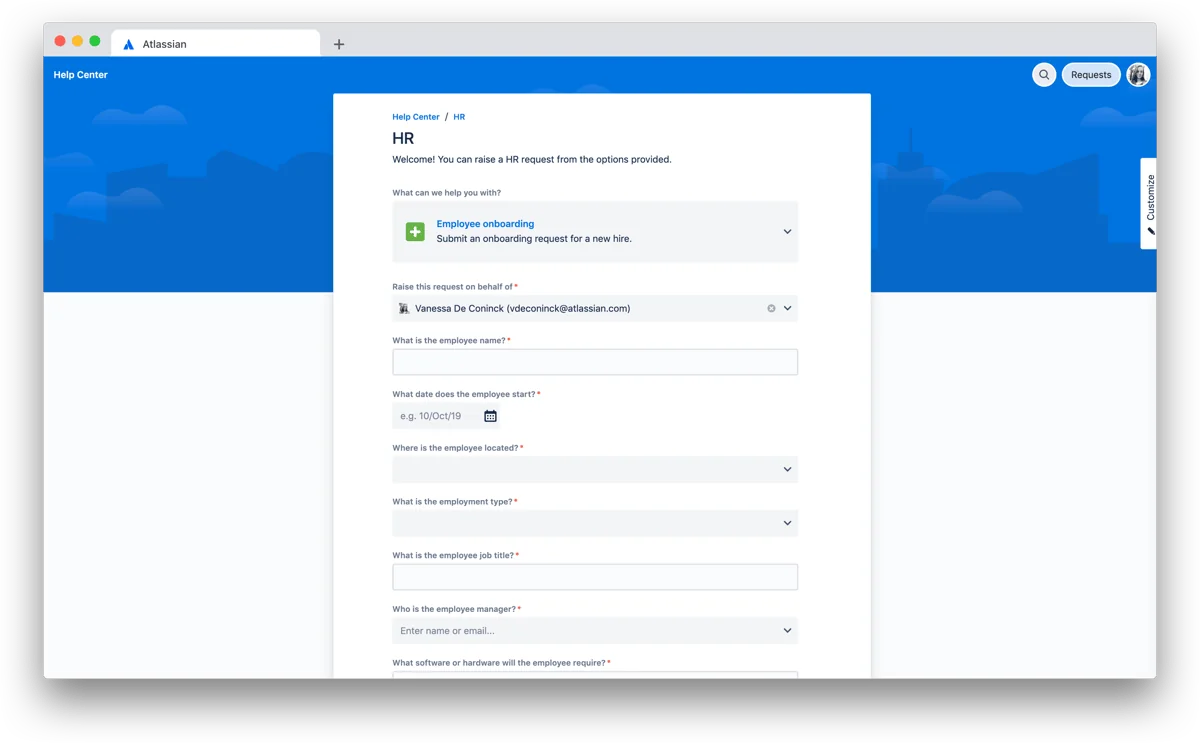
Si has usado la versión Legacy, la correspondencia es sencilla. Topics se convierte en páginas de temas, Manage topics and portals se convierte en el componente JSM Help, y las landing pages se convierten en páginas personalizadas. La pantalla Legacy Customise look and feel, con sus selectores de banner y color, se sustituye por el tema. La página brand your help center de Atlassian recorre los colores y el logo.
Algo que no me saltaría es el propio formulario. Mira la página de RR. HH. de arriba: un selector de solicitud, y luego campo tras campo. Eso es un ajuste del espacio, no del help center, y es donde el autoservicio falla en silencio. Mi guía de flujos de aprobación cubre el otro extremo de ese formulario.
¿Qué plan de Jira Service Management necesito para un help center?
Standard basta para un help center de marca, y en Premium empieza la personalización real. La documentación de Atlassian hace esta división, y la página de precios coincide: Free tiene portales de servicio ilimitados, Standard añade marca personalizada con la URL de tu empresa, y Premium añade varios help centers.
| Función del help center | Standard | Premium y Enterprise |
|---|---|---|
| Número de help centers | 1 | Hasta 300 por sitio |
| Logo y colores | Sí | Sí |
| Fuentes propias y theming avanzado | No | Sí |
| Páginas de temas | Sí | Sí |
| Páginas personalizadas | No | Sí |
| Páginas de portal | Solo editar el banner de aviso | Cambiar, añadir y quitar componentes |
| Componentes | Todos los componentes estándar, incluido JSM Help | Todos, incluidos los que se conectan a los datos de tu organización |
La tabla es la comparación de planes de Atlassian para los help centers Modern, con solo mi formato añadido.
En cuanto al coste, la página de precios mostraba 21,50 $ por agente al mes para Standard y 55,28 $ para Premium cuando lo comprobé el 13 de noviembre de 2026, con Enterprise bajo condiciones de contacto con ventas. Son tarifas combinadas con el valor predeterminado de la calculadora de 75 agentes, y Atlassian indica que el precio es progresivo por tramo de puestos, así que un equipo pequeño pagará una cifra distinta. Mi desglose de precios recorre los tramos.
Aquí tienes una forma rápida de elegir. Responde tus dos preguntas.
¿Qué plan necesita mi help center?
Elige lo que describe tu configuración. La respuesta sigue la tabla de planes de Atlassian de arriba.
¿Cómo enlazo una base de conocimientos al help center?
Enlaza una base de conocimientos a cada espacio de servicio, y luego enlaza esos espacios al help center. La página de Atlassian para configurar la base de conocimientos dice que el objetivo es dejar que los clientes busquen artículos en lugar de presentar una solicitud, y que los agentes compartan artículos mientras trabajan. Los artículos viven en Confluence, por lo que la base de conocimientos es donde están la mayoría de las sorpresas.
Interna o externa. El documento interna vs. externa de Atlassian dice que los artículos externos son accesibles desde el help center, el portal y el agente de servicio virtual, mientras que los artículos internos, como los runbooks, solo se muestran dentro del espacio. La opción interna no está disponible sin una licencia de Confluence, y las bases internas carecen de soporte de borradores, categorías y desenlazado masivo. Para más sobre esa división, consulta mi artículo sobre base de conocimientos interna.
Quién puede leer qué. En Space settings, Channels & self-service, Knowledge base, el desplegable Who can view tiene opciones por espacio enlazado:
- Only Confluence users limita los artículos a personas con acceso en Confluence.
- All logged-in users los abre a cualquiera que haya iniciado sesión en tu espacio de servicio, incluso sin licencia de Confluence. Atlassian advierte que esto también los hace visibles para los usuarios activos de Atlassian en Confluence.
- Anyone hace públicos los artículos, pero solo con un plan de Confluence de pago, Standard o superior, que impulse la base de conocimientos, y el propio portal debe estar configurado como "Anyone can send a request via the portal".
Las restricciones de página de Confluence van más allá. Los artículos ocultos a los clientes muestran un candado rojo y siguen siendo legibles para tu equipo en los work items, según la página de restricción de acceso de Atlassian.
Más de una fuente. Una base de conocimientos puede enlazar un espacio de Confluence en el mismo sitio, un espacio en otro sitio de la misma organización, una sola carpeta de Confluence, o una carpeta de terceros como Google Drive o SharePoint. La página de varias fuentes de Atlassian dice que el contenido enlazado aparece en la pestaña Articles, la búsqueda del help center, la búsqueda del agente de servicio virtual y la vista de issue. Puede tardar unos segundos en aparecer en la búsqueda.
Desviar antes del formulario. En Space settings, Knowledge base, el ajuste article suggestions muestra artículos mientras un cliente escribe el campo Summary, y las etiquetas limitan cuáles aparecen. No funciona cuando la base de conocimientos está enlazada a espacios de otro sitio de Confluence, un límite que vale la pena comprobar antes de prometer desviación.
¿Empiezas de cero? En Standard y superiores con Rovo activado, Create with Rovo redacta un conjunto de artículos a partir del contexto de tu espacio, y los revisas antes de guardar o publicar. Un skill /manage-knowledge-base convierte más adelante los tickets resueltos en borradores. Mis notas sobre bases de conocimiento con IA, la base de conocimientos de Atlassian y Confluence IA profundizan más, y una auditoría de tu base de conocimientos es el primer paso más barato.
¿Qué opciones de IA tiene el help center?
Dos, según la versión que uses, y la documentación de Atlassian lo dice con claridad. El agente de servicio virtual está documentado solo para Legacy en los help centers. En Modern, la vía de IA es un agente Rovo que añades desde Customize y luego Rovo agent.
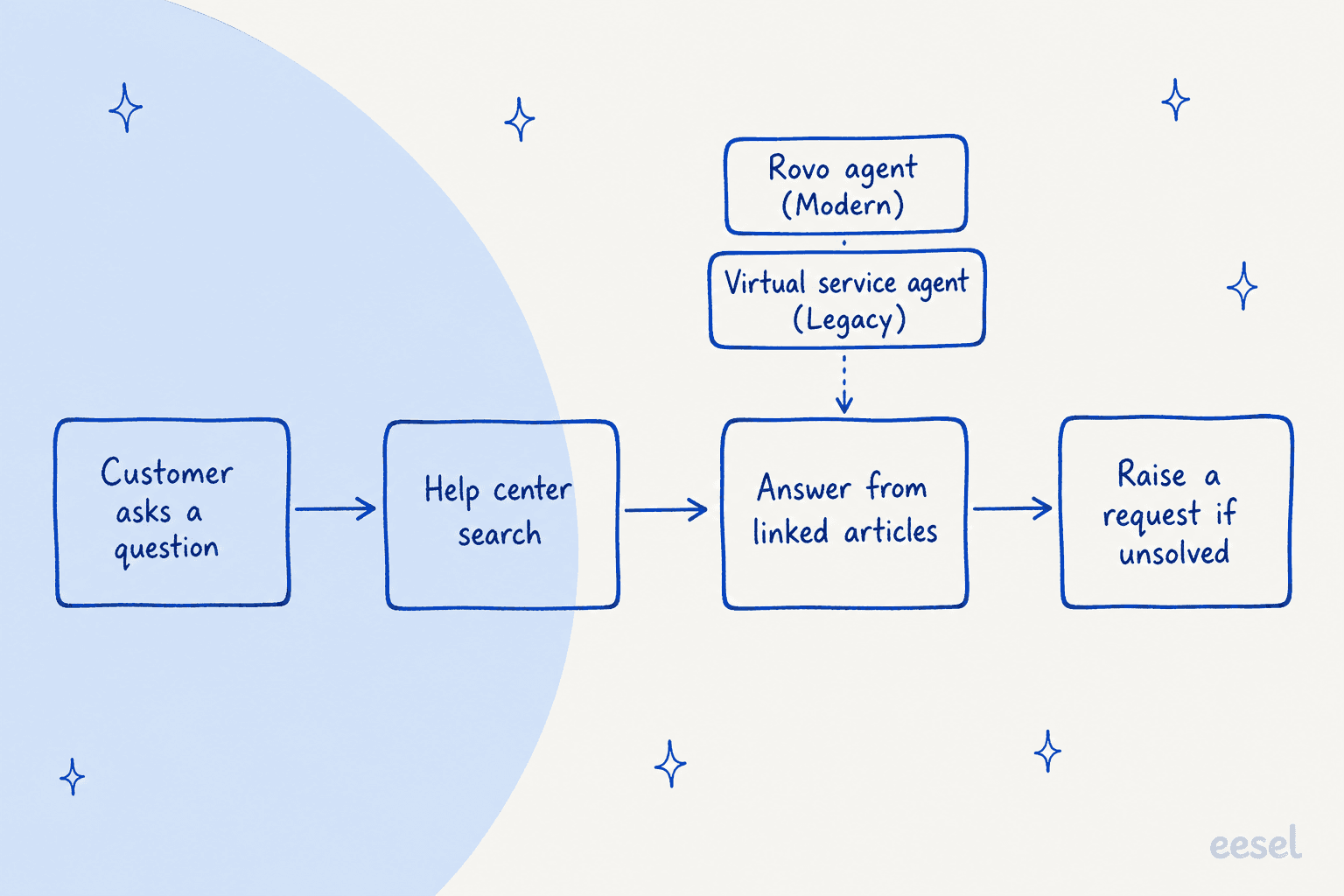
| Agente de servicio virtual | Agente Rovo | |
|---|---|---|
| Versión de help center | Solo Legacy | Modern o Legacy |
| Dónde lo construyes | Espacio, luego ajustes del help center | Studio |
| Responde desde | Base de conocimientos enlazada mediante AI answers, más intents | Help centers que añades como conocimiento |
| Quién puede usarlo | Visitantes del help center | Cuentas de Atlassian con sesión iniciada en Modern |
| Plan | Premium y Enterprise | Rovo desde Standard, ver abajo |
Agente de servicio virtual. Resume artículos de los espacios enlazados y puede usar varios espacios en una sola respuesta. Los intents, sus flujos de conversación guionizados, no se pueden crear para un help center y deben construirse a nivel de espacio. Un administrador del sitio o de la organización lo activa.
Agente Rovo. Lo creas en Studio, apuntas su conocimiento a Jira Service Management y tus help centers, y añades hasta cinco skills. La página para crear un agente de Atlassian nombra un skill Raise a Request que automatiza la creación de tickets para hasta 50 espacios con enrutamiento a tipos de solicitud y campos prerellenados. En Modern, solo las cuentas de Atlassian con sesión iniciada pueden usar el agente, así que un cliente anónimo no lo tendrá.
En el coste es donde las páginas no coinciden. La página de creación de un agente dice que necesitas un plan Standard, Premium o Enterprise, mientras que la página de añadir un agente dice Service Collection Premium o Enterprise. La página de precios lista los Rovo Agents desde Standard y el agente de servicio virtual como no incluido en Free y Standard, con 1.000 conversaciones asistidas al mes en Premium y Enterprise y 0,30 $ por conversación asistida por encima de eso. Los créditos Rovo son 250, 700 y 1.500 por usuario al mes en Standard, Premium y Enterprise, y Atlassian dice que el agente de autoservicio los consume. Yo le pediría a tu representante de Atlassian que confirme cuál aplica a tu sitio antes de construir algo alrededor. Mi evaluación de IA de JSM y mis notas de precios de Rovo profundizan en los créditos.
¿Qué dicen los usuarios reales sobre el portal y el help center?
Al portal se le elogia por ser simple, y las quejas son sobre la configuración, no sobre la herramienta. Una persona que gestiona una mesa de servicio interna de 18 personas escribió:
"The request portal is simple for employees: they pick a request type, fill in a short form and can see the status without chasing anyone by email or phone."

Un solicitante al otro lado del mismo portal confirmó mi punto anterior sobre los formularios:
"The overall experience depends a lot on how the organization has configured the service portal. Some request forms ask for a lot of information, even for simple issues, so submitting a ticket can sometimes take longer than I’d expect."
Mi conclusión es que un buen help center es mitad tema y mitad diseño de formulario. Trata ambos como parte del mismo proyecto, y ten en cuenta los relojes de SLA, como explican mis mejores prácticas de SLA.
¿Dónde encaja eesel junto a un help center?
Detrás de la barra de búsqueda, en la cola que tus agentes ya trabajan. eesel no sustituye al help center, y un administrador sigue aprobando la conexión con Jira. Lo que añade es un compañero de equipo con IA que lee las nuevas solicitudes, responde desde el mismo conocimiento que enlazaste, y deja una nota interna que una persona puede aprobar. Mi guía de IA para Jira Service Management y el resumen de la mejor IA para JSM comparan opciones, y añadir IA a JSM cubre la vía de instalación. eesel también lee Confluence, que es donde ya viven tus artículos.
El patrón se mantiene en una mesa técnica. Una empresa de automatización industrial ejecuta eesel sobre su biblioteca de documentación: los ingenieros preguntan a un chat que responde solo desde los documentos y nombra la sección, y cada ticket de soporte llega con una respuesta redactada y un nivel de confianza para que un ingeniero lo edite. El volumen semanal se duplicó aproximadamente en sus primeros meses, y llegan al chat más del doble de preguntas que a la mesa de soporte. Eso es el autoservicio haciendo su trabajo. En Orosoft, el equipo de soporte menciona a eesel en un ticket de Freshdesk y obtiene un borrador basado en unos 6.100 tickets pasados, y el borrador indica qué ticket o artículo usó. Es una mesa de ayuda distinta de Jira, pero es el mismo enfoque que yo usaría en una mesa de JSM, con una persona aprobando.
Puedes probar la configuración primero contra solicitudes pasadas con simulación de soporte con IA, y mi guía de revisión de seguridad cubre los niveles de acceso. Si la pregunta es de alcance de TI, mis notas sobre IA para ITSM, mesas de ayuda de TI con IA, y IA e ITIL muestran dónde encaja cada una.
¿Qué configuraría primero?
Empieza en pequeño y en este orden:
- Revisa tu plan. Decide entre Standard y Premium antes de diseñar una página personalizada, ya que las páginas personalizadas necesitan Premium.
- Encuentra tu versión. Busca la etiqueta Modern o Legacy, y anota si dependes de los anuncios.
- Enlaza los espacios correctos. Enlaza solo lo que cada audiencia debería ver, y desactiva el enlace automático si tienes audiencias separadas.
- Dale marca. Define logo, colores y, en Premium, fuentes en Global styles, y luego publica.
- Da forma a los formularios. Recorta los formularios de solicitud a los campos que realmente necesitas.
- Define la visibilidad de los artículos. Elige quién puede ver cada base de conocimientos, y usa restricciones de página para los artículos internos.
- Activa las sugerencias. Usa article suggestions en tus formularios de solicitud principales.
- Añade la IA al final. Elige un agente Rovo o el agente de servicio virtual, y luego revisa tu plan y tus créditos.
Otras lecturas mientras lo haces: escalado de tickets sobre quién se involucra, mis notas de automatización con IA en Jira y el resumen de add-ons de Jira. Si estás comparando plataformas, consulta la comparación con Zendesk, la comparación con Freshdesk y las alternativas a JSM.
Prueba eesel para Jira Service Management
Si tu help center ya está configurado pero tus agentes siguen respondiendo las mismas preguntas a mano, eesel funciona como una nueva incorporación que se conecta a tu mesa de Jira Service Management. Lee las nuevas solicitudes, redacta respuestas desde tu base de conocimientos y tickets pasados, y deja una nota cuando no está seguro, mientras tu equipo conserva cada aprobación. Gratis para probar.