Teams Approvals app: Einrichtung, Lizenz, E-Signatur und Grenzen

Kira

Katelin Teen
Zuletzt bearbeitet 13. November 2026

Die Teams Approvals app ist ein eingebauter Hub zum Senden, Beantworten und Prüfen von Genehmigungsanfragen, und sie läuft im Hintergrund auf Power Automate und Dataverse, daher zählen deine Lizenz und Umgebung mehr als die App selbst. Microsofts Dokumentation verlangt eine Lizenz für Power Automate, Microsoft 365 oder Dynamics 365, eine Forms-Lizenz zum Bauen von Vorlagen, und E-Signatur braucht eine eigene Lizenz für Adobe Sign oder DocuSign. Sie übernimmt die Freigabe, nicht die Fragen rundherum, und genau dort würde ich ein eesel-Teammitglied in Teams einsetzen, um „Welche Vorlage brauche ich?" aus euren Richtlinien zu beantworten.
Was ist die Teams Approvals app?
Die Approvals app ist eine persönliche App, die allen Teams-Nutzern zur Verfügung steht, um Genehmigungsanfragen in Teams zu erstellen, zu verwalten und zu teilen. Microsofts Admin-Leitfaden sagt, sie bringt Auditierbarkeit, Compliance und Verantwortlichkeit für strukturierte und unstrukturierte Genehmigungen. Ich arbeite an eesels KI-Agenten und lese diese App aus der Perspektive eines Teams, das auch Menschen in Teams antworten muss. Ich habe sie nicht auf einem echten Tenant getestet, daher stammt jede Aussage unten von Microsofts eigenen Seiten und ist verlinkt, wo ich sie verwende. Auf der eesel-Seite lässt die eesel CLI einen KI-Coding-Agenten freigegebenes Wissen wie deine Spesenrichtlinie und exportierte Vorlagenleitfäden hinzufügen, dann Testfragen stellen und die Antworten prüfen, bevor etwas live geht, wobei ein Teams-Admin die eesel-App trotzdem hochladen muss.
Microsofts Überblick listet die Teile auf, denen du begegnen wirst:
- Approvals-Hub: jede Genehmigung, die du gesendet oder erhalten hast, auch abgeschlossene. Er zeigt außerdem Genehmigungen aus Power Automate, SharePoint und Dynamics 365.
- Genehmigungen aus dem Chat: du sendest eine Anfrage aus dem Schreibfeld, und nur Personen in dieser Unterhaltung können Genehmiger sein.
- Genehmigungen aus Vorlagen: vorgefertigte Formulare wie Rabattanfragen oder Spesenabrechnungen.
- Workflow-Genehmigungen: von einem Flow gestartet, mit einem Trigger aus einem der über 350 Connectors, die Microsoft nennt.
- Genehmigungskarte: eine Live-Übersicht, wer bereits geantwortet hat.
Es gibt auch einen Weg über Microsoft Graph. Die Approvals App API lässt dich Genehmigungen aus deinen eigenen Apps erstellen, aktualisieren und auflisten und Benachrichtigungen für Antworten erhalten. Wenn deine Teams-Arbeit vor allem Support ist, zeigen meine Leitfäden zu KI in Microsoft Teams und dem Teams IT-Support-Bot, wo Genehmigungen neben allem anderen stehen.
Was brauchst du, um die Approvals App zu nutzen?
Du brauchst eine Lizenz, eine Dataverse-Datenbank und, für Vorlagen, Microsoft Forms. Der Admin-Leitfaden listet diese Voraussetzungen:
- Berechtigung, eine Microsoft-Dataverse-Datenbank zu erstellen.
- Ein Konto auf powerautomate.microsoft.com.
- Administratorrolle in der Zielumgebung.
- Eine Lizenz für Power Automate, Microsoft 365 oder Dynamics 365.
- Eine Microsoft-Forms-Lizenz für Nutzer, die neue Genehmigungsvorlagen einrichten.
Die erste in der App erstellte Genehmigung löst die Bereitstellung der Approval-Lösung in der Standard-Dataverse-Umgebung aus. Danach wird ein Nutzer bei der ersten zugewiesenen Genehmigung der Approvals-User-Rolle in der Zielumgebung hinzugefügt.
Welche Lizenz braucht ein Nutzer wirklich?
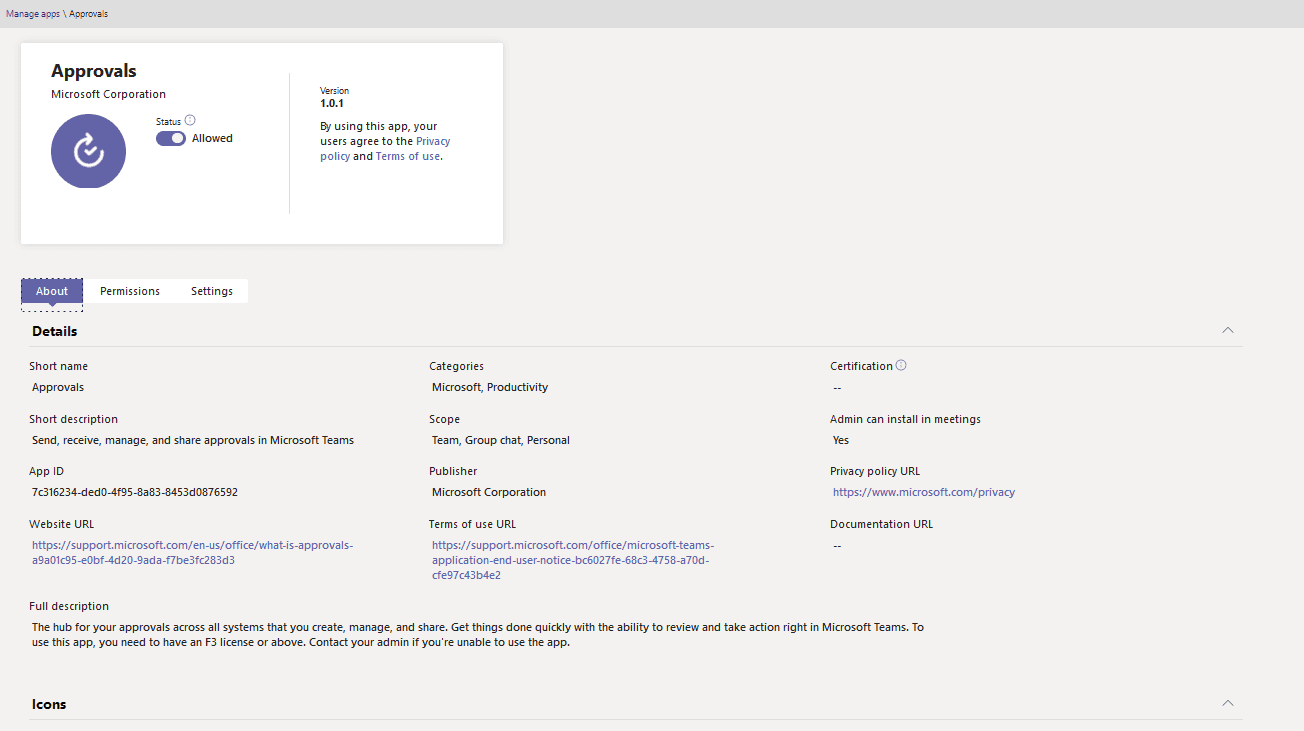
Das kommt darauf an, welche Microsoft-Seite du liest, und ich würde das vor einem Rollout auf deinem eigenen Tenant prüfen. Ich habe drei verschiedene Formulierungen gefunden.
| Wo | Was dort steht |
|---|---|
| Admin-Leitfaden, Voraussetzungen | Eine Lizenz für Power Automate, Microsoft 365 oder Dynamics 365 |
| Derselbe Leitfaden, nächster Absatz | „Du brauchst eine Lizenz für Power Automate" |
| Approvals-App-Eintrag im Teams admin center | „Du brauchst eine F3-Lizenz oder höher" |
Die letzte ist der Text, den deine eigenen Admins sehen, wenn sie die App öffnen.
Ich habe auf Microsofts Seiten keinen separaten Preis für die Approvals App gefunden, also werde ich keinen nennen. Wenn dich die Lizenzrechnung zu einer anderen Lösung treibt, ist meine Liste Microsoft Teams Alternativen ein guter Startpunkt. Die Kosten sind die Lizenz, die du bereits hast oder kaufen musst, die mein Leitfaden zu Microsoft Teams Preisen aufschlüsselt.
Wo leben Genehmigungen und ihre Daten?
Sie leben an drei Orten, je nach Art der Genehmigung. Das ist wichtig für Aufbewahrung, Backups und wer was exportieren kann, und es ist genau die Art Detail, nach der jede Checkliste für ITSM Best Practices fragt.
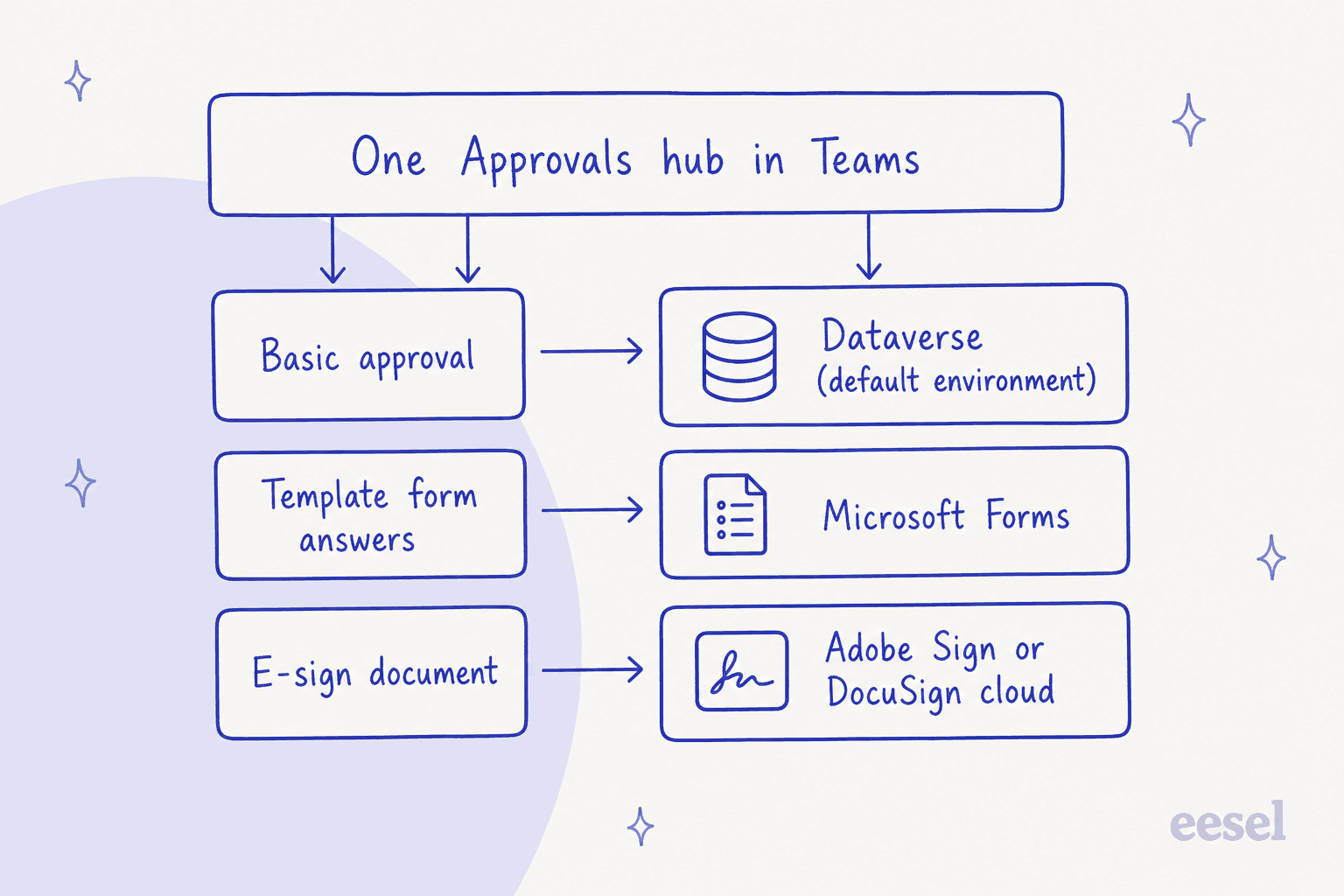
- Dataverse, Standardumgebung: in der App erstellte Genehmigungen, einschließlich Titel, Details und Vorlagen-ID bei einer Vorlagen-Genehmigung. Microsoft sagt, diese Umgebung unterstützt derzeit keine Backups, auch wenn Admins eigene Aufbewahrungsrichtlinien für die Tabellen einrichten können.
- Microsoft Forms: die Antworten, die bei einer vorlagenbasierten Anfrage eingereicht wurden. Sie werden erst gelöscht, wenn Teaminhaber sie im Tab Gelöschte Formulare entfernen.
- Der E-Signatur-Anbieter: Dokumente von Adobe Sign oder DocuSign liegen in der Cloud dieses Anbieters, und ein Export bedeutet, auf die Seite des Anbieters zu gehen.
Zwei Fallen auf derselben Seite. Löscht jemand das Formular einer Vorlage auf der Microsoft-Forms-Seite, geht die Genehmigungsvorlage kaputt, und Nutzer sehen einen Fehler „CDB TableNotFound". Und organisationsweite Vorlagen leben so lange wie der Tenant, während teambezogene Vorlagen so lange leben wie das Team, also löscht das endgültige Löschen eines Teams auch dessen Vorlagen. Eine Power-Automate-Notiz ergänzt, dass derzeit alle Genehmigungen in der Standardumgebung deiner Organisation erstellt werden.
Wie erstellst du eine Genehmigung in Teams?
Drei Startpunkte decken die meisten Anfragen ab: der Hub, ein Chat oder Kanal, und eine Vorlage. Wähle danach, wie oft sich die Anfrage wiederholt, genauso wie ein Self-Service-Portal einmalige Anfragen von Standardformularen trennt.
Vom Hub aus sind Microsofts Schritte zum Erstellen einer Genehmigung kurz. Öffne Approvals, wähle Neue Genehmigungsanfrage, füge Name, Genehmiger, Reihenfolge, Details und einen Anhang hinzu, dann Senden. Du verfolgst sie später unter Gesendet.
Aus einer Unterhaltung heraus sagt der Chat-Leitfaden, dass du nur Genehmiger hinzufügen kannst, die bereits im Chat sind, und dass du Alle müssen zustimmen auswählen kannst, wenn es mehr als einen gibt. Die Genehmigung zeigt sich dann im Chat und im Hub. Microsoft merkt außerdem an, dass Betrachter Personen im Chat oder Kanal sein können, die aber nicht auf die Anfrage reagieren können, wenn sie nicht bei der Erstellung als Genehmiger festgelegt wurden.
Wie funktionieren Genehmigungsvorlagen?
Eine Vorlage ist ein wiederverwendbares Formular mit festem Genehmigungsweg, ähnlich wie die Anfragetypen in einem ITSM-Self-Service-Portal. Microsofts Vorlagenseite listet drei Einrichtungsbereiche: Grundeinstellungen (Symbol, Name, Beschreibung, Kategorie), Formulardesign und Workflow-Einstellungen für Genehmigungsreihenfolge, Genehmiger und eigene Antworten.
| Wer sie erstellt | Umfang, den sie wählen können |
|---|---|
| Admin | Organisationsweit, bestimmte Personen oder teamweit |
| Teaminhaber | Teamweit, für Teams, die sie besitzen |
Um eine zu erstellen, sagen Microsofts Schritte für organisationsweite Vorlagen, öffne das Überlaufmenü des Hubs, wähle Vorlagen verwalten, dann Neue Vorlage, und sieh sie dir vor der Veröffentlichung in der Vorschau an. Teaminhaber und Admins können auch bestehende Vorlagen abschalten, die nicht passen.
Wenn ein Admin zum ersten Mal eine organisationsweite Vorlage erstellt, legt Microsoft eine neue Microsoft-Entra-Gruppe aus den Admins des Tenants an, damit sie Vorlagen gemeinsam verwalten können. Admins, die später hinzukommen, müssen von Hand als Gruppeninhaber hinzugefügt werden, und löscht jemand die Gruppe, hast du einen Monat Zeit, sie wiederherzustellen. Behalte außerdem das Originalformular auf der Forms-Seite, sonst verliert dein Team den Zugriff auf die Vorlage.
Wie funktionieren E-Signatur-Genehmigungen?
Sie übergeben das Dokument an Adobe Sign oder DocuSign, direkt aus Teams heraus. Microsofts E-Signatur-Leitfaden sagt, du meldest dich bei einem Anbieterkonto an oder startest eine Testversion, dann hängst du das Dokument an und sendest es aus dem Hub oder aus einem Chat.
| Adobe Sign | DocuSign | |
|---|---|---|
| Anhängen | Aus Adobe Sign wählen oder hochladen | Aus DocuSign wählen, hochladen oder eine Vorlage wählen |
| Empfängerrollen | Signer oder Approver | Sign, Get copy oder View |
| Reihenfolge | „Must complete in order" | „Must complete in order" |
| Nach dem Senden | Du kannst die Anfrage nicht mehr bearbeiten | Review öffnet DocuSign in Teams |
Drei Grenzen sind wichtig. Du brauchst eine Lizenz beim Anbieter, die du laut Microsoft auf der Seite des Anbieters kaufst. Genehmigungen über Adobe Sign und DocuSign sind in der GCC nicht verfügbar, obwohl einfache Approvals in Teams es sind. Und sobald die Anfrage abgeschlossen ist, wird eine signierte Kopie an alle Empfänger gemailt.
Admins können das steuern. Im Teams admin center zu Teams apps gehen, dann Manage apps, Approvals öffnen und im Tab Settings Adobe Sign und DocuSign ein- oder ausschalten. Beide sind standardmäßig an, und eines auszuschalten verhindert auch, dass Nutzer damit erstellte E-Signatur-Anfragen sehen.
Wie verbindet sie sich mit Power Automate?
Teams-Genehmigungen laufen auf der Power-Automate-Infrastruktur, ohne dass ein Flow nötig ist, und ein Flow fügt nur eigene Schritte vor oder nach der Genehmigung hinzu. Microsofts Power-Automate-Seite listet die Genehmigungsarten, die ein Flow nutzen kann:
| Genehmigungsart | Verhalten |
|---|---|
| Genehmigen/Ablehnen, alle müssen zustimmen | Wartet auf jeden Genehmiger oder stoppt bei einer Ablehnung |
| Genehmigen/Ablehnen, erste Antwort zählt | Jede einzelne Antwort schließt sie ab |
| Eigene Antworten, auf alle warten | Du definierst die Optionen, alle müssen antworten |
| Eigene Antworten, auf eine warten | Du definierst die Optionen, eine Antwort schließt sie ab |
| Sequenziell | Ein Genehmiger nach dem anderen, in Reihenfolge |
Du kannst Genehmigungen an Gastnutzer und Microsoft-365-Gruppen zuweisen. Gäste, die die B2B-Einladung nie angenommen haben, fallen aus der Liste, also prüfe die Einladung, bevor du dem Flow die Schuld gibst. Für Routing, das darüber hinausgeht, zeigen meine Notizen zu Service-Desk-Automatisierung und ITSM-Automatisierung die nächste Ebene.
Was können Admins steuern?
Admins können die App abschalten, anpinnen, einschränken und auditieren. Die meisten Steuerungen liegen im Teams admin center, und Microsoft listet sie im Admin-Leitfaden.
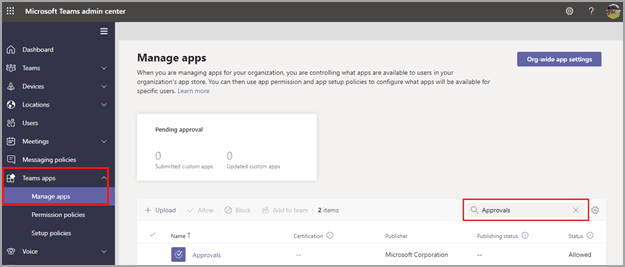
- Deaktivieren oder anpinnen: die App ist standardmäßig an. Du kannst sie mit einer App-Setup-Richtlinie anpinnen, und Nutzer mit einer F-Lizenz bekommen sie durch die angepasste Frontline-Erfahrung automatisch angepinnt.
- Conditional Access: Approvals unterstützt Continuous Access Evaluation, sodass jede Conditional-Access-Richtlinie einen Nutzer, eine App oder einen Dienst einschränken kann.
- Auditierung: das Microsoft-Purview-Portal protokolliert Teams-Approvals-Aktivitäten wie erstellt, genehmigt, abgelehnt, neu zugewiesen, geteilt und E-Signatur-Ereignisse, sowie Vorlagenänderungen. Tiefere Power-Automate-Auditierung muss in der Standardumgebung aktiviert werden.
- Sicherheit: Nutzer sehen nur Genehmigungen, die sie gesendet oder erhalten haben, oder bei denen sie Betrachter oder Antwortender sind.
Wenn deine Admins die Änderungshistorie bereits auf anderen Systemen verfolgen, oder sie mit dem Ansatz des ServiceNow Control Tower vergleichen, taucht dieselbe Idee in den Beiträgen zu Salesforces Audit Trail und Gorgias Audit Log auf.
Wo liegen die Grenzen der Approvals App?
Die Grenzen sind numerisch und veröffentlicht, also plane sie ein, bevor du viele Vorlagen baust.
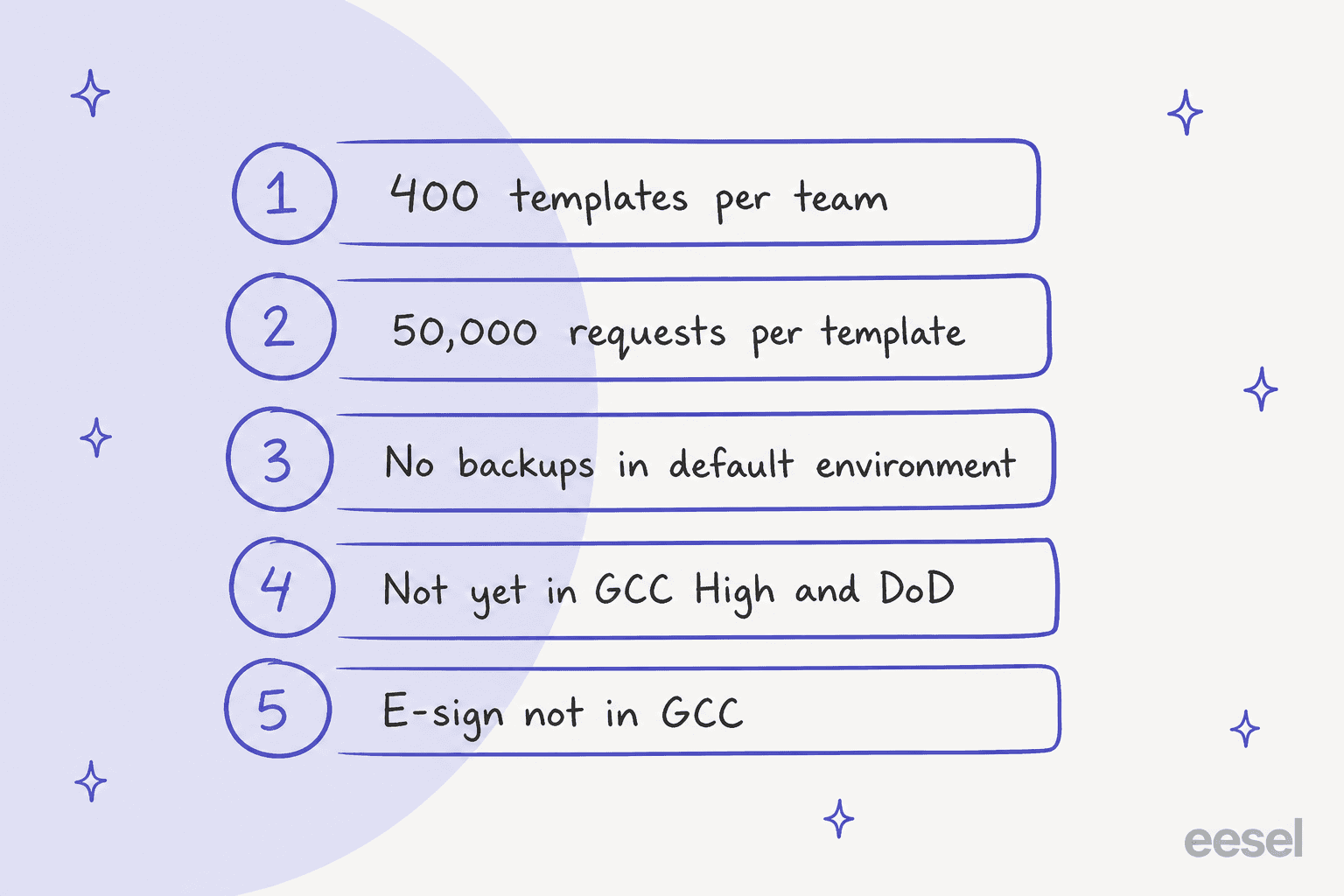
- Vorlagen: höchstens 400 pro Team, und 50.000 Anfragen pro Vorlage, laut Admin-Leitfaden.
- Backups: die Standard-Dataverse-Umgebung unterstützt derzeit keine Backups.
- Behördenclouds: Microsoft sagt, die Funktion ist für GCC-High- und DoD-Nutzer noch nicht veröffentlicht, und E-Signatur ist nicht in der GCC.
- E-Signatur-Bearbeitung: eine Adobe-Sign-Anfrage kann nach dem Senden nicht mehr bearbeitet werden.
- Chat-Umfang: eine Chat-Genehmigung kann nur an Personen in diesem Chat gehen.
Ein älteres Detail, das sich zu prüfen lohnt: Microsofts Überblick beschreibt Genehmigungen noch als in Common Data Service gespeichert, dem alten Namen für Dataverse. Der Admin-Leitfaden nutzt Dataverse, also behandle ich das als veraltete Bezeichnung statt als anderen Speicherort.
Was sagen Nutzer darüber?
Ich habe keine ausführliche Rezension gefunden, aber die zwei LinkedIn-Kommentare, die ich prüfen konnte, deuten auf dieselbe Nutzung: kleine, wiederkehrende interne Anfragen. Beide stehen unter einem Tutorial-Beitrag von Lisa Crosbie über die App.
"We use this all of the time for time-off requests. It's a really handy tool."

"I've seen this used in a contact centre environment for shift swap requests"
Das passt zur Form der App. Sie ist am stärksten bei leichten, wiederholbaren Freigaben, bei denen eine Person Ja oder Nein sagt, und genau dort fangen HR und IT-Helpdesks meist an.
Im Vergleich zu Ticketing-Tools hat sie keine Warteschlange, kein SLA und keine Wissensdatenbank, was meine Beiträge zu Freshdesk Approvals und Jira Service Management Approvals auf der Helpdesk-Seite abdecken.
Wo hört die Approvals App auf?
Sie hört bei der Entscheidung auf. Die Seiten, die ich gelesen habe, beschreiben das Senden von Anfragen, das Beantworten, die Statusverfolgung und die Auditierung, aber keine beschreibt das Beantworten der Fragen, die Leute vor oder nach einer Anfrage stellen.
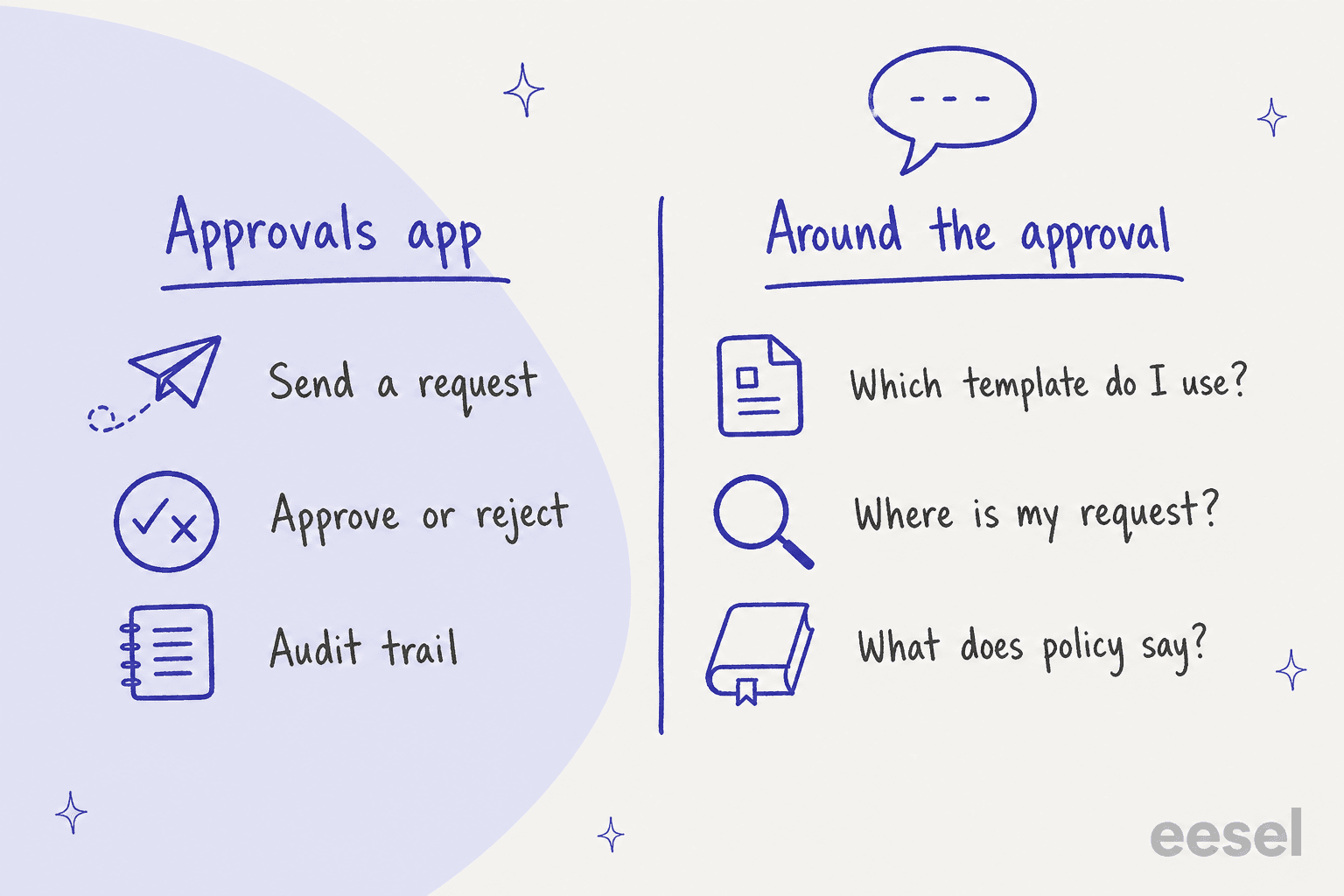
Ein neuer Mitarbeiter fragt, welche Vorlage einen Softwarekauf abdeckt. Eine Führungskraft fragt, ob eine Anfrage über einem bestimmten Betrag einen zweiten Genehmiger braucht. Jemand fragt, warum die eigene Anfrage noch ausstehend ist. Diese Fragen landen in einem Teams-Kanal, und eine Person beantwortet sie. Das ist die Aufgabe, die ich einem Teammitglied geben würde, und es ist dieselbe Idee hinter KI-Support für Mitarbeitende und einer gut gepflegten internen Wissensdatenbank.
Wenn du Freshservice oder Freshdesk neben Teams betreibst, siehe die Beiträge zur Freshservice-Teams-Integration und Freshdesk Teams.
Für IT-Service-Management-Teams, die Ticketing im Microsoft-Stack wollen, deckt mein Leitfaden zum Microsoft-Ticketsystem das ab, und die Übersicht zu interner Helpdesk-Software vergleicht dafür gebaute Tools.
Kann eesel Teams-Genehmigungen erstellen oder beantworten?
Nein, soweit eesels Dokumentation das sagt. Ich habe eesels Microsoft-Teams-Dokumentation nach einer Aktion durchsucht, die eine Teams-Approvals-Anfrage erstellt, liest oder entscheidet, und nichts gefunden. eesel genehmigt keine Anfragen in der Approvals App.
Was es in Teams tut, ist dokumentiert: Leute erwähnen es in einem Kanal oder schreiben ihm direkt, und es antwortet aus dem Wissen, das du verbindest. Es kann einen Kanal-Thread lesen, bevor es antwortet, und in Kanälen, zu denen es hinzugefügt wurde, nach aktuellen Nachrichten suchen. Ist eine der eigenen Aktionen von eesel auf Nachfragen zuerst gestellt, postet es eine Genehmigungskarte im Teams-Thread, und nur Editoren deines eesel-Workspace können sie genehmigen oder ablehnen. Das ist eesels eigener Genehmigungsschritt, getrennt von der Microsoft-App.
Ein benanntes Beispiel für eine Person, die im Loop bleibt, ist Poseidon Animal Health, auch wenn es auf Gorgias läuft, nicht auf Teams. Sein Team hat mit eesel in einem Monat rund 610 Kundengespräche entworfen, vom 8. August bis zum 8. September 2026, und eine Person liest und sendet jeden Entwurf. Ich nutze es hier, weil dasselbe Muster, ein Teammitglied, das vorbereitet, und eine Person, die entscheidet, so ist, wie ich ein eesel-Teammitglied neben Approvals einrichten würde. Mein Überblick zum KI-Helpdesk-Agenten und die Idee der KI-Teammitglieder erklärt den Ansatz.
eesel in Teams ausprobieren
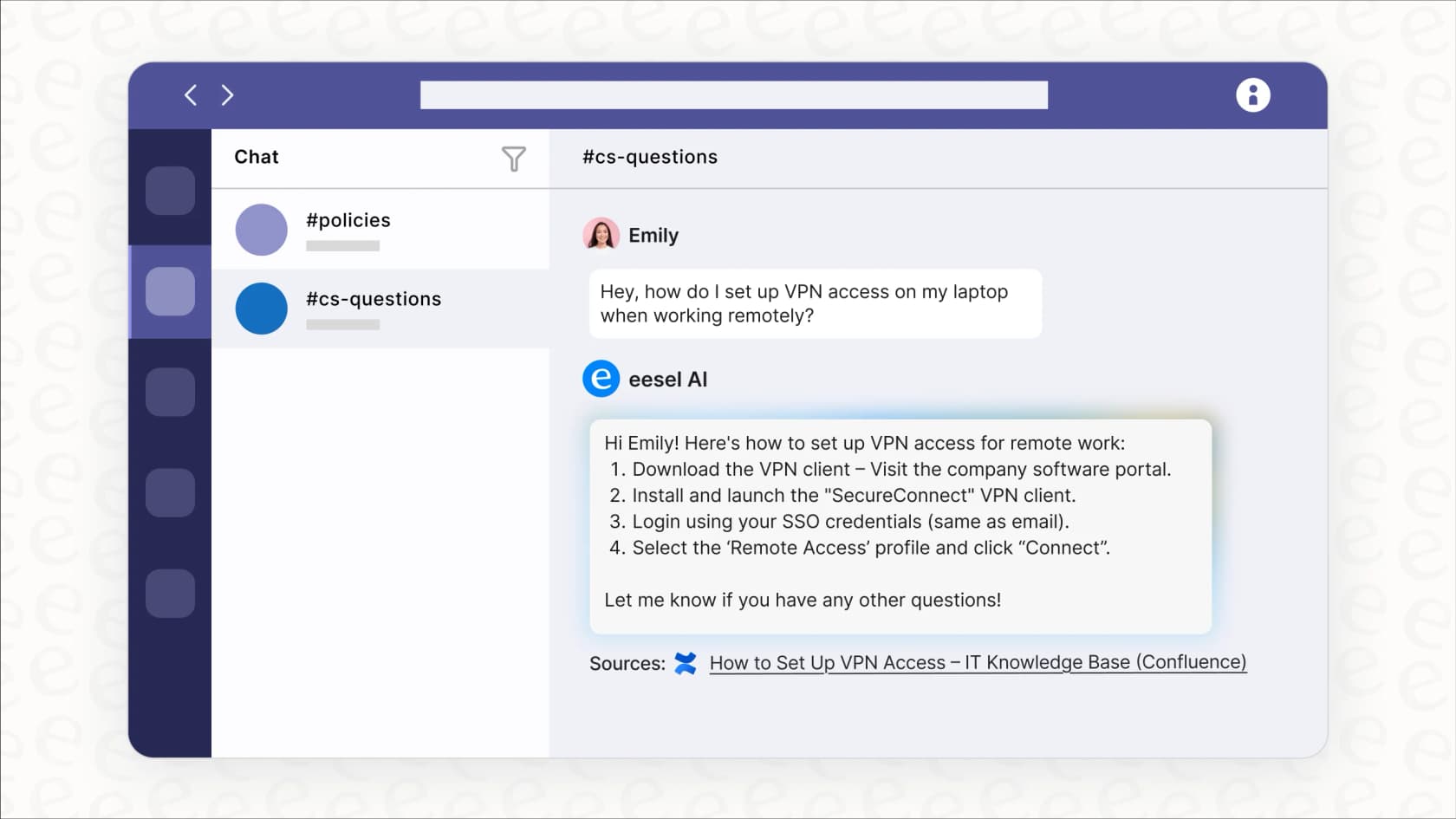
Wenn deine Approvals App funktioniert, aber Leute weiterhin Fragen rundherum stellen, kann ein eesel-Teammitglied in Teams „Welche Vorlage brauche ich?" aus deinen Richtliniendokumenten beantworten und die Quelle verlinken. Es arbeitet mit dem Wissen, das du mit einer KI-Wissensdatenbank verbindest, etwa Confluence-Seiten oder exportierte Leitfäden, und bleibt in dem Kanal, den dein Team schon nutzt. Siehe die eesel Microsoft Teams Integration für die Einrichtung.
Häufig gestellte Fragen
Was ist die Teams Approvals app?
Es ist eine persönliche App, die allen Teams-Nutzern zur Verfügung steht, um Genehmigungsanfragen zu erstellen, zu senden und zu beantworten, ohne Teams zu verlassen, laut Microsofts Admin-Leitfaden. Sie gehört zum breiteren Microsoft Teams AI-Stack und zeigt auch Genehmigungen, die in Power Automate gestartet wurden.
Ist die Teams Approvals app kostenlos?
Die Microsoft-Seiten, die ich gelesen habe, nennen keinen separaten Preis dafür. Sie listen stattdessen Lizenzanforderungen: eine Lizenz für Power Automate, Microsoft 365 oder Dynamics 365, plus eine Forms-Lizenz zum Bauen von Vorlagen. Für die gesamte Rechnung siehe meinen Leitfaden zu Microsoft Teams Preisen.
Wo finde ich die Approvals App in Teams?
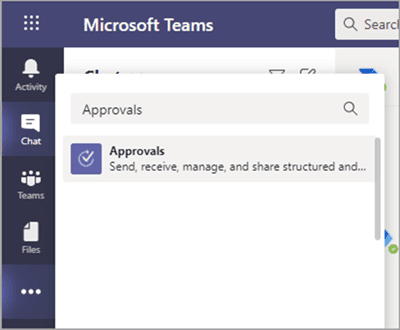
Wähle Weitere Apps anzeigen, suche nach Approvals und öffne sie. Fehlt sie, sagt Microsoft, dass dein Teams-Admin sie wahrscheinlich im Teams admin center deaktiviert hat. Wenn du weitere Teams-Tools ausrollst, deckt mein Leitfaden zur Automatisierung von Microsoft Teams Support die Einrichtung ab.
Kann die Teams Approvals app elektronische Signaturen einholen?
Ja, über Adobe Sign oder DocuSign, aber du brauchst eine eigene Lizenz beim Anbieter, und die Funktion ist in der Government Community Cloud nicht verfügbar. Admins können jeden Anbieter einzeln ein- oder ausschalten. Ein Genehmigungsworkflow im Kundensupport braucht selten eine Signatur, also prüfe das, bevor du dafür bezahlst.
Wie viele Genehmigungsvorlagen kann ein Teams-Team haben?
Microsofts Admin-Leitfaden sagt, jedes Team kann höchstens 400 Genehmigungsvorlagen haben, und jede Vorlage kann bis zu 50.000 Anfragen sammeln. Die Planung von Genehmigungen für einen internen IT-Helpdesk oder das Mitarbeiter-Onboarding bleibt weit innerhalb dieses Rahmens.
Verbindet sich die Teams Approvals app mit Power Automate?
Ja. In Power Automate erstellte Genehmigungen erscheinen im selben Hub, und Teams-Genehmigungen laufen auf der Power-Automate-Infrastruktur. Für umfangreichere Weiterleitung siehe meinen Überblick zu KI für Workflow-Automatisierung und den Beitrag zu n8n-Teams-Integrationen.
Kann ein KI-Agent Anfragen in der Teams Approvals app genehmigen?
Ich habe in eesels Dokumentation nichts gefunden, das eesel erlaubt, Teams-Approvals-Anfragen zu erstellen oder darauf zu reagieren, also würde ich das nicht versprechen. eesel beantwortet Fragen von Mitarbeitenden in Teams, und es postet seine eigene Genehmigungskarte, wenn eine seiner Aktionen auf Nachfragen zuerst gestellt ist. Mein Überblick KI für Microsoft Teams Support vergleicht die Optionen.