


Kurz gesagt
Martin AI verwaltet E-Mails auf zwei Arten. Auf Zuruf kannst du in jedem Tarif sagen, dass es Mails aus bis zu 5 Gmail- und 5 Outlook-Konten lesen, entwerfen und beantworten soll. Im Hintergrund fügt Pro (30 $ im Monat bei jährlicher Abrechnung) Email Triage, Proactive Drafts, Cc to Schedule und einen täglichen Digest hinzu, und daher kommt das Gefühl, dass es ohne dich läuft. Die Einrichtung dauert etwa vier Bildschirme im Dashboard, und eine gute erste Woche sieht so aus: ein Postfach verbinden, drei Triage-Labels anlegen, Entwürfe weiter prüfen, dann die Regeln erweitern.
Worauf du dich einstellen solltest: Ich habe für die Hintergrundaufgaben keine dokumentierte Einstellung zur Freigabe vor dem Senden gefunden, also fang mit unkritischen Mails an. Und Martin ist ein Assistent für eine Person. Wenn das Postfach in Wahrheit voller Kunden ist, ist meine Empfehlung eesels AI-Helpdesk-Teammate, der aus deinem Help Center und früheren Antworten antwortet und an alten Tickets getestet werden kann, bevor er irgendetwas verschickt.
Ich betreue die Support-Warteschlange von eesel, deshalb lese ich „AI verwaltet deine E-Mails“ anders als die meisten Tester. Ein CX-Leiter, der etwa 7.000 Tickets im Monat auf Gorgias bearbeitet, hat das ganze Problem in einem Satz auf einem Demo-Call zusammengefasst:
"I need an AI who is only handling the tickets that it's confident to handle and all the other ones, leave them alone."
Das ist der richtige Test für jedes Postfach-Tool, privat oder nicht: Was fasst es an, was lässt es in Ruhe, und wer gibt frei, was rausgeht? Dieser Guide lässt Martin da durchlaufen. Für das Urteil über das Produkt als Ganzes lies meinen Martin-AI-Test.
Was macht Martin eigentlich mit deinen E-Mails?
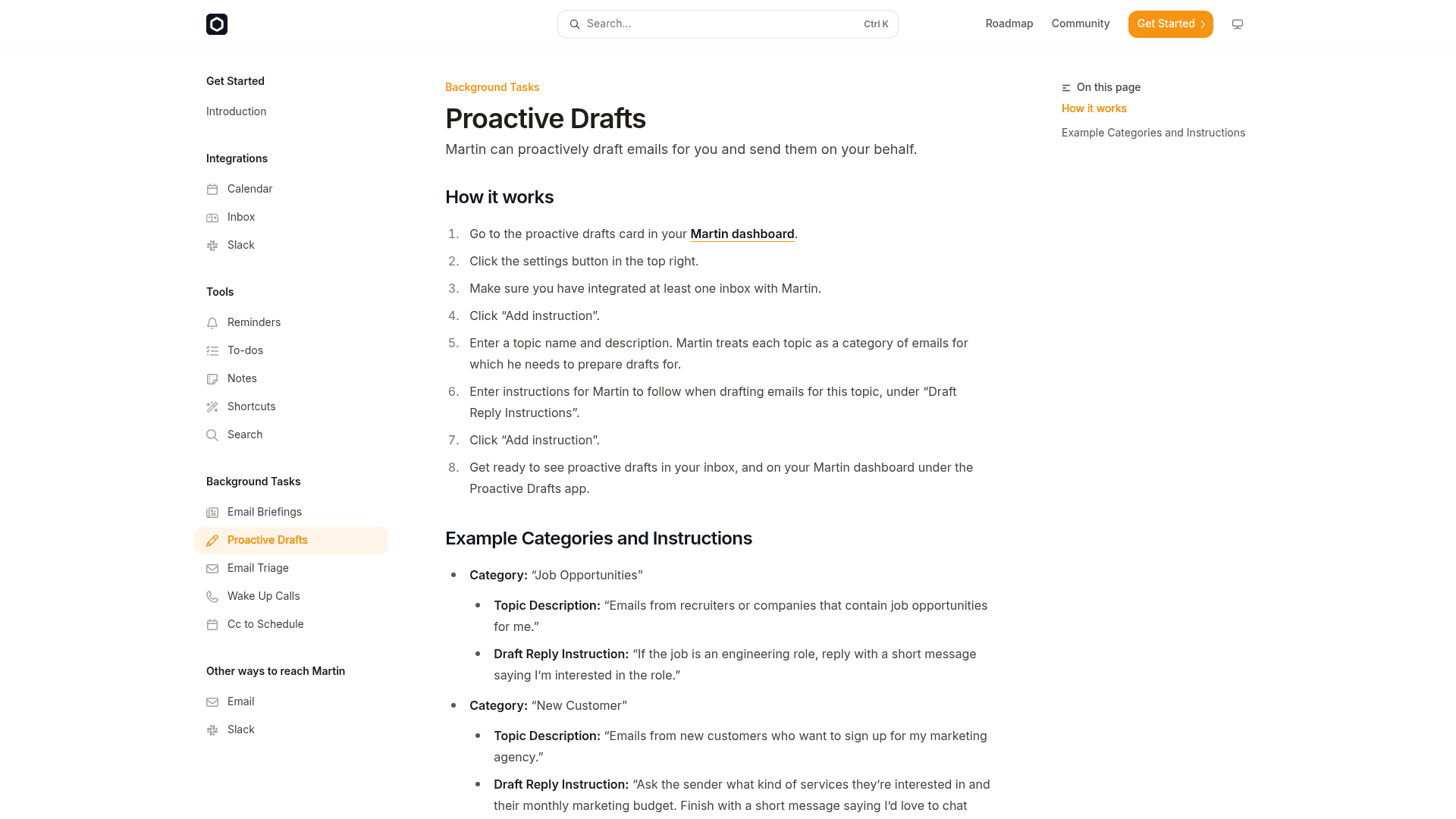
Martin ist ein persönlicher AI-Agent, den du per Telefon, SMS, WhatsApp, E-Mail oder Slack erreichst. Seine E-Mail-Funktionen fallen in zwei Gruppen: Dinge, um die du bittest, und Dinge, die er von selbst erledigt. Hier ist jede E-Mail-Funktion aus Martins Docs und wo sie sich befindet:
| Funktion | Was sie tut | Tarif | Wo du sie einrichtest | Wo das Ergebnis landet |
|---|---|---|---|---|
| E-Mail auf Zuruf | Lesen, entwerfen, antworten, weiterleiten auf Anfrage | Alle Tarife | Inbox-Karte, „Connect Gmail“ oder „Connect Outlook“ | Dein Postfach |
| Email Triage | Versieht Mails je nach Thema mit Labels, kann dir dann eine SMS schicken oder eine Aufgabe anlegen | Pro | Settings, „Email Triage“ | Labels (Outlook: Ordner) und die Inbox-Display-App |
| Proactive Drafts | Schreibt Antwortentwürfe zu Themen, die du beschreibst | Pro | Karte „Proactive drafts“, Settings | Dein Postfach und die Proactive-Drafts-App |
| Cc to Schedule | Findet einen Meeting-Termin in einem Thread, in dem du es in Cc setzt | Pro | Keine Einrichtung, martin@trymartin.com in Cc setzen | Der E-Mail-Thread und dein Kalender |
| Täglicher E-Mail-Digest | Schickt täglich eine Zusammenfassung deines Postfachs | Pro | Inbox-Einstellungen, Web-App | Deine Nachrichten |
| E-Mail-Briefings | Tägliches oder wöchentliches Briefing per E-Mail zu Themen deiner Wahl | Auf der Docs-Seite nicht als Pro-only markiert | Karte „Briefings“, Settings | Deine E-Mail |
| Forward to Martin | Fügt Termine aus einer weitergeleiteten Mail deinem Kalender hinzu | Nicht als Pro-only markiert | Verifizierte Primär-E-Mail hinzufügen | Dein Kalender |
Alles, was als Pro markiert ist, trägt auf seiner Docs-Seite den Hinweis „only available for Pro Users“. Die Seiten zu Briefings und Weiterleitung haben diesen Hinweis nicht, prüfe sie also in der Testphase, bevor du dich bei Basic auf sie verlässt.
Wie richtest du Martin für E-Mails ein?
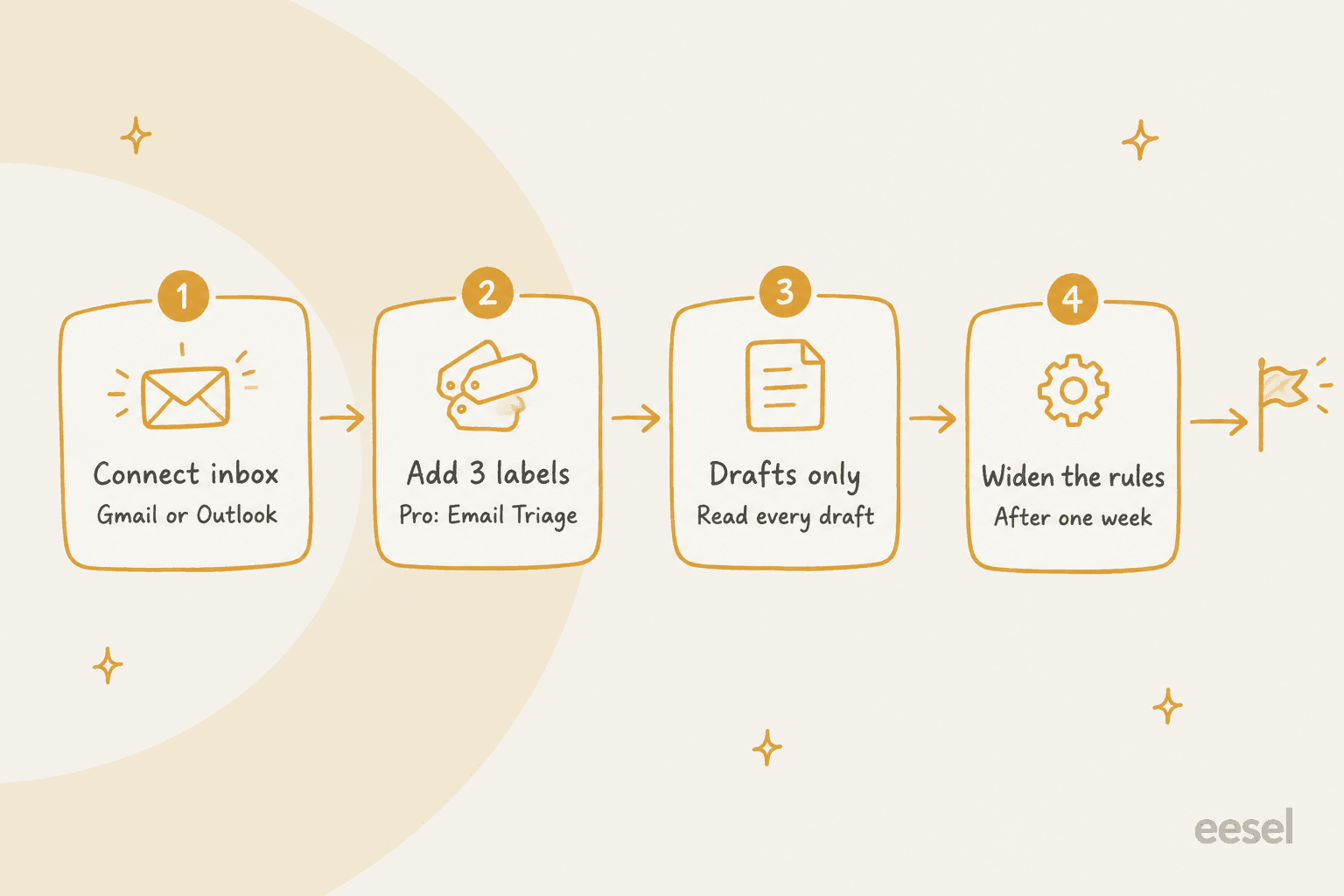
Rechne mit etwa 15 Minuten. Das ist die Reihenfolge, die ich nehmen würde, mit den genauen Bildschirmen aus den Docs.
- Ein Postfach verbinden. Öffne im Martin-Dashboard die Inbox-Karte, klicke auf die Einstellungen und wähle „Connect Gmail“ oder „Connect Outlook“. Die Anmeldung läuft bei Google oder Microsoft. Die Inbox-Docs erlauben bis zu 5 Konten jeder Art. Ich würde mit einem anfangen, und nicht mit deinem Hauptkonto.
- Eine Primär-E-Mail hinzufügen, wenn du Martin mailen willst. Laut den Docs zur E-Mail-Schnittstelle klickst du unten in der Seitenleiste auf das Konto-Symbol, wählst „Add a primary email“ und bestätigst sie mit dem Code, den Martin schickt. Danach kannst du Martin Mails mit Terminen weiterleiten, und „he'll add them all to your calendar.“
- Drei Email-Triage-Labels anlegen (Pro). Scrolle in den Settings zu „Email Triage“ und klicke auf „Add instruction“. Jedes Label bekommt einen Namen und eine Beschreibung, dazu optionale „Additional Steps“ wie eine SMS an dich oder eine neue Aufgabe.
- Ein Proactive-Drafts-Thema anlegen (Pro). Öffne die Karte „Proactive drafts“, klicke auf die Einstellungen, stelle sicher, dass ein Postfach verbunden ist, und gib dann einen Themennamen, eine Beschreibung und „Draft Reply Instructions“ ein.
- Martin in einem echten Terminthread in Cc setzen (Pro). Keine Einrichtung. Das ist die risikoärmste Hintergrundaufgabe für den Anfang, weil das Ergebnis ein Meeting-Termin ist und keine Ermessensfrage.
- Optional: Digest und ein Briefing aktivieren. Der Digest liegt in deinen Inbox-Einstellungen in der Web-App. Briefings brauchen eine Häufigkeit und eine Themenliste, etwa „Important emails from my team.“
Zwei Kleinigkeiten, die ich vor Schritt 3 erledigen würde. Schreib die Label-Beschreibungen so, wie du einen neuen Assistenten briefen würdest, in einem schlichten Satz dazu, wer es schickt und was er will. Und halte die Zahl der Labels niedrig: Basic bietet „2 tasks at a time“, und selbst in Pro macht ein unscharfes Label-Set die Triage schwer prüfbar.
Wie funktioniert Email Triage, und was solltest du labeln?
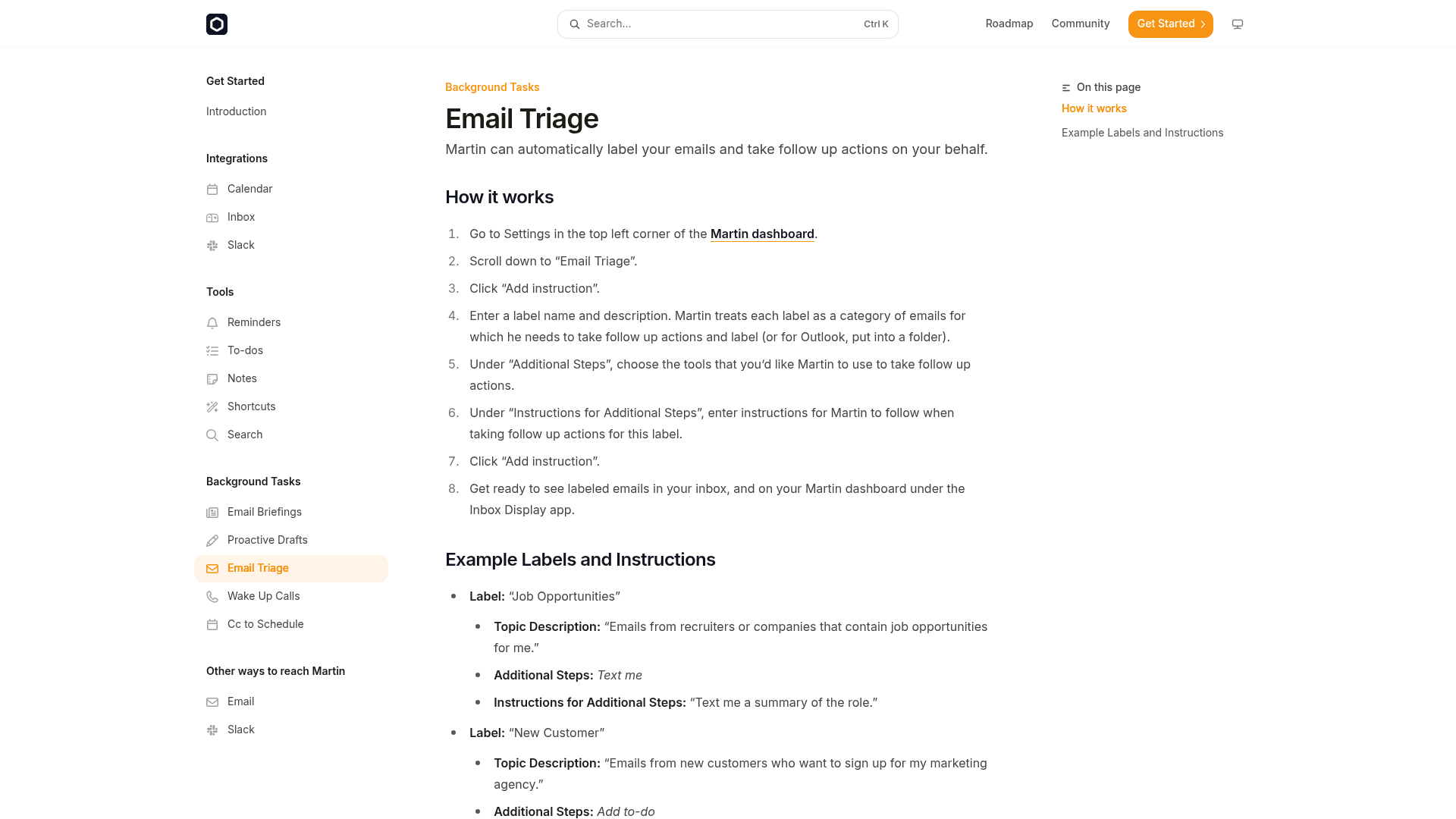
Triage in Martin ist ein Label plus eine Folgeaktion. Martin „treats each label as a category of emails for which he needs to take follow up actions and label“, so die Triage-Docs. Die Beispiele der Docs sind „Job Opportunities“ (schick mir eine Zusammenfassung der Stelle per SMS) und „New Customer“ (setze „reply to the sender's name“ auf meine To-do-Liste).
Hier ist ein Starter-Set, das ich für Freelancer oder Inhaber kleiner Unternehmen im selben Format schreiben würde. Das sind meine Beispiele, nicht Martins Standardwerte:
| Label | Einzugebende Beschreibung | Zusätzlicher Schritt | Warum es einen Platz verdient |
|---|---|---|---|
| Client Urgent | „Mails meiner aktuellen Kunden, die eine Deadline, ein Problem oder ‚ASAP‘ erwähnen.“ | Text me | Das einzige Label, das dich unterbrechen darf |
| Invoices | „Rechnungen, Quittungen und Zahlungserinnerungen, die an mich gehen.“ | Add to-do | Holt Geld-Mails ohne Antwort aus dem Stapel |
| Meeting Requests | „Leute, die einen Anruf oder ein Meeting mit mir vereinbaren wollen.“ | None | Passt zu Cc to Schedule für die Antwort |
Drei Labels sind Absicht. Ein Label, das dir eine SMS schickt, ist eine Benachrichtigung, die du irgendwann ignorierst, wenn sie zehnmal am Tag auslöst, also reserviere „Text me“ für eine Kategorie. Mehr dazu, wie Triage-Regeln generell funktionieren, steht in meinem Guide zur AI-E-Mail-Triage, und der Erklärtext zur Automatisierung von E-Mail-Antworten zeigt, wo einfache Regeln enden und AI beginnt.
Wie funktionieren Proactive Drafts und Cc to Schedule?
Proactive Drafts besteht aus einem Thema, einer Beschreibung und einer Antwortanweisung. Das Beispiel der Docs für ein Thema „Meeting Request“ lautet: "Tell the sender I'd love to chat with them more on a call this week. Ask them what time works best for them." Die Entwürfe erscheinen dann „in your inbox, and on your Martin dashboard under the Proactive Drafts app.“
Was macht eine gute Anweisung aus? Die Beispiele der Docs sind kurz und wörtlich, deshalb würde ich die sichere Version der Antwort schreiben, nicht die clevere:
- Sag, was die Antwort nie enthalten darf. „Do not quote prices“ ist besser, als zu hoffen, dass es vage bleibt.
- Bleib bei einem Ergebnis pro Thema. „Ask what they need and their budget“ funktioniert. „Handle new customers“ lädt zum Improvisieren ein.
- Nimm ein Thema, das du immer gleich beantworten würdest. Recruiter-Anfragen, Meeting-Anfragen und Vendor-Pitches passen. Streitfälle und Rückerstattungen nicht.
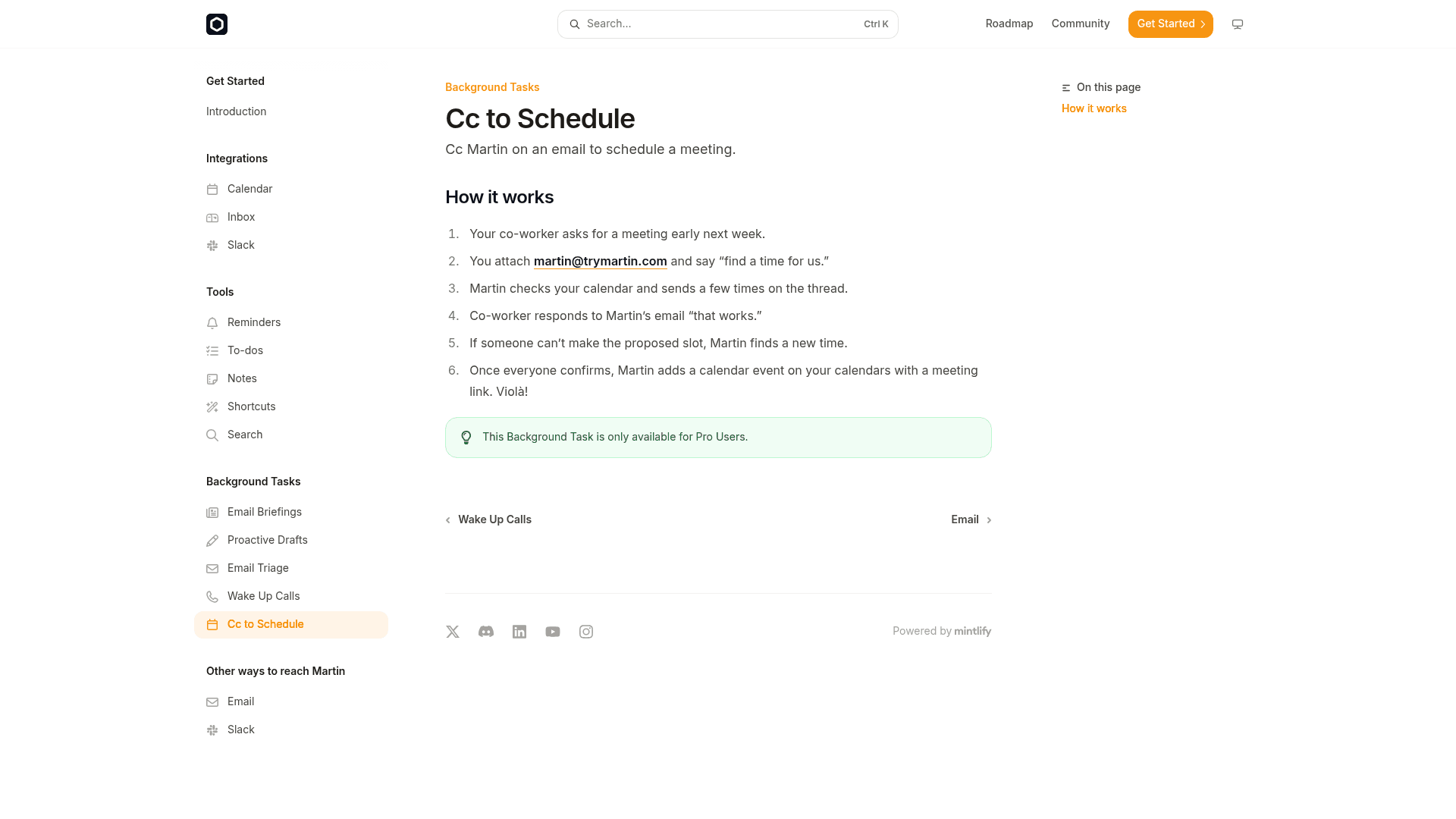
Cc to Schedule ist der in sich geschlossenste Ablauf. Ein Kollege bittet um ein Meeting, du setzt martin@trymartin.com in Cc und schreibst „find a time for us“, und Martin prüft deinen Kalender und schickt ein paar Zeiten in den Thread. Wenn jemand einen Slot nicht wahrnehmen kann, findet es einen neuen, und „once everyone confirms, Martin adds a calendar event on your calendars with a meeting link“ (Docs zu Cc to Schedule). Unterstützt werden Google, Apple (iCloud) und Outlook, jeweils bis zu 5, laut den Kalender-Docs. Für Tools, die nur dafür gebaut sind, ist mein Guide zum AI-Terminplanungs-Assistenten der Vergleich.
Wie sieht ein Tag mit Martins E-Mail-Funktionen aus?
Die Docs veröffentlichen nicht, wann der Digest ankommt, also ist das meine vorgeschlagene Routine, die nur Funktionen nutzt, die die Docs beschreiben:
- Morgens. Überfliege den Digest und alle SMS von deinem einen „Text me“-Label. Wenn du ein E-Mail-Briefing eingerichtet hast, kommt es per E-Mail zu den Themen, die du gewählt hast.
- Mittags. Öffne im Dashboard die Proactive-Drafts-App. Lies jeden Entwurf, bearbeite ihn und sende aus deinem eigenen Postfach.
- Wenn eine Meeting-Anfrage eintrifft. Setze Martin in Cc und mach weiter.
- Einmal pro Woche. Prüfe in der Inbox-Display-App, welche Mails Martin gelabelt hat, die du nicht gelabelt hättest. Lösche oder schärfe jedes Label, das danebenlag.
Alles, was du nicht hinter ein Label gesteckt hast, bleibt im normalen Postfach, und du kannst weiterhin spontan fragen: „Draft a reply to Dawson's new email saying I can meet tomorrow at 9am“ ist einer der Beispielbefehle der Docs. Es funktioniert auch per Sprache, laut dem Docs-Beispiel „Read me the email about the project plan out loud.“
Welchen Tarif brauchst du für deinen E-Mail-Workflow?
Basic kostet 21 $ im Monat bei jährlicher Abrechnung (35 $ monatlich) und Pro 30 $ jährlich (49 $ monatlich), laut der Preisseite, wie ich sie am 7. Oktober 2026 geprüft habe. Für E-Mail ist der Unterschied klar: Basic ist der Assistent auf Zuruf, und Pro ist der mit Hintergrundaufgaben. Das sind bei jährlicher Abrechnung 252 $ gegenüber 360 $ im Jahr, eine Differenz von 108 $, oder 420 $ gegenüber 588 $ bei monatlicher Zahlung.
Wähle die Aufgabe, bei der du am meisten Hilfe willst, und der Picker unten zeigt dir, wo sie landet.
Welcher Martin-Tarif passt zu deiner E-Mail-Aufgabe?
Tippe auf das, was dir am wichtigsten ist.
Wenn die Antwort Basic lautet, denk daran: Der Tarif ist ein nützlicher Assistent auf Zuruf, kein immer aktiver. Wenn es Pro ist, setze dieselben 360 $ ins Verhältnis zu dem, was dir die Mails wert sind. Meine Listen zu AI-Personal-Assistants und den besten AI-Assistenten zeigen, wo dieser Preis im Feld liegt.
Wo bleibst du im Loop, bevor etwas gesendet wird?
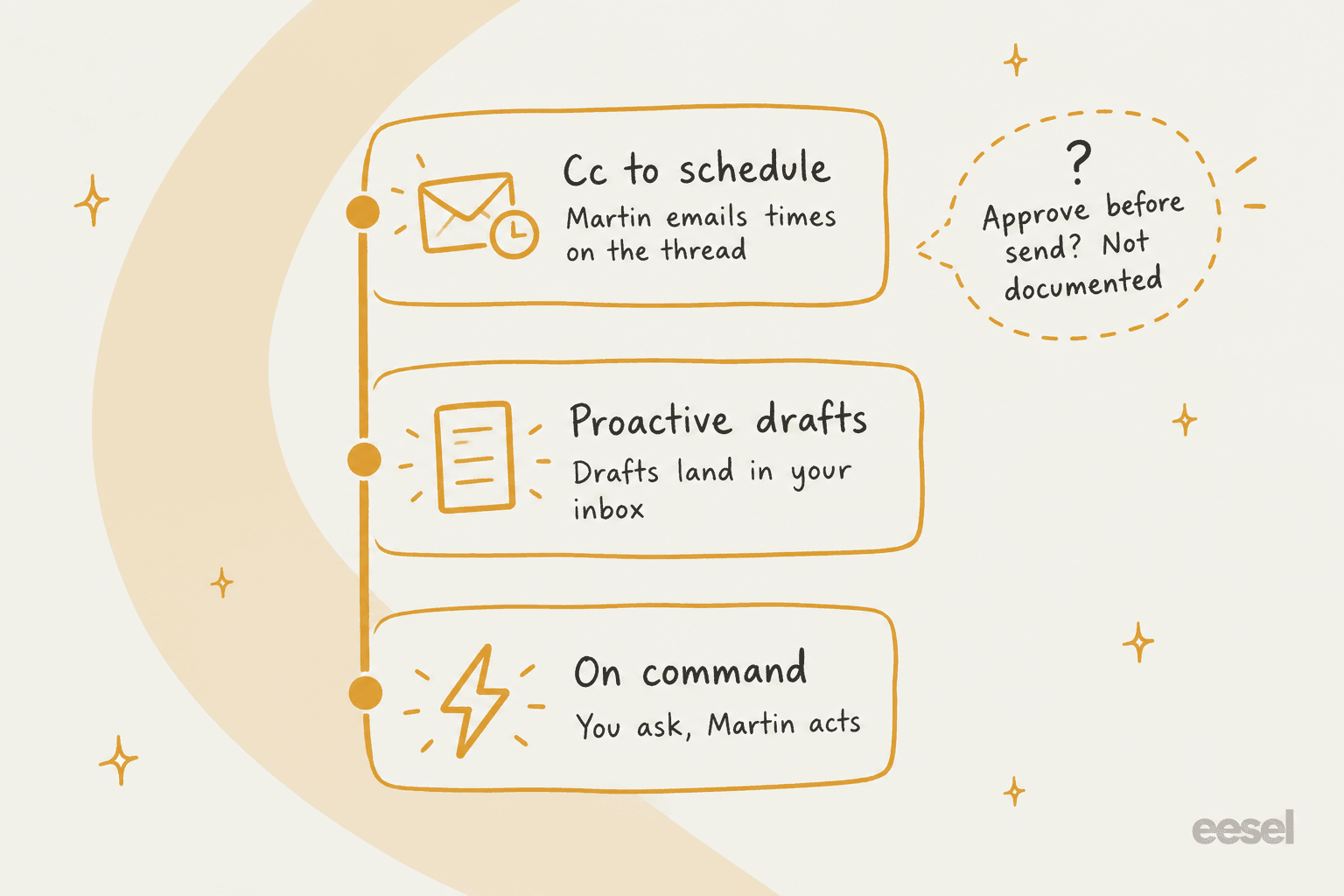
Das ist der Punkt, den du klären solltest, bevor du ein zweites Label anlegst. Martins Docs-Index beschreibt Proactive Drafts als Agent, der „proactively draft emails for you and send them on your behalf“ kann. Die How-to-Seite selbst spricht davon, dass Entwürfe in deinem Postfach erscheinen. Zwischen diesen beiden Zeilen konnte ich keine Einstellung finden, die sagt „frag mich vor dem Senden“. Das ist eine Lücke in der Dokumentation, kein Beweis, dass das Produkt keine hat, also ist es fair, es zu testen.
Ein früher Kommentator im Launch-Thread hat die Frage direkt gestellt:
"Will I always be notified before new texts / calls / actions are taken on my behalf?"

Die Gründer haben gesagt, Martin „reports back to you via a notification and a text“ und dass du seine Nachrichten in der App verfolgen kannst. Sie schrieben auch, das Hauptfeedback sei gewesen: „I don't trust AI to take actions like sending texts/emails on my behalf if it's not 100% reliable“, und fügten hinzu, Martins Fehlerquote sei „is now a lot lower than before“ (Show HN, November 2024). Ein Protokoll ist nützlich, aber ein Protokoll ist kein Freigabeschritt.
Dieses Muster kehrt in den Demo-Calls von eesel immer wieder: Teams beginnen damit, dass die AI für einen Menschen entwirft, und gehen erst zum selbstständigen Senden über, wenn sie ihr vertrauen. So würde ich das auf Martin anwenden:
- Nutze zuerst ein Wegwerf- oder Zweitkonto. Verbinde ein Postfach, in dem eine falsche Antwort nichts kostet.
- Schick dir die Testmail selbst. Schreib drei Nachrichten, die zu deinen Themen passen, und beobachte, was Martin tut, auch ob etwas das Postfach verlässt.
- Halte Geld-, Rechts- und Kundenthemen raus. Kein Label und keine Entwurfsanweisung sollte sie berühren.
- Frag Martins Team nach der Antwort in schriftlicher Form. Wenn es Freigabe vor dem Senden gibt, sollten die Docs das sagen. Wenn nicht, willst du es wissen, bevor du dich darauf verlässt.
Wie andere Tools diesen Standard setzen, behandelt mein Beitrag zu folk für E-Mail-Management, das vor dem Senden fragt, und der Beitrag zu Instinct für E-Mail-Management das entgegengesetzte Design.
Welche Grenzen solltest du kennen?
Eine fehlende Funktion ist eine Tatsache, also hier die, die für E-Mail zählen, jeweils aus den Docs oder Martins eigenen Seiten:
- Auf eine Person ausgelegt. Ich habe in den Docs keine Funktionen für gemeinsame Postfächer, Zuweisung oder Team-Warteschlangen gefunden. Die 5 Gmail- und 5 Outlook-Plätze sind alle für Konten, die dir gehören.
- Nur Gmail und Outlook. Andere Mailanbieter werden in den Inbox-Docs nicht genannt.
- Hintergrundaufgaben gibt es nur in Pro. Triage, Entwürfe, Cc to Schedule, der Digest und Wake-up-Anrufe tragen alle diesen Hinweis.
- Die Datenschutz-Details sind dünn. Die Adressen /privacy, /terms und /faq auf trymartin.com lieferten bei meiner Prüfung „Page Not Found“, und die Hacker-News-Kommentare des CEO von 2024 sind die einzigen Compliance-Aussagen, die ich gefunden habe. Mein Martin-AI-Test listet sie auf, und mein Guide zum AI-Datenschutz listet, was du jeden Anbieter fragen solltest.
- Keine Android-App im letzten Wort der Gründer. Im November 2024 sagten sie, sie sei noch nicht draußen, prüfe also den aktuellen Stand, wenn du sie brauchst.
Nichts davon macht Martin zu einer schlechten Wahl für das eigene Postfach einer Gründerin oder eines Gründers. Das erste Nutzerzitat, auf das ich verweisen würde, ist das praktische: "I use Martin to manage my todo list while i'm coding (on an hourly basis)... It's very nice to have a cloud-based agent that can access my todo whichever device/app i'm on" (xhhaha, Hacker News). Wenn diese kanalübergreifende Reichweite der Reiz ist, bist du hier richtig.
Was, wenn die E-Mail, die du erledigen lassen willst, Kunden-E-Mail ist?
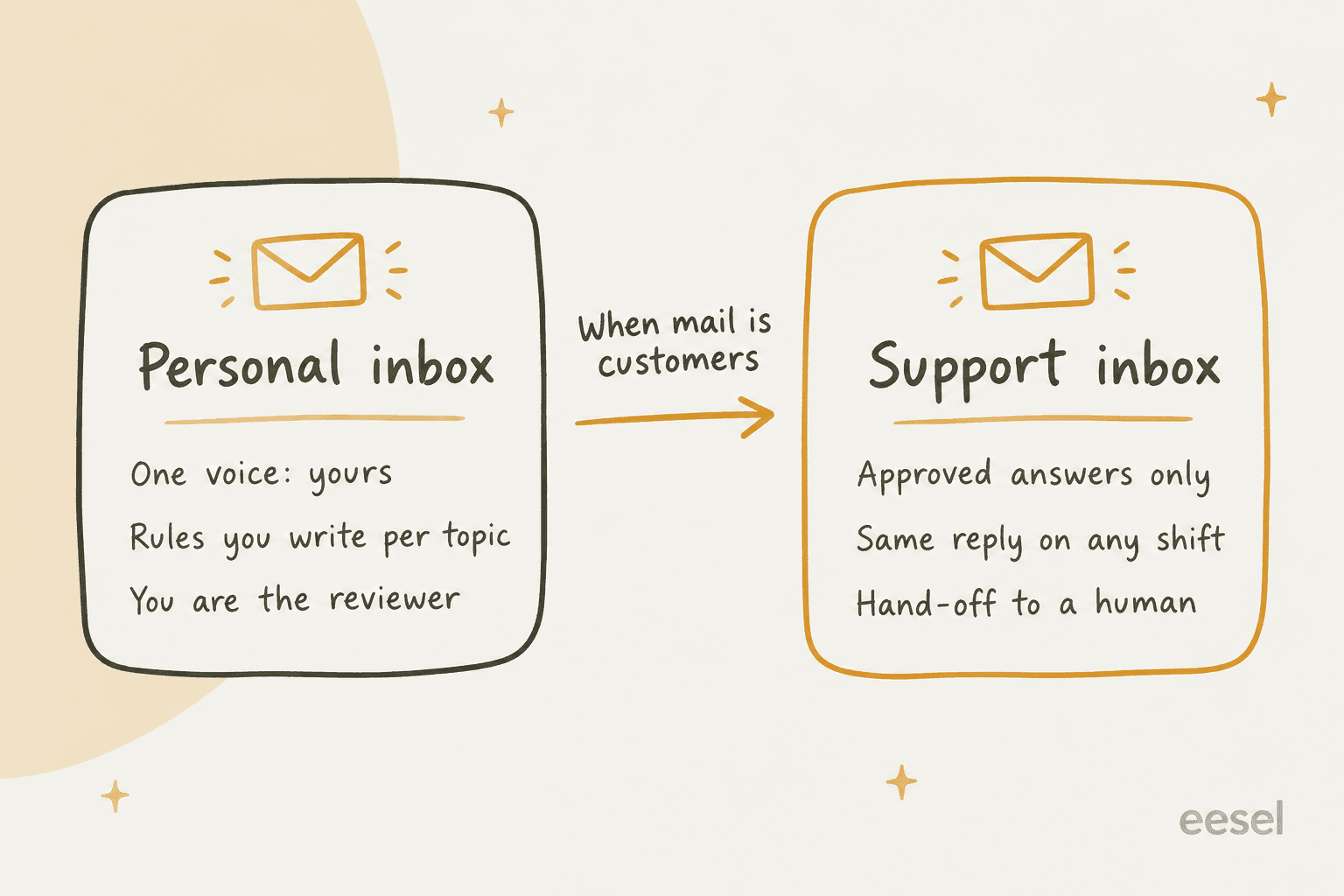
Das sehe ich jede Woche von der Helpdesk-Seite. Jemand meldet sich für einen persönlichen Assistenten an, weil „E-Mail außer Kontrolle ist“, und die Mails sind in Wahrheit Kunden, die nach Rückerstattungen, Logins und Lieferung fragen und im selben Gmail- oder Outlook-Konto landen. Ein persönlicher Assistent passt aus drei Gründen schlecht dazu. Er schreibt mit der Stimme einer Person nach Regeln, die diese Person getippt hat. Die Antworten stammen aus Anweisungen, nicht aus deinem Help Center. Und die Person, die jeden Entwurf prüft, ist dieselbe, die schon untergeht.
Ein Support-Postfach braucht die umgekehrte Form: Antworten aus freigegebenem Wissen, dieselbe Antwort in jeder Schicht und eine saubere Übergabe an einen Menschen, wenn die AI unsicher ist. Das ist genau der Test „nur anfassen, wobei du sicher bist“ vom Anfang dieses Beitrags, und deshalb sehen meine Guides zu AI für E-Mail-Support und zur Automatisierung von E-Mail-Support so anders aus als ein Setup mit persönlichem Assistenten.
Wenn dein Team aus einem einzelnen Postfach herauswächst, sind das die nächsten Lesetipps: Shared Inbox vs. Ticketsystem, die beste Shared-Inbox-Software und die besten Helpdesks für kleine Unternehmen. Wenn Kunden auch in Chat-Apps schreiben, behandelt das mein Guide zum WhatsApp-Chatbot.
Martin im Vergleich zu anderen Postfach-Assistenten
Wenn du vor der Entscheidung vergleichst, so würde ich das Feld für E-Mail-Arbeit sortieren. Details stehen in meinen verlinkten Beiträgen:
- Will einen Assistenten, dem du schreibst, mit vorheriger Freigabe: folk und seine Alternativen.
- Will iMessage-Stil: Orchid, mit einer Alternativen-Übersicht und einem Guide zu Kunden-Follow-ups.
- Will einen Baukasten: Lindy und seine Alternativen.
- Will Hilfe direkt in Gmail oder Outlook: Fyxer, dazu Gmails eingebaute Funktionen Help me write und Nudges.
- Will einen Agenten, der für dich handelt: Instinct oder die Open-Source-Optionen OpenClaw und Hermes Agent.
Für die Kategorie als Ganzes ist AI-Personal-Assistant der Einstieg, und AI-Agenten vs. Chatbots erklärt, warum „es handelt in deinen Konten“ der eigentliche Unterschied ist.
eesel ausprobieren
Martin ist ein persönlicher Assistent für dein eigenes Postfach. eesel ist eine andere Art von Einstellung: eine AI-Teammate-Plattform, auf der du einsatzbereite Teammates für bestimmte Aufgaben an Bord holst. Heute sind das ein AI-Helpdesk-Teammate für den Kundensupport und ein AI-Blog-Writer für Content.
Wenn deine Kunden-Mails schon in Gmail landen, arbeitet der Helpdesk-Teammate genau dort. Du verbindest das Konto und beschreibst in einfachen Worten, welche Mails er bearbeiten soll, und laut eesels Gmail-Docs überspringt er alles, was du nicht beschrieben hast, sodass deine privaten Threads deine bleiben. Er lernt aus deinem Help Center und den früheren Antworten deines Teams, sodass Entwürfe nach deinem Team klingen und nicht nach einem generischen Bot.
Den Teil, auf den ich einen Martin-Nutzer hinweisen würde, ist das Testen. Bevor eesel einem Kunden antwortet, lässt du ihn gegen deine historischen Tickets laufen und liest, was er gesagt hätte. Starte im Entwurfsmodus und schalte das Senden erst ein, wenn du ihm vertraust, und das ist der Freigabeschritt, den ich für Martins Hintergrundaufgaben nicht finden konnte. Die Preise sind ein fester Monatspreis, ab 299 $ für 500 Credits, wobei ein Ticket 1 Credit ist, und die kostenlose Testphase enthält 100 Credits ohne Karte. Wenn Kunden-E-Mails dein Postfach wirklich füllen, probiere eesel damit aus.