


Resumo
O Martin AI gerencia e-mail de duas formas. Sob comando, qualquer plano permite pedir que ele leia, redija e responda e-mails de até 5 contas do Gmail e 5 do Outlook. Em segundo plano, o Pro (US$ 30 por mês cobrado anualmente) adiciona Email Triage, Proactive Drafts, Cc to Schedule e um resumo diário, e é daí que vem a sensação de que funciona sem você. A configuração leva cerca de quatro telas no painel, e uma boa primeira semana é: conectar uma caixa de entrada, adicionar três rótulos de triagem, continuar revisando os rascunhos e só então ampliar as regras.
O ponto para se planejar: não encontrei nenhuma configuração de aprovar antes de enviar documentada para as tarefas em segundo plano, então comece por e-mails de baixo risco. E o Martin é um assistente de uma pessoa. Se a caixa de entrada na verdade é de clientes, minha escolha é o colega de helpdesk com AI da eesel, que responde a partir da sua central de ajuda e de respostas anteriores e pode ser testado em tickets antigos antes de enviar qualquer coisa.
Eu trabalho na fila de suporte da eesel, então leio “a AI gerencia seu e-mail” de forma diferente da maioria dos analistas. Um líder de CX que atende cerca de 7.000 tickets por mês no Gorgias resumiu o problema inteiro em uma frase numa chamada de demo:
"I need an AI who is only handling the tickets that it's confident to handle and all the other ones, leave them alone."
Esse é o teste certo para qualquer ferramenta de caixa de entrada, pessoal ou não: o que ela toca, o que ela deixa quieto e quem aprova o que sai? Este guia passa o Martin por esse teste. Para o veredito sobre o produto como um todo, veja minha análise do Martin AI.
O que o Martin realmente faz com o seu e-mail?
O Martin é um agente de AI pessoal que você acessa por telefone, SMS, WhatsApp, e-mail ou Slack. Seus recursos de e-mail se dividem em dois grupos: o que você pede e o que ele faz sozinho. Aqui está cada recurso de e-mail da documentação do Martin e onde cada um fica:
| Recurso | O que faz | Plano | Onde configurar | Onde o resultado aparece |
|---|---|---|---|---|
| E-mail sob comando | Lê, redige, responde e encaminha quando você pede | Todos os planos | Cartão da caixa de entrada, “Connect Gmail” ou “Connect Outlook” | Sua caixa de entrada |
| Email Triage | Rotula e-mails por assunto e depois pode enviar um SMS ou adicionar uma tarefa | Pro | Settings, “Email Triage” | Rótulos (Outlook: pastas) e o app Inbox Display |
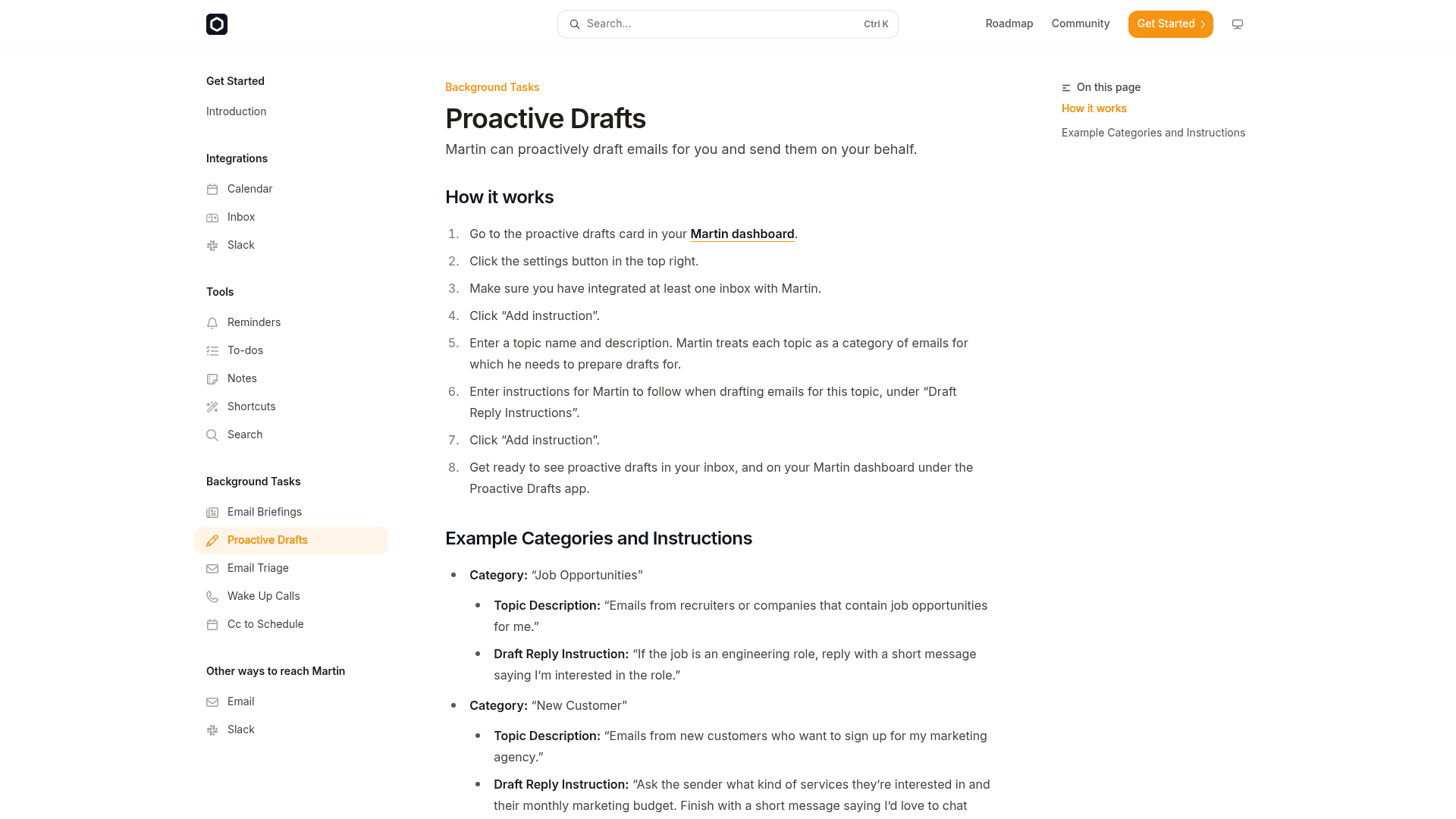
| Proactive Drafts | Escreve rascunhos de resposta por assunto que você descreve | Pro | Cartão Proactive drafts, configurações | Sua caixa de entrada e o app Proactive Drafts |
| Cc to Schedule | Encontra horário de reunião em um thread em que você o coloca em cópia | Pro | Nada a configurar, coloque martin@trymartin.com em cópia | O thread de e-mail e seu calendário |
| Resumo diário de e-mail | Envia um resumo diário da sua caixa de entrada | Pro | Configurações da caixa, app web | Suas mensagens |
| Briefings por e-mail | Briefing diário ou semanal por e-mail sobre os assuntos que você escolher | Não marcado como exclusivo do Pro na página da documentação | Cartão Briefings, configurações | Seu e-mail |
| Forward to Martin | Adiciona ao calendário eventos de um e-mail encaminhado | Não marcado como exclusivo do Pro | Adicionar um e-mail principal verificado | Seu calendário |
Tudo o que está marcado como Pro traz o rótulo “only available for Pro Users” na página da documentação. As páginas de briefings e encaminhamento não têm essa nota, então confira-as no período de teste antes de contar com elas no Basic.
Como configurar o Martin para e-mail?
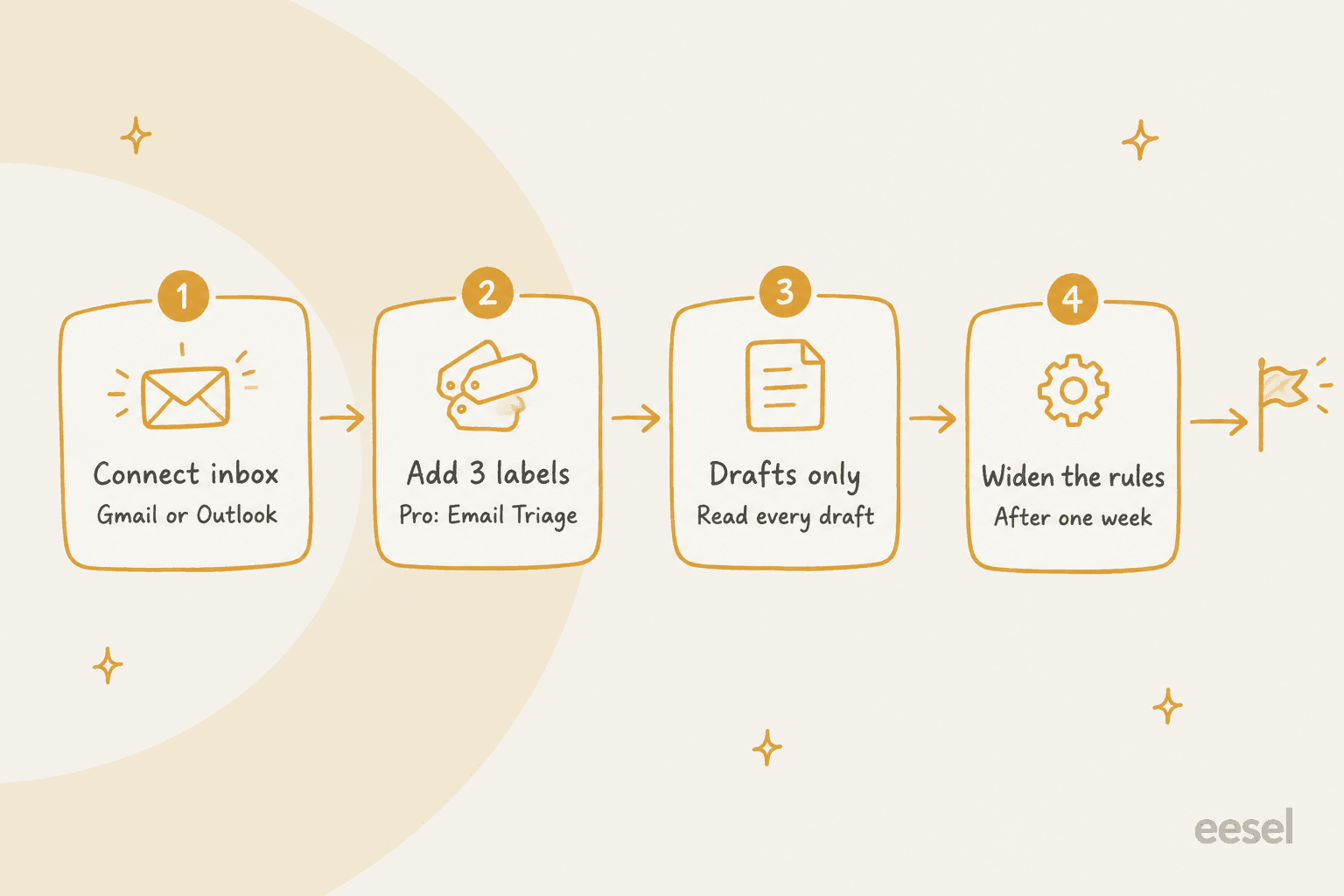
Reserve cerca de 15 minutos. Esta é a ordem que eu usaria, com as telas exatas da documentação.
- Conecte uma caixa de entrada. No painel do Martin, abra o cartão da caixa de entrada, clique no botão de configurações e escolha “Connect Gmail” ou “Connect Outlook”. Você faz login no lado do Google ou da Microsoft. A documentação da caixa de entrada permite até 5 contas de cada tipo. Eu começaria com uma, e não com a principal.
- Adicione um e-mail principal, se quiser escrever para o Martin. Segundo a documentação da interface de e-mail, clique no ícone de conta na parte inferior da barra lateral, escolha “Add a primary email” e verifique-o com o código que o Martin envia. Depois disso, você pode encaminhar e-mails com eventos ao Martin e “he'll add them all to your calendar.”
- Adicione três rótulos do Email Triage (Pro). Em Settings, role até “Email Triage” e clique em “Add instruction”. Cada rótulo recebe um nome e uma descrição, além de “Additional Steps” opcionais, como enviar um SMS para você ou adicionar uma tarefa.
- Adicione um assunto do Proactive Drafts (Pro). Abra o cartão de rascunhos proativos, clique em configurações, confirme que há uma caixa de entrada conectada e informe o nome do assunto, uma descrição e “Draft Reply Instructions”.
- Coloque o Martin em cópia em um thread real de agendamento (Pro). Sem configuração. É a tarefa em segundo plano de menor risco para testar primeiro, porque o resultado é um horário de reunião, não uma decisão de julgamento.
- Opcional: ative o resumo diário e um briefing. O resumo fica nas configurações da caixa de entrada no app web. Os briefings pedem uma frequência e uma lista de assuntos, como “Important emails from my team.”
Duas coisas pequenas que eu faria antes do passo 3. Escreva as descrições dos rótulos como você instruiria um assistente novo, em uma frase simples sobre quem envia e o que a pessoa quer. E mantenha baixo o número de rótulos: o Basic dá “2 tasks at a time”, e mesmo no Pro um conjunto confuso de rótulos dificulta auditar a triagem.
Como funciona o Email Triage e o que vale rotular?
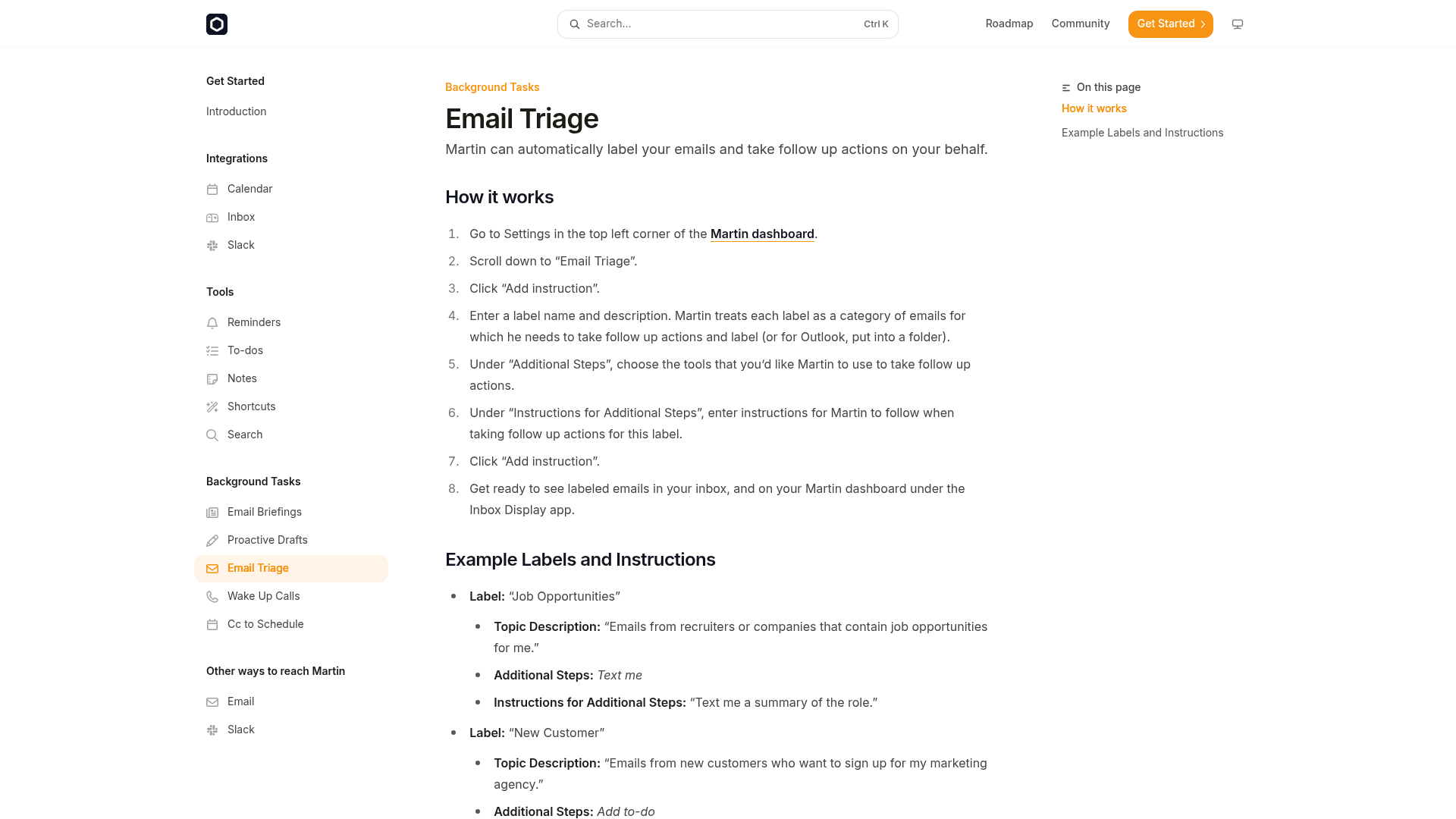
A triagem no Martin é um rótulo mais uma ação de acompanhamento. O Martin “treats each label as a category of emails for which he needs to take follow up actions and label”, segundo a documentação de triagem. Os exemplos da própria documentação são “Job Opportunities” (me envie por SMS um resumo da vaga) e “New Customer” (adicione “reply to the sender's name” à minha lista de tarefas).
Aqui está um conjunto inicial que eu escreveria para um freelancer ou dono de pequeno negócio, no mesmo formato. São exemplos meus, não padrões do Martin:
| Rótulo | Descrição a informar | Passo adicional | Por que merece uma vaga |
|---|---|---|---|
| Client Urgent | “E-mails dos meus clientes atuais que mencionam um prazo, um problema ou ‘ASAP’.” | Text me | O único rótulo autorizado a interromper você |
| Invoices | “Faturas, recibos e lembretes de pagamento enviados para mim.” | Add to-do | Tira os e-mails de dinheiro da pilha sem precisar de resposta |
| Meeting Requests | “Pessoas pedindo para agendar uma ligação ou reunião comigo.” | None | Combina com o Cc to Schedule para a resposta |
Três rótulos é de propósito. Um rótulo que envia SMS é uma notificação que você vai passar a ignorar se disparar dez vezes por dia, então reserve “Text me” para uma única categoria. Se quiser saber mais sobre como as regras de triagem se comportam em geral, meu guia de triagem de e-mail com AI cobre o padrão, e o explicativo sobre automação de respostas de e-mail mostra onde as regras simples terminam e a AI começa.
Como funcionam o Proactive Drafts e o Cc to Schedule?
O Proactive Drafts é um assunto, uma descrição e uma instrução de resposta. O exemplo da documentação para um assunto “Meeting Request” é: "Tell the sender I'd love to chat with them more on a call this week. Ask them what time works best for them." Os rascunhos então aparecem “in your inbox, and on your Martin dashboard under the Proactive Drafts app.”
O que torna uma instrução boa? Os exemplos da documentação são curtos e literais, então eu escreveria a versão segura da resposta, não a criativa:
- Diga o que a resposta nunca deve incluir. “Do not quote prices” é melhor do que torcer para que fique vago.
- Mantenha um resultado por assunto. “Ask what they need and their budget” funciona. “Handle new customers” convida à improvisação.
- Use um assunto que você responderia sempre do mesmo jeito. Abordagens de recrutadores, pedidos de reunião e propostas de fornecedores servem. Disputas e reembolsos não.
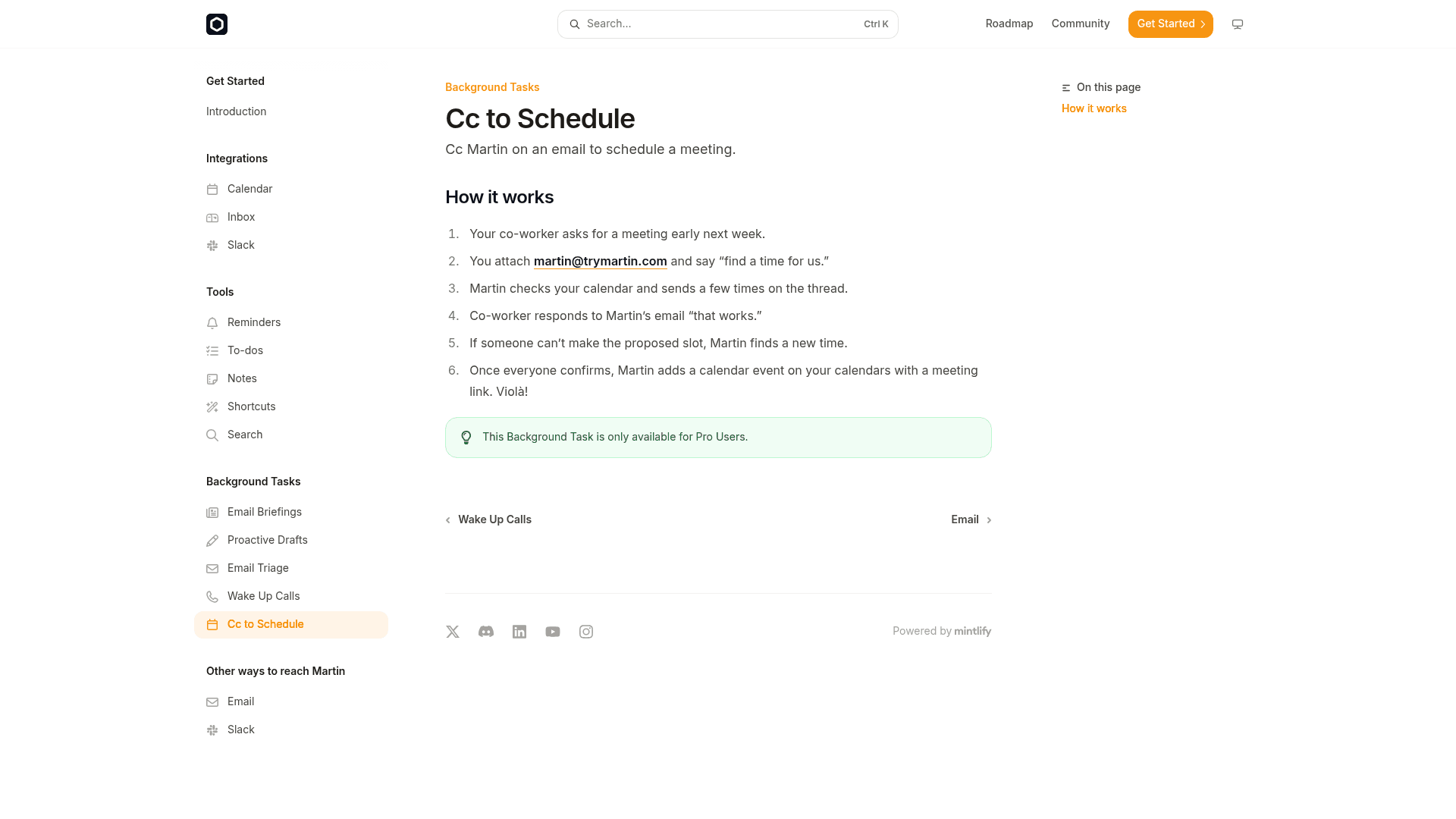
O Cc to Schedule é o fluxo mais autônomo. Um colega pede uma reunião, você coloca martin@trymartin.com em cópia e diz “find a time for us”, e o Martin confere seu calendário e envia alguns horários no thread. Se alguém não puder em um horário, ele encontra outro, e “once everyone confirms, Martin adds a calendar event on your calendars with a meeting link” (documentação do cc to schedule). A cobertura de calendários é Google, Apple (iCloud) e Outlook, até 5 de cada, segundo a documentação de calendário. Para ferramentas feitas só para isso, meu guia de assistentes de agendamento com AI é a comparação.
Como é um dia com os recursos de e-mail do Martin?
A documentação não publica quando o resumo chega, então esta é a minha rotina sugerida, usando apenas recursos que a documentação descreve:
- De manhã. Passe os olhos no resumo e nos SMS do seu único rótulo “Text me”. Se você configurou um briefing por e-mail, ele chega por e-mail sobre os assuntos que escolheu.
- Ao meio-dia. Abra o app Proactive Drafts no painel. Leia cada rascunho, edite e envie da sua própria caixa de entrada.
- Quando chegar um pedido de reunião. Coloque o Martin em cópia e siga em frente.
- Uma vez por semana. Confira no app Inbox Display os e-mails que o Martin rotulou e você não teria rotulado. Apague ou afine qualquer rótulo que tenha errado.
O que você esqueceu de colocar sob um rótulo continua na caixa de entrada normal, e você ainda pode pedir na hora: “Draft a reply to Dawson's new email saying I can meet tomorrow at 9am” é um dos comandos de exemplo da documentação. Também funciona por voz, segundo o exemplo “Read me the email about the project plan out loud.”
De qual plano você precisa para o seu fluxo de e-mail?
O Basic custa US$ 21 por mês cobrado anualmente (US$ 35 no mensal) e o Pro US$ 30 no anual (US$ 49 no mensal), segundo a página de preços como conferi em 7 de outubro de 2026. Para e-mail, a diferença é direta: o Basic é o assistente sob comando e o Pro é o que tem tarefas em segundo plano. São US$ 252 contra US$ 360 por ano no pagamento anual, uma diferença de US$ 108, ou US$ 420 contra US$ 588 se você paga mensalmente.
Escolha a tarefa em que você mais quer ajuda e o seletor abaixo mostra onde ela se encaixa.
Qual plano do Martin combina com a sua tarefa de e-mail?
Toque no que mais importa para você.
Se a resposta for Basic, lembre que o plano é um assistente útil sob comando, não um sempre ativo. Se for Pro, compare esses mesmos US$ 360 com o que o e-mail vale para você. Minhas listas de assistentes pessoais com AI e dos melhores assistentes de AI mostram onde esse preço fica no mercado.
Onde você continua no controle antes de qualquer envio?
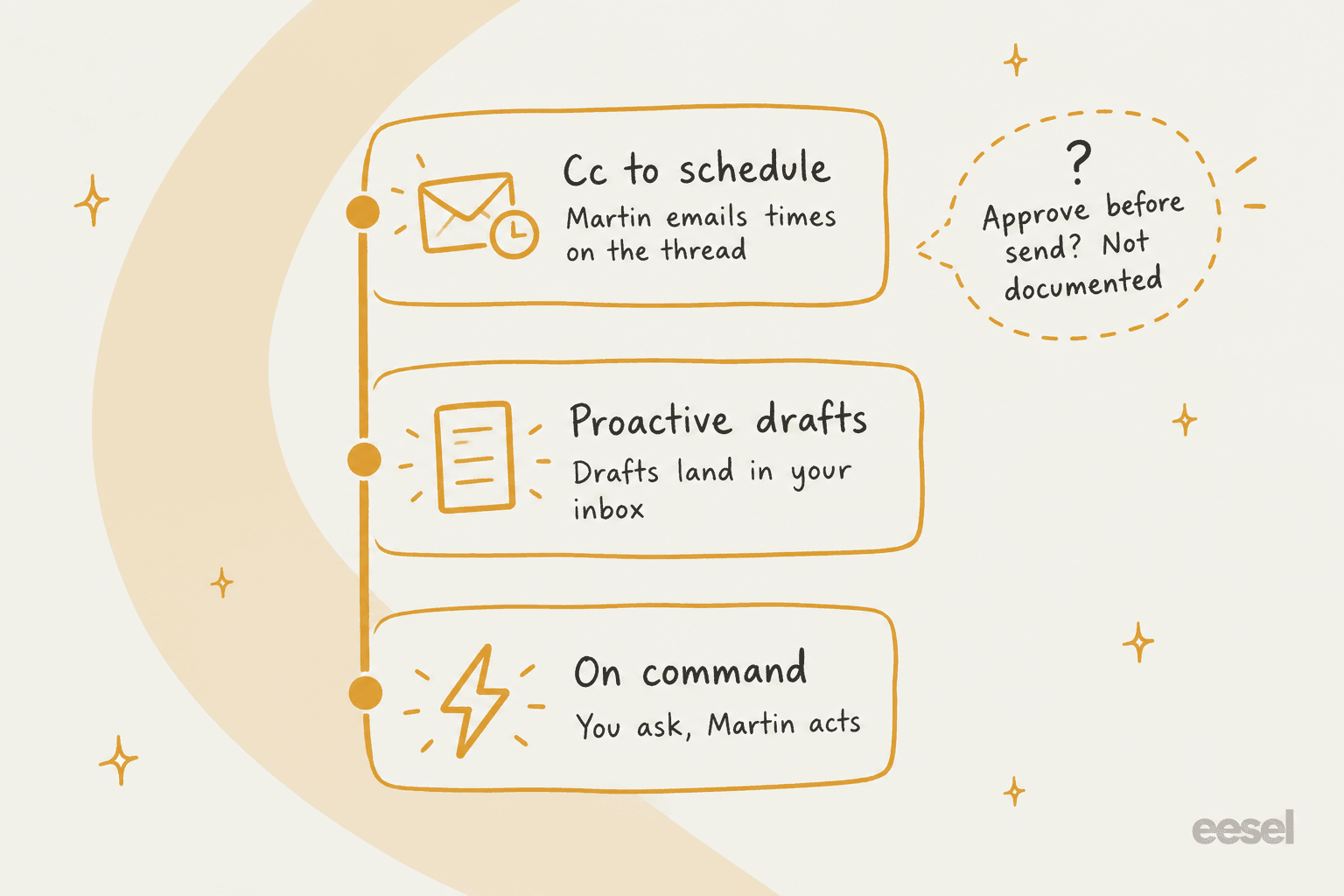
Esta é a parte a resolver antes de adicionar um segundo rótulo. O índice da documentação do Martin descreve o Proactive Drafts como um agente que pode “proactively draft emails for you and send them on your behalf.” A própria página de instruções fala de rascunhos que aparecem na sua caixa de entrada. Entre essas duas frases, não encontrei uma configuração que diga “pergunte antes de enviar”. Isso é uma lacuna na documentação, não prova de que o produto não tem, então o justo é testar.
Um dos primeiros comentaristas no thread de lançamento fez a pergunta diretamente:
"Will I always be notified before new texts / calls / actions are taken on my behalf?"

Os fundadores disseram que o Martin “reports back to you via a notification and a text” e que você pode acompanhar as mensagens dele no app. Eles também escreveram que o principal feedback que receberam foi “I don't trust AI to take actions like sending texts/emails on my behalf if it's not 100% reliable”, acrescentando que a taxa de falhas do Martin “is now a lot lower than before” (Show HN, novembro de 2024). Um registro é útil, mas um registro não é uma etapa de aprovação.
Esse é um padrão que se repete nas chamadas de demo da eesel: as equipes começam com a AI redigindo para um humano e só passam a deixá-la enviar sozinha quando confiam nela. Veja como eu aplicaria isso ao Martin:
- Use primeiro uma conta descartável ou secundária. Conecte uma caixa em que uma resposta errada não custe nada.
- Envie você mesmo o e-mail de teste. Escreva três mensagens que combinem com seus assuntos e observe o que o Martin faz, inclusive se algo sai da caixa.
- Deixe de fora assuntos de dinheiro, jurídicos e de clientes. Nenhum rótulo ou instrução de rascunho deve tocar neles.
- Peça a resposta por escrito à equipe do Martin. Se aprovar antes de enviar existe, a documentação deveria dizer. Se não existe, você quer saber antes de depender disso.
Para ver como outras ferramentas definem esse padrão, meu post sobre folk para gerenciar e-mail cobre uma que pergunta antes de enviar, e o post sobre Instinct para gerenciar e-mail cobre o design oposto.
Quais limites vale a pena conhecer?
Um recurso ausente é um fato, então aqui estão os que importam para e-mail, cada um tirado da documentação ou das páginas do próprio Martin:
- Feito em torno de uma pessoa. Não encontrei na documentação recursos de caixa compartilhada, atribuição ou fila de equipe. Os 5 espaços de Gmail e 5 de Outlook são todos para contas que são suas.
- Só Gmail e Outlook. Outros provedores de e-mail não são citados na documentação da caixa de entrada.
- As tarefas em segundo plano são exclusivas do Pro. Triagem, rascunhos, cc-to-schedule, o resumo diário e as ligações de despertar trazem essa nota.
- Os detalhes de privacidade são escassos. Os endereços /privacy, /terms e /faq em trymartin.com retornaram “Page Not Found” quando conferi, e os comentários do CEO no Hacker News em 2024 são as únicas declarações de conformidade que encontrei. Minha análise do Martin AI as lista, e meu guia de privacidade de dados em AI lista o que perguntar a qualquer fornecedor.
- Sem app para Android na última palavra dos fundadores. Em novembro de 2024 eles disseram que ainda não havia saído, então confirme o status atual se precisar dele.
Nada disso faz do Martin uma má escolha para a caixa de entrada de um fundador. A primeira citação de usuário que eu apontaria é a prática: "I use Martin to manage my todo list while i'm coding (on an hourly basis)... It's very nice to have a cloud-based agent that can access my todo whichever device/app i'm on" (xhhaha, Hacker News). Se esse alcance entre canais é o atrativo, você está no lugar certo.
E se o e-mail que você quer resolver for e-mail de clientes?
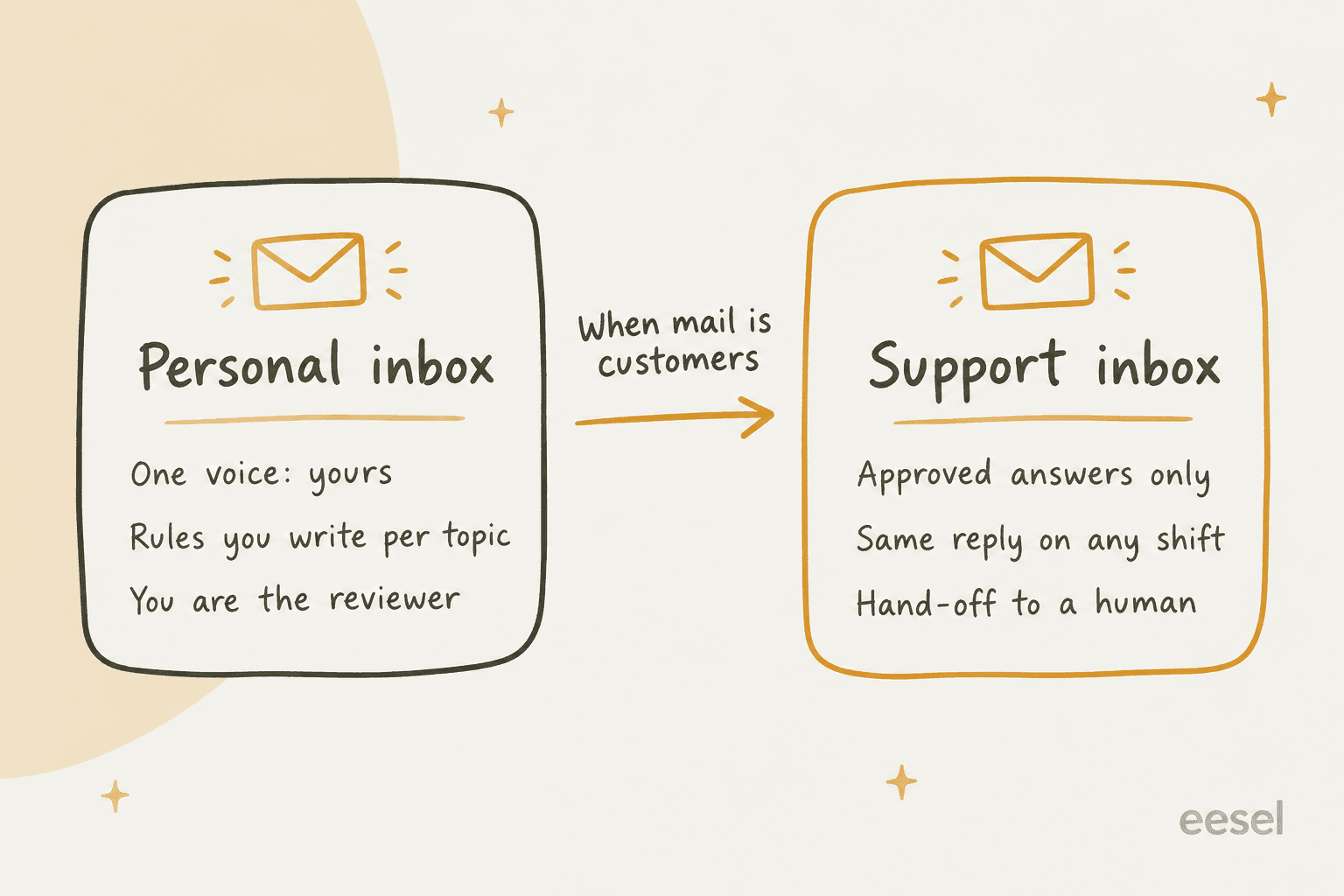
Vejo isso toda semana do lado do helpdesk. Alguém assina um assistente pessoal porque “o e-mail está fora de controle”, e o e-mail acaba sendo clientes perguntando sobre reembolsos, logins e entregas, caindo na mesma conta do Gmail ou do Outlook. Um assistente pessoal se encaixa mal por três motivos. Ele escreve com a voz de uma pessoa a partir de regras que essa pessoa digitou. As respostas vêm de instruções, não da sua central de ajuda. E a pessoa que revisa cada rascunho é a mesma que já está se afogando.
Uma caixa de suporte precisa do formato oposto: respostas de conhecimento aprovado, a mesma resposta em qualquer turno e uma passagem limpa para um humano quando a AI não tem certeza. Esse é exatamente o teste de “só trate o que você tem confiança” do início deste post, e é por isso que meus guias de AI para suporte por e-mail e de automatizar o suporte por e-mail são tão diferentes de uma configuração de assistente pessoal.
Se sua equipe está superando uma caixa única, estas são as próximas leituras: caixa compartilhada vs. sistema de tickets, o melhor software de caixa compartilhada e os melhores helpdesks para pequenas empresas. Se os clientes também escrevem em apps de chat, meu guia de chatbot de WhatsApp cobre isso.
Martin versus outros assistentes de caixa de entrada
Se você está comparando antes de decidir, assim eu organizaria o mercado para trabalho de e-mail. Os detalhes estão nos meus posts linkados:
- Quer um assistente com quem você troca mensagens, com aprovação primeiro: folk e suas alternativas.
- Quer estilo iMessage: Orchid, com um panorama de alternativas e um guia de acompanhamento de clientes.
- Quer um construtor: Lindy e suas alternativas.
- Quer ajuda dentro do Gmail ou do Outlook: Fyxer, além dos recursos nativos do Gmail Help me write e nudges.
- Quer um agente que age por você: Instinct, ou os de código aberto OpenClaw e Hermes Agent.
Para a categoria como um todo, assistente pessoal com AI é o ponto de partida, e agentes de AI vs. chatbots explica por que “age dentro das suas contas” é a diferença real.
Experimente a eesel
O Martin é um assistente pessoal para a sua própria caixa de entrada. A eesel é outro tipo de contratação: uma plataforma de colegas de equipe com AI onde você traz colegas prontos para trabalhar em funções específicas. Hoje, são um colega de helpdesk com AI para suporte ao cliente e um redator de blog com AI para conteúdo.
Se o e-mail dos seus clientes já cai no Gmail, o colega de helpdesk trabalha ali mesmo. Você conecta a conta e descreve em palavras simples quais e-mails ele deve tratar, e segundo a documentação do Gmail da eesel ele ignora tudo o que você não descreveu, então seus threads pessoais continuam seus. Ele aprende com a sua central de ajuda e com as respostas anteriores da sua equipe, então os rascunhos soam como a sua equipe e não como um bot genérico.
A parte que eu apontaria a um usuário do Martin são os testes. Antes de a eesel responder a um cliente, você a executa contra seus tickets históricos e lê o que ela teria dito. Comece no modo rascunho e ative o envio só quando confiar, que é a etapa de aprovação que não consegui encontrar para as tarefas em segundo plano do Martin. Os preços são um valor mensal fixo, a partir de US$ 299 por 500 créditos, em que um ticket é 1 crédito, e o teste grátis inclui 100 créditos sem cartão. Se o que realmente enche sua caixa de entrada é e-mail de clientes, experimente a eesel nele.