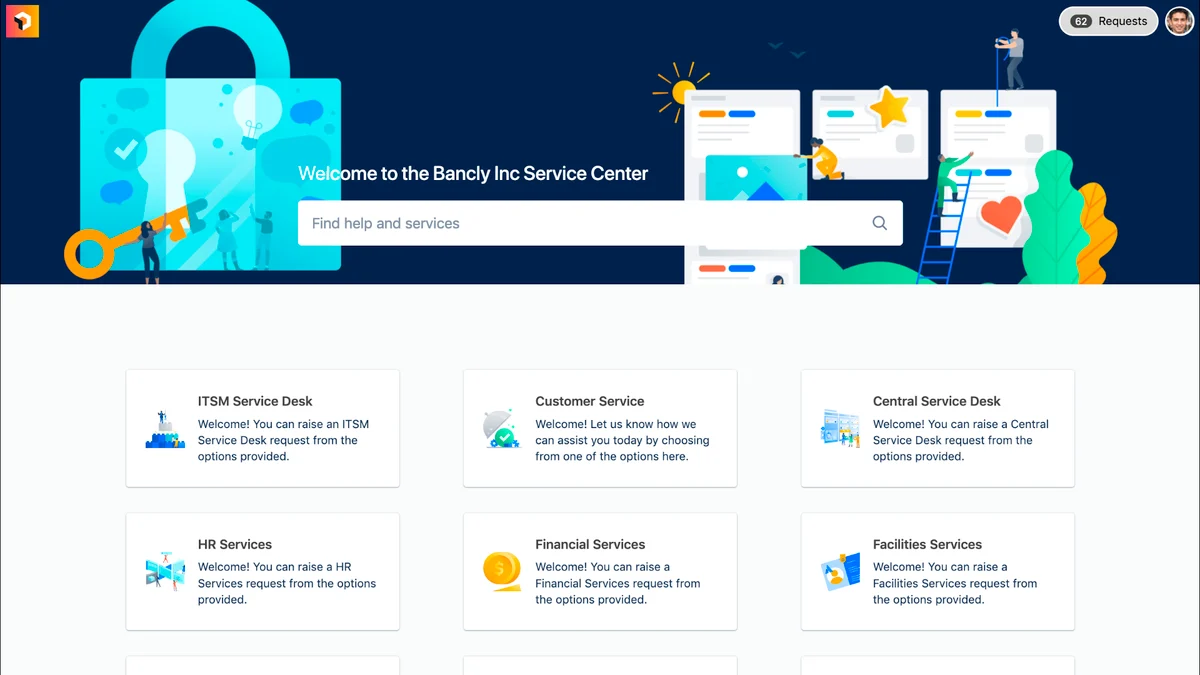
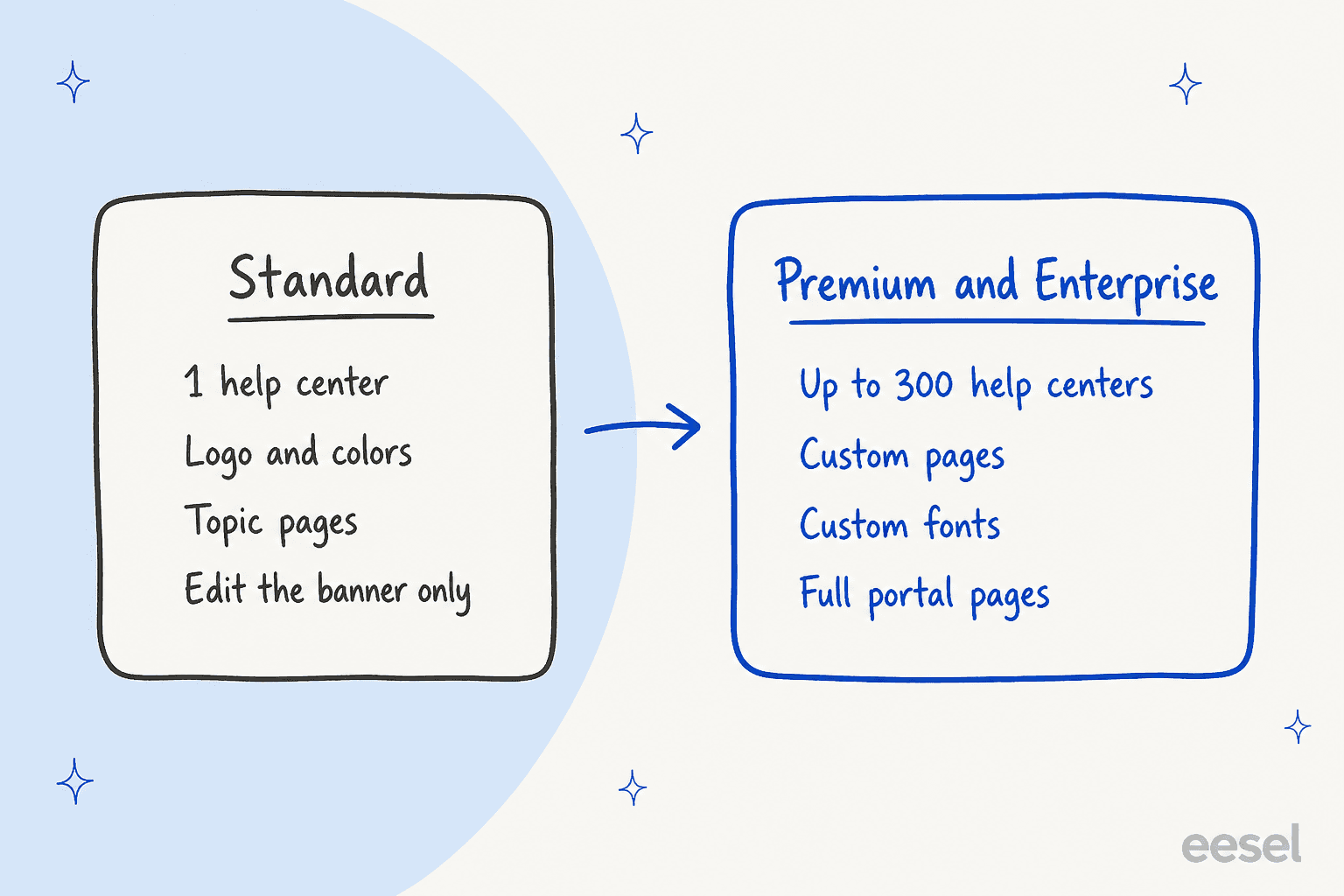
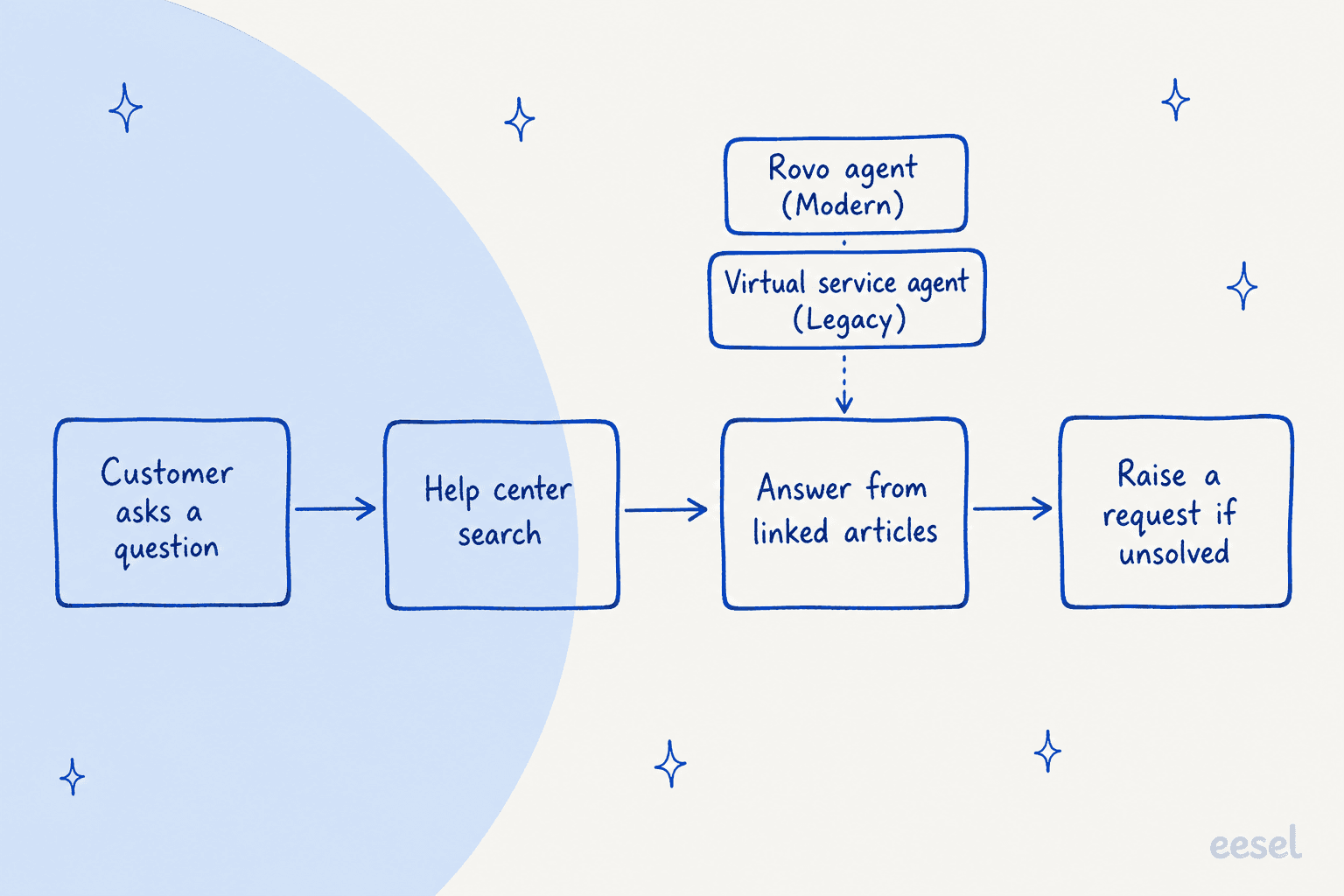
O help center do Jira Service Management é a porta de entrada de marca que fica acima dos seus service spaces: ele busca nos formulários de solicitação e artigos de base de conhecimento deles em um só lugar, e o portal de cada space é uma página dentro dele. O Standard tem um help center com seu logo, suas cores e páginas de tópicos. Premium e Enterprise adicionam até 300 help centers, páginas personalizadas, fontes próprias e edição completa das páginas de portal, então essa é a pergunta de plano para resolver primeiro. A Atlassian agora oferece duas versões, Modern e Legacy, e o caminho de IA difere entre elas: um agente Rovo no Modern, o agente de serviço virtual no Legacy. eesel, um colega de equipe de IA para o seu desk, pode ficar atrás do help center e redigir a partir dos mesmos artigos enquanto seus agentes mantêm cada decisão.
Eu trabalho nas integrações e APIs da eesel, então leio um help center como um integrador leria: quais configurações decidem o que um cliente pode ver, e quem pode mudá-las. Para este guia, eu passei pela documentação de help center e base de conhecimento da Atlassian, além da página de preços. Com a CLI da eesel, um agente de IA para código pode subir conhecimento aprovado, como artigos exportados e suas orientações sobre tipos de solicitação, e depois fazer perguntas de teste e checar as respostas antes de qualquer coisa ir ao ar. Conectar o próprio site do Jira ainda precisa da aprovação de um admin do Jira.
O que é o help center do Jira Service Management?
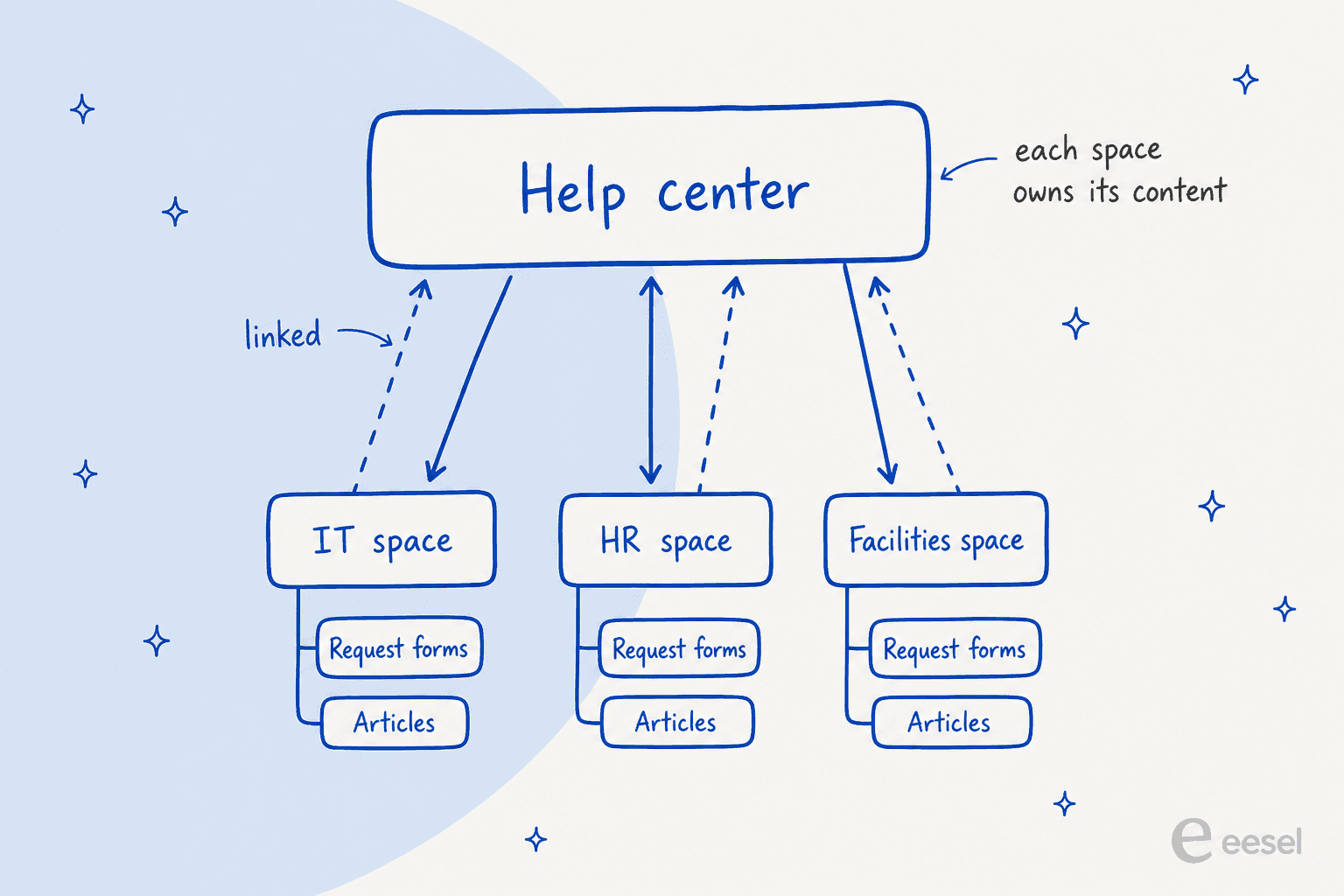
É o site voltado para o cliente onde as pessoas buscam ajuda e abrem solicitações para todas as equipes que você administra. A Atlassian o descreve como um único lugar onde os clientes buscam nos formulários de solicitação e artigos de base de conhecimento de cada service space vinculado. Seu site recebe um help center padrão no endereço do seu site seguido de /helpcenter/ e um slug, e você pode adicionar mais.
A parte que confunde as pessoas é a propriedade. O help center não guarda seu conteúdo. Segundo a Atlassian, os service spaces continuam donos de seus portais, tipos de solicitação, grupos de portal e artigos, e o help center só mostra o que você vincula. É por isso que um help center pode atender TI, RH e facilities ao mesmo tempo sem que ninguém precise mover um formulário.
Se você ainda está avaliando o produto em si, minha análise do Jira Service Management e a comparação com o Freshservice cobrem o panorama mais amplo. Para a diferença entre service desk e help desk, veja help desk x service desk.
Qual é a diferença entre um portal e um help center?
Um portal pertence a um service space, e um help center fica acima de vários deles. Em um help center Modern, cada space vinculado recebe uma página de portal onde os clientes encontram os formulários de solicitação, artigos e recursos externos daquele space, como explica o documento de páginas de portal da Atlassian. O help center adiciona a página inicial compartilhada, a barra de busca, a navegação e o tema.
| Portal | Help center | |
|---|---|---|
| Pertence a | Um service space | O site todo, vários spaces |
| Contém | Os formulários de solicitação, artigos e recursos daquele space | Uma página inicial, páginas de tópicos, páginas personalizadas, páginas de portal |
| Marca | Herda o tema do help center | Logo, cores, fontes e navegação |
| Quem edita o layout | Admins do Jira e do site | Só admins do Jira e do site |
| Quantos | Um por space | 1 no Standard, até 300 no Premium e Enterprise |
Dois detalhes vale a pena conhecer. Os formulários de solicitação em uma página de portal são agrupados pelos grupos de portal que você define dentro do space, então para reordená-los você muda o space, não o help center. E o editor do help center é só para admins: a Atlassian diz que não há acesso para outros editarem um. Se um líder de equipe quiser mudar um banner, um admin faz isso por ele.
Para o lado das solicitações daquele space, meus guias sobre aprovações, assets e páginas de status mostram como as outras peças se conectam, e o guia do sistema de ticketing do JSM cobre o lado da fila.
Meu help center é Modern ou Legacy?
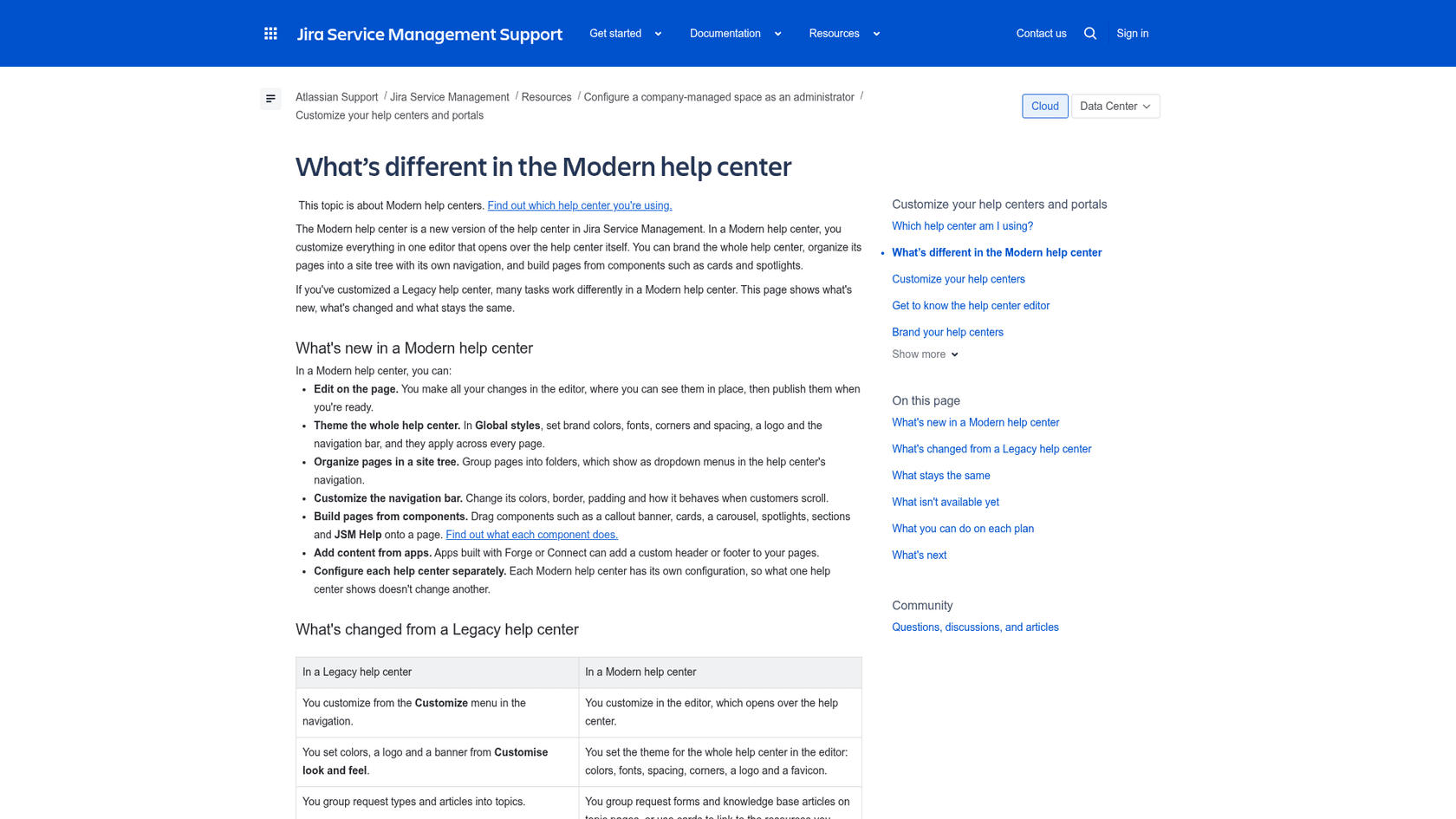
Olhe a etiqueta ao lado do título Help centers. A página da Atlassian sobre qual help center estou usando diz que todo help center é etiquetado como Modern ou Legacy, e que um site pode ter os dois ao mesmo tempo.
- Modern: selecione Help centers na barra lateral esquerda. É aqui que você personaliza em um editor que abre sobre a própria página.
- Legacy: vá em Settings, depois Jira apps, depois Help center permissions, depois View all help centers. Você personaliza a partir de um menu Customise.
Help centers novos são sempre Modern, incluindo o padrão em um site novo. Os existentes continuam Legacy até você atualizá-los, e quando você faz isso, recebe uma cópia Modern para revisar. Até você publicar essa cópia, os clientes continuam usando a versão Legacy, o que torna a migração segura para fazer com calma.
Nem tudo fez a viagem ainda. A Atlassian lista duas lacunas: seções podem ser excluídas mas não ocultadas, e announcements não estão disponíveis. Se sua equipe depende de announcements para postar avisos de queda, planeje outro lugar para eles antes de atualizar.
Como eu configuro um help center no Jira Service Management?
Você precisa ser admin do Jira, e o assistente tem três etapas. O documento de criar e gerenciar da Atlassian descreve elas para um help center Modern:
- Selecione Help centers na barra lateral esquerda, depois Create help center.
- Em Add details, digite um Help center name e uma Help center URL. A URL é o endereço do seu site, depois
/helpcenter/, depois seu slug. - Em Link spaces, escolha pelo menos um service space. Spaces vinculados mostram seus formulários e artigos no help center.
- Em Rovo agents, escolha um agente que você construiu no Studio, ou pule essa etapa.
- Selecione Create help center, e continue editando.
A etapa de vincular é onde um help center ganha sua audiência. O documento de vincular spaces da Atlassian diz que isso é especialmente útil para vários help centers voltados a audiências diferentes, porque você controla qual conteúdo cada um mostra. Existe uma chave Link all new spaces to this help center na aba Spaces, que eu desligaria no momento em que você tiver uma audiência separada, como terceirizados que não deveriam ver formulários de RH.
Pelo menos um space precisa continuar vinculado, para que um help center nunca fique vazio. Se você gerencia solicitações entre várias equipes, o guia de ticketing ITSM e minha nota sobre automação de service desk mostram o que geralmente acontece depois.
Como eu personalizo um help center Modern?
Você faz tudo em um único editor. Abra-o a partir de Help centers com o ícone de lápis no cartão, e uma barra de ferramentas flutua na parte inferior da página. O guia do editor da Atlassian lista suas partes:
- Components abre o painel de blocos que você arrasta para uma página, como um banner de destaque, cartões, um carrossel, spotlights, seções e um bloco JSM Help.
- Global styles tem o tema: cores de marca, logo e cantos em Branding, a barra superior em Navigation, e Fonts.
- Pages abre a árvore do site, onde um help center novo começa com Home e as pastas Portals e Topics.
- Publish coloca as mudanças no ar. Unpublished changes aparece até você fazer isso, e Restore help center descarta elas.
Os clientes não veem nada até você publicar, o que é a melhor coisa do editor para uma equipe nervosa com uma página inicial pela metade. Algumas regras de página importam. A página inicial não pode ser movida nem excluída, e as páginas de login e de portal podem ser movidas mas não excluídas. Pastas na árvore se tornam menus suspensos na barra de navegação.
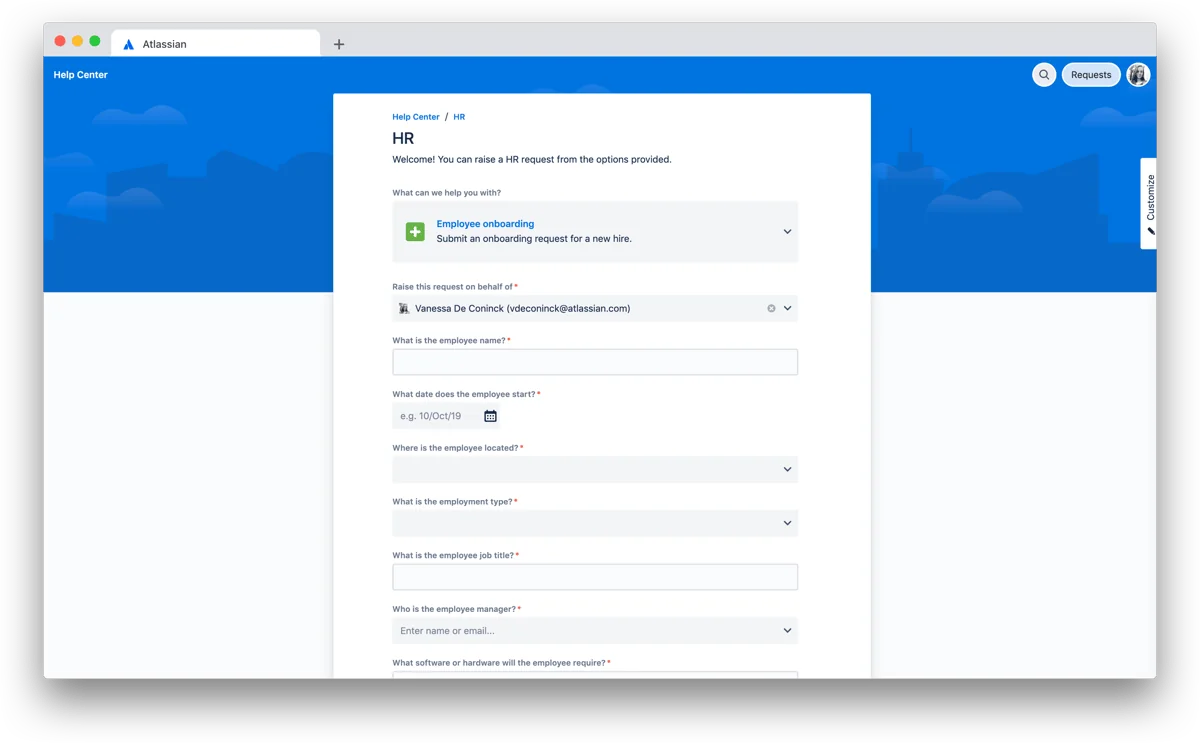
Se você usou a versão Legacy, o mapeamento é direto. Topics se torna páginas de tópicos, Manage topics and portals se torna o componente JSM Help, e landing pages se tornam páginas personalizadas. A tela Legacy Customise look and feel, com seus seletores de banner e cor, é substituída pelo tema. A página brand your help center da Atlassian passa pelas cores e pelo logo.
Uma coisa que eu não pularia é o formulário em si. Olhe a página de RH acima: um seletor de solicitação, depois campo após campo. Isso é uma configuração do space, não do help center, e é onde o autoatendimento falha em silêncio. Meu guia de fluxos de aprovação cobre a outra ponta desse formulário.
Qual plano do Jira Service Management eu preciso para um help center?
O Standard é suficiente para um help center de marca, e é no Premium que começa a personalização de verdade. A documentação da Atlassian faz essa divisão, e a página de preços concorda: o Free tem portais de serviço ilimitados, o Standard adiciona marca personalizada com a URL da sua empresa, e o Premium adiciona vários help centers.
| Função do help center | Standard | Premium e Enterprise |
|---|---|---|
| Número de help centers | 1 | Até 300 por site |
| Logo e cores | Sim | Sim |
| Fontes próprias e theming avançado | Não | Sim |
| Páginas de tópicos | Sim | Sim |
| Páginas personalizadas | Não | Sim |
| Páginas de portal | Só edita o banner de destaque | Muda, adiciona e remove componentes |
| Componentes | Todos os componentes padrão, incluindo JSM Help | Todos, incluindo os que se conectam aos dados da sua organização |
A tabela é a comparação de planos da Atlassian para help centers Modern, só com minha formatação adicionada.
No custo, a página de preços mostrava 21,50 $ por agente por mês para Standard e 55,28 $ para Premium quando eu chequei em 13 de novembro de 2026, com Enterprise sob consulta comercial. Essas são tarifas combinadas no valor padrão da calculadora de 75 agentes, e a Atlassian afirma que o preço é progressivo por faixa de assentos, então uma equipe pequena vai pagar um número diferente. Meu detalhamento de preços passa pelas faixas.
Aqui está um jeito rápido de escolher. Responda suas duas perguntas.
Qual plano meu help center precisa?
Escolha o que descreve sua configuração. A resposta segue a tabela de planos da Atlassian acima.
Como eu vinculo uma base de conhecimento ao help center?
Vincule uma base de conhecimento a cada service space, e depois vincule esses spaces ao help center. A página da Atlassian para configurar a base de conhecimento diz que o objetivo é deixar os clientes buscarem artigos em vez de abrir uma solicitação, e deixar os agentes compartilharem artigos enquanto trabalham. Os artigos vivem no Confluence, por isso a base de conhecimento é onde estão a maioria das surpresas.
Interna ou externa. O documento de interna x externa da Atlassian diz que artigos externos são acessíveis a partir do help center, do portal e do agente de serviço virtual, enquanto artigos internos, como runbooks, só aparecem dentro do space. A opção interna não está disponível sem uma licença do Confluence, e bases internas não têm suporte a rascunhos, categorias nem desvinculação em massa. Para mais sobre essa divisão, veja meu artigo sobre base de conhecimento interna.
Quem pode ler o quê. Em Space settings, Channels & self-service, Knowledge base, o menu Who can view tem opções por space vinculado:
- Only Confluence users limita os artigos a pessoas com acesso no Confluence.
- All logged-in users abre eles para qualquer pessoa logada no seu service space, mesmo sem licença do Confluence. A Atlassian avisa que isso também os torna visíveis para usuários ativos da Atlassian no Confluence.
- Anyone torna os artigos públicos, mas só com um plano pago do Confluence, Standard ou superior, alimentando a base de conhecimento, e o portal em si precisa estar configurado como "Anyone can send a request via the portal".
Restrições de página do Confluence vão além. Artigos ocultos dos clientes mostram um cadeado vermelho e continuam legíveis para sua equipe nos work items, segundo a página de restrição de acesso da Atlassian.
Mais de uma fonte. Uma base de conhecimento pode vincular um space do Confluence no mesmo site, um space em outro site da mesma organização, uma única pasta do Confluence, ou uma pasta de terceiros como Google Drive ou SharePoint. A página de múltiplas fontes da Atlassian diz que conteúdo vinculado aparece na aba Articles, na busca do help center, na busca do agente de serviço virtual e na visualização de issue. Pode levar alguns segundos para aparecer na busca.
Desviar antes do formulário. Em Space settings, Knowledge base, a configuração article suggestions mostra artigos enquanto um cliente digita o campo Summary, e labels restringem quais aparecem. Isso não funciona quando a base de conhecimento está vinculada a spaces em outro site do Confluence, um limite que vale a pena checar antes de prometer essa deflexão.
Começando do zero? No Standard e acima com Rovo ativado, Create with Rovo redige um conjunto de artigos a partir do contexto do seu space, e você revisa eles antes de salvar ou publicar. Um skill /manage-knowledge-base depois transforma tickets resolvidos em rascunhos. Minhas notas sobre bases de conhecimento com IA, a base de conhecimento da Atlassian e Confluence IA vão mais fundo, e uma auditoria da sua base de conhecimento é o primeiro passo mais barato.
Quais opções de IA o help center tem?
Duas, dependendo da versão que você usa, e a documentação da Atlassian diz isso claramente. O agente de serviço virtual é documentado como exclusivo do Legacy para help centers. No Modern, o caminho de IA é um agente Rovo que você adiciona a partir de Customize e depois Rovo agent.
| Agente de serviço virtual | Agente Rovo | |
|---|---|---|
| Versão de help center | Só Legacy | Modern ou Legacy |
| Onde você constrói | Space, depois configurações do help center | Studio |
| Responde a partir de | Base de conhecimento vinculada via AI answers, mais intents | Help centers que você adiciona como conhecimento |
| Quem pode usar | Visitantes do help center | Contas da Atlassian logadas no Modern |
| Plano | Premium e Enterprise | Rovo a partir do Standard, veja abaixo |
Agente de serviço virtual. Ele resume artigos dos spaces vinculados e pode usar vários spaces em uma única resposta. Intents, seus fluxos de conversa roteirizados, não podem ser criados para um help center e precisam ser construídos no nível do space. Um admin do site ou da organização liga ele.
Agente Rovo. Você cria ele no Studio, direciona o conhecimento dele para o Jira Service Management e seus help centers, e adiciona até cinco skills. A página de criar um agente da Atlassian cita um skill Raise a Request que automatiza a criação de tickets para até 50 spaces com roteamento para tipos de solicitação e campos pré-preenchidos. No Modern, só contas da Atlassian logadas podem usar o agente, então um cliente anônimo não vai ter acesso a ele.
O custo é onde as páginas discordam. A página de criar um agente diz que você precisa de um plano Standard, Premium ou Enterprise, enquanto a página de adicionar um agente diz Service Collection Premium ou Enterprise. A página de preços lista os Rovo Agents a partir do Standard e o agente de serviço virtual como não incluído no Free e no Standard, com 1.000 conversas assistidas por mês no Premium e Enterprise e 0,30 $ por conversa assistida além disso. Os créditos Rovo são 250, 700 e 1.500 por usuário por mês no Standard, Premium e Enterprise, e a Atlassian diz que o agente de autoatendimento os consome. Eu pediria ao seu contato na Atlassian para confirmar o que se aplica ao seu site antes de construir algo em torno disso. Minha avaliação de IA do JSM e minhas notas de preços do Rovo entram nos créditos.
O que usuários reais dizem sobre o portal e o help center?
O portal é elogiado por ser simples, e as reclamações são sobre a configuração, não sobre a ferramenta. Uma pessoa que administra um service desk interno de 18 pessoas escreveu:
"The request portal is simple for employees: they pick a request type, fill in a short form and can see the status without chasing anyone by email or phone."

Um solicitante do outro lado do mesmo portal confirmou meu ponto anterior sobre formulários:
"The overall experience depends a lot on how the organization has configured the service portal. Some request forms ask for a lot of information, even for simple issues, so submitting a ticket can sometimes take longer than I’d expect."
O que eu tiro disso é que um bom help center é metade tema, metade design de formulário. Trate os dois como parte do mesmo projeto, e tenha os relógios de SLA em mente, como explicam minhas boas práticas de SLA.
Onde a eesel se encaixa ao lado de um help center?
Atrás da barra de busca, na fila que seus agentes já trabalham. A eesel não substitui o help center, e um admin continua aprovando a conexão com o Jira. O que ela adiciona é um colega de equipe de IA que lê as novas solicitações, responde a partir do mesmo conhecimento que você vinculou, e deixa uma nota interna que uma pessoa pode aprovar. Meu guia de IA para Jira Service Management e o resumo da melhor IA para JSM comparam opções, e adicionar IA ao JSM cobre o caminho de instalação. A eesel também lê Confluence, onde seus artigos já vivem.
O padrão se mantém em um desk técnico. Uma empresa de automação industrial roda a eesel sobre sua biblioteca de documentação: engenheiros fazem perguntas a um chat que responde só a partir dos documentos e nomeia a seção, e cada ticket de suporte chega com uma resposta redigida e um nível de confiança para um engenheiro editar. O volume semanal praticamente dobrou nos primeiros meses, e bem mais do que o dobro das perguntas chegam ao chat em comparação com o desk de suporte. Isso é o autoatendimento fazendo seu trabalho. Na Orosoft, a equipe de suporte menciona a eesel em um ticket do Freshdesk e recebe um rascunho baseado em cerca de 6.100 tickets passados, e o rascunho diz qual ticket ou artigo ele usou. É um helpdesk diferente do Jira, mas é a mesma abordagem que eu usaria em um desk do JSM, com uma pessoa aprovando.
Você pode testar a configuração primeiro contra solicitações passadas com simulação de suporte com IA, e meu guia de revisão de segurança cobre os níveis de acesso. Se a pergunta é para toda a TI, minhas notas sobre IA para ITSM, help desks de TI com IA, e IA e ITIL mostram onde cada uma se encaixa.
O que eu configuraria primeiro?
Comece pequeno e nesta ordem:
- Confira seu plano. Decida entre Standard e Premium antes de desenhar uma página personalizada, já que páginas personalizadas precisam de Premium.
- Encontre sua versão. Procure a etiqueta Modern ou Legacy, e note se você depende de announcements.
- Vincule os spaces certos. Vincule só o que cada audiência deveria ver, e desligue o vínculo automático se você tiver audiências separadas.
- Dê a marca. Defina logo, cores e, no Premium, fontes em Global styles, depois publique.
- Molde os formulários. Reduza os formulários de solicitação aos campos que você realmente precisa.
- Defina a visibilidade dos artigos. Escolha quem pode ver cada base de conhecimento, e use restrições de página para artigos internos.
- Ative as sugestões. Use article suggestions nos seus principais formulários de solicitação.
- Adicione IA por último. Escolha um agente Rovo ou o agente de serviço virtual, depois confira seu plano e seus créditos.
Outras leituras enquanto você faz isso: escalonamento de tickets sobre quem é envolvido, minhas notas de automação de IA no Jira e o resumo de add-ons do Jira. Se você está comparando plataformas, veja a comparação com o Zendesk, a comparação com o Freshdesk e as alternativas ao JSM.
Experimente a eesel para Jira Service Management
Se seu help center já está configurado mas seus agentes ainda respondem às mesmas perguntas manualmente, eesel funciona como uma nova contratada que se conecta ao seu desk do Jira Service Management. Ela lê as novas solicitações, redige respostas a partir da sua base de conhecimento e tickets passados, e deixa uma nota quando não tem certeza, enquanto sua equipe mantém cada aprovação. Grátis para experimentar.