Help Scout IA fora do horário: o que o Scout cobre e o que espera

Riellvriany Indriawan

Katelin Teen
Última edição 22 de novembro de 2026

O Help Scout pode responder clientes fora do horário comercial com seu agente de IA, o Scout, que responde no Beacon e por e-mail a qualquer hora por $0,75 por resolução. Mas o chat em tempo real não pode ficar aberto fora do horário: o Beacon só oferece chat enquanto um colega está definido como Disponível, e isso não pode ser programado numa agenda. Então, fora do horário, suas opções são uma resposta automática de horário comercial, o Scout respondendo o que seus Docs cobrem, e um formulário de e-mail para todo o resto, que então espera o turno da manhã. Eu configuraria os três juntos, daria ao Scout uma exclusão para "quero falar com uma pessoa" com uma mensagem dizendo quando a equipe volta, e deixaria o roteamento distribuir a pilha noturna da mais antiga para a mais recente. Para o e-mail que o Scout passa adiante, um colega de IA como o eesel também pode responder ou redigir uma resposta dentro do Help Scout antes que alguém entre. Um agente de código como o Claude Code pode configurar isso pela CLI do eesel, embora um administrador do Help Scout ainda precise aprovar a conexão.
O que acontece com uma mensagem às 2h da manhã no Help Scout?
Depende do canal, e do que você configurou. Trabalho na equipe de suporte do eesel, então vejo a fila das 2h do lado de quem a abre às 9h, e a diferença entre o que foi dito a um cliente durante a noite e o que ele esperava é de onde vem a maior parte do trabalho do dia seguinte.
Veja o que o Help Scout faz com cada tipo de mensagem quando ninguém da sua equipe está conectado (o caso geral está no meu guia sobre suporte com IA fora do horário):
| Mensagem chega às 2h | Sem nada configurado | Com horário comercial e resposta automática | Com o Scout ativado |
|---|---|---|---|
| E-mail na sua caixa de entrada | Fica em Não atribuído até alguém entrar | O cliente recebe sua resposta automática, depois espera | O Scout responde se suas fontes cobrirem; se não, espera |
| Beacon, chat ativado | O Beacon mostra Enviar uma mensagem em vez de chat | Igual: o chat ignora o horário comercial | O Scout responde no Beacon; uma transferência oferece E-mail |
| Resposta numa conversa aberta | Espera | Espera (a resposta automática só responde a um primeiro e-mail) | Espera: o Help Scout diz que o Scout responde a conversas novas |
A última linha é a que as equipes deixam passar. A resposta automática só é enviada no primeiro e-mail de uma conversa, e a documentação do Help Scout descreve as respostas por e-mail do Scout como destinadas a conversas novas. Um cliente que responde à meia-noite a uma conversa de ontem não ouve nada até a manhã.
Por que o chat em tempo real do Help Scout não pode funcionar fora do horário?
Porque o chat em tempo real no Help Scout está ligado a pessoas, não a uma agenda. A documentação de disponibilidade de chat do Help Scout diz que o chat em tempo real "is only presented as an option to your customers when a User is available to accept that chat", e quando ninguém está disponível, "Beacon will show the Send a Message screen instead."
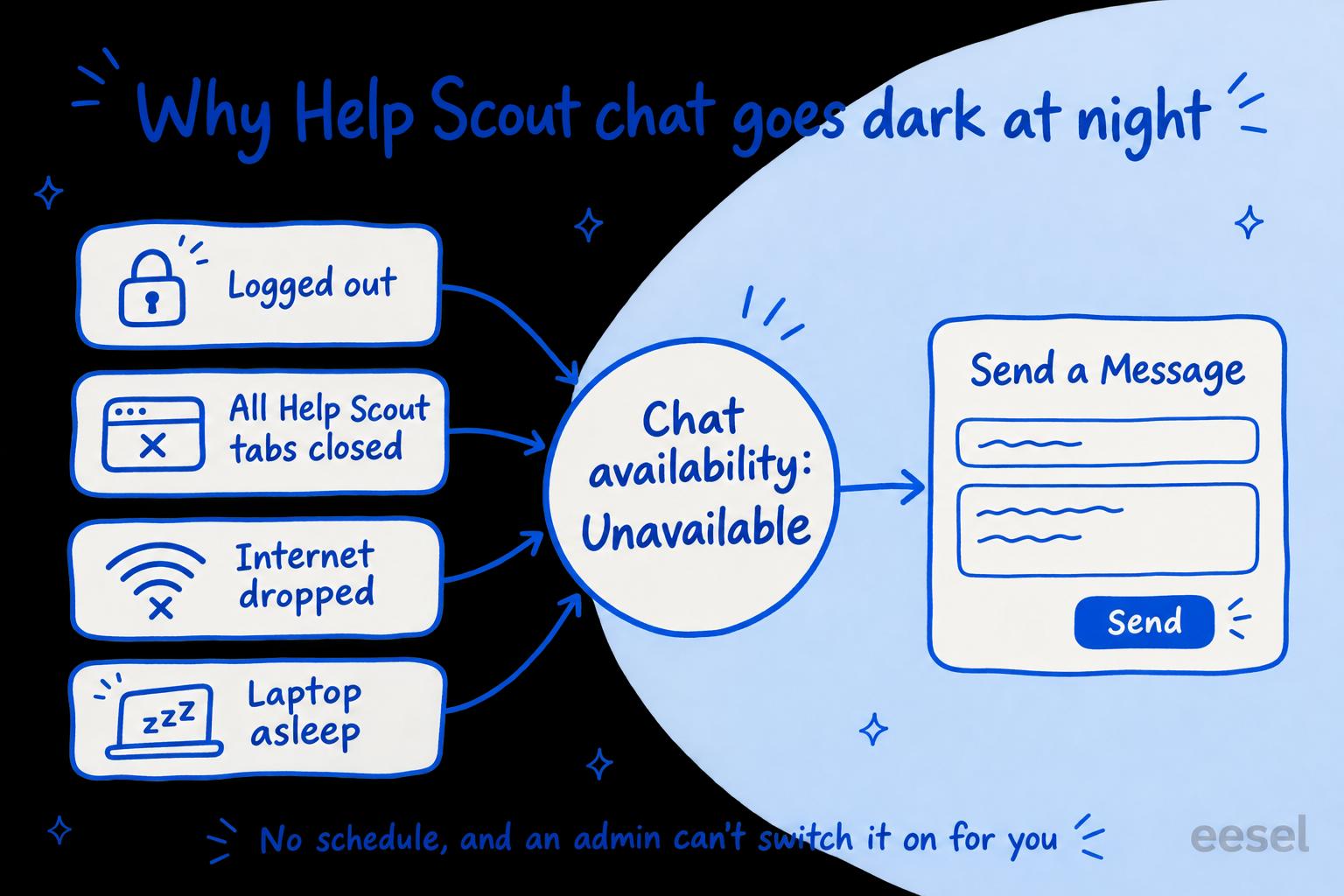
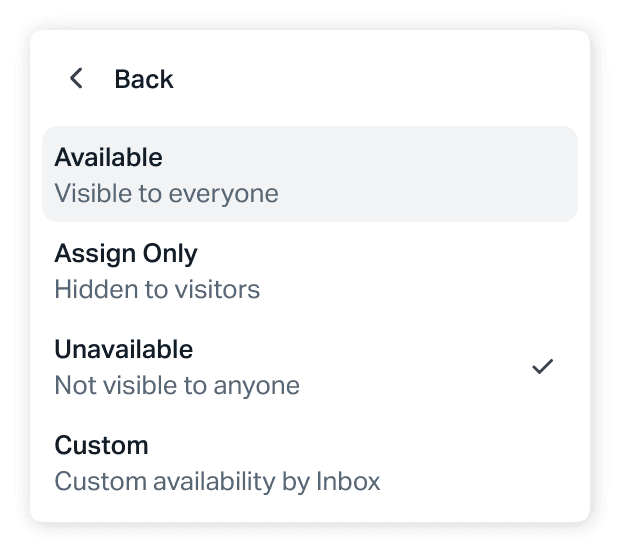
Cada pessoa define sua própria disponibilidade de chat como Disponível, Apenas atribuir, Não disponível ou Personalizado (por caixa de entrada). O Help Scout também muda alguém para Não disponível quando detecta que a pessoa saiu: ela desconecta, fecha todas as abas do Help Scout, perde a conexão, ou coloca o computador para dormir.
Duas respostas nesse mesmo artigo resolvem a questão do horário fora do expediente. O chat pode seguir uma agenda ou o seu Horário Comercial? Um administrador pode mudar a disponibilidade de outra pessoa? "No to both of these." Então não existe um botão de "abrir chat das 9h às 17h", nem forma de um gestor ativar o chat para um turno noturno a partir do próprio login.
A outra armadilha é o chat perdido. Se alguém se deixa como Disponível e sai, as regras de tempo limite de chat do Help Scout entram em ação: depois de 5 minutos sem que ninguém aceite, o Help Bot se desculpa, encerra o chat e salva a transcrição como uma conversa ativa em Não atribuído, e todos que estavam Disponíveis mudam para Apenas atribuir. O cliente mesmo assim espera até a manhã, depois de lhe terem oferecido um chat em tempo real. Isso é pior do que um formulário de e-mail honesto (o Zendesk tem sua própria versão disso, tratada em Zendesk Messaging offline), por isso eu nunca deixaria "Disponível" ligado como truque para fora do horário.
O que o horário comercial e a resposta automática fazem?
Eles definem expectativas e corrigem seus relatórios, e é só isso; não respondem a ninguém. Em Configurações, Horário da empresa dá a cada caixa de entrada uma agenda padrão. No Plus e no Pro, uma caixa de entrada pode ter seu próprio horário Personalizado e fuso horário, enquanto no Standard uma caixa de entrada herda o Horário da empresa ou fica aberta 24 horas por dia. Só Proprietários de conta e Administradores podem alterá-los. Meu artigo sobre o horário por caixa de entrada do Help Scout trata agendas por caixa de entrada em detalhe.
A agenda é usada em dois lugares:
- A resposta automática. Ative Enviar apenas fora do horário comercial nas configurações de Resposta Automática da caixa de entrada e ela só será enviada quando essa caixa de entrada estiver fechada.
- Relatórios. Os relatórios de E-mail e de Usuário têm uma caixa de seleção de Horário Comercial que calcula os tempos de resposta e resolução em relação à agenda de cada caixa de entrada, para que um e-mail às 2h não arruíne seu tempo de primeira resposta.
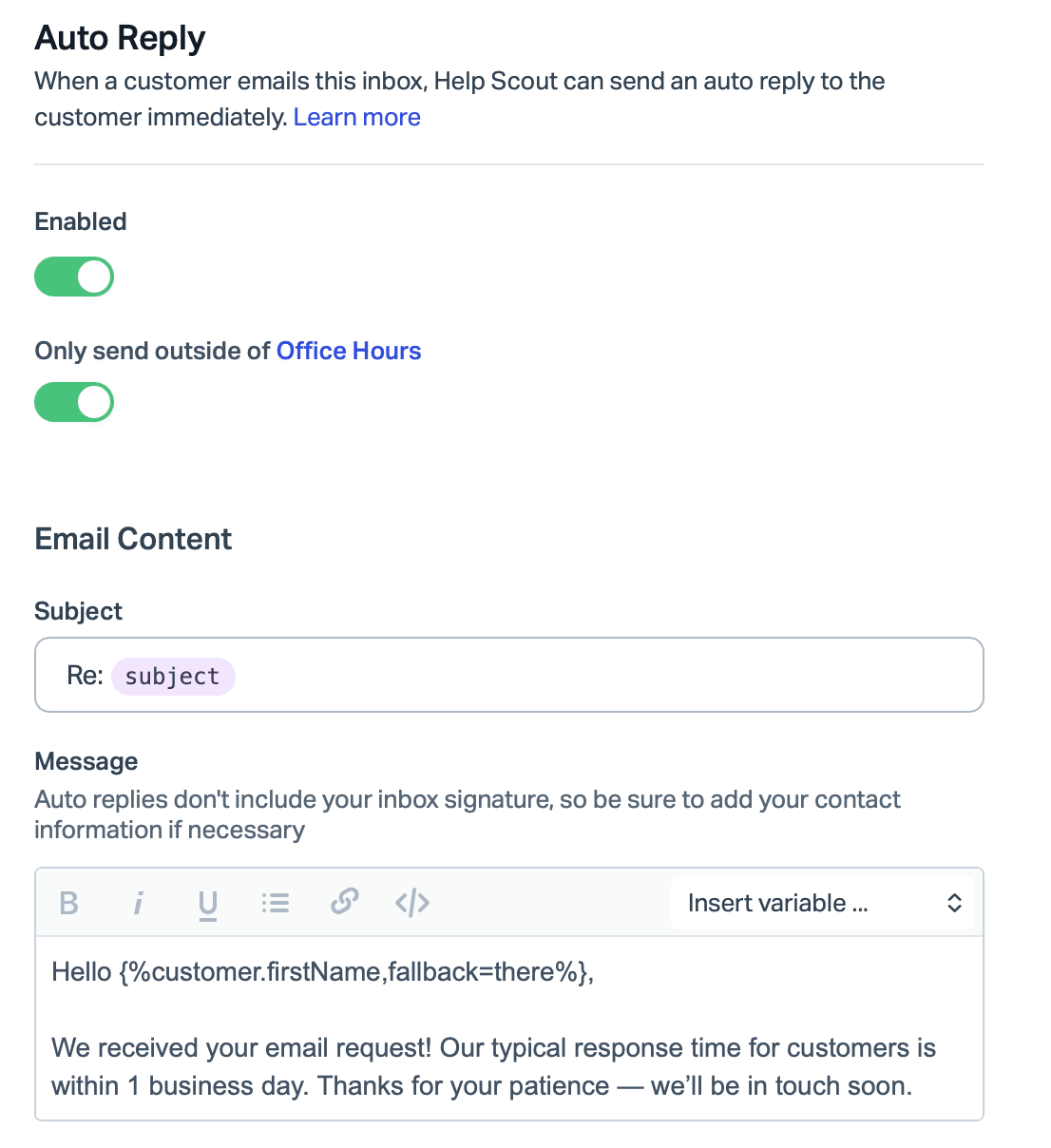
A resposta automática tem limites que vale conhecer antes de depender dela. Ela está disponível em todos os planos, mas só é enviada no primeiro e-mail de uma conversa e, por padrão, uma vez por endereço de e-mail em 24 horas, a menos que você peça ao suporte do Help Scout para mudar isso para toda a conta. Ela ignora e-mails que parecem respostas automáticas, e não é enviada de forma alguma se o seu servidor de e-mail adicionar cabeçalhos como Precedence: bulk ao e-mail reenviado. Ela também não aparece no histórico da conversa, então o turno da manhã não consegue ver o que foi prometido ao cliente. Escreva a promessa que você consegue cumprir ("dentro de 1 dia útil"), e nada mais rápido que isso. Meu guia de resposta automática com IA do Help Scout trata o que uma IA pode adicionar a isso.
A IA do Help Scout pode responder clientes fora do horário?
Sim. O Scout, o agente de IA que surgiu do AI Answers, funciona no Beacon e por e-mail, e nada na sua configuração o liga ao seu horário comercial. O Help Scout apresenta o Scout como um agente construído para "autonomously resolve conversations across both email and Beacon when confident answers exist." Envoy é o nome que você verá na sua fatura. Minha análise do agente de IA do Help Scout percorre o que o Scout cuida no dia a dia.
Você o configura em Scout > Manage, como descreve o guia de configuração do Help Scout: adicione fontes (seu site de Docs e outras, que o guia de melhores práticas lista como sites públicos, PDFs, documentos do Word e fontes de Texto curtas), adicione exclusões para tópicos que ele deve transferir de imediato, dê a ele um papel para o tom, depois teste em Scout > Test antes de ativá-lo num Beacon e em cada caixa de entrada da qual você queira que ele responda por e-mail.
Para e-mail, você escolhe a quem ele responde: todos os clientes, todos exceto os que correspondem a condições, ou apenas os que correspondem a condições.
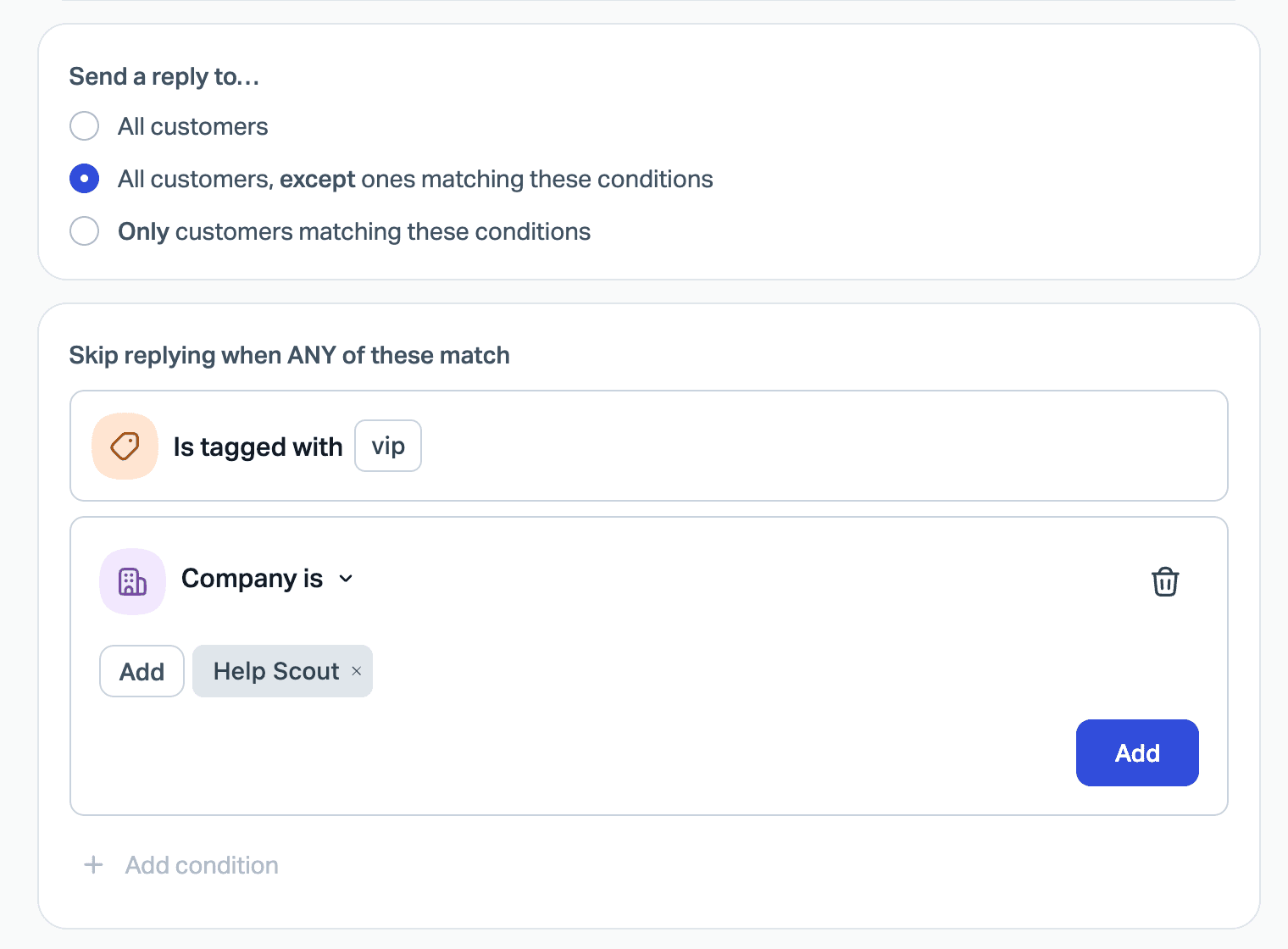
As condições na documentação do Help Scout são sobre o cliente (uma etiqueta, uma empresa), e não descrevem nenhuma condição de horário do dia. Então o Scout se comporta do mesmo jeito às 14h e às 2h da manhã. É isso que você quer para cobertura, e significa que qualquer coisa que você prefira que uma pessoa cuide precisa ser uma exclusão, não "apenas fora do horário".
O que acontece quando o Scout não consegue ajudar de madrugada?
Ele transfere, e fora do horário uma transferência no Beacon significa e-mail. Esse caminho de escalonamento é a parte que vale desenhar de propósito. Quando um chat atinge uma exclusão, o cliente vê sua mensagem de exclusão "along with buttons to reach out via Email or Chat (if available)". De madrugada o chat não está disponível, então ele recebe o botão de E-mail. Um e-mail que atinge uma exclusão não recebe resposta do Scout e cai na sua caixa de entrada.
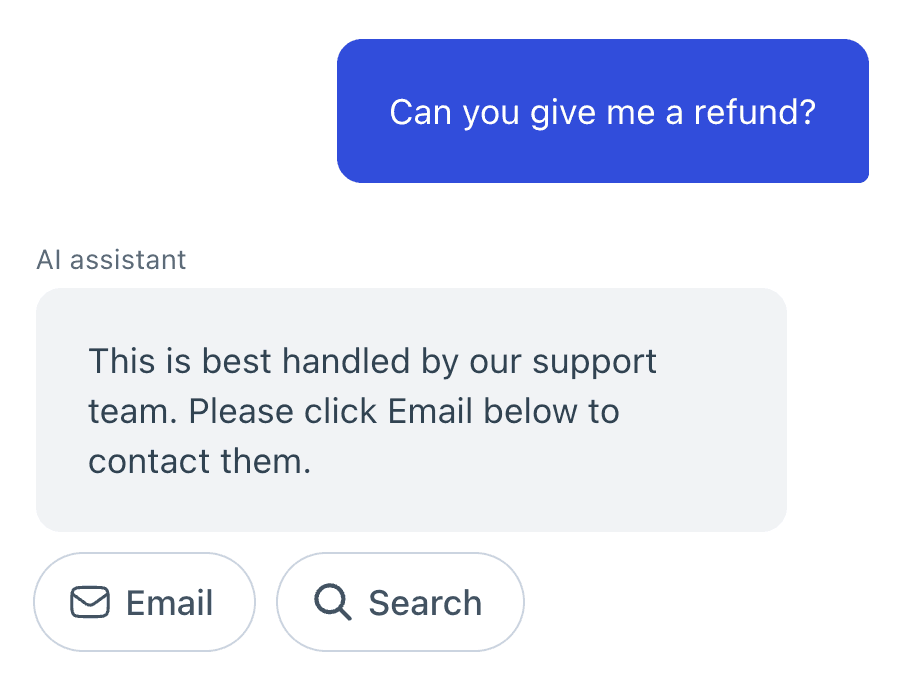
Então a configuração de fora do horário que mais importa é essa mensagem. Você pode editá-la por Beacon em Tools > Beacons > [seu Beacon] > Scout > Customize messages, incluindo como o Scout responde quando alguém pede uma pessoa. Faça com que ela diga o que acontece a seguir e quando: "Nossa equipe volta às 9h, horário do Leste dos EUA, e responderá seu e-mail primeiro." A própria lista de exemplos de exclusões do Help Scout inclui "Request for a person", que eu adicionaria desde o primeiro dia. Mais sobre como redigir uma boa transferência em as melhores práticas de transferência para um humano.
Quanto custa o Scout para cobertura fora do horário?
Os preços de resoluções do Help Scout cobram $0,75 por resolução, faturados mensalmente de forma retroativa. Uma resolução é contada quando o Scout responde e o cliente não pede mais ajuda depois da última resposta dele, uma vez por sessão não importa quantas perguntas ele responda. Uma saudação, uma pergunta de acompanhamento ou uma transferência não são cobradas. Contas novas do Help Scout recebem 3 meses de resoluções gratuitas; clientes existentes que ativam o Scout não têm período de teste.
Você pode definir um limite de gastos mensal. Mas observe o que acontece quando você o atinge: o Scout é desativado no seu Beacon até o próximo ciclo, e o Beacon recorre ao modo do Beacon que você definiu. De madrugada, com o chat também desligado, isso deixa os clientes com a busca nos Docs e o formulário de e-mail, a configuração da qual meu artigo sobre desvio de chamados com IA do Help Scout parte. Defina o teto alto o suficiente para que não se esgote no meio do ciclo.
O Scout não está no plano Free, que não inclui nenhuma ferramenta de IA. Nos planos pagos, os preços do Help Scout são $25 por usuário ao mês no Standard, $45 no Plus e $75 no Pro, cobrados anualmente, com o Envoy à parte. Uma equipe de cinco pessoas no Standard paga $125 por mês em assentos, mais $150 por 200 resoluções do Scout. Mais no meu detalhamento de preços do Help Scout.
O que acontece quando sua equipe volta a se conectar?
A pilha noturna ainda está lá, e o roteamento do Help Scout vai distribuí-la, a mais antiga primeiro. O roteamento (round robin no Plus; round robin ou balanceado no Pro) percorre cada conversa ativa em Não atribuído, a que espera mais tempo primeiro, e só atribui a colegas cujo status é Ativo e que estão abaixo do limite de atribuição deles. De madrugada, com todos Ausentes, nada é atribuído. A pegadinha é a primeira pessoa que entra: o roteamento pode dar a ela toda a pilha, até o limite de atribuição dela (até 100), então defina esse limite com antecedência. O guia de atribuição automática trata o caminho via fluxo de trabalho.
O que você não pode fazer é escrever uma regra baseada no horário do dia. As condições de fluxo de trabalho incluem Data de criação, Esperando desde e Última resposta do cliente, todas medidas em "X dias ou horas", mas nenhuma para "fora do horário comercial" ou um horário específico. Então "marcar tudo que chegou durante a noite" não é uma condição que você pode construir, e um fluxo de trabalho só é executado uma vez em cada conversa. Se o relógio do seu SLA importa, leia minhas notas sobre as políticas de SLA do Help Scout junto com seu horário comercial.
Escolha sua configuração e veja o que um cliente recebe às 2h da manhã
Escolha o que você ativou para ver o que um e-mail e uma visita ao Beacon recebem durante a noite, e o que isso custa além dos seus assentos.
Como eu configuraria a cobertura fora do horário no Help Scout
Nesta ordem, cada passo fechando uma lacuna que o anterior deixa:
- Configure o Horário da empresa em Configurações, com seu fuso horário real. No Plus ou Pro, dê a caixas de entrada que mantêm horários diferentes (uma caixa europeia, uma caixa de faturamento) seus próprios horários.
- Ative a resposta automática, apenas fora do horário comercial, em cada caixa de entrada. Prometa um tempo que você consiga superar, e verifique se seu reenvio não adiciona cabeçalhos
Precedence: bulk, ou nada será enviado. - Conserte seus Docs primeiro. As melhores práticas do Scout do Help Scout chamam o preenchimento de lacunas nos seus Docs de "the highest-leverage thing you can do." Sua base de conhecimento noturna é o único colega que o Scout tem. Fontes além dos Docs do Help Scout precisam de uma ressincronização manual quando mudam.
- Adicione exclusões para reembolsos, disputas de cobrança, segurança de conta e "Request for a person", e reescreva cada mensagem de transferência para dizer quando a equipe volta.
- Ative o Scout no Beacon e em cada caixa de entrada, com condições para mantê-lo afastado de VIPs se você preferir que uma pessoa os atenda.
- Defina um limite de gastos com margem de sobra, para que o Scout não se desative no meio do ciclo.
- Ative o roteamento (Plus ou Pro) para que a pilha da manhã saia da mais tempo esperando primeiro, para quem estiver Ativo.
- Revise as sessões noturnas semanalmente em Reports > Scout. Uma sessão resolvida só significa que o cliente não pediu mais ajuda, então leia algumas delas também, não só os escalonamentos. Contenção e escalonamento trata essa armadilha.
Deixe uma coisa de fora: "Disponível" durante a noite. O primeiro chat espera 5 minutos por um pedido de desculpas, e então o chat se desliga sozinho para todo mundo.
Cobrindo o e-mail fora do horário com o eesel
O Scout cobre as perguntas que seus Docs respondem. O que fica de madrugada é o e-mail que ele não pegou: exclusões, lacunas nos seus Docs, e clientes respondendo em conversas abertas. Esse é o trabalho que eu daria a um colega de IA dentro do Help Scout, e é o que a integração com o Help Scout do eesel faz.
O eesel se conecta como um usuário do Help Scout (dê a ele um próprio) e aprende com seu site de Docs e conversas fechadas anteriores. Você dá a ele uma automação em Um cliente abre uma conversa nova ou Um cliente envia uma mensagem (que é acionada quando um cliente responde numa conversa existente) e escreve em palavras simples o que ele deve tratar. Ele pode enviar uma resposta ou deixar uma como rascunho na caixa de resposta, adicionar uma nota, adicionar etiquetas, atribuir e fechar, de modo que o mesmo agente pode etiquetar e rotear a pilha noturna para a manhã. Se o Scout também responder e-mail, diga ao eesel para pular conversas às quais o Scout já respondeu. Ele também pode verificar os status de usuário, então uma instrução como "se ninguém da equipe estiver disponível, envie a resposta; senão deixe um rascunho" é algo que ele consegue seguir.
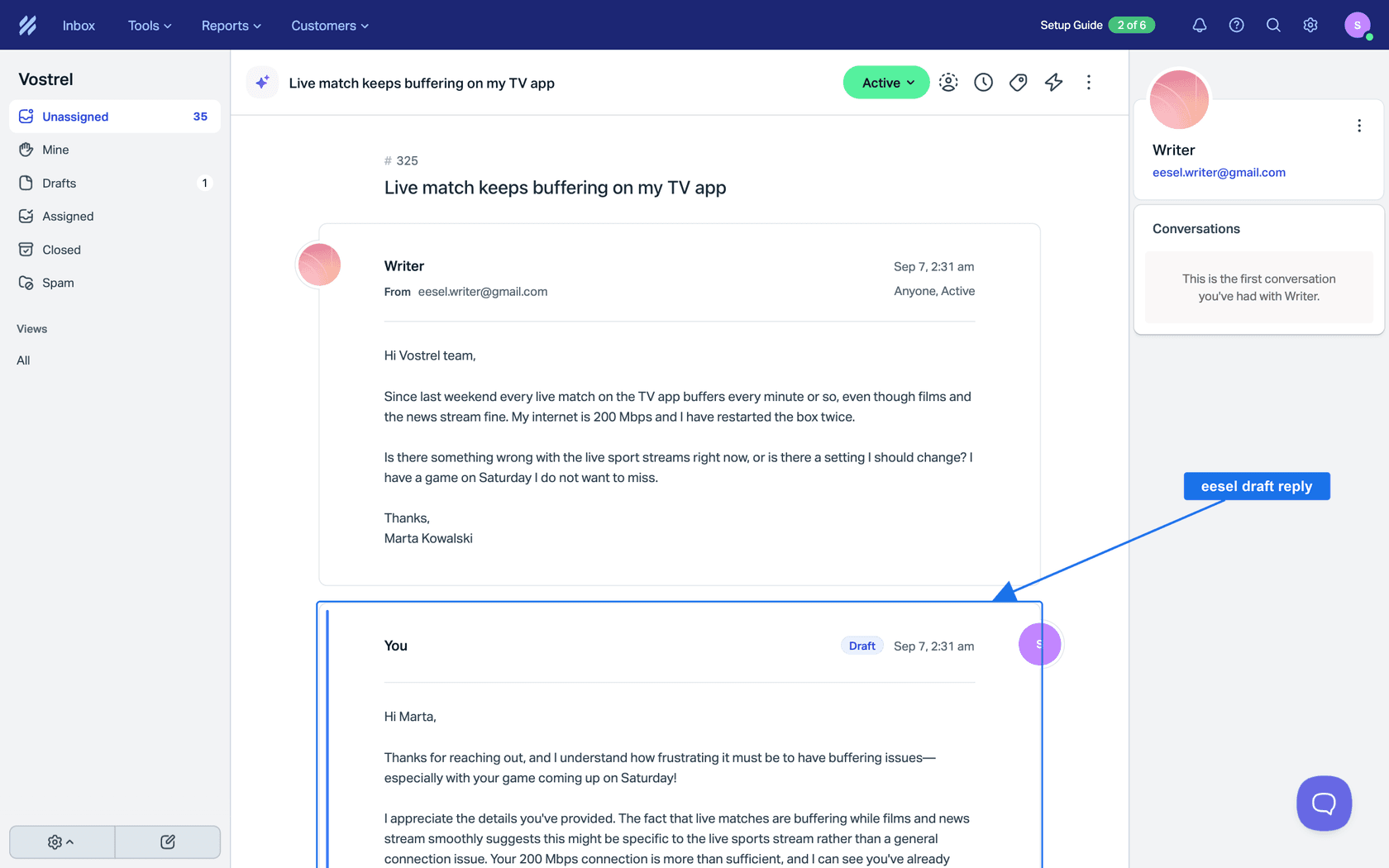
Cada ação pode funcionar por conta própria, perguntar antes ou ficar desligada, configurada por ação em ações e aprovações. Isso mantém um humano no circuito pelo tempo que você quiser. Assim você pode começar com rascunhos e notas durante a noite, lê-los todas as manhãs, e deixá-lo enviar quando confiar no que ele escreve. Um limite que vale conhecer: o chat em tempo real do Beacon do eesel está sujeito à mesma regra do Help Scout que todo mundo. O Beacon só oferece chat enquanto um colega está Disponível, então fora do horário o eesel responde em vez disso os e-mails que o Beacon envia.
O exemplo publicado mais próximo é a SE Ranking, que usa o eesel em chats e chamados do Zendesk em três produtos. Quando um cliente pede uma pessoa, o eesel diz a ele para esperar uma resposta em um ou dois dias úteis, nunca que alguém está entrando agora, e nos fins de semana cria um chamado em vez disso. Essa transferência honesta é a parte que eu copiaria em qualquer configuração fora do horário, seja qual for a ferramenta que a escreve. Para fins de semana especificamente, veja minhas notas sobre cobertura de suporte com IA no fim de semana.
Teste o eesel no seu turno noturno do Help Scout
Se o Scout já cobre as perguntas dos seus Docs, a lacuna que resta de madrugada é o e-mail que ele não pega e as respostas em conversas de ontem. O eesel trabalha dentro do Help Scout como seu próprio usuário, lê conversas anteriores para aprender como sua equipe responde, e redige ou envia respostas seguindo as regras que você define, então o turno da manhã começa com rascunhos para revisar em vez de uma fila fria. O que ele pode fazer por conta própria e o que espera um sim é decisão sua, ação por ação.
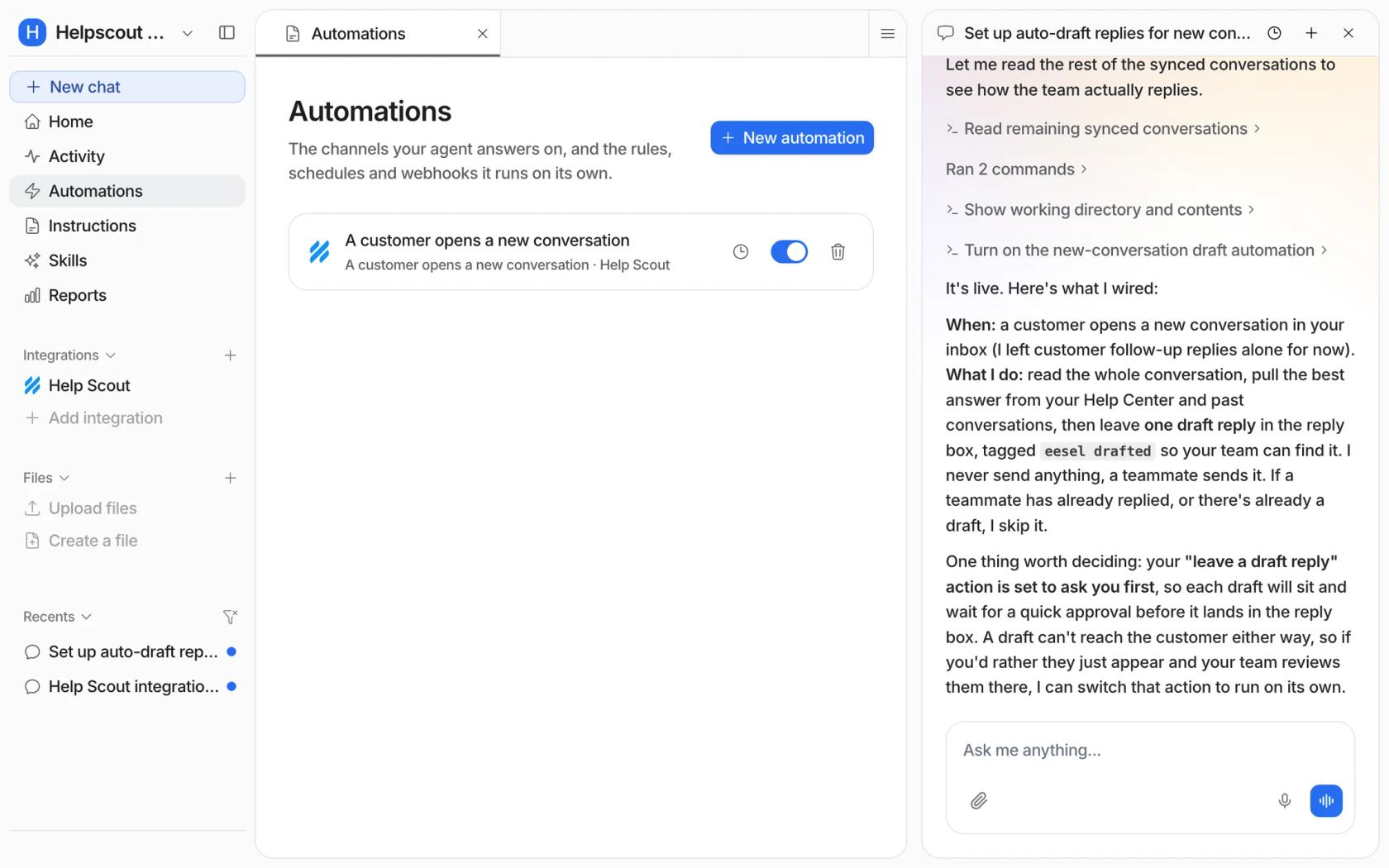
Teste o eesel só com rascunhos por uma semana, e leia o que ele teria enviado antes de deixá-lo enviar.