


要点
仕事でMeta Museを使えるのか? はい。Metaも今ではそのように打ち出しています。Museは仕事まわりの準備作業が得意です。受信トレイとカレンダーの毎日のチェック、GranolaやZoomの会議メモ、承認待ちのまとめや下書きなどです。利用規約は業務利用を認めており、料金は月額0ドル、20ドル、100ドルです。
注意点は、個人向けエージェントだということです。 管理コンソール、チームプラン、SSOはありません。IT部門は何に接続しているかを確認できず、AIの学習利用は初期設定でオンで、退職してもMuseはあなたの個人のMetaアカウントに残ります。IT部門が使える手段はGoogle WorkspaceとSlackにあり、Museにはありません。
私なら次のように使います。 自分のカレンダーとメモを任せ、送信はすべて自分で承認し、会社の共有データを接続する前にはIT部門に確認し、初日に学習のトグルをオフにします。サポートキューのようにチーム全員で担う仕事には、eeselのようなAIヘルプデスクチームメイトが、個人ではなくチームのために働きます。
「仕事で使うMeta Muse」とは実際に何を指すのか?
私は毎日eeselのサポートキューを担当しているので、AIツールが個人の実験からチームの課題に変わる瞬間をよく目にします。Meta Museはまさにその境目にいます。
Museは、2026年9月8日に公開されたMetaの個人向けAIエージェントです。フルブラウザ付きの専用クラウドコンピューターで動き、Muse Spark 1.3を使い、アプリを閉じても作業を続けます。Museアプリ、Web、Mac、WhatsAppの中から話しかけられます。
最初の3週間は、生活の雑務をこなすツールのように見えました。その後、Metaは職場に狙いを向けました。ビジネス向けヘルプページには、Museが "can get things done for you at home and now at work too," と書かれ、Muse for Small Businessの公開で一度に15の業務用コネクタが加わりました。
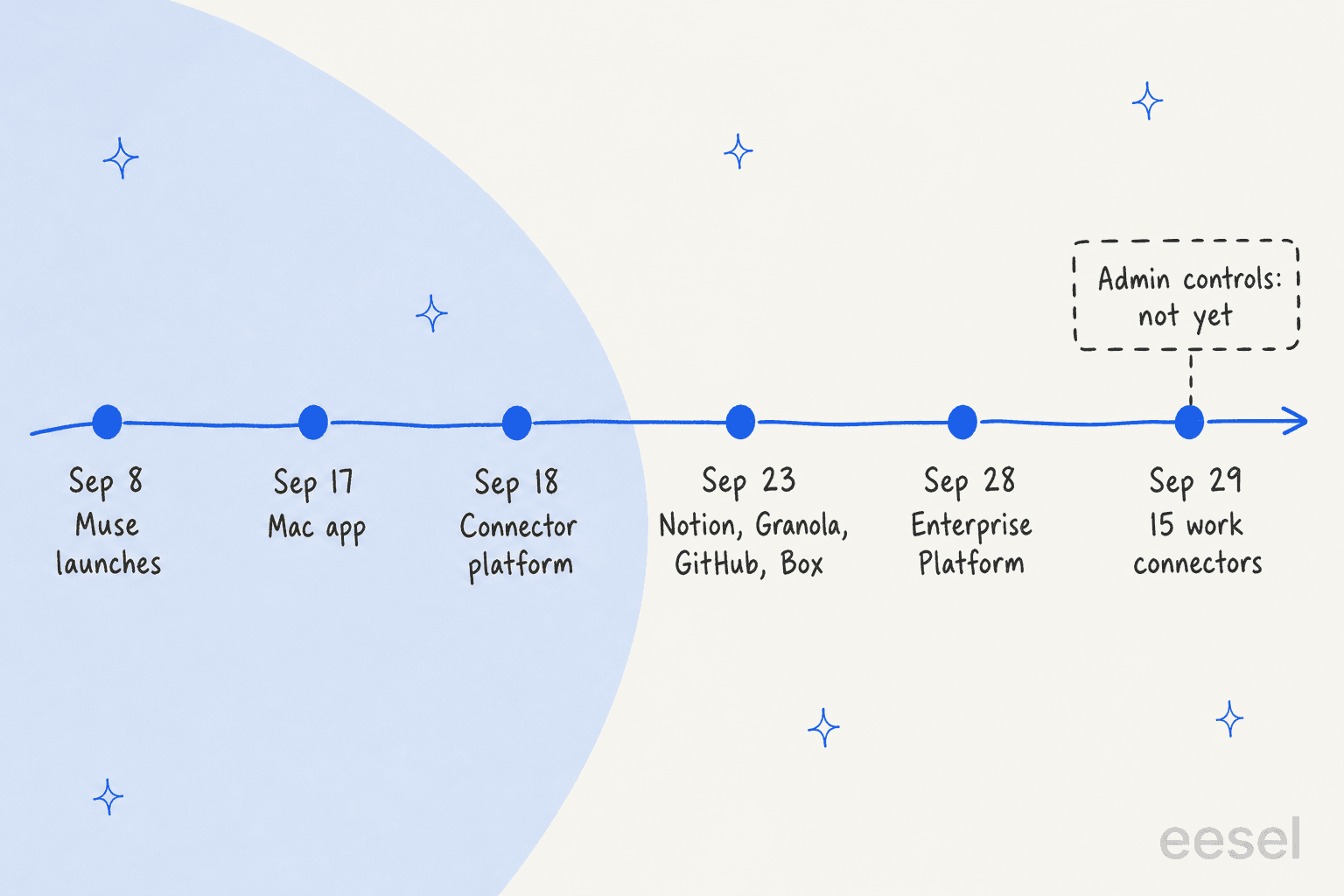
提供されなかったものも同じくらい多くを物語ります。Museのユーザーはそれぞれ専用の分離されたVMを持ち、Metaのプライバシーヘルプページには "no one else's agent can access it." とあります。プライバシーには素晴らしいことですが、共有ワークスペースがないということでもあります。Metaは9月28日に新しいEnterprise PlatformでMuseに触れましたが、その投稿には管理コントロールも価格も日程も書かれていません。
つまり「仕事で使うMuse」とは、実際には1人の働き手のためのMuseです。職種別の話は別の記事で扱っています。営業向けMuse、リサーチ向けMuse、採用向けMuseです。この記事では、それらに共通する部分、つまり何を任せられるか、仕事用アカウントを接続する前にIT部門が何を聞くかを扱います。
Museは普通の仕事の日に何ができるのか?
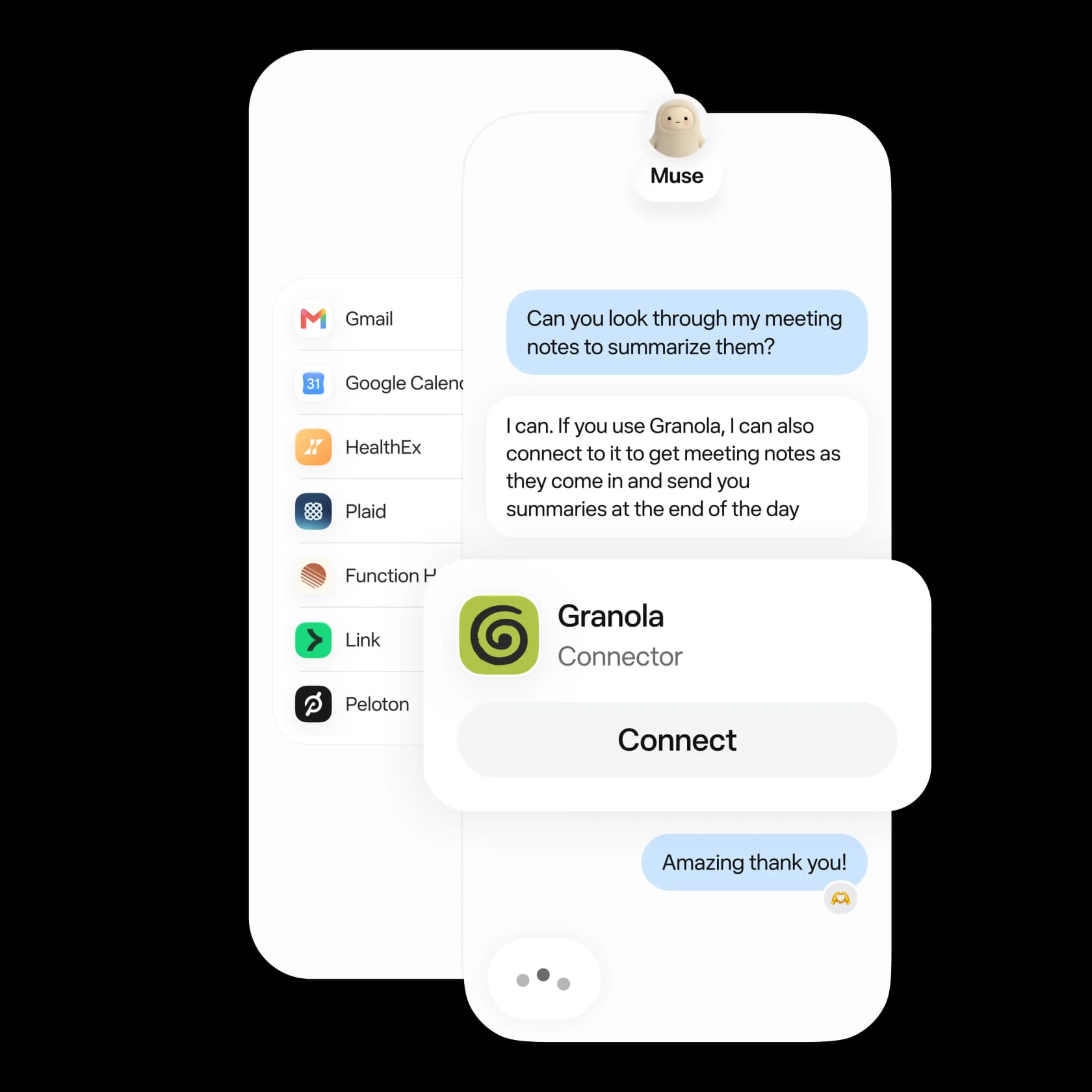
コネクタが、Museが見られるものと、できることを決めます。追加するには、「Connect my Gmail」のように頼むか、設定から行います。Metaのコネクタヘルプページによるとそうです。メールを接続すると "allows Muse to search your email, but it won't download your whole inbox (unless you tell it to)." となります。
muse.ai/businessとMetaのConnectまとめをもとに、名前の挙がっているコネクタが一般的な事務仕事にどう当てはまるかを整理します。
| 仕事 | Museの接続先 | 状況 |
|---|---|---|
| メールとカレンダー | Gmail、Google Calendar、Google Workspace | 掲載あり |
| 会議 | Zoom、Granola | 掲載あり |
| チームチャットと文書 | Slack、Notion、Box、Dropbox | 掲載あり |
| プロジェクトとデザイン | Asana、Figma、Canva、GitHub | 掲載あり |
| 金銭と営業 | Stripe、QuickBooks、Shopify、HighLevel | 掲載あり |
| Mac上のファイルとアプリ | iMessage、Notes、Reminders、Mail、Calendar、ファイル | 掲載あり(Macアプリ) |
| Microsoftの業務環境 | Outlook、Teams、Microsoft 365 | Metaのどのページにも記載なし |
| 大企業向けCRM | Salesforce、HubSpot | Metaのどのページにも記載なし |
掲載のないツールでも、Museはどんなものであれ、APIがあればカスタムコネクタを作れますが、Metaのヘルプページはこう警告します。"Meta doesn't review custom connectors or how they use your information, so grant access with caution." また、人間と同じように、自分のブラウザでウェブサイトを使うこともできます。
最も優れた業務機能はコネクタではありません。スケジュールされたタスクのページによると、Museは "can also run recurring tasks on a schedule, like daily check-ins or weekly summaries," ことです。満足しているユーザーが語るのもこの点です。
"every night at 6pm it gives me a run down of the next day's meetings, then it looks at my schedule at 6am and sets an alarm for me to wake up accordingly and it'll remind me if it's an in person meeting."

別のユーザーは、夜勤のように使っています。
"I can give it task to work on and by the morning time I have the deliverables done and ready. [...] I've even started doing eod meetings at the end of the day for preparation of the next days work."
アーティファクトのページによると、Museは成果物をPDF、DOCX、スプレッドシート、小さなWebツールとして出力できます。そのため、チーム向けツールというより、ブラウザ付きのAIメールアシスタントとスケジュール調整アシスタントを合わせたものに近い存在です。
どの仕事をMuseに任せるべきか?
関連記事ではリスクでタスクを分類しています。仕事では、より重要な2つ目の問いを加えたいと思います。それは誰のデータか?自分のカレンダーは自分で共有してよいものです。共有のSlackチャンネルや顧客のメールスレッドは、開けるとしても、たいていは違います。
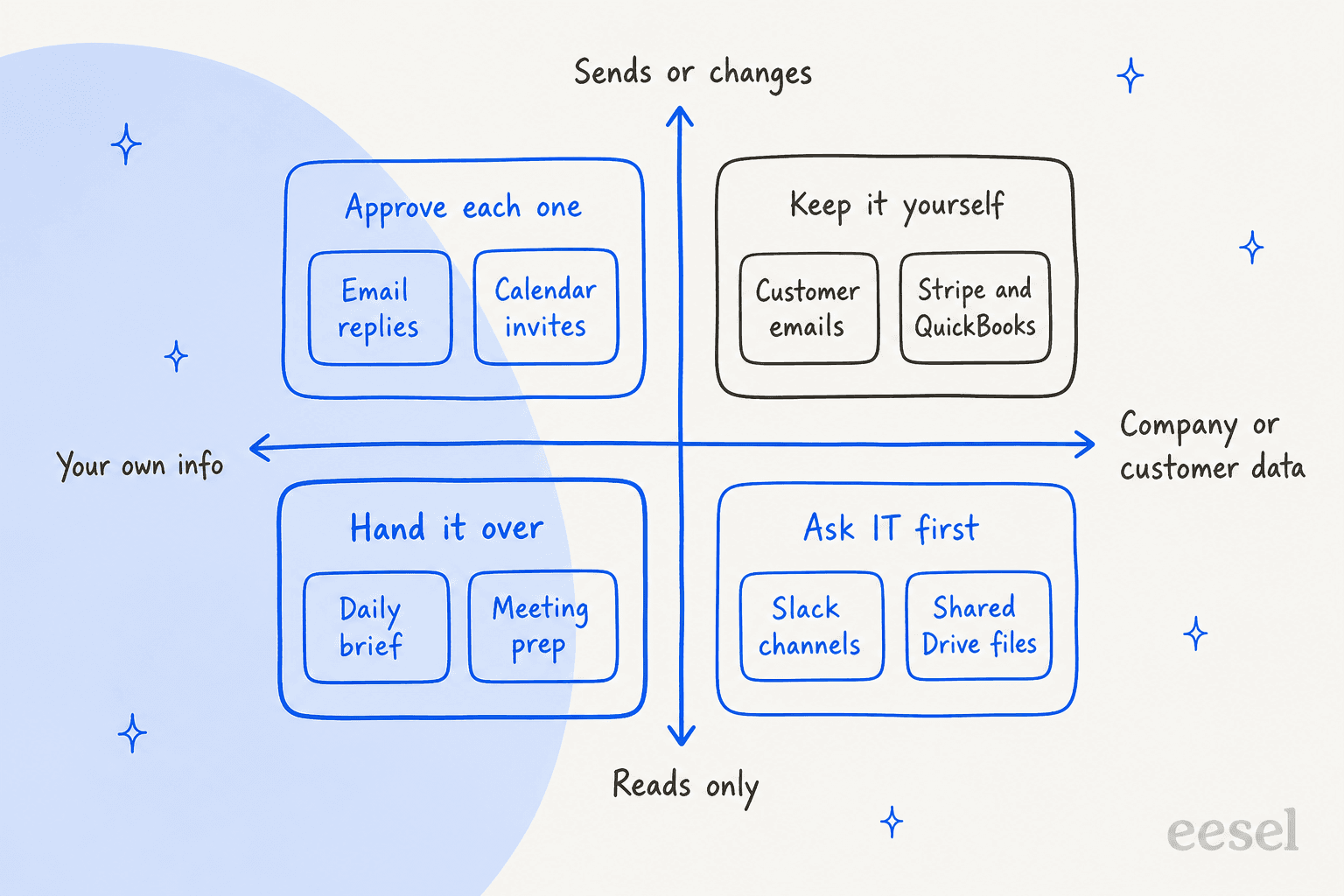
任せる:自分の情報、読み取りのみ。 自分の受信トレイとカレンダーからの毎日のまとめ、会議の準備、Granolaのような会議メモアプリにある自分のメモの要約です。Museが少し間違えても、失うのは1分です。
1件ずつ承認する:自分の情報、送信や変更。 返信、カレンダーの招待、同僚と共有する文書です。Museの承認設定は読み取り操作と書き込み操作を分けており、"Ask for some actions" にすると書き込みのたびに確認してきます。Metaははっきりこう言います。"some other actions, like sending an email, cannot be reversed." 同僚や顧客の目に触れるものは、"Always allow" を選ぶことはありません。忘れたスレッドの催促だけが欲しいなら、Gmail標準のフォローアップのリマインダーは無料です。
先にIT部門に聞く:会社のデータ、読み取りのみ。 共有のDriveフォルダ、Slackチャンネル、チームのNotionです。Meta自身のビジネス向けガイダンスは "Use Muse only with information and accounts you are allowed to access." です。ファイルを開けることと、それを個人のクラウドコンピューターにコピーしてよいことは別です。
自分で持つ:会社のデータ、送信や変更。 顧客への返信、QuickBooksの請求書、Stripeの返金、共有受信箱のあらゆるもの。これらはチームへの影響を伴うチームの操作であり、個人向けエージェントでは他の誰も確認できません。
さらに一歩進んで、まったく別のアカウントを与えるMuseユーザーもいます。
"I don't give it access to my e-mail. I don't give it access to my phone messages. It does have access to some accounts that I set up specifically for it, that are isolated from my personal accounts. [...] I use it to run some of the more mundane functions for my business (web browser heavy)"
1人で起業した人には賢明なやり方です。IT部門のある会社の従業員にとっては、次のセクションが本当の判断の場になります。
仕事用アカウントを接続する前に、IT部門とセキュリティは何を聞くか?
ここはサポート側の立場からお話しできます。eeselの営業やオンボーディングの通話では、製品の質問より先にセキュリティの質問が来ることがよくあります。あるBtoBのテレマティクス企業は、社内のセキュリティ審査をあらゆるトライアルの前の必須関門として扱い、最初に聞いたのは、個人情報を含むチケットデータが自社の環境にとどまるかどうかでした。米国のミッドマーケットのプラットフォームは、SOC 2がなければ先に進めませんでした。IT部門もMuseに同じ質問をするので、現時点での答えをまとめます。
| IT部門の質問 | Museが現時点で提供するもの |
|---|---|
| シートとアクセスを一元管理できるか? | できません。プランはMetaアカウントごとの購入で、シートも管理コンソールもありません(サブスクリプションのページ) |
| 自社のIDプロバイダーとのSSOは? | 記載なし。Metaアカウントでログインします |
| データはどこにあるか? | ユーザーごとに分離されたクラウドVMにあり、バックアップがあります(プライバシーヘルプ) |
| 自社のデータはモデルの学習に使われるか? | 初期設定では使われます。この設定は "is on when you first use Muse" で、オフにできます |
| 広告に使われるか? | いいえ。Museは "doesn't share your conversations or the data in your virtual machine with Meta ad systems" です |
| 何をしたか確認できるか? | ユーザー本人だけが、自分のアクティビティログで確認できます |
| 削除できるか? | ユーザーが削除、リセット、または "to the best of its ability" で忘れるようMuseに依頼できます |
| コンプライアンスレポートは? | MuseのSOC 2やコンプライアンスのページは見つかりませんでした。詳細なセキュリティ解説と公開のバグバウンティはあります |
| 問題が起きたとき責任は誰にあるか? | ユーザーです。Metaの責任は250ドルか12か月分の料金のいずれか大きい方が上限です(Muse利用規約) |
| どこで使えるか? | 米国とカナダ、18歳以上 |
学習の行は、私なら初日に直す部分です。Metaのデータのページによると、許可した場合、Metaは "certain categories of personally identifiable information like names, email addresses, phone numbers and Social Security Numbers" を取り除きます。これは、会社の数字、計画、顧客の詳細を除外することと同じではありません。設定、次にデータコントロールへ進み、"Help improve our AI models" をオフにしてください。Metaは "Changes to this setting also apply to previous interactions." と述べています。
セキュリティ設計は本格的
Metaに公平を期すと、Museの下にあるエンジニアリングは丁寧で、ほとんどの個人向けエージェントよりはるかに多くを公開しています。セキュリティ解説は、エージェントが攻撃を受けうると想定した設計を説明しています。
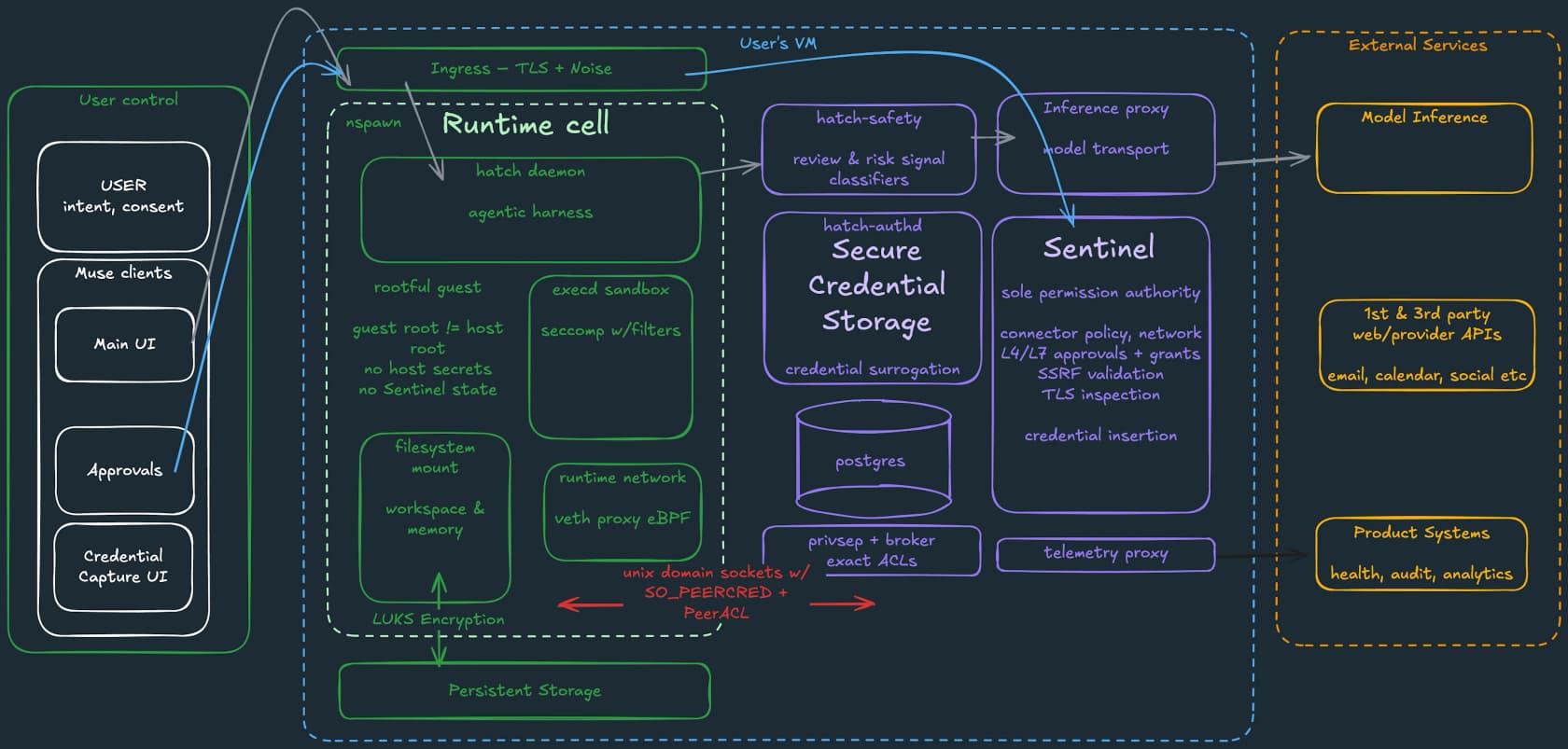
要点はこうです。Museは密閉された専用セルの中で動き、Sentinelという別のサービスがすべてのコネクタ操作とネットワークリクエストの "the sole permission authority" になります。エージェントが目にするのは代役のトークンだけで、本物の認証情報はネットワークの境界で差し替えられます。承認リクエストは、エージェントが制御する会話の中ではなく、アプリ自身のダイアログに表示されます。Metaはプロンプトインジェクションを含め、最大30万ドルを支払うバグバウンティも開始しました。
まだ提供されていないのは、"cryptographically and verifiably prevent Meta from accessing data in your VM" ことを目的とするMuse Confidential VMです。Metaは "later this year" に提供する予定だと述べています。それまでは、MetaはVM内のデータに技術的にアクセスでき、利用規約の第10条は、いつでもMuseの操作を "monitor, log, review, suspend, block, or modify" する権利を留保しています。
IT部門が実際にノーと言える場所
多くの人が見落とす点です。Museには管理コンソールがないため、IT部門のスイッチはMuseが接続するツールの中にしかありません。
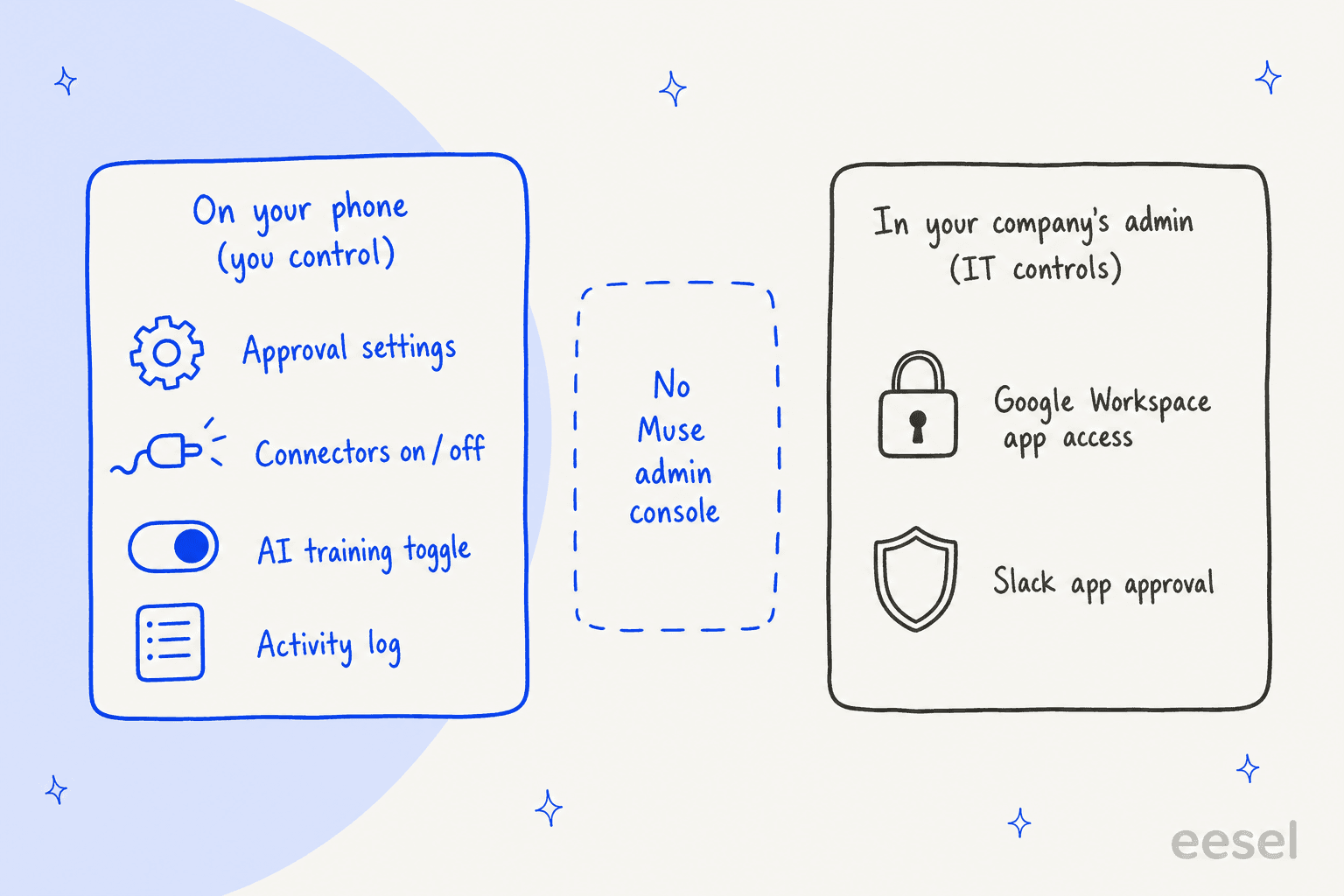
Google Workspace。 Metaは、Googleとの接続はGoogle User Data Policyに従うと述べており、つまりWorkspaceのAPIアクセスを通ります。管理コンソールでは、API制御が、誰も設定していないサードパーティアプリをどう扱うかを決めます。初期設定は "Allow users to access any third-party apps." です。管理者はこれを "Don't allow users to access any third-party apps," に切り替えたり、GmailとDriveを制限付きにしたりでき、そうすると信頼されていないアプリは "stop working, and tokens are revoked." になります。会社がこの設定に一度も触れていなければ、従業員が仕事用GmailにMuseを接続するのを止めるものはありません。
Slack。 初期設定では、Slackのアプリ承認ガイドによると "members can install them without approval from a Workspace Owner," です。どのプランでもオーナーは "Only allow pre-approved apps" をオンにでき、アプリを承認することは、そのアプリがワークスペースで使う権限を承認することを意味します。
管理されたMac。 Muse Macアプリは、Macのヘルプページによると、フルディスクアクセスとオートメーションを求め、Metaは "drive any app on your Mac" できるコンピューター操作も追加しました。デバイス管理された会社のノートパソコンでは、これらの権限はそもそもブロックされている場合があります。
スイート内蔵のアシスタントと比べてみてください。Gemini for Google WorkspaceとMicrosoft Copilotは、IT部門がすでに管理しているツールの中で、管理者がライセンスを付与してオンにします。Museは、仕事で使うInstinctで取り上げたエージェントに近く、自分で持ち込み、IT部門は後から知ることになります。
仕事での利用について、Museの利用規約は何と言っているか?
まず朗報です。個人利用限定の条項はありません。2026年9月8日付のMuse Supplemental Termsを全文読みましたが、Metaは業務利用をはっきり打ち出しています。
従業員にとって重要な条項は第7条にあり、アウトリーチではなく権限に関するものです。Museを使うことで、"full legal authority to take any action you instruct or authorize Muse to take," があること、"authority over any accounts you connect" を含めて有していることを約束します。さらに "all necessary permissions, consents, licenses, and authorizations" を得ていることも約束します。
仕事用Gmailを念頭に読んでください。雇用主のアカウントは、あなたが許可を与えられるものではありません。会社のAIポリシーがそうだと言っていれば別です。そうでなければ、Museを接続することで、雇用条件とMetaの規約の両方に反する立場になります。
規約にはさらに、"solely responsible for the actions Muse takes," と、"should not make state-changing actions, such as sending communications, executing financial transactions, deleting data, or modifying system configurations, without appropriate human review and approval." も書かれています。承認をオンにしておくよう、Metaが書面で伝えているのです。
退職したらMuseはどうなるのか?
セットアップ中に誰も聞かず、私が最初に答えを知りたい質問です。Museは会社のアカウントではなく、あなたの個人のMetaアカウントにあります。退職すれば、元の雇用主の誰もそれを開けません。
Museのプライバシーポリシーによると、コネクタを切断すると "stops Muse from exchanging data with the Connector," ですが、"data that Muse previously used to perform tasks with that Connector may remain in Muse's memories and your conversation history." です。Museは編集できるMEMORY.mdにファイルベースのメモリーを持ちます。あるトピックを忘れるよう頼むことも、Museをリセットしてすべて消すこともできます。
定期タスクももう一つの積み残しです。Metaのヘルプページには "Recurring tasks continue until you cancel them." とあります。あるHacker Newsのコメント投稿者は、最悪のケースをはっきり述べました。
"It would probably continue to send emails in your name and no one within your former org would be the wiser."

これは最悪のケースであり、記録された事例ではありません。それでも、Museを退職手続きのチェックリストに加える理由を示しています。スケジュール済みタスクの取り消し、仕事用コネクタの切断、会社について忘れるようMuseに依頼、そしてIT部門によるWorkspace側のトークン取り消しです。IT部門がITのオフボーディングですでに行っている規律と同じです。
仕事で使うMeta Museはいくらか?
Metaのサブスクリプションのヘルプページによると、プランはすべて個人向けです。
| プラン | 料金 | 週の利用量 | チーム機能 |
|---|---|---|---|
| Free | 0ドル | 更新される利用上限(Zuckerbergによると週1億トークン) | なし |
| Power | 月20ドル | 5億Museトークン | なし |
| Maximum | 月100ドル | 30億Museトークン | なし |
Metaはサブスクリプションを今も "in limited testing" と呼んでいます。年額プランもシートのバンドルもないので、職場での現実的な方法は、従業員が月20ドルを経費精算することです。メーターの全体像はMeta Museの料金の解説に、小規模事業者の観点はSmall Businessの料金にあります。
9月に始まったMeta Oneは別のサブスクリプションです。そのビジネス向けバンドルが購入するのはWhatsApp上のMeta Business Agentの容量で、Museではありません。
個人向けエージェントが仕事に向かないのはどんなときか?
Museは1人の目標を中心に作られています。それは家庭での強みであり、職場での限界でもあります。職場では、重い仕事の多くがチームのものだからです。共有のサポート受信箱、コンテンツカレンダー、オンコールのローテーションなどです。
あるRedditユーザーは、このギャップをうまく言い表しました。
"But a general agent being capable of doing a workflow isn't the same as a product being built to do that workflow reliably at scale. The moat probably moves away from the agent itself and toward domain-specific workflows, integrations, data, guardrails, and execution."
私なら次のように分けます。
| 仕事が...の場合 | 選ぶもの |
|---|---|
| 自分の受信トレイ、カレンダー、準備 | Muse、OpenAI Dots、または別の個人向けエージェント |
| IT部門が管理するスイート内の文書とメール | 管理者がオンにするGeminiまたはCopilot |
| 顧客からの質問の共有キュー | ヘルプデスクの中で働くAIチームメイト |
| 公開コンテンツの安定したパイプライン | 執筆向けに作られたAIチームメイト |
最後の2行は、私が毎日を過ごしている領域です。サポートキューには、個人向けエージェントでは提供できないものが必要です。1つの共有ナレッジベース、適切な担当者への引き継ぎ、チーム全員が監査できるログです。Museとヘルプデスク向けAIを具体的に比べているなら、カスタマーサポート向けMuseの記事で正面から取り上げています。
チームで共有する仕事にeeselを試す
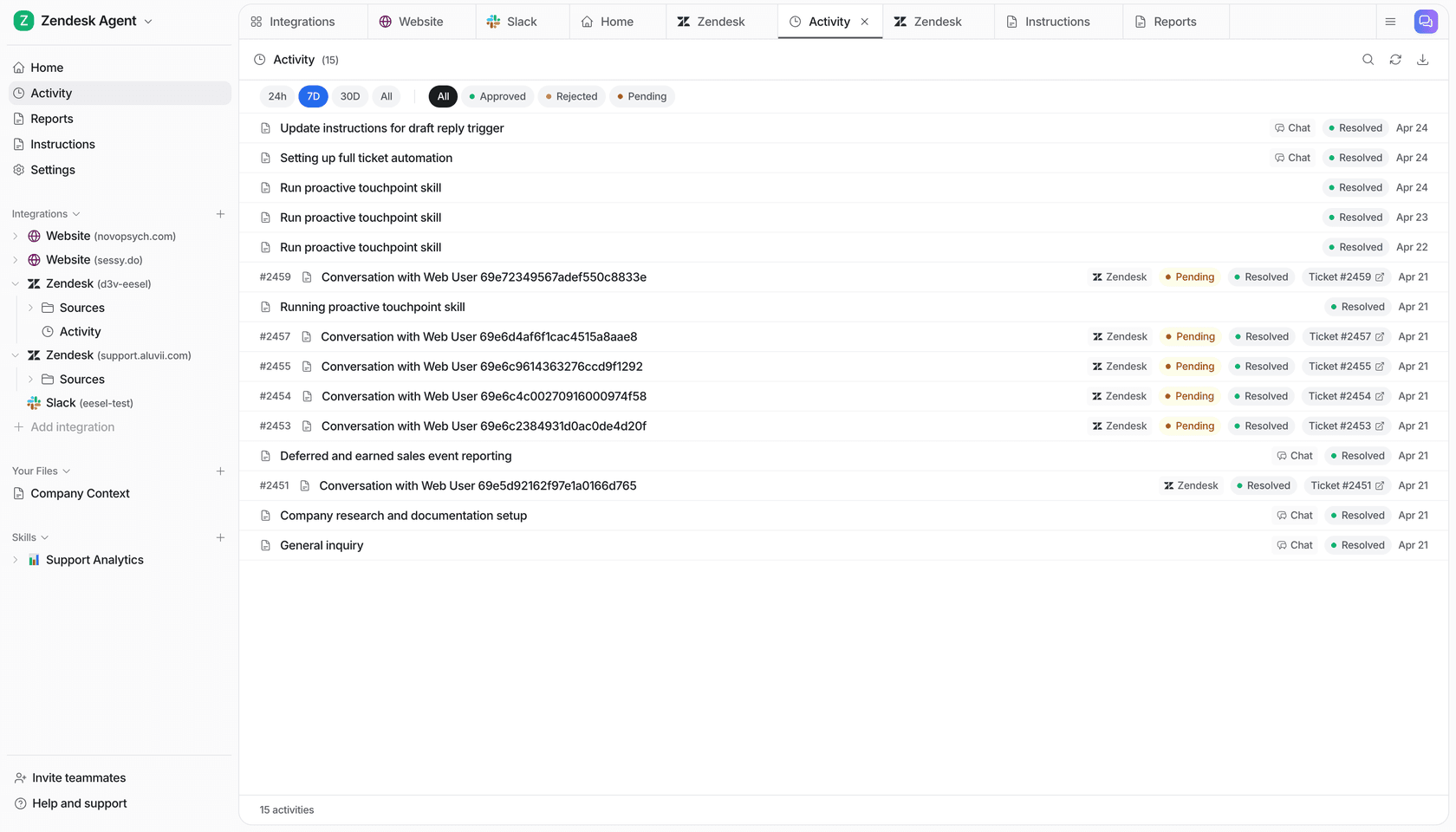
eeselはAIチームメイトのプラットフォームで、特定の仕事のためにチームメイトを採用します。AIヘルプデスクチームメイトは、Zendesk、Freshdesk、Gorgias、Slackにある既存のキューに加わり、チームがすでに回答したチケットから学び、誰かに返信する前に過去のチケットに対するシミュレーションで動作を確認します。AIブログライターも同じ方法でコンテンツのパイプラインを引き受けます。
Museとの違いは、誰のものかです。eeselはチームのものです。全プランでシート数は無制限、データは学習に使われることはなく、すべての返信がチーム全員が確認できるアクティビティログに残ります。SOC 2 Type IIの観察期間は2026年10月1日に始まったので、IT部門はMuseにまだ答えられない質問への回答を得られます。
プランは月299ドルで500クレジットから始まり、無料プランでは全機能付きの100クレジットで実際のチケットを試せます。eeselを無料で試すか、おすすめのAIチームメイトの比較記事で他と比べてみてください。