


リサーチを頼んだとき、Meta Museは実際に何をするのか
私はeeselで連携機能を作っており、リサーチのパイプラインは日々の仕事の一部です。当社のAIブログライターはすべての下書きの前にリサーチ工程を実行し、これを使うあるチームはキーワードから公開までのパイプラインを月360+本で回しています。そこから得た教訓はシンプルです。リサーチエージェントは静かに失敗する。クラッシュすることはほとんどありません。代わりに、誰も追跡できない数字が1つ入った自信満々の段落を返してきます。だから私はMuseをその視点で読みます。どうやって見つけるのか、そして見つけたものをどう確認するのか、です。
Meta MuseはMetaのパーソナルAIエージェントで、2026年9月8日に公開され、Muse Sparkを搭載しています。リサーチでは3つの要素が重要です。
名前の付いたリサーチスキル。 Metaのスキルのヘルプページには、ドキュメントの作成、ダッシュボードの作成、ウェブ閲覧と並んで「compiling research」が挙げられています。これらのスキルは組み込み済みで、Museがどれを使ったかはアクティビティログで確認できます。Metaの公式FAQも、日常的な使い方として「researching topics」を挙げています。
独自のブラウザ。 Museは隔離された仮想マシンの中にフルブラウザを持っています。ウェブ閲覧のヘルプ記事によると、表示ウィンドウを開いて様子を見たり、操作を引き継いだり、タスクを止めたりできます。
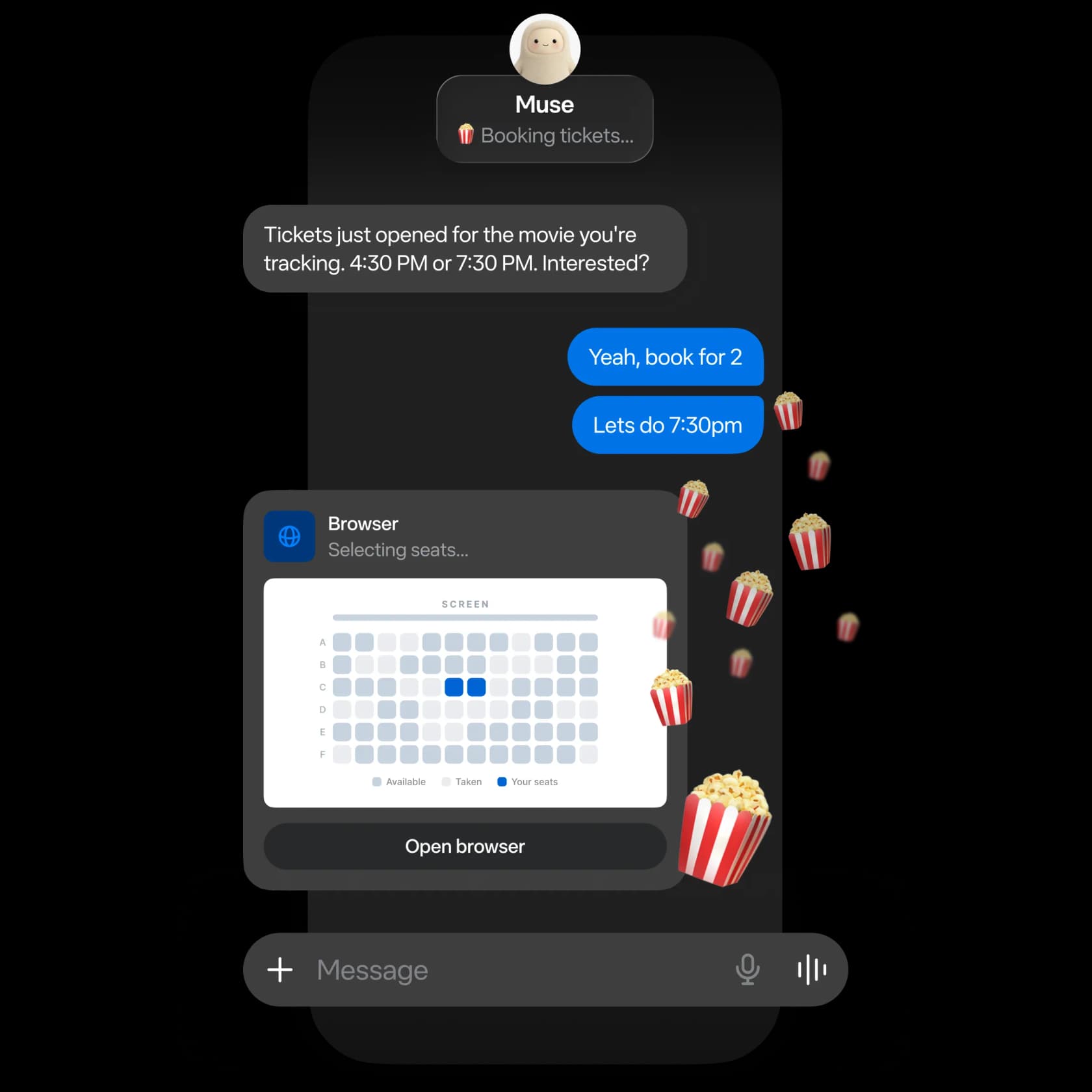
バックグラウンドでの稼働。 Museはアプリを閉じた後も動き続け、スケジュールに沿った定期タスク、つまり「like daily check-ins or weekly summaries.」も実行できます。これがチャット画面との違いを生む機能です。
MetaはMuse Spark 1.3の記事で、このモデルのリサーチの癖を説明しています。「uses tools to generate its own context across messy and conflicting sources」し、「keeps track of what it has learned to produce a final deliverable.」とのことです。これは新人のリサーチャーに求めたいことと一致します。実際に通用するかどうかは、何を与えるかしだいです。
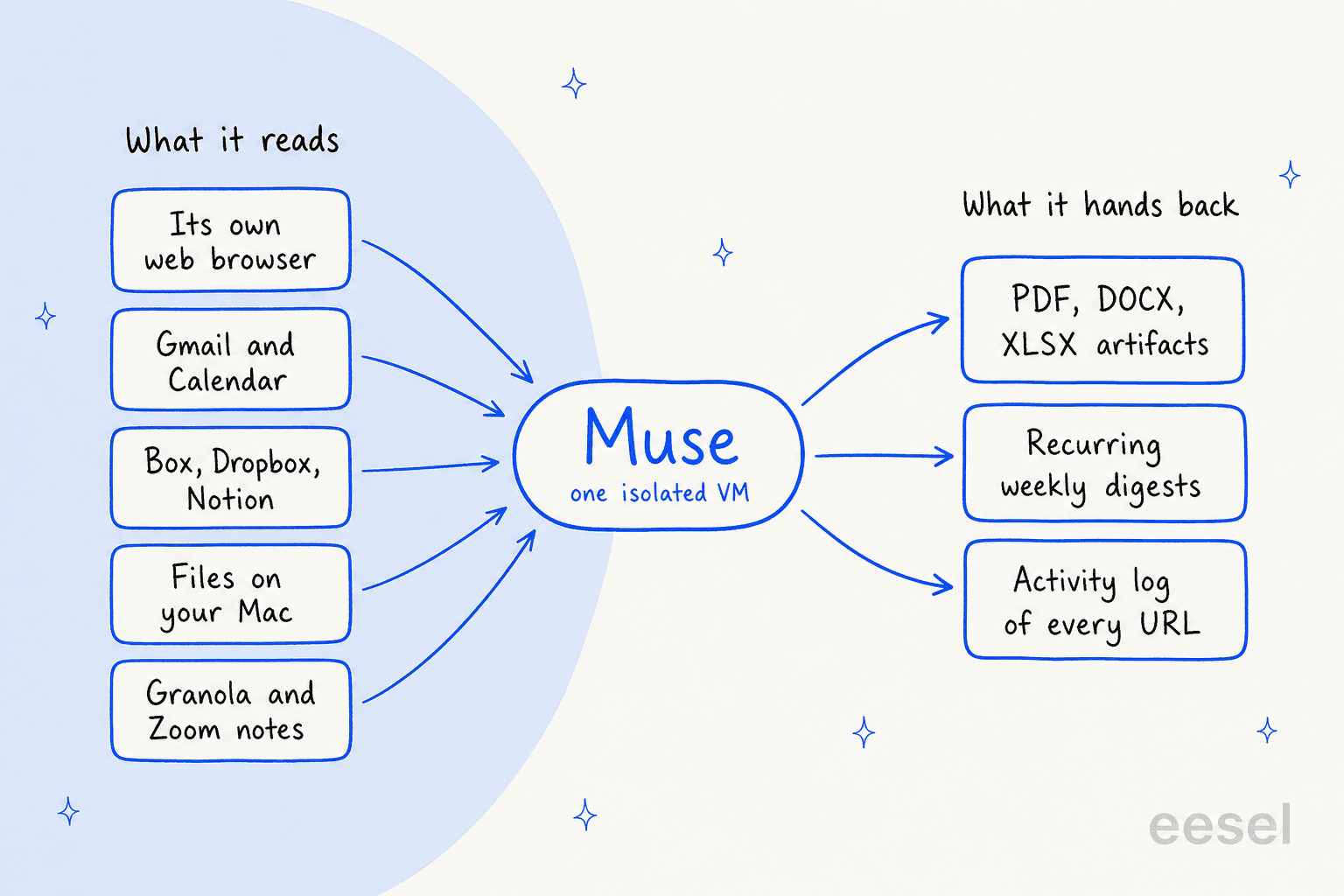
入力の幅は、ほとんどのリサーチツールより広いです。MuseはBox、Dropbox、Notion(muse.ai/businessによればMuse for Small Businessで追加)に接続し、許可を与えればMac上のローカルファイルを読み、GranolaやZoomから会議メモを取り込みます。コネクタの全一覧は私の営業向けMuseの記事にあります。見当たらないのは、Google Scholar、PubMed、Zotero、その他の学術データベース用コネクタです。文献レビューにとっては本当の穴です。
出典はどこにある?
ここが一番意外でした。Museはデフォルトでは回答に引用を入れません。Metaの承認に関するヘルプ記事ではオプションとして書かれています。「You can also ask your Muse to provide the sources it based its response on.」
閲覧履歴を尋ねることもできます。ブラウジングの記事に正確なプロンプトがあります。「Show all URLs you have visited in the last week.」これは役立つ監査証跡です。ただし、主張ごとに脚注が付くのと同じではありません。
Metaが公開しているMuseのページはすべて確認しました(muse.ai、13本のヘルプセンター記事、公開時の記事、introducing.muse.ai)。deep researchモードやデフォルトのインライン引用を説明しているものはありません。ChatGPT deep researchやPerplexityのように、引用リストそのものが製品になっているものとは対照的です。
出力がドキュメントの場合、Museは脚注を作ることもできます。あるRedditユーザーはMuseにひげの悩みを調べさせ、「Ten footnotes.」付きのウェブガイドを丸ごと受け取りました。問題は別のところで起きました。
"the chat gave me a $53 buy list with three products, and the website it built recommends five completely different ones. The website even calls the products on my buy list "unverified" and "not presented as recommendations here." Same session, same AI."

これが私なら備えておく失敗パターンです。チャットの回答と完成した成果物が食い違うことがあり、出典が付いていたのはそのうちの片方だけでした。Museがチャットで要約を出したら、使い回す前に、各数字がどの文書やURLから来たのかを尋ねてください。
独立した数字も、この慎重さを裏付けています。Artificial Analysisでは、Muse Spark 1.3(Max)はAA-Omniscience知識テストで正答率43.6%、ハルシネーション率32.9%です。このテストは誤答に罰則があり、「わからない」には罰則がありません。平たく言えば、モデルが事実を知らないときでも、ときどき答えてしまうということです。
数字で見ると、Museのリサーチ力はどれくらい?
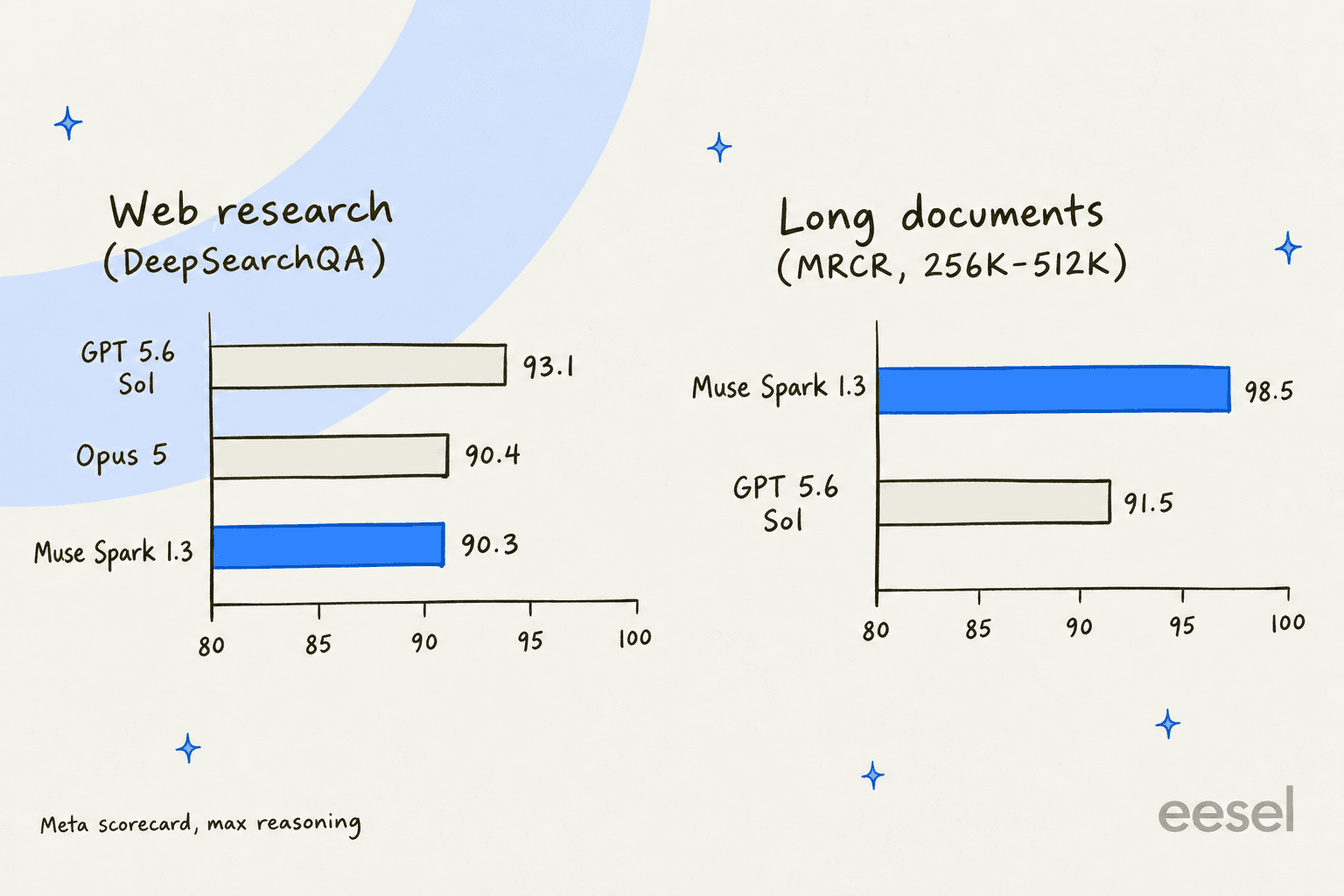
MetaはMuse Spark 1.3の公開に合わせてベンチマークのスコアカードを公開しました。リサーチに関係する行は2つで、ウェブ閲覧と長い文書の読み込みです。
| ベンチマーク(Metaのスコアカードより) | 測定内容 | Muse Spark 1.3 | GPT 5.6 Sol | Opus 5 |
|---|---|---|---|---|
| DeepSearchQA (F1) | リスト形式の回答を求める900件のブラウジング質問 | 90.3 | 93.1 | 90.4 |
| GDPval-AA v2 (Elo) | レポートやスプレッドシートを伴う220件の業務タスク | 1754 | 1710 | 1824 |
| MRCR 256K-512K | 非常に長い入力から事実を見つける | 98.5 | 91.5 | 未報告 |
| MRCR 512K-1M | 同上、最大100万トークン | 98.1 | 73.8 | 未報告 |
注意点が2つあります。これらは最大の推論設定でのMetaの数字であり、Metaの方法論レポートによれば、各モデルには比較可能な最良の結果が使われています。また、測定しているのはモデルであり、コネクタや承認機能を備えたMuseアプリではありません。
それでも全体像は明確です。ウェブリサーチでは、MuseはOpus 5と同水準で、GPT 5.6 Solには一歩及びません。長い文書では、3つの中で大差をつけて最良です。「200ページのPDFを5本読んで、Xへの言及をすべて見つけて」というリサーチなら、これがMuseの最も得意なケースです。モデルの全体像は私のMuse Spark 1.3の詳細解説にあります。
Museが得意な5つのリサーチ業務
私が実際にMuseを使うならここ、という順に、出力をどれだけ信頼できるかで並べました。
1. 数週間にわたるトピックの監視
これはチャットツールにはできず、Museにできる仕事です。一度設定すれば、自分で見に行ってくれます。Hacker Newsのあるユーザーがまさにこれを説明しています。
"Muse I use for general research and monitoring my Ig/Facebook/Threads conversations and posts. Research here meaning stuff I need a browser for, like the other day I asked Muse to monitor the Apple website every few hours to tell me when iPhones in my area are back in stock."

仕事なら、iPhoneを競合の料金ページ、規制当局の告知板、更新履歴に置き換えてください。Museは変化があったときに知らせてくれるので、その変更はあなた自身が読みます。
2. 手元にある長いファイルを読む
Museは、アーティファクトのヘルプページによれば、PDF、DOCX、プレーンテキスト、Markdown、XLSX、CSVを読めます。「What's on page 3?」のような追加質問もでき、文書を読ませて別の要約を書かせることも「all in one request.」で頼めます。Metaはファイルサイズの上限を公表しておらず、「Large or complex files may take a moment to process.」という注意書きがあるだけです。PowerPointは対応リストに入っていないので、スライドは先にPDFに書き出してください。
3. 週次のリサーチダイジェスト
定期タスクは、キャンセルするまで動き続けます。ある初期ユーザーは公開初日にこれを設定しました。
"I asked Muse to schedule repeating tasks that only involve web search e.g., every other morning find sci-fi movies playing in my city, 3pm EST stock market summary, etc."
「今週、自分の市場で何が変わったか」という金曜日のダイジェストが、その仕事版です。OpenAIのdotsにあるプロアクティブなリサーチと同じ発想で、背後にMuseのコネクタがあります。
4. すでに受信トレイやノートにある内容を調べる
Gmail、Notion、Boxを接続すれば、Museは全部をダウンロードせずに検索できます(コネクタのヘルプによれば「it won't download your whole inbox (unless you tell it to)」)。「今四半期に価格に触れた顧客メールをすべて集めて、不満を分類して」というのは、多くの人が手を付けられずにいるリサーチ業務です。これは顧客フィードバック分析向けMuseで扱ったのと同じ仕事です。
5. 調査結果をドキュメントにまとめる
Museはリサーチ結果をPDF、Wordファイル、スプレッドシート、1ページのウェブツールにしてくれます。Metaのデザインに関する記事には、「an interactive study guide」などの例が載っています。

アーティファクトは、共有を承認するまで非公開のままです。アーティファクトのページにあった、私なら従いたいヒントがあります。「If you need a PDF instead of a word document file, say so.」
5つの業務すべてで注意したい癖が1つあります。Museは行動するように作られており、リサーチが購入できるものに触れるとそれが表に出ます。
"it still consistently wants to spend money; research a trip? as soon as it has any results it prompts to start booking stuff."
購入には常にあなたの承認が必要なので、あなたの知らないところで何かが買われることはありません。ただ、リサーチだけが欲しいなら、最初のメッセージでそう伝えてください。
リサーチについてMuseの利用規約は何と言っているか
2026年9月8日に更新されたMuseのSupplemental Termsには、リサーチをする人なら誰でも知っておくべき4つの記述があります。業務利用は認められています。以下はその境界線です。
| 条項 | 内容 | リサーチにとっての意味 |
|---|---|---|
| 第4条、項目06 | 「circumvent any third party's terms of service... including but not limited to circumventing any paywalls or CAPTCHAs」してはならない | ペイウォールの回避は不可。ボットを禁じる規約のサイトのスクレイピングも不可 |
| 第11条、Accuracy Warning | 出力は「may be inaccurate, incomplete, or contain material errors even when they appear accurate」 | 数字は手元を離れる前にすべて確認する |
| 第12条、No Professional Advice | Museは「does not provide, and should not be relied upon for, legal, financial, investment, medical, tax, or other professional advice」 | 医療・法務・投資のリサーチは背景情報にとどまる |
| Meta AI Terms | 「Deceive or mislead others, including but not limited to activity related to plagiarism」してはならない | Museのレポートを自分のオリジナルとして提出しない |
壁に貼っておきたいのは精度に関する条項です。全文では、出力に誤りが含まれる可能性があり、それは「even when they appear accurate due to their level of detail or specificity.」とあります。これこそリサーチの落とし穴です。詳しい回答は確認済みに感じられます。実際にはそうではありません。
Museで作ったものの所有権はあなたにあり(第2.1条)、Data ControlsでAI学習へのオプトアウトもできます。規制対象のトピックについては、Meta AI Termsがさらに踏み込んでいます。「IT IS YOUR SOLE RESPONSIBILITY TO VERIFY OUTPUTS.」
任せる、確認する、手元に残す
ベンチマーク、出典の挙動、利用規約を合わせると、分け方は自然に決まります。
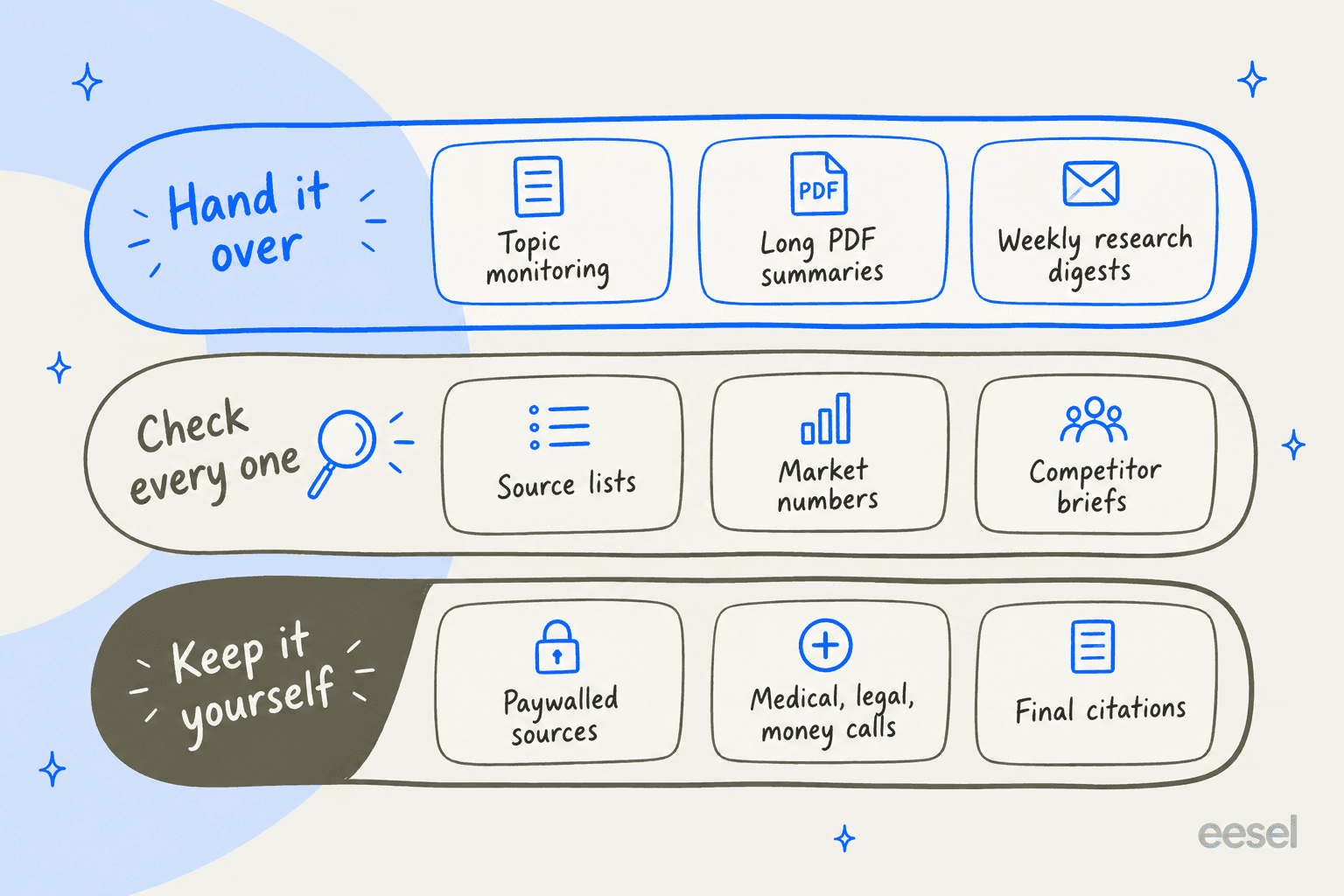
任せる: 入力が決まっていて、悪い答えをすぐに見抜ける業務。監視、自分のファイルの要約、週次ダイジェスト。
すべて確認する: Museが公開ウェブで事実を探す業務。出典リスト、市場規模、競合ブリーフ。毎回出典を求め、少なくとも結論の根拠になるものは開いてください。
自分で持つ: ペイウォールの向こう側にあるもの、規制対象のもの、そして公開するものの最終的な引用リスト。
私ならこのプロンプトから始めます。
| リサーチ業務 | 試すプロンプト | 確認のフォローアップ |
|---|---|---|
| 競合ウォッチ | "Every Monday, check these three pricing pages and tell me what changed since last week." | 報告された変更はどれもそのページを開く |
| 長いPDFのレビュー | "Read these two reports and list every figure on churn, with the page number." | ページ番号を3つ抜き取りで確認 |
| 市場スキャン | "Find the five most-cited sources on this market and summarize each in two lines." | "Show me the sources you based this on" |
| 受信トレイのリサーチ | "Group every customer email about refunds this quarter by reason." | 最大のグループからメールを5通読む |
| 最終ブリーフ | "Turn this into a two-page PDF with a source list at the end." | 出典リストのリンクをすべてクリックする |
確認にはアクティビティログが役立ちます。Museが使ったすべての操作とスキルが時系列で表示されるので、要約したページを実際に開いたのかどうかがわかります。
別のリサーチツールが合う場面
Museだけがリサーチするエージェントではなく、業務によっては別のものを選びます。
- 今日中に引用付きのレポートが必要。 ChatGPT deep researchは計画を立て、幅広く読み、出典付きのレポートを返します。Perplexityはデフォルトで引用付きで回答します。
- リサーチがチームのワークスペースにある。 Notion research modeは、チームがすでに書いている共有ページの中で動きます。Museにはチームプラン、共有メモリ、管理コンソールがありません。
- 別の種類のエージェントが欲しい。 私のClaude Coworkレビューはデスクトップ向けの業務エージェントを扱っています。他のパーソナルエージェントについてはInstinct AI vs Meta Museをご覧ください。
Museが勝つのは、リサーチが継続的で個人的で、自分の受信トレイ、ファイル、ウェブにまたがっているときです。全体像は私のMeta Museの代替のまとめにあります。
リサーチ用途でのMuseの費用
Museは週ごとの「Museトークン」で計測されます。Metaのサブスクリプションページにあるプランは次のとおりです。
| プラン | 価格 | 週あたりの利用量 | 向いている用途 |
|---|---|---|---|
| Free | 0ドル | 1億Museトークン(公開時のMark Zuckerbergによる) | 軽い監視、少数のファイル要約 |
| Power | 月20ドル | 5億Museトークン | 週次ダイジェストと定期的な長いファイルの読み込み |
| Maximum | 月100ドル | 30億Museトークン | 多数の情報源にわたる毎日のリサーチ |
リサーチは負荷の高い使い方です。長い文書はコンテキストウィンドウを埋め、モデルも饒舌です。Artificial Analysisのインデックス実行では、Muse Spark 1.3は中央値81Mに対して170Mトークンを生成しました。リサーチはチャットよりも先に無料枠の上限に達すると思っておいてください。チームプランも年額プランもないため、各リサーチャーが自分のMetaアカウントで支払います。詳細はMeta Museの料金の記事に、モデルのAPI料金はMuse Spark 1.3の料金にあります。
リサーチから公開記事へ:eeselのAIブログライター
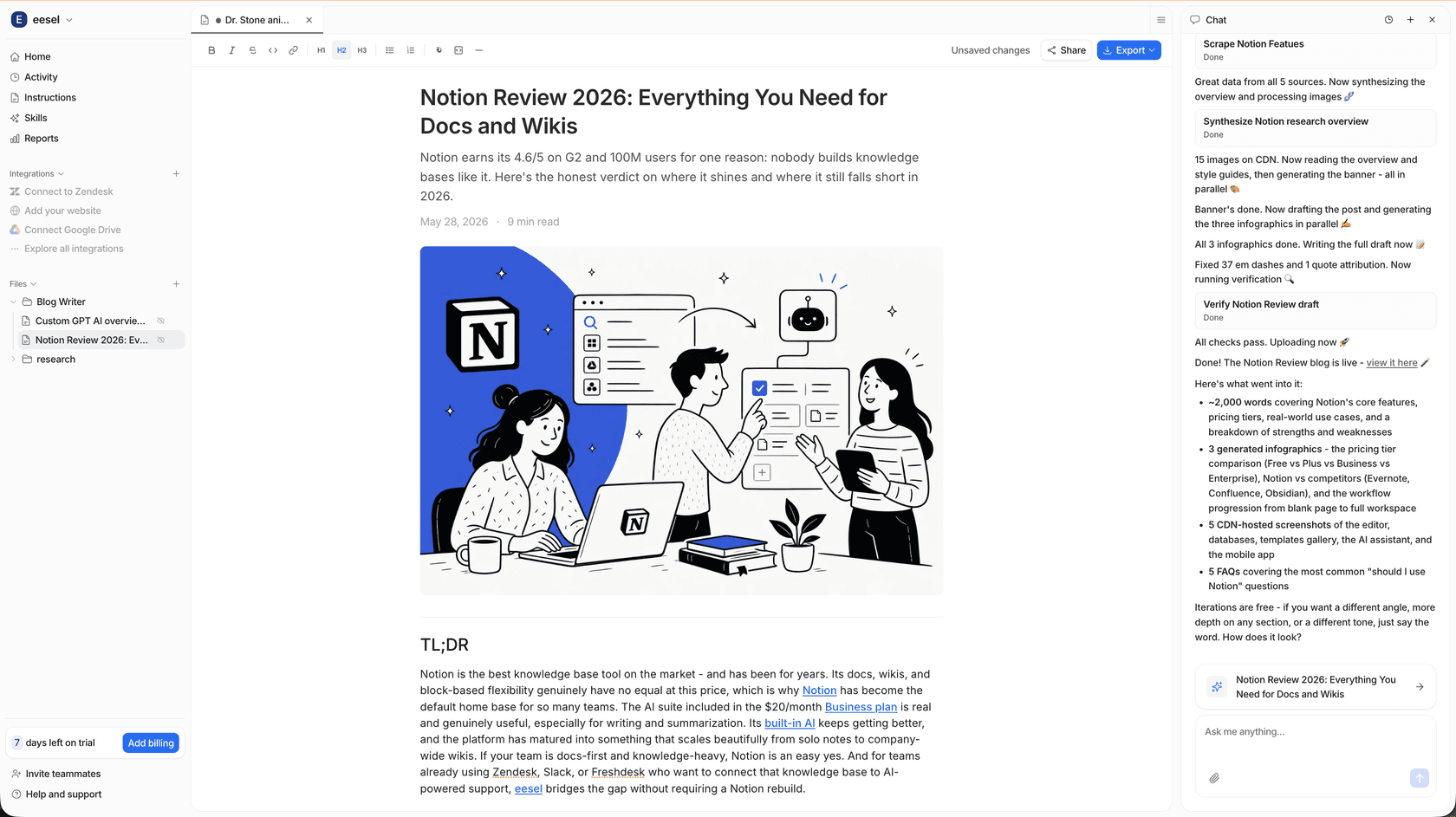
リサーチの行き先がブログ記事なら、本当に大変なのはMuseが止まった後に始まります。すべての数字に出典リンクが必要で、すべての引用にパーマリンクが必要で、下書きは人が書いたように読めなければなりません。eeselのAIブログライターは、まさにその仕事のために採用されたものです。
これはeeselのAIチームメイトの1つです。1つの仕事のためにすぐ働ける人材であり、あなたが舵取りしなければならない汎用エージェントではありません。トピックの一次情報を調べ、すべての主張に出典リンクを保ち、インフォグラフィック、製品スクリーンショット、FAQ付きの長文記事を下書きします。あるドイツのECブランドはキーワードを渡して実行し、およそ12〜20分で2,000〜2,900語の記事を受け取っています。ブログライターのワークフローで各ステップを紹介しており、その前段階は私のブログトピックのリサーチ方法のガイドで扱っています。Museからブリーフを作りたい場合は、SEOブリーフ向けMuseをご覧ください。
市場の監視とファイルの読み込みにはMuseを使ってください。公開の段階になったら、eeselを試して、1行ずつ確認し直さなければならない要約ではなく、編集できる引用付きの下書きを手に入れましょう。