


Frontには優先度フィールドがないため、FrontでAI優先度付けを行うとは、自分でそれを作ることを意味します。タグ、ドロップダウンのカスタムフィールド、またはルールで埋める優先度用受信トレイのいずれかで、緊急度を判断できる唯一のネイティブAIはEnterpriseにしかありません。それがBranch with AIのルールステップ(「このメッセージは緊急の件ですか?」)で、Enterpriseは1席あたり月105ドル、年間契約です。Starter(25ドル)とProfessional(65ドル)ではキーワードルールで優先度付けを行い、Professionalには時間目標ルールも加わりますが、これは内容ではなく時間切れを理由に会話にフラグを立てます。OutlookのHigh Importanceフラグさえ、Smart RuleなしではFrontに引き継がれません。プランを変えたくない場合、eeselはFrontの新着メッセージをスレッド全体込みで読み、あなたが平易な言葉で書いた優先度ルールに従って、タグ付け・割り当て・移動を行い、理由をコメントに残します。eesel CLIを使えば、AIコーディングエージェントが優先度ポリシーをナレッジとしてアップロードし、本番公開前にサンプルメッセージへのテスト質問を行えますが、それでもFrontの管理者が接続を承認する必要があります。
Frontにチケットの優先度フィールドはありますか?
ありません。Frontの会話には担当者、受信トレイ、タグ、ステータス、カスタムフィールドがありますが、優先度と呼べるものはありません。私はeeselでインテグレーションを作っており、これはどのヘルプデスクでも最初に確認することです。「優先度を設定する」はヘルプデスクごとに意味が異なるからです。Zendeskでは4段階の値を持つ組み込みフィールドですが、Frontではチームが合意した通りのものになります。
Frontのヘルプセンター自体が、これがどれだけユーザー任せかを示しています。Outlookの高優先度メールに関する記事は、「Outlookでメールが高優先度または高重要度としてマークされても、そのステータスは自動的にFrontに同期されません」という文で始まります。記事が示す対処法は、会社タグと、メールのpriorityおよびimportanceヘッダーを読む動的変数を使った会社ルールで、会社ルールはEnterprise機能です。
そのため実際には、チームは優先度を持たせる場所として次の3つのいずれかを選びます。
| 優先度の保存先 | 誰が設定するか | 何に向いているか |
|---|---|---|
| タグ("Urgent"、"P1") | チームメイト、ルール、またはAPI経由のアプリ | ビュー、ルール条件、分析でのフィルタリング |
| ドロップダウンの会話カスタムフィールド("Priority: Urgent / High / Normal / Low") | チームメイト、ルールのUpdate custom field valueアクション、またはAPI | 会話ごとに値は1つだけなので、UrgentとLowを同時に持てない |
| 別の優先度用受信トレイ | 会話を移動させるルール、Front版のチケットルーティング | 独自の割り当てルールを持てるので、ベテランのチームメイトに届く |
ドロップダウンフィールドが最もすっきりしているのは、会話が一度に1つの値しか持てないためです。一方でタグは2つ("Urgent"と"Low")が同じ会話に同時についても誰も気づきません。スクリプトから設定する場合の注意点として、Frontの会話更新エンドポイントはカスタムフィールドのオブジェクト全体を置き換えるため、ドキュメントには「更新したいカスタムフィールドだけを送信すると、他のカスタムフィールドは消去されます」という警告があります。まず既存のフィールドを読み取り、すべて送り返してください。
FrontのAIは優先度をあなたの代わりに設定できますか?
Enterpriseでは可能ですが、優先度付けという機能ではなく、ルールを通じて行います。FrontのAIステップ付きルールは、Enterprise顧客にBranch with AIというステップを提供します。平易な言葉でYes/Noまたは多肢選択の質問を設定し、ルールはその回答に応じて分岐します。Frontの実例ルールは「このメッセージは緊急の件ですか?」と質問し、TRUE、FALSE、No answer matchedという3つの分岐を返します。
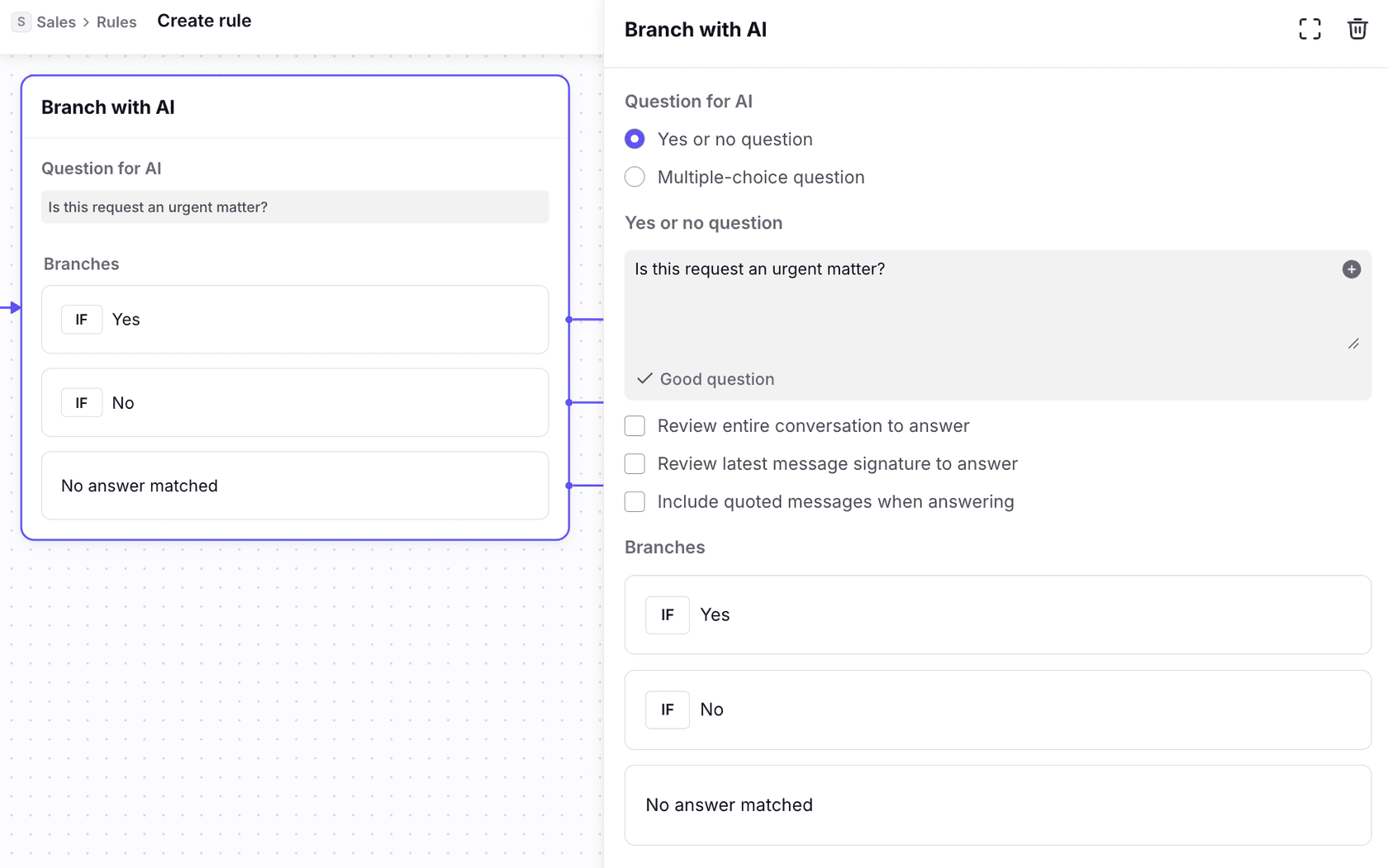
Yes/Noではなく実際の優先度を得るには:
- Priorityという名前のドロップダウン会話カスタムフィールドを、使いたい段階とともに作成します。
- サポート用の受信トレイに届く受信メッセージに対して、分岐するルールを作ります。
- 「このリクエストはどれくらい緊急ですか:Urgent、High、Normal、Lowのうちどれですか?」のような多肢選択の質問を持つBranch with AIステップを追加し、各段階の定義を質問文の中に書きます。
- 各分岐でUpdate custom field valueを使ってPriorityを設定し、Urgentの場合はさらに担当割り当てまたは移動も行います。
- No answer matchedはNormalではなく人に送ります。AIが判断できなかったメッセージこそ、人が見るべきものです。
機能するかどうかを決める設定が2つあります。Branch with AIはデフォルトでは最新メッセージしか読みません。同じページにあるFrontのFAQには、このステップは「会話の最後のメッセージの内容を見ます」と書かれています。Review entire conversationにチェックを入れないと、顧客の3回目の礼儀正しいフォローアップが、その丁寧さだけで判定されてしまいます。そしてFrontのAIによるルーティングとタグ付けはEnterpriseでのみ提供されるため、この方法全体は1席105ドルから始まります。
Frontには、優先度付けのように見えて実際は別のものを読み取る、ルールベースのツールが他に2つあります。Smart Ruleはメッセージから日付を抜き出し、それが近ければUrgentタグを付けられます。Frontの日付に基づく例では、旅行の予定が2日以内であれば旅行予約を緊急としてタグ付けします。Smart RuleにはEnterpriseまたはAutopilotアドオンが必要です。また、以前は緊急度でタグ付けしていたAI Taggingテンプレートはレガシーとなり、新規ユーザーには提供されていません。これはFrontのAI感情分析の記事で取り上げました。
時間目標ルールは優先度システムですか?
半分だけそうです。Frontの時間目標ルールは、顧客が何を言ったかではなく、どれだけ待たされているかで会話を並べ替えます。Professional以上で使える返信時間目標ルールは、目標前にSLA Warningタグ、目標後にSLA Breachタグを追加します(解決目標には独自のat-riskとoverdueタグがあります)。いずれの時点でも通知や再割り当てができます。設定の詳細はFrontの時間目標ルールのガイドにあります。
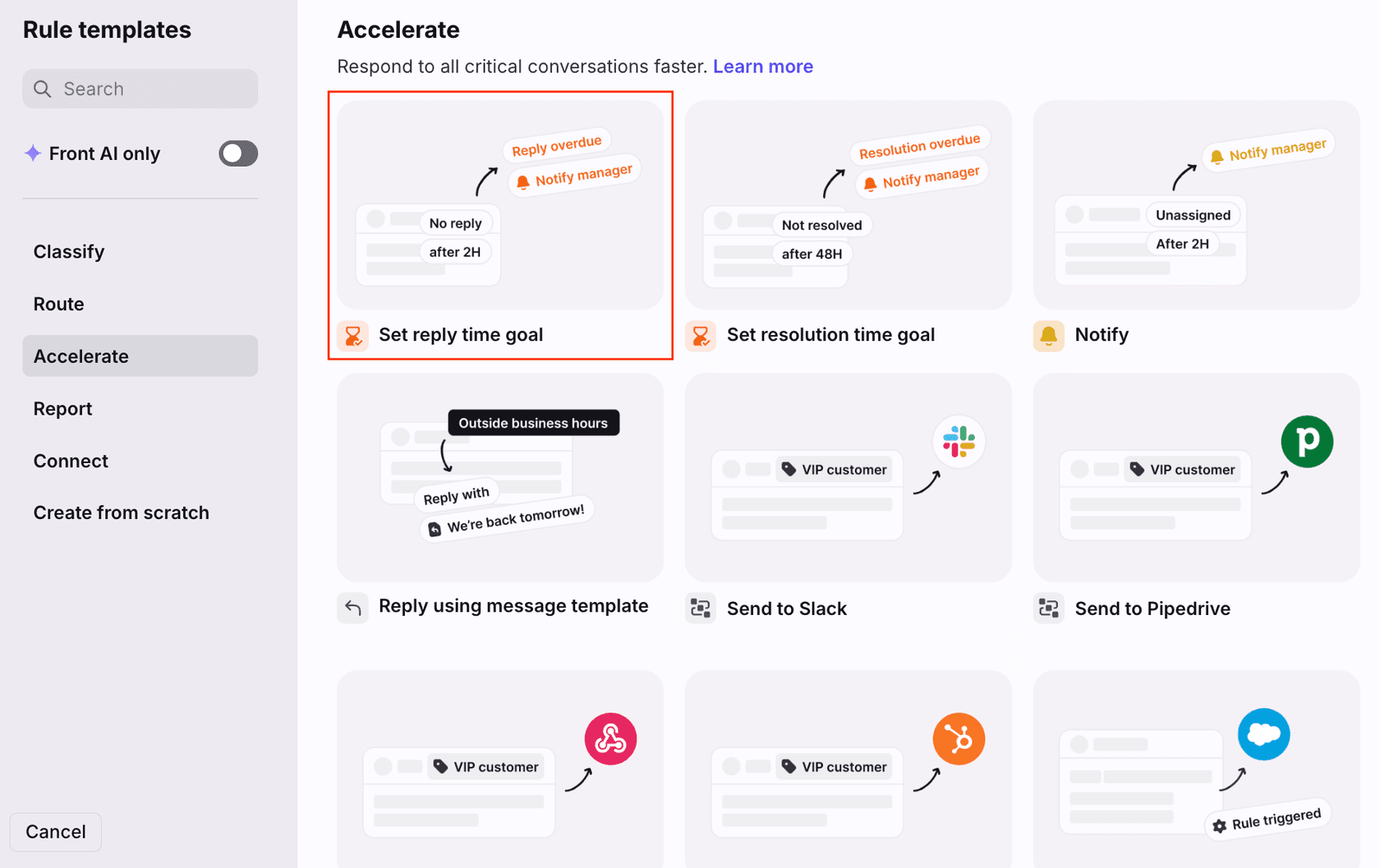
優先度にとって重要な、Frontの時間目標ドキュメントにある3つのポイントがあります。
- Snoozeされた会話はスキップされます。 目標のタイマーが切れたときに会話がSnoozeまたはArchiveされていると、「返信時間目標ルールはこの会話をスキップし、ルールは実行されません」。Snoozeはタイマーを一時停止しないため、目標を過ぎてスヌーズし続けると、そのメッセージにはWarningもBreachタグも付きません。他の副作用についてはFrontのスヌーズの挙動の記事で解説しています。
- 移動または分割された会話は再保存が必要です。 時間目標が移動や分割で作られた会話に適用されるのは、2026年11月12日以降に作成または更新されたルールのみです。古いルールは一度開いて保存し直す必要があります。
- 返信するとタグが外れます。 誰かが返信すると、Frontはoverdueまたはat-riskタグを外すため、タグは今遅れているものだけを示し、今週遅れていたものではありません。履歴はTime goalsレポートに残ります。
そのため、Professionalでの公平な設定は両方を組み合わせることです。「障害」「支払い失敗」「ログインできない」といった単語をUrgentとしてタグ付けし、優先度用受信トレイに移動させるキーワードルール(あるFrontサポートエージェントがコミュニティスレッドで提案したアプローチ)に、警告付きの返信時間目標を加えれば、通常のキューも引き続き対応されます。
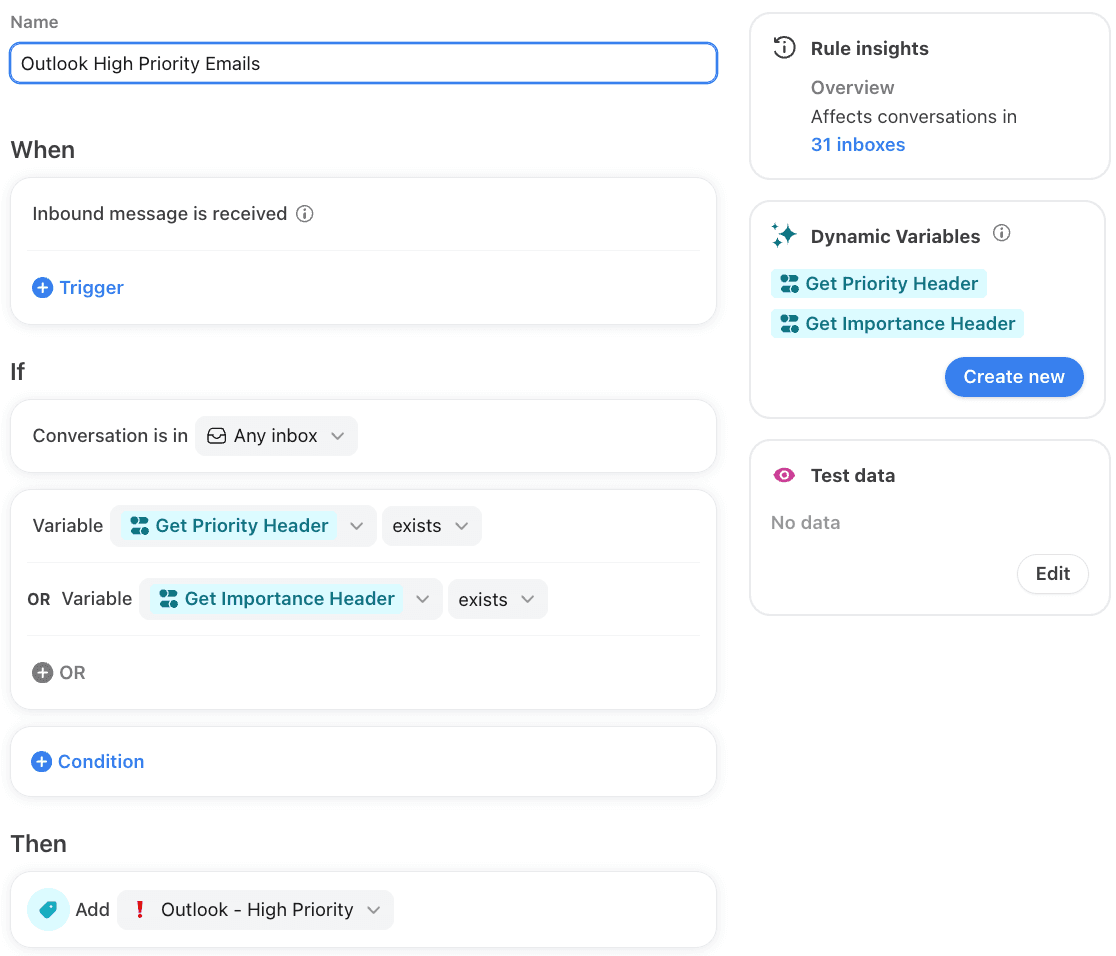
優先度ルールには各Frontプランで何が必要ですか?
Frontの料金ページ(2026年11月22日時点)によると、Starterは1席月25ドルで最大10席・最大10のオートメーションルール、Professionalは65ドルで最大50席・最大20ルール、Enterpriseは105ドルでルール数無制限かつ「AIによるルーティングとタグ付け」付き、いずれも年間契約です。優先度付けに使いたい信号と席数を選ぶと、プランナーがそれをネイティブに実現できる最安プランを表示します。
一番コストがかかるのは最後のチェックボックスです。10席をProfessionalからEnterpriseに移してBranch with AIを得ると、月あたり400ドル増えます(650ドルではなく1,050ドル)が、それでEnterpriseの他の機能、たとえばSmart QA、Smart CSAT、Copilotも手に入ります。緊急度に関するAIの判断だけが欲しいのであれば、その一つの仕事しかしないツールと価格を比べる価値があります。
EnterpriseなしでどうやってFrontにAI優先度付けを導入しますか?
判断をどのプランでもFrontの中で行動できる場所に置くことです。方法は2つあります。
キーワードルールと優先度用受信トレイ
無料版です。顧客が緊急時に使う単語を本文に含む受信メッセージに対して1つのルールを作り、Urgentタグを付けて、独自の割り当てを持つ優先度用受信トレイに移動させます。手早く導入でき、明らかなケースは捉えられます。「急ぎではありませんが、レジが午前9時から落ちています」のように書く顧客は見逃しますし、「これは緊急ではありません」にも反応してしまいます。これを下限として扱い、1週間ほどタグ付けの結果を確認してください。AIでのチケット優先度付けのガイドにはさらに使える信号があり、Zendeskのユーザーはキーワード優先度トリガーで同じことをしています。
優先度ルールに従うAIチームメイト
もう一つの方法は、ベストなチームメイトと同じようにメッセージを読み、Front内で行動するAIエージェントです。これは私がeeselで組むとしたらこうするというものです。Frontインテグレーションは「顧客がメッセージを送ったとき」に実行を開始でき、各実行はスレッド全体を内部コメントとともに読み、会話のタグ、担当者、受信トレイ、顧客のコンタクト情報まで読み取れます。
ルールは平易な言葉で書きます。たとえば「Urgent:支払い失敗、サイト障害、ログインできない顧客に関するもの、そしてEnterpriseリストにある顧客からのものすべて。High:同じ問題に対する2回目のフォローアップ。それ以外はすべてNormal。Urgentの会話にはP1タグを付け、Priority受信トレイに移動させ、理由をコメントに書く」といった具合です。新着メッセージごとにeeselは次のことを行います。
- 最新の1行だけでなく、スレッド全体を読む。
- それをあなたのルールと照合する。
- P1のような既存のタグを追加するか、会話を指定したチームメイトに割り当てるか、別の受信トレイに移動させる。
- その理由を内部コメントとして残し、会話を開いた人がなぜそれが順番を飛び越えたのかわかるようにする。ベテランの対応が必要なケースについては、サポートのエスカレーションのガイドで引き継ぎ方を解説しています。
まず知っておくべきことが2つあります。eeselはFrontに既に存在するタグを付けるので、始める前にP1、P2、P3を作成してください。そして、これらのアクションのどれを単独で実行させ、どれをチームメイトのゴーサインを待たせるかはあなたが決めるので、何かを動かす前に1週間その判断を見ることができます。
Gorgiasを使うクライミングアパレルブランドのRúngneは、このパターンを採用しています。トリアージエージェントが実行対象の新規チケットすべてにタグを付け、human_review_requiredタグも含みます。キャンセル、破損品、人間対応を求める顧客はチームに渡されます。より広い視点については、AIチケット優先度付けの概要記事をご覧ください。
どのFront優先度付けのセットアップを選ぶべきですか?
- Starterで10席未満の場合: キーワードルールを優先度用受信トレイに向けます。ルールは10個あるので、見逃すと顧客を失うような信号に使いましょう。
- Professionalの場合: 警告付きの返信時間目標を追加し、誰もそれを超えてスヌーズしないか確認してください。これはAIなしで「遅延」をカバーします。優先度用受信トレイの負荷分散による割り当てと組み合わせましょう。
- 既にEnterpriseの場合: 多肢選択の質問を使ったBranch with AIをPriorityドロップダウンに向け、Review entire conversationにチェックを入れ、No answer matchedは人に送ってください。
- プランを変えずにAIの判断を得たい場合: 書いたルールを各メッセージに適用し、理由付きでタグ付け・割り当て・移動を行うAIチームメイトです。乗り換えを検討しているなら、Gorgiasはルールで対応していますし、Zoho DeskはZiaで優先度を予測します。
Frontと並べてeeselを試す
Frontはチームが使い慣れた受信トレイとして維持し、何がキューを飛び越えるかはeeselに決めさせましょう。eeselが何をできるかは、誰が尋ねているかによって変わります。チーム、顧客、匿名の訪問者それぞれについて、どのアクションを単独で実行させ、どれを事前確認にし、どれをオフにするかを選べます。優先度のレベルを平易な言葉で書き、ポリシーが変わったら書き換えれば、eeselは各Front会話にタグ付け・割り当て・移動を行い、理由を内部コメントに残します。同じチームメイトは新着メールのトリアージも行い、チームが確認する返信案を作成できます。
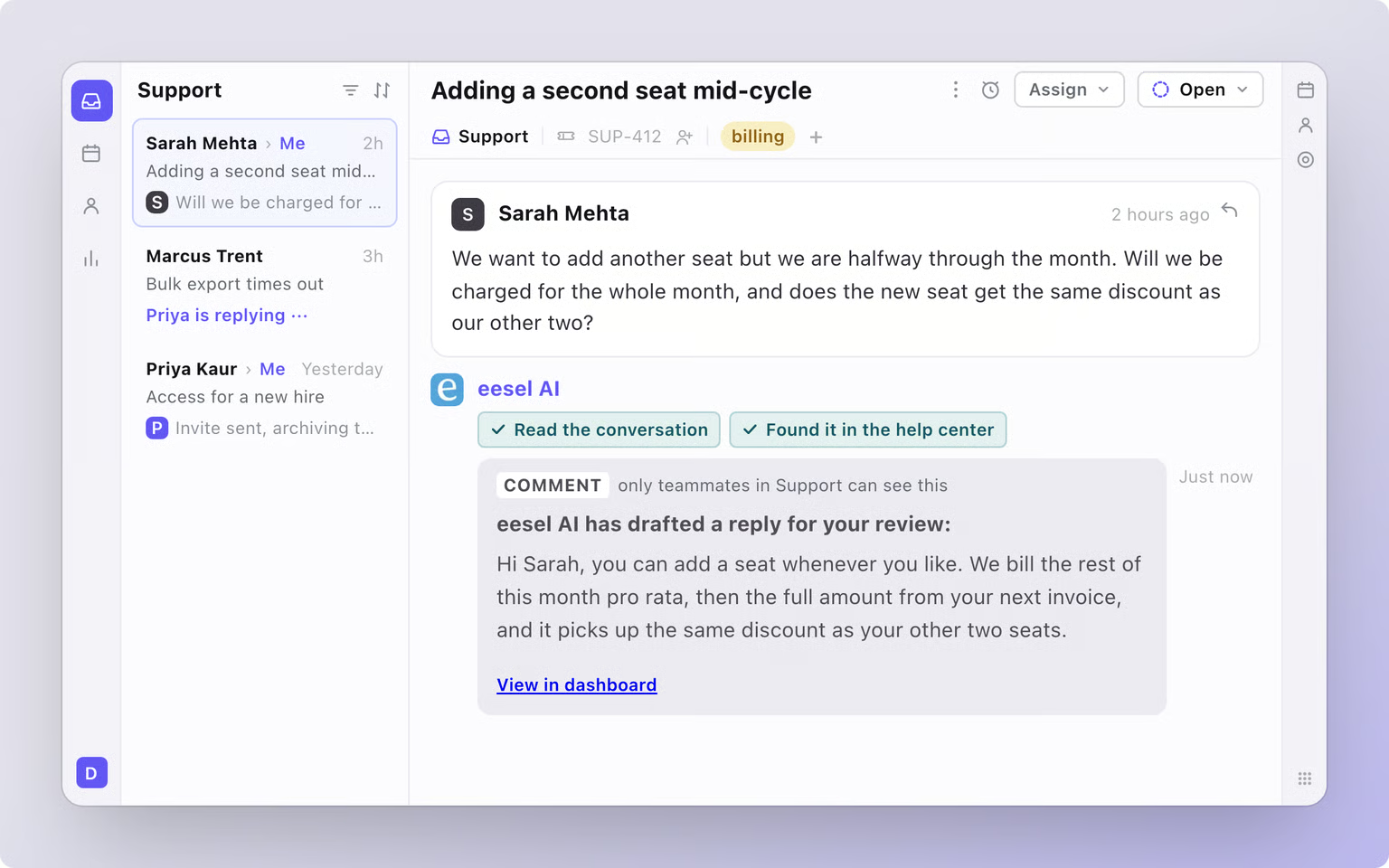
eeselを試すなら、先週P1であるべきだった会話から始めてみてください。