


要点
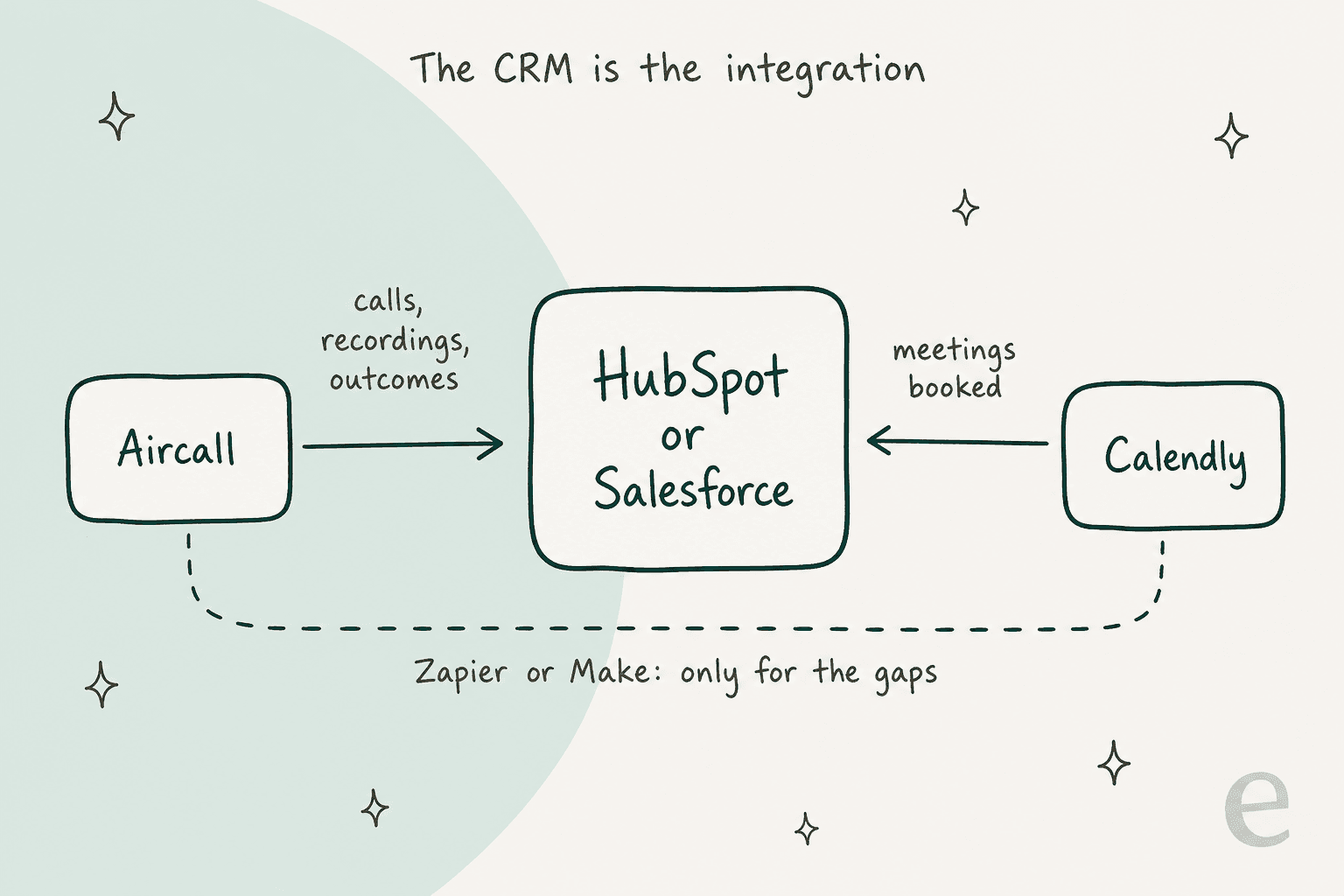
AircallとCalendlyのネイティブ連携はありません。どちらのアプリも相手を連携先として掲載していないため、接続には何かを間に挟む必要があります。私のおすすめは、すでに使っているCRMに両方を接続することです。AircallのHubSpot連携は全プランで利用でき、Calendlyの連携は1席あたり月額$10からなので、自動化ツールを一切使わずに、通話と予約を同じコンタクトに記録できます。ZapierやMakeを追加するのは、CRMではできない作業、主に不在着信の後に予約リンクをSMSで送ることに限りましょう。予約に伴って日程変更や「何を持っていけばいいですか?」といった問い合わせがヘルプデスクにも届くなら、eeselが過去のチケットをもとに返信を下書きします。
AircallとCalendlyのネイティブ連携はありますか?
ありません。2026年11月4日に両方を確認しました。Aircallの連携ディレクトリにはCRM、ヘルプデスク、生産性ツールなど250+のアプリが掲載されていますが、Calendlyは含まれていません。ありそうなURLであるaircall.io/integrations/calendlyにアクセスすると、Aircallの"Oh no!"ページが表示されます。一方、Calendlyの料金ページにはコネクター(HubSpot、Mailchimp、Zapier、Salesforce、Marketo、Microsoft Dynamics)が記載されていますが、こちらにもAircallはありません。
私はeeselで連携機能の開発を仕事にしています。その立場から率直に言うと、おそらく直接連携は必要ありません。Aircallは電話システムで、Calendlyは日程調整ツールです。両者の接点はコンタクトレコードであり、どちらも多くのチームが利用する2つのCRMにすでにデータを書き込めます。AircallとCalendlyの直接接続が重要になる作業は限られており、以下で順に説明します。
つまり、選択肢は次の3つです。
| 方法 | 接続に使うもの | 向いている用途 | 設定時間 |
|---|---|---|---|
| CRMをハブにする | 各アプリのネイティブ連携を使ったHubSpotまたはSalesforce | 1つのコンタクトのタイムラインで通話とミーティングを確認する | 午後の半日 |
| Zapier | AircallとCalendlyのトリガーとアクションをつなぐZap | 不在着信後のSMS、無断欠席後のフォローアップ、コンタクト作成 | レシピごとに1時間 |
| Make | ルーターとフィルターを使ったシナリオ | 1回限りの予約リンク、分岐ロジック | 数時間 |
HubSpotを介してAircallとCalendlyを接続するには?
各アプリ独自のHubSpot連携をインストールし、HubSpotを合流地点にします。自動化の保守が一切不要で、どちらのベンダーがAPIを変更しても使い続けられるため、私はどのチームにもまずこの方法を勧めます。
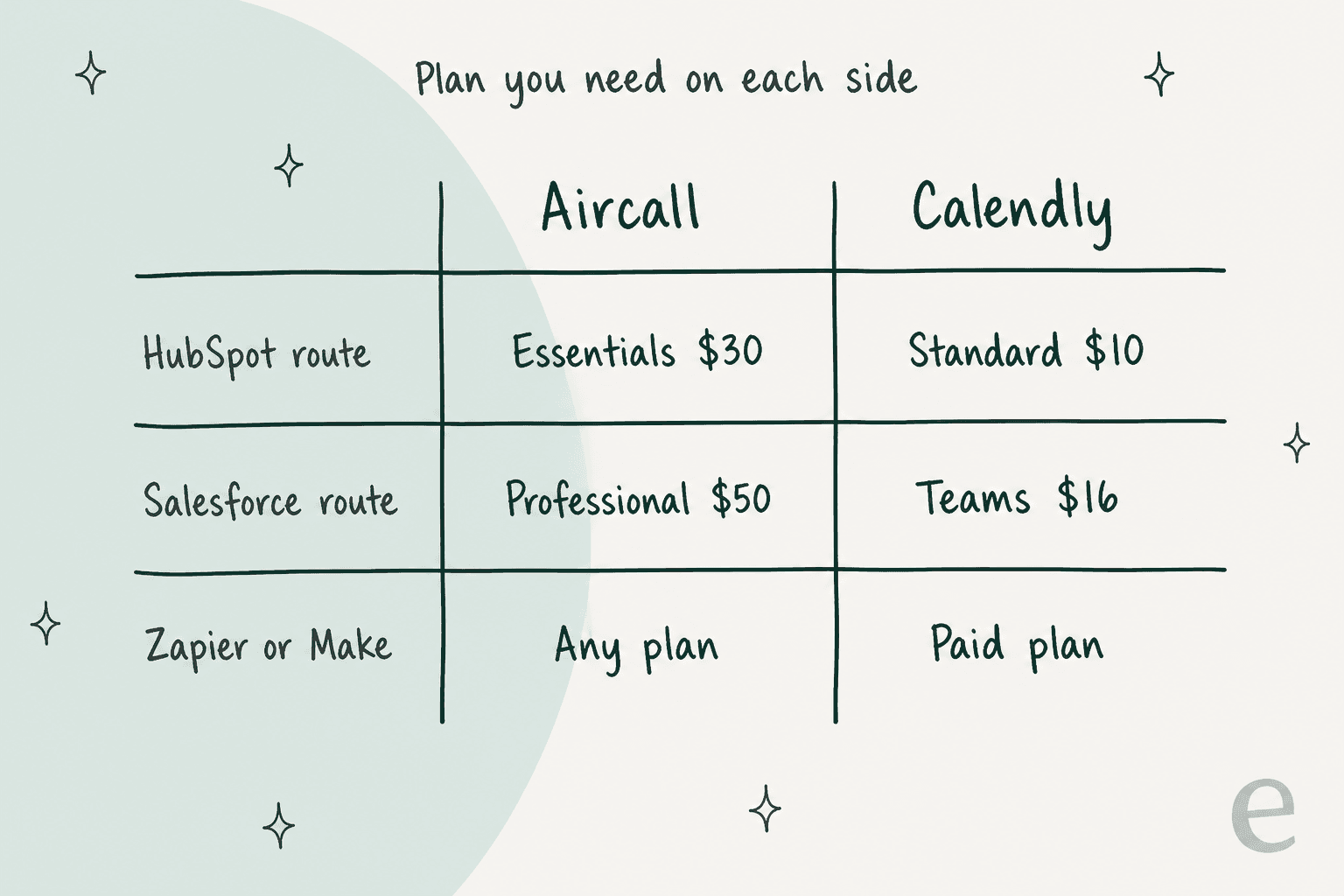
Aircall側では、料金ページによると、HubSpot連携はEssentials以上の全プランに含まれています。通話とSMSをコンタクト、取引、チケットに記録し、担当者が応答する前にInsight CardにHubSpotのデータを表示します。また、HubSpotワークフローのトリガーに使えるカスタムコンタクトプロパティも書き込みます。
Calendly側では、"Connect Hubspot"はStandardプランに記載されており、無料プランには含まれていません。両方を接続すると、あるコンタクトがデモを予約してから代表番号に電話した場合、両方のイベントが1つのタイムラインに表示されます。
AircallのHubSpot設定ガイドから、つまずきやすい設定上の注意点を3つ紹介します。
- 記録されるのは接続した番号だけです。 連携に追加していないAircall番号の通話は、HubSpotには届きません。予約用の回線が別の番号なら、それも追加してください。
- 一時停止するとデータが失われます。 連携を再び有効にしても、無効だった間の通話がさかのぼって記録されることはありません。
- 結果はタグから設定します。 標準設定ではカスタムの通話結果に対応していません。代わりにAircallのタグをHubSpotの結果にマッピングするので、「Calendlyで予約済み」のようなタグを、レポートに使える実際の結果にできます。
データがHubSpotに入れば、そこでフォローアップを構築できます。たとえば、結果が"No answer"の通話が記録されたときに、Calendlyリンクをメール送信するHubSpotワークフローです。私のHubSpot CRMでのAI活用ガイドでは、そのデータをほかに何に活用できるかを紹介しています。また、HubSpotと連携するツールのまとめでは、さらに多くのアドオンを掲載しています。
ほかの電話システムも同じアプローチを採っています。CloudTalkのHubSpot連携もほぼ同じ仕組みで、DialpadもHubSpotに記録するため、将来ダイヤラーを乗り換えてもこの方法を引き継げます。
Salesforceの場合は?
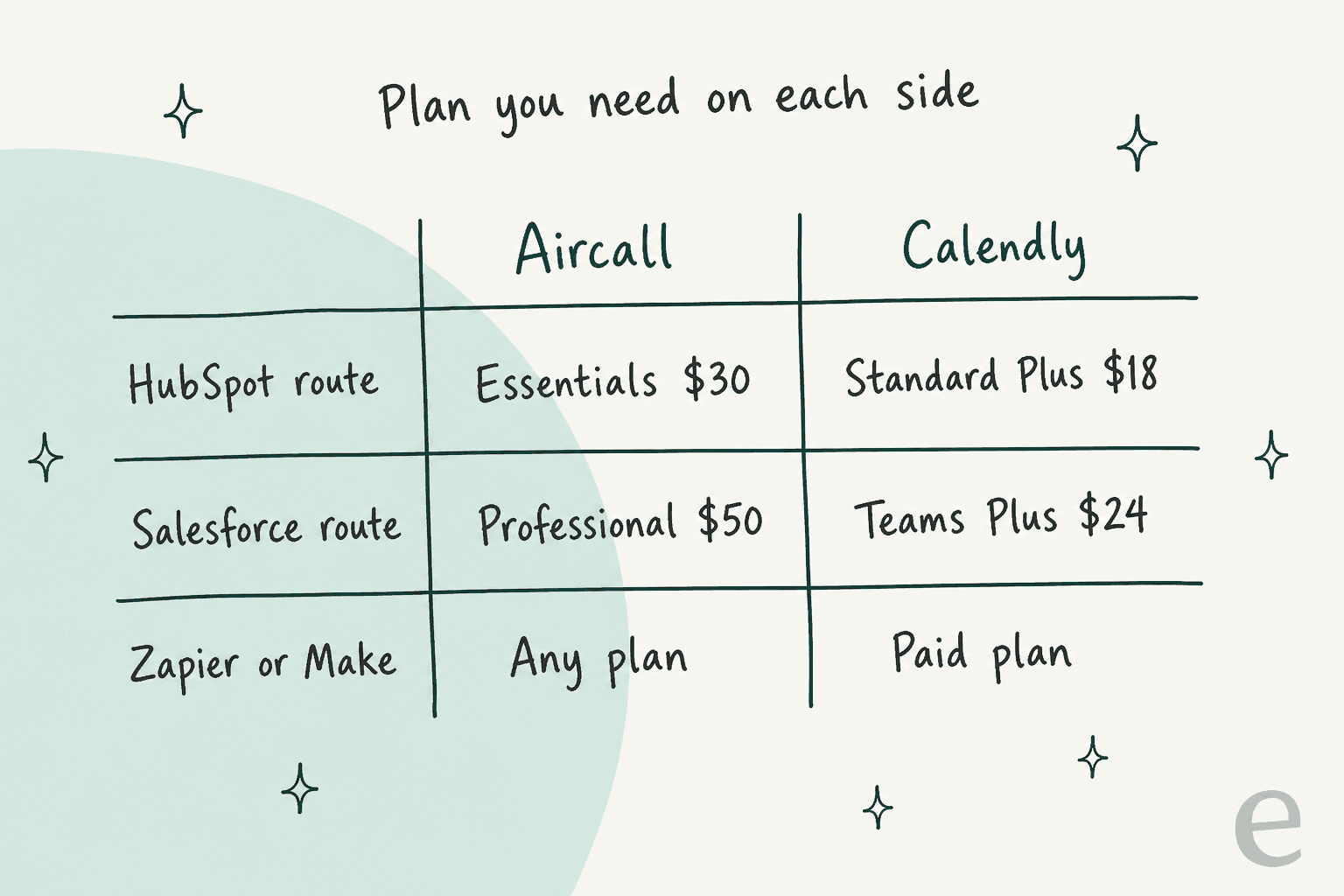
考え方は同じですが、上位プランが必要です。AircallのSalesforce Service CloudおよびSales Cloud連携はEssentialsには含まれないので、Aircall Professional(年間払いで1ライセンスあたり月額$50)が必要です。Calendlyの"Send meetings to Salesforce"はTeamsプランに含まれ、年間払いでは1席あたり月額$16、月払いでは$20です。
すでにSalesforceを使っているなら、私のService Cloud向けAIのまとめでその構成に合うアドオンを比較しています。また、Salesforceの音声通話要約の記事では、通話側についてさらに詳しく説明しています。
Service Cloud向けAIガイドでは、通話とミーティングが同じレコードを共有すると何が変わるかを解説しています。
それぞれどのプランが必要ですか?
以下は両ツールの現在の定価です。2026年11月4日に確認しました。
| プラン | Aircall、1ライセンスあたり月額 | Calendly、1席あたり月額 | この連携で利用できるようになるもの |
|---|---|---|---|
| Free | なし | $0 | Calendly:イベントタイプ1種類、Webhookなし、HubSpotなし、Zapierなし |
| Aircall Essentials | 年間払い$30 / 月払い$40 | APIとWebhook、HubSpot、250+の連携 | |
| Aircall Professional | 年間払い$50 / 月払い$70 | SalesforceとMessaging APIを追加 | |
| Calendly Standard | 年間払い$10 / 月払い$12 | Webhook、HubSpot、Zapier、無制限のイベントタイプ | |
| Calendly Standard Plus | 年間払い$18 / 月払い$24 | StandardにNotetakerとCallieアシスタントを追加 | |
| Calendly Teams | 年間払い$16 / 月払い$20 | ラウンドロビン、ルーティング、Salesforce | |
| Calendly Teams Plus | 年間払い$24 / 月払い$32 | TeamsにNotetakerとCallieを追加 | |
| Calendly Enterprise | 年額$15kから(50席) | Microsoft Dynamics、SSO、データ削除API |
出典:Aircallの料金とCalendlyの料金。Aircallは最低3ライセンスが必要です。詳しくは私のAircall料金の解説で取り上げています。
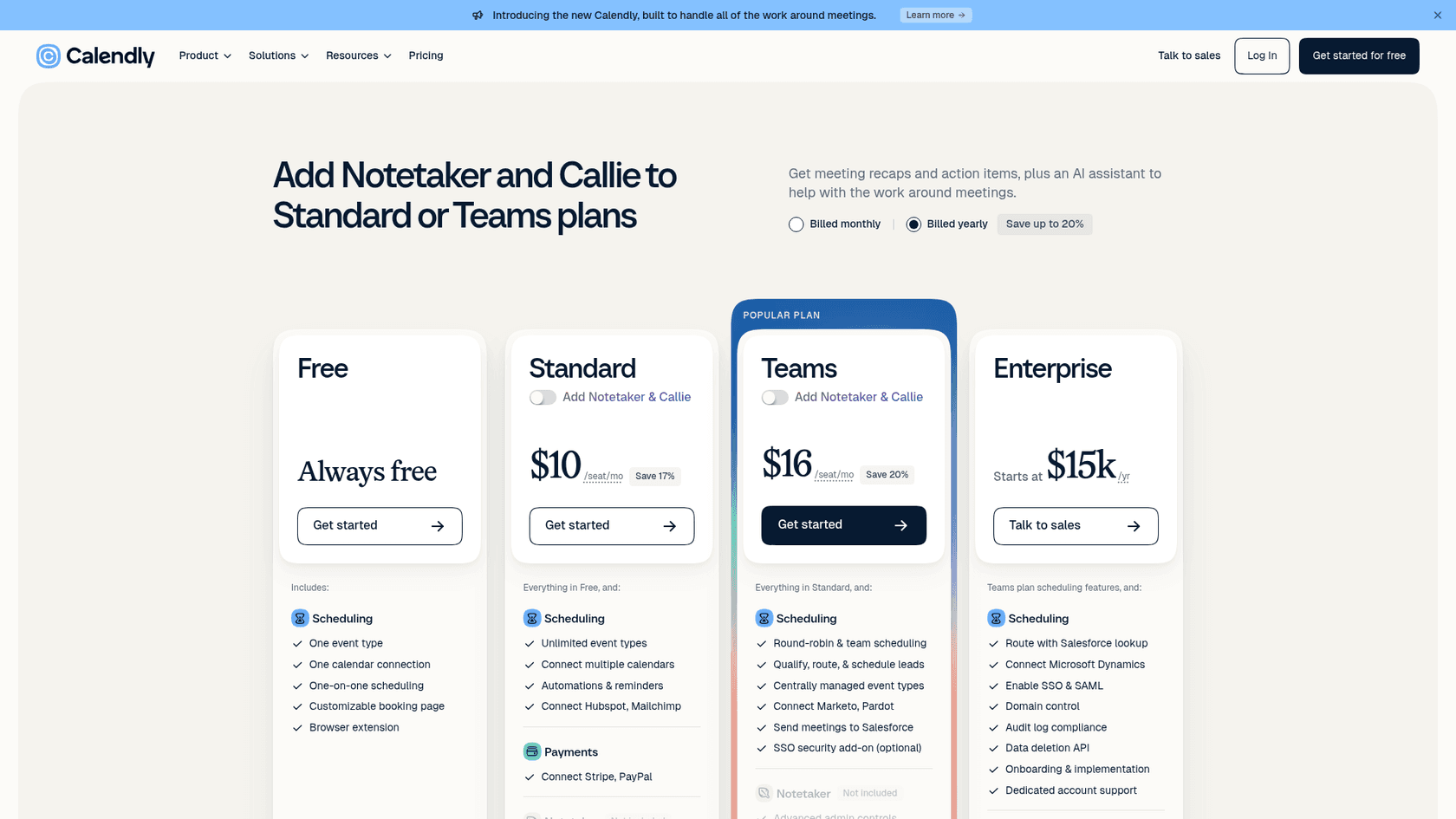
私が注意したい落とし穴は、Calendlyの無料プランは、これらのどの方法にも使えないことです。CalendlyのWebhook概要にはStandard、Teams、Enterprise系のプランだけが記載されており、料金ページの無料プランの列にもHubSpotとZapierはありません。
ZapierでAircallとCalendlyの間に何ができますか?
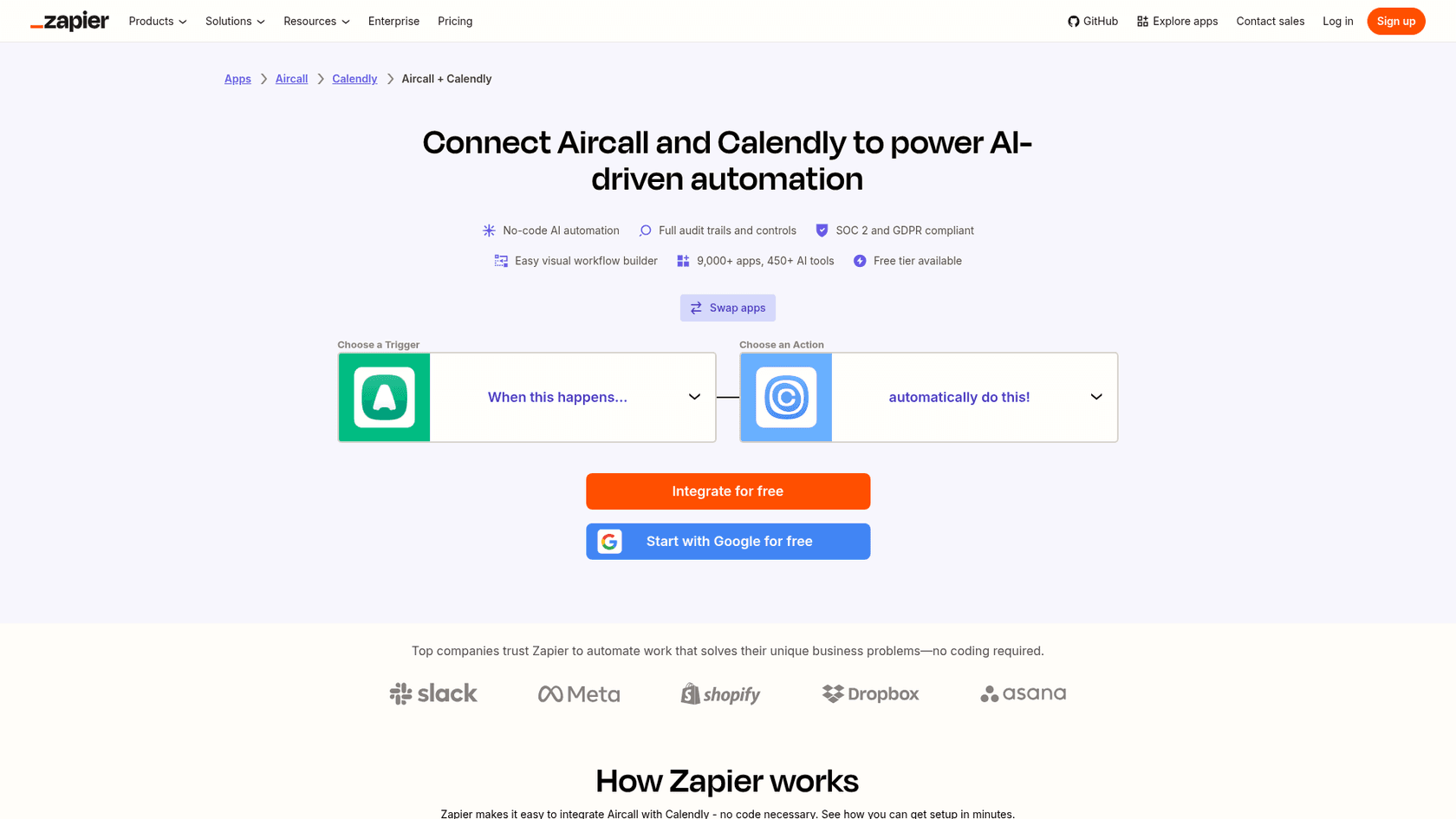
Aircall側ではかなり多くのことができますが、Calendly側では限られます。ZapierのAircallとCalendlyのページでは、日程調整の作業に役立つ要素として次のものが掲載されています。
| アプリ | 種類 | 名前 | 動作 |
|---|---|---|---|
| Aircall | トリガー | Call Voicemail Left | 留守番電話が残されている場合、通話終了から約30秒後に発火します |
| Aircall | トリガー | Call Ended | いずれかの通話が終了すると発火します |
| Aircall | トリガー | AI Voice Agent Escalated | AI Voice Agentが通話を人に引き継ぐと発火します |
| Aircall | トリガー | AI Voice Agent Summary | AIエージェントが収集した事前確認の質問への回答とともに発火します |
| Aircall | アクション | Send Message in Conversation | Aircallの番号からSMSを送信します |
| Aircall | アクション | Create Contact | 共有のAircallコンタクトを作成します(電話番号が少なくとも1つ必要です) |
| Aircall | アクション | Show Insights Card | 通話中の担当者にカスタムカードを表示します |
| Aircall | アクション | Add Tags to Call | 通話にタグを付けます |
| Calendly | トリガー | Invitee Created or Rescheduled | 誰かがミーティングを予約または変更すると発火します |
| Calendly | トリガー | Event Canceled | キャンセルの有無をポーリングします。Zapier Freeでは15分ごとです |
| Calendly | トリガー | Invitee No Show Created | 主催者が無断欠席としてマークすると発火します |
| Calendly | アクション | Mark Invitee as No Show | 別のアプリから無断欠席としてマークします |
| Calendly | 検索 | Find Invitee by Email | メールアドレスに紐づく最近の予約を最大100件返します |
Aircallのトリガーは即時Webhookです。一方、CalendlyのEvent Canceledトリガーはポーリングを使い、Zapierの料金ページでは、ポーリング間隔はFreeで15分、Professionalで2分、Teamで1分となっています。
Zapierのプランは、見た目以上に重要です。Freeは月100タスクで$0ですが、2ステップのZapのみです。つまり、トリガー1つ、アクション1つで、フィルターは使えません。Professionalは月額$19.99からで、複数ステップのZapとフィルターが追加されます。私のZapierサブスクリプションガイドとZapier AIのレビューで、各プランをより詳しく紹介しています。
作る価値のある3つのレシピ
これらはCRM単体ではできず、直接接続ならできる作業です。私ならこの順番で作ります。
1. 不在着信の後に予約リンクをSMSで送る
発信者が留守番電話につながります。1分以内に、同じAircall番号からCalendlyリンク入りのSMSが届きます。発信者がまだスマートフォンを手にしているため、ここでは速さが重要です。AI電話受付や営業時間外のAIサポートが存在するのと同じ理由ですが、こちらはずっと小規模な設定で済みます。
Zapの構成:
- トリガー: Aircall、Call Voicemail Left。
- アクション: Aircall、Send Message in Conversation。発信者の番号を"To"にマッピングし、「お電話に出られず申し訳ありません。こちらからご都合のよい時間を選んでいただければ、折り返しお電話します:[ご自身のCalendlyリンク]」のような短い文面を書きます。
これなら2ステップなので、Zapier Freeで動きます。ただし、Call Voicemail Leftが発火するのは、発信者が実際に留守番電話を残した場合だけです。何も残さず電話を切る人も大勢います。その人たちも対象にするには、Call Endedと着信の不在応答を絞り込むフィルターを使います。そうすると複数ステップのZapになるため、Zapier Professionalが必要です。
固定テンプレートではなくAIに返信を書かせたい場合は、私のSMSサポートにAIを追加するガイドで選択肢を紹介しています。
有効にする前に、あと2つ確認してください。AircallはMessaging APIをProfessionalとEnterpriseにのみ掲載しているため、ご自身のプランで自動化によるSMS送信が可能か確認しましょう。また、すべての発信者にメッセージを送る前に、お住まいの国の自動SMSに関するルールを確認してください。
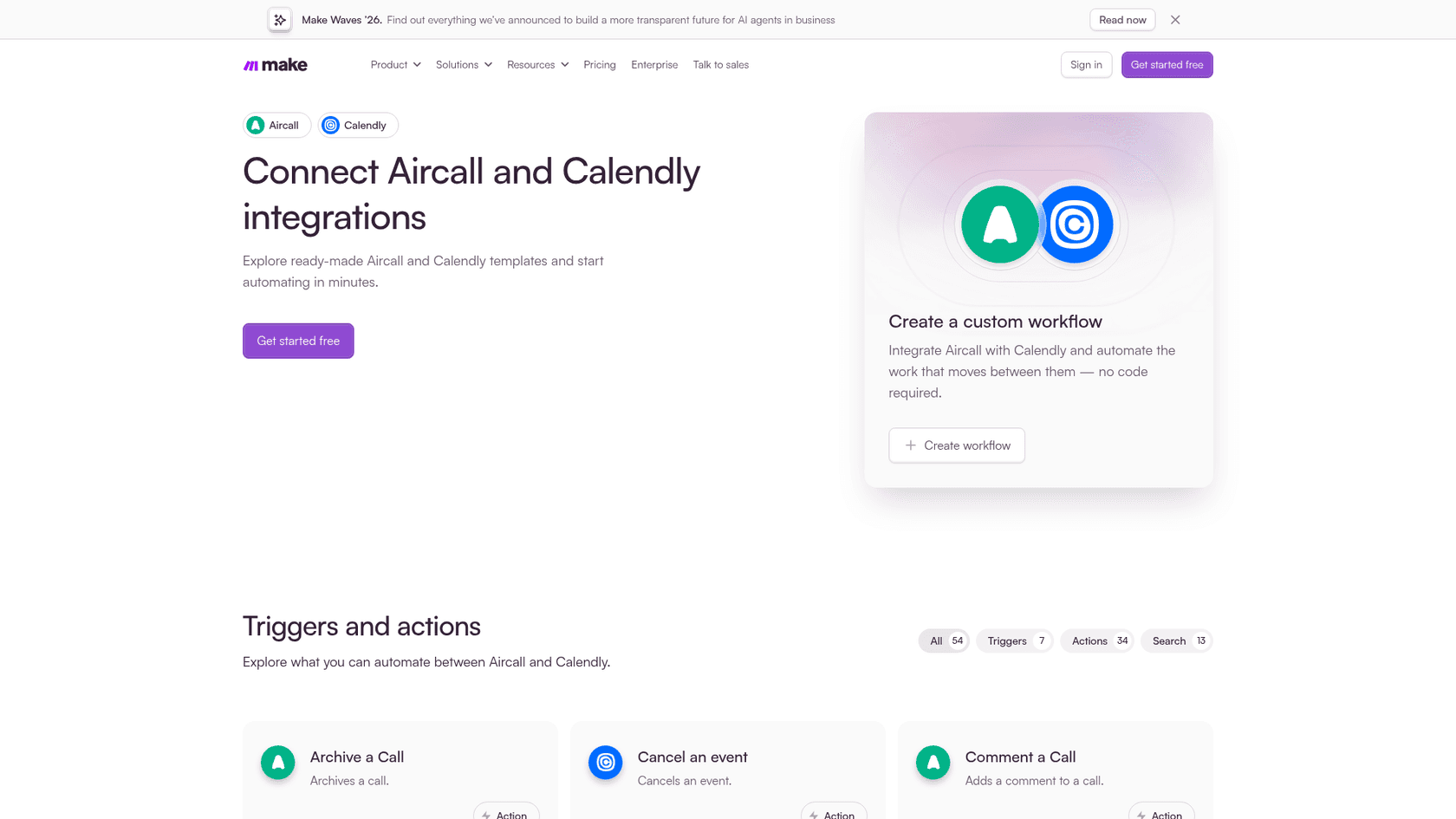
発信者ごとに1回しか使えないリンクを送りたい場合、MakeのAircallとCalendlyのページには、Calendlyの"Create a single-use scheduling link"アクションが掲載されています。ZapierのCalendlyアプリには掲載されていません。
Makeの料金ページによると、無料プランには月1,000クレジットが含まれ、スケジュール実行の最短間隔は15分です。私のMakeとZapierの比較とMakeの料金解説で、さらに詳しく取り上げています。
2. 新規予約の後にAircallのコンタクトを作成する
誰かが予約したらAircallにその人を作成し、通話時に番号だけでなく名前が表示されるようにします。
- トリガー: Calendly、Invitee Created or Rescheduled。
- アクション: Aircall、Create Contact。
AircallのCreate Contactには少なくとも1つの電話番号が必要なので、まずCalendlyのイベントタイプに電話番号の必須質問を追加してください。これがなければ、すべての予約でZapが失敗します。すでにCRM経由の方法を使っているなら、これは省略してください。どのみちHubSpotのコンタクトはAircallのInsight Cardに流れてきます。
3. 無断欠席の後に日程変更のSMSを送る
- トリガー: Calendly、Invitee No Show Created。
- アクション: Aircall、Send Message in Conversation。Calendlyリンクと、親しみやすい「別の時間を選びませんか?」というメッセージを添えます。
これは主催者がCalendlyで無断欠席をマークする場合にしか機能しません。それは設定ではなく、習慣の問題です。誰もボタンをクリックしなければ、何も発火しません。同じようなノーコードのアイデアについては、私のカスタマーサービス自動化ガイドをご覧ください。
直接連携がCRM経由より優れているのはどんな場合ですか?
電話側でアクションを実行する必要がある場合だけです。HubSpotはCalendlyリンクをメールで送れますが、Aircallの番号からSMSを送ったり、通話中の担当者の画面にカードを表示したりはできません。そうした場合にZapierやMakeを使います。記録管理に関わること(誰が予約し、誰が電話し、何が起きたか)は、すべてCRMで扱うべきです。
もう1つはAI Voice Agentを使う場合です。特に、電話をかけてくるのが予約前に見込み度を評価したい潜在顧客の場合に当てはまります。AI Voice Agent Summaryトリガーは、名前やメールアドレスなど、発信者から収集した回答を渡してくれます。それをCalendlyリンク入りのSMSにつなげれば、音声エージェントだけでは完結しない流れがつながります。エージェントは情報を収集しますが、時間枠を選ぶ場所は引き続きCalendlyページだからです。私のAI音声エージェントのまとめとサポート向け音声エージェントのガイドでは、ほかの電話ツールが予約をどう扱うかを比較しています。
5人のチームではいくらかかりますか?
各ベンダーの定価を使った、担当者5人、年間払いの場合の月額費用は次のとおりです。
| 項目 | 方法1:CRMをハブにする | 方法2:CRMハブにZapierを追加 |
|---|---|---|
Aircall Essentials、$30で5ライセンス | $150 | $150 |
Calendly Standard、$10で5席 | $50 | $50 |
| Zapier | $0 | $19.99から |
| 合計 | $200 | $219.99から |
これにCRM自体の費用が加わりますが、差が大きすぎるため、ここでは金額を示せません(HubSpotの料金をご覧ください)。目立つ点が2つあります。自動化レイヤーが請求額の中で最も安い項目であること。そして、Aircallが合計の4分の3を占めることです。だからこそ、この連携を検索する人は、私のAircallの代替サービスの記事も読むことになります。
CRMとの同期がうまく動くなら、ユーザーはその価格を受け入れる傾向があります。
"Been using Aircall for almost 2 years. Doesn't come cheap, but it's the one that gives us better control of the activities."

ただし、連携も完璧ではありません。PipedriveとHelp Scoutを組み合わせて使うあるレビュアーは、率直にこう述べています。
"The Pipedrive and Help Scout integrations work OK but sometimes result in lots of undistinguishable call recordings."

だからこそ、どのレシピもチーム全体で有効にする前に、少数の実際の通話でテストする価値があります。
ミーティングが予約された後はどうなりますか?
予約そのものが、新たな作業を生みます。確認メールに返信して時間の変更を求めたり、何を準備すべきか尋ねたり、通話で扱わなかった質問をメールで送ったりする人がいます。こうしたメッセージが届くのはAircallでもCalendlyでもなく、ヘルプデスクです。そして、どちらの連携もそこには対応しません。これは、私のAIヘルプデスク連携ガイドでほかの構成について取り上げているのと同じ隙間です。
その部分が私の取り組んでいる仕事です。eeselはAIのヘルプデスクチームメイトです。HubSpotやZendeskのキューに加わり、過去のチケットやヘルプセンターから学習して、チームが送信する返信を下書きします。
私が知る中でAircallとCalendlyを使うチームに最も近い事例が、Lesson Proです。全米で個人レッスンを販売しており、その予約チームは日程調整が仕事の中心です。eeselは同社の2つのZendeskアカウントで稼働しています。1か月で約1,900件のチケットに対応し、約1,700件の内部メモを残し、チームが送信する返信を約560件下書きしました。レッスンの近くにいる講師が必要なとき、チームはeeselを@メンションします。するとeeselは近隣の町の過去のチケットを検索し、そこで教えた講師を探します。私が気に入っている点が1つあります。Lesson Proは、留守番電話のチケットは人が対応するものとして、あえてeeselにスキップするよう指示しています。私も皆さんのAircall環境で同じ役割分担にします。
eeselは、eeselチームが機能を有効にすれば電話にリアルタイムで応答することもできますが、通話中にミーティングを予約することはありません。その役割は引き続きCalendlyリンクが担います。予約そのものがボトルネックなら、私のAIアポイント設定ツールのガイドと週末対応のガイドで、それができるツールを比較しています。
eeselを試す
Aircallで電話が鳴り、Calendlyで予約が入り、その両方の後に生まれる質問はヘルプデスクに届きます。ヘルプデスクがHubSpotまたはZendeskなら、eeselが自社の過去のチケットをもとに返信を下書きするので、日程変更や準備に関する質問がキューで待たされません。まず過去のチケットに対して実行し、どんな返信を書いたかを確認できます。eeselを無料で試す。