


Resumen
Martin AI gestiona el correo de dos maneras. Bajo demanda, cualquier plan te permite pedirle que lea, redacte y responda correo de hasta 5 cuentas de Gmail y 5 de Outlook. En segundo plano, Pro (30 $ al mes facturado anualmente) añade Email Triage, Proactive Drafts, Cc to Schedule y un resumen diario, y de ahí viene la sensación de que funciona sin ti. La configuración son unas cuatro pantallas en el panel, y una buena primera semana es: conectar una bandeja, añadir tres etiquetas de triaje, seguir revisando los borradores y después ampliar las reglas.
Lo que hay que tener en cuenta: no encontré ningún ajuste de aprobar antes de enviar documentado para las tareas en segundo plano, así que empieza con correo de poco riesgo. Y Martin es un asistente para una sola persona. Si la bandeja en realidad son clientes, mi recomendación es el compañero de helpdesk con AI de eesel, que responde a partir de tu centro de ayuda y tus respuestas anteriores y se puede probar con tickets antiguos antes de que envíe nada.
Yo trabajo en la cola de soporte de eesel, así que leo «la AI gestiona tu correo» de forma distinta a la mayoría de los analistas. Un responsable de CX que lleva unos 7.000 tickets al mes en Gorgias resumió todo el problema en una frase durante una llamada de demo:
"I need an AI who is only handling the tickets that it's confident to handle and all the other ones, leave them alone."
Esa es la prueba correcta para cualquier herramienta de bandeja de entrada, personal o no: qué toca, qué deja en paz y quién aprueba lo que sale. Esta guía somete a Martin a esa prueba. Para el veredicto sobre el producto en conjunto, mira mi reseña de Martin AI.
¿Qué hace realmente Martin con tu correo?
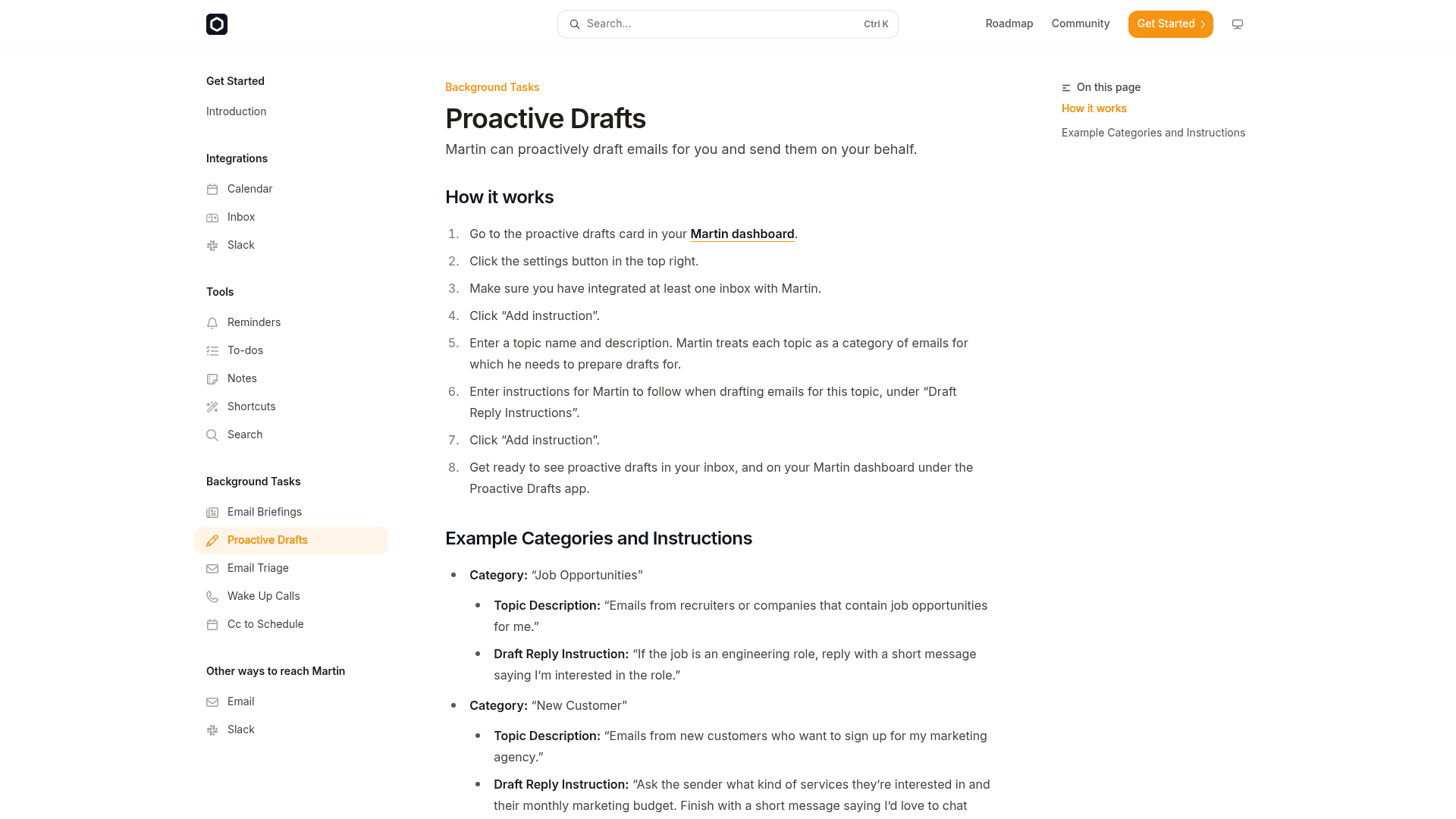
Martin es un agente de AI personal al que llegas por teléfono, SMS, WhatsApp, correo o Slack. Sus funciones de correo se dividen en dos grupos: lo que le pides y lo que hace por sí mismo. Estas son todas las funciones de correo de la documentación de Martin y dónde está cada una:
| Función | Qué hace | Plan | Dónde se configura | Dónde queda el resultado |
|---|---|---|---|---|
| Correo bajo demanda | Lee, redacta, responde y reenvía cuando se lo pides | Todos los planes | Tarjeta de bandeja, «Connect Gmail» o «Connect Outlook» | Tu bandeja de entrada |
| Email Triage | Etiqueta el correo por tema y luego puede enviarte un SMS o añadir una tarea | Pro | Settings, «Email Triage» | Etiquetas (Outlook: carpetas) y la app Inbox Display |
| Proactive Drafts | Escribe borradores de respuesta por cada tema que describas | Pro | Tarjeta Proactive drafts, ajustes | Tu bandeja de entrada y la app Proactive Drafts |
| Cc to Schedule | Encuentra hora de reunión en un hilo en el que lo pones en copia | Pro | Nada que configurar, pon en copia a martin@trymartin.com | El hilo de correo y tu calendario |
| Resumen diario de correo | Envía un resumen diario de tu bandeja de entrada | Pro | Ajustes de la bandeja, app web | Tus mensajes |
| Briefings por correo | Resumen diario o semanal por correo sobre los temas que elijas | No marcado como solo Pro en su página de documentación | Tarjeta Briefings, ajustes | Tu correo |
| Forward to Martin | Añade a tu calendario los eventos de un correo reenviado | No marcado como solo Pro | Añadir un correo principal verificado | Tu calendario |
Todo lo marcado como Pro lleva la etiqueta «only available for Pro Users» en su página de documentación. Las páginas de briefings y reenvío no llevan esa nota, así que compruébalas en la prueba antes de contar con ellas en Basic.
¿Cómo configuras Martin para el correo?
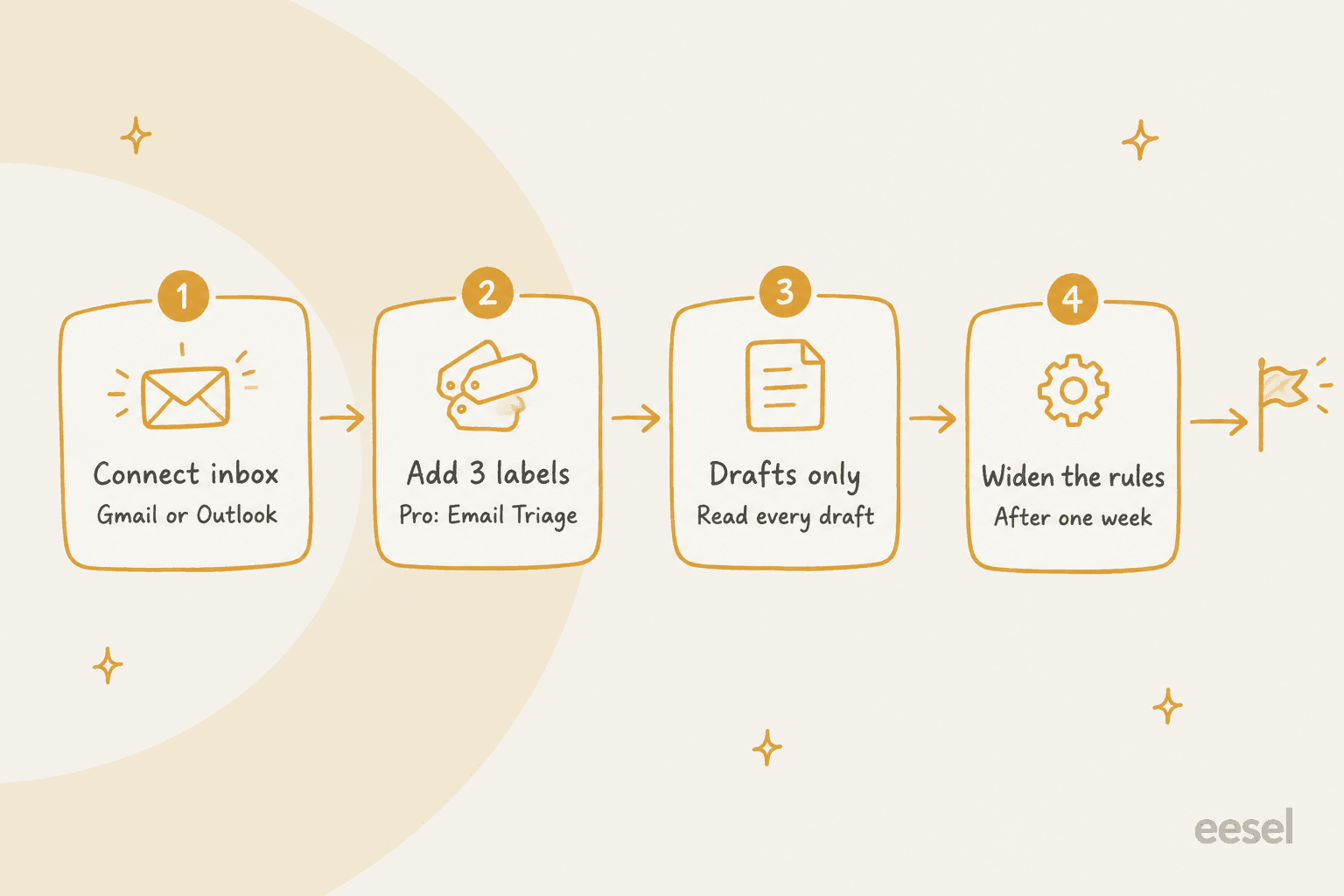
Calcula unos 15 minutos. Este es el orden que yo seguiría, con las pantallas exactas de la documentación.
- Conecta una bandeja. En el panel de Martin, abre la tarjeta de la bandeja, haz clic en el botón de ajustes y elige «Connect Gmail» o «Connect Outlook». Inicias sesión en el lado de Google o Microsoft. La documentación de la bandeja permite hasta 5 cuentas de cada tipo. Yo empezaría con una, y no con la principal.
- Añade un correo principal si quieres escribirle a Martin. Según la documentación de la interfaz de correo, haz clic en el icono de cuenta al final de la barra lateral, elige «Add a primary email» y verifícalo con el código que envía Martin. Después podrás reenviarle correos con eventos y «he'll add them all to your calendar.»
- Añade tres etiquetas de Email Triage (Pro). En Settings, baja hasta «Email Triage» y haz clic en «Add instruction». Cada etiqueta lleva un nombre y una descripción, más «Additional Steps» opcionales, como enviarte un SMS o añadir una tarea.
- Añade un tema de Proactive Drafts (Pro). Abre la tarjeta de borradores proactivos, haz clic en ajustes, comprueba que hay una bandeja conectada y escribe un nombre de tema, una descripción y «Draft Reply Instructions».
- Pon en copia a Martin en un hilo real de programación (Pro). No requiere configuración. Es la tarea en segundo plano de menor riesgo para probar primero, porque el resultado es una hora de reunión, no una decisión de criterio.
- Opcional: activa el resumen diario y un briefing. El resumen está en los ajustes de la bandeja en la app web. Los briefings piden una frecuencia y una lista de temas, como «Important emails from my team.»
Dos detalles que haría antes del paso 3. Escribe las descripciones de las etiquetas como si dieras instrucciones a un asistente nuevo, en una frase sencilla sobre quién lo envía y qué quiere. Y mantén bajo el número de etiquetas: Basic da «2 tasks at a time», e incluso en Pro un conjunto confuso de etiquetas hace difícil auditar el triaje.
¿Cómo funciona Email Triage y qué conviene etiquetar?
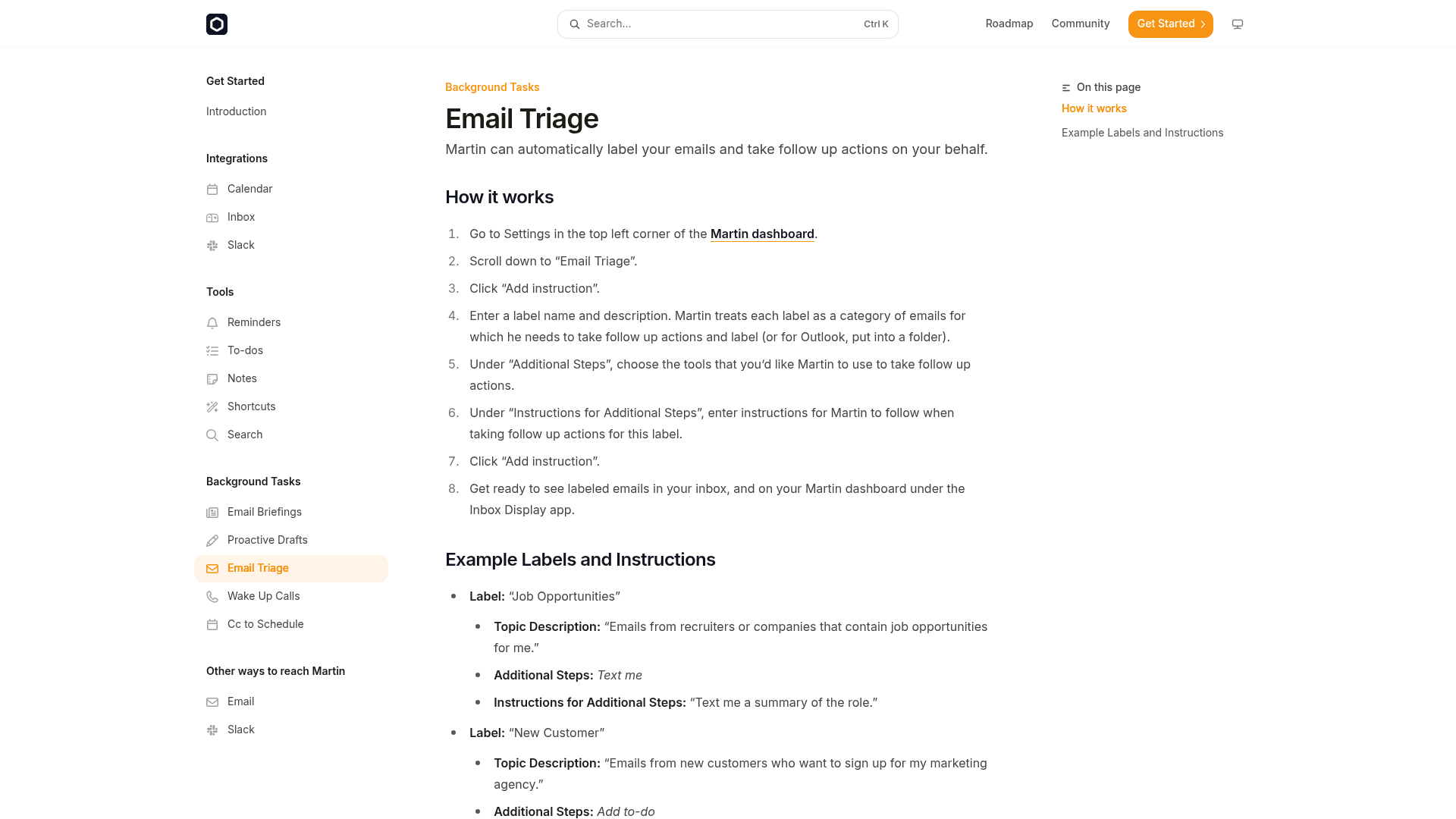
El triaje en Martin es una etiqueta más una acción posterior. Martin «treats each label as a category of emails for which he needs to take follow up actions and label», según la documentación de triaje. Los ejemplos de la propia documentación son «Job Opportunities» (envíame por SMS un resumen del puesto) y «New Customer» (añade «reply to the sender's name» a mi lista de tareas).
Este es un conjunto inicial que yo escribiría para un autónomo o el dueño de un negocio pequeño, con el mismo formato. Son ejemplos míos, no valores por defecto de Martin:
| Etiqueta | Descripción a introducir | Paso adicional | Por qué merece un hueco |
|---|---|---|---|
| Client Urgent | «Correos de mis clientes actuales que mencionan un plazo, un problema o "ASAP".» | Text me | La única etiqueta que puede interrumpirte |
| Invoices | «Facturas, recibos y recordatorios de pago que me envían.» | Add to-do | Saca del montón el correo de dinero sin necesidad de respuesta |
| Meeting Requests | «Personas que piden programar una llamada o reunión conmigo.» | None | Se combina con Cc to Schedule para la respuesta |
Tres etiquetas es deliberado. Una etiqueta que te envía un SMS es una notificación que acabarás ignorando si salta diez veces al día, así que reserva «Text me» para una sola categoría. Si quieres saber más sobre cómo se comportan las reglas de triaje en general, mi guía de triaje de correo con AI cubre el patrón, y la explicación de la automatización de respuestas de correo muestra dónde terminan las reglas simples y empieza la AI.
¿Cómo funcionan Proactive Drafts y Cc to Schedule?
Proactive Drafts es un tema, una descripción y una instrucción de respuesta. El ejemplo de la documentación para un tema «Meeting Request» es: "Tell the sender I'd love to chat with them more on a call this week. Ask them what time works best for them." Los borradores aparecen entonces «in your inbox, and on your Martin dashboard under the Proactive Drafts app.»
¿Qué hace buena una instrucción? Los ejemplos de la documentación son cortos y literales, así que yo escribiría la versión segura de la respuesta, no la ingeniosa:
- Di qué no debe incluir nunca la respuesta. «Do not quote prices» es mejor que esperar a que se mantenga vago.
- Un solo resultado por tema. «Ask what they need and their budget» funciona. «Handle new customers» invita a improvisar.
- Usa un tema que responderías siempre igual. Encajan los mensajes de reclutadores, las peticiones de reunión y las propuestas de proveedores. Las disputas y los reembolsos no.
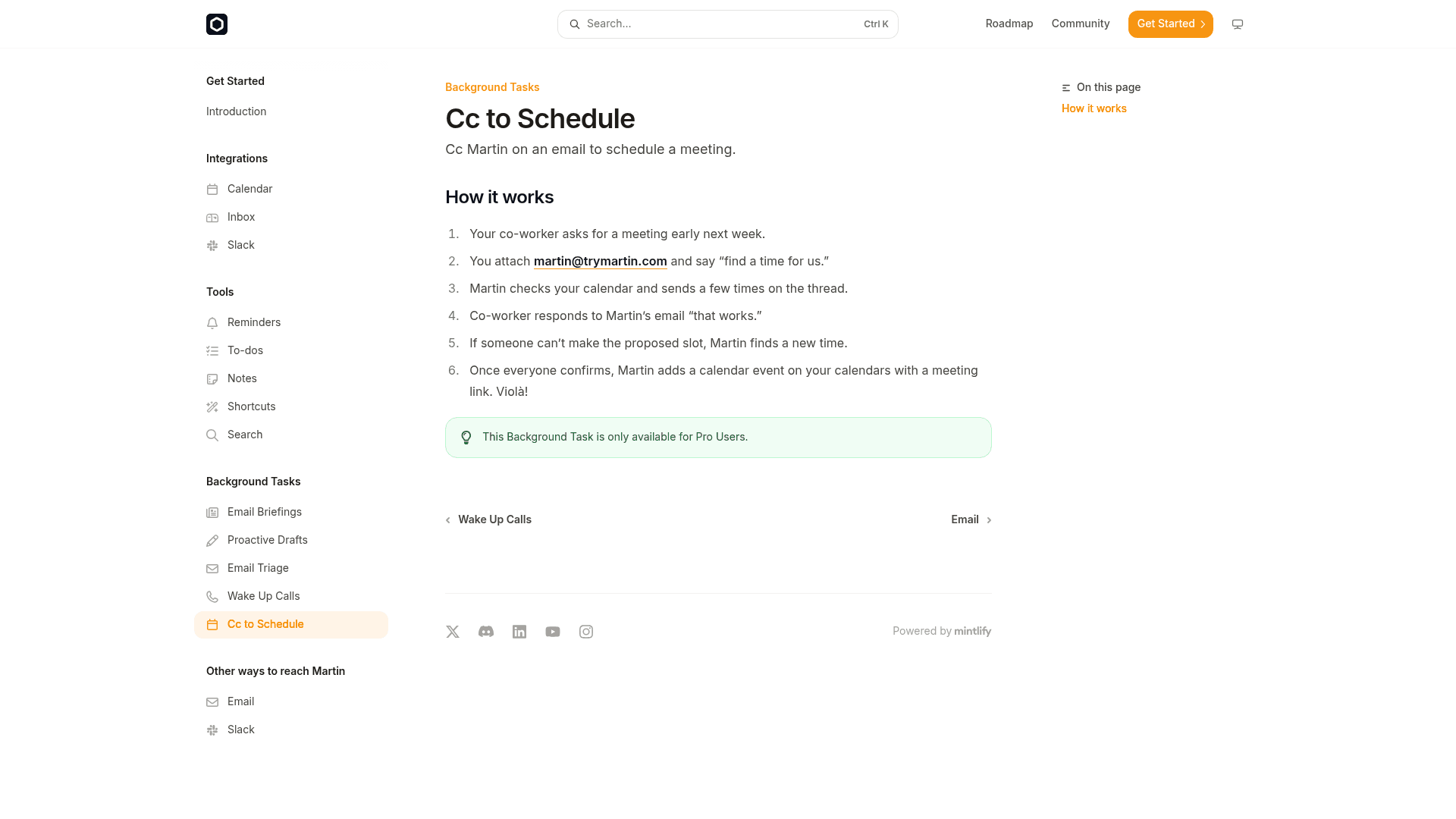
Cc to Schedule es el flujo más autónomo. Un compañero pide una reunión, tú pones en copia a martin@trymartin.com y escribes «find a time for us», y Martin revisa tu calendario y envía varias horas en el hilo. Si alguien no puede en un horario, busca uno nuevo, y «once everyone confirms, Martin adds a calendar event on your calendars with a meeting link» (documentación de cc to schedule). Los calendarios compatibles son Google, Apple (iCloud) y Outlook, hasta 5 de cada uno, según la documentación del calendario. Para herramientas creadas solo para esto, mi guía de asistentes de programación con AI es la comparativa.
¿Cómo es un día con las funciones de correo de Martin?
La documentación no publica a qué hora llega el resumen, así que esta es mi rutina sugerida, usando solo funciones que describe la documentación:
- Por la mañana. Repasa el resumen y los SMS de tu única etiqueta «Text me». Si configuraste un briefing por correo, llega por correo con los temas que elegiste.
- A mediodía. Abre la app Proactive Drafts en el panel. Lee cada borrador, edítalo y envíalo desde tu propia bandeja.
- Cuando llega una petición de reunión. Pon en copia a Martin y sigue con lo tuyo.
- Una vez por semana. Revisa la app Inbox Display para ver el correo que Martin etiquetó y tú no habrías etiquetado. Borra o afina cualquier etiqueta que haya fallado.
Todo lo que no pusiste detrás de una etiqueta se queda en la bandeja normal, y aún puedes pedirle cosas al vuelo: «Draft a reply to Dawson's new email saying I can meet tomorrow at 9am» es uno de los comandos de ejemplo de la documentación. También funciona por voz, según el ejemplo «Read me the email about the project plan out loud.»
¿Qué plan necesitas para tu flujo de correo?
Basic cuesta 21 $ al mes facturado anualmente (35 $ mensual) y Pro 30 $ anual (49 $ mensual), según la página de precios tal como la revisé el 7 de octubre de 2026. Para el correo, la diferencia es clara: Basic es el asistente bajo demanda y Pro es el que tiene tareas en segundo plano. Son 252 $ frente a 360 $ al año con facturación anual, una diferencia de 108 $, o 420 $ frente a 588 $ si pagas mensualmente.
Elige la tarea con la que más quieres ayuda y el selector de abajo te dice dónde encaja.
¿Qué plan de Martin encaja con tu tarea de correo?
Toca lo que más te importe.
Si la respuesta es Basic, recuerda que el plan es un asistente útil bajo demanda, no uno siempre activo. Si es Pro, compara esos mismos 360 $ con lo que vale para ti el correo. Mis listas de asistentes personales con AI y de los mejores asistentes de AI muestran dónde queda ese precio en el mercado.
¿Dónde sigues al mando antes de que se envíe algo?
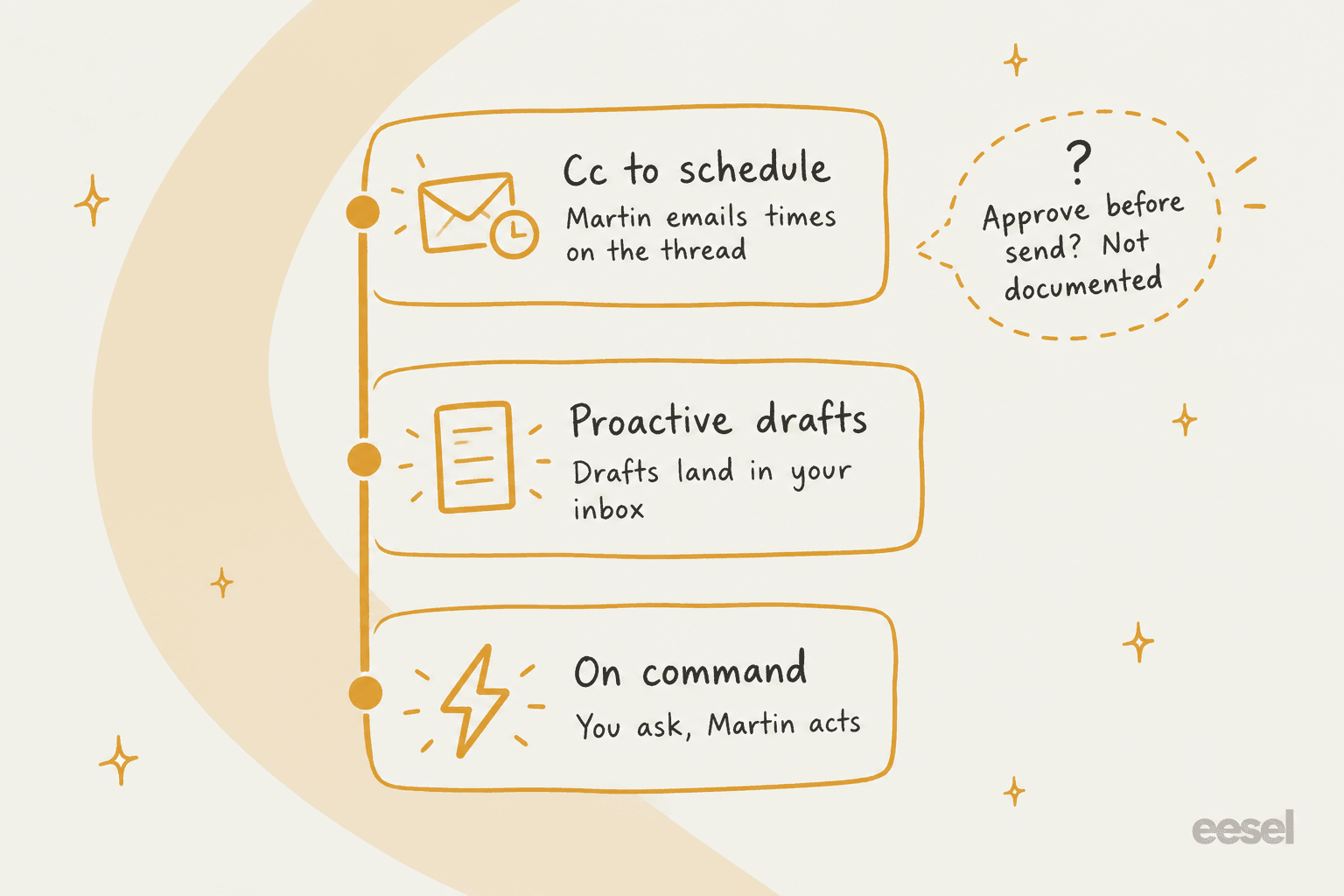
Esta es la parte que conviene resolver antes de añadir una segunda etiqueta. El índice de documentación de Martin describe Proactive Drafts como un agente que puede «proactively draft emails for you and send them on your behalf.» La propia página de instrucciones habla de borradores que aparecen en tu bandeja. Entre esas dos frases no encontré ningún ajuste que diga «pregúntame antes de enviar». Es un vacío en la documentación, no una prueba de que el producto carezca de él, así que lo justo es probarlo.
Un comentarista temprano en el hilo del lanzamiento hizo la pregunta directamente:
"Will I always be notified before new texts / calls / actions are taken on my behalf?"

Los fundadores han dicho que Martin «reports back to you via a notification and a text» y que puedes ver sus mensajes en la app. También escribieron que el comentario principal que recibieron fue «I don't trust AI to take actions like sending texts/emails on my behalf if it's not 100% reliable», y añadieron que la tasa de fallos de Martin «is now a lot lower than before» (Show HN, noviembre de 2024). Un registro es útil, pero un registro no es un paso de aprobación.
Es un patrón que se repite en las llamadas de demo de eesel: los equipos empiezan con la AI redactando para una persona y solo pasan a que envíe por sí sola cuando confían en ella. Así lo aplicaría yo a Martin:
- Usa primero una cuenta desechable o secundaria. Conecta un buzón donde una respuesta equivocada no cueste nada.
- Envíate tú mismo el correo de prueba. Escribe tres mensajes que coincidan con tus temas y observa qué hace Martin, incluido si algo sale del buzón.
- Deja fuera los temas de dinero, legales y de clientes. Ninguna etiqueta ni instrucción de borrador debería tocarlos.
- Pide la respuesta por escrito al equipo de Martin. Si existe aprobar antes de enviar, la documentación debería decirlo. Si no existe, quieres saberlo antes de depender de ello.
Para ver cómo otras herramientas fijan este valor por defecto, mi artículo sobre folk para gestionar el correo cubre una que pregunta antes de enviar, y el artículo de Instinct para gestionar el correo cubre el diseño opuesto.
¿Qué límites conviene conocer?
Una función que falta es un hecho, así que aquí van las que importan para el correo, cada una sacada de la documentación o de las propias páginas de Martin:
- Pensado para una sola persona. No encontré en la documentación funciones de bandeja compartida, asignación ni colas de equipo. Los 5 huecos de Gmail y 5 de Outlook son todos para cuentas que son tuyas.
- Solo Gmail y Outlook. Otros proveedores de correo no se nombran en la documentación de la bandeja.
- Las tareas en segundo plano son solo Pro. Triaje, borradores, cc-to-schedule, el resumen diario y las llamadas de despertador llevan esa nota.
- Los detalles de privacidad son escasos. Las direcciones /privacy, /terms y /faq de trymartin.com devolvían «Page Not Found» cuando las comprobé, y los comentarios del CEO en Hacker News de 2024 son las únicas declaraciones de cumplimiento que encontré. Mi reseña de Martin AI las enumera, y mi guía de privacidad de datos en AI lista qué preguntar a cualquier proveedor.
- Sin app de Android en la última palabra de los fundadores. En noviembre de 2024 dijeron que aún no estaba disponible, así que confirma el estado actual si la necesitas.
Nada de esto hace de Martin una mala opción para la bandeja personal de un fundador. La primera cita de usuario que señalaría es la práctica: "I use Martin to manage my todo list while i'm coding (on an hourly basis)... It's very nice to have a cloud-based agent that can access my todo whichever device/app i'm on" (xhhaha, Hacker News). Si ese alcance entre canales es lo que te atrae, estás en el lugar correcto.
¿Y si el correo que quieres gestionar es el de tus clientes?
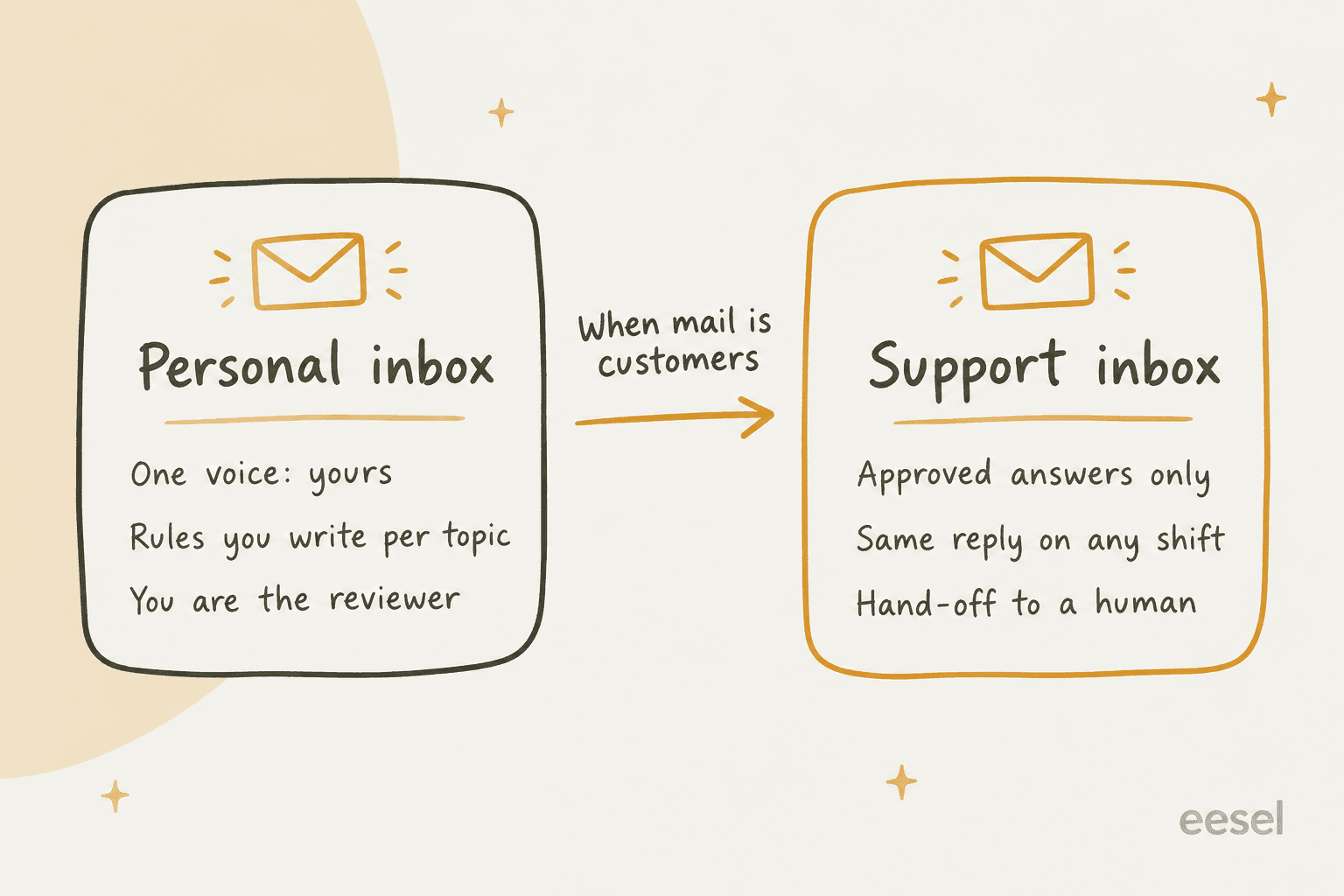
Lo veo cada semana desde el lado del helpdesk. Alguien se apunta a un asistente personal porque «el correo está fuera de control», y resulta que el correo son clientes que preguntan por reembolsos, inicios de sesión y entregas, y que llegan a la misma cuenta de Gmail u Outlook. Un asistente personal encaja mal por tres razones. Escribe con la voz de una sola persona a partir de reglas que esa persona escribió. Las respuestas salen de instrucciones, no de tu centro de ayuda. Y la persona que revisa cada borrador es la misma que ya está desbordada.
Una bandeja de soporte necesita la forma contraria: respuestas basadas en conocimiento aprobado, la misma respuesta en cualquier turno y un traspaso limpio a una persona cuando la AI no está segura. Esa es exactamente la prueba de «solo gestiona lo que tienes claro» del principio de este artículo, y por eso mis guías de AI para soporte por correo y de automatizar el soporte por correo se ven tan distintas de una configuración de asistente personal.
Si tu equipo se queda pequeño para un solo buzón, estas son las siguientes lecturas: bandeja compartida frente a sistema de tickets, el mejor software de bandeja compartida y los mejores helpdesks para pequeñas empresas. Si tus clientes también escriben por apps de chat, mi guía del chatbot de WhatsApp lo cubre.
Martin frente a otros asistentes de bandeja de entrada
Si estás comparando antes de decidirte, así ordenaría yo el mercado para trabajo de correo. Los detalles están en mis artículos enlazados:
- Quiere un asistente al que escribes, con aprobación primero: folk y sus alternativas.
- Quiere estilo iMessage: Orchid, con una recopilación de alternativas y una guía de seguimientos a clientes.
- Quiere un constructor: Lindy y sus alternativas.
- Quiere ayuda dentro de Gmail u Outlook: Fyxer, además de las funciones integradas de Gmail Help me write y nudges.
- Quiere un agente que actúe por ti: Instinct, o los de código abierto OpenClaw y Hermes Agent.
Para la categoría en conjunto, asistente personal con AI es el punto de partida, y agentes de AI frente a chatbots explica por qué «actúa dentro de tus cuentas» es la verdadera diferencia.
Prueba eesel
Martin es un asistente personal para tu propia bandeja de entrada. eesel es un tipo distinto de contratación: una plataforma de compañeros de equipo con AI donde incorporas compañeros listos para trabajar en tareas concretas. Hoy son un compañero de helpdesk con AI para el soporte al cliente y un redactor de blog con AI para contenido.
Si el correo de tus clientes ya llega a Gmail, el compañero de helpdesk trabaja justo ahí. Conectas la cuenta y describes con palabras sencillas qué correo debe atender, y según la documentación de Gmail de eesel se salta todo lo que no describiste, así que tus hilos personales siguen siendo tuyos. Aprende de tu centro de ayuda y de las respuestas anteriores de tu equipo, de modo que los borradores suenan a tu equipo y no a un bot genérico.
La parte que señalaría a un usuario de Martin son las pruebas. Antes de que eesel responda a un cliente, lo ejecutas contra tus tickets históricos y lees lo que habría dicho. Empieza en modo borrador y activa el envío solo cuando confíes en él, que es el paso de aprobación que no pude encontrar para las tareas en segundo plano de Martin. Los precios son una tarifa mensual fija, desde 299 $ por 500 créditos, donde un ticket es 1 crédito, y la prueba gratuita incluye 100 créditos sin tarjeta. Si lo que realmente llena tu bandeja es correo de clientes, prueba eesel con él.