Filtrado de spam con IA en Help Scout: qué aprende el filtro y dónde entra la IA

Rama Adi

Katelin Teen
Última edición 23 de noviembre de 2026

El artículo de ayuda de Help Scout sobre spam no menciona IA: su filtro aprende por remitente de lo que tu equipo marca como spam. Alrededor hay un Auto Reply Filter que descarta las respuestas de fuera de oficina (activo por defecto) y las listas Allowed y Blocked que mantiene un admin en Content Filtering. Todo lo que cae en Spam queda fuera de los informes y se purga para siempre 30 días después de la última acción sobre ello. La parte de IA es Topics en los planes Plus (45 $ por usuario al mes, facturado anualmente) y Pro, y solo etiqueta: un workflow puede usar un topic como condición, y durante la beta un workflow no puede ponerlo como acción. El único hábito que hay que cambiar: no marques notificaciones ni autorespuestas como spam, porque eso le enseña al filtro a mandar todo de ese remitente a Spam.
Si un agente de código con IA como Claude Code te ayuda a manejar tus herramientas de soporte, puede configurar un compañero de eesel en Help Scout mediante el CLI de eesel, escribir sus reglas de filtrado y probarlas con conversaciones pasadas, aunque conectar Help Scout todavía necesita que un admin inicie sesión y lo apruebe.
¿Cómo filtra el spam Help Scout?
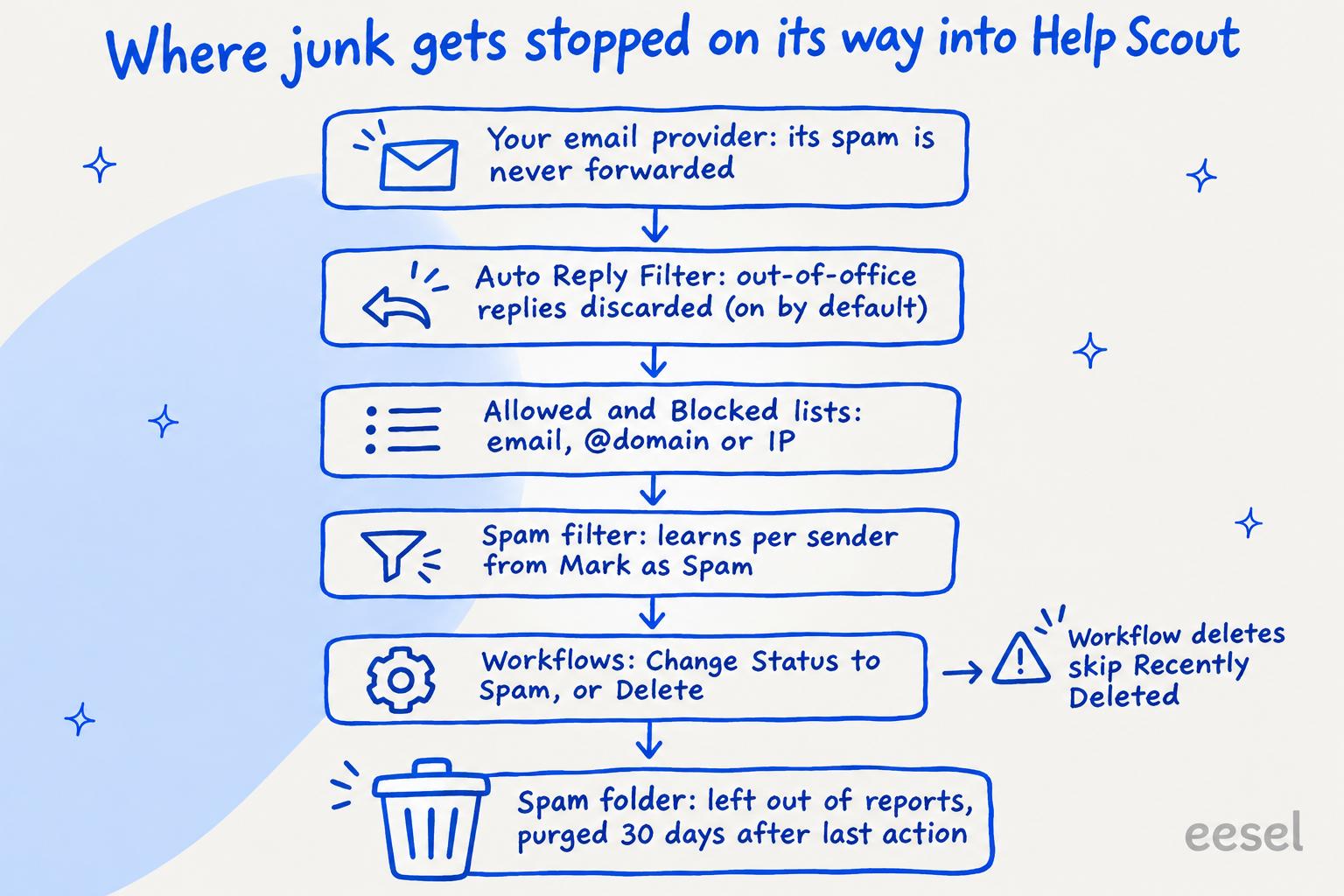
Help Scout filtra el spam en capas, y solo una de ellas se vende como IA. Construyo las integraciones de helpdesk de eesel, así que paso mucho tiempo leyendo qué hace cada helpdesk con una conversación antes de que un agente la vea, y el enfoque de Help Scout es más simple que la mayoría: la parte del filtro que controlas funciona por remitente. El filtro de spam de correo de Zendesk y el puntaje de spam de Freshdesk funcionan distinto, así que los hábitos de esas herramientas no se trasladan. El artículo de ayuda de Help Scout sobre gestionar el spam dice que el filtro "aprende con el tiempo según tus acciones", y las acciones de las que aprende son los clics de tu equipo.
| Capa | Qué hace | Dónde se configura | Quién o qué plan |
|---|---|---|---|
| Tu proveedor de correo | El correo que clasifica como spam nunca se reenvía a Help Scout | En el proveedor (Google Workspace, Microsoft 365) | Quien administre tu correo |
| Auto Reply Filter | Descarta respuestas generadas automáticamente, como los mensajes de fuera de oficina | Settings > Company > Content Filtering (activo por defecto) | Admins y Account Owners |
| Listas Allowed y Blocked | Los remitentes Allowed nunca van a Spam; los Blocked siempre. Acepta una dirección, @dominio o IP | Settings > Company > Content Filtering | Admins y Account Owners |
| Filtro de spam | Envía correo a Spam, y aprende de Mark as Spam y Unmark as Spam por remitente | Automático | Quien marque spam |
| Workflows | Change Status a Spam, o Delete, cuando se cumplen condiciones | Settings > Inboxes > tu bandeja > Workflows | Según el plan (150 workflows básicos en Standard) |
| AI Topics | Etiqueta cada conversación con un topic, usable como condición de workflow | Settings > Inboxes > tu bandeja > Topics | Plus y Pro |
La fila del proveedor es la que la gente olvida. La guía de Help Scout sobre problemas de entrega de correo entrante dice que la mayoría de proveedores no reenvían el correo que clasifican como spam, así que un correo de cliente atrapado en Google nunca llega a Help Scout. En Google Workspace, la guía de reenvío de Help Scout tiene una solución: Google no te deja desactivar la detección de spam, pero un filtro de Gmail sobre is:spam con Never send it to Spam marcado deja que ese correo se reenvíe con normalidad, así que el propio filtro de Help Scout toma la decisión.
¿Qué hace Mark as Spam en Help Scout?
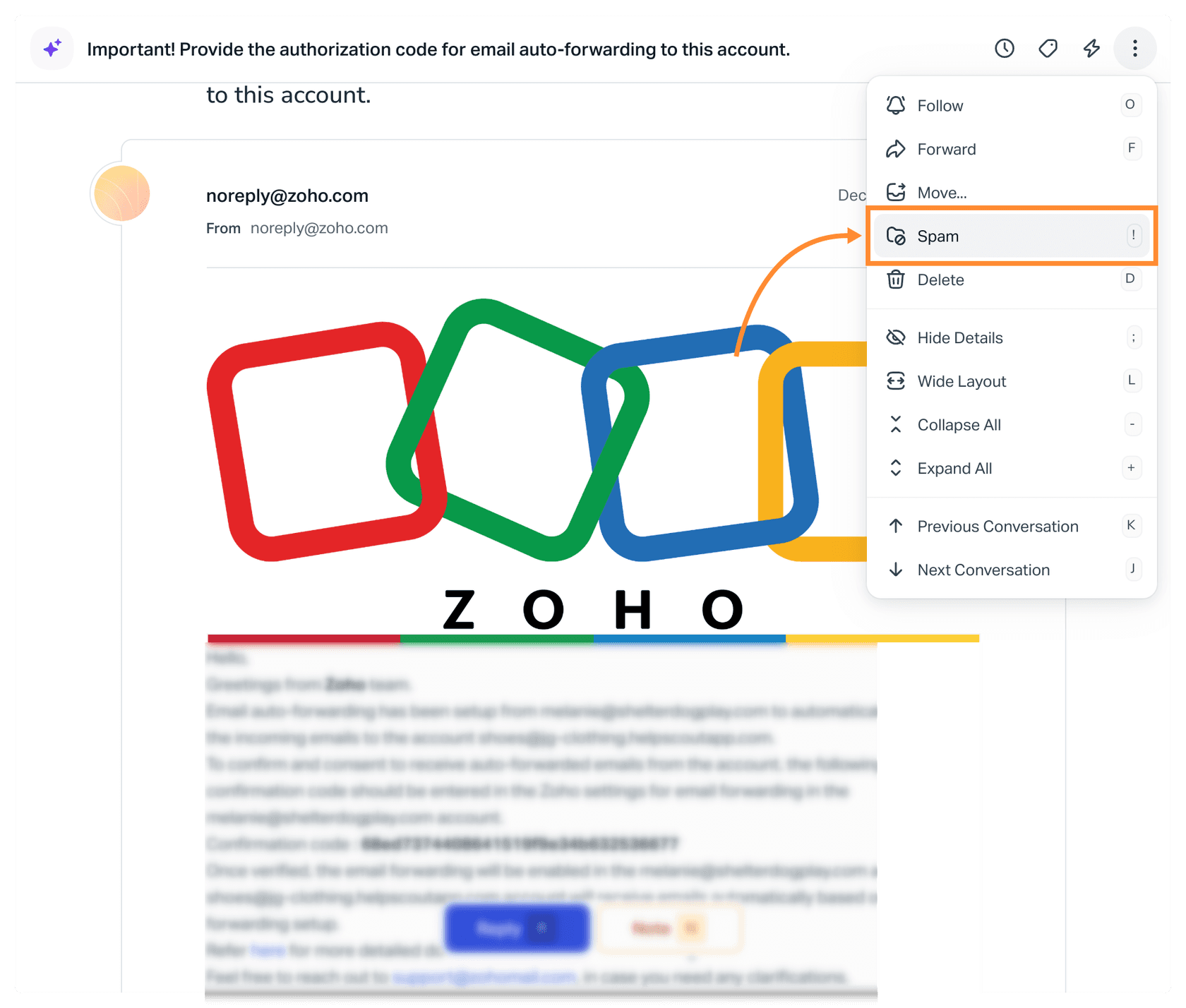
Mark as Spam mueve la conversación a la carpeta Spam y le dice al filtro que mande ahí también las conversaciones futuras de ese remitente. Unmark as Spam hace lo contrario para ese remitente. Lo encuentras en el menú More Actions de una conversación, o pulsando !.
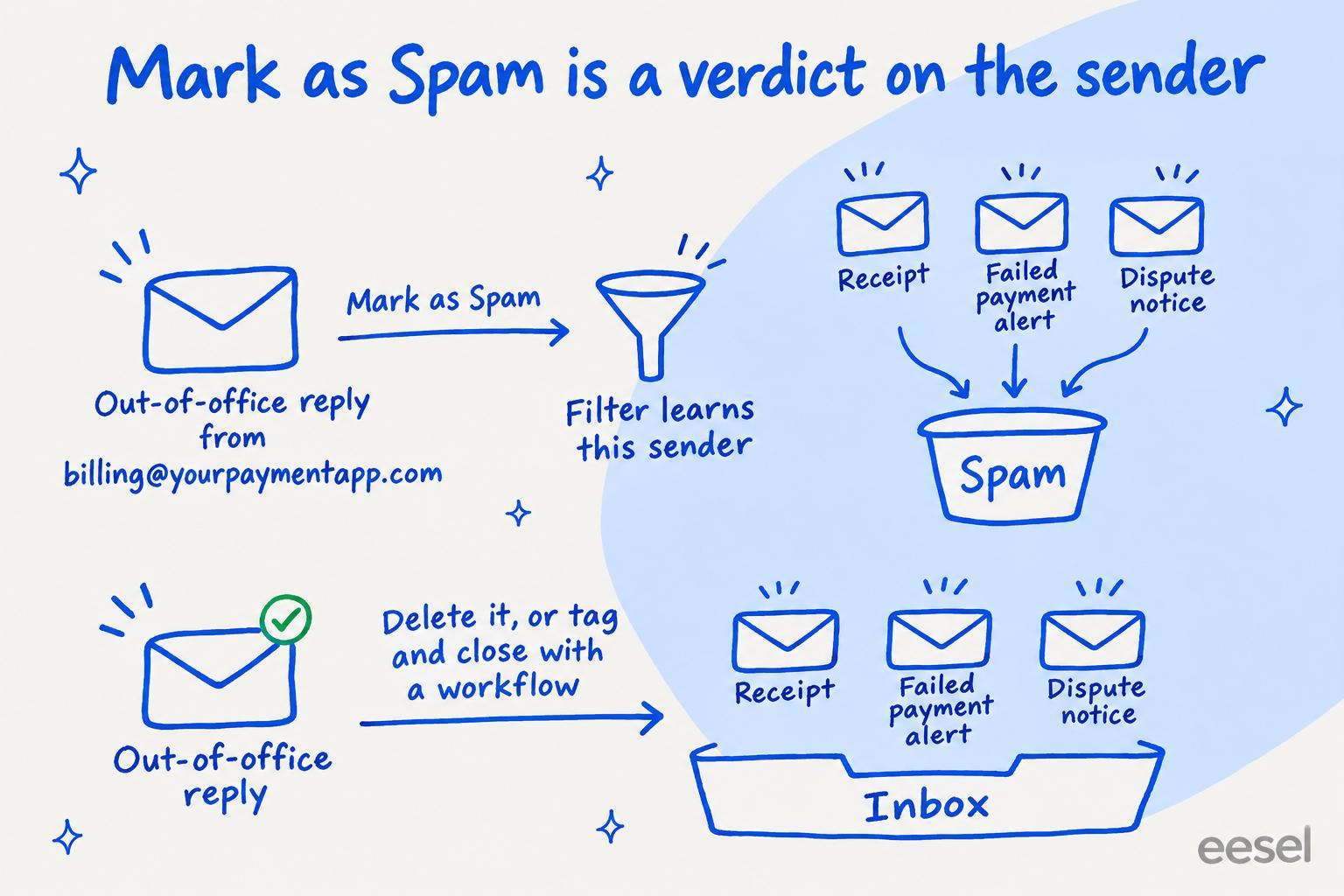
Ese aprendizaje por remitente es la razón por la que la propia documentación de Help Scout advierte contra marcar como spam correo que no lo es de verdad. Las autorespuestas y notificaciones "entrenarán al filtro de spam para que desconfíe del remitente y el remitente puede acabar bloqueado." La guía sugiere borrar esas conversaciones, o clasificarlas con un workflow, en su lugar.
En la práctica, el error caro es un agente cansado vaciando la cola un lunes. Un recibo de tu proveedor de pagos, una notificación de envío, un correo de "tu exportación está lista" de tu propia app: nada de eso necesita respuesta, así que recibe la tecla de spam. El siguiente correo de ese remitente podría ser un pago fallido o una disputa, y va directo a una carpeta que queda fuera de los informes y se vacía a los 30 días. En mi experiencia, los correos de estafa obvios cuestan mucho menos tiempo que este tipo de correo.
¿Usa Help Scout IA para filtrar spam?
No, al menos no según mencionan sus documentos de spam. El artículo de ayuda sobre spam describe un filtro que aprende de los remitentes y de tus listas Allowed y Blocked, y no menciona IA. La IA que sí lee cada conversación es Topics, que Help Scout vende como una forma de categorizar conversaciones, y que puedes orientar hacia la basura.
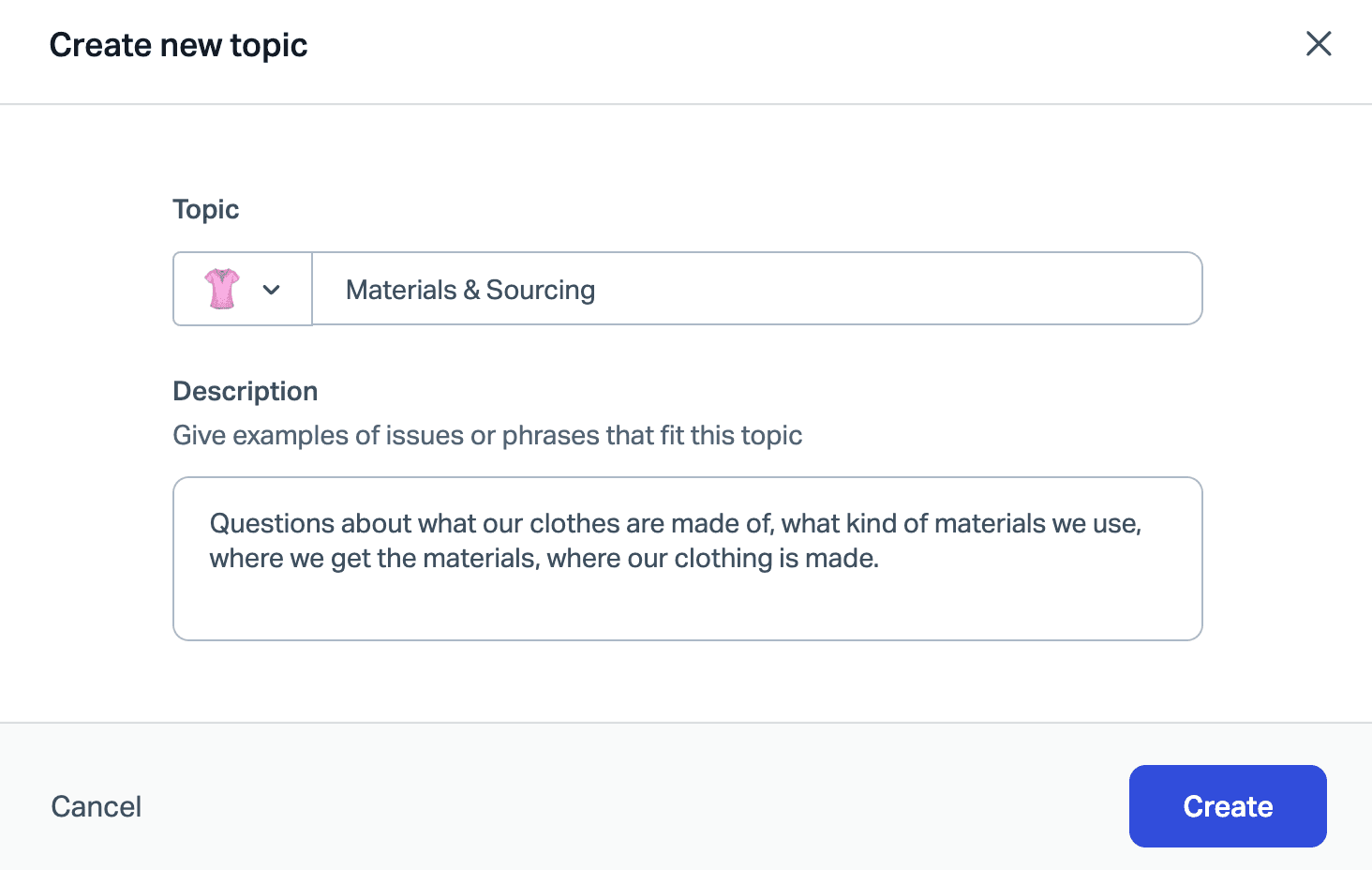
Topics corre por bandeja en los planes Plus y Pro (ver los precios de Help Scout para lo que añade cada nivel). En cuanto una bandeja tiene al menos 5 conversaciones en los últimos 30 días, la IA crea entre 8 y 15 topics a partir de su historial, y los admins pueden añadir los suyos con un nombre y una descripción. Así podrías añadir un topic como "Sales pitches and solicitations" y describirlo como recomienda la guía de Help Scout: qué cubre, dos o tres ejemplos, y qué no pertenece ahí.
Tres límites marcan lo que ese topic puede hacer:
- Solo etiqueta. Durante la beta, Help Scout dice que Topics "can only be used as a condition, not as an action" en un workflow. Un workflow con la condición "topic is Sales pitches" puede etiquetar, cerrar, mover o cambiar el estado, que es simplemente etiquetado de tickets y reglas. La IA decide la etiqueta, y una regla que tú escribiste hace todo lo demás.
- Los mensajes cortos a menudo vuelven como Uncategorized. La IA deja una conversación como Uncategorized cuando no tiene confianza, lo que "often happens with very short messages, general greetings". Buena parte de la basura es justo eso: un pitch de una línea, un formulario vacío.
- Es una etiqueta, no un veredicto sobre el remitente. Eso es una ventaja aquí. Un topic no le enseña nada al filtro de spam, así que etiquetar y cerrar según un topic no puede bloquear a un remitente como sí puede Mark as Spam.
Envoy, el asistente de IA de Help Scout a 0,75 $ por resolución, responde a clientes en vez de ordenar la bandeja, y sus precios no describen ningún manejo de spam. Para una mirada más profunda a Topics en el enrutamiento, ve el enrutamiento con IA de Help Scout.
¿Cómo configuro el manejo de spam en Help Scout?
Empieza con las capas que no necesitan reglas, y luego añade automatización de workflows para la basura que quede. Aquí está el orden que seguiría en una cuenta nueva.
- Revisa el spam de tu proveedor. Si reenvías desde Google Workspace, añade el filtro
is:spamcon Never send it to Spam para que Gmail deje de retener correo que Help Scout debería juzgar. - Deja activo el Auto Reply Filter. Está en Settings > Company > Content Filtering, y descarta las respuestas de fuera de oficina antes de que lleguen a la bandeja.

- Llena primero la lista Allowed. Añade los remitentes que no puedes permitirte perder: tu proveedor de pagos, tu plataforma de tienda, los dominios de tus clientes más grandes. Los remitentes Allowed nunca van a Spam automáticamente, ni siquiera después de que alguien marque uno de sus correos como spam. La lista Blocked recibe a los reincidentes.
- Escribe un workflow para notificaciones. Usa condiciones en Customer Email, Subject o Body (hasta 30 por workflow), y acciones que Add Tag(s) y Change Status a Closed. Una etiqueta mantiene la conversación localizable, y Closed la mantiene en tu historial, donde Spam la dejaría fuera de los informes. Los workflows automáticos actúan solo la primera vez que una conversación coincide, así que no entran en bucle. La asignación automática por workflow de Help Scout cubre el creador de reglas.
- Usa Change Status a Spam solo para spam real. Los documentos de Help Scout dicen que poner el estado de una conversación en Spam entrena al filtro sobre ese remitente, y no dicen si un cambio de estado por workflow lo entrena igual, así que yo lo trataría como si lo hiciera.
- Activa CAPTCHA en tus formularios web. Help Scout dice que su filtro detecta menos el spam de formularios, porque los encabezados del correo identifican tu formulario como origen, y marcar esas conversaciones como spam no detiene a los bots. Los campos de formulario de Beacon de Help Scout cubre el formulario de contacto integrado en Beacon.
- Revisa la carpeta Spam a diario. El propio equipo de Help Scout dice que revisa su carpeta Spam "at least once a day". Desmarca lo real, y luego vacíala con el ícono de papelera, que necesita el permiso Delete conversations.
¿Qué sale mal con el spam en Help Scout?
La mayoría de los problemas vienen de que el filtro hace exactamente lo que se le entrenó para hacer. Estos son los que yo vigilaría.
Una notificación marcada como spam bloquea a su remitente
Este es otra vez el aprendizaje por remitente, y es el que más afecta a los equipos de bandeja compartida. La solución es rápida en cuanto la detectas: abre la conversación en Spam, elige Unmark as Spam, y añade el remitente a la lista Allowed para que el filtro no pueda volver a aprenderlo.
El spam sale de tus informes, y luego de tu cuenta
Help Scout indica que las conversaciones marcadas como spam "are not counted in reports", y que la carpeta Spam se purga 30 días después de la última acción sobre una conversación, de forma permanente. Vaciarla a mano también es permanente, sin deshacer. Así que un correo real de un cliente que estuvo un mes en Spam desaparece, y tampoco apareció nunca en tus cifras de volumen o tiempo de respuesta.
Un borrado por workflow no se puede deshacer
Cuando una persona borra una conversación, espera 15 días en Recently Deleted. Cuando un workflow borra una, la lista de acciones de workflow de Help Scout dice que "will not appear in Recently Deleted" y es "not recoverable". Una condición Body que coincide con más de lo que querías borrará silenciosamente conversaciones reales, así que yo etiquetaría y cerraría durante las primeras semanas y solo cambiaría a Delete una vez que la etiqueta no muestre nada real.
El spam de formularios pasa el filtro
Como los correos de formularios llevan los encabezados de tu propio formulario, no parecen spam para el filtro. La solución está antes: un CAPTCHA en el formulario. Dentro de Help Scout, un workflow sobre la línea de asunto del formulario o un Topic puede etiquetar y cerrar lo que de todos modos pase.
El spam del proveedor nunca llega
Si tu proveedor retiene un correo en su propia carpeta de spam, Help Scout nunca lo ve, y nada en Help Scout te lo dice. Cuando un cliente dice que escribió y no lo encuentras, revisa primero el spam del proveedor, como sugiere la lista de verificación de Help Scout.
¿Qué ajuste de Help Scout trata tu basura?
Cada tipo de basura tiene una respuesta distinta y correcta en Help Scout, y la equivocada suele costarte un remitente. Elige lo que más ensucia tu bandeja para ver qué ajuste lo resuelve.
Elige el tipo de basura que ves más a menudo para encontrar el ajuste de Help Scout que la resuelve.
¿Puede un compañero de IA ordenar la basura de Help Scout?
Sí, y llena el hueco entre un filtro que aprende por remitente y un Topic que solo puede etiquetar. eesel se une a Help Scout como compañero de IA, y según la documentación de Help Scout de eesel corre cuando un cliente abre una conversación nueva o envía un mensaje, leyendo los mensajes de la conversación, el asunto, las etiquetas y el nombre y correo del cliente. Luego hace lo que dicen tus instrucciones: añade etiquetas de tu lista, cierra la conversación, deja una nota privada, asigna a una persona o equipo, o deja una respuesta en borrador para las reales. Es el mismo paso de auto-triage que hace una persona en la cima de la cola, escrito una sola vez.
Las instrucciones son palabras llanas, las mismas reglas que le darías a una persona nueva: "cierra las respuestas de fuera de oficina, los recibos de pago y los avisos de envío con la etiqueta auto-closed; etiqueta los pitches de ventas como pitch y ciérralos; si no estás seguro de si es un cliente, déjalo abierto con una nota explicando por qué". Si se le indica etiquetar y cerrar en vez de marcar como spam, no entrena el filtro de Help Scout contra un remitente. Cada acción puede correr sola, pedir confirmación a una persona primero, o quedar apagada (acciones y aprobaciones), así que yo dejaría los cierres en modo preguntar primero la primera semana y leería sus decisiones, igual que revisaría conversaciones de soporte con IA para cualquier cosa nueva. Las conversaciones que no debe tocar van a una persona, como en la escalación a humanos de Help Scout.
El ejemplo publicado más cercano está en Gorgias en vez de en Help Scout. Rúngne, una marca de ropa de montañismo, usa un agente de triage donde los comentarios sociales, las menciones en historias, las respuestas de fuera de oficina y el spam se etiquetan y cierran, y ante la duda trata al remitente como un cliente real y deja el ticket abierto. Esa última regla es la que copiaría primero.
Un límite que conviene saber: eesel solo trabaja en las bandejas de Help Scout que su usuario conectado puede abrir, y una conversación en cualquier otra bandeja nunca le llega.
Prueba eesel junto a Help Scout
Si la mayor parte de la basura de tu Help Scout es correo que técnicamente no es spam (el patrón que veo en todos los helpdesks, de Gorgias al caso general), el filtro nunca será la herramienta adecuada para eso, y una regla para cada remitente se vuelve larga rápido. eesel trabaja dentro de tus bandejas de Help Scout como un compañero al que instruyes en lenguaje llano: cierra el ruido con una etiqueta que puedes auditar, marca lo que no tiene claro, y redacta respuestas para las conversaciones que necesitan a una persona. Tú decides cuáles de ellas hace solo.

Prueba eesel en una bandeja de Help Scout y deja los cierres en modo preguntar primero hasta que confíes en sus decisiones.