

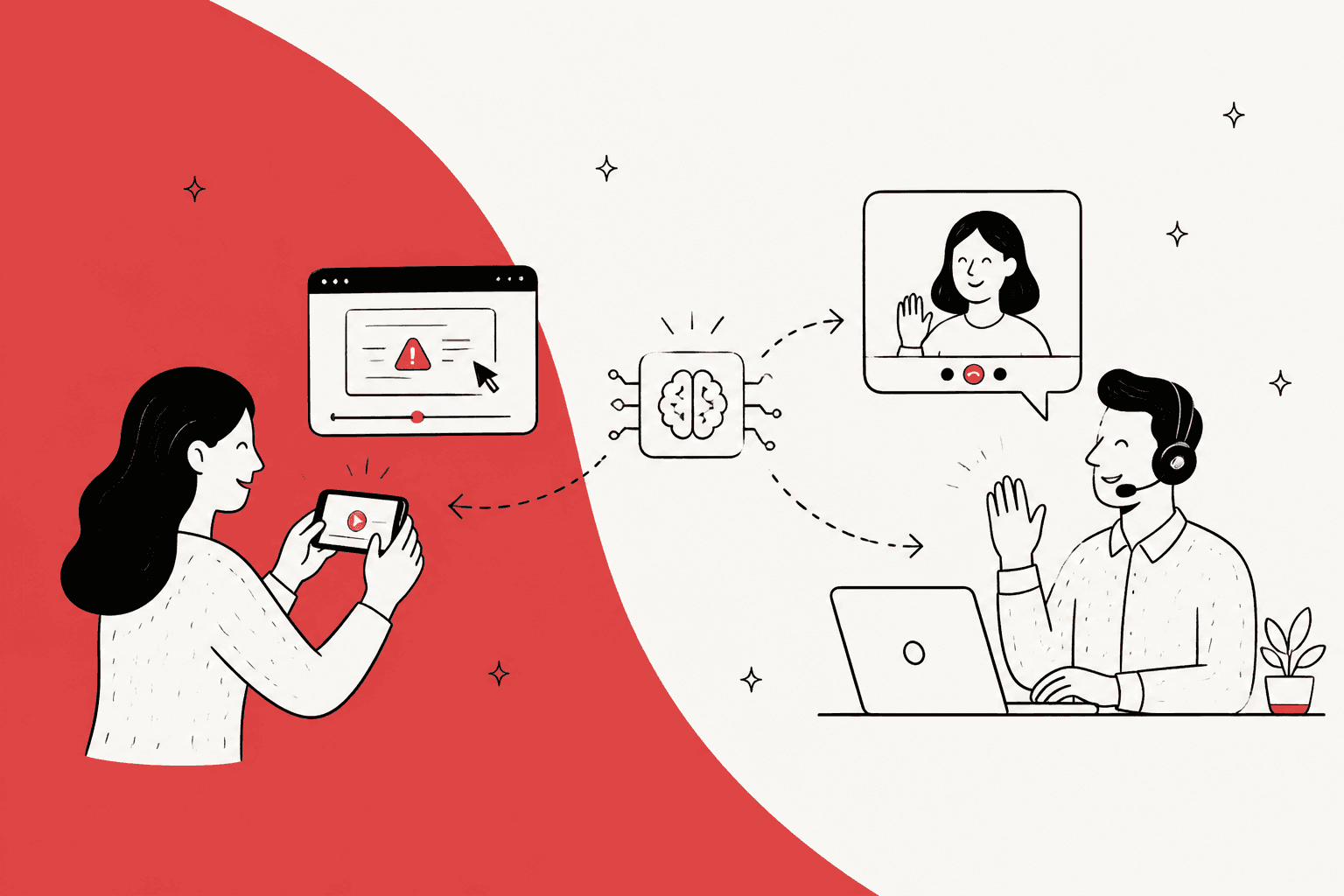
KI für Video-Support funktioniert, aber nicht so, wie die meisten Teams es erwarten: Die KI in deinem Helpdesk kann normalerweise keine Videodatei öffnen, die Aufgabe besteht also darin, den Clip in Text umzuwandeln, den sie lesen kann. Die E-Mail-KI-Agenten von Zendesk, der Gorgias AI Agent und eesel lesen inzwischen alle Screenshots und Fotos, die Kunden anhängen. Keiner von ihnen öffnet einen Videoanhang.
Die Lösung ist günstig. Ein Videomodell wie Gemini liest einen 2-Minuten-Clip für etwa 0,01 $, und Tools wie Screendesk (ab 15 $ pro Agent und Monat für KI-Zusammenfassungen) sammeln die Aufnahme im Ticket ein und fassen sie zusammen. Danach antwortet die Helpdesk-KI anhand der Zusammenfassung wie bei jedem anderen Ticket.
Der größere Gewinn liegt darin, nach dem Richtigen zu fragen. Die meisten „Video"-Probleme sind ein einzelnes Bild: ein Fehler, ein falscher Preis, ein gesprungener Karton. Bitte um einen Screenshot, und ein KI-Agent wie eesel kann sofort antworten. Spare dir Aufnahmen für Fehler auf, die sich über mehrere Schritte zeigen, und Anrufe für Einrichtungen, die ein Kunde nicht allein schafft.
Warum bringt Video die KI in deinem Helpdesk durcheinander?
Weil die KI Text und Bilder liest, und eine Videodatei ist keins von beiden. Sie antwortet also anhand der Worte im Ticket und ignoriert den Clip. Ich habe das von innen erlebt. Ein Support-Team, das eesel nutzt, sagte uns wörtlich:
"Eesel is currently unable to analyze images, and our customers frequently share screenshots. Our agents are currently required to read these images and manually transfer the knowledge to Eesel."
Das war die Lücke bei Screenshots, und sie ist inzwischen geschlossen. eesel öffnet Bilder und PDFs in Zendesk, Freshdesk, Gorgias und anderen Kanälen, in jedem Tarif. Aber dieselbe Dokumentation sagt ausdrücklich, dass „other file types (video, zip archives, spreadsheets) are not opened". Video ist dasselbe Problem eine Stufe höher, und genau dort hört fast jede Helpdesk-KI noch auf.
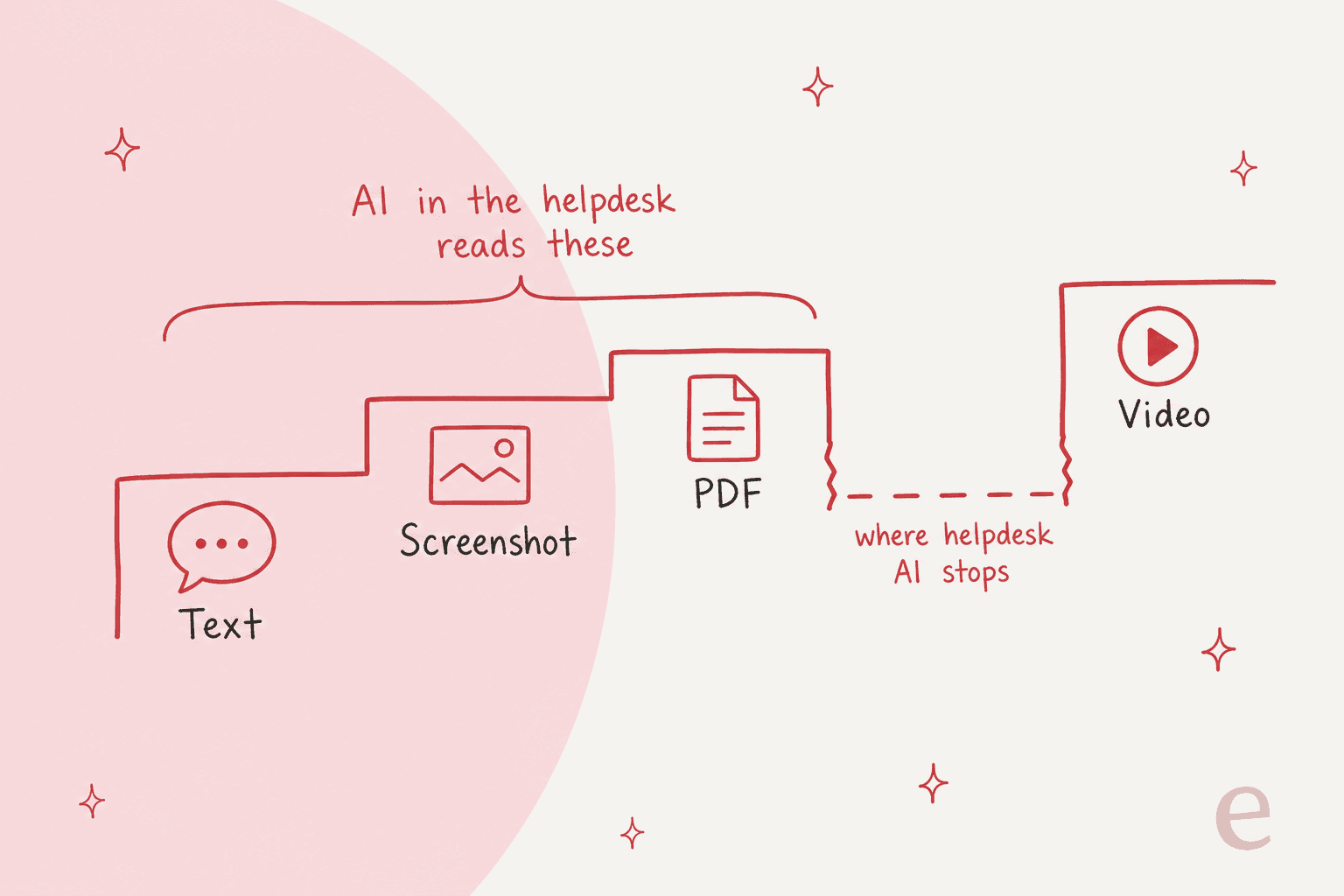
Wenn die KI die Datei nicht öffnen kann, passieren drei Dinge, und du hast wahrscheinlich alle schon gesehen:
- Sie bittet den Kunden, zu beschreiben, was schon im Video zu sehen ist. Der Kunde, der gefilmt hat, um nicht tippen zu müssen, ist genervt.
- Sie beantwortet den Text und verfehlt den Kern. „Es funktioniert nicht" plus ein Clip wird zu einer allgemeinen Fehlerbehebungsantwort.
- Sie übergibt per Eskalation, und ein Mensch schaut sich den ganzen Clip an, um die 4 Sekunden zu finden, auf die es ankommt.
Zendesks eigene Ankündigung zu Anhängen benennt die Kosten: Unterhaltungen mit Anhängen wurden „resolved at a lower rate than those without, because the AI agent couldn't see the evidence inside them." Dabei geht es um Bilder, die inzwischen gelesen werden. Bei Video ist die Lücke weiterhin offen.
Was kann jede Helpdesk-KI heute tatsächlich lesen?
Screenshots und Fotos: ja, bei den meisten. Video: nein, bei allen dreien, die ich geprüft habe. Das sagt die jeweilige Dokumentation der Anbieter, Stand November 2026.
| Helpdesk-KI | Bilder | PDFs | Video | Wo es funktioniert |
|---|---|---|---|---|
| Zendesk AI agents (agentisch, E-Mail) | Ja, PNG, JPEG, WebP, GIF | Ja, bis zu 150 Seiten | Nicht aufgeführt | E-Mail-Kanal, seit 21. Okt. 2026 |
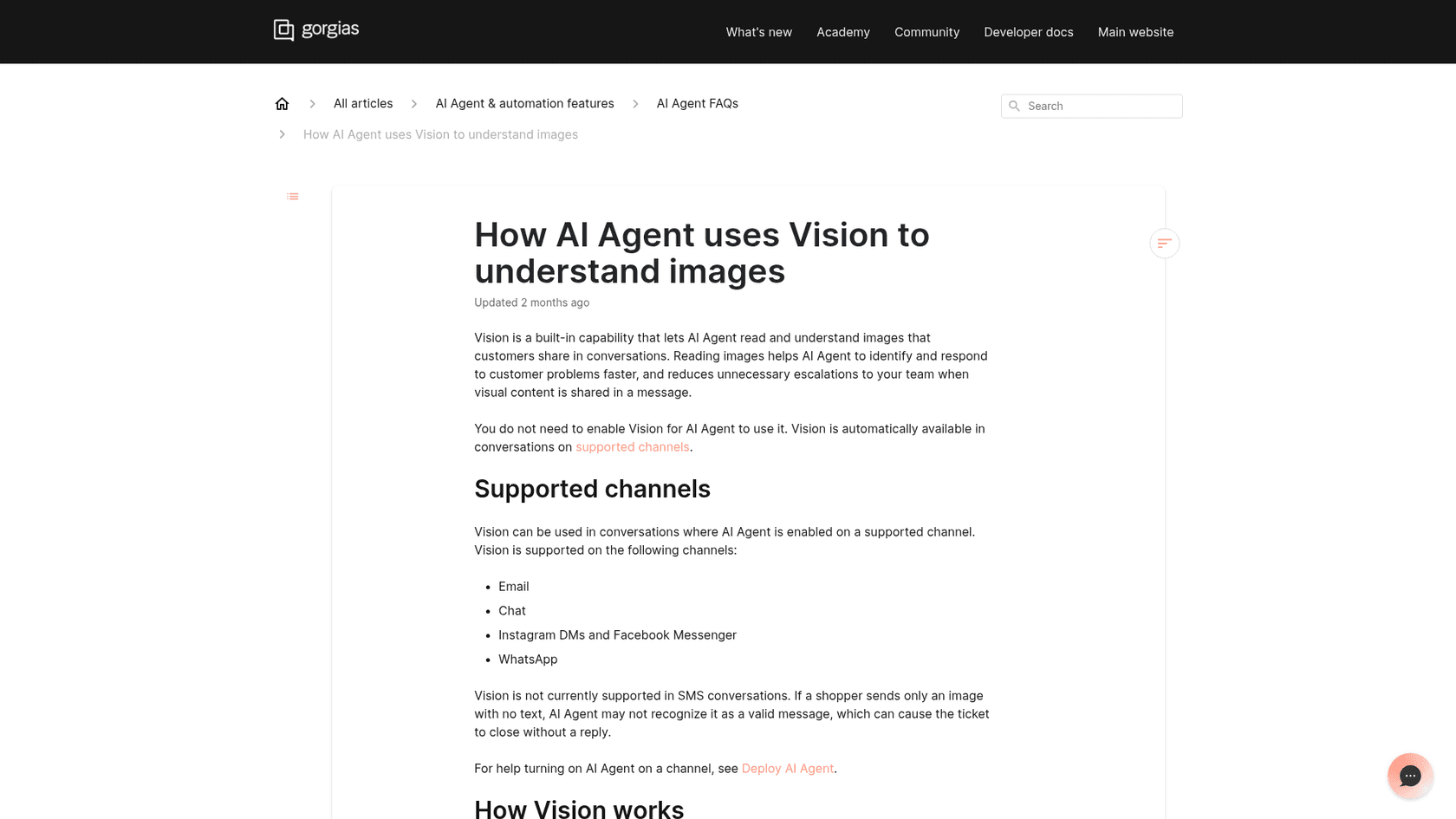
| Gorgias AI Agent (Vision) | Ja, PNG, JPEG, WebP, nicht animiertes GIF | Nein | Nein | E-Mail, Chat, Instagram, Messenger, WhatsApp |
| eesel | Ja, PNG, JPEG, GIF, WebP | Ja, Text wird gelesen | Nein | Zendesk, Intercom, Freshdesk, Freshchat, Gorgias, Slack, Teams, Discord |
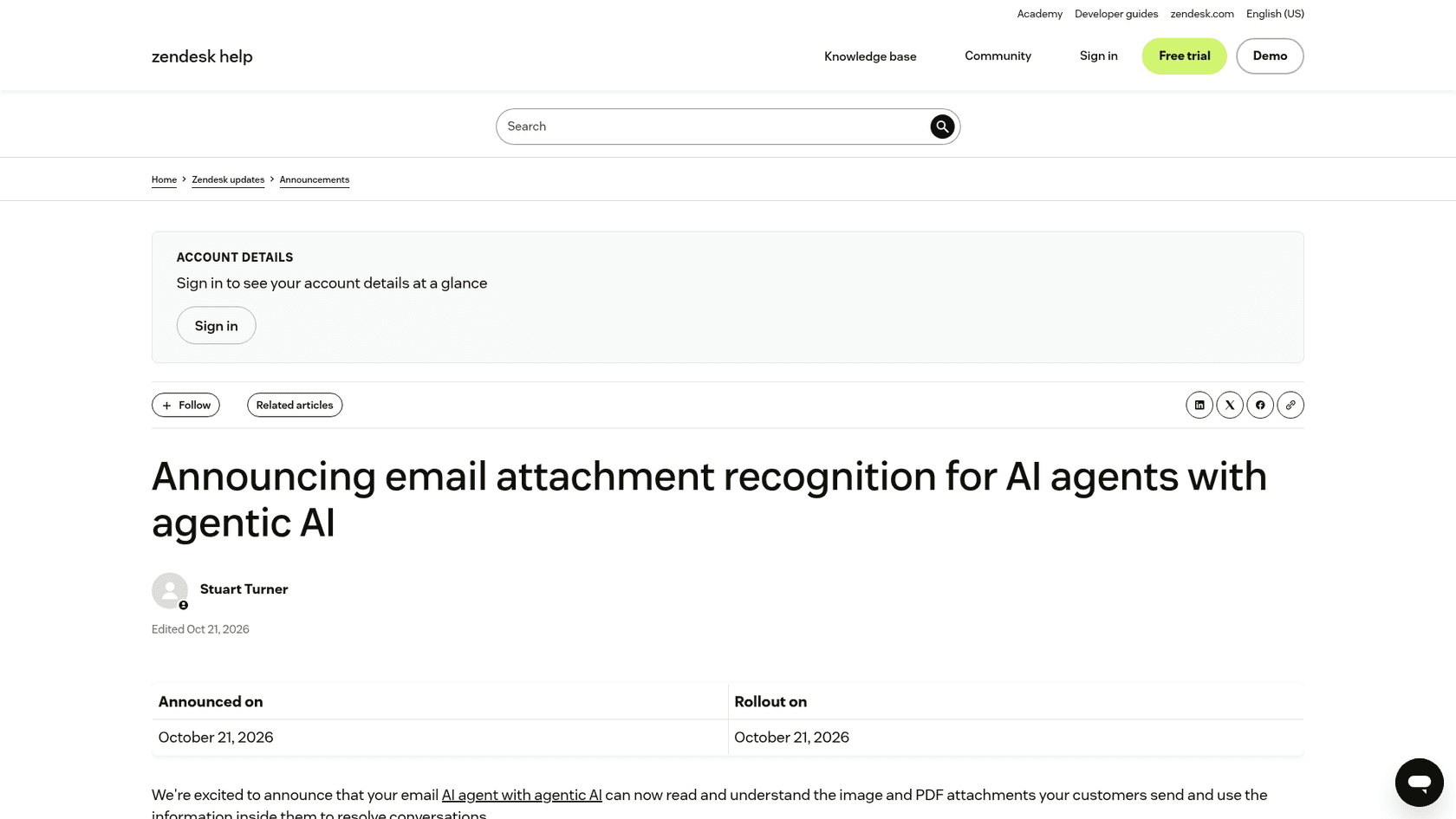
Einige Details sind wichtiger als das Ja oder Nein. Das Lesen von Anhängen bei Zendesk läuft im E-Mail-Kanal für Konten auf der neuen Infrastruktur. Das Vision-Dokument von Gorgias warnt, dass eine Nachricht nur mit einem Bild und ohne Text „can cause the ticket to close without a reply." Und die Dokumentation von eesel weist darauf hin, dass iPhone-Fotos oft als HEIC ankommen, das der Agent nicht ansehen kann, deshalb sagt er das und bittet um PNG oder JPEG, statt zu raten.
Die Video-Zeile ist der Grund, warum dieser Beitrag existiert. Wenn dein Plan lautet „die KI übernimmt die Videos", prüfe zuerst diese Zeile.
Worum solltest du Kunden bitten?
Bitte um das günstigste Format, das das Problem zeigt: einen Screenshot, wenn ein Bild reicht, eine Aufnahme, wenn das Problem eine Abfolge ist, und einen Anruf nur, wenn der Kunde Hilfe braucht. Diese eine Entscheidung bestimmt, ob KI überhaupt helfen kann.
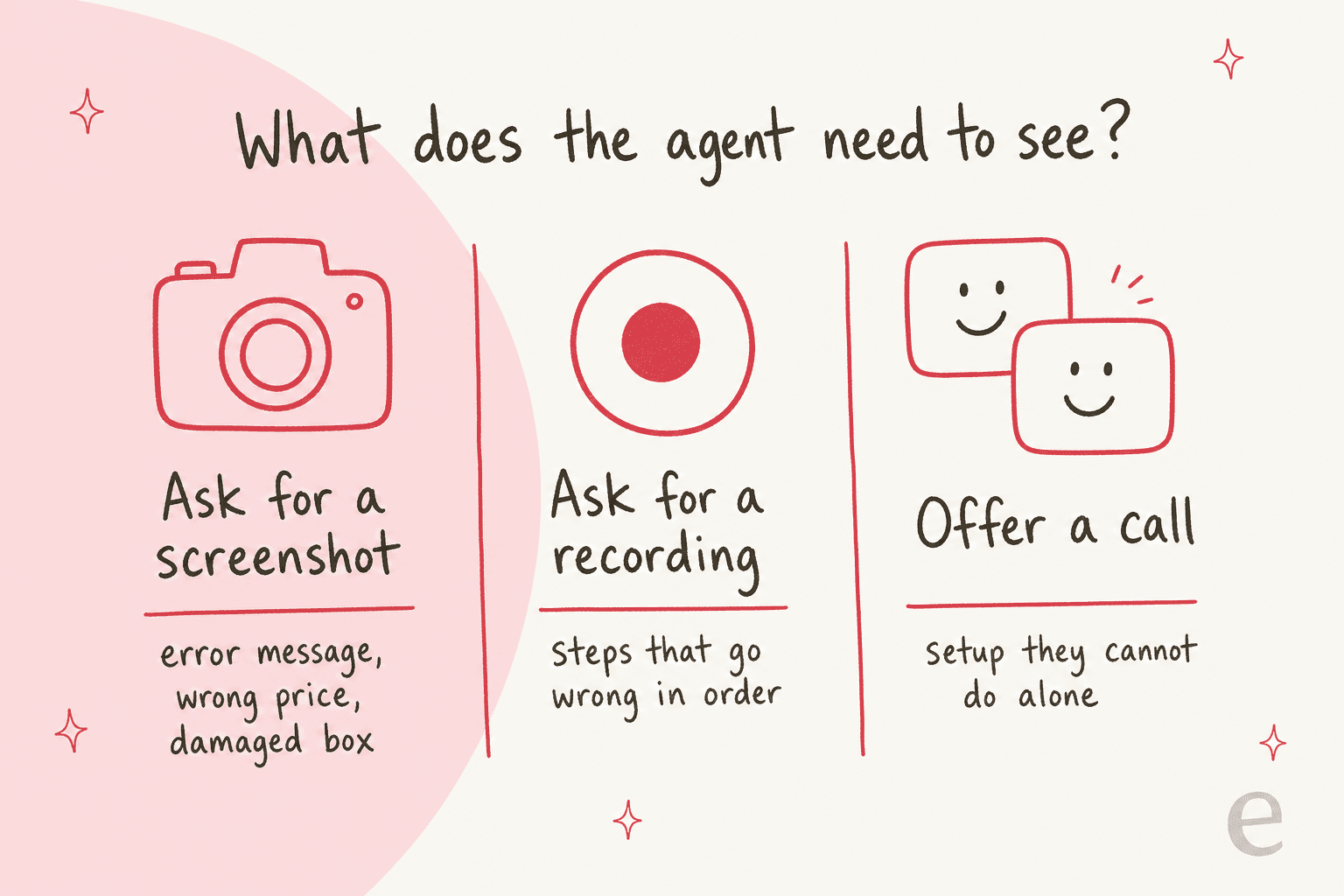
So würde ich sortieren:
- Screenshot oder Foto. Eine Fehlermeldung, eine falsche Abbuchung auf einer Rechnung, ein gebrochenes Scharnier, ein fehlender Artikel im Karton. Ein Bild erzählt die ganze Geschichte, und die Helpdesk-KI kann es heute lesen. Das deckt die meisten Retouren und Garantiefälle ab.
- Bildschirmaufnahme. „Ich klicke auf Speichern und nichts passiert", ein Checkout, der im dritten Schritt scheitert, eine Synchronisierung, die auf halbem Weg abbricht. Die Reihenfolge der Ereignisse ist der Beweis. Das ist Terrain für Bug-Triage und häufig im Entwickler-Support.
- Videoanruf. Ein smartes Gerät, das sich nicht koppeln lässt, ein Aufbau mit physischer Verkabelung, ein verunsicherter Kunde, der jemanden braucht, der mitschaut. Hier bleibt ein Mensch dabei, ähnlich wie bei einem Einsatz im Außendienst.
SE Ranking hat das in sein Setup eingebaut. Sein eesel-Agent schickt Tier-2-Probleme wie falsche Daten oder defekte Konnektoren ans Team „with the domain, audit link or connector screenshot collected first." Der Agent fragt vor der Übergabe nach dem Screenshot, sodass niemand im Team noch einmal nachfragen muss. Du kannst deinem eigenen Agenten dasselbe in einfachen Worten sagen, zum Beispiel: „Wenn ein Kunde einen Fehler meldet, bitte vor der Antwort um einen Screenshot davon."
"you can show issues or ideas visually instead of explaining them in text, saving time and reducing confusion."

Der Punkt dieses Zitats ist berechtigt: Manche Probleme lassen sich wirklich leichter zeigen. Das Ziel ist nicht, keine Videos mehr zu bekommen. Das Ziel ist, nicht mehr nach einem zu fragen, wenn ein Screenshot reichen würde.
Wie machst du aus einem Kundenvideo etwas, worauf die KI antworten kann?
Schicke den Clip durch ein Videomodell, hol dir eine schriftliche Zusammenfassung zurück und lege sie ins Ticket, wo die Helpdesk-KI sie lesen kann. Das Video bleibt für einen Menschen angehängt. Der Text ist das, womit die KI arbeitet.
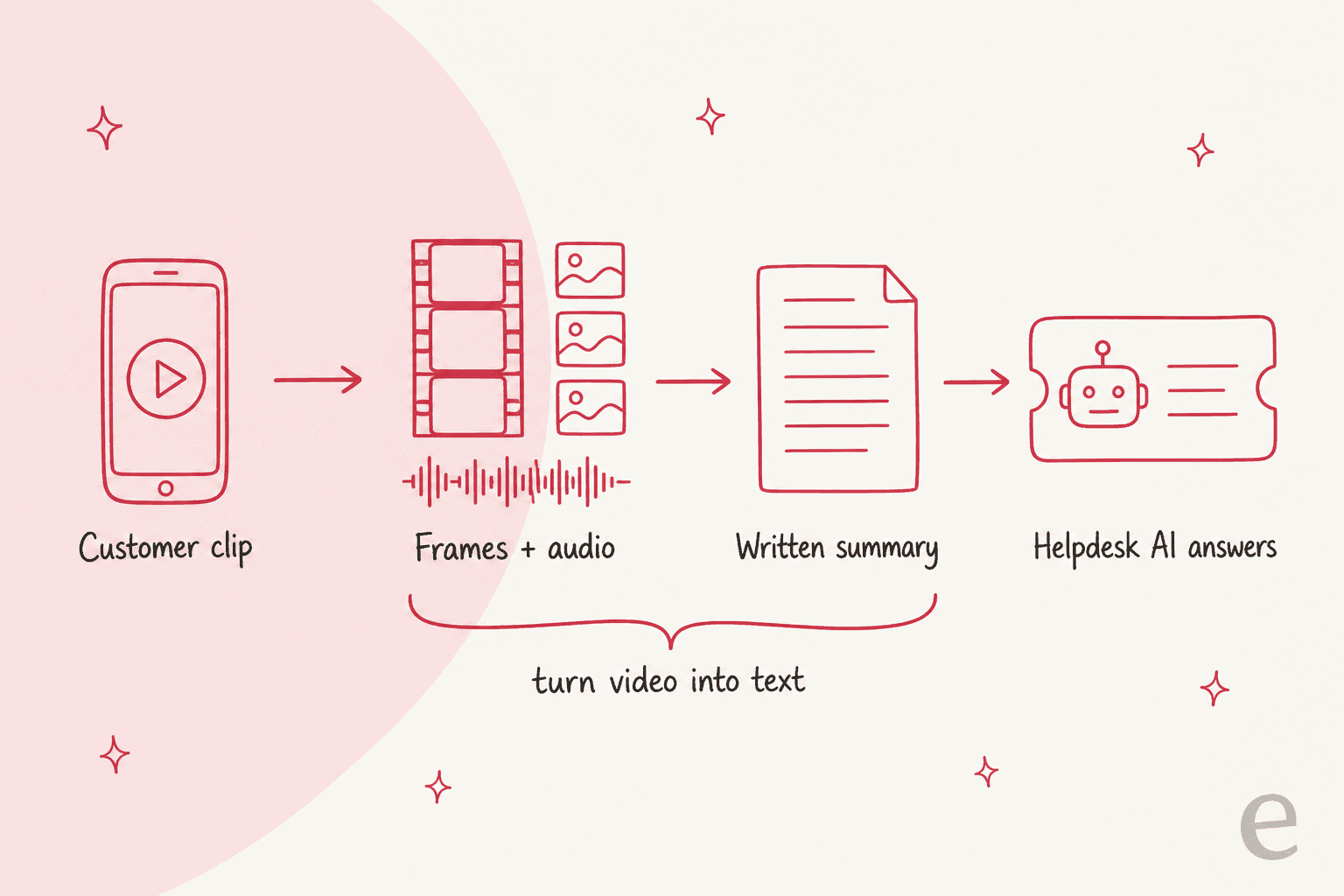
Im Hintergrund sieht ein Modell wie Gemini das Video nicht so an wie du. Laut seiner Video-Dokumentation tastet es Bilder mit 1 Bild pro Sekunde ab, liest den Ton mit 32 Tokens pro Sekunde und fügt jede Sekunde einen Zeitstempel hinzu. Das hat zwei praktische Folgen:
- Frage nach Zeitstempeln. Das Modell kann auf
MM:SS-Momente verweisen, die Zusammenfassung kann also sagen „Fehler erscheint bei 0:21", und ein Agent kann direkt dorthin springen. - Schnelle Momente können durchrutschen. Bei 1 Bild pro Sekunde weist Google darauf hin, dass „fast action sequences might lose detail." Ein Popup, das eine halbe Sekunde aufblitzt, schafft es vielleicht nicht in die Zusammenfassung. Dafür ist ein Screenshot besser als ein Video.
Die schriftliche Zusammenfassung sollte vier Dinge enthalten: was der Kunde versucht hat, welche Schritte er unternommen hat, was wann schiefgegangen ist (mit Zeitstempel) und jeden sichtbaren Text auf dem Bildschirm, etwa einen Fehlercode oder eine Bestellnummer. Dieser letzte Teil ermöglicht es der Helpdesk-KI, deine Wissensdatenbank nach dem richtigen Artikel zu durchsuchen, statt zu raten, derselbe Trick, der die Suche im Hilfecenter funktionieren lässt.
Was kostet es, wenn KI ein Video liest?
Auf Modellebene etwa einen Cent für einen 2-Minuten-Clip. Gemini zählt bei Standardauflösung grob 100 Tokens pro Sekunde Video, 2 Minuten sind also etwa 12.000 Tokens. Auf der Gemini-Preisseite kostet Gemini 3.8 Flash bis zum 31. Dezember 2026 0,75 $ pro Million Eingabe-Tokens (1,50 $ ab 1. Januar 2027), und Gemini 3.5 Flash-Lite kostet 0,30 $.
Setze dein eigenes Volumen ein:
Bei 300 zweiminütigen Clips pro Monat mit Gemini 3.8 Flash sind das unter 4 $. Das Modell ist der günstige Teil. Die Arbeit besteht darin, den Clip aus dem Ticket ins Modell und als Notiz zurückzubekommen, weshalb die meisten Teams dafür ein Tool kaufen, statt es zu bauen.
Welche Tools übernehmen den Videoteil?
Screendesk passt für Support-Teams am besten, Vivu eignet sich, um dasselbe Problem über viele Videos hinweg zu erkennen, und LiveKit dient dazu, einen eigenen Live-Video-Agenten zu bauen. Ich würde mit dem ersten anfangen und nur aus einem konkreten Grund zu den anderen greifen. Keines davon ersetzt die KI in deinem Helpdesk; für diese Seite deckt meine Übersicht zu KI-Helpdesks das Feld ab.
Screendesk
Mit Screendesk kann ein Agent aus dem Ticket heraus einen Aufnahmelink senden. Der Kunde nimmt seinen Bildschirm im Browser auf, ohne etwas zu installieren (auf dem Handy nutzt er die Front- oder Rückkamera), und die Aufnahme landet wieder im selben Ticket. Es funktioniert in Zendesk, Intercom, Help Scout, Freshdesk, Freshchat und HubSpot.
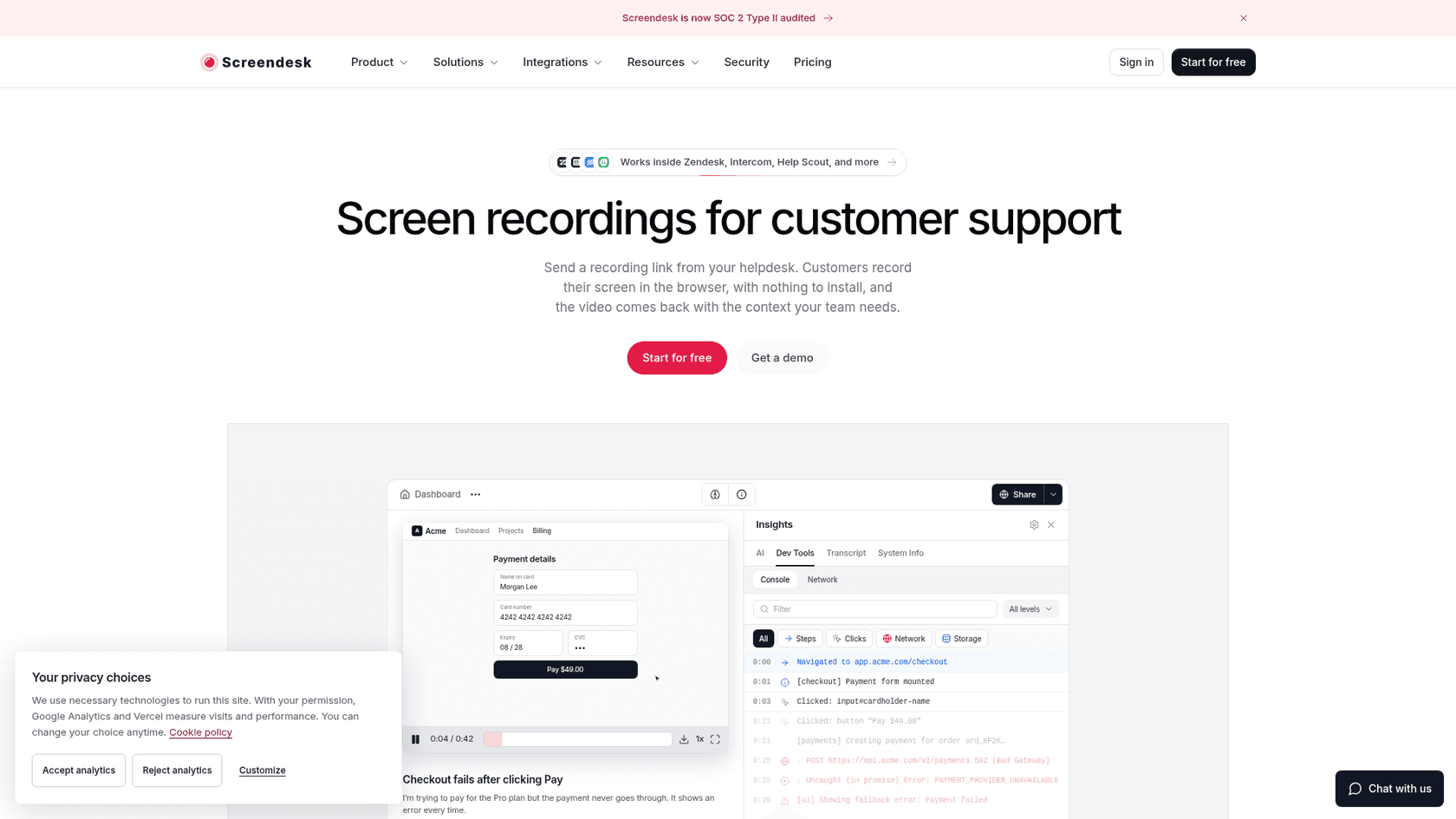
Was es laut seiner KI-Dokumentation mit KI macht:
- Report Intelligence: Zusammenfassungen, gefundene Probleme und Schritte zur Reproduktion für geeignete Aufnahmen, dazu Transkripte. Es läuft auf Gemini, und du kannst deinen eigenen Gemini-Schlüssel mitbringen.
- AI Resolution: untersucht Zendesk-Tickets mit verknüpfter Aufnahme und hinterlässt eine private Notiz. Die Dokumentation stellt klar, dass es „does not send a public reply or mark the customer's problem as solved", und es ist noch nicht Teil des Workflows für Intercom, Freshdesk oder Freshchat.
- Datenschutz: Du legst die Felder fest, die in deiner Web-App unkenntlich gemacht werden, etwa Kartennummern, und kannst eine Einwilligung verlangen, bevor der Recorder sich öffnet.
- Live-Anrufe: Kunden treten über einen Browserlink bei und teilen ihren Bildschirm (ohne Fernsteuerung), mit Live-Transkript und einer KI-Zusammenfassung mit Aufgaben danach.
Preise laut Screendesk-Preisseite:
| Tarif | Preis pro Agent/Monat (jährlich) | Monatliche Abrechnung | Was du bekommst |
|---|---|---|---|
| Free | 0 $ | 0 $ | 10 Aufnahmen oder Fehlerberichte pro Monat, 30 Tage Aufbewahrung |
| Plus | 8 $ | 10 $ | Unbegrenzte Aufnahmen, eigenes Branding |
| Pro | 15 $ | 18 $ | Videoanrufe, KI-Zusammenfassung und Transkripte, Workflow-Automatisierungen |
| Enterprise | Individuell, ab 10 Agenten | Individuell | Konsolen- und Netzwerkprotokolle, SAML-SSO und SCIM |
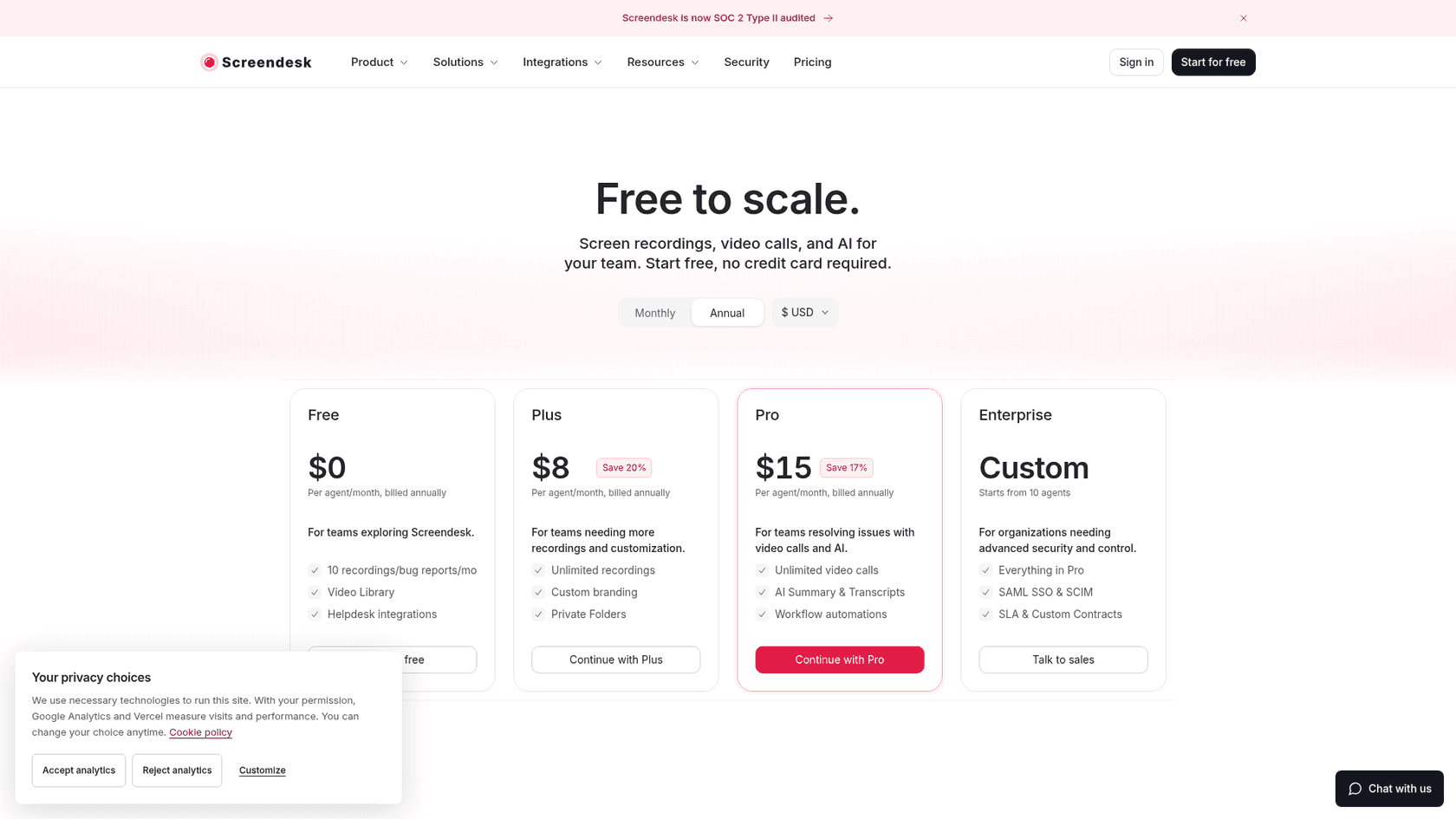
Zwei Dinge solltest du vor dem Kauf wissen. Aufnahmen sind in jedem Tarif auf 10 Minuten begrenzt. Und Konsolen- und Netzwerkprotokolle, die das Engineering für einen Fehlerbericht braucht, gibt es nur in Enterprise. Bei G2 steht es bei 4,4 von 5 aus 14 Bewertungen, wobei eingeschränkte Bearbeitung die häufigste Kritik ist.
Vivu
Vivu löst ein anderes Problem. Es hilft nicht bei einem einzelnen Ticket; es indexiert alle Clips, die Kunden schicken, damit du sie danach durchsuchen kannst, was sie zeigen, etwa „Scharnier am Deckel gebrochen", und jeden Fall mit diesem Fehler samt Zeitstempel zurückbekommst. Vivus eigene Seite stellt ehrlich klar, dass es „evidence, not verdicts" liefert und den Fehler nicht diagnostiziert.
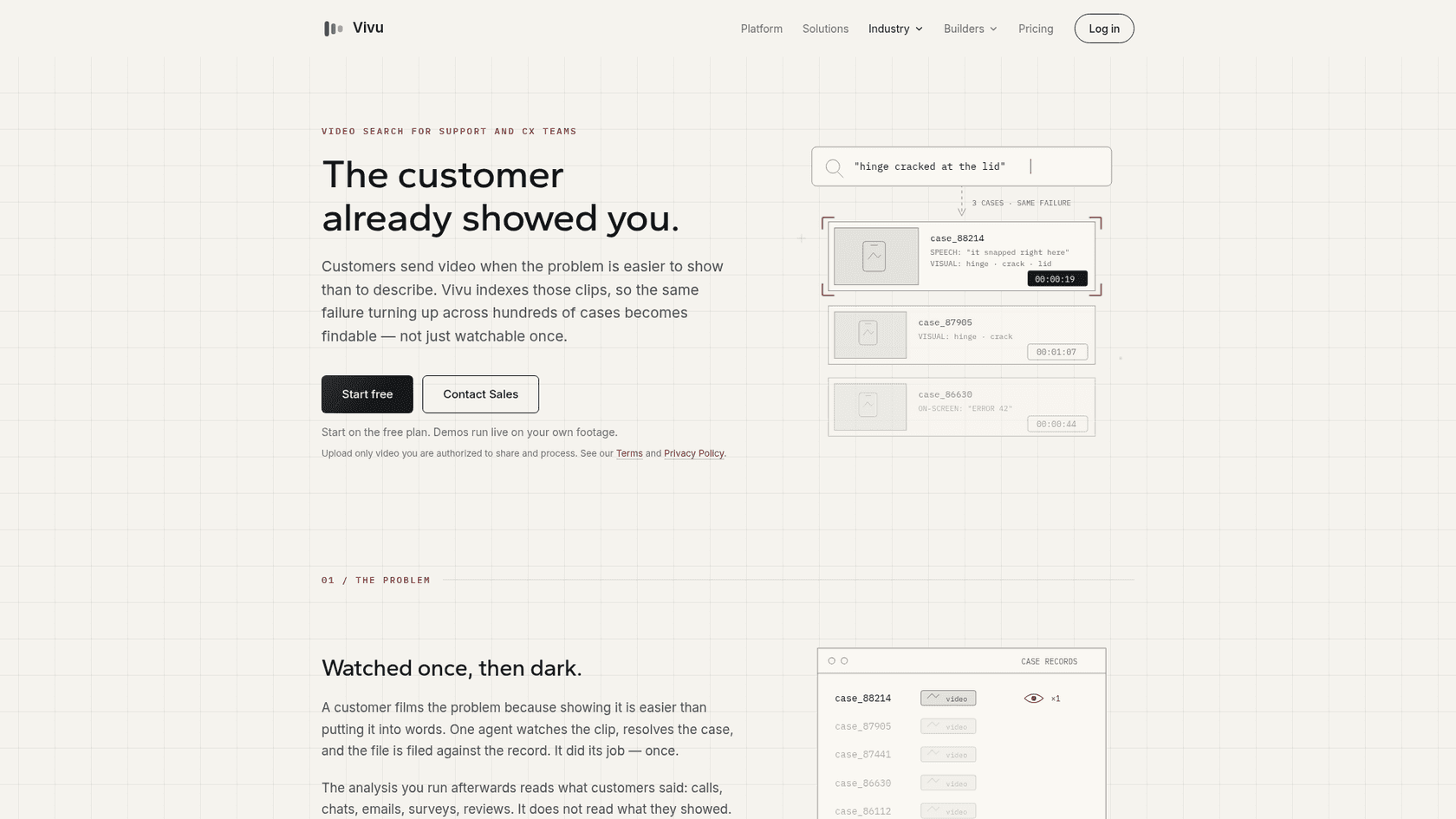
Vivus Preise bestehen aus einem Free-Tarif mit 20 Indexierungsminuten und 50 Suchguthaben pro Monat und Premium für 30 $ im Monat mit 180 Indexierungsminuten und 500 Suchguthaben. Das ist für eine volle Warteschlange wenig, deshalb würde ich es als Produktqualitäts-Tool für Hardware-Teams sehen, nicht als Tool für den Support-Posteingang.
LiveKit und Echtzeitmodelle
Wenn du eine KI willst, die einen Live-Videoanruf verfolgt, baust du, statt zu kaufen. Die Video-Dokumentation von LiveKit sagt, dass Live-Videoeingabe ein Echtzeitmodell mit Videounterstützung braucht, und nennt die Gemini Live API und die OpenAI Realtime API. Sie warnt auch, dass viele LLMs „are not trained for this use case" und mit Bewegung Schwierigkeiten haben können. Für die meisten Support-Teams ist das ein Projekt für später, nicht der erste Schritt.
Wo passen Live-Videoanrufe hinein?
Lass einen Menschen im Gespräch und gib der KI den Papierkram: das Transkript, die Zusammenfassung und die Ticket-Notizen. Anrufe sind für Probleme, die ein Kunde nicht anhand von Anleitungen lösen kann, und bei genau diesen Fällen willst du einen Menschen, der mitschaut.
Die nützlichen KI-Aufgaben rund um einen Anruf sind unspektakulär und wertvoll:
- Davor: Der KI-Agent beantwortet, was er aus dem Ticket und den Screenshots beantworten kann, und bietet nur dann einen Anruf an, wenn er es nicht kann. So bleiben Anrufe den schwierigen Fällen vorbehalten.
- Währenddessen: ein Live-Transkript, damit der Agent nicht Notizen tippen muss, während er zugleich den Bildschirm des Kunden liest.
- Danach: eine Zusammenfassung mit dem, was probiert und was vereinbart wurde, im Ticket gepostet. Kommt das Problem nächste Woche wieder, beginnt, wer es übernimmt, bei der Zusammenfassung und nicht bei null.
Dieser letzte Schritt ist derselbe Zug „Video in Text" von vorhin. Eine Anrufzusammenfassung im Ticket ist Text, den die Helpdesk-KI lesen kann. Schreibt der Kunde also das nächste Mal, weiß die KI, was schon passiert ist. So funktioniert auch eine saubere Übergabe zwischen Schichten.
Wie würde ich das Schritt für Schritt einrichten?
Beginne mit Screenshots, ergänze ein Aufnahmetool für die fehlerartigen Tickets und stelle sicher, dass jedes Video als Text im Ticket landet. In dieser Reihenfolge:
- Aktiviere das Bildlesen in deiner Helpdesk-KI. Bei Zendesk-E-Mail, Gorgias und eesel ist es schon an. Teste es: Schicke dir selbst ein Ticket mit einem Screenshot im Anhang und sieh, was die KI tut.
- Bring der KI bei, wann sie um einen Screenshot bitten soll. Formuliere es als Anweisung: „Wenn ein Kunde einen Fehler oder einen beschädigten Artikel meldet, bitte um einen Screenshot oder ein Foto, falls keins vorhanden ist." Das schnellste Videoticket ist das, das nie ein Video gebraucht hat, und es hält deine erste Antwort schnell.
- Füge ein Aufnahmetool für Probleme mit mehreren Schritten hinzu. Screendesk im Pro-Tarif, oder zum Ausprobieren ein kostenloser Tarif. Lass den Agenten oder die KI den Link nur senden, wenn das Problem eine Abfolge ist, und leite das Ergebnis an dein Tier-2-Team weiter, wenn es ein echter Fehler ist.
- Bring die Zusammenfassung als Text ins Ticket. Eine private Notiz mit den Schritten, den Zeitstempeln und jedem Fehler auf dem Bildschirm. So können die Helpdesk-KI und die nächste Person beide damit arbeiten.
- Lege Datenschutzregeln vor dem Start fest. Mache sensible Felder unkenntlich, hole eine Einwilligung ein und wähle eine Aufbewahrungsfrist. Gleiche das mit deinem DSGVO-Prozess ab.
- Beobachte drei Zahlen. Wie oft die KI nach einem Video fragt, das sie nicht gebraucht hat, wie viele Videotickets noch jemanden brauchen, der den ganzen Clip ansieht, und die Bearbeitungszeit bei Videotickets im Vergleich zum Rest.
Bevor du etwas davon selbstständig antworten lässt, lass es zuerst an alten Tickets laufen. Ich würde immer mit vergangenen Tickets simulieren, bevor es live geht, denn nur so siehst du, wie die KI mit deinem echten Anhang-Durcheinander umgeht.
Wie geht eesel mit Tickets mit Videos um?
eesel liest die Screenshots, Fotos und PDFs, die Kunden anhängen, antwortet aus deinem Hilfecenter und vergangenen Tickets und übergibt ein Video, das es nicht öffnen kann, mit einer Notiz zu dem, was fehlt, an dein Team. Es arbeitet in dem Helpdesk, den du schon hast, auf Zendesk, Freshdesk, Gorgias und anderen, als Helpdesk-Teammitglied, das Antworten entwirft oder sendet, taggt und weiterleitet.
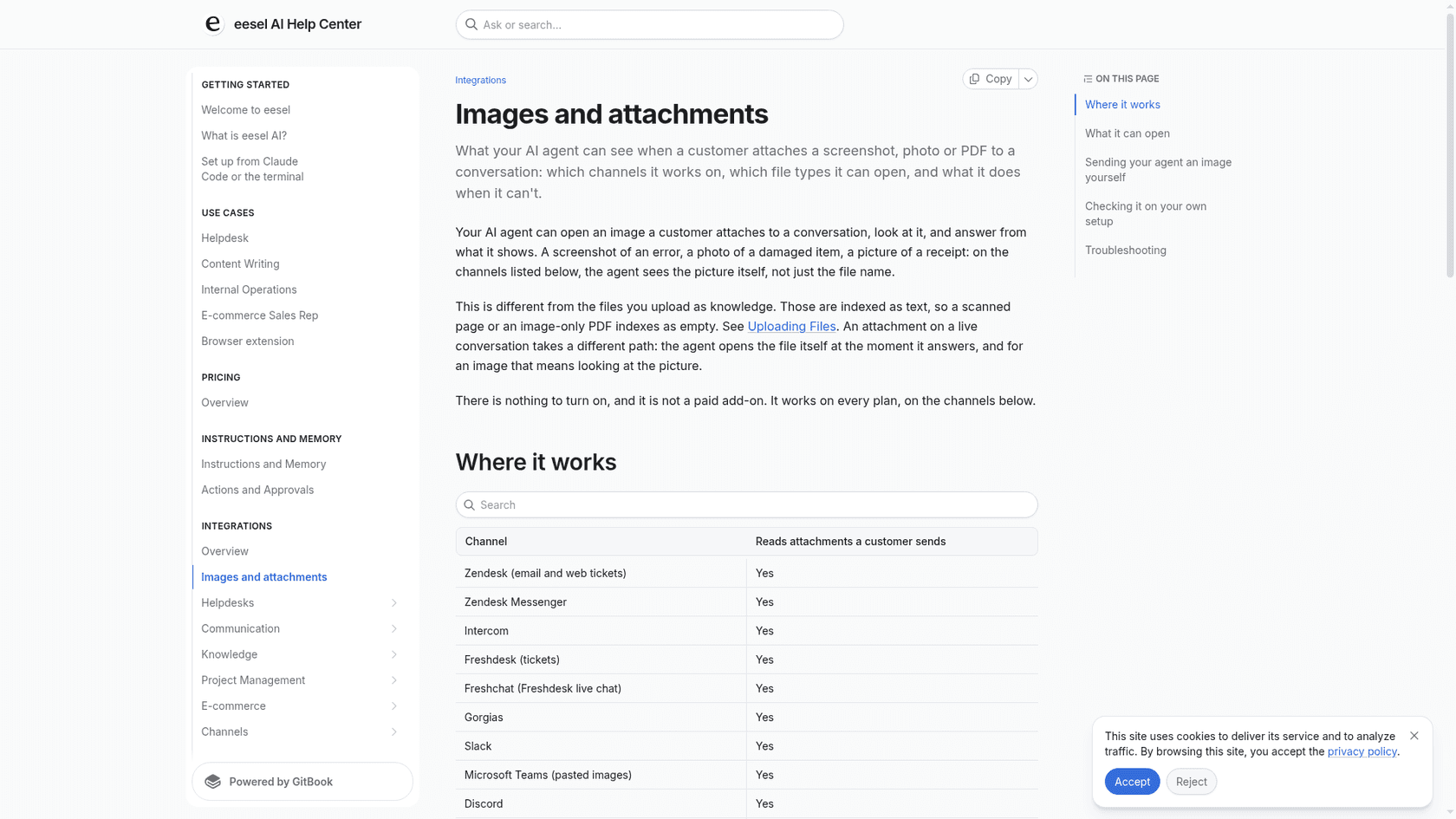
Ganz ehrlich: eesel sieht sich keine Videos an. Wenn deine Warteschlange überwiegend aus Bildschirmaufnahmen besteht, kombiniere es mit einem Aufnahmetool, das eine Zusammenfassung ins Ticket schreibt, und eesel antwortet anhand dieser Zusammenfassung wie bei jedem anderen Text.
Gut ist es in dem Teil rund um das Video. Innr, ein Unternehmen für smarte Beleuchtung auf Freshdesk, bekommt Fragen wie „Warum lässt sich diese Lampe nicht koppeln" auf Niederländisch, Deutsch, Englisch und Französisch. In einem Monat bereitete eesel 190 Tickets vor und hinterließ 450 interne Notizen, jeweils ein Entwurf, eine Zusammenfassung oder was fehlt. Lesson Pro arbeitet auf Zendesk genauso: 1.900 Tickets in einem Monat, 1.700 interne Notizen, und das Team genehmigt jeden Entwurf, bevor er rausgeht. Genau dort gehört die Notiz „was fehlt" hin: „Bitte schick einen Screenshot des Fehlers."
eesel ausprobieren
Wenn Kunden dir weiter Screenshots und Clips schicken, kann eesel dir die Screenshot-Tickets schon heute abnehmen und bei den Videotickets eine saubere Notiz hinterlassen, in Zendesk, Freshdesk oder Gorgias. Die Tarife beginnen bei 299 $ im Monat für 500 Credits, wobei ein Ticket einem Credit entspricht und es keine Gebühren pro Nutzer gibt, mit 7 Tagen kostenloser Testphase und 100 Credits, um es an deinen eigenen Tickets zu testen.