Filtragem de spam com IA no Help Scout: o que o filtro aprende e onde a IA entra

Rama Adi

Katelin Teen
Última edição 23 de novembro de 2026

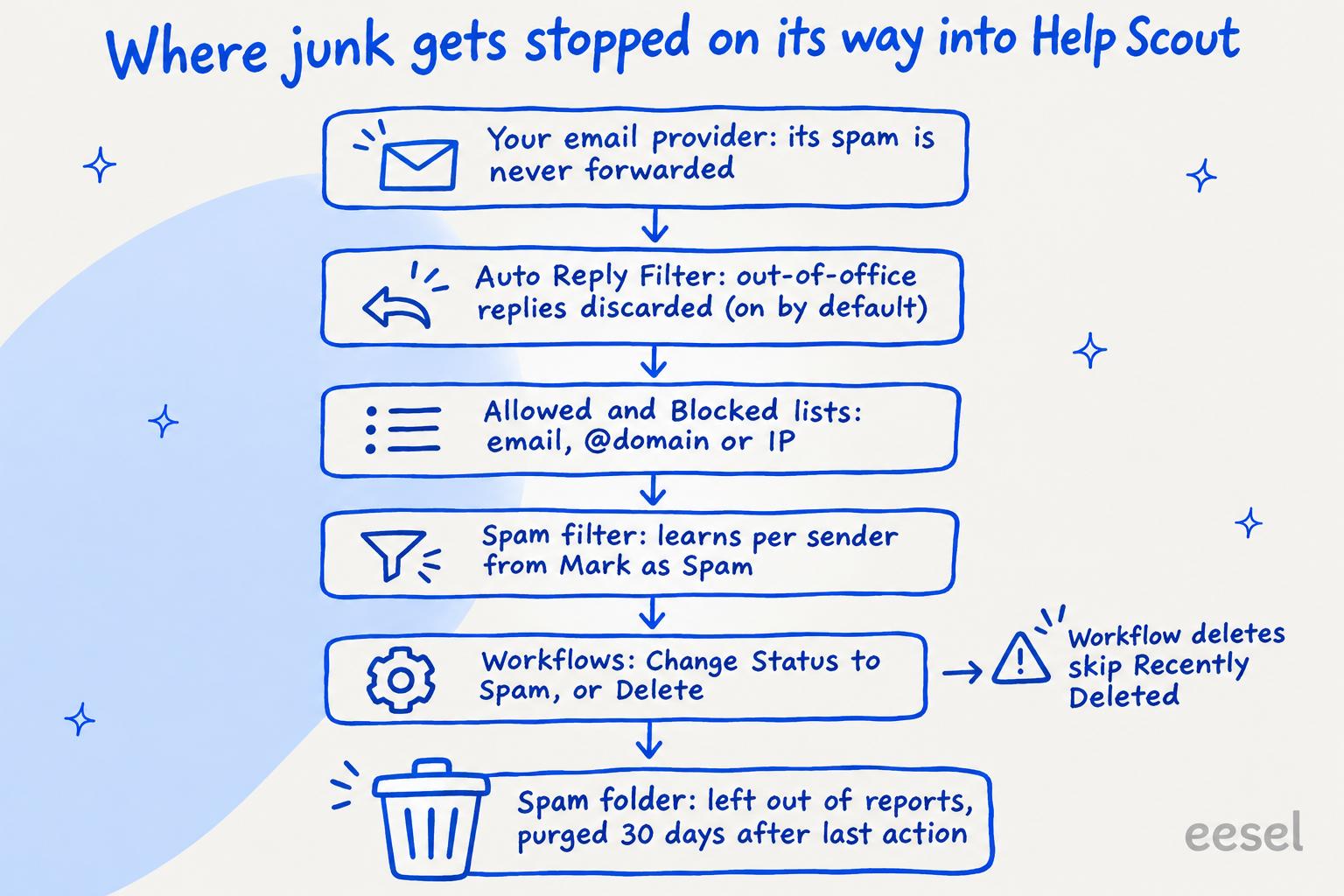
O artigo de ajuda do Help Scout sobre spam não menciona IA: o filtro dele aprende por remetente a partir do que sua equipe marca como spam. Em volta disso há um Auto Reply Filter que descarta respostas de férias (ativo por padrão), e as listas Allowed e Blocked que um admin mantém em Content Filtering. Tudo que cai em Spam fica fora dos relatórios e é apagado para sempre 30 dias após a última ação nele. A parte de IA é o Topics, nos planos Plus (45 $ por usuário ao mês, cobrado anualmente) e Pro, e ele só rotula: um workflow pode usar um topic como condição, mas durante a beta um workflow não pode defini-lo como ação. O único hábito a mudar: não marque notificações ou respostas automáticas como spam, porque isso ensina o filtro a mandar tudo desse remetente para Spam.
Se um agente de código com IA como o Claude Code ajuda a rodar suas ferramentas de suporte, ele pode configurar um colega de equipe eesel no Help Scout pelo CLI do eesel, escrever suas regras de filtragem e testá-las em conversas antigas, embora conectar o Help Scout ainda precise de um admin para entrar e aprovar.
Como o Help Scout filtra spam?
O Help Scout filtra spam em camadas, e só uma delas é vendida como IA. Eu construo as integrações de helpdesk do eesel, então passo muito tempo lendo o que cada helpdesk faz com uma conversa antes de um agente sequer vê-la, e a abordagem do Help Scout é mais simples que a maioria: a parte do filtro que você controla funciona por remetente. O filtro de spam de e-mail do Zendesk e o score de spam do Freshdesk funcionam diferente, então os hábitos dessas ferramentas não se transferem. O artigo de ajuda do Help Scout sobre gerenciar spam diz que o filtro "aprende com o tempo com base nas suas ações", e as ações das quais ele aprende são os cliques da sua equipe.
| Camada | O que faz | Onde configurar | Quem, ou qual plano |
|---|---|---|---|
| Seu provedor de e-mail | O e-mail que ele classifica como spam nunca é reenviado ao Help Scout | No provedor (Google Workspace, Microsoft 365) | Quem administra seu e-mail |
| Auto Reply Filter | Descarta respostas geradas automaticamente, como mensagens de férias | Settings > Company > Content Filtering (ativo por padrão) | Admins e Account Owners |
| Listas Allowed e Blocked | Remetentes Allowed nunca vão para Spam; os Blocked, sempre. Aceita um endereço, @domínio ou IP | Settings > Company > Content Filtering | Admins e Account Owners |
| Filtro de spam | Envia e-mail para Spam, e aprende de Mark as Spam e Unmark as Spam por remetente | Automático | Quem marca spam |
| Workflows | Change Status para Spam, ou Delete, quando as condições correspondem | Settings > Inboxes > sua caixa > Workflows | Depende do plano (150 workflows básicos no Standard) |
| AI Topics | Rotula cada conversa com um topic, que pode ser usado como condição de workflow | Settings > Inboxes > sua caixa > Topics | Plus e Pro |
A linha do provedor é a que as pessoas esquecem. O guia do Help Scout sobre problemas de entrega de e-mails recebidos diz que a maioria dos provedores não reenvia e-mails que classificam como spam, então um e-mail de cliente retido no Google nunca chega ao Help Scout. No Google Workspace, o guia de encaminhamento do Help Scout tem uma solução: o Google não deixa você desativar a detecção de spam, mas um filtro do Gmail em is:spam com Never send it to Spam marcado deixa esse e-mail ser encaminhado normalmente, então o próprio filtro do Help Scout toma a decisão.
O que o Mark as Spam faz no Help Scout?
Mark as Spam move a conversa para a pasta Spam e diz ao filtro para enviar também as futuras conversas desse remetente para lá. Unmark as Spam faz o contrário para esse remetente. Você encontra isso no menu More Actions de uma conversa, ou apertando !.
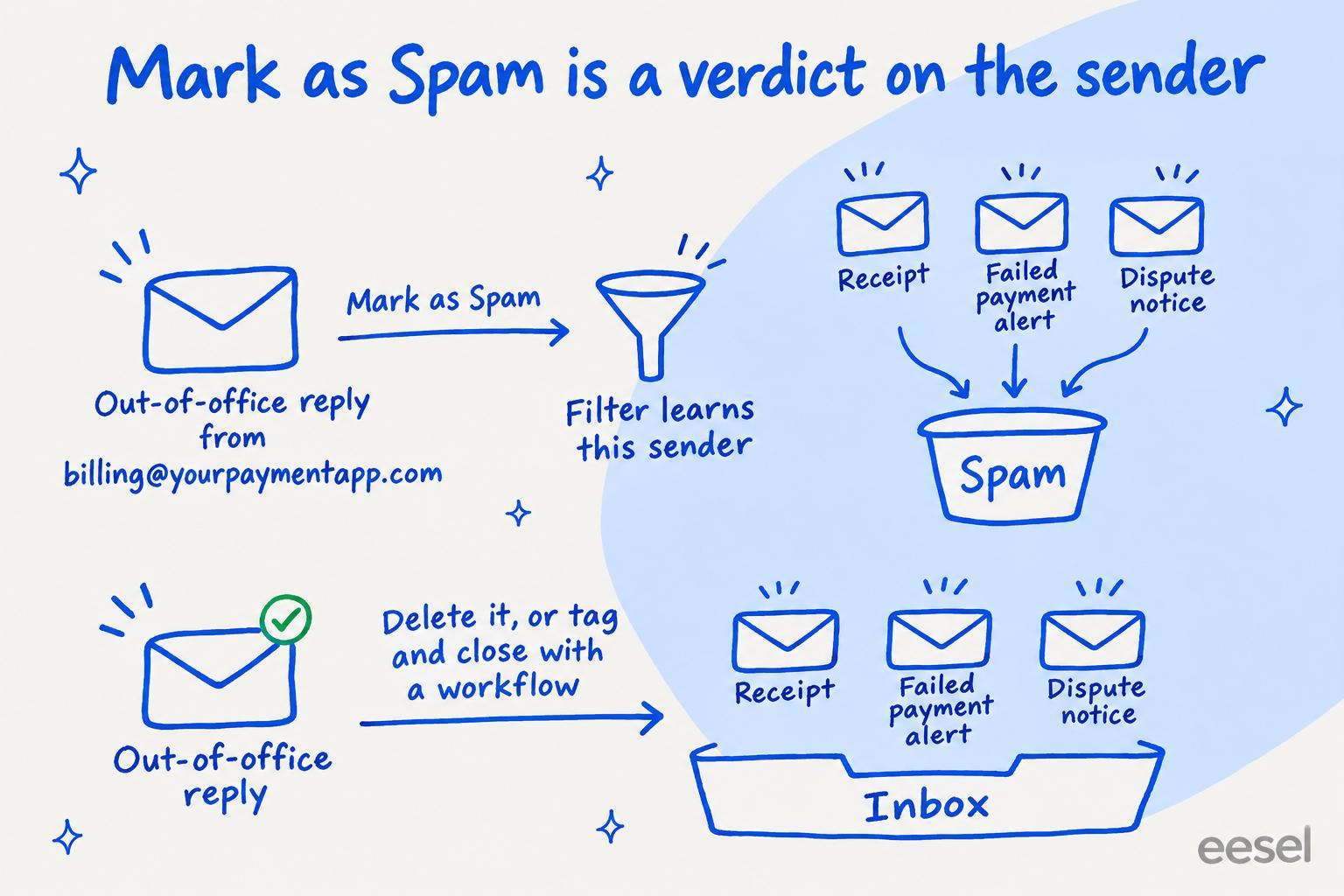
Esse aprendizado por remetente é o motivo pelo qual a própria documentação do Help Scout avisa contra marcar como spam e-mails que não são spam de verdade. Respostas automáticas e notificações "vão treinar o filtro de spam a não confiar no remetente, e o remetente pode acabar bloqueado." O guia sugere excluir essas conversas, ou organizá-las com um workflow, em vez disso.
Na prática, o erro caro é um agente cansado esvaziando a fila numa segunda-feira. Um recibo do seu provedor de pagamentos, uma notificação de envio, um e-mail "sua exportação está pronta" do seu próprio app: nada disso precisa de resposta, então recebe a tecla de spam. O próximo e-mail desse remetente pode ser um pagamento que falhou ou uma disputa, e vai direto para uma pasta que fica fora dos relatórios e é esvaziada depois de 30 dias. Na minha experiência, e-mails de golpe óbvios custam muito menos tempo do que esse tipo de e-mail.
O Help Scout usa IA para filtrar spam?
Não, pelo menos não segundo o que sua documentação de spam menciona. O artigo de ajuda sobre spam descreve um filtro que aprende dos remetentes e das suas listas Allowed e Blocked, e não menciona IA. A IA que realmente lê cada conversa é o Topics, que o Help Scout vende como uma forma de categorizar conversas, e que você pode direcionar para o lixo.
O Topics roda por caixa nos planos Plus e Pro (veja os preços do Help Scout para o que cada nível adiciona). Assim que uma caixa tem pelo menos 5 conversas nos últimos 30 dias, a IA cria cerca de 8 a 15 topics a partir do histórico, e os admins podem adicionar os próprios com um nome e uma descrição. Você poderia adicionar um topic como "Sales pitches and solicitations" e descrevê-lo como o guia do Help Scout recomenda: o que cobre, dois ou três exemplos, e o que não entra ali.
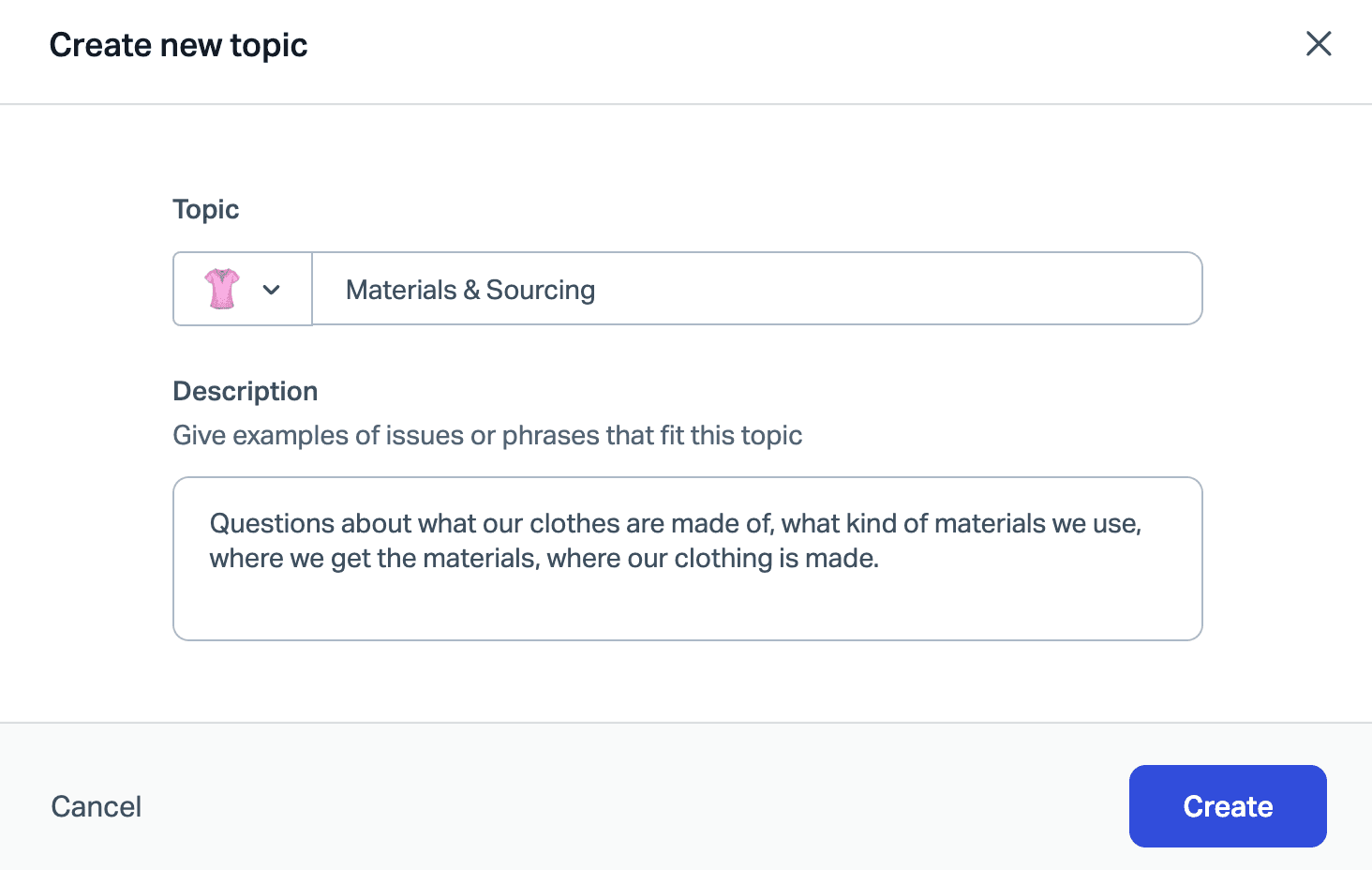
Três limites definem o que esse topic pode fazer:
- Ele só rotula. Durante a beta, o Help Scout diz que o Topics "can only be used as a condition, not as an action" em um workflow. Um workflow com a condição "topic is Sales pitches" pode marcar, fechar, mover ou mudar o status, o que é simplesmente marcação de tickets e regras. A IA decide o rótulo, e uma regra que você escreveu faz todo o resto.
- Mensagens curtas costumam voltar como Uncategorized. A IA deixa uma conversa como Uncategorized quando não tem confiança, o que "often happens with very short messages, general greetings". Boa parte do lixo é exatamente isso: um pitch de uma linha, um formulário vazio.
- É um rótulo, não um veredito sobre o remetente. Isso é uma força aqui. Um topic não ensina nada ao filtro de spam, então marcar e fechar com base em um topic não pode bloquear um remetente como o Mark as Spam pode.
O Envoy, o assistente de IA do Help Scout a 0,75 $ por resolução, responde clientes em vez de organizar a caixa, e os preços dele não descrevem nenhum tratamento de spam. Para um olhar mais a fundo sobre o Topics no roteamento, veja o roteamento com IA do Help Scout.
Como configuro o tratamento de spam no Help Scout?
Comece pelas camadas que não precisam de regras, depois adicione automação de workflow para o lixo que sobrar. Aqui está a ordem que eu seguiria numa conta nova.
- Verifique o spam do seu provedor. Se você encaminha do Google Workspace, adicione o filtro
is:spamcom Never send it to Spam marcado, para que o Gmail pare de reter e-mails que o Help Scout deveria julgar. - Deixe o Auto Reply Filter ativado. Ele fica em Settings > Company > Content Filtering, e descarta respostas de férias antes que cheguem à caixa de entrada.

- Preencha a lista Allowed primeiro. Adicione os remetentes que você não pode perder: seu provedor de pagamentos, sua plataforma de loja, os domínios dos seus maiores clientes. Remetentes Allowed nunca vão para Spam automaticamente, mesmo depois que alguém marcar um dos e-mails deles como spam. A lista Blocked recebe os reincidentes.
- Escreva um workflow para notificações. Use condições em Customer Email, Subject ou Body (até 30 por workflow), e ações que fazem Add Tag(s) e Change Status para Closed. Uma tag mantém a conversa encontrável, e Closed a mantém no seu histórico, onde Spam a retiraria dos relatórios. Workflows automáticos agem só na primeira vez que uma conversa corresponde, então não entram em loop. A atribuição automática por workflow do Help Scout cobre o construtor.
- Use Change Status para Spam só em spam de verdade. A documentação do Help Scout diz que colocar o status de uma conversa em Spam treina o filtro sobre esse remetente, e não diz se uma mudança de status por workflow treina da mesma forma, então eu trataria como se treinasse.
- Ative o CAPTCHA nos seus formulários web. O Help Scout diz que o filtro dele tem menos chance de pegar spam de formulário, porque os cabeçalhos do e-mail identificam seu formulário como origem, e marcar essas conversas como spam não para os bots. Os campos de formulário do Beacon do Help Scout cobre o formulário de contato integrado ao Beacon.
- Verifique a pasta Spam todos os dias. A própria equipe do Help Scout diz que verifica a pasta Spam "at least once a day". Desmarque o que for real, depois esvazie com o ícone de lixeira, que precisa da permissão Delete conversations.
O que dá errado com spam no Help Scout?
A maioria dos problemas vem do filtro fazendo exatamente o que foi treinado para fazer. Estes são os que eu ficaria de olho.
Uma notificação marcada como spam bloqueia seu remetente
Esse é de novo o aprendizado por remetente, e é o que mais atinge equipes de caixa de entrada compartilhada. A correção é rápida assim que você percebe: abra a conversa em Spam, escolha Unmark as Spam, e adicione o remetente à lista Allowed para que o filtro não possa aprender de novo contra ele.
O spam sai dos seus relatórios, e depois da sua conta
O Help Scout afirma que conversas marcadas como spam "are not counted in reports", e que a pasta Spam é apagada 30 dias após a última ação em uma conversa, para sempre. Esvaziá-la manualmente também é permanente, sem desfazer. Então um e-mail de cliente real que ficou um mês em Spam desaparece, e também nunca apareceu nos seus números de volume ou tempo de resposta.
Uma exclusão por workflow não pode ser desfeita
Quando uma pessoa exclui uma conversa, ela espera 15 dias no Recently Deleted. Quando um workflow exclui uma, a lista de ações de workflow do Help Scout diz que ela "will not appear in Recently Deleted" e é "not recoverable". Uma condição Body que corresponde a mais do que você queria vai excluir silenciosamente conversas reais, então eu marcaria e fecharia nas primeiras semanas e só mudaria para Delete quando a tag não mostrasse mais nada real.
Spam de formulário passa pelo filtro
Como e-mails de formulário carregam os cabeçalhos do seu próprio formulário, eles não parecem spam para o filtro. A solução fica antes: um CAPTCHA no formulário. Dentro do Help Scout, um workflow na linha de assunto do formulário ou um Topic pode marcar e fechar o que ainda passar.
O spam do provedor nunca chega
Se seu provedor retém um e-mail na própria pasta de spam, o Help Scout nunca o vê, e nada no Help Scout te avisa disso. Quando um cliente diz que escreveu e você não encontra, verifique primeiro o spam do provedor, como sugere a lista de verificação do Help Scout.
Qual configuração do Help Scout trata o seu lixo?
Cada tipo de lixo tem uma resposta certa diferente no Help Scout, e a errada geralmente custa um remetente. Escolha o que está sujando sua caixa para ver qual configuração resolve isso.
Escolha o tipo de lixo que você mais vê para encontrar a configuração do Help Scout que resolve isso.
Um colega de equipe de IA pode organizar o lixo do Help Scout?
Sim, e ele preenche a lacuna entre um filtro que aprende por remetente e um Topic que só pode rotular. O eesel entra no Help Scout como colega de equipe de IA, e segundo a documentação do Help Scout do eesel, ele roda quando um cliente abre uma nova conversa ou envia uma mensagem, lendo as mensagens da conversa, o assunto, as tags e o nome e e-mail do cliente. Depois faz o que suas instruções dizem: adiciona tags da sua lista, fecha a conversa, deixa uma nota privada, atribui a uma pessoa ou equipe, ou deixa uma resposta em rascunho para as de verdade. É a mesma etapa de auto-triagem que uma pessoa faz no topo da fila, escrita uma única vez.
As instruções são palavras simples, as mesmas regras que você daria a alguém novo na equipe: "feche respostas de férias, recibos de pagamento e avisos de envio com a tag auto-closed; marque sales pitches como pitch e feche; se não tiver certeza se é um cliente, deixe aberto com uma nota explicando por quê". Instruído a marcar e fechar em vez de marcar como spam, ele não treina o filtro do Help Scout contra um remetente. Cada ação pode rodar sozinha, pedir confirmação a uma pessoa antes, ou ficar desativada (ações e aprovações), então eu deixaria os fechamentos em modo de pedir confirmação na primeira semana e leria as decisões dele, do mesmo jeito que eu revisaria conversas de suporte com IA para qualquer coisa nova. Conversas que ele não deve tocar vão para uma pessoa, como em a escalada do Help Scout para um humano.
O exemplo publicado mais próximo é no Gorgias em vez do Help Scout. A Rúngne, uma marca de roupas de escalada, roda um agente de triagem onde comentários sociais, menções em stories, respostas de férias e spam são marcados e fechados, e em caso de dúvida ele trata o remetente como um cliente de verdade e deixa o ticket aberto. Essa última regra é a que eu copiaria primeiro.
Um limite para conhecer: o eesel só trabalha nas caixas do Help Scout que o usuário conectado dele pode abrir, e uma conversa em qualquer outra caixa nunca chega a ele.
Teste o eesel ao lado do Help Scout
Se a maior parte do lixo do seu Help Scout é e-mail que tecnicamente não é spam (o padrão que vejo em todos os helpdesks, do Gorgias ao caso geral), o filtro nunca vai ser a ferramenta certa para isso, e uma regra para cada remetente fica longa rápido. O eesel trabalha dentro das suas caixas do Help Scout como um colega de equipe que você instrui em linguagem simples: ele fecha o ruído com uma tag que você pode auditar, sinaliza o que não tem certeza, e rascunha respostas para as conversas que precisam de uma pessoa. Você decide quais delas ele faz sozinho.

Teste o eesel numa caixa do Help Scout e deixe os fechamentos em modo de pedir confirmação até confiar nas decisões dele.