


フォローアップが後回しになる理由
私はRamaで、eeselでは連携機能の構築を担当しています。1週間の大半は、AIがチケット、CRMレコード、通話の文字起こしを読み、それを実際に役立てるための配管作業に費やされます。そこで学んだのは、AIのフォローアップの良し悪しは、その引き金となるトリガーと、送る前に必要な修正の量で決まるということです。明日の朝届く完璧な下書きより、通話終了の5分後に下書きフォルダにある並の下書きのほうが、実際にはよいフォローアップです。
このガイド全体で、私はこの視点を使います。TownはパーソナルAIアシスタントです。Townieに名前を付けると専用の@town.comメールアドレスが与えられ、そこからあなたのメール、カレンダー、Slack、ドキュメントをまたいで働きます。
Townは2026年6月3日にベータを終了し、a16zが主導する5,500万ドルのシリーズAを発表しました。共同創業者兼CEOのJean-Denis Grezeは、以前PlaidのCTOを務めていました。
これは、私が今年ずっと比較してきたAIチームメイトと同じ新しいカテゴリーに属します。つまり、何度もプロンプトを入力するチャットボットではなく、仕事を任せるソフトウェアです。
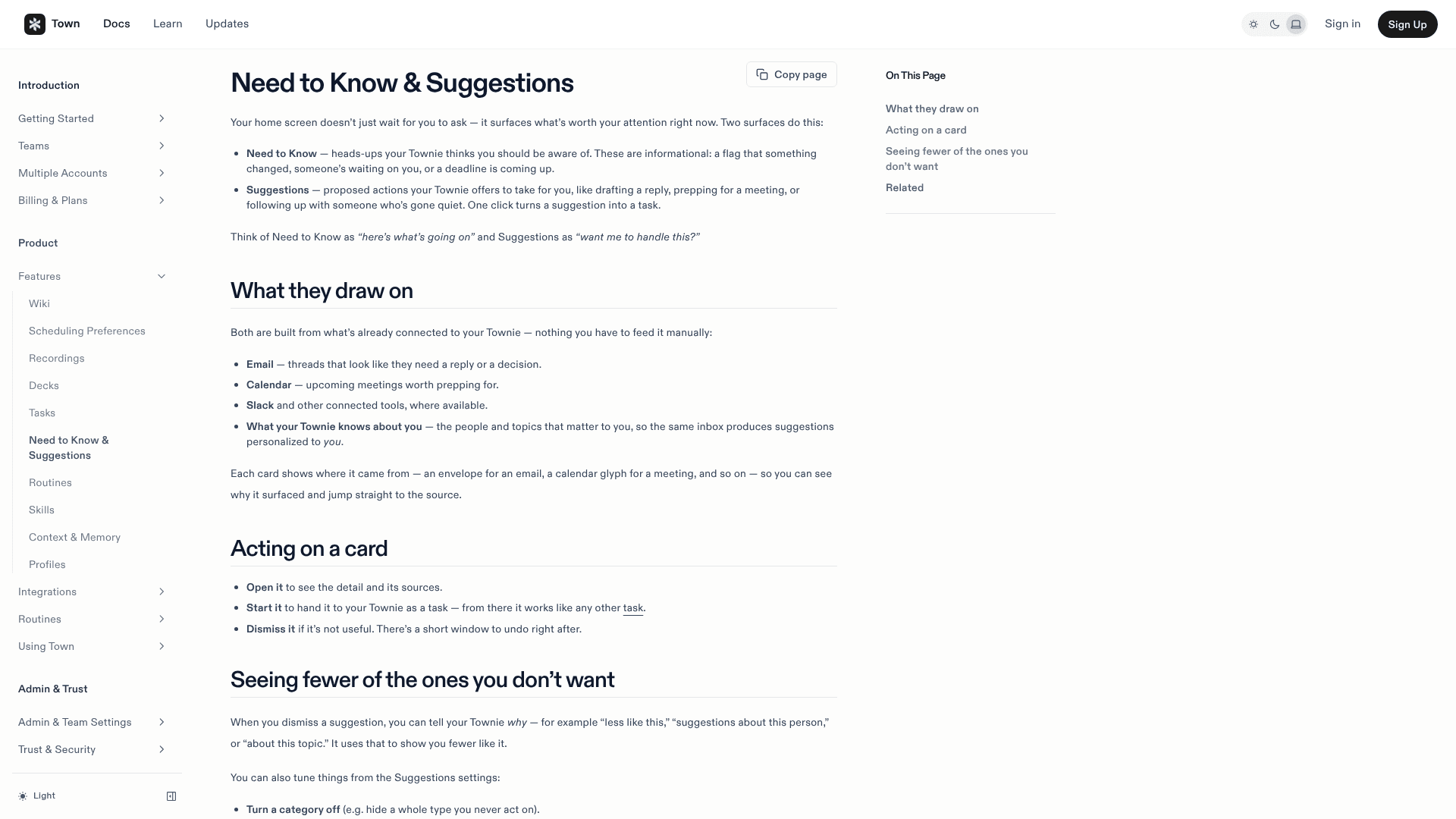
顧客フォローアップで興味深いのは、チャット欄ではありません。ルーティンライブラリです。これはTownieに送る既製のルーティンリクエスト集で、Townieがそれを構築し、テストし、有効化してくれます。そのうち4つが、顧客フォローアップが抜け落ちる4つの典型パターンに対応しています。
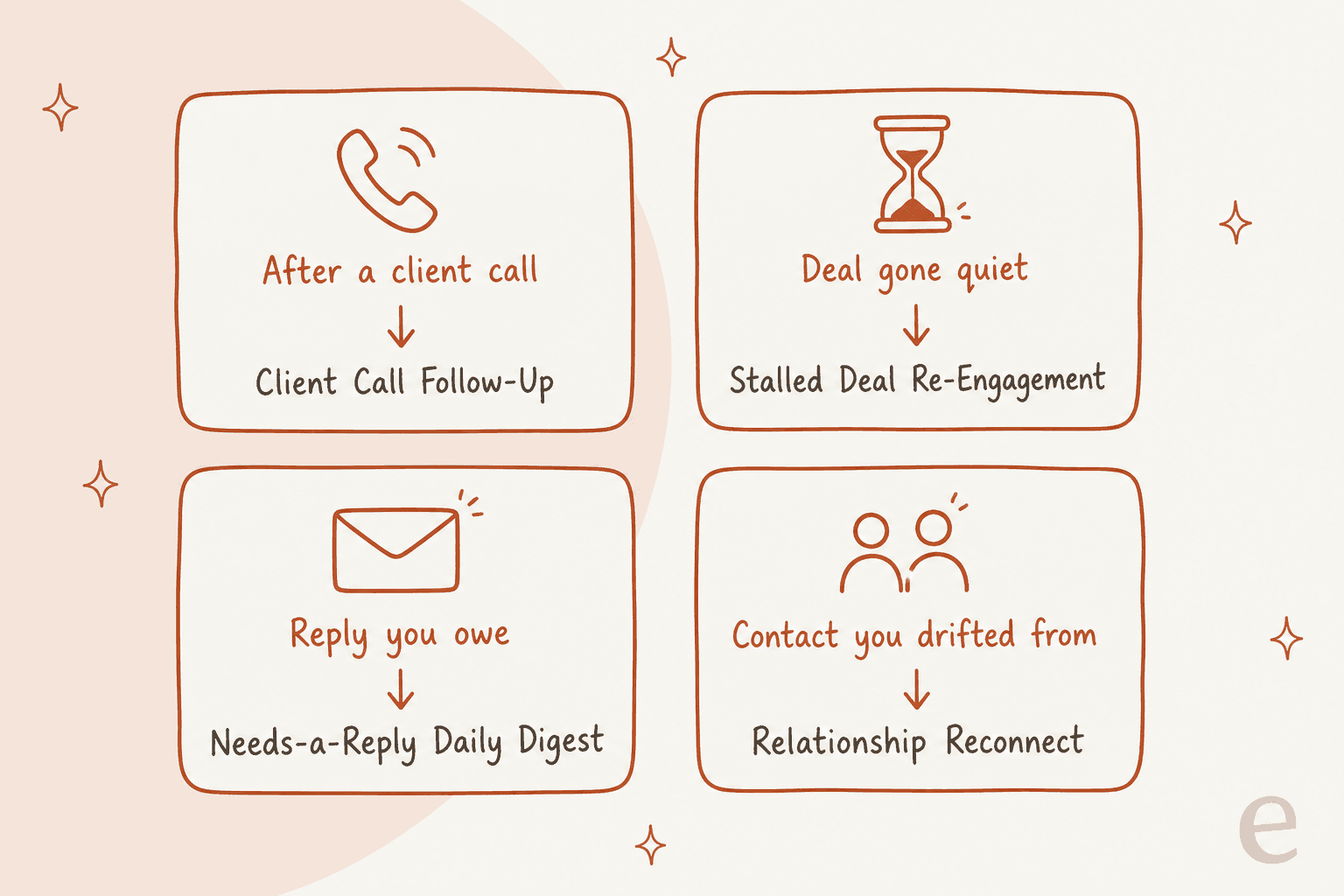
顧客フォローアップに使えるTownのルーティンは?
以下はTown自身のルーティンページから作成したショートリストです。どれも異なるトリガーで動き、結局のところ、書く内容よりもトリガーのほうが重要だとわかります。
| ルーティン | 実行タイミング | 得られるもの | 必要なもの |
|---|---|---|---|
| Client Call Follow-Up | 通話の録音または文字起こしが準備できたとき | 下書きフォルダのサマリーメール、アクションアイテム、CRMメモ | 会議メモツール、メール、任意でCRM |
| Post-Meeting CRM Update | 文字起こしが届いたとき、加えて1時間ごとのバックアップ確認 | 正しい案件への通話メモ、期限付きタスク、フォローアップの下書き、あなたへのサマリー | 会議メモツール、メール、CRMまたはGoogleスプレッドシート |
| Client Next-Step Log | 顧客との通話の文字起こしが準備できたとき | 担当者と期限付きの全アクションアイテムを顧客ごとに記録 | 会議メモツール、カレンダー、ドキュメントまたはシート |
| Proposal Follow-Up Cadence | 案件のメール受信時 | タイミング指定のフォローアップタスク、ステージ移動、案件が期限を超えたときのフラグ | メール、Asanaなどのタスクツール、シートまたはCRM |
| Stalled Deal Re-Engagement | 毎週月曜日 | 動きのない案件への声かけ下書き(優先度順) | CRMとメール |
| Needs-a-Reply Daily Digest | 毎朝 | あなたの返信待ちのスレッド一覧、または何もなければ通知なし | メールとSlack |
| Relationship Reconnect(標準ルーティン) | 選んだ週間スケジュール | 最近連絡を取っていない人との再接触の提案 | メール |
どのページにも静かな共通テーマがあります。顧客向けのものは自動では送信されないことです。Client Call Follow-Up自体のデフォルトは「下書きして確認のため保留し、私に代わって送信しない」です。Needs-a-Reply Digestでさえ、スレッドを表示してリンクを示すだけです。顧客のメールを読むツールとして、これは正しいデフォルトであり、実際の使い方も決めます。Townが書き、あなたが送信を押すのです。
TownでClient Call Follow-Upを設定する方法
私が最初に設定するのはこのルーティンです。通話後のサマリーは、フォローアップの中で最も賞味期限が短いからです。メモツールがすでに接続されていれば、設定には約15分かかります。
- サインアップしてメールを接続します。 TownはGmailまたはOutlookで使えます。新規アカウントには7日間のProトライアルが付き、実際の通話1週間分でこのルーティンを試すには十分です。
- 会議メモのソースを接続します。 文字起こしがなければ、ルーティンは何も処理できません。TownはGranola、Fathom、Fireflies を挙げており、さらに会議を自分で録音し、バックグラウンドで文字起こしすることもできます。まだ使っていない場合は、会議メモアプリのガイドとOtterの代替リストが出発点になります。
- CRMを接続します(任意)。 HubSpotはHubSpotの公式MCPサーバー経由でワンクリックで接続できます。SalesforceとAttio、そしてPipedriveも対応しています。すべての連携は全プランに含まれます。
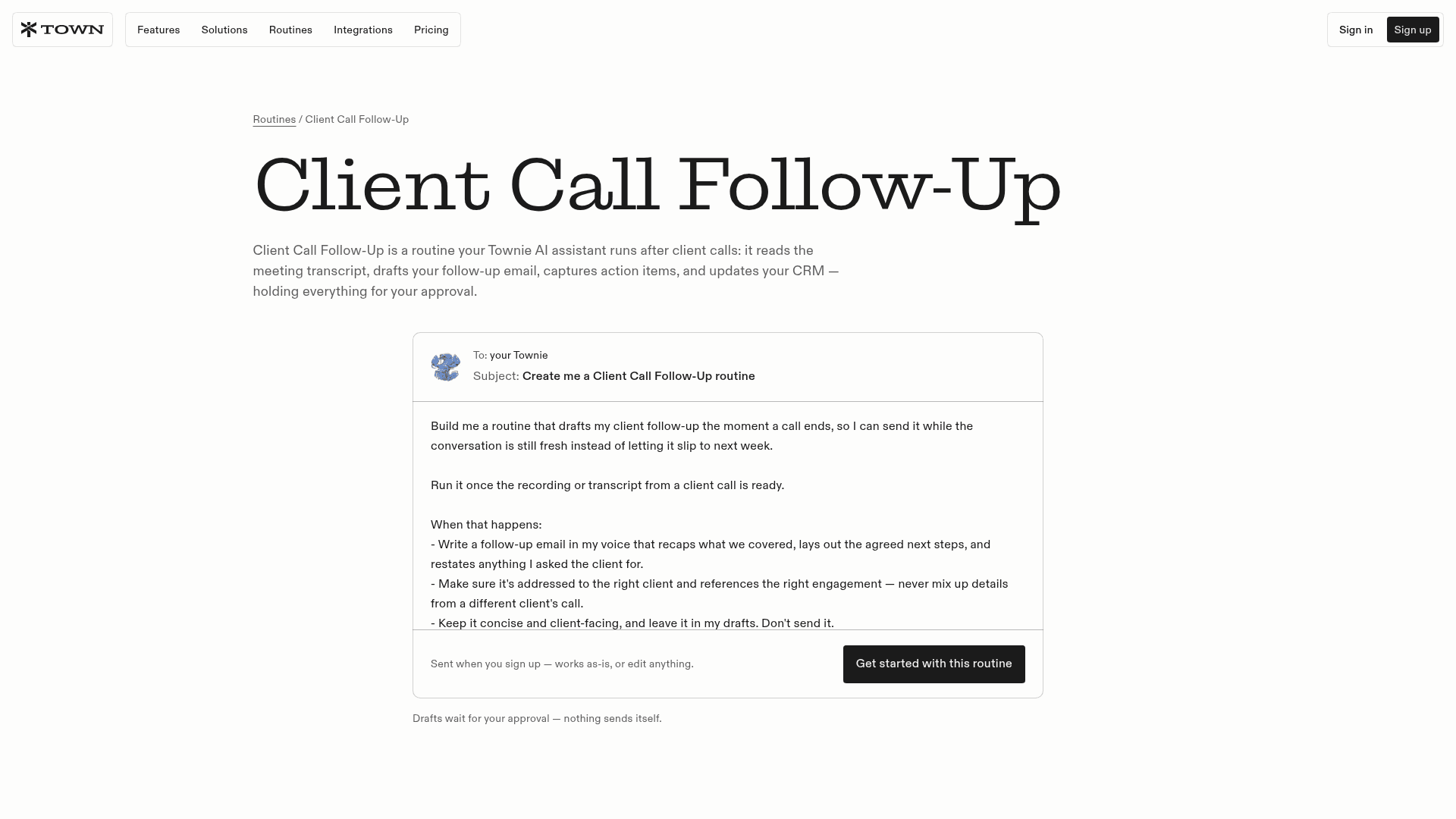
- ルーティンリクエストを送ります。 ルーティンページの「Get started with this routine」ボタンが、Townieへのリクエストをあらかじめ入力してくれます。リクエスト自体が、何かを構築する前にTownieがあなたに質問するよう指示しています。使うツール、出力の形式、どこまで自分で実行するかについてです。
- 質問にきちんと答えます。 ルーティンが良くなるのはこのステップです。どのカレンダーイベントが顧客との通話に当たるか、社内会議はスキップするか、誰をCCに入れるかを伝えます。ルーティンページによると、後から1通のメッセージで「add deal-risk flags, skip internal meetings, or copy a teammate on recaps」と頼むこともできます。
- 承認必須のままにします。 メールやメッセージを送るルーティンには、Townのドキュメントが承認必須モードを推奨しています。モードについては後述します。
- まず手動でテストします。 トリガーのドキュメントは、自動トリガーを有効にする前に新しいルーティンを手動で実行するよう勧めています。昨日の通話で実行し、明日の通話を任せる前に下書きをしっかり読みましょう。
気に入っている点の一つは、顧客の紐付けが要点として扱われていることです。ルーティンのリクエストには「if you're not certain which client or thread this belongs to, ask before drafting」とあり、Client Next-Step Logのページでは、紐付けがあいまいな場合は「a question, never a guess」とされています。似た名前の顧客アカウントを複数担当している人にとって、AcmeにAcme Labsのメモを送ってしまうのを防ぐ一文です。
Townは連絡が途絶えた顧客をどう拾うか
通話後のサマリーは簡単なタイプのフォローアップです。すでにやるべきだとわかっているからです。難しいのは、3週間前に返信が止まったのに誰も気づいていない顧客です。そのためにTownには3つの異なるツールがあり、それぞれ別のレベルで機能します。
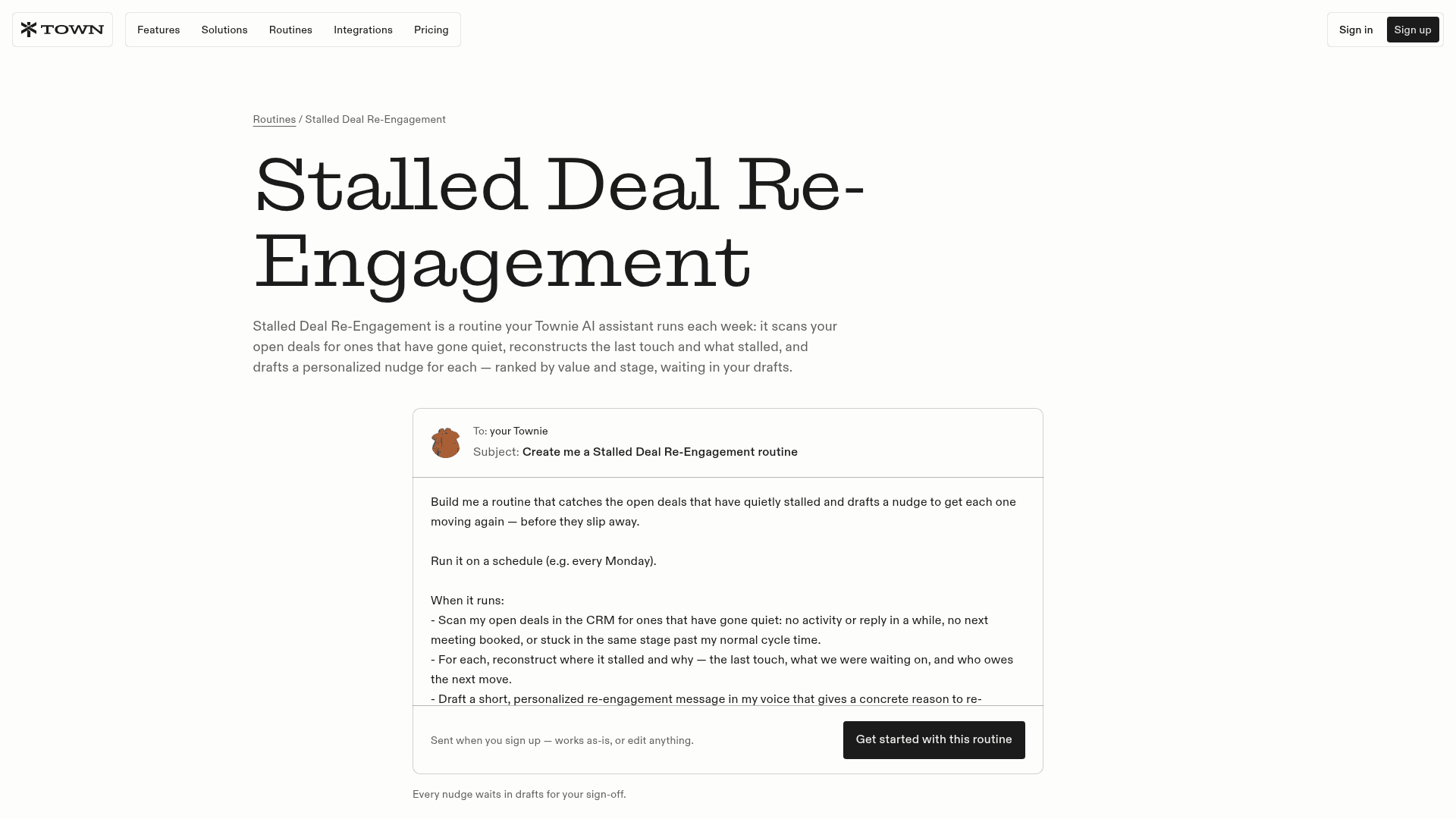
Stalled Deal Re-Engagementは、CRMで動くものです。毎週月曜日に、オープン案件の中から「no activity in a while, no next meeting booked, or stuck in a stage past your normal cycle time」のものを探し、CRMとメールの履歴から最後の接点を再構築し、金額とステージで順位付けして、案件ごとに声かけを下書きします。先方の法務チームや予約済みの会議など、正当に待っている案件はスキップされ、その理由も伝えてくれます。
Proposal Follow-Up Cadenceは、提案書を送る代理店やコンサルタント向けです。案件メールのマイルストーン(ディスカバリー完了、提案書送付、顧客の返信、契約の動き)を監視し、そこからタイミング指定のフォローアップを開始します。数値は自分で設定します。Town自身のケイデンスの例では、提案の3日後、7日後、14日後にフォローアップします。タスクとステージ移動は自動で処理し、顧客向けの連絡は下書きにとどめます。
Relationship ReconnectとNeed to Knowは、より軽い組み合わせです。Relationship Reconnectは、有意義なつながりがあったものの最近連絡を取っていない人について、毎週の再接触の提案を送ります。そしてホーム画面では、Suggestionsが「following up with someone who's gone quiet」といったアクションを提案し、ワンクリックでタスクになります。
どちらもCRMは不要なので、顧客をHubSpotやPipedriveではなく受信トレイで管理しているフリーランスに向いています。
すでにGmail標準のナッジを使っているなら、違いは文脈です。ナッジはスレッドが古いことを伝えるだけですが、Stalled Deal Re-Engagementは案件が何を待っていたのかを伝え、再接触の本物の理由を添えた下書きを渡してくれます。
顧客フォローアップにはTownのどのプランが必要か
「フォローアップにTown」のデモの多くはこの部分を飛ばしますが、15ドルという表示価格に私が異議を唱えたいのもここです。Townはカスタムルーティンとトリガーの種類の両方をプランで制限しており、上記ライブラリのルーティンはすべて、あなたのリクエストからカスタムルーティンとして構築されます。
| プラン | 月額 | クレジット | カスタムルーティン | トリガー |
|---|---|---|---|---|
| Free | 0ドル | 30チャット | なし | Weekly Briefingのみ |
| Starter | 15ドル(月払いのみ) | 1,250 | 2 | 日次またはスケジュールのみ、1日最大1回 |
| Pro | 年払い49ドル/月払い59ドル | 5,000 | 無制限 | すべてのトリガー種別 |
| Power | 年払い99ドル/月払い119ドル | 12,000 | 無制限 | すべてのトリガー種別 |
| Power Plus | 年払い199ドル/月払い239ドル | 40,000 | 無制限 | すべてのトリガー種別 |
| Team | 年払い59ドル/月払い71ドル(1席あたり) | 1席あたり6,000、プール共有 | 無制限 | すべてのトリガー種別 |
出典:TownのPlans & Pricingドキュメントと料金ページ。
ドキュメントはStarterの制限を明記しています。「A routine can run on a schedule (at most once a day), but not on live events.」新着メールや会議の開始といったイベントトリガーには、Pro以上が必要です。Starterでは、Client Call Follow-Upは1日1回の一括処理になり、案件メールの受信で動くProposal Follow-Up Cadenceは事実上使えません。さらにカスタムルーティンは2つしか使えないため、通話サマリーと停滞案件の確認のどちらかを選ぶことになります。
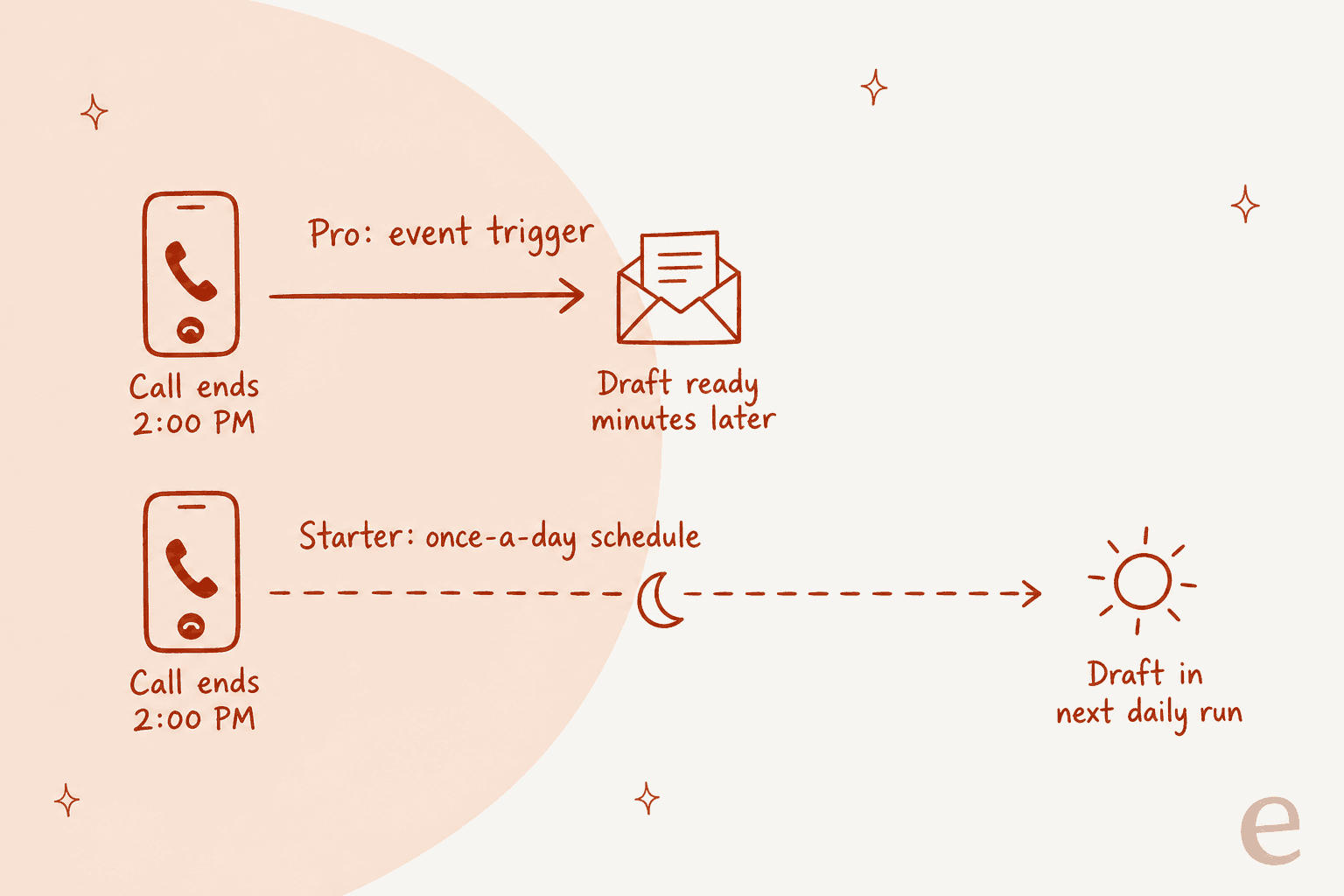
顧客対応で重要になる小さな制限がもう2つあります。料金ページでは、Starterは月15回のオンデマンド会議ブリーフィングが付き、Pro以上は自動で受け取れます。人物リサーチの検索は、Starterが月10回、Proが50回です。週に数件を超える顧客通話をこなすようになったら、実際に仕事に見合うのはProです。
もう一つの変数はクレジットです。Townはルーティン1回あたりの固定クレジット数を公表していません。クレジットのドキュメントによると、使用量は1回の実行がどれだけ読み、どれだけ動くかに左右され、ルーティンごとの合計はSettings → Planで確認できます。通話1回につき1度動くサマリーは、受信メールのたびに動くルーティンに比べれば軽く、後者は同じドキュメントが「the heaviest setup there is」と表現しています。プランの境界に近い場合は、私のTown AIの料金の解説に超過分の計算があります。
Townのフォローアップを安全に運用する方法
自動化できるものの中で、顧客フォローアップは最もリスクが高い部類です。ミスが他人の受信トレイに届くからです。Townはすべてのルーティンに、3つのモードのいずれかを割り当てます。読み取り専用、承認必須、自律です。1つのルーティンの中で、ツールごとに組み合わせることもできます。
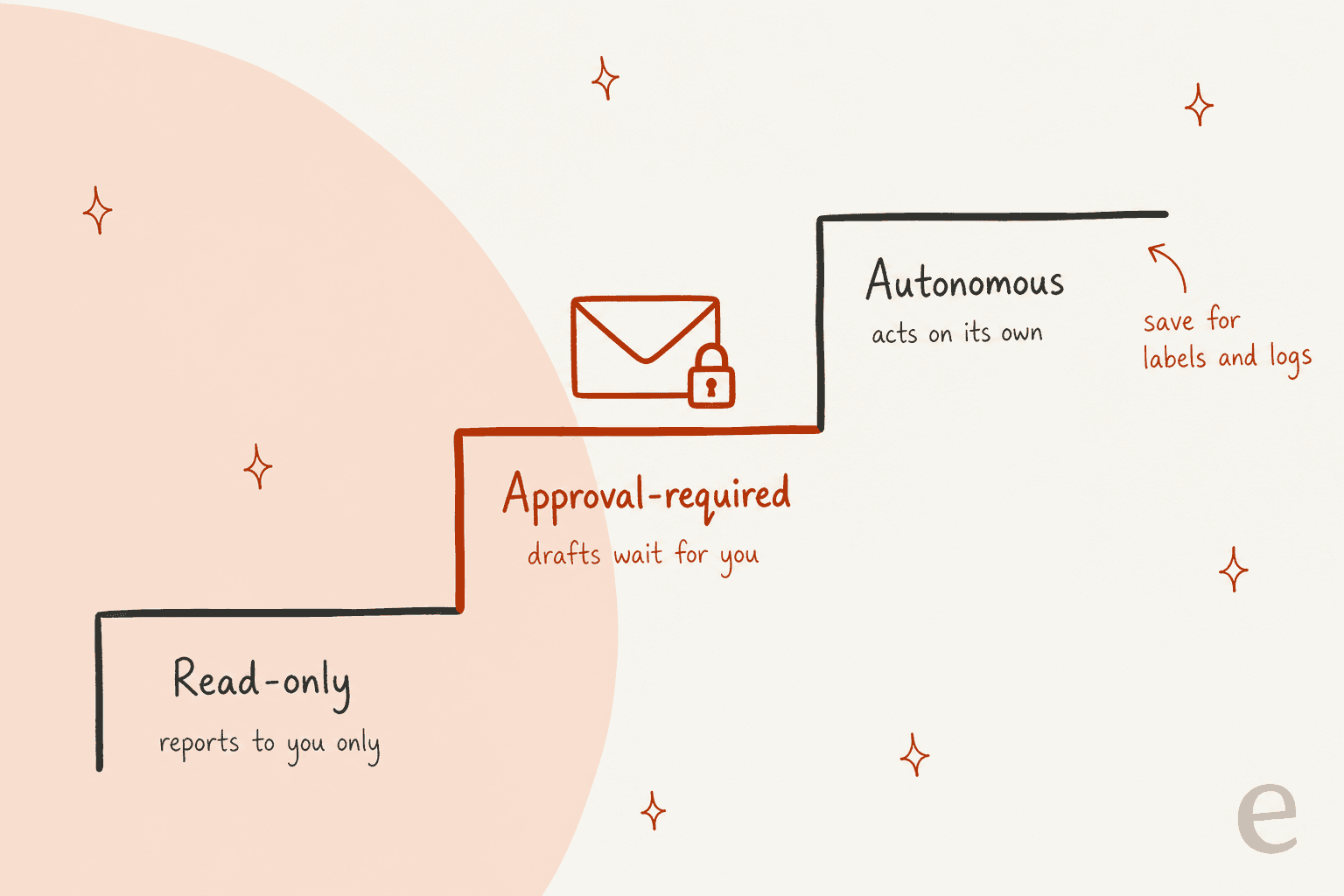
私ならフォローアップのルーティンを次のように設定します。
- 顧客へのメール: 承認必須。Townのドキュメントでは、このモードの用途として「routines that send emails or messages」が挙げられています。
- CRMのメモとタスク: 自動で動かしても問題ありません。デフォルトでは、Post-Meeting CRM Updateはメモ、タスク、下書きを自動で処理し、ステージ変更と送信メールはあなたが確認するまで保留されます。
- 案件のステージ変更: 承認制のままにし、厳格なガードレールを加えます。Townが挙げる例は「never moving a deal to Pass automatically」です。
- あなた宛てのダイジェストとレポート: ここは読み取り専用で十分です。読み取り専用のルーティンでも、結果をあなたにメールで送れるからです。
HubSpotについては、連携のFAQに、レコードの更新はデフォルトで「drafted and held for your approval」とあり、自律化はルーティンごとのオプトインだと書かれています。
営業チーム全員が見るCRMにとって、これは妥当な線引きであり、ClaudeとHubSpotを自分で連携させた場合よりも厳格です。Townはまた、あなたに代わって行ったすべての操作について完全な監査ログを保持しています。
下書きはあなたらしい文章になるか
これは、ルーティンが時間を節約するのか、単に入力作業を別の場所に移すだけなのかを決める問いです。eeselでサポートチームにAIの下書きを提示してきた経験から、はっきりしたパターンが見えました。私が確認したあるEコマースのトライアルでは、担当者がAIの下書きをそのまま送ったのはわずか12%でした。残りの多くは8〜15文から1〜3文に削られ、その書き直しの約65%は事実ではなく長さとトーンに関するものでした。解決したのは、チームがすでに送った返信での学習でした。
この問題に対するTownの答えがWikiとProfileです。接続したアカウントから、あなたの役割、主要な人物、プロジェクト、文体のプロフィールを作り、Wikiを毎晩更新し、どの行も編集できます。フォローアップの下書きにとってはこれが正しい入力です。文体は、すでに送ったメールから得られるからです。受信トレイの面では、初期ユーザーも同意しているようです。
"I've become a DAU of Town and it's surprising that I find it more valuable than Claude. I think Town is the only reason I stay on top of my email inbox."
それでも、1週間は様子を見ることをおすすめします。最初の10件のサマリーを丁寧に読み、変えたい点をTownieに伝えましょう(「もっと短く」「顧客には箇条書きを使わない」「次回のミーティング日を必ず再掲する」など)。ルーティンは1通のメッセージで更新されるので、修正のサイクルは低コストのままです。必要なのがサマリーではなく単発のアウトリーチ文面なら、AI営業メールジェネレーターのほうがその種の作業には軽いツールです。
顧客フォローアップでTownが向いている場面、向いていない場面
創業者、コンサルタント、リクルーター、アカウントマネージャーなど、顧客との関係を自分で担っている人にはTownがよく合います。ルーティンはまさにそうした人のために書かれており、小さなチームの中でも広がりやすいです。
"Town is the Devin for Everything Else i was talking about at AIE Europe i brought it into our company one day and a few weeks later was shocked to hear that it had just organically spread to @liamcbride and the rest of our team with no further hyping or enablement from me."
導入を決める前に知っておきたい制約がいくつかあります。
- 標準ルーティンは固定です。 設定とモードは変更できますが、標準ルーティンのロジックは書き換えられません。ライブラリのルーティンはカスタムルーティンとして構築されるため編集可能であり、同時にProが必要な理由でもあります。
- WhatsAppとTelegramは受信専用です。 Townieは、あなたに代わってそこにメッセージを送れません。つまり、顧客フォローアップはメール経由になります。
- チームのプールにメンバーごとの上限はありません。 Teamプランでは、Townのチーム請求のドキュメントが指摘するとおり、利用の多い1人のメンバーが共有クレジットプールを使い切る可能性があります。
- まだ新しいサービスです。 G2やCapterraにTownのレビューはまだなく、見つかる情報の大半はXの初期ユーザーによるものです。
他のアシスタントと比較検討しているなら、私のAIパーソナルアシスタントの比較記事とInstinct AIのレビューが近い選択肢を扱っており、Lindyは自分で組み立てる代替案です。
中小企業向けの幅広い選択肢については、私のベストAIエージェントリストがあります。営業主導のチームには、HubSpotの案件インサイトとAI営業アシスタントソフトウェアがパイプラインに近い存在です。
顧客フォローアップが実はサポートチケットだった場合
よく見かけるパターンがあります。顧客フォローアップを担うAIを探している人が、実際に溜まっているのは、注文の質問、アカウントの問題、そして「その後どうなりましたか?」という返信など、回答を待つお客様の問い合わせだったというものです。それは一人の顧客関係ではなく、多くの場合チームで共有するカスタマーサービスのキューです。
パーソナルアシスタントはその受信トレイを見張ることはできますが、この仕事には形が合いません。実行のたびにクレジットを消費し、一人のメールボックスから動き、さらにヘルプセンターや過去のチケットの回答を知りません。あなたの「顧客」フォローアップがZendesk、Freshdesk、共有受信トレイにあるなら、必要なのはヘルプデスクの中に入り、1件1件のチケットを単位として扱うものです。カスタマーサクセスとカスタマーサービスの違いが、おおよそTownとヘルプデスクツールの境界線になります。
これがeeselが作られた目的の仕事です。eeselは、特定の職務のために採用するAIチームメイトのセットです。ヘルプデスクチームメイトは既存のキューに加わり、チームがすでに回答したチケットから学び、返信を下書きまたは送信します。サポート向けのAI従業員と考えてください。下書きモードから始め、信頼できるようになったら完全な返信に移行できます。これは、どんなAIメールアシスタントでも多くのチームがたどる導入の道筋と同じです。
顧客が待っているフォローアップにeeselを試す
取りこぼしているフォローアップが、あなた自身の顧客通話ではなく顧客チケットなら、eeselのAIヘルプデスクチームメイトは、Zendesk、HubSpot、その他のヘルプデスクに数分で接続できます。過去のチケットとヘルプセンターで学習し、キューを処理するので、返信を3日待たされる人はいなくなります。
eeselの料金ページによると、チケットまたはチャットは、返信が何往復になっても1クレジットとして数えられるため、先月のチケット数から請求額を予測できます。
100クレジットでカード不要の無料から始め、先週の保留中チケットに向けてみれば、そのうちいくつのフォローアップを下書きできたかがわかります。eeselを試す
よくある質問
Town AIは顧客フォローアップを自動で行えますか?
はい、ルーティンを使います。TownのClient Call Follow-Upルーティンは通話の文字起こしを読み、あなたの文体でサマリーメールを下書きし、アクションアイテムを抽出し、会議をCRMに記録します。デフォルトでは下書きはあなたの承認待ちとなり、あなたが送信するまで顧客には何も届きません。同じ作業を他のツールがどう扱うかは、私のAIメールアシスタントの比較記事をご覧ください。
顧客フォローアップにはTownのどのプランが必要ですか?
実質的な最低ラインは月額49ドル(年払い)のProです。月額15ドルのStarterはカスタムルーティンが2つまでで、実行も1日1回までのため、通話が終わった瞬間にサマリーを動かすことはできません。Freeにはカスタムルーティンがありません。詳しい内訳はTown AIの料金ガイドにあります。
Town AIは確認なしでフォローアップメールを送りますか?
デフォルトでは送りません。Townのフォローアップルーティンは下書きして保留し、メールを送るルーティンは承認必須モードで動かす想定です。ルーティンを自律モードに切り替えることもできますが、顧客向けのものは承認制のままにしておくのがおすすめです。これはどんなAIパーソナルアシスタントにも当てはまるルールです。
Town AIは顧客フォローアップでHubSpotと連携できますか?
はい。TownはHubSpotの公式MCPサーバー経由でHubSpotに接続し、HubSpotのレコード変更は下書きされて承認待ちになります。Post-Meeting CRM UpdateやStalled Deal Re-Engagementなどのルーティンが案件を読み、メモを記録します。普段HubSpotの中で作業しているなら、HubSpotのAIメールアシスタントと比較してみてください。
通話後のフォローアップを下書きするために、Townには何が必要ですか?
文字起こし用の会議メモのソース(Granola、Fathom、Fireflies、またはTown自身の録音)、下書きを保持するための接続済みGmailまたはOutlookアカウント、そして任意でHubSpot、Salesforce、AttioなどのCRMです。まだメモツールがない場合は、会議メモアプリのガイドで選択肢を紹介しています。
Town AIは連絡が途絶えた顧客にフォローアップできますか?
はい、3つの方法があります。Stalled Deal Re-Engagementは毎週、動きのないCRM案件への声かけを下書きし、Relationship Reconnectは最近連絡を取っていない人との再接触を提案し、Suggestionsは連絡が途絶えた人へのフォローアップなど、ワンクリックのタスクを表示します。Gmail内でもっと手軽に済ませたい場合は、Gmailのナッジをご覧ください。
Town AIはカスタマーサポートのフォローアップに向いていますか?
一人の顧客向け受信トレイには使えますが、クレジットで課金されるパーソナルアシスタントであり、ヘルプデスクツールではありません。フォローアップがチームの対応を待つ顧客チケットなら、eeselのようなAIヘルプデスクエージェントのほうが適しています。ヘルプデスクの中で動き、チケット単位で課金されるためです。