ChatGPT Pagesをどうレビューしたか
私はRamaで、eeselで連携機能や新機能を開発しています。週の大部分を、製品のマーケティングページが言っていることと、ドキュメントが実際に何をすると書いているかの差を見ることに使っているので、ここでもそのレンズで見ています。
このレビューの根拠は次のとおりです。重みづけの参考にしてください。
- OpenAIが公開したPagesのドキュメントすべて。Work with pages、Spaceのエージェントガイド、Visualizations、Collaborate in Space、管理者向けドキュメント、ヘルプセンターの記事を、ブロックごとに確認しました。
- OpenAI自身のデモとローンチ資料。DevDay 2026のまとめとSpaceの機能ページを含みます。
- **ステータスページと初期ユーザー。**ローンチ週の障害ログと、XやHacker Newsで実際の使用感を投稿した数人です。
何か月もPagesで暮らしたわけではありません。それは誰もできないからで、Spaceが始まったのは2026年9月29日です。ドキュメントにしか書かれていない挙動に評価が依存している箇所では、本文でそう明記しています。
基本(ページとは何か、作り方、/メニューの各ブロック)を先に知りたい方は、ChatGPT Pagesの解説記事をご覧ください。この記事は評価が中心です。
ChatGPT Pagesレビューの通知表
まず短い版です。各部分を2つの質問で採点しました。OpenAIの説明どおりに動くか、そして今日、実際の仕事を任せられるか、です。
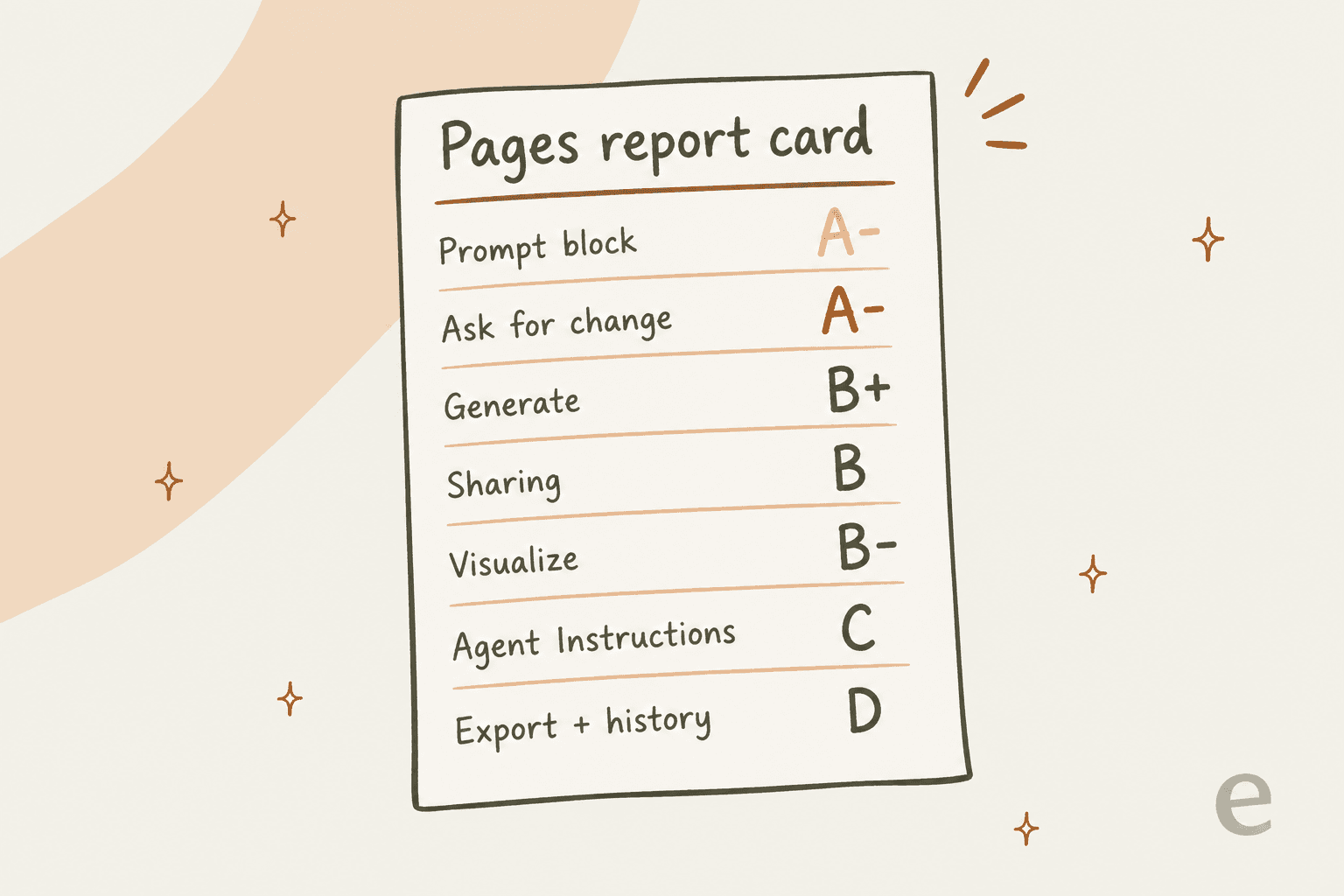
| Pagesの部分 | 評価 | 理由 |
|---|---|---|
| Promptブロック | A- | ここで最も独創的なアイデア。読者が問いかけられるドキュメント |
| Ask for changeと@ChatGPT | A- | 各編集を反映前に確認できる |
| Generate | B+ | その場で下書きでき、唯一まともな元に戻す機能がある |
| 共有 | B | 役割は明快だが、継承されるアクセスに落とし穴がある |
| Visualize | B- | インタラクティブで便利だが、遅く、変更のたびに作り直される |
| Agent InstructionsとTask | C | ドキュメントは1行だけで、書いた頻度は何もスケジュールしない |
| エクスポートとバージョン履歴 | D | ページのエクスポートもバージョン履歴もドキュメント化されていない |
全体を並べると、パターンは簡単に見えてきます。OpenAIはAIネイティブな部分は仕上げ、土台となる部分を飛ばしました。NotionやGoogle Docsが10年かけて作り込んできた部分です。
ChatGPTのページとは、1分で
ページとは、OpenAIのDevDayのまとめによれば"a new type of document, built for human and agent collaboration"です。以前のLibraryに代わったChatGPT Spaceの中にあります。ブロックで組み立て、ChatGPT、Codex、あなたのdotが、あなたやチームメイトと並んで編集できます。
位置づけを理解する一番簡単な方法は、ChatGPTの中で作業が置かれる他の場所と並べてみることです。
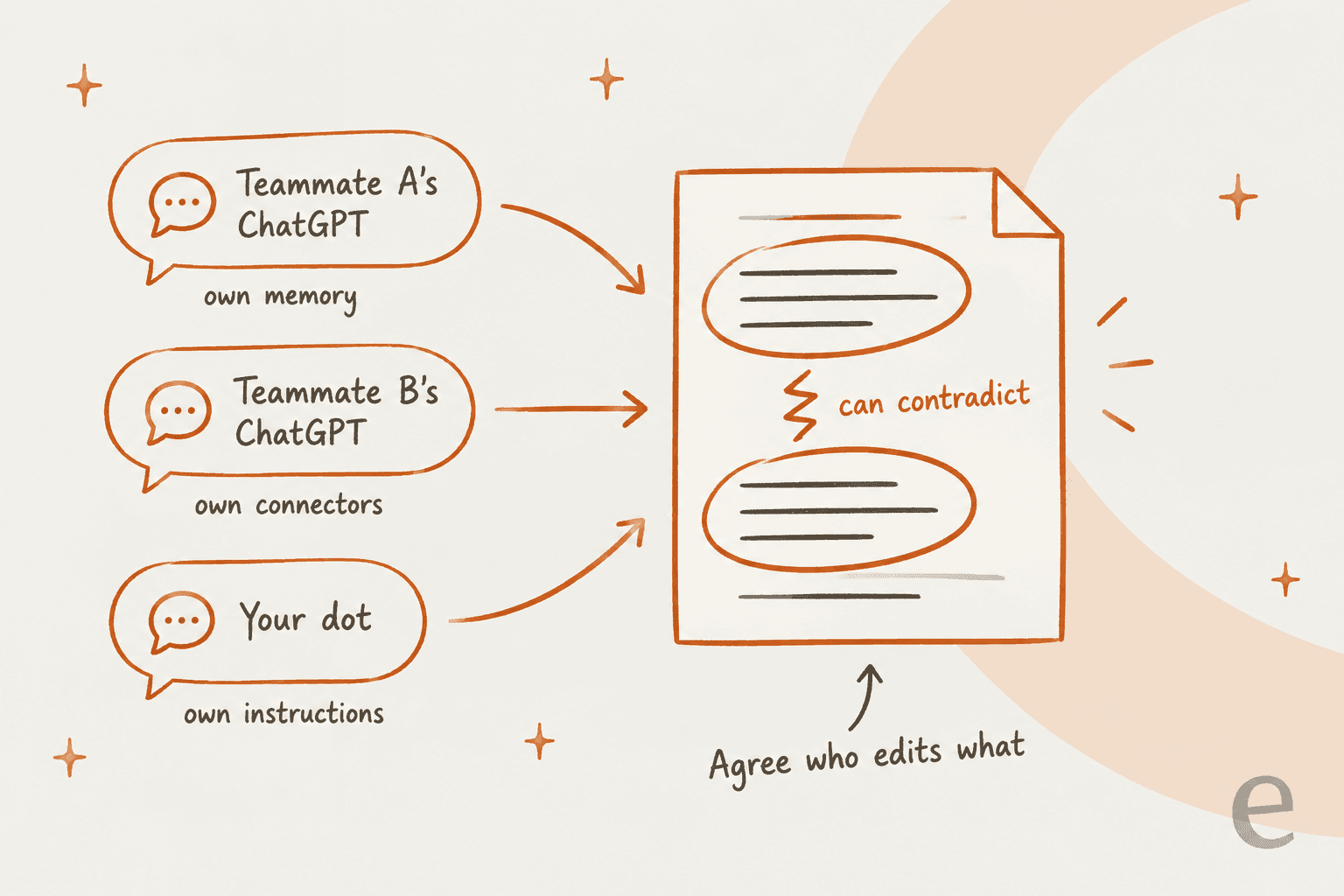
ページは名前を変えただけのcanvasではありません。OpenAIのリリースノートによれば、canvasは2026年5月28日にGPT-5.5モデルから削除され、チャット内ではwritingブロックに置き換えられました。ページはその1段上で、共有・保存され、複数の人と複数のエージェントが編集します。その上にあるのがSiteで、独自のURLや保存データが必要なものに使います。これらすべてが、OpenAIが現在ChatGPT Workと呼ぶものの一部です。
Promptブロック:Pagesで最高のアイデア(A-)
Pagesのドキュメントによると、Promptブロックは"stores a request that readers can use to start a chat"です。編集中はChat about thisを選んでテストでき、読者はそれを選ぶだけです。
懐疑的な人に最初に見せたい機能がこれです。普通のドキュメントは、さっと目を通して忘れるものです。良いPromptブロックのあるページは、問いかけるものになります。オンボーディングのページの末尾に"Quiz me on the five things new hires get wrong in week one"を置けば、ページが家庭教師になります。これはAIナレッジベースの背後にある考え方と同じで、それを1つのドキュメントに凝縮したものです。プロジェクトのページに"Summarize the open decisions and suggest the next three steps"を置けば(OpenAI自身の例です)、全関係者がAIエージェントの実行や会議を待たずに、必要なときに状況説明を受けられます。
ドキュメントは、これとGenerateの間にはっきり線を引いています。"Use Generate when you want new page content; use a Prompt block when you want to leave a reusable request for readers."書くことと尋ねることは別の仕事なので、この区別は正しい設計判断だと思います。
では、なぜAではないのか。未解決の疑問が2つあります。OpenAIのリリースノートには、共同編集者は"with each person using their own ChatGPT"で作業するとあるため、あなたのPromptブロックを実行する読者は、ほぼ確実に自分のチャットで、自分の利用枠と自分のメモリを使って実行します。Promptブロックについて特にそう明記されているわけではなく、コストもドキュメント化されていません。チーム向けにプロンプトを書くなら、読者ごとに答えが少しずつ違うことを想定してください。
Ask for changeと@ChatGPT:慎重な設計(A-)
Spaceのエージェントガイドによると、エージェントにページで作業させる方法は4つあります。サイドの会話、選択したテキストへのAsk for change、インラインの@ChatGPTまたは@dotのメンション、コメント内のメンションです。
最もよく使うことになりそうなのがAsk for changeです。文章を選び、変更内容を説明すると、"the proposed edit before accepting it"が表示されます。共有ドキュメントに触れるエージェントには、人が承認するまで何も反映されないという、これが正しい初期設定です。ドキュメントはサイドチャットで"state whether to answer in chat or edit the page"と促してもいて、質問しただけなのにセクションを書き換えてしまうという、エージェントにありがちな動きを防いでくれます。
コメントは期待どおりに動きます。ChatGPTやdotをメンションするとエージェントが動き、人をメンションするとフィードバックを残せます。OpenAI自身の注意は"Check the recipient before sending"で、もっともです。@を1つ間違えるだけで、同僚へのメモがロボットへのタスクになってしまうからです。
落とし穴は、Promptブロックを面白くしているのと同じ設計判断から来ます。各共同編集者は、メモリもコネクタも指示も異なる、自分のChatGPTを持ち込みます。
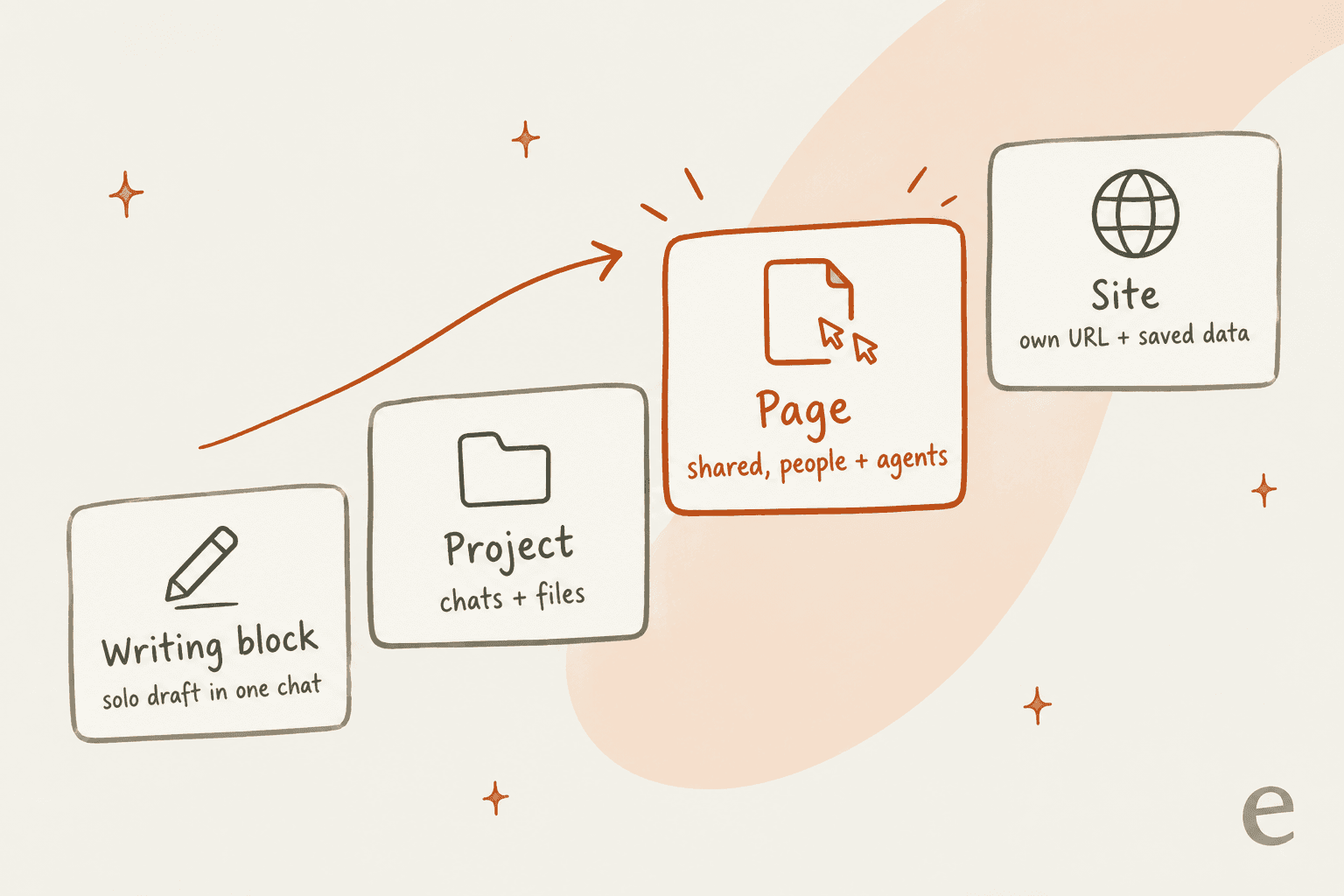
これは、全員が1つのアシスタントを共有するChatGPTのグループチャットとは正反対です。OpenAIの助言は"agree on who is changing what and review the result"です。私ならさらに一歩進めて、セクションごとに担当者を決めます。エージェント連携を十分に作ってきたので、文脈の違う2つのアシスタントが同じ文章を編集するとどうなるかは分かっています。静かに食い違う、自信満々の2つの段落ができあがり、顧客が気づくまで誰も気づきません。
Generate:堅実なその場での下書きツール(B+)
Generateは"a first draft directly in your page"を書きます。ディープリサーチのレポートを構造化されたセクションにしたいときに特に便利です。希望を、できれば"the purpose, format, and details the draft should preserve"とともに説明すると、テキストがその場に現れます。その後"accept it, ask for a change, or undo it"ができます。
この「元に戻す」は、最初の印象より重要です。Spaceのドキュメントの中で、元に戻す動作が書かれているのはここだけです。Generateは、ページ上のAI操作で唯一、明確な戻り道がある機能です。
Aではなく B+なのは、チャット内のwritingブロックやNotion AIですでに得られるものしかないからです。Generateは良く、置かれた場所も適切ですが、ページを特別にするものではありません。主に1人で書くなら、チャット内でのやり方を扱った私のChatGPTブログライターガイドをどうぞ。Plusを含むすべてのプランで使えます。
すぐ隣にはImageブロックがあります。Imageブロック内でGenerateを選んで画像を説明するか、Attachでアップロードします。簡単なモックアップに便利で、ChatGPT Imagesで動きます。
Visualize:印象的だが遅く、変更のたびに作り直し(B-)
/visualizeと入力し、何を見せたいか、読者にどう操作してほしいかを説明すると、ChatGPTがページの中に小さなインタラクティブアプリを作ります。メニューには"an app, screen design, widget, or diagram"の出発点が用意されています。OpenAIの例は、読者がチームの人数と週数、週あたりのコストを変えられるプロジェクト予算の計算ツールです。
うまく動けば、ページで最も印象的なものです。読者がスライダーを動かせる予算ドキュメントは、どんな静的な表にも勝ります。しかしVisualizationsのドキュメントは制約について驚くほど正直で、その一つひとつが日々の使い勝手に影響します。
- 速度。"Visualizations can take a minute or longer to generate. If the result is blank or missing, wait for the response to finish, reload the chat once, and then retry."
- 編集は作り直し。"A follow-up can create a replacement visualization instead of editing the original result in place."
- **スナップショットであり、ライブではない。**ビジュアライゼーションは"generally a snapshot of the information available when ChatGPT created it, not a live dashboard."
- エクスポートは結果による。"Generated download controls and export formats can vary by result."
1回の試行に1分かかり、少し直すたびに新しいバージョンができるということは、反復が遅く、そのたびに全体を確認し直すことになります。1回限りの説明用なら十分です。毎週頼りにされるダッシュボードなら、OpenAI自身が、URL、権限、保存データを持つよう作られたSiteを案内しています。
Agent InstructionsとTask:期待できるが、ほぼ文書化されていない(C)
私が一番好きになりたかった部分です。Spaceの機能ページには、"give your page instructions. Tell ChatGPT what to update on your page, which sources to use, and when to check."とあります。OpenAIのTiboは、開発者向けの観点をローンチ投稿で"AGENTS.md taken one step further"と表現しました。
ところがドキュメントでは、Agent InstructionsとTaskは2つ合わせて1行です。"Add reusable prompts, actions for Codex, or guidance for agents."エージェントが指示をどう読むのか、どのエージェントが従うのか、2人の共同編集者のChatGPTが指示を違って解釈したらどうなるのか、といった説明はありません。
そして、評価を決めた一文がエージェントガイドにあります。
"Writing a cadence in a page or its instructions doesn't by itself confirm that a task is scheduled."
つまり、Agent Instructionsに"update this every Monday from the sales tracker"と書いても、月曜日には何も起きません。それはエージェントが次にページに触れるときの指針であって、スケジュールではありません。合理的な設計ですが、マーケティングページの"give your page instructions... and when to check"が示唆するものとは逆です。ドキュメントがこの挙動をきちんと説明した日に、評価を上げたいと思います。
ChatGPTのページは自動で更新されますか?
ローンチ時点ではされません。機能ページは"Powerful, self-updating pages"と"A to-do list that updates itself."を売りにしています。はじめにガイドにはこうあります。"Automatic page updates with Keep updated are not available at launch."
今日使えるのは、代わりにスケジュールされた自動化です。機能ページのFAQにはこうあります。"For recurring updates, set up an automation with instructions for what to update, which sources to use, and how often to run."そしてエージェントガイドが、多くの人が飛ばしそうな手順を加えています。"check an actual run and the resulting page update."
dotに、ChatGPTやSlackからページを最新に保つよう頼むこともでき、その信頼性は私のdotレビューで扱っています。この回避策が機能する最良の証拠は、ローンチ前にPagesを試した開発者から得られました。Antonio Leivaは、他のエージェントも使うMarkdownファイルと同期するタスクページを作りました。
"Con las actualizaciones programadas, cada 15 minutos la página se sincroniza con ese archivo: marco una tarea como hecha y desaparece de los dos sitios."
日本語では、「スケジュール更新により、15分ごとにページがそのファイルと同期され、タスクを完了にすると両方から消える」という意味です。これは実用的で便利な構成で、そこで働いているのはKeep updatedボタンではなく、スケジュールされたタスクです。ページを最新に保てるdotのためにProやPremiumのシートを検討しているなら、OpenAI dotsの料金の内訳で計算しています。
共有:役割は明快、落とし穴がいくつか(B)
Collaborate in Spaceによると、ページには3つの役割があります。View、Comment、Editです。個人プランでは"invite people by email from a page's Share menu"するか、"share by link where that option is available"です。ワークスペースのプランでは、ワークスペース内の人を招待し、Teamとの共有はEnterpriseのリリースノートでEnterprise向けに記載されています。
役割はシンプルで、それ自体が強みです。落とし穴は継承のルールにあり、ChatGPT Spaceレビューで詳しく扱いました。共有のたびに確認したい3点は次のとおりです。
- "Sharing a page also grants access to its child pages"、そして"removing a direct invitation doesn't remove access that someone still inherits."
- "Deleting a page moves it and its subpages to Trash, including subpages owned by other people."
- 共同編集者のメモリがオンの場合、"their ChatGPT may remember information from the shared page even when your Memory is off."
ドキュメントツールとしてはどれも珍しくありません。ただしメモリの点は新しく、チームのオンボーディングページに載せたいところです。ページは他の社内ナレッジベースと同じように扱ってください。載せたものは外に出る可能性があります。
エクスポートとバージョン履歴:本当のギャップ(D)
Pagesが最も点を落とすのがここで、ローンチの報道が最も静かだった部分でもあります。
ページのエクスポートは、PDFもWordもMarkdownも、まったくドキュメント化されていません。Pagesのドキュメントにあるエクスポートに近い操作は、1つの表のブロックメニューにあるCopy as Markdownだけです。"in the coming weeks"に予定されている共同スライドには、"export to PowerPoint or Google Slides with formatting intact."が約束されています。ページには同等の記述がありません。
バージョン履歴やページ履歴もなく、バージョンを復元するボタンもドキュメントのどこにもありません。あるのは、Generateの元に戻す、Ask for changeのプレビュー、削除したページのゴミ箱、そして誰が貢献したかを見るShow attribution("when available")です。あるローンチ投稿の下で、Xのユーザーが私も尋ねたい質問を投げていました。
"If agents can edit dashboards and checklists, the hard part is deciding which changes need approval. Does Space expose a per-action history?"
ドキュメントを見る限り、今日の答えはノーです。
私がここに厳しいのは、その代償を見てきたからです。eeselはAIブログライターを運営していますが、初期の痛いフィードバックのいくつかは、文章の質とは無関係でした。個人開業のセラピストは、投稿を制約の多いウェブサイトビルダーに移すときに、チームにこう伝えました。"i truly dont know how to and not lose the format"下書きは良かったのに、問題はそれが閉じ込められていたことです。エージェントが書いたドキュメントは、外に出せて、エージェントが間違えたときに元に戻せる範囲でしか役に立ちません。Pagesはまだどちらもできません。
ローンチ週の信頼性
ローンチの夜は荒れました。OpenAIのステータスページには"Elevated errors in ChatGPT Space Pages"という障害が立てられ、ユーザーは"may experience errors creating or interacting with Pages, including failures when using Page tools or connecting to live Page sessions."と説明されました。
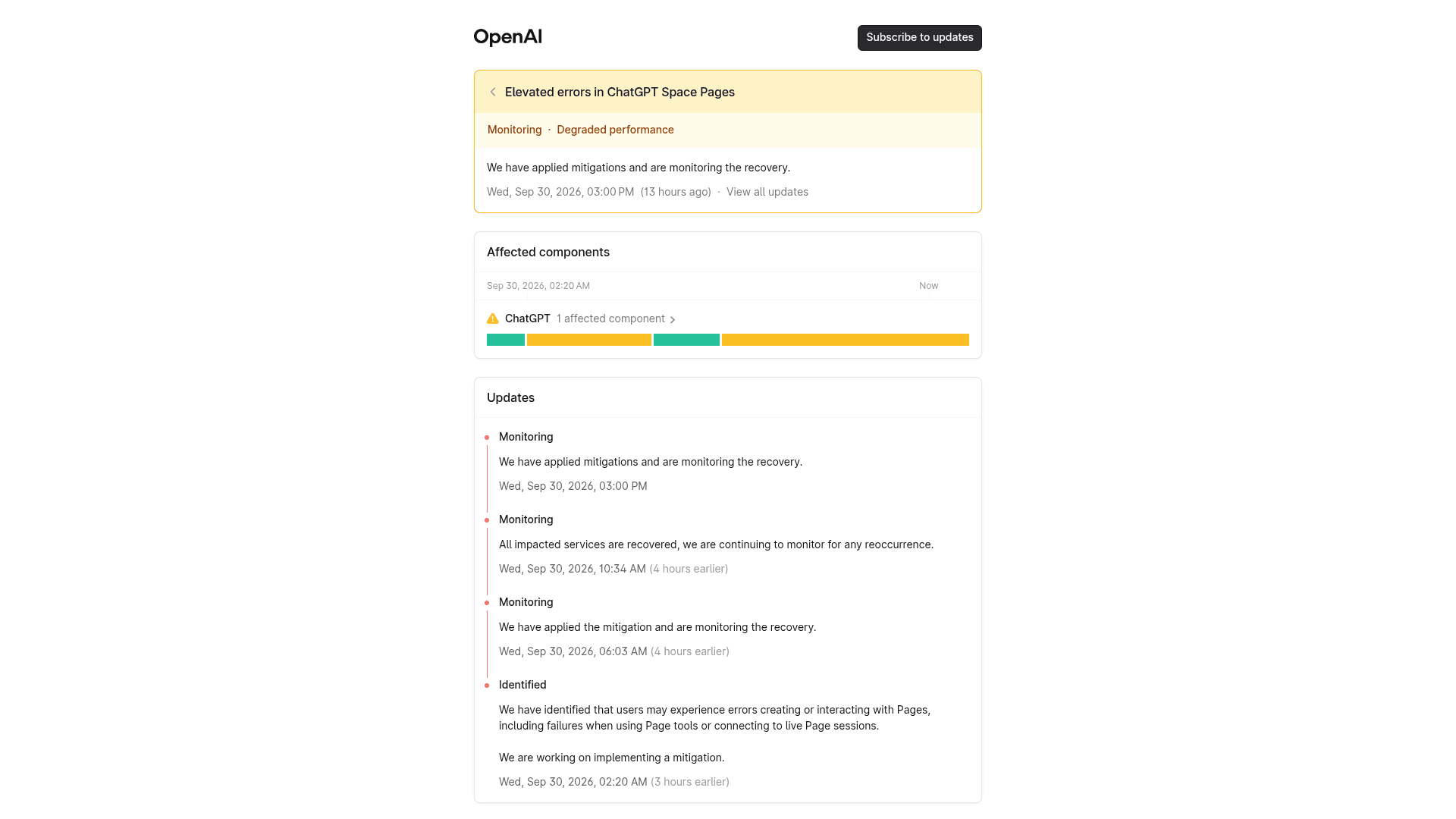
10月1日に確認したところ、障害ページには4件の更新があり、一度は"All impacted services are recovered"と書かれていましたが、ResolvedではなくMonitoringのままでした。Hacker Newsのあるユーザーは"the most botched release I've seen in recent history"と評しました(joshcsimmons, HN)。初日だけで製品を採点するつもりはありませんが、最初の週にチームの重要なドキュメントを移すこともしません。
初期ユーザーの声
2日経った時点で、反応は3つに分かれます。ファンは、このドキュメント層を、実際に毎日使えそうな最初のAIワークスペースだと見ています。競合のエージェントネイティブなエディタProofを作ったEveryのDan Shipperは、こう言いました。
"they've tried different approaches to this over the years (like Canvas) but this is the first one that felt like i could actually use all the time"
エージェントを軸に作られたNotionの競合と、素直に受け取る人もいます。
"The ChatGPT Space demo is great, like a Notion for your dots/agents and teammates."
最も声が大きいグループは、実はPagesをレビューしていません。Tiboのローンチ投稿への返信の多くはCodexの利用上限についてで、最上位の返信には263件のいいねが付きました。
"You're slashing our usage to give us stuff we don't want. Please, please stop. Let Codex be Codex."
この不満はエディタではなく利用量についてですが、Pagesが誰のためのものかは分かります。CodexでコーディングするためにProを払っているなら、Pagesは付け合わせです。ChatGPT Businessでチームを運営しているなら、メインディッシュです。評判の全体像については、ChatGPTのレビューのまとめが補完になります。
ChatGPT PagesとNotion、Google Docsの比較
このレビューで採点した項目について、各製品のドキュメントに基づいてページを比較するとこうなります。
| ChatGPT Pages | Notion | Google Docs | |
|---|---|---|---|
| エージェントがドキュメント内で編集 | あり。ChatGPT、Codex、dotで、それぞれ各ユーザー自身のもの | Notion AI | Gemini |
| 読者が実行できるプロンプト | あり、Promptブロック | 同等機能なし | 同等機能なし |
| インタラクティブなブロック | Visualize、1つにつき1分以上 | データベース、埋め込み | スマートチップ、限定的 |
| ページのエクスポート | ドキュメント化されていない | PDF、HTML、Markdown | PDF、Wordなど |
| バージョン履歴 | ドキュメント化されていない | あり | あり |
| モバイル編集 | ローンチ時点ではなし | あり | あり |
| プラン | Pro、Business、Enterprise | 無料プランあり | 無料プランあり |
エージェントの列ではPagesが完勝し、それ以外のほとんどで負けています。チームがNotionを使っているなら、移行はおすすめしません。AIを多用する作業用ドキュメントにPagesを使い、正式な記録は、エクスポートして元に戻せる場所に置くのがよいと思います。もう一方の側は、Notion AIレビューとGoogle Docs AIのガイドで扱っています。
ドキュメント環境全体を見直すなら、まずConfluence vs Notionの比較から始めるか、今あるドキュメントにAIを載せるためのおすすめのAIドキュメントアシスタントを見てください。
ドキュメントをChatGPT Pagesに移すべきですか?
考えているドキュメントを選んで、私ならどう判断するかを見てください。
ChatGPT Pagesについての私の結論
**5点満点中3.5。**PagesはOpenAIがこれまでに出したAIドキュメントの中で最も説得力があり、その理由はモデルの質ではなく設計です。PromptブロックとAsk for changeは、人とエージェントがどうドキュメントを共有すべきかを深く考えたチームの姿を示しています。このカテゴリで実行できるPromptブロックを持つところは他にありませんし、承認前に確認するという初期設定は完全に正しいです。
足りない半分は、地味な部分です。エクスポートなし、バージョン履歴なし、モバイル編集なし、そして誰も文書化していないエージェント指示。これらは、重要な仕事をドキュメントツールに任せられるようにする機能で、チームが本物のドキュメントを移す前にOpenAIが追加すべきものです。
今日Pagesを使うべき人は、すでにChatGPT BusinessやEnterpriseを使っているチームで、人とエージェントが一緒に編集する作業用ドキュメントに使う場合です。待つべき人は、Plusの方(対象外です)、正式な記録の保管場所が必要な方、ドキュメントを良い状態でChatGPTの外に出す必要がある方です。主にコーディング目的でProを使っているなら、Pagesはうれしいおまけですが、アップグレードの理由にはなりません。その価格に見合うかは、Pro 500レビューで扱っています。
ページを記事にする必要があるときの、eeselのAIブログライター
ページで下書きしているドキュメントがブログ記事なら、ページで得られるのはまずまずの下書きまでで、その後のコピー、書式の整え、画像やリンク探しは自分でやることになります。eeselが埋めるために作られたのは、まさにそのギャップです。eeselのAIブログライターは、公開できる記事という1つの仕事のための、すぐに働けるチームメイトです。トピックをリサーチして自分の声で下書きし、画像を生成して内部リンクを追加し、CMS向けに書式を整えた記事を返します。エディタも見慣れたもので、隣でエージェントが働くドキュメントです。
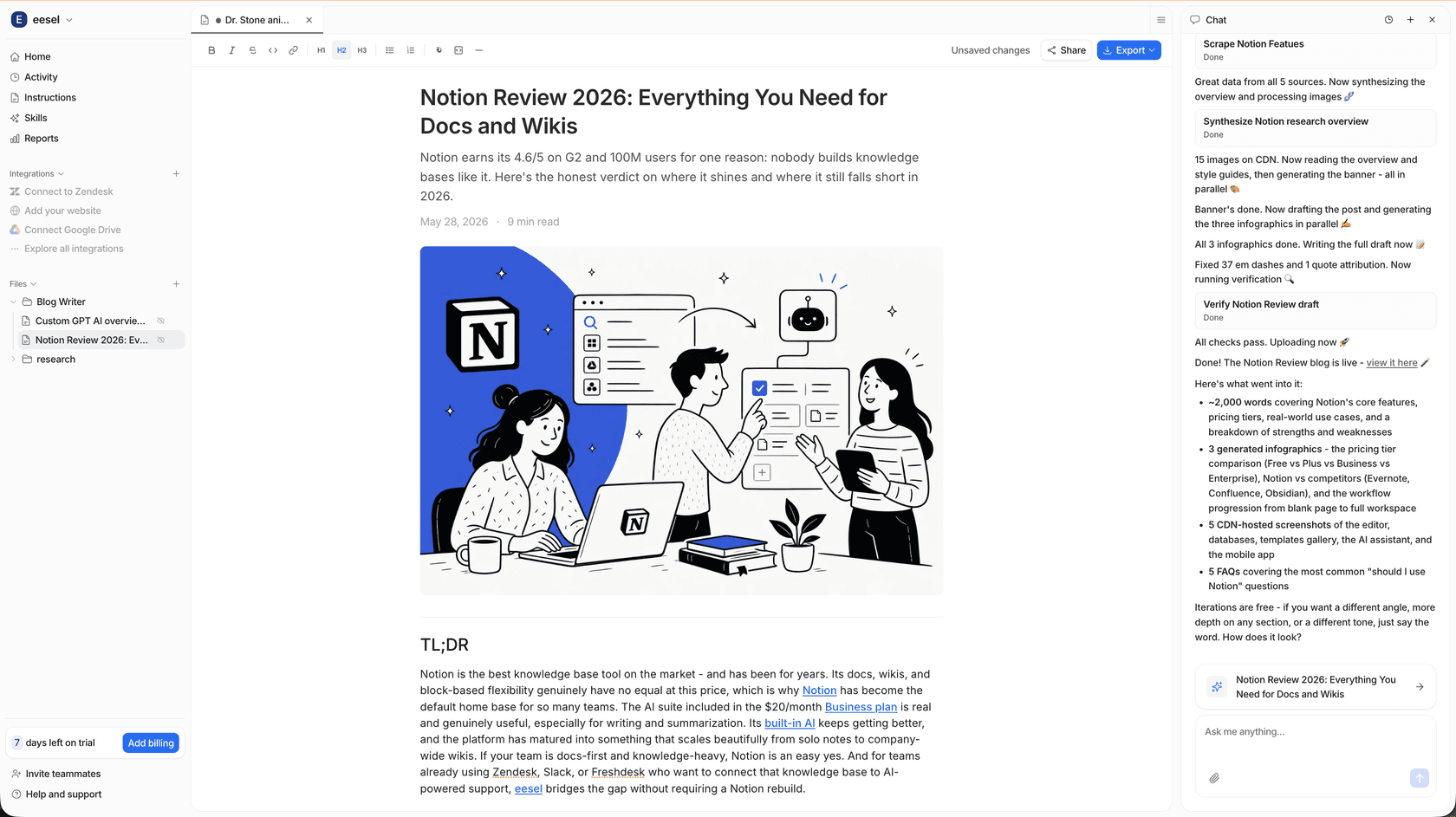
違いは、作業の行き先です。ワークスペースではなく、あなたのサイトです。まだ一般的なAIライティングアシスタントを比較しているなら、私ならそこに線を引きます。
比較を見たい方は、AIブログライターレビューと、SEO向けのおすすめAIブログライターのまとめをご覧ください。または次の記事でeeselを試して、何が返ってくるか確かめてみてください。
よくある質問
ChatGPT Pagesは使う価値がありますか?
ChatGPTのどのプランにPagesが含まれますか?
ChatGPTのページをPDF、Word、Markdownにエクスポートできますか?
ChatGPTのページにバージョン履歴はありますか?
ChatGPT PagesのVisualizeブロックはどれくらい時間がかかりますか?
ChatGPTのページは自動で更新されますか?
ChatGPT PagesはNotionやGoogle Docsの代わりになりますか?
ChatGPT Pagesでブログ記事を書けますか?


Article by
Rama Adi
Rama is a software engineer at eesel AI with two years of experience writing about B2B SaaS, AI tools, and customer support technology. Based in Bali, Indonesia, he brings a developer's perspective to product comparisons — cutting through marketing copy to what the integrations and APIs actually do.