ChatGPT Pagesとは?
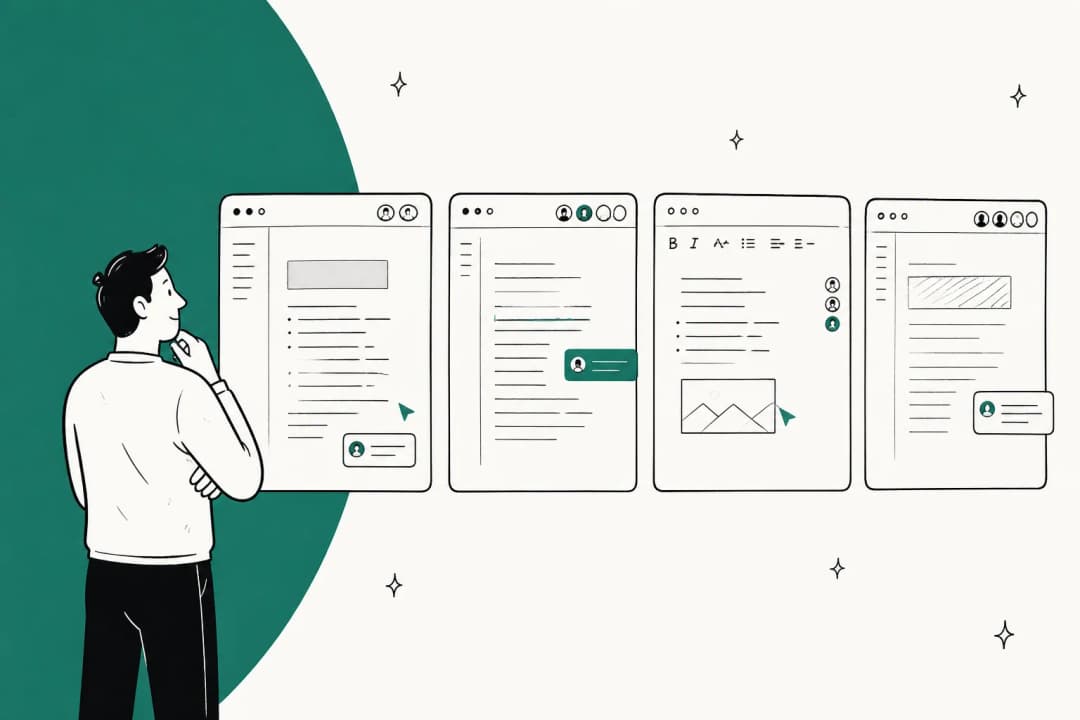
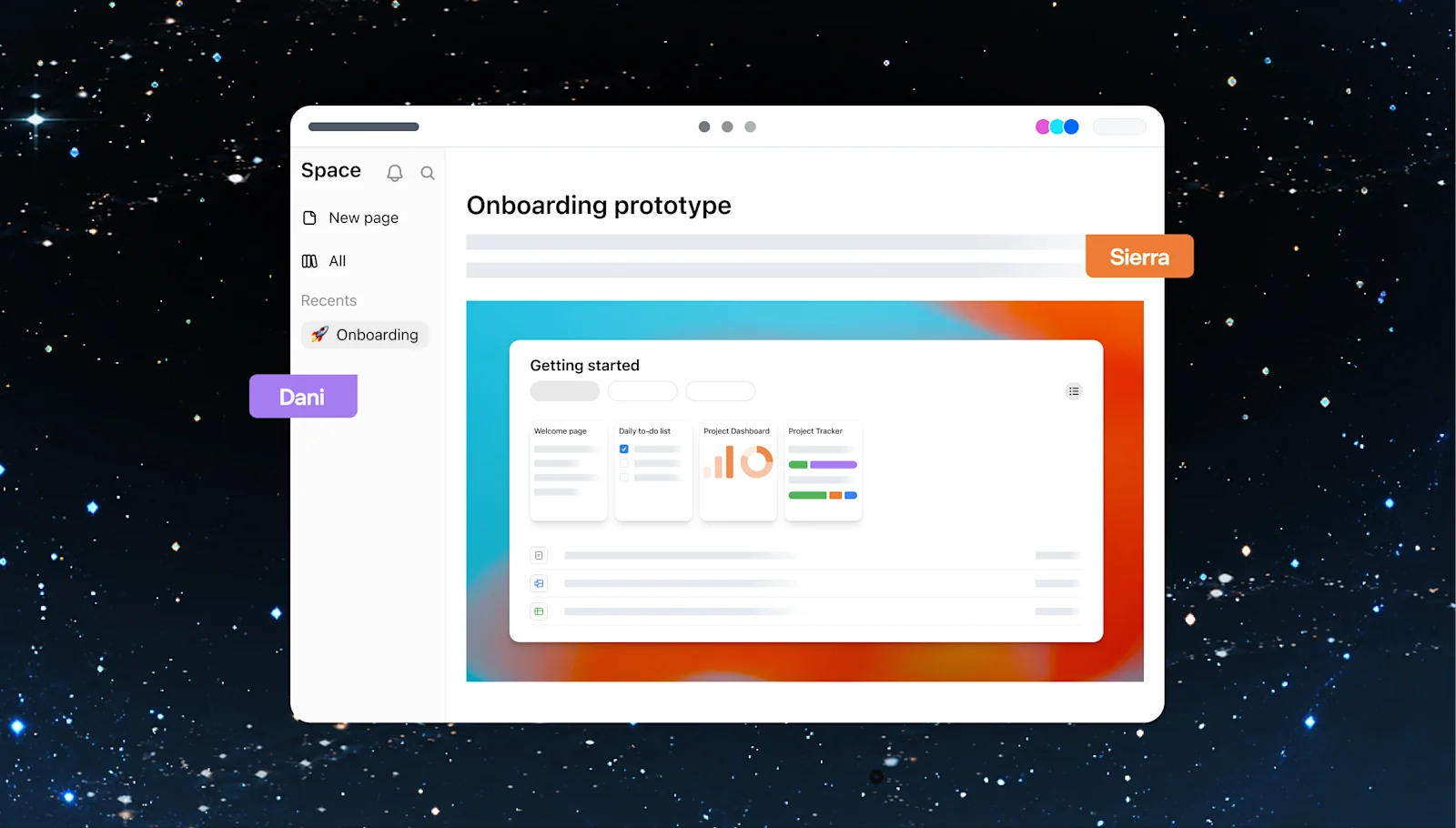
ページは「人とエージェントの協働のために作られた新しい種類のドキュメント」で、OpenAIはDevDay 2026のまとめでこう説明しています。ヘルプセンターではもっと平易で、ページはChatGPTや他の人と一緒に作業する編集可能なドキュメントとされています。ページはChatGPT Spaceに置かれ、OpenAIのSpace機能ページによれば、作成したページとファイルの置き場であり、従来のLibraryに代わるものです。
私はeeselでAIエージェントを作る仕事をしているので、まずAIがどこに組み込まれているのかを調べました。多くの「AIドキュメント」ツールでは、アシスタントはエディタに後付けされたサイドパネルです。Notion AIも最初はそうでした。ここは違い、ページそのものがChatGPTのオブジェクトです。会話からページを始め、エージェントをインラインでタグ付けし、読者がプロンプトとして実行できるブロックを残せます。これはリブランドではなく、設計上の本当の違いだと思います。
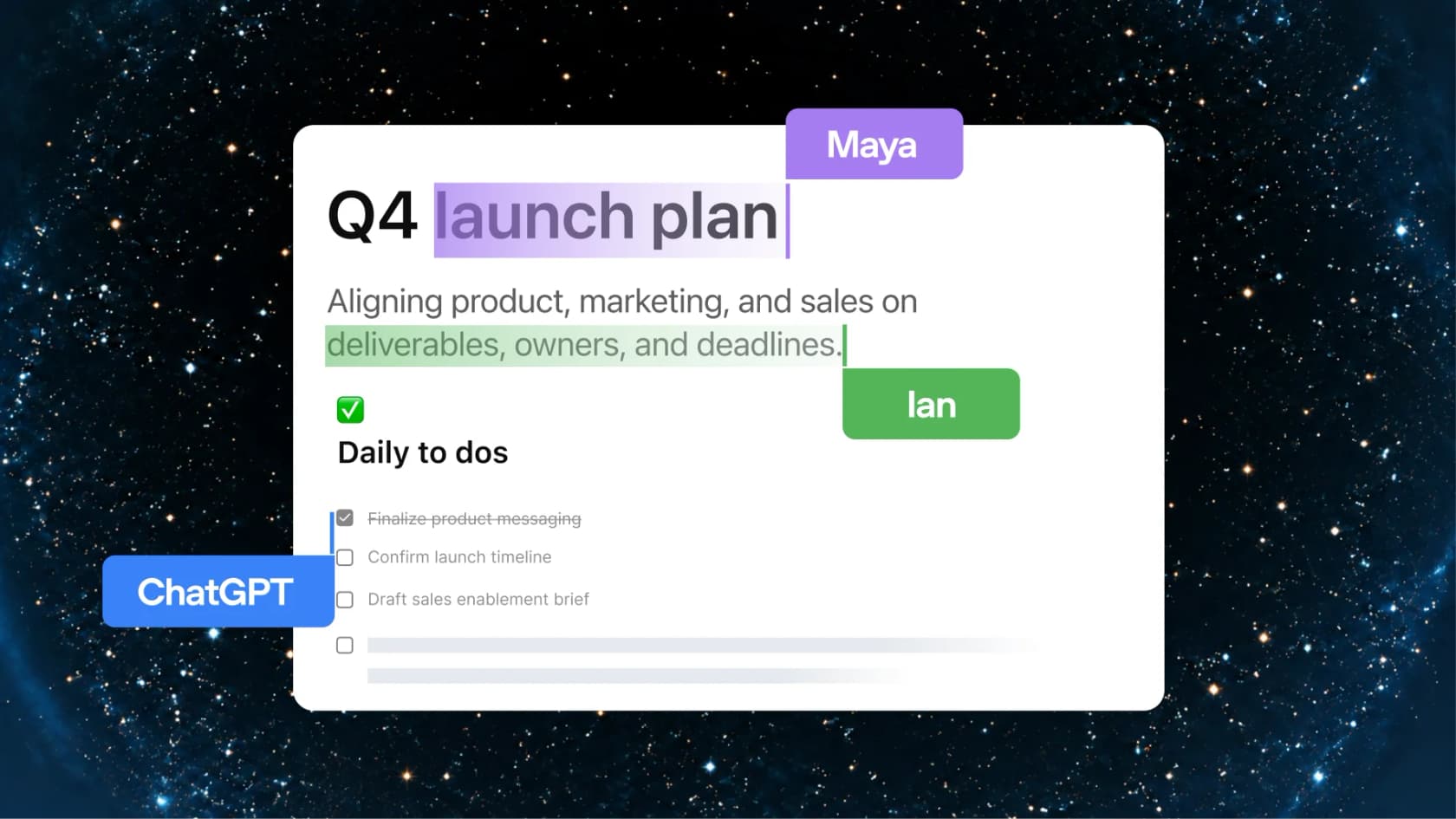
混同されやすい用語が2つあります。Spaceは製品領域の名前です。小文字のspaceはフォルダのようなページのグループで、全員に個人用が1つあり、トピックやチーム用にさらに作成できます(はじめにガイドより)。ページはサブページも持てるので、ローンチのページの下にリサーチやコミュニケーション計画を置けます。
ChatGPT Pagesは名前を変えただけのcanvasですか?
いいえ。私の経験では、これが最もよくある勘違いです。OpenAIのリリースノートによると、canvasは2026年5月28日以降「GPT-5.5 InstantとGPT-5.5 Thinkingでは利用できません」。チャット内で正式に置き換わったのはライティングブロックとコードブロックです。6月8日にはライティングブロックにフルスクリーンエディタが加わり、エッセイやレポート、そしてブログ記事向けになりました。
つまり、1つのチャットの中ではライティングブロックがcanvasの後継です。Pagesはその1段上にあり、Spaceに保存され、人と共有され、複数の人と複数のエージェントが編集します。古いcanvasのヘルプ記事を今開くと「That page doesn't exist」と表示され、canvasをページに変換する方法を説明するOpenAIの文書もありません。
ChatGPT Pagesは誰が使えて、いくらかかる?
PagesはSpaceに含まれ、Space自体に独自の料金はありません。ChatGPTの料金ページに専用の行はなく、Businessのページがプランの機能の1つとして「Collaborate together in Space」を挙げています。したがって「ChatGPT Pagesはいくら?」への正直な答えは、Pagesが含まれる3つのプランのどれかであれば、そのプランの料金そのものです。
| プラン | 価格 | Pages | ページ上のdot | Teamsへの共有 |
|---|---|---|---|---|
| Free、Go、Plus | 月額0〜20ドル | 記載なし | なし | なし |
| Pro 100 / 200 / 500 | 月額100 / 200 / 500ドル、月払いのみ | あり | あり(EEA、スイス、英国を除く) | なし、メールで招待 |
| Business、Standardシート | 年払い1ユーザー月額20ドル、月払い25ドル | あり | なし | あり |
| Business、Premiumシート | 年払い1ユーザー月額100ドル、月払い125ドル | あり | あり | あり |
| Enterprise | 営業に問い合わせ | あり、共有はオプトインのプレビュー | ベータ、デフォルトでオフ | あり |
Proの価格はOpenAIのProティアの記事、シート価格はBusinessの料金によるものです。Businessのワークスペースには最低2シートが必要な点にも注意してください。dotの提供状況はOpenAIのリリースノートに従っています。プラン全体は、ChatGPT料金の解説でさらに詳しく扱っています。
Pagesを前提に計画する前に知っておきたい提供上の制限をいくつか挙げます。
- プラットフォーム: 作成と編集はウェブとデスクトップアプリで可能です。モバイルではページの検索、閲覧、共有はできますが、作成と編集は提供開始時点では非対応です(SpaceのFAQ)。
- Plusは対象外です。 Libraryは以前、Freeを含むすべてのプランにありました。Spaceと、それに含まれるPagesは、Pro、Business、Enterpriseのみ記載されています。
- データレジデンシー: カナダまたはUAEにデータレジデンシーを持つBusinessとEnterpriseのワークスペース向けには、Spaceは「近日中」とされています。
- 展開: OpenAIはDevDayの機能を「段階的に」展開しているとしており、一部のアカウントではまだすべてが使えません。
ChatGPTのページはどうやって作る?
入口は3つあり、いずれもWork with pagesに記載されています。
- 会話から。 今のチャットをページにするようChatGPTに頼みます。たとえばdeep researchのレポートのように、チャットで考え終えて結果を残したいときは、これが最速です。
- ゼロから。 SpaceのサイドバーでNew pageを選び、タイトルを付けて、内容を入力または貼り付けます。
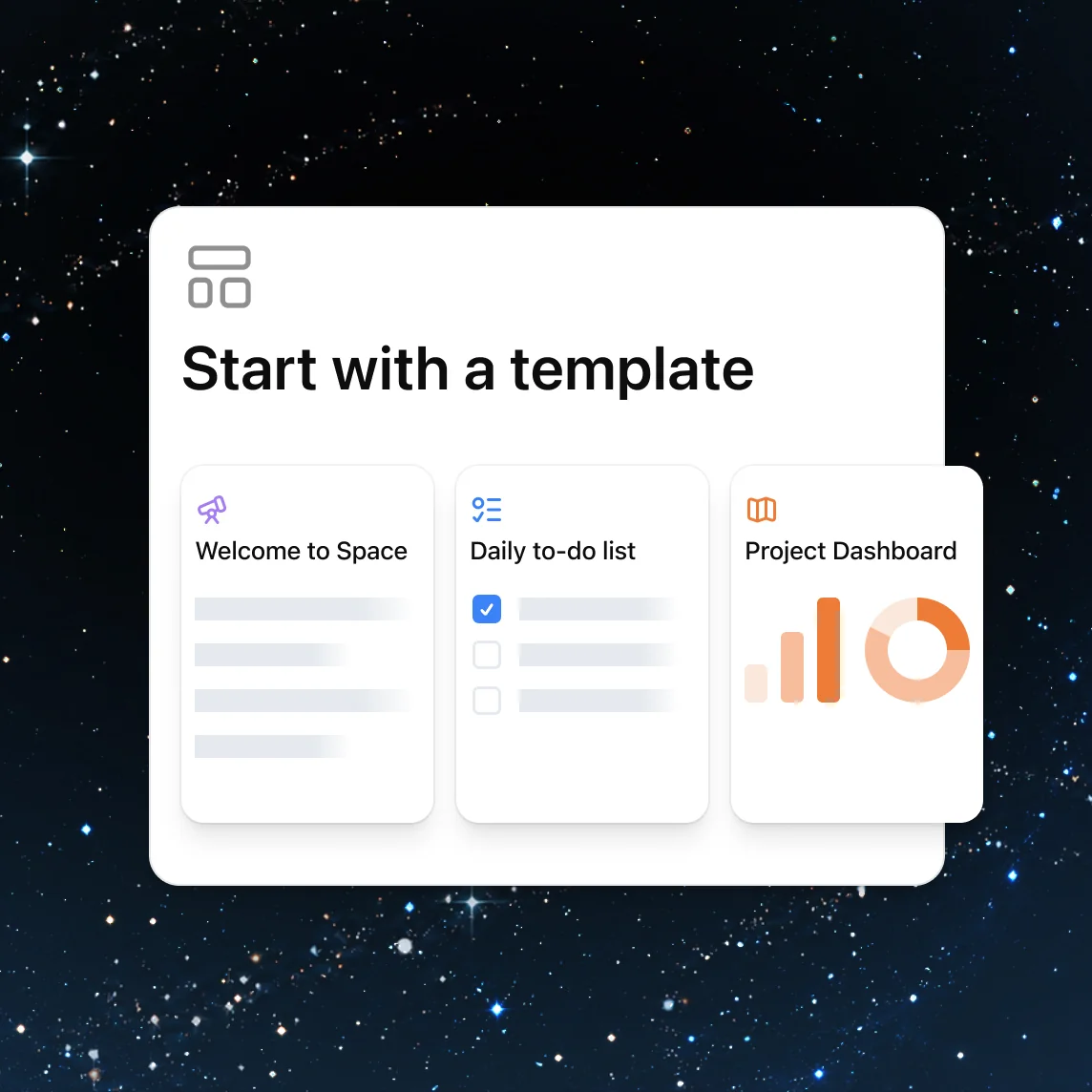
- テンプレートから。 Spaceのホームには、「Welcome to Space」、毎日のToDoリスト、プロジェクトダッシュボードなどの出発点があります。
ページができたら、どこでも/を入力すると挿入メニューが開き、ブロックの横のハンドルをドラッグすると移動できます。注意点として、ハンドルはリスト全体や見出しのセクション全体を動かすことがあるので、ドロップする前に何が選択されているか確認してください。表にはWidth設定(Normal、Flexible、Full width)と、列サイズ用のFitメニューがあります。
チャットから来る場合は、白紙ではなく会話から始めることをおすすめします。ページが作業のコンテキストを引き継ぎ、ChatGPTがすでに理解しているブリーフを打ち直す手間が省けます。
ChatGPTのページには何を置ける?
ページはブロックでできていて、面白いものは/メニューにあります。以下はOpenAIのPagesドキュメントにある全一覧を、各ブロックの用途別にまとめたものです。
| ブロック | できること | 私が使う場面 |
|---|---|---|
| 見出し、リスト、チェックリスト、引用 | 基本的な構造 | すべてのページ |
| Table、Code、Highlight | 情報の比較、コードの共有、メモの強調 | 仕様書、意思決定ログ |
| Image | 画像のアップロード、またはChatGPT Imagesでの生成 | モックアップ、簡単なビジュアル |
| File | 読者がダウンロードできるファイルを添付 | 契約書、エクスポート |
| Page、Link to page | サブページの作成、または既存ページへのリンク | 長いプロジェクト |
| Files、Pages、Chats | 既存の資料をコピーせずに参照 | 決定事項と元のチャットを結びつける |
| Generate | ページに直接テキストを下書き | セクションの初稿 |
| Visualize | インタラクティブな計算機、図、画面デザインを作成 | 予算モデル、フロー、プロトタイプ |
| Prompt | 読者がChat about thisで実行できる依頼を保存 | オンボーディング資料、ブリーフ |
| Task、Agent Instructions | Codex向けのアクションやエージェント向けの指示を残す | エンジニアリングの引き継ぎ |
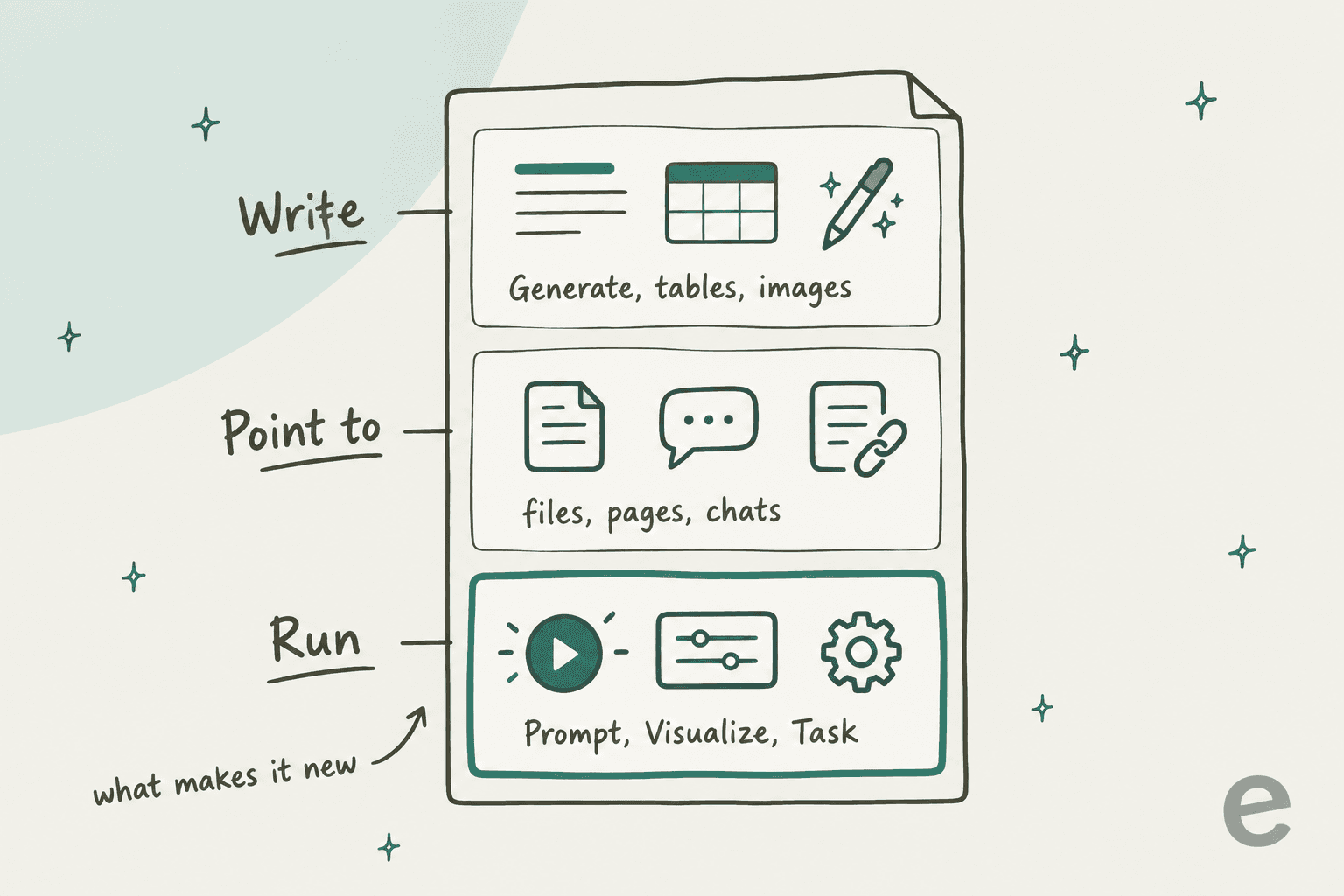
最初の2層は、ほとんどの最新のドキュメントエディタにあるものです。注目すべきは3層目で、ドキュメントが何のためにあるのかを変えるからです。
Promptブロックはドキュメントを読者が実行するものに変える
Promptブロックは、ページを読む誰もがチャットを始めるのに使える依頼を保存します。プロジェクトのページでのOpenAI自身の例は「このページの未解決の決定事項を要約し、次の3つのステップを提案して」です。編集中はChat about thisを選んで試し、読者はそれを選ぶだけです。
私が最初に使うのはこの機能です。「新入社員が最初の週に間違えがちな5つのことで私にクイズを出して」というPromptブロックを置いたオンボーディングページを想像してください。ページは流し読みするものから、問いかけるものに変わります。OpenAIは2つの下書きツールを丁寧に分けていて、Generateはページに新しい内容を作るとき、Promptブロックは読者向けに再利用できるプロンプトを残すときに使います。
Visualizeブロックはページの中に小さなアプリを置く
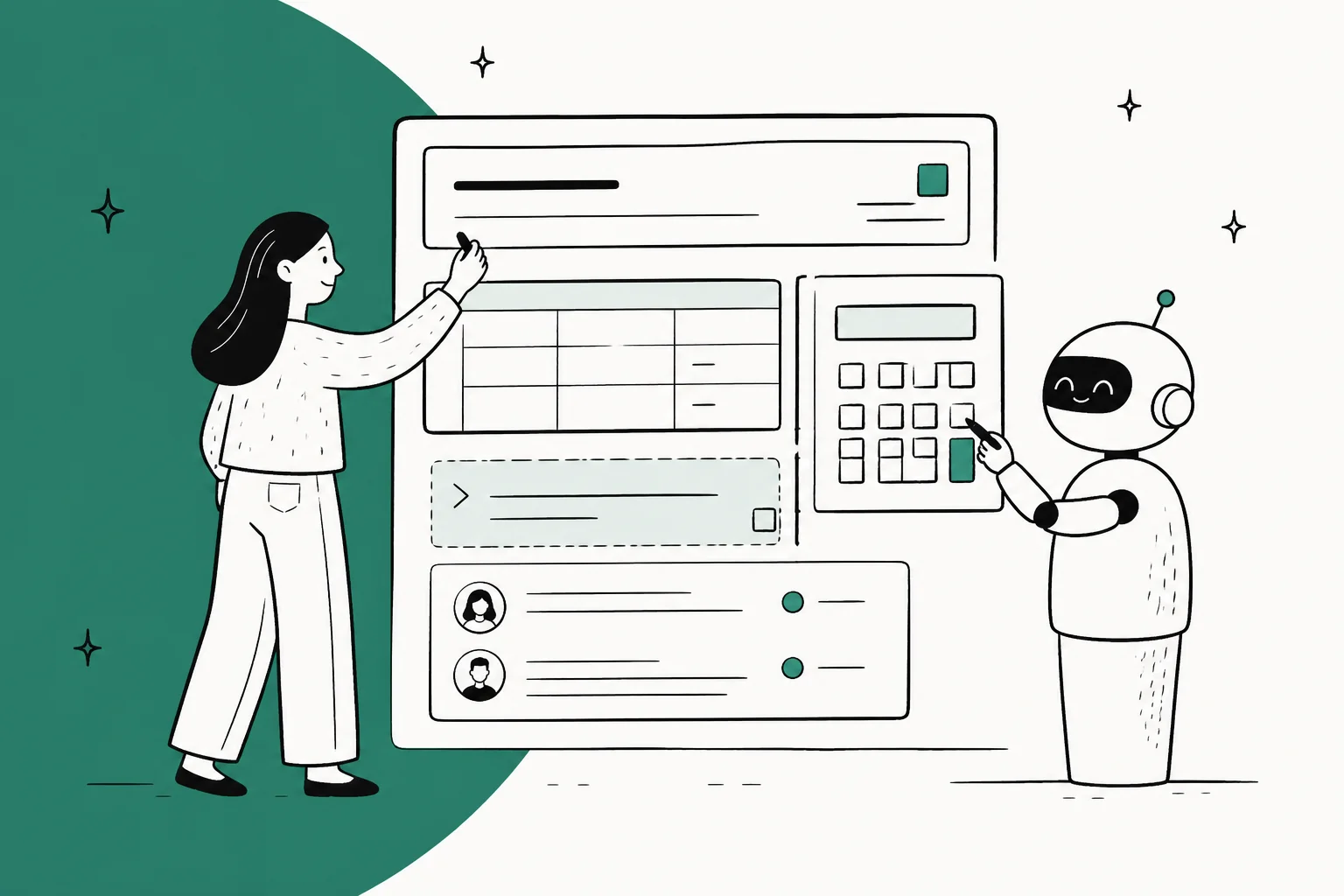
/visualizeと入力して、何を見せるか、読者がどう操作するかの2点を説明します。OpenAIの例は、読者がチーム人数、週数、1人あたりの週次コストを変えて合計を見られるプロジェクト予算計算機です。メニューには、アプリ、画面デザイン、ウィジェット、図の出発点も用意されています。
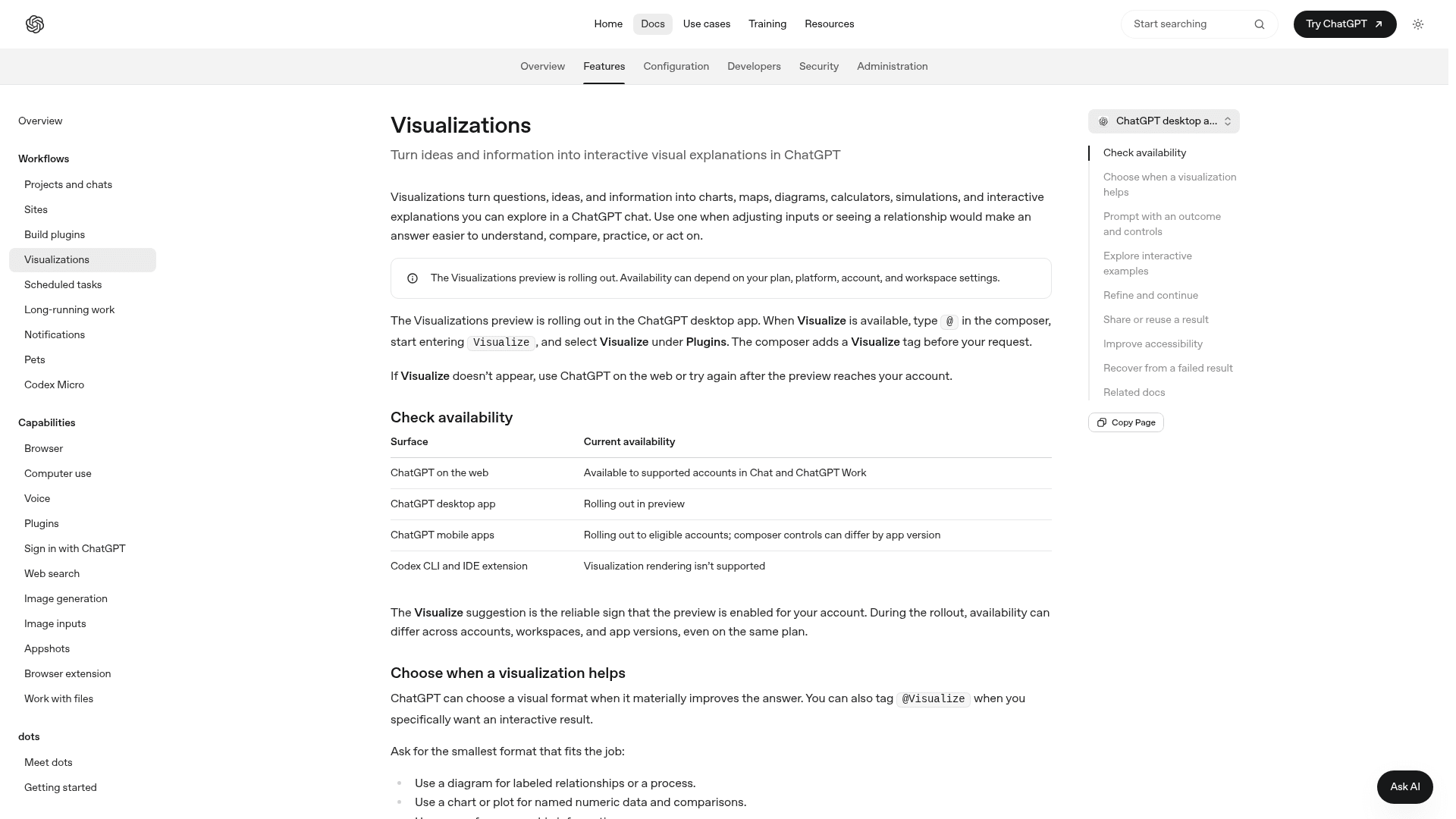
Visualizationsのドキュメントには、覚えておきたい制限が3つあります。
- 可視化は「一般に、ChatGPTが作成した時点で利用できた情報のスナップショットであり、ライブのダッシュボードではない」。
- 生成には「1分以上」かかります。OpenAI自身のデモでは1分11秒から2分11秒でした。
- フォローアップは「元の結果をその場で編集するのではなく、置き換えの可視化を作成する場合がある」ので、微調整より作り直しが多くなると考えてください。
独自のURL、権限、保存データを持つ長持ちするものが必要なら、OpenAIはSitesを案内しており、ChatGPTに可視化をSiteに変えるよう頼むこともできます。
ChatGPTはページをどう編集する?
エージェントにページで作業させる方法は4つあり、OpenAIのSpaceのAgentsガイドにまとめられています。
| 依頼する場所 | 向いている用途 |
|---|---|
| ページの横の会話 | 大きな改訂や質問。チャットで答えるか、ページを編集するかを伝える。 |
| テキストを選択してAsk for change | 1つの文章の書き直し。承認する前に編集内容を確認できる。 |
@ChatGPTまたは@dotをインラインで入力 | 書いている場所でそのまま出す手早い依頼 |
コメント内の@ChatGPTまたは@dot | 依頼をディスカッションのスレッドに紐づけておく |
最も意外だった点は、SpaceのFAQによれば各共同作業者が自分のChatGPTで作業することです。1つのページを編集する2人が、異なるエージェント、異なる接続ツール、異なる指示を使っている可能性があります。全員が1つのアシスタントと1つの会話を共有するChatGPTのグループチャットとは正反対です。OpenAI自身の助言は「誰が何を変えるかを合意し、結果を確認する」ことです。エージェントを作る立場として、これは真剣に受け止めます。コンテキストの異なる2つのアシスタントが同じドキュメントを編集すると、気づかないうちに互いに矛盾するセクションができやすいからです。
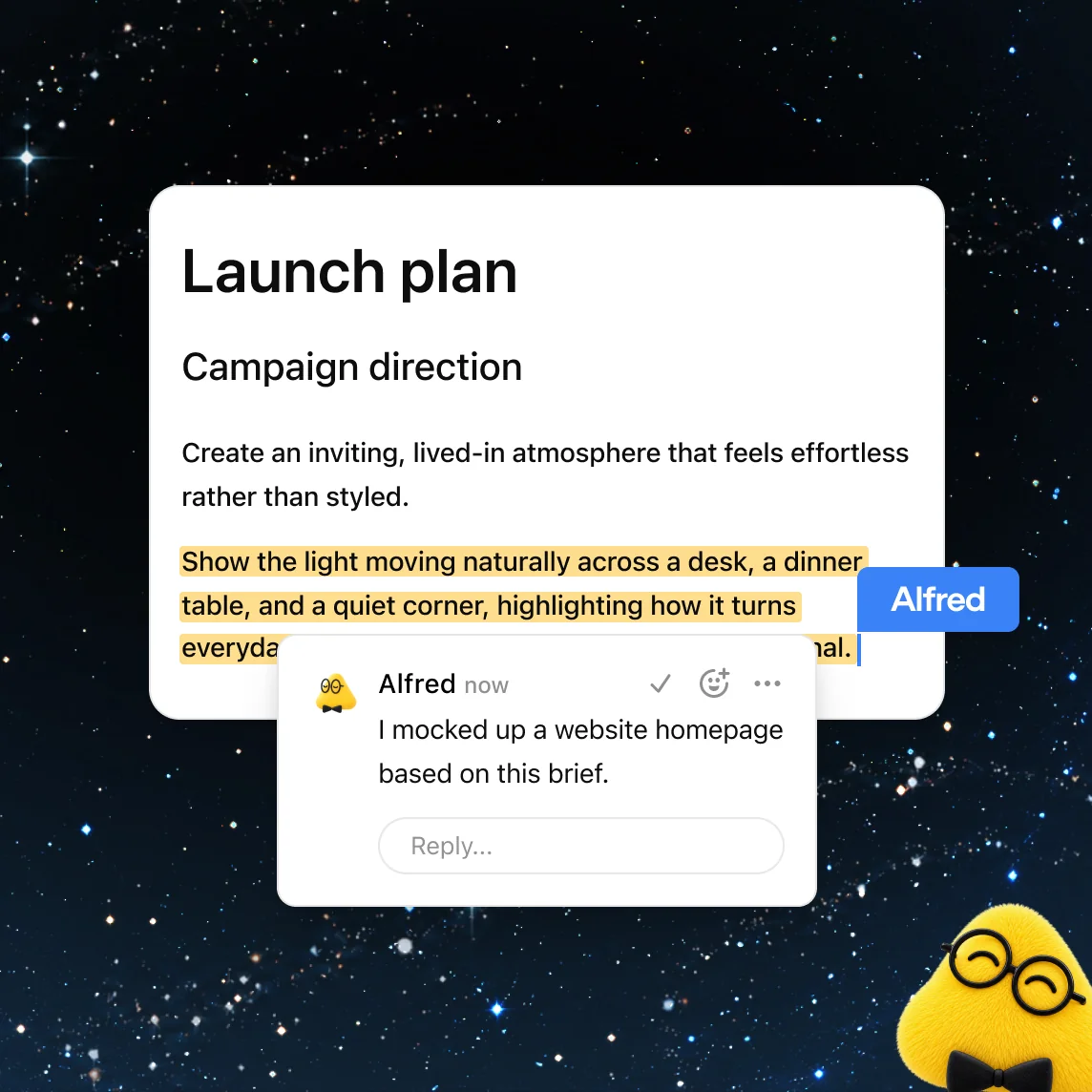
OpenAIの常時稼働のパーソナルエージェントであるdotも、ページで作業できます。ChatGPT、Slack、Microsoft Teamsからページを最新に保つよう頼め、下のようなコメントも残せます。dotにはEEA、スイス、英国以外でのProシート、またはBusiness Premiumシートが必要で、Enterpriseではベータでデフォルトはオフです。詳しくはOpenAI dotsガイドで扱っています。そのためだけにPremiumシートを検討しているなら、dotsの料金の記事で計算しています。
ChatGPTのページは自動で更新される?
まだです。ここでマーケティングと製品の間にズレがあります。Space機能ページは「Powerful, self-updating pages」を掲げ、「接続したツールから最新の状態を保てる」としています。一方、はじめにガイドにはこうあります。「Automatic page updates with Keep updated are not available at launch.」
エージェントのドキュメントはさらに一歩踏み込んでいて、これはモニターに貼っておきたい一文です。「Writing a cadence in a page or its instructions doesn't by itself confirm that a task is scheduled.」
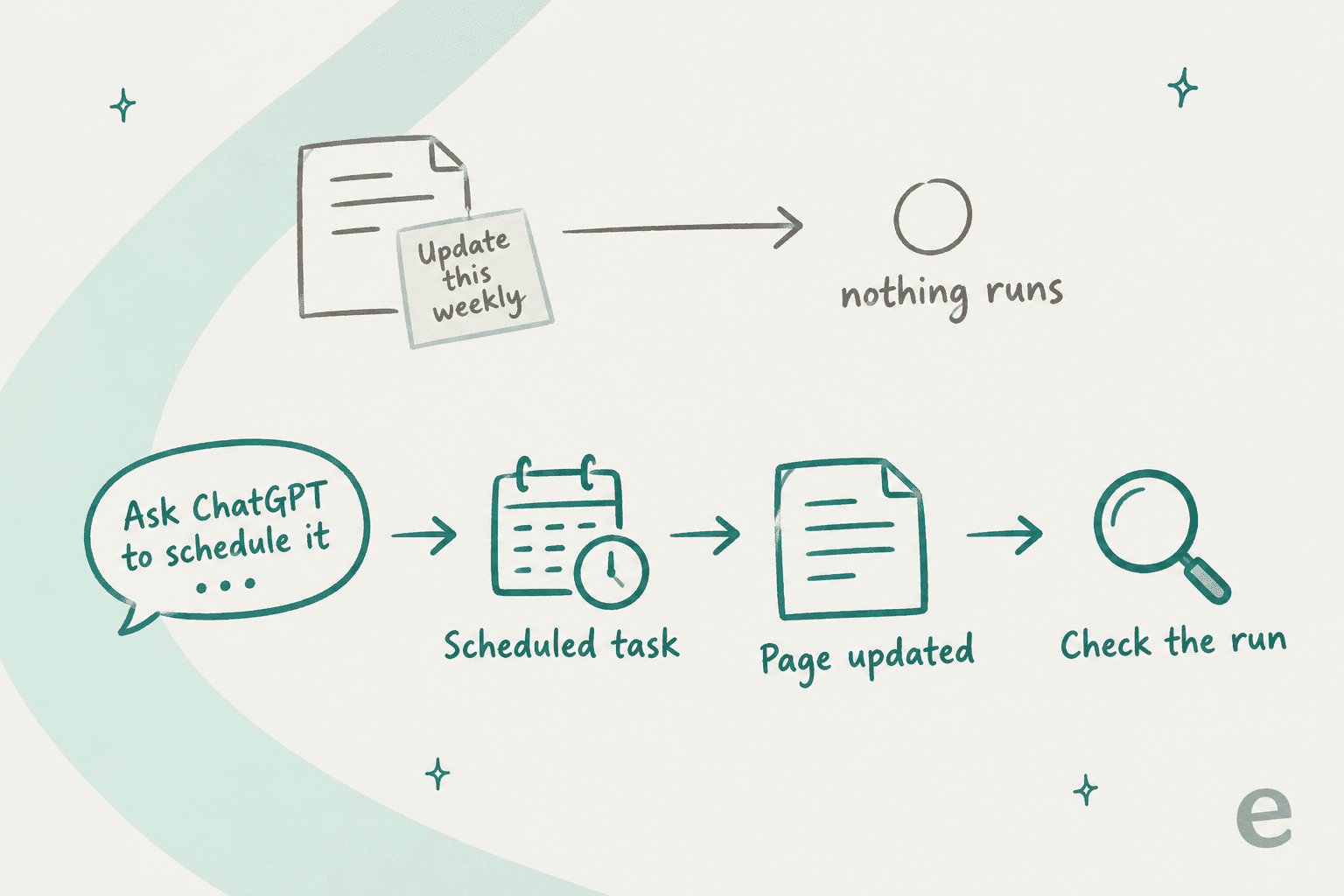
そのため、今日、週次のステータスページが欲しいなら、チャットでChatGPTにスケジュールタスクの設定を頼み、タスクが保存されて有効になっているか、実際に実行されたか、ページが変わったかを確認してください。「自動更新」という言葉から想像するより手間はかかりますが、これまでに提供されたもので動きます。
ChatGPTのページの共有はどう動く?
Collaborate in Spaceによると、ページには3つのアクセスレベルがあります。読むためのView、読んでフィードバックを残せるComment、内容を変更できるEditです。BusinessとEnterpriseでは、人またはワークスペース内のTeamsと共有します。個人のProプランでは、招待はメール、または「その選択肢が利用可能な場合」はリンクで行います。
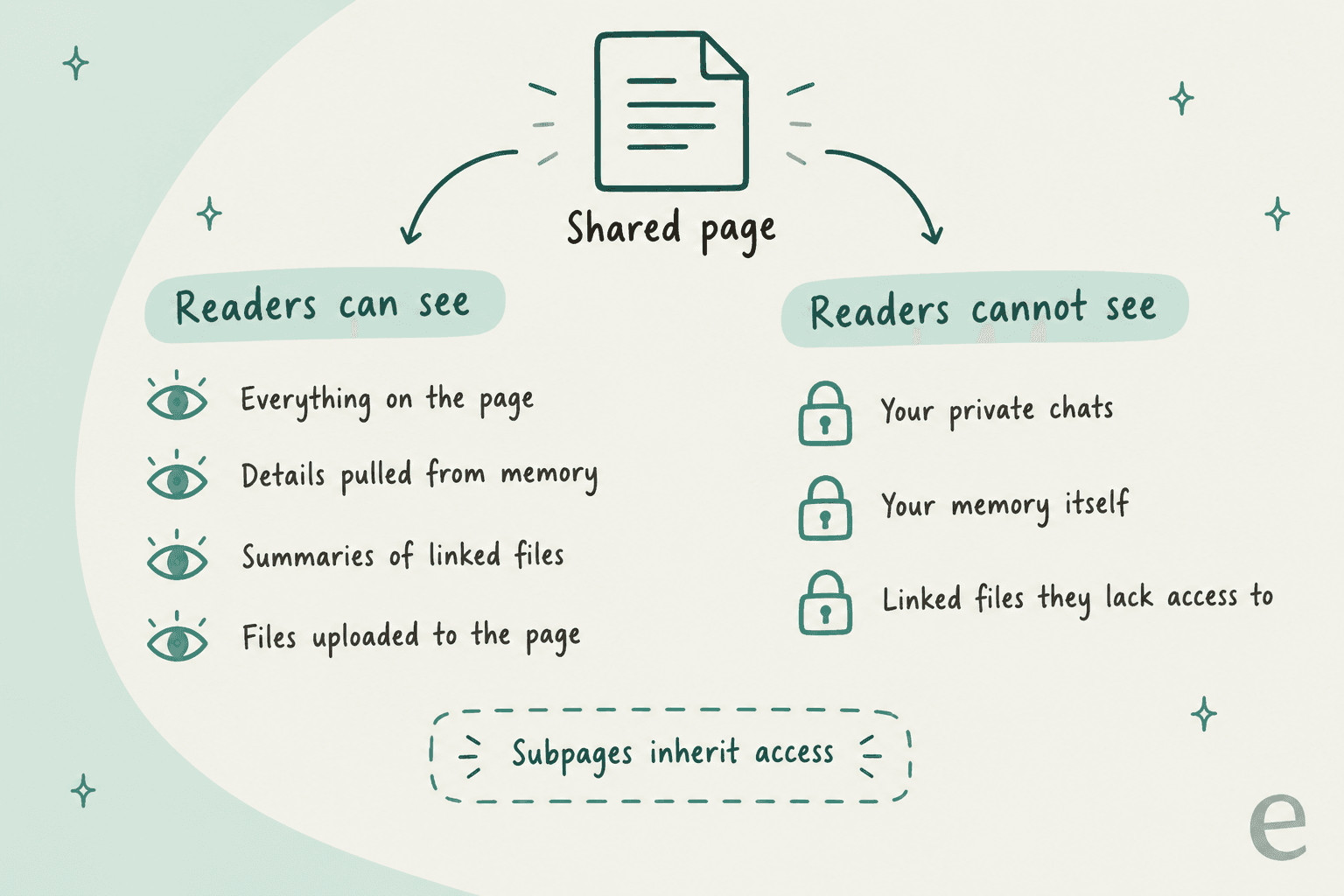
OpenAIの共有とデータ管理の記事にある、Shareを押す前に確認したい4つの挙動です。
- メモリの内容がページに漏れる。 共有しても非公開のチャットやメモリは公開されませんが、ChatGPTがページに書いたものはすべて見え、「メモリから引き出された個人情報」も含まれます。
- 要約は伝わり、ファイルは伝わらない。 リンクされたファイルは独自の権限を保ちますが、ページにコピーまたは要約された内容は、アクセス権のある全員に見えます。
- 継承されたアクセスは残る。 サブページは親ページまたはspaceからアクセス権を継承し、直接の招待を外しても継承されたアクセスは外れません。
- ページを削除するとサブページも削除され、他の人が所有するサブページも含めてゴミ箱に移動します。
個人プランにはもう1つ注意点があります。自分はトレーニングをオフにしても、共同作業者がオンにしている場合、「あなたの貢献が、その人のやり取りを通じてトレーニングに使われる可能性がある」とされています。BusinessとChatGPT Enterpriseのデータは、デフォルトではトレーニングに使われません。
ChatGPT Pages vs. ライティングブロック、Projects、Notion、Google Docs
Pagesは、すでに使っているツールと重なります。各製品のドキュメントをもとに、私ならこう使い分けます。
| ChatGPT Pages | ライティングブロック(チャット内) | ChatGPT Projects | Notion / Google Docs | |
|---|---|---|---|---|
| 単位 | 共有されるブロックベースのページ | 1つのチャット内の長い下書き | ファイルと指示でまとめたチャット | 共有ドキュメント |
| リアルタイム共同編集 | あり(ウェブとデスクトップ) | なし | なし(代わりに共有チャット) | あり |
| AI編集 | ChatGPT、Codex、あなたのdot、各ユーザー自身のもの | そのチャット内のChatGPT | プロジェクトのコンテキストを持つChatGPT | 組み込みのAIアドオン |
| 実行できるブロック | Prompt、Visualize、Task | なし | なし | 限定的 |
| プラン | Pro、Business、Enterprise | すべてのChatGPTプラン | Freeを含むすべてのプラン | 無料枠あり |
| モバイル編集 | 提供開始時点ではなし | あり | あり | あり |
| 自動更新 | 提供開始時点ではなし | なし | なし | 連携経由 |
Projectsのヘルプ記事は、Projectsが全プランで動くことを確認しており、OpenAIはspaceを作っても「既存のProjectsは置き換えられない」としています。私の考えは、思考はこれまでどおりProjectsで行い、ほかの人が作業する必要が出たら成果物をページに移す、というものです。
NotionやGoogle Docsと比べると、Pagesはエージェント面で勝り、成熟度で劣ります。モバイル編集とスプレッドシートはまだなく、ページ数やストレージの上限も公開されておらず、リンク共有が使えない限り、招待リスト外の人に向けたページの公開リンクもありません。チームがNotionを使い込んでいるなら、移行はしません。AIを多用する作業用ドキュメントにPagesを使い、記録のシステムは今の場所に残すのが私の方針です。このトレードオフの古い側については、Notion AI vs ChatGPTの比較で扱っています。
ドキュメント環境全体を見直すなら、Confluence vs Notionの解説から始めるのがよいでしょう。すでにあるドキュメントの上にAIの助けが欲しいなら、おすすめのAIドキュメントアシスタントのまとめをご覧ください。
まだ提供されていないことは?
OpenAIのドキュメントは、何が提供され、何がまだなのかについて珍しく率直で、そこは評価しています。2026年10月1日時点の一覧です。
| 機能 | 状況 | 出典 |
|---|---|---|
| Keep updated(ページの自動更新) | 提供開始時点では利用不可 | Getting started |
| 共同編集スライド | 「今後数週間」 | DevDayのまとめ |
| スプレッドシート | 「近日中」 | Space機能ページ |
| モバイルでの作成と編集 | 「近日中」、現時点では閲覧と共有のみ | SpaceのFAQ |
| カナダとUAEのデータレジデンシー | 「近日中」 | Getting started |
| dotへのテキストメッセージ | 「近日中」 | Space機能ページ |
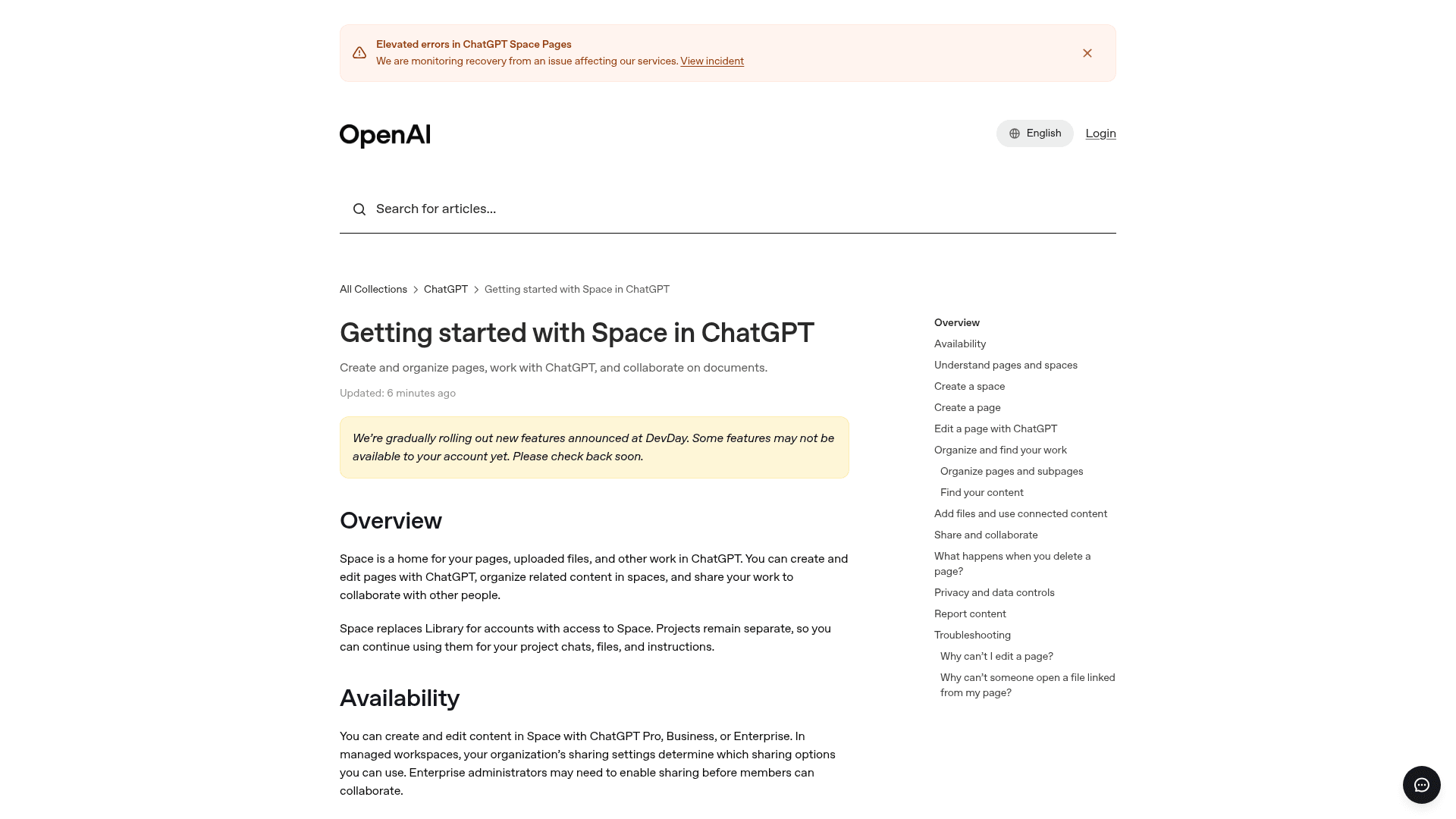
ローンチ週は少し不安定でもありました。10月1日の時点で、OpenAIのヘルプセンターには「Elevated errors in ChatGPT Space Pages」というステータスバナーがまだ表示されていました。
ChatGPT Pagesについて、人々は何と言っている?
2日経った時点で、反応は3つに分かれています。「それはNotionだ」、「チームが本当に求めているものだ」、「ChatGPTにまた何かを詰め込んだだけだ」。OpenAI自身のローンチ投稿で最も「いいね」を集めたのは冗談でした。
"every ai lab eventually ships google docs with worse fonts"
より興味深い声は、ドキュメントのレイヤーこそが本当の魅力だと見ています。プロダクトリーダーのClaire Voはこう述べ、292人が賛同しました。
"imo: @OpenAI dots slightly overhyped and space underhyped - every company I know wants an AI-native collaboration workspace (docs, slides, sites)"
私が見たなかで最良の質問は、ローンチ投稿への返信にあったもので、複数のエージェントが同じページを編集できる以上、私も同じことを尋ねます。
"If agents can edit dashboards and checklists, the hard part is deciding which changes need approval. Does Space expose a per-action history?"
現時点での部分的な答えはShow attributionで、「利用可能な場合」に誰が貢献したかが表示されます。加えて、Ask for changeの各編集を承認前に確認できます。操作ごとの承認フローについて文書化されたものはまだありません。
Hacker Newsでは、ローンチ当日そのものはあまり支持を得られませんでした。展開とエラーバナーが重なったためです。
"Still not available and spaces page just produces a javascript error. This is the most botched release I've seen in recent history."

そして、人気のプロダクト系ニュースレターを書くPeter Yangは、多くのチームが感じるだろうと私が思う「機能の乱立」の問題を指摘しました。
"I'm a broken record about this, but cramming Codex, Work, dots, Spaces, Pages, and more all into ChatGPT is overwhelming."
私が実際にChatGPT Pagesを使う5つの場面
Pagesが力を発揮するのは、1人以上の人、または1つ以上のエージェントがドキュメントに触れるときです。私ならここから始めます。
- Promptブロック付きのローンチ計画。 計画、担当者、日付を1ページにまとめ、Promptブロックを追加します。「担当者のいないタスクと、まだ『提案中』のままの日付をすべて挙げて」。
- オンボーディングのハブ。 小さな社内ナレッジベースとして扱います。職種ごとに親ページを1つ、ツールとプロセス用にサブページを置き、新入社員が自分で確認するために実行するPromptブロックを加えます。
- 予算や価格のモデル。
/visualizeで読者が試せる計算機を作り、前提条件はそのすぐ上の表にまとめます。 - 会議のフォローアップ。 Meetingsプラグインは、macOSデスクトップアプリで非公開のメモをSpaceに保存します。共有する価値のある部分をページにできます。
- Codexへの引き継ぎ。 仕様を書き、Taskブロックを追加して、Codexがページから直接アクションを拾えるようにします。
まだPagesを使わないのは、人が確認せずに最新を保つ必要があるもの、チームがおもにモバイルで編集するもの、顧客が読む必要のあるものです。それらが決め手になるなら、ChatGPTの代替ツールのリストに、今それを扱えるツールを載せています。
eesel:ドキュメントで顧客に答えたいとき
Pagesは、チームでものごとを書き留めるのに向いています。しかし、午前2時に質問してきた顧客の目の前に、その知識を届けることはしません。最近のデモで、月に約7,000件のチケットを扱うDTCのサプリメントブランドは、回答がSOPドキュメント、文字起こしされていないLoom動画、古いマクロに散らばっているとeeselのチームに話しました。それらをもう1つのドキュメントに書き写しても、返信は1つも変わらなかったでしょう。
その隙間を埋めるのがeeselです。すでに使っているZendeskやFreshdeskなどのヘルプデスクに参加し、その中で返信を下書きまたは送信するAIヘルプデスクのチームメイトです。
チームがすでに書いたものから学習します。答えてくれるAIナレッジベースのようなもので、Google Docs、Notion、Confluence、過去のチケットが対象です。本番前に、Simulationスキルが過去の数百件のチケットで回答をテストするため、顧客が目にする前に、どう返信したかを確認できます。
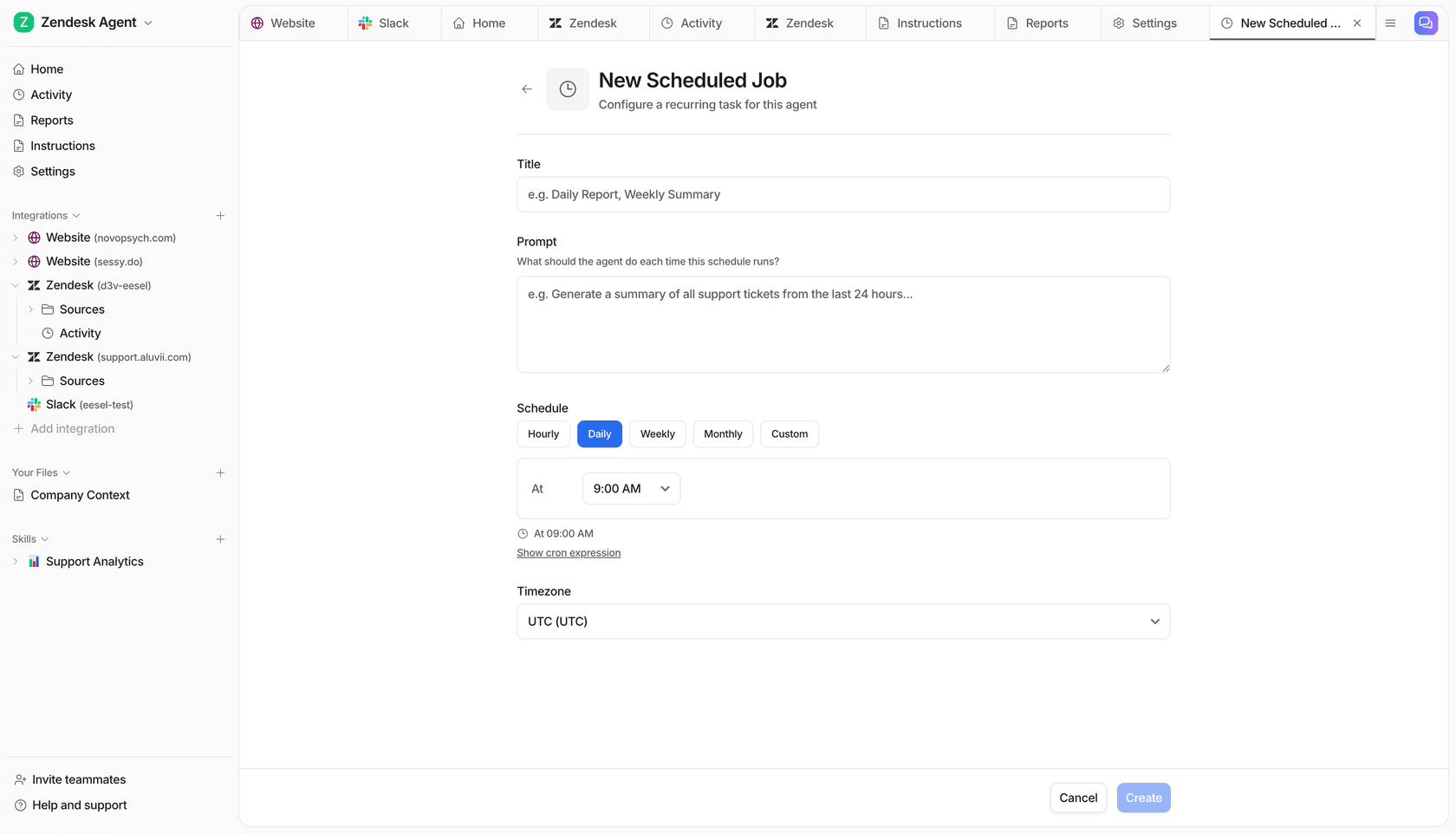
そして「毎週更新」と書くだけのページと違い、eeselのスケジュールジョブは実際に動きます。たとえば、ヘルプセンターが答えられていない質問を毎週洗い出し、足りない記事を下書きします。eeselを無料で試すか、料金をご覧ください。
よくある質問
ChatGPT Pagesとは何ですか?
ChatGPTのどのプランにPagesが含まれますか?
ChatGPTでページを作成するにはどうすればいいですか?
ChatGPT Pagesはcanvasと同じものですか?
ChatGPTのページは自動で更新されますか?
ChatGPTのページをスマートフォンで編集できますか?
ChatGPTのページをチームと共有しても安全ですか?
顧客はChatGPTのページを見られますか?


Article by
Kira
Kira is a writer at eesel AI with a Computer Science background and over a year of hands-on experience evaluating AI-powered customer service tools. She focuses on breaking down how helpdesk platforms and AI agents actually work so that support teams can make better buying decisions.