なぜChatGPT Pagesの代替ツールを探すのか
私はeeselでAIエージェントを作っています。OpenAIが9月29日にPagesを出したとき、正直に感心した点が1つありました。ページそのものがAIオブジェクトであることです。ChatGPT、Codex、あなたのdotを文中でタグ付けでき、読者が実行できるPromptブロックも置けます。すべては私のChatGPT Pagesガイドで解説しています。
では、なぜわずか2日後に他を探す人がいるのでしょうか。繰り返し挙がる理由は4つあります。
- プランの制限。 PagesはChatGPT Spaceに付属し、Pro、Business、Enterpriseのみに掲載されています。PlusとFreeのユーザーは使えないため、最も安い入口は年払いで月20ドルのBusiness Standardの席で、最低2席が必要です。
- 未完成の部分。 OpenAIの入門ガイドには「Automatic page updates with Keep updated are not available at launch」とあり、モバイルは閲覧と共有のみです。
- ロックイン。 ページはChatGPTの中にあり、編集できるモデルはOpenAIのものだけです。
- ローンチ週の不具合。 10月1日の時点で、OpenAIのヘルプセンターには「Elevated errors in ChatGPT Space Pages」というバナーがまだ表示されていました。
Xでの反応はかなり率直でした。これは反響の小さい投稿ですが、多くの初期テスターが感じていたことをよく表しています。
"My early impression on ChatGPT's "pages" -This is Notion but worse -It's buggy and doesn't work -I have no idea why I'd ever use this feature"
そして、プランの制限は最も期待していた人たちに最もこたえました。
"it's so sad to see @OpenAI completely ignoring plus users."
OpenAIのために言えば、「Notionの劣化版」という評価は少し過小評価です。ここにある他のどのツールにも、読者がプロンプトとして実行するブロックや、あなたの個人エージェントがSlackから編集し続けるドキュメントはありません。この2点がPagesを求めた理由なら、以下の代替ツールは後退に感じるでしょう。しかし、共有ドキュメントでAIの助けが欲しいだけなら、そのための料金面でより良い選択肢があります。
代替ツールの選び方
この一覧のすべてのツールは、ChatGPT Pageの中核の仕事を果たす必要がありました。他の人が開けるドキュメントを編集するAIです。各ベンダーについて、料金ページとヘルプセンターを読み、どのプランで実際にAIが使えるかを確認し、さらに共有したあとドキュメントがどこまで届くかを調べました。
これらは2つの系統に分かれます。どちらが必要かを早めに知っておくと、試行錯誤をかなり減らせます。
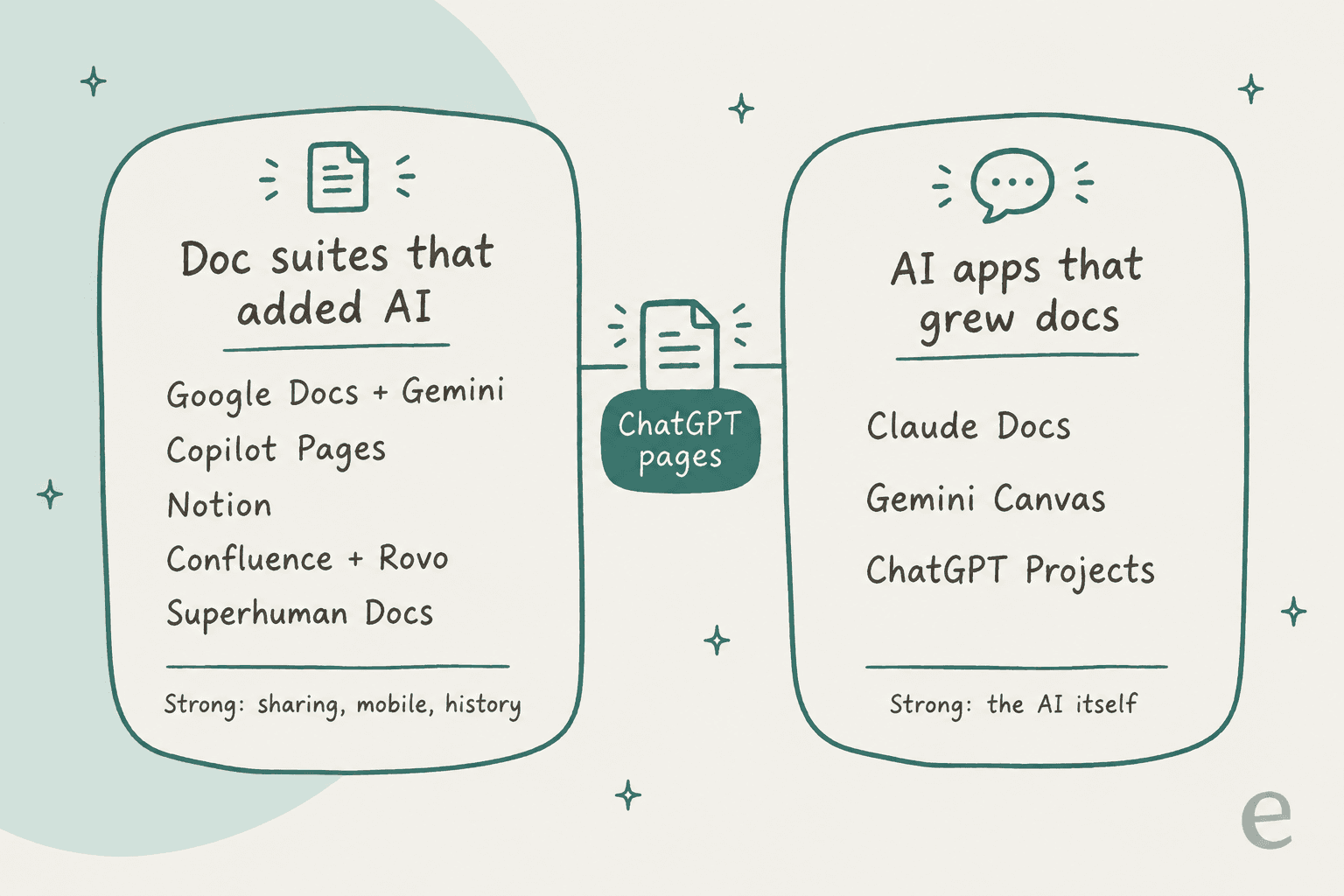
AIを追加したドキュメントスイートは、共有、権限、モバイルアプリ、バージョン履歴に長年の蓄積がある成熟したエディターで、AIのほうが新しい部分です。ドキュメントを備えたAIアプリは、強力なモデルから始めて、そこにドキュメントを付け足したものです。ChatGPT Pagesはその2つのちょうど中間にあるので、正しい乗り換え先は、どちらの半分があなたにとって重要かで決まります。
ChatGPT Pagesの代替ツール比較
全体を1つの表にまとめました。料金は、共有ドキュメントでAIを使える最も安いプランの最低掲載額を使い、いくつかは年払いです。
| ツール | 最安のAIプラン | AIとのリアルタイム共同編集 | モバイル編集 | バージョン履歴 | 組織外への共有 | モデル | 無料プラン |
|---|---|---|---|---|---|---|---|
| ChatGPT Pages | 20ドル/席(Business、年払い、最低2席) | あり | なし、閲覧と共有 | 記載なし | 利用可能な場合は招待またはリンク | OpenAIのみ | なし |
| Claude Docs | 月17ドル(Pro、年払い) | あり、ベータ | なし、閲覧のみ | なし、まだ | Pro/Maxはリンク。Team/Enterpriseは不可 | Claude | なし |
| Notion | 20ドル/席(Business) | あり | あり、制限付き | Businessで90日 | Webに公開 | Opus 5、GPT-5.6 Sol、Kimi K3ほか | AIトライアルのみ |
| Google Docs + Gemini | 14ドル/ユーザー(Business Standard) | あり | あり | あり | リンク | Gemini | Docsは無料、Docs内のGeminiは有料 |
| Copilot Pages | Microsoft 365に追加0ドル | あり、AIが遅れる場合あり | あり | 記載なし | Microsoft 365内のLoopリンク | Microsoft Copilot | Copilot Chatで利用可 |
| Confluence + Rovo | 5.42ドル/ユーザー(Standard) | あり | アプリあり | あり、全プラン | 有料プランで公開リンク | Rovo、高度なエージェントではモデル選択可 | あり、Rovoなし |
| Superhuman Docs | 12ドル/Doc Maker(Pro、年払い) | あり | アプリ掲載あり | Proで30日 | リンク、ゲストは無料 | 非公開 | あり、AIトライアル |
| Gemini Canvas | 0ドル | なし、共有リンクはコピーを作る | 閲覧、編集は限定的 | バージョンをたどれる | 公開コピーリンク | Gemini | あり |
| ChatGPT Projects | 0ドル | なし | あり | 記載なし | プランに応じたプロジェクト共有 | OpenAIのみ | あり |
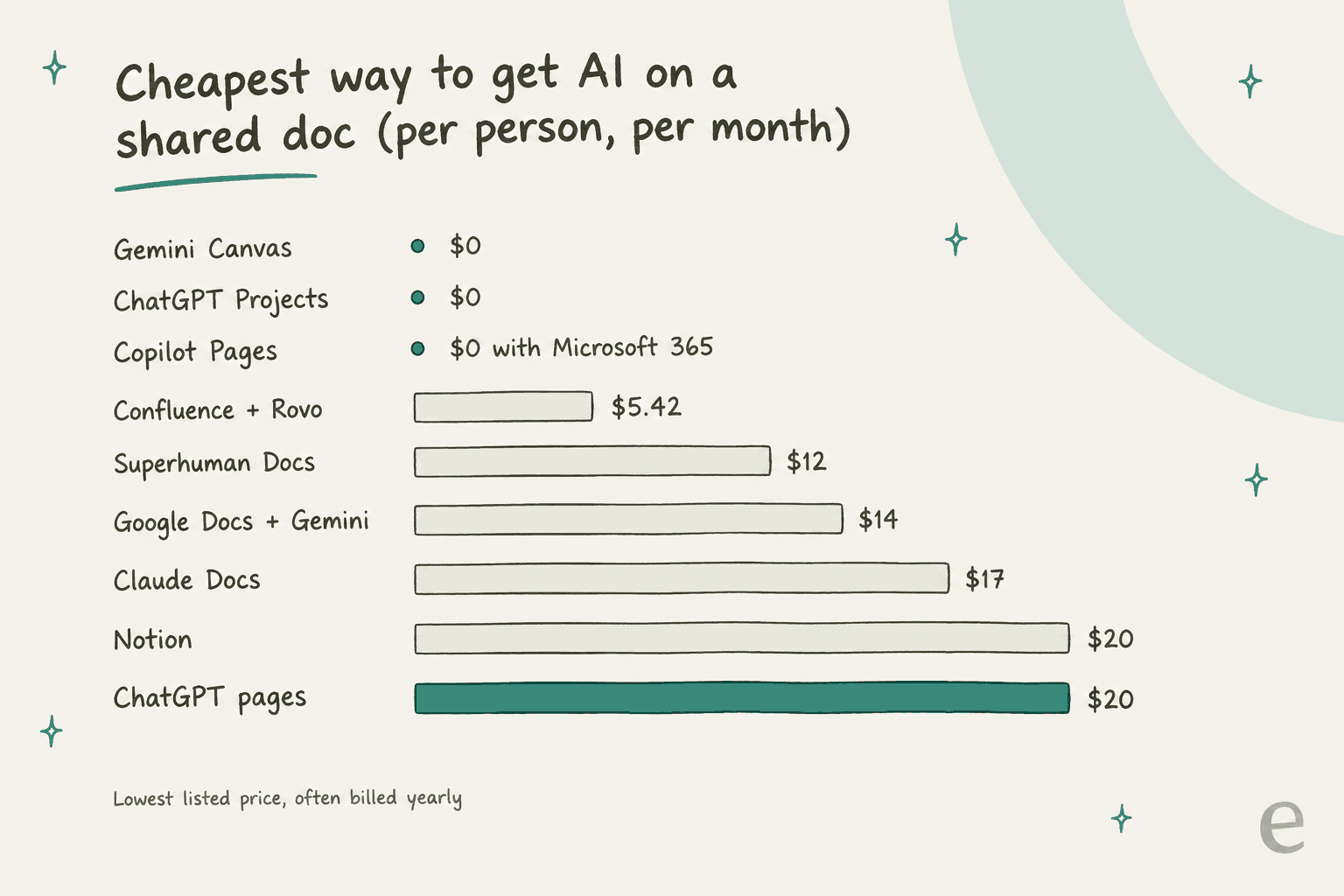
このチャートは、多くの人が間違えて理解している点を示しています。ChatGPT Pagesは1席あたりの料金が高いのではなく、たどり着くのに高いのです。Plusは対象外で、Businessは2席が必要だからです。一方、これらの代替ツールのうち3つは追加0ドルですが、Copilot Pagesはすでに Microsoft 365 に料金を払っている場合にのみ無料です。
1. Claude Docs
おすすめの用途: ChatGPT Pagesに最も近いもの、つまり人とAIが1つのドキュメントをライブで編集することを求め、ベータでも構わないチーム。
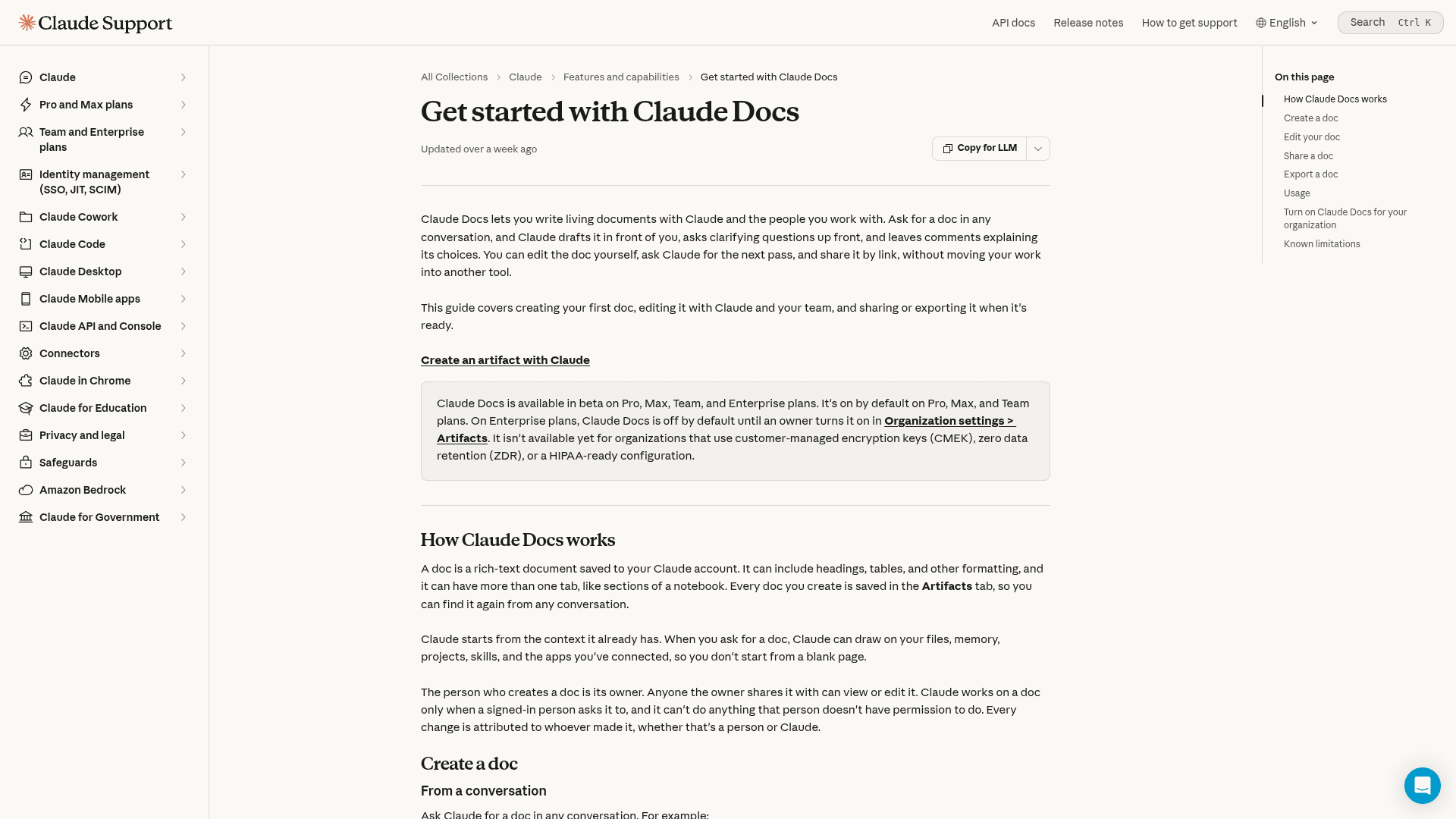
Anthropicは9月にartifactsを再ローンチし、この比較で重要なのがClaude Docsです。Claude Docsのヘルプ記事によると、「people with edit access can work on the same doc at the same time as you and Claude, and everyone's edits appear in real time.」とあります。各変更は、人であれClaudeであれ、行った人に帰属します。これは基本的にChatGPT Pagesの売り文句とほぼ一言一句同じです。
私自身エージェントを作っているので、いちばん気に入っているのは編集の依頼方法です。テキストを選んでコメントを残し、そのコメントで@Claudeにメンションすると、返信し、編集し、その内容を説明してくれます。ドキュメントには複数のタブを持てて、Claudeはあなたのファイルやメモリ、プロジェクト、接続したアプリからも下書きできます。エクスポート先はWord、PDF、Markdown、Google Docsで、Anthropicのartifactsの概要に記載されています。
メリット
- 人とAIのリアルタイム共同編集。この一覧で最も近い
- コメント内の@Claudeで、依頼が議論に紐づいたままになる
- Word、PDF、Markdown、Google Docsにきれいにエクスポートできる
- 他のartifactがClaudeを直接呼び出せ、利用量は各閲覧者のプランに計上されるため、作成者の負担はなし
デメリット
- ベータで、ヘルプ記事には「no version history yet」とあり、削除は恒久的でごみ箱もない
- TeamとEnterpriseでは、ドキュメントを組織外に共有できず、どのプランでもメール招待での共有はできない
- 閲覧者全員にClaudeアカウントが必要で、コメントのみのアクセスレベルがない
- モバイルは閲覧のみで、接続アプリのグラフは自動更新されない
料金
| プラン | 価格 | Claude Docs |
|---|---|---|
| Free | 0ドル | なし |
| Pro | 年払い月17ドル、月払い20ドル | あり、ベータ |
| Max | 月100ドルから | あり、ベータ |
| Team、標準席 | 年払い席あたり20ドル、月払い25ドル | あり、ベータ |
| Team、プレミアム席 | 年払い席あたり100ドル、月払い125ドル | あり、ベータ |
| Enterprise | 年払い席あたり20ドルにAPI料金での利用分を加算 | オーナーが有効にするまでオフ |
価格はClaudeの料金ページによるものです。Docsの利用は、プランの通常の制限に計上されます。利用量の段階は私のClaude料金ガイドで詳しく説明しています。
私の見解: Pagesのためだけに ChatGPT Business の席を買うつもりだったなら、まずClaude Proを試してください。1人なら安く、共同編集も同じように機能します。バージョン履歴が必要な場合や、Teamプランからクライアントにドキュメントを送る必要がある場合は見送ります。どちらもまだ備わっていないからです。ベータの粗い部分については、私のClaude Docsレビューにさらに書いています。
2. Notion
おすすめの用途: ドキュメントの長期的な置き場所が欲しく、複数の最先端モデルから選べるAIを使いたいチーム。
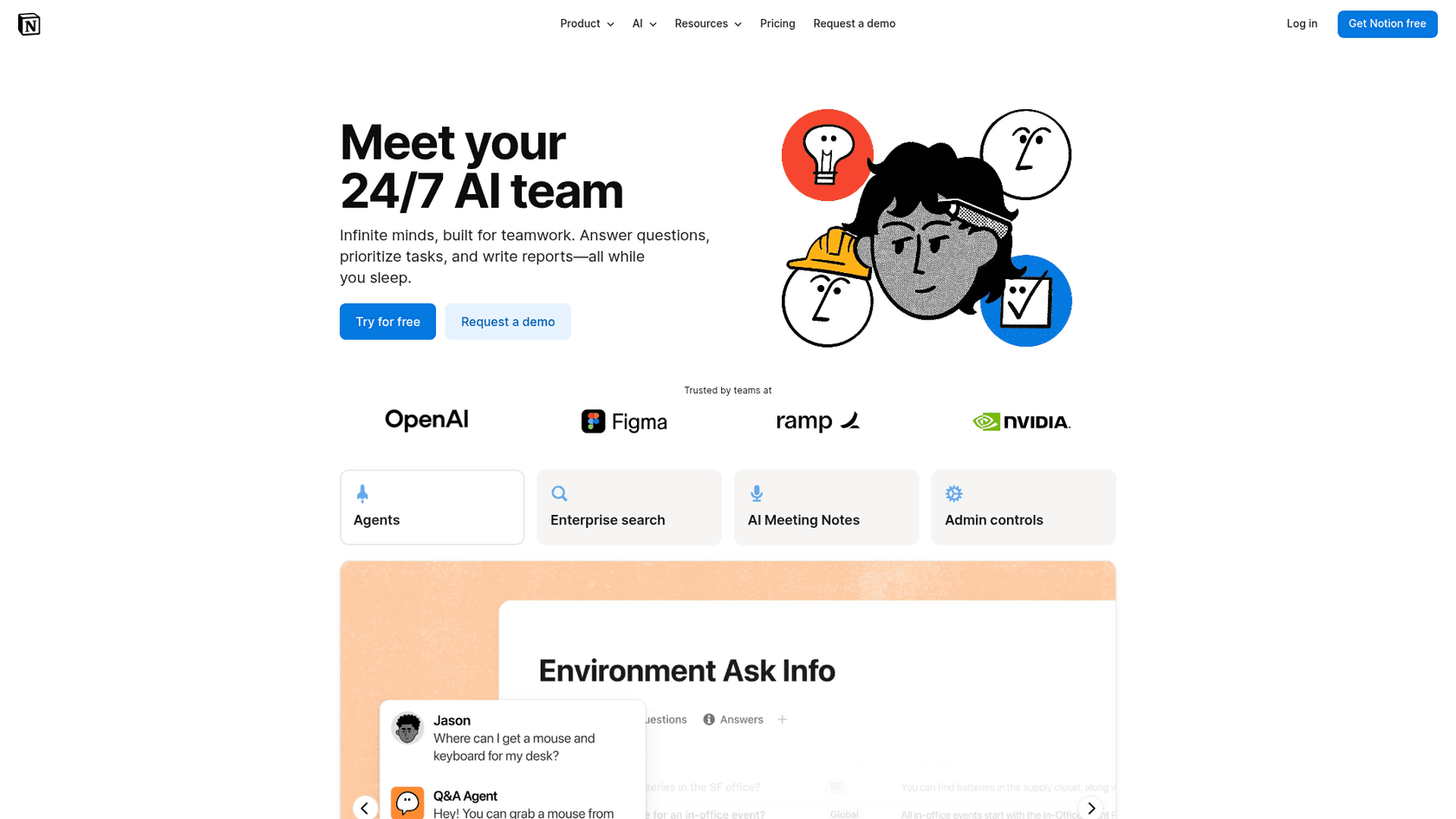
Notionは、ローンチ日にPagesが何度も比較された相手で、それには十分な理由があります。Spaceがよく似ているのです。違いは、Notionには地味な部分、つまりページ履歴、権限、公開、データベース、本物のモバイルアプリを作る年月があったことです。
AI側も急速に追いつきました。8月28日から、エージェントに編集を提案させ、ページを直接書き換えさせる代わりに、各変更を1行ずつ承認できます。Notion 3.7では、Opus 5、GPT-5.6 Sol、Kimi K3のモデルピッカーと、Claude Codeのようなツール向けにSKILL.mdファイルとしてエクスポートできるチームスキルが加わりました。OpenAIのモデルしか選べないChatGPT Pagesに対する、実質的な強みです。
Redditでは、AI層について意見が割れています。ヘビーユーザーの1人は、最近のUI変更を「so annoying」と呼びました。
"I actually use Notion AI a lot, and even I think that change is so annoying that it's making me rethink moving more towards alternatives."

メリット
- 成熟したワークスペース:全プランでデータベース、権限、ページ履歴、Webへの公開
- マルチモデルで、エージェントが使えるモデルを管理者が制御できる
- トリガーやスケジュールで動くCustom Agents。今のPagesより「自己更新」に近い
- iOSとAndroidの完全なアプリに加え、別のNotion Agents iOSアプリ
デメリット
- Notion AIのフル機能はBusinessとEnterpriseのみ。FreeとPlusは限定トライアル
- Custom Agentsとプレミアムモデルは、1,000クレジット/月あたり10ドルのNotionクレジットを消費する
- 利用量は6時間枠と月間枠でリセットされるため、使用量が多い日は一部のAI機能が一時停止することがある
- モバイルアプリは複数ブロックの選択やデータのインポートができない
料金
| プラン | 価格 | Notion AI |
|---|---|---|
| Free | 0ドル | トライアル |
| Plus | 席あたり月10ドル | トライアル |
| Business | 席あたり月20ドル | フル、加えてAI Meeting NotesとEnterprise Search(ベータ) |
| Enterprise | 要問い合わせ | フル、加えてAIプロバイダーでのゼロデータ保持 |
価格はNotionの料金ページによるもので、Notionの請求ヘルプでは年払いのほうが安いと書かれています。プランの内訳は私のNotion料金ガイドにまとめています。
私の見解: ドキュメントを1か所にまとめたく、AIも入れ替え可能にしたいチームには、Notionが私の推しです。Custom Agentsに頼る予定なら、クレジットのメーターに注意してください。月に数本のAI支援ドキュメントを書くチームならBusinessで十分ですが、エージェントが1日中動くならクレジットを予算に入れてください。日々の使い心地は私のNotion AIレビューで扱っています。
3. Gemini付きGoogle Docs
おすすめの用途: すでにGoogle Workspaceを使っていて、誰もが知っているドキュメントエディターの中でAIを使いたいチーム。
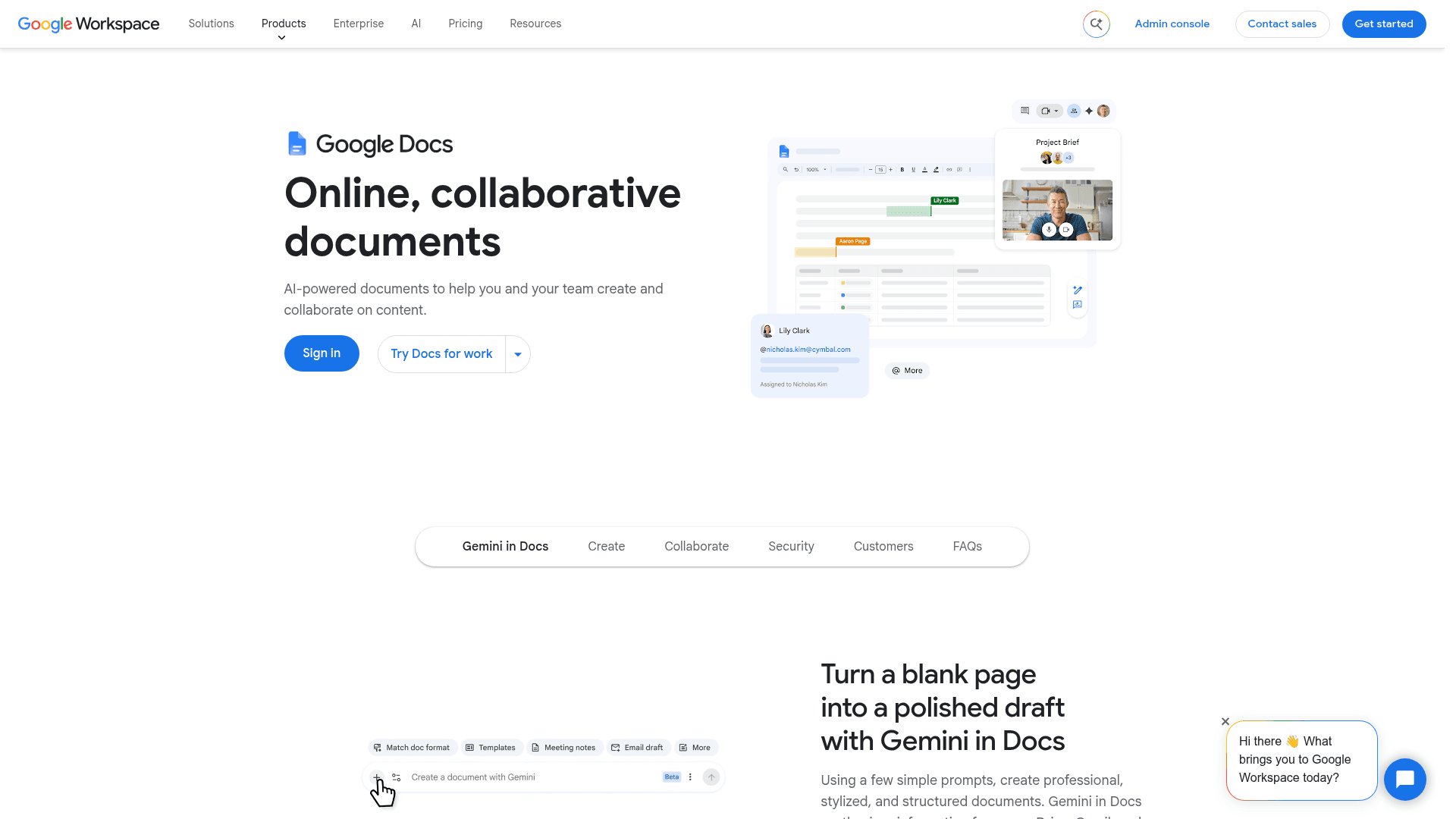
ローンチ時のXでのジョークは、「every ai lab eventually ships google docs with worse fonts.」でした。的を射た皮肉です。Google Docsは、共有ページの難しい部分、つまりライブ共同編集、コメント、割り当てタスク、バージョン履歴、モバイルアプリ、オフラインモードをすでにこなしているからです。
Geminiはそのすべての中に入っています。GoogleのDocs内Geminiのヘルプによると、下部のバーに指示を入力すると、提案がドキュメント内に直接表示され、承認、すべて承認、すべて却下を選べます。「@」でDriveやWebからソースを取り込め、GeminiはあなたのDrive、Gmail、Chatから下書きできます。レビューの段階としては、AIにページをその場で編集させるよりすっきりしています。
ただし、G2のフィードバックは信頼について率直です。
"On the AI side, I only trust the AI capabilities a little, and the results are only sometimes accurate and useful."

メリット
- ここで最も成熟した共同作業:ライブ編集、コメント、タスク、履歴、オフライン
- AIの編集は承認または却下できる提案として入る
- 自分のDrive、Gmail、Chatから下書きできる
- 完全なモバイルアプリ
デメリット
- 7ドルのBusiness StarterにはDocs内のGeminiが含まれないため、実際の入口の価格は14ドル
- サイドパネルのチャット履歴は、更新、ドキュメントの再オープン、オフラインで消える
- ChatGPTのPromptやVisualizeのような実行可能なブロックはない
- Geminiが唯一のモデル
料金
| プラン | 価格 | Docs内のGemini |
|---|---|---|
| Business Starter | ユーザーあたり月7ドル | なし |
| Business Standard | ユーザーあたり月14ドル | あり |
| Business Plus | ユーザーあたり月22ドル | あり |
| Enterprise | 営業に問い合わせ | あり |
| Google AI Pro(個人) | 月19.99ドル | あり |
| Google AI Ultra(個人) | 月99.99ドルまたは199.99ドル | あり |
ビジネス向けの価格はGoogle Workspace pricingによるもので、1年契約で16%オフです。個人プランはGoogle AI subscriptionsによるものです。詳細は私のGoogle Workspace料金ガイドにあります。
私の見解: 会社がGoogle Workspaceなら、他の何よりも先に試す代替ツールです。おそらくすでに料金を払っているからです。Standard以上であることだけ確認してください。エディターよりAIを主役にしたいなら、Claude Docsを検討してください。スイートの残りは私のGoogle Workspace向けGeminiの記事で扱っています。
4. Microsoft Copilot Pages
おすすめの用途: 追加費用なしで共有AIページを使いたいMicrosoft 365の企業。
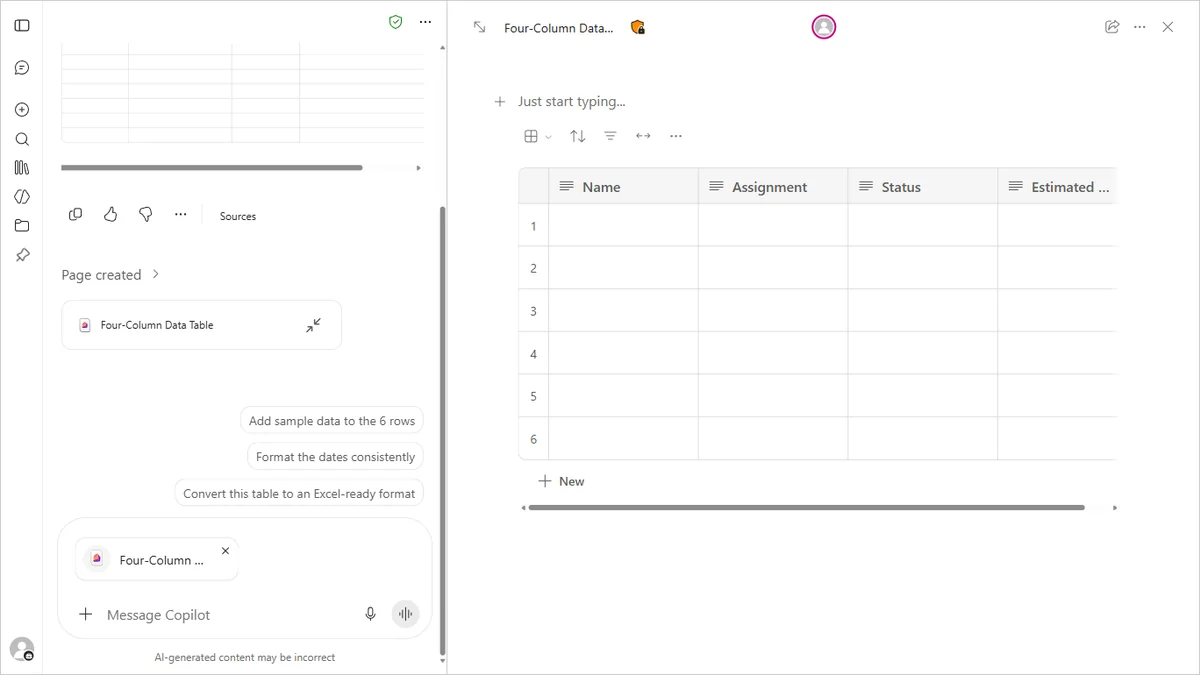
Copilot Pagesは、この中で最も強い価格のストーリーを持つのに、多くの人が見落としている代替ツールです。Microsoftはこれを「a dynamic, persistent canvas in Copilot chat designed for AI-powered group collaboration」と呼んでいます。Copilotのどの回答もページにでき、チャットの横で編集し、そこから共有できます。
ここが私にとって最も意外な部分でした。職場アカウントでは、Microsoftの入門ガイドによると、Pagesは「available to those who have SharePoint or OneDrive storage, including ones without a Microsoft 365 Copilot license」です。Microsoftのエンタープライズページには、無料のCopilot Chatには、対象のMicrosoft 365サブスクリプションを持つEntraユーザー向けにPagesが含まれるとあります。つまり会社がMicrosoft 365で動いているなら、追加費用なしですでに使えている可能性が高いのです。
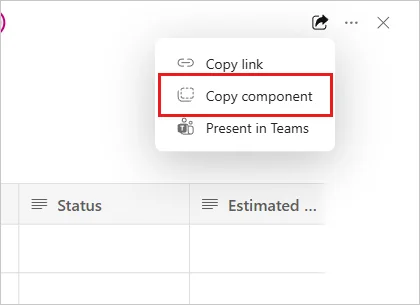
共有はLoopを通じて行われます。Microsoftの共有ガイドによると、「Copy link」はページをLoopで開き、「Copy component」はリアルタイムで更新されるライブ版をTeams、Outlook、OneNoteに貼り付けます。ページはWordやPowerPointのファイルに変換することもできます。
ただし、成果物を外に出すことに全員が満足しているわけではありません。
"Copilot is notoriously bad at getting output OUT. My Copilot and I spent hours trying to debug various output methods. Copilot Pages is useless. Markdown? Never able to copy/paste anything intelligible. "Send to Page" only shares that section. Try to send the next block over? It overwrites the first."
メリット
- 対象のMicrosoft 365職場アカウントで、Copilot Chat経由で追加費用なし
- Teams、Outlook、OneNote内のライブLoopコンポーネント
- iOSとAndroidのCopilotアプリから作成、編集、共有
- WordやPowerPointに変換可能
デメリット
- Microsoftによると主にMicrosoft 365のコンテンツで動作し、サードパーティのソースは「may not be fully supported yet」
- AIの回答は「may not always reflect simultaneous edits by multiple users unless the page is refreshed」
- ライブコンポーネントとして共有するには、管理者がLoopコンポーネントをオンにする必要がある
- レイアウトの制御は限定的で、大きなページは重くなることがある
料金
| プラン | 価格 | Copilot Pages |
|---|---|---|
| 対象のMicrosoft 365でのCopilot Chat | 追加0ドル | あり |
| CopilotつきMicrosoft 365 Business Standard | ユーザーあたり月23.50ドル(年払い) | あり |
| Microsoft 365 Copilot(エンタープライズ向けアドオン) | ユーザーあたり月30ドル(年払い)、月払い31.50ドル | あり、加えてアプリ内のCopilot |
| Microsoft 365 Personal | 月9.99ドル | あり |
| Microsoft 365 Premium | 月19.99ドル | あり、上限が高い |
価格はMicrosoftのCopilot料金と個人向けプランによるものです。個人プランにはAIクレジットの上限があります。ファミリー全体は私のCopilot料金ガイドにまとめています。
私の見解: Microsoft 365中心の会社なら、何か買う前にCopilot Pagesを試してください。試すのは無料で、チームがすでに開いているアプリの中に現れます。ドキュメントの大半がMicrosoft 365の外にあるなら、そこが最も弱い点なので見送ってください。Claudeとの直接対決は私のClaude vs Copilotの記事をご覧ください。
5. Rovo付きConfluence
おすすめの用途: JiraとつながったAIページを求める、Atlassianを使うエンジニアリングとプロダクトのチーム。
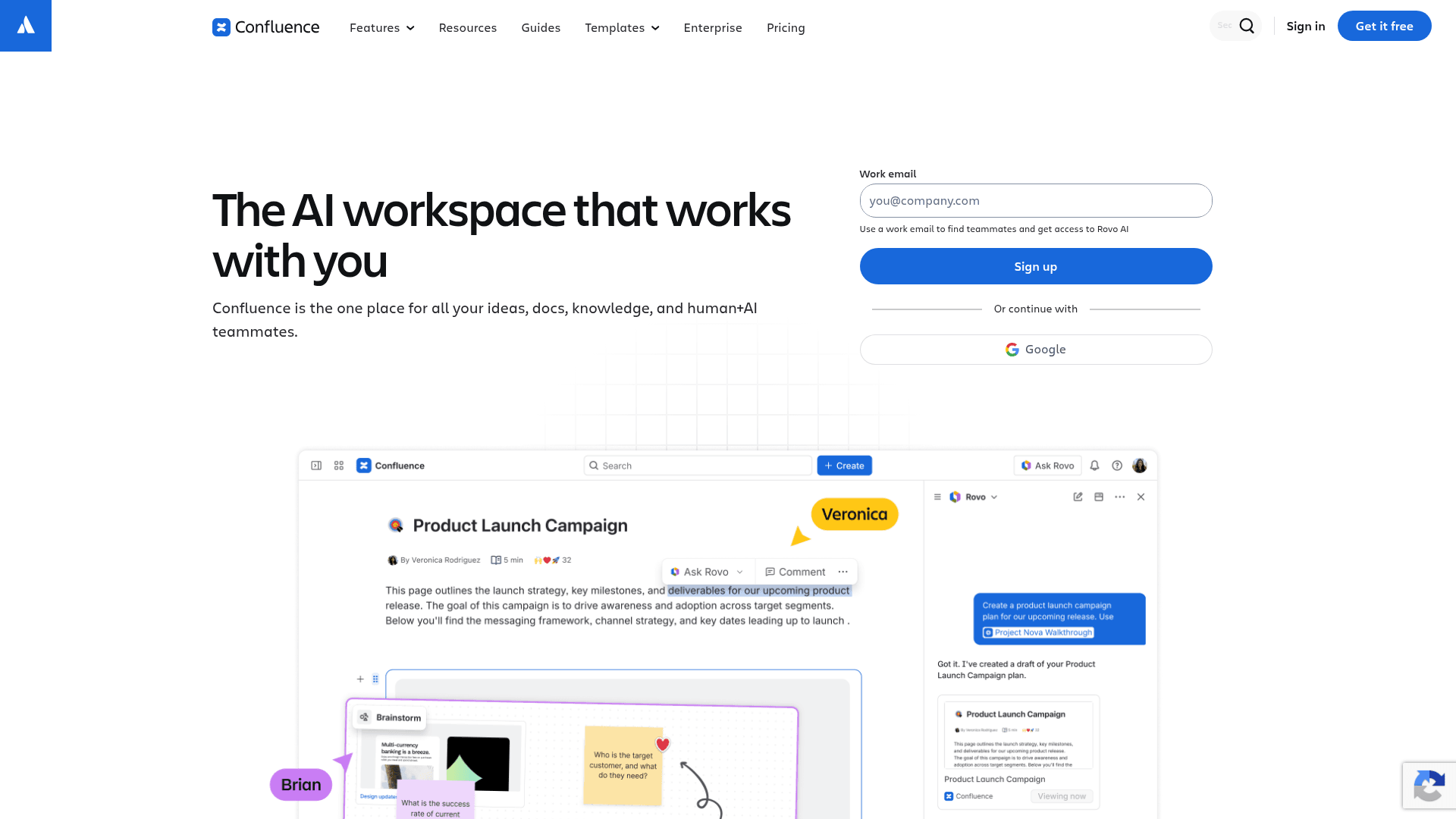
Confluenceのホームページの見出しは今や「The AI workspace that works with you」で、AtlassianのAIであるRovoは、AtlassianのRovoライセンスによると、すべての有料プランに追加購入なしで含まれます。最も安い有料プランは1ユーザー5.42ドルと掲載されており、この一覧全体で最も安い有料の選択肢です。
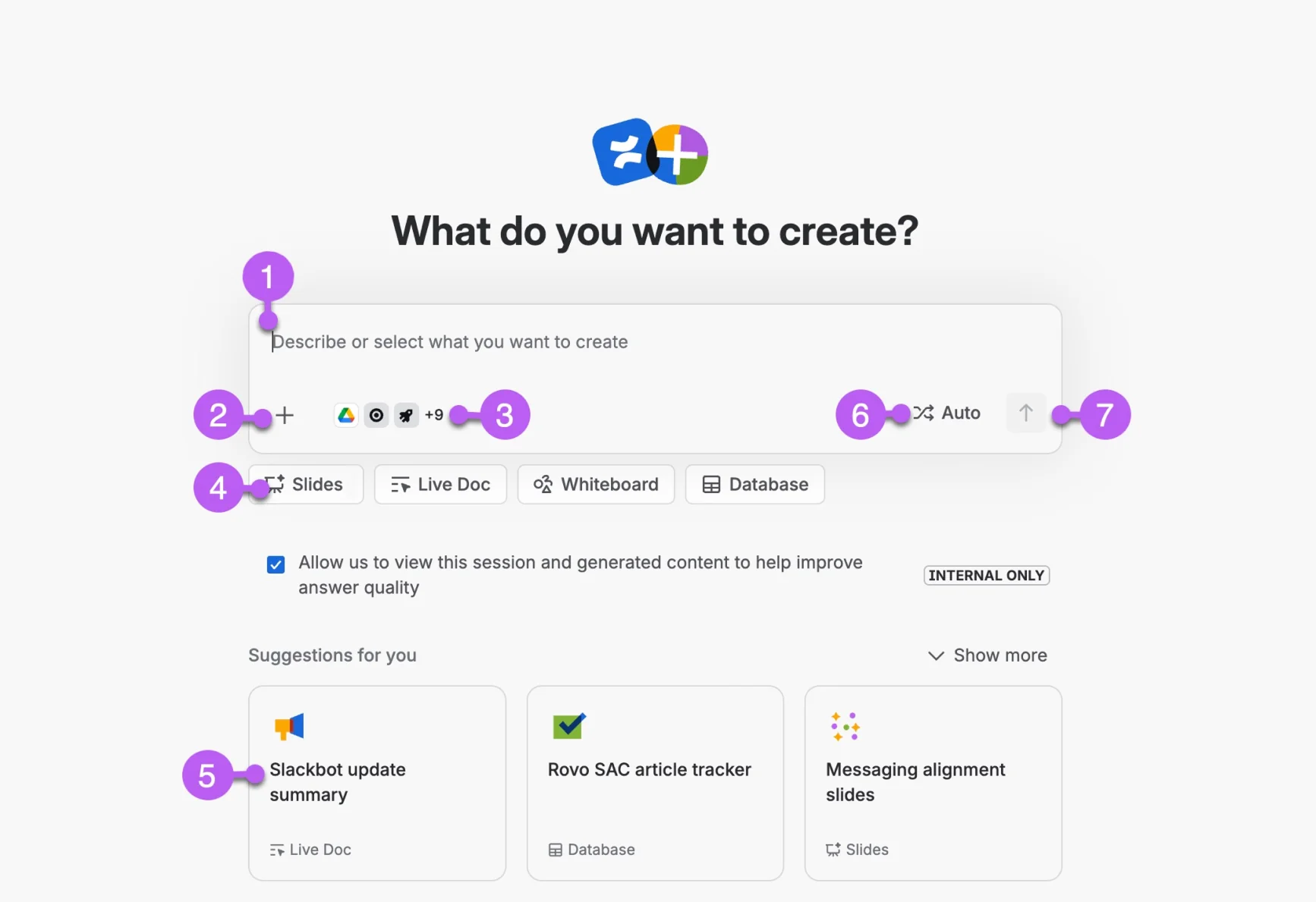
ページ内のAIはしっかりしています。「Create with Rovo」は、プロンプトとファイルやリンクから、ページ、ライブドキュメント、ホワイトボード、データベース、スライドデッキを下書きし、結果はConfluenceに追加するまで非公開のプレビューで待機します。テキストを選んでAsk Rovoで改善、短縮、翻訳することもでき、Hacker Newsのユーザーが次のように説明しています。
"In Edit mode for a page, you can select a range of text and a menu will pop up, with Ask Rovo being a drop down on it. There's a few good options... Improve Formatting, translation options, Make Shorter... ... but it also has Make Longer."

メリット
- すべての有料プランにRovoが含まれ、席あたりの価格が低い
- 下書きは他の誰かに見られる前に非公開プレビューに入る
- 全プランでページのバージョン管理、比較、ロールバックが可能
- 顧客向けページのための、公開の閲覧専用リンクと匿名アクセス
デメリット
- AIはクレジットで動く:Standardでは1ユーザーあたり月25で、Quick answersのチャットメッセージ1件が10クレジット
- 1クレジット0.01ドルの超過料金は2026年12月3日に始まり、管理者の上限つきでデフォルトでオン
- FreeプランにはRovoがなく、Rovoには確認済みのビジネスメールドメインが必要
- Jiraを使わない場合、小規模ではChatGPT Pageより重い
料金
| プラン | 価格 | ユーザーあたり月のRovoクレジット |
|---|---|---|
| Free | 0ドル、最大10ユーザー | Rovoなし |
| Standard | ユーザーあたり月5.42ドル | 25 |
| Premium | ユーザーあたり月10.44ドル | 70 |
| Enterprise | 営業に問い合わせ、年払い | 150 |
Confluence料金とRovoの利用制限によるものです。クレジットは組織全体でプールされます。チームごとの計算は私のConfluence AI料金ガイドにあります。
私の見解: Standardを選ぶ前に、クレジットの計算をしてください。Quick answersが1メッセージ10クレジットなので、25クレジットは1人あたり月に約2.5回分のチャットメッセージですが、クレジットは組織内でプールされます。Jiraを多用するチームには、Premiumが現実的な段階です。Confluenceの検索は無料なので、主に読むチームでも価値は得られます。より大きなトレードオフは私のConfluence vs Notionの記事で扱っています。
6. Superhuman Docs(旧Coda)
おすすめの用途: 表、トラッカー、AIカラムを備えた、アプリのように動くドキュメントを作るチーム。
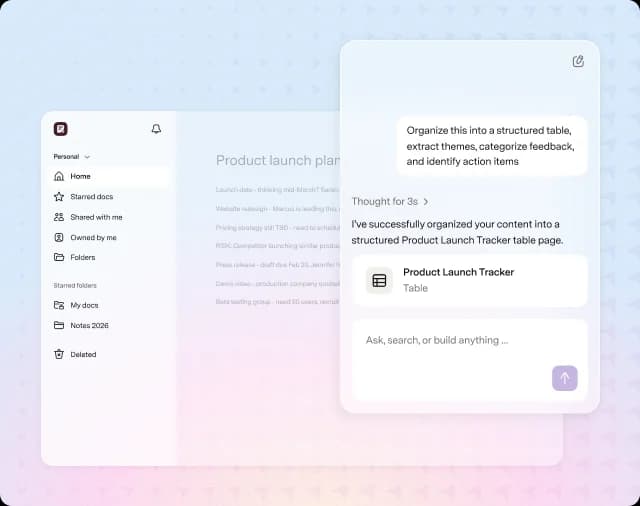
Codaを知っていたなら、これはCodaです。Superhumanのブログは2026年7月8日に、CodaがSuperhuman Docsになったこと、既存のドキュメントは自動的に引き継がれること、そして「your pricing isn't changing」と発表しました。現在はSuperhuman MailやGrammarlyと並ぶスイートの中にあります。
この一覧に入った理由は料金モデルです。料金ページによると、料金はDoc Makerごとに払い、編集者、閲覧者、ゲスト編集者は常に無料です。2人がドキュメントを作り、20人が使うチームなら、席ごとの料金よりも劇的に安くなります。Docs AIはすべての有料プランに含まれ、ベータ期間中はフェアユースポリシーのもとで無制限です。
ここでのAIは構造寄りです。説明から自動で埋まるAIカラム、ページや表を要約するAIブロック、ビューを説明するとライブデータの上に構築されるAI Views(クローズドベータ)があります。Superhuman Docsは、AnthropicとOpenAIの両方のディレクトリに掲載されたコネクターでもあり、ClaudeとChatGPTの両方がこれを読み書きできます。
メリット
- Doc Makerにだけ払えばよく、編集者、閲覧者、外部ゲストは無料
- ベータ期間中、有料プランでDocs AIが無制限
- トラッカー型ドキュメント向けのAIカラム、AIブロック、AI Views
- ClaudeやChatGPTの中からコネクターとして機能する
デメリット
- 名称変更は最近のことで、ヘルプページはまだcoda.ioからSuperhumanへ移行中
- 「Unlimited during beta」は、ベータ後の料金についての約束ではない
- Freeプランはバージョン履歴が7日分で、共有ドキュメントのページ数に制限がある
- Docs AIのモデル一覧は公開されていない
料金
| プラン | 年払い | 月払い |
|---|---|---|
| Free | 0ドル | 0ドル |
| Pro | Doc Makerあたり12ドル | Doc Makerあたり15ドル |
| Business | Doc Makerあたり33ドル | Doc Makerあたり40ドル |
| Enterprise | 要問い合わせ | 要問い合わせ |
Superhuman Docsの料金によるものです。Grammarlyは年払いのProに含まれます。Doc Makerの課金については、以前の私のCoda料金の解説でより詳しく説明しています。
私の見解: チームの大半が読んで編集するだけで、作る人が数人だけなら、Doc Makerモデルはこの一覧で最もお得です。ベータ後にAIの料金がどうなるか、そして名称変更がどう落ち着くかに注目しておきます。編集モデルについては、私のNotion vs Codaの比較が今でも良い手引きです。
7. Gemini Canvas
おすすめの用途: 無料のAI下書きスペースが欲しく、結果をGoogle Docsに引き渡せる個人。
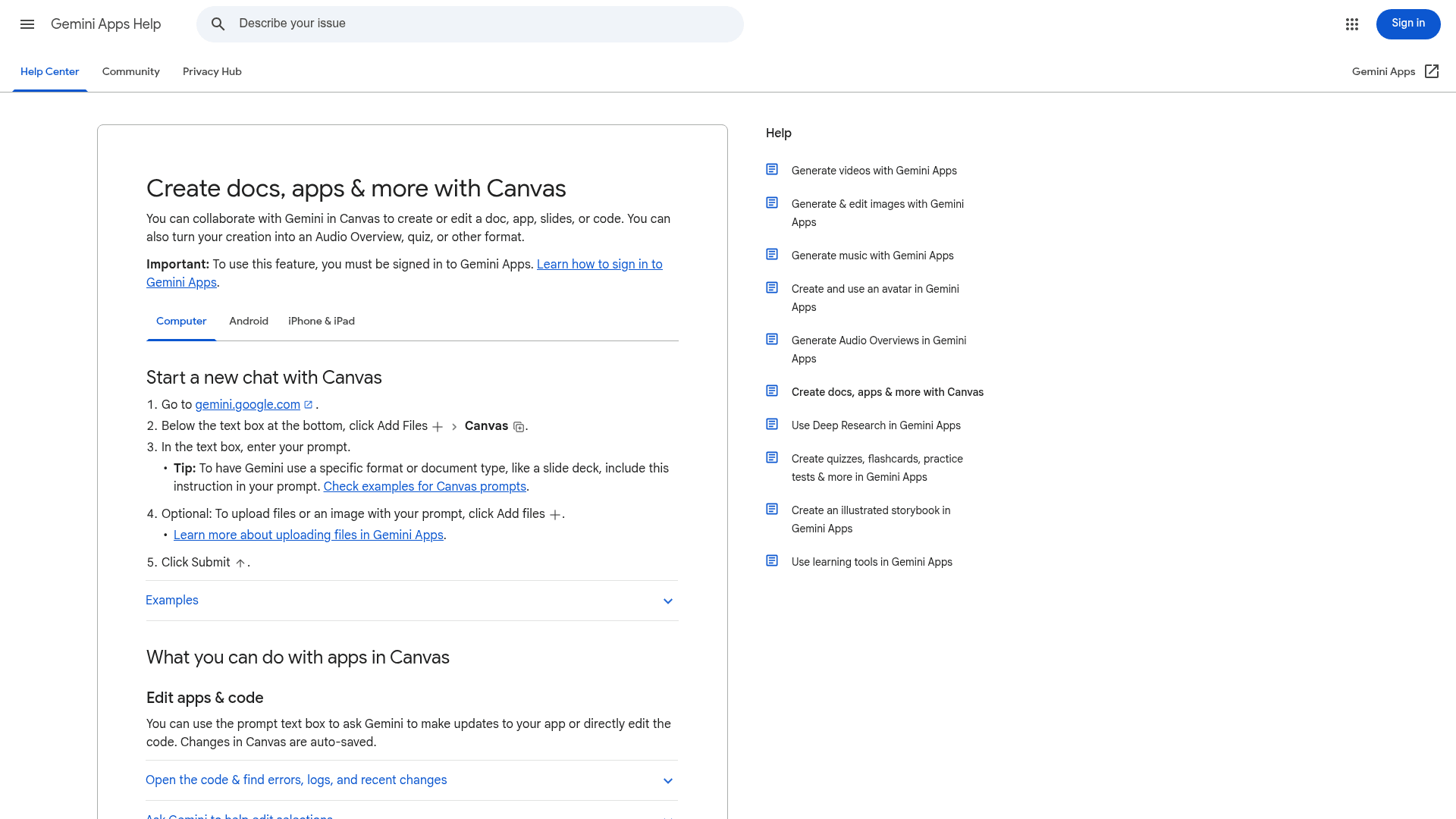
Canvasは、Googleにとって昔のChatGPTのcanvasに最も近いもので、すべてのGeminiユーザーに無料です。チャットの横にドキュメント、アプリ、スライド、コードを作り、自動保存され、バージョンをさかのぼれます。Canvasの概要によると、ProとUltraの購読者はGemini 3と100万トークンのコンテキストウィンドウを使えます。
静かに良くなりました。2025年には厳しい評価だったHacker Newsのユーザーが、今はこう言っています。
"lately. I often go to Gemini Canvas and just ask for some simple thing I want ... < 5 minutes later I have such a thing."
弱いのは共同作業です。GoogleのCanvasヘルプによると、共有すると公開リンクが得られますが、開いた人は自分のコピーを作ります。ライブ共同編集はまったくありません。その回避策が「Export to Docs」で、下書きを本物の共有Googleドキュメントに移します。
メリット
- 無料で、CanvasはGeminiのFreeプランに含まれる
- ドキュメント、インタラクティブなアプリ、スライド、コードを作れる
- Docs、Slides、PDF、Colabにエクスポート
- バージョンをたどる機能とSuggest editsボタン
デメリット
- リアルタイム共同編集なし。共有リンクはコピーとして開く
- 共有リンクはWebでしか開けず、モバイルアプリでは開けない
- テキストの書式設定はデスクトップでしか編集できない
- 一部の共有機能は18歳未満のユーザーは使えない
料金
| プラン | 価格 | Canvas |
|---|---|---|
| Free | 0ドル | あり |
| Google AI Plus | 月4.99ドル | あり |
| Google AI Pro | 月19.99ドル | あり、Gemini 3、100万コンテキスト |
| Google AI Ultra | 月99.99ドルまたは199.99ドル | あり |
Google AI subscriptionsによるものです。API側は私のGemini料金ガイドでも扱っています。
私の見解: 昔のChatGPTのcanvasを使っていて、主に1人で書くなら、Canvasは無料の正しい乗り換え先です。Canvasで下書きし、他の人が入る必要が出たらDocsにエクスポートしてください。ただしチームのドキュメントとして単独では使わないでください。共有時にコピーされるので、3人が3つのバージョンを持つことになります。アプリ全般については私のChatGPT vs Geminiの比較で扱っています。
8. ChatGPT Projectsと執筆ブロック
おすすめの用途: Spaceに払わずにChatGPTに留まりたいPlusとFreeのユーザー。
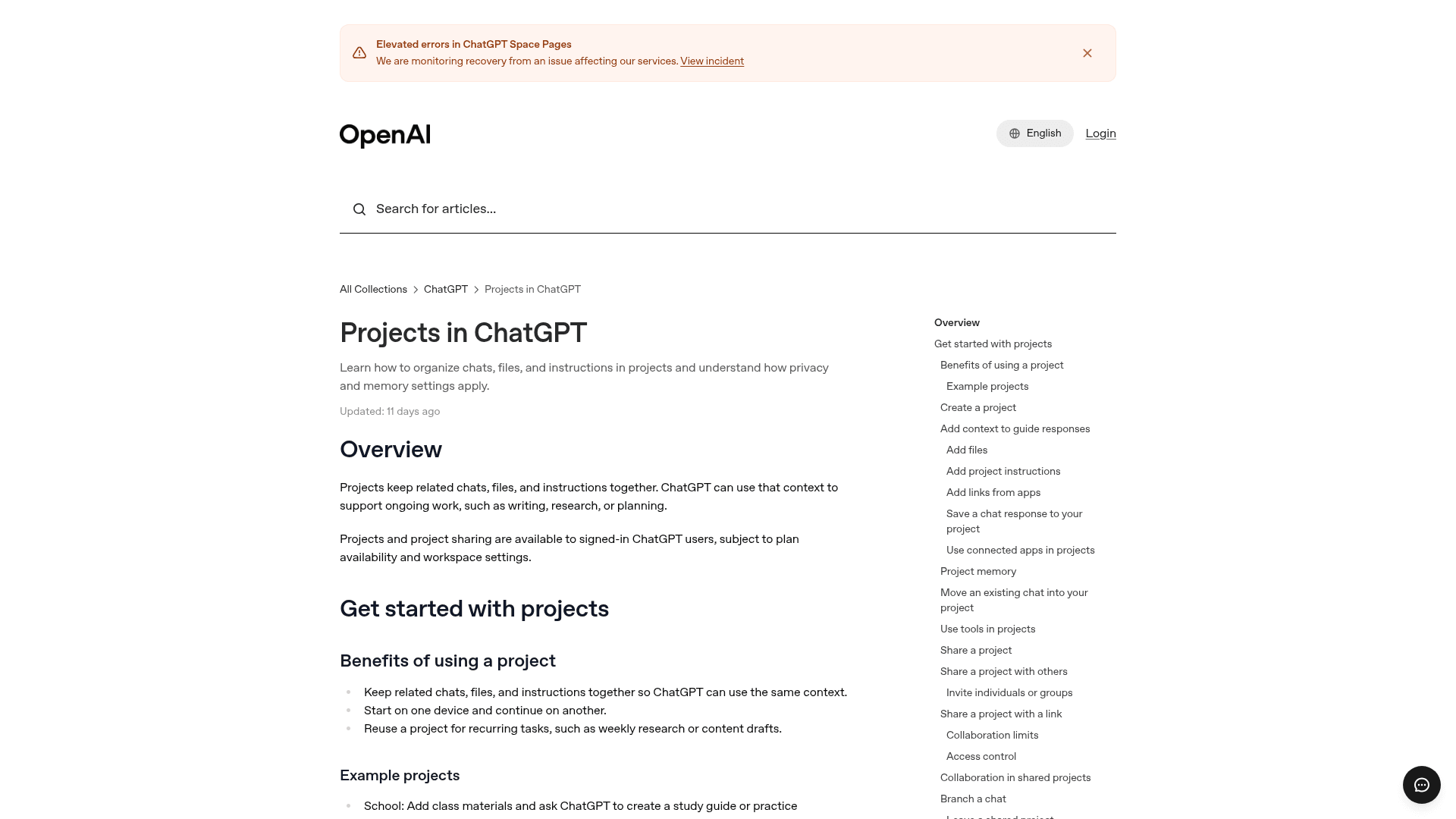
ChatGPT Pagesの最良の代替ツールが、ただのChatGPT自体であることもあります。OpenAIのProjectsのヘルプ記事によると、プロジェクトは関連するチャット、ファイル、指示をまとめて保持し、Freeを含むすべてのプランで動きます。チャット内では、2026年5月28日にcanvasに代わったのが執筆ブロックで、6月8日にフルスクリーンエディターが加わりました。
この組み合わせで、1人での作業のほとんどをカバーできます。ファイルと指示を入れたプロジェクトを保持し、長い下書きは執筆ブロックで開きます。OpenAIはまた、Spaceを作っても「does not replace your existing Projects」と述べているので、後でアップグレードしても、ここにあるものは何も失われません。
メリット
- すべてのChatGPTプランで無料
- 執筆ブロックでチャット内にフルスクリーンの長文エディターが使える
- プロジェクトのファイルと指示がチャット間でコンテキストを運ぶ
- 現在のPagesと違い、モバイル編集が使える
デメリット
- リアルタイム共同編集なし。プロジェクトの共有はプランとワークスペース設定による
- Prompt、Visualize、Taskブロックはない
- 下書きは独立したドキュメントではなく、1つのチャットの中にある
- OpenAIのモデルのみ
料金
| プラン | 価格 | Projectsと執筆ブロック |
|---|---|---|
| Free | 0ドル | あり |
| Plus | 月20ドル | あり |
| Business | 年払い席あたり20ドル、月払い25ドル | あり、加えてSpaceとPages |
ChatGPTの料金と私のChatGPT料金の解説によるものです。執筆ブロックはChatGPTリリースノートに記載されています。
私の見解: Plusで、主に下書きの場所とコンテキストの保持が欲しいなら、そのままで大丈夫です。Projectsと執筆ブロックはそれをうまくこなします。ページや上記の代替ツールに移るのは、他の誰かが同じドキュメントを同時に編集する必要が出たときだけにしてください。
どのChatGPT Pages代替ツールを選ぶべきか
決め手になる問いは、どのAIが最も賢いかではありません。チームのドキュメントがすでにどこにあるか、そして書いたあと各ドキュメントがどこまで届く必要があるかです。
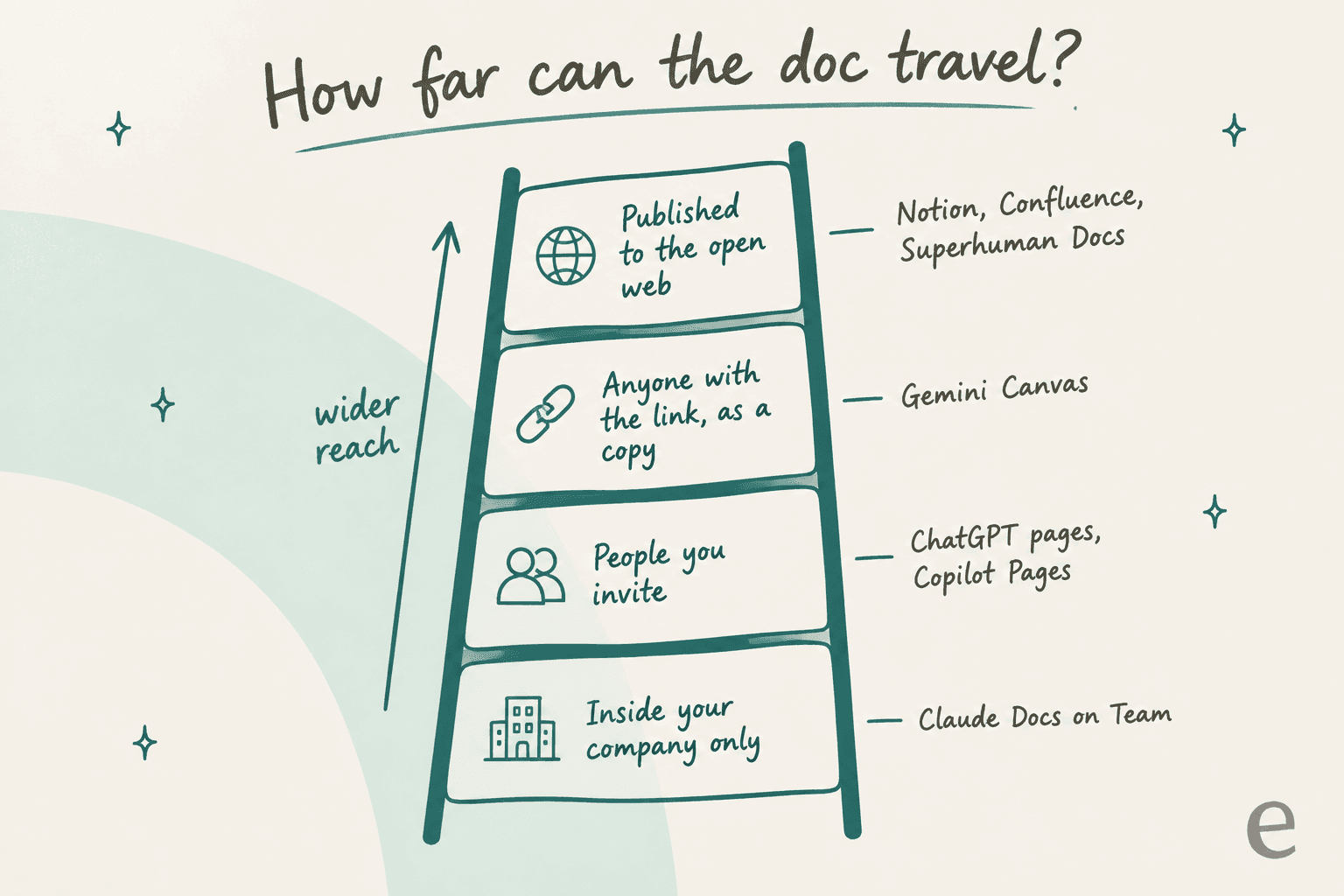
ドキュメントがチームメイトにしか渡らないなら、下の段で十分です。顧客、パートナー、一般の人の目に触れるなら、上の段から始めてください。下であなたの状況を選ぶと、私ならどこから始めるかがわかります。
ここにあるすべてのツールに当てはまる簡単な警告があります。AIネイティブなドキュメントも、完全には自分のものではないドキュメントです。解約後にClaude Designのプロジェクトへのアクセスを失った人がいたとき、Hacker Newsのある返信が的確にまとめていました。
"nobody would accept Word deleting your files when you cancel Office. somewhere along the way we stopped distinguishing backup from custody."
どれを選ぶにしても、初日にエクスポートのオプションを確認してください。Claude Docs、Copilot Pages、Gemini CanvasはいずれもWordやGoogle Docsにエクスポートでき、考えが変わったときの出口になります。
eesel:ドキュメントで顧客に答える必要があるなら
上のどのツールも、チームが物事を書き留める助けになります。しかし、書いたものを使って、日曜の夜9時に質問してくる顧客に答えてくれるものはありません。それは別の仕事で、たまたま私が取り組んでいる仕事です。
ドキュメントツールは問題ないのに、ドキュメントがそれでも機能しない場面を見てきました。あるeeselのデモで、月に数百件のチケットを受けるバス運行トラッキングサービスのサポートマネージャーは、ナレッジベース全体が管理者向けに書かれている一方で、チケットは乗客から来ていることに気づきました。それらのドキュメントを見栄えの良いエディターに移しても、返信は1つも変わらなかったでしょう。解決策は、ドキュメントと過去のチケットを一緒に読むAIから始まります。そうすれば、管理者マニュアルに書かれていることだけでなく、チームが実際に乗客にどう答えているかを学べます。
eeselはAIチームメイトのプラットフォームで、そのAIヘルプデスクのチームメイトがまさにこれを行います。ZendeskやFreshdeskなど、すでに運用しているヘルプデスクに参加し、Notion、Confluence、Google Docs、過去のチケットから学習します。つまり、上で選んだChatGPT Pages代替ツールのまま書き続けられます。
誰かに返信する前に、過去のチケットに対して実行されるので、顧客より先に、どう答えたかを確認できます。そして、共同で書いているドキュメントが実はブログ記事なら、そのために作られたもう1つのeeselのチームメイトがAIブログライターです。eeselを無料で試すか、まず料金をご確認ください。
よくある質問
ChatGPT Pagesの最良の代替ツールは何ですか?
ChatGPT Pagesの無料の代替ツールはありますか?
ChatGPT PlusのユーザーはChatGPT Pagesを使えますか?
NotionはChatGPT Pagesの代替として良いですか?
Claude DocsはChatGPT Pagesとどう違いますか?
チームにとって最も安いChatGPT Pages代替ツールはどれですか?
モバイルで最も使いやすいChatGPT Pages代替ツールはどれですか?


Article by
Kira
Kira is a writer at eesel AI with a Computer Science background and over a year of hands-on experience evaluating AI-powered customer service tools. She focuses on breaking down how helpdesk platforms and AI agents actually work so that support teams can make better buying decisions.