

ChatGPT Spaceとは?
OpenAIはDevDay 2026のまとめで、ChatGPT Spaceを「a new home for your team to collaborate with AI to get work done」と呼んでいます。簡単に言えば、ChatGPTの中にあるNotion風のエリアで、ドキュメントがチャットの隣に置かれ、AIが人と一緒にその上で書き込めます。
まず、知っておきたい点がいくつかあります。
- Libraryに代わるものです。 Spaceの機能紹介ページでは、これを「the home for the pages and files you create, upload, and share in ChatGPT」と呼んでいます。つまり、アップロードしたファイルや生成した画像は、今後ここに置かれます。
- Spaceとspaceは別物です。 大文字のSpaceは製品エリア全体を指します。小文字のspaceは、コンテンツのひとまとまりです。誰でも個人用のspaceを持て、トピックやチーム向けに追加で作成できます。これはOpenAIの利用開始ガイドに基づきます。
- Projectsは残ります。 同じガイドにはっきり書かれています。「Creating or using a space does not replace your existing Projects.」両者の比較は後述します。実際には、OpenAIが認めている以上に重なる部分があるためです。
私は2年間SEOに携わってきましたが、機能が「Space」のような一般的な名前で登場すると、検索意図が2つに割れる傾向があります。それが何かを知りたい人もいれば、すでに使えるかだけを知りたい人もいます。この記事は両方に答えます。後者の答えは、どのプランを使っているかで大きく変わります。
OpenAI Dotsと同時に公開されました。dotはGPT-6 Astraで動く常時稼働のエージェントで、両者は連携して使う設計です。dotが働き手で、Spaceはその作業机にあたる共有の場所です。
Spaceのページはどう動く?
中心となるのはページです。OpenAIの売り込みは「anything you can do in ChatGPT you can do on a page: write, research, generate charts, create images, or visualize information」です。会話から始めても、Spaceで直接書き始めてもよく、Spaceのホームにはテンプレートもあります。

ページはブロックで構成されており、Notion AIのページと同じ考え方です。OpenAIのページに関するドキュメントには、/メニューで挿入できるものが載っています。
| ブロックの種類 | できること |
|---|---|
| 見出し、リスト、チェックリスト | 標準的な文書構造 |
| Table、Code、Highlight | テーブルには Normal、Flexible、Full の幅設定がある |
| ImageとFile | Imageブロックは画像の生成もできる |
| PageとLink to page | サブページの入れ子や、ページ間のリンク |
| Files、Pages、Chatsの参照 | 過去のチャットを含む、保存済みの他の作業を指し示す |
| Visualize | インタラクティブな計算機、図、画面デザイン |
| Prompt、Task、Agent Instructions | 読者が実行したり、エージェントが従ったりできる保存済みの依頼 |
本当に新しいと言えるのはPromptブロックです。ページ自体に依頼を保存でき、読んだ人はChat about thisで実行できます。実際には、ページが静的な文書から、再利用できるツールに近いものへ変わります。たとえばサポートリーダーが、「今週の返金ポリシーの変更点を新人エージェント向けに要約して」という依頼をポリシーのページ自体に保存しておけます。
テキストを選択すると、書式設定のオプションに加えてAsk for changeとCommentのツールバーが開きます。「when available」の条件付きで、誰が何を書いたかを示すShow attributionビューもあります。AIと人が1つのページに書き込むようになると、これはより重要になります。

初日から知っておくべき危ない点が1つあります。ページを削除すると、そのページとすべてのサブページがゴミ箱に送られ、他の人が所有するサブページも含まれます。これはOpenAIの共有とデータ管理の記事によるものです。利用の多いチームページでは、クリックする前に一呼吸おきたい削除ボタンです。
ChatGPTとdotはページ上でどう作業する?
ここが、Spaceが一般的な社内ナレッジベースと違う点です。OpenAIのエージェントに関するドキュメントには、ページ上でAIの助けを得る方法が4つ挙げられています。
- ページの横の会話パネル。
- 選択したテキストに対するAsk for change。
- インラインの
@ChatGPTまたは@dotのメンション。 - コメント内の
@ChatGPTまたは@dotのメンション。
ここでのほぼすべてを左右する細部があります。各共同編集者は、それぞれ自分のChatGPTで作業します。共有ページで私がChatGPTをメンションすれば、それは私の設定と私のメモリを持つ私のChatGPTです。チームメイトがメンションすれば、そのチームメイトのChatGPTです。全員が話しかける共有ボットとは違い、プライバシーにも影響します。これは後述します。

機能紹介ページには「dots work natively across files in Space」とあり、ChatGPT、Slack、Microsoft Teamsから、ページを最新に保つようdotに頼めます。目玉のデモは、外出中にプロジェクトダッシュボードを新しく保つdotです。
注意点が2つあり、どちらもOpenAI自身のドキュメントによるものです。
- dotはSpaceのあるすべてのプランにあるわけではありません。 9月29日のリリースノートによると、dotはPro(EEA、スイス、英国を除く)とBusiness Premiumの席で使え、Enterpriseは初期設定でオフのベータです。つまりBusiness Standardの席ではSpaceは使えますが、dotは使えません。
- 「Keep updated」は公開されていません。 機能紹介ページでは、ページは「can stay updated from your connected tools」とされています。一方、利用開始ガイドには「automatic page updates with Keep updated are not available at launch」とあります。当面の回避策は、チャットでChatGPTにスケジュールタスクの設定を頼むことです。OpenAIは「writing a cadence in a page or its instructions doesn't by itself confirm that a task is scheduled」とも注意しています。
Spaceをチームで検討している人に特に伝えたいのは、2つ目の点です。ページの冒頭に「毎週月曜に更新」と書いて席を離れても、何も起きません。必要なのは本物のスケジュールタスクで、BusinessとEnterpriseならチームタスクにもできます。

今日使えるものと、これから来るものは?
ここでローンチ時のメッセージとヘルプセンターの内容が分かれます。機能紹介ページを読むとすべて提供済みのように見えますが、OpenAIのサポート記事はより慎重で、私が信頼するのはこちらです。
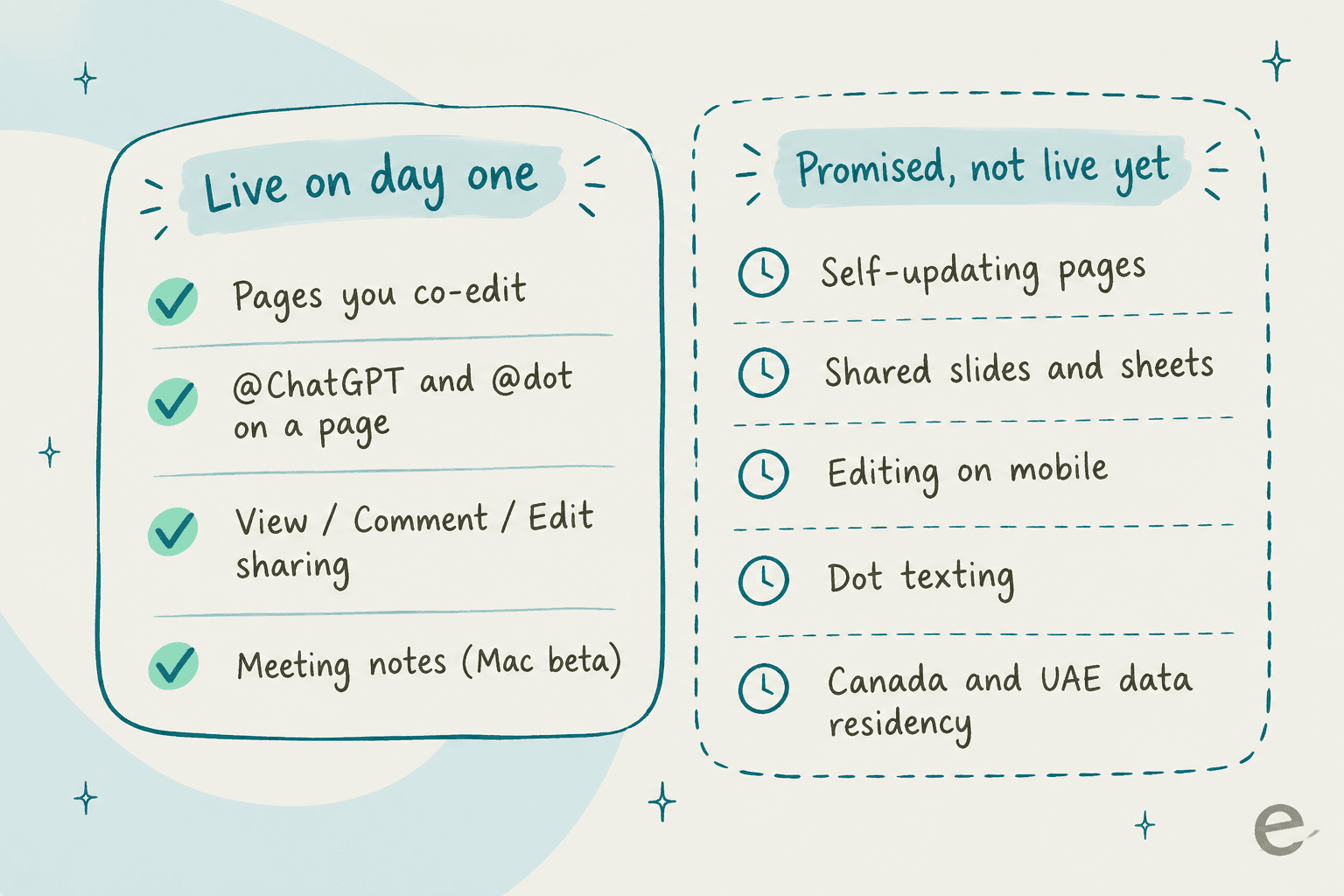
「まだ」の項目の完全なリストです。どれもOpenAI自身のドキュメントから取っています。
| 機能 | 2026年10月1日時点の状況 | 出典 |
|---|---|---|
| 自動更新ページ(「Keep updated」) | ローンチ時は利用不可 | Getting started with Space |
| 共同編集のスライドとスプレッドシート | 「Coming soon」 | Spaceの機能紹介ページ |
| モバイルでのページの作成と編集 | 近日公開。モバイルでは検索、閲覧、共有が可能 | Spaceの機能紹介ページ |
| dotへのテキスト送信 | 近日公開 | Spaceの機能紹介ページ |
| カナダとUAEのデータレジデンシーのワークスペース | 近日公開 | Getting started with Space |
| Enterpriseの共有 | オプトインのプレビュー | リリースノート |
知っておくべき小さな矛盾が1つあります。OpenAIのlearn.chatgpt.comのSpace概要では「tables, calculations, and slides with ChatGPT」の作成と編集をすでに使えるかのように説明していますが、ヘルプセンターではSlidesとSheetsは近日公開とされています。その機能が自分のアカウントに表示されるまでは、ヘルプセンターの記述に従うのが無難です。
展開も段階的です。OpenAIのガイドには「some features may not be available to your account yet」とあり、ローンチ当日にはステータスページでSpace Pagesのエラー増加が表示されていました。ローンチ週の不具合はよくあることですが、自分のワークスペースでまだ見ていない機能を前提にチーム移行を計画するのはおすすめしません。
ChatGPT Spaceは誰が使えて、いくらかかる?
Spaceに別料金はありません。ChatGPTの料金ページに独立した項目はなく、Businessのページではプランの機能として「Collaborate together in Space」が挙げられています。つまり費用は今のプランの料金そのままで、実際の問題は、それで何が使えるかです。
| プラン | 価格 | Space | Dot | チームとチームタスク | Meetingsプラグイン |
|---|---|---|---|---|---|
| Free、Go、Plus | $0〜$20/月 | 記載なし | なし | なし | なし |
| Pro 100 / 200 / 500 | 月額のみで $100 / $200 / $500 | あり | あり(EEA、スイス、英国を除く) | なし | Macベータ |
| Business、Standardの席 | 年払い$20/ユーザー/月、月払い$25 | あり | なし | あり | Macベータ |
| Business、Premiumの席 | 年払い$100/ユーザー/月、月払い$125 | あり | あり(対応するすべての地域) | あり | Macベータ |
| Enterprise | 営業に問い合わせ | あり(共有はプレビュー) | ベータ、初期設定はオフ | あり | アカウントマネージャー経由でアルファ |
Proの価格は、OpenAIのProの各プランに関する記事によるものです。席の価格はBusinessの料金ページにあり、Businessのワークスペースには最低2席が必要です。
プラン全体を知りたい場合は、ChatGPTの料金の解説でより詳しく扱っています。最上位プランについてはPro 500のガイドがあります。
ここで割を食うのはPlusです。OpenAIのLibraryのヘルプ記事によると、LibraryはFreeとPlusを含むすべてのプランで使えました。その後継であるSpaceはPro、Business、Enterpriseにしか記載がなく、FreeとPlusのアカウントに代わりに何が表示されるのか、OpenAIは説明していません。
下でプランを選ぶと、Spaceで何が使えるかが正確にわかります。
自分のプランでSpaceは何が使える?
2026年10月1日時点のOpenAIのヘルプセンターとリリースノートに基づきます。
- Webとデスクトップでページを作成・編集でき、モバイルでは閲覧と共有ができます。
- メールで人を招待し、表示または編集の権限を付与できます。
- 最初のdotが含まれ、ページでメンションできます。
- MacデスクトップアプリでMeetingsプラグインのベータが使えます。
- Teams機能はBusinessとEnterprise限定のため使えません。
- ワークスペース全体で、ページ、@ChatGPT、表示/コメント/編集の共有が使えます。
- TeamsとチームタスクでSpace全体をグループと共有できます。
- MacでMeetingsプラグインのベータが使えます。
- Standardの席ではdotは使えません。1人をPremiumにアップグレードすると、1つ追加されます。
- 管理者はワークスペースのSpaceをオフにできます。
- 共有はオプトインのプレビューで、管理者が先に有効にする必要があるかもしれません。
- dotは初期設定でオフのベータです。
- Meetingsはアルファのみで、アカウントマネージャー経由です。
- カナダとUAEのデータレジデンシーのワークスペースには、まだSpaceがありません。
共有はどう動き、どこで落とし穴がある?
共有には、表示、コメント、編集の3段階があります。これはOpenAIのコラボレーションに関するドキュメントによるものです。ワークスペースプランでは、ワークスペース内の人やチームを招待します。Proではメールで招待します。
チームがつまずきやすいのは継承です。アクセス権は、直接の招待、親ページ、またはそのページを含むspaceから得られ、サブページは親ページから継承します。
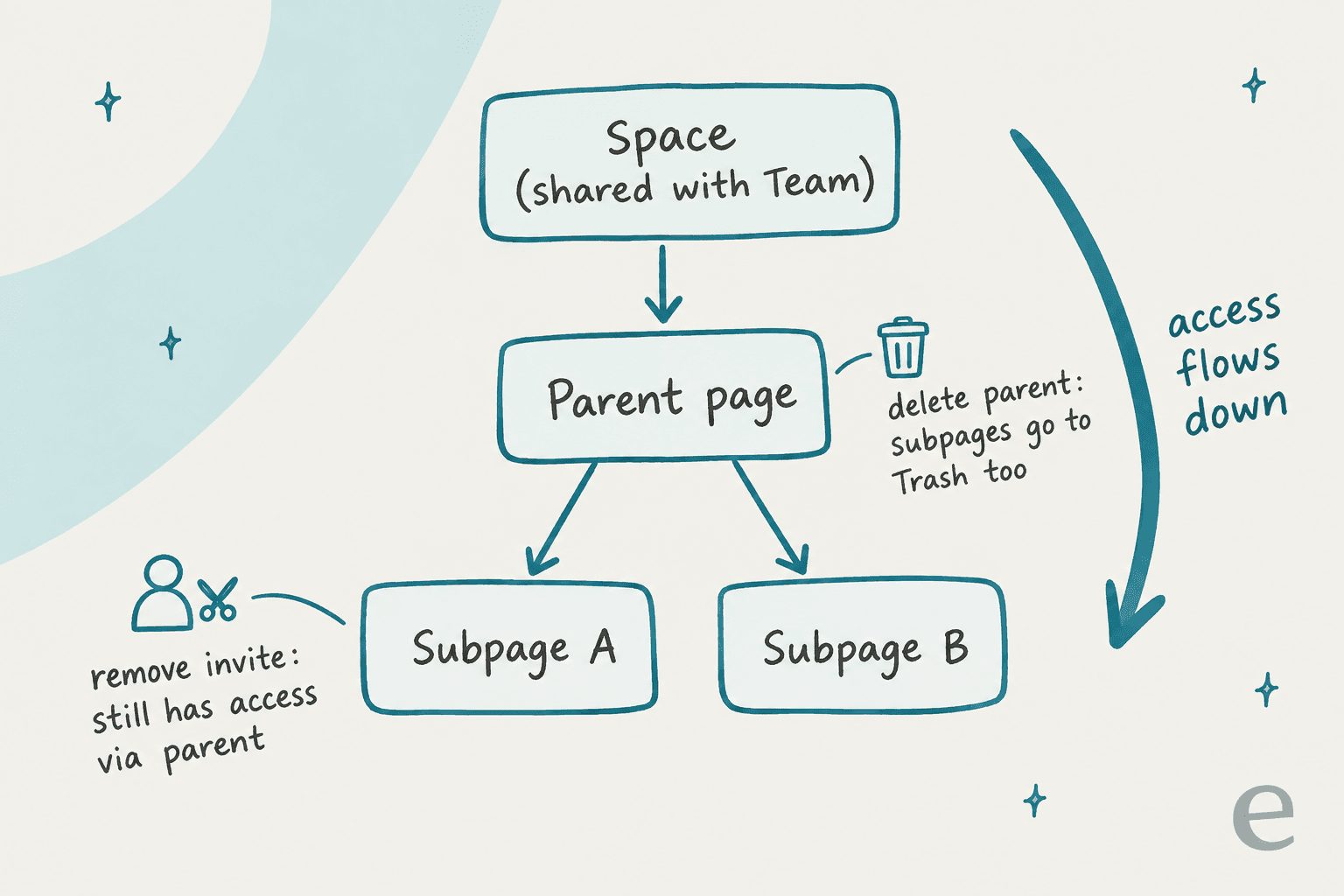
OpenAIのドキュメントにあるルールのうち、すべての管理者に伝えたいものです。
- 直接の招待を削除しても、継承されたアクセスは消えません。 親ページやspace経由でそのページに到達できる人は、ページ自体から外しても何も変わりません。
- ページを移動すると、見られる人が変わることがあります。 非公開のサブページを共有された親ページの下にドラッグすると、その親ページの閲覧者を引き継ぎます。
- リンクされたファイルは、それぞれの権限を保ちます。 ページにリンクしたGoogle Driveのファイルは、Driveのルールに従います。一方、ページにコピーしたり要約したりした内容は、ページにアクセスできる全員に見えます。
最も驚いたプライバシーの細部は、メモリに関するものです。ページを共有しても、非公開のチャットは共有されません。しかし、ChatGPTがあなたのメモリを使って共有ページに何かを書いた場合、その内容はページにアクセスできる全員に見えます。これは共有とデータ管理の記事によるものです。ChatGPTに「チームページ用の自己紹介を書いて」と頼むと、自分では入力しないような個人的な詳細を取り込む可能性があります。
学習の扱いも、共有Projectsとは異なります。個人プランでは「if you turn off training but a collaborator has it on, your contributions may still be used for training through their interaction」とされています。BusinessとEnterpriseでは、OpenAIは初期設定でデータを学習に使いません。これは、チームが個人のProアカウントをまたいでではなく、共有のBusinessワークスペース内でSpaceを使うべきもう1つの理由です。ChatGPT Enterpriseも同じ初期設定です。
管理者向けには、Enterpriseの共有は従来のLibraryの共有コントロールで動きます。共有をオフにすると新しい共有はブロックされますが、既存の共有アクセスは残ります。これはOpenAIのEnterprise向けSpaceガイドによるものです。同じガイドは、ページやファイルにプロンプトインジェクションが含まれる可能性があり、安全対策はこのリスクを「reduce, but do not eliminate」すると警告しています。他の人が書いたページをdotが読む場合は、知っておく価値があります。
SpaceとProjects、どちらを使うべき?
既存のChatGPTユーザーの多くが抱くと思われる疑問で、OpenAIは正面から答えていません。どちらもグループが共有コンテキストで作業できますが、中心となるオブジェクトが違います。
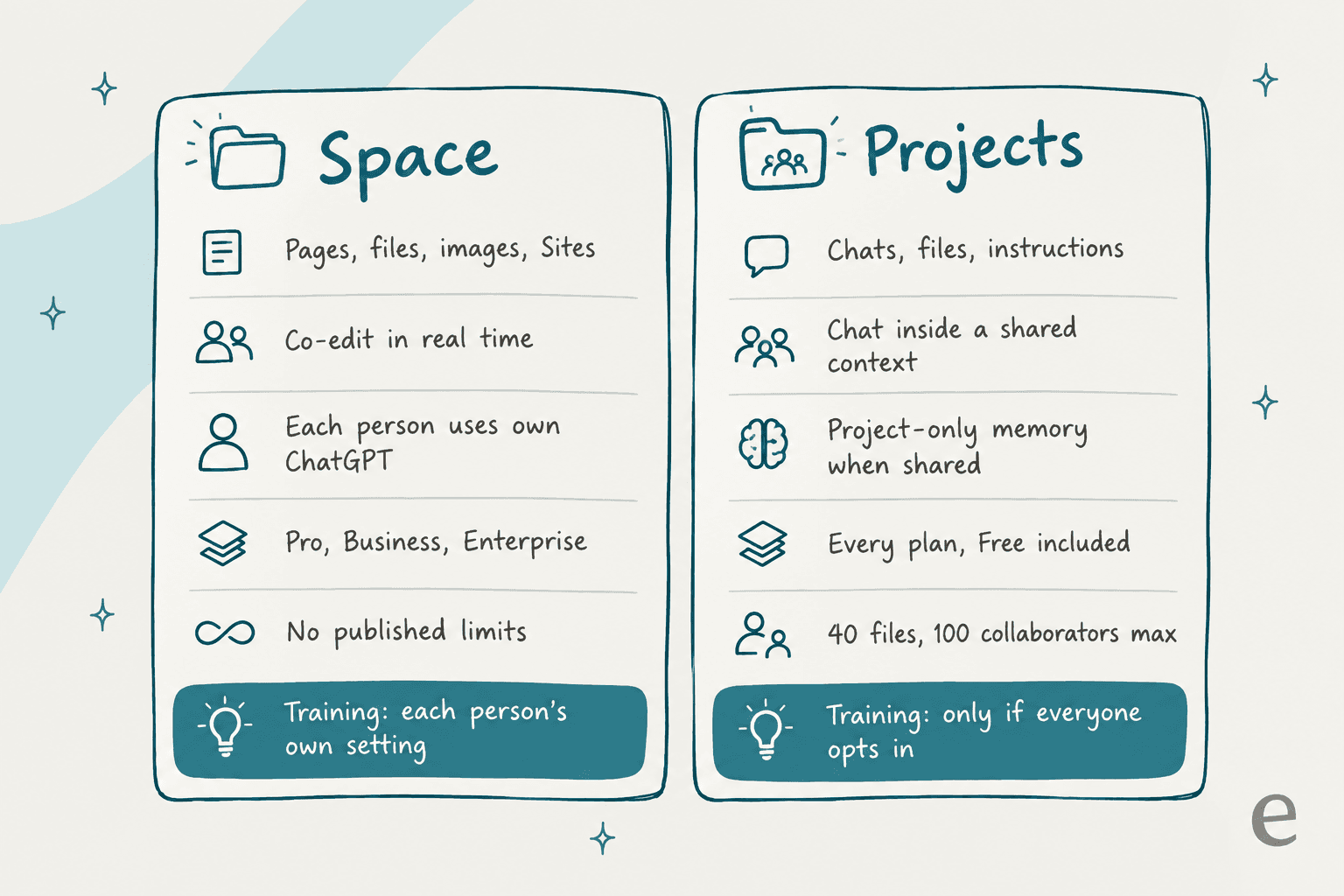
| ChatGPT Space | ChatGPT Projects | |
|---|---|---|
| 基本単位 | リアルタイムで共同編集するページ | 共有プロジェクト内のチャット |
| 保管するもの | ページ、アップロードしたファイル、画像、Sites | チャット、ファイル、プロジェクトの指示 |
| プラン | Pro、Business、Enterprise | Freeを含むすべてのプラン |
| AIのコンテキスト | 各共同編集者が自分のChatGPTとメモリを使う | 共有プロジェクトはプロジェクト内のみのメモリを使う |
| 個人プランでの学習 | 各自の設定が適用される | オーナーとすべての参加者がオプトインした場合のみ |
| アクセスレベル | 表示、コメント、編集 | チャット、編集 |
| モバイル | 閲覧と共有のみ | モバイルでも共有が使える |
| 公開された上限 | 見つからず | プロジェクトあたり5 / 25 / 40ファイル、共同編集者は最大100人 |
Projectsの詳細は、OpenAIのProjectsのヘルプ記事によるものです。
私の経験則はこうです。成果物が会話ならProjects、成果物がドキュメントならSpaceを使う。同僚3人とPDFの山でベンダーを調査するのはProjectです。チームがいつも人に案内するオンボーディングのチェックリストや料金のFAQ、そして週次の指標ページはページなので、Spaceに置くものです。
個人のProアカウントでは、学習の行を最も重く見ます。共有Projectsは全員がオプトインしない限り何も学習されないので厳しい側で、Spaceは各自の設定が初期値になります。
会議メモはどこに入る?
MeetingsプラグインはSpaceと同時に公開され、生成されたものはすべてSpaceに保存されます。ボットが通話に参加することなくメモを取り、アクションアイテムを含む個別化された要約を、Spaceのページとして保存します。

知っておきたい事実は、すべてそのヘルプ記事によるものです。
- ProとBusiness向けの、macOSデスクトップアプリ限定のベータです。iOS、Android、Windowsは近日対応予定です。Enterpriseはアルファのみです。
- 会議ページは初期設定で非公開です。共有すると、相手に見えるのはメモで、文字起こしではありません。
- 音声は、メモの準備ができるとMacとOpenAIのサーバーから削除され、再生できません。
- セッションは4時間で自動停止するほか、ノートPCの蓋を閉じたときや、長い無音のあとにも停止します。
- 同意のリマインダーは自分にしか表示されません。通話の相手には通知されないため、相手に伝えるのは自分の役目です。
現在、専用の会議メモアプリを使っているなら、ここでの魅力は、アクションアイテムがdotが後から拾えるページに入ることです。Notion AIの会議メモと比べると、今のところMac限定で、見返せる文字起こしがないのがトレードオフです。
ChatGPT Spaceについて、みんなは何と言っている?
発表から2日たった時点では、G2やCapterraへの掲載はまだなく、議論はXとHacker Newsで行われています。圧倒的に多い反応は、Notionとの比較です。
最も強い肯定的な意見は、Claire Voによるもので、ローンチの本当の大きな話題はSpaceだと主張しました。
"imo: @OpenAI dots slightly overhyped and space underhyped - every company I know wants an AI-native collaboration workspace (docs, slides, sites)"
Notionとの比較は、プロダクトリーダーからHacker Newsまで、ほぼあらゆる場所で見られました。
"Spaces is basically @NotionHQ ? What's the OpenAi version of Slack? :)"
"Remarkably similar to Grok Bot. And the Spaces thing seems like a straight clone of Notion."

翌日、Peter Yangは、1つのアプリの中に今どれだけのものが詰め込まれているかについて、もっともな指摘をしました。
"I'm a broken record about this, but cramming Codex, Work, dots, Spaces, Pages, and more all into ChatGPT is overwhelming."
ローンチ当日は、全員にとってスムーズだったわけでもありません。Hacker Newsのあるユーザーは、機能が表示されず、ページがエラーになっていると報告しました。これはOpenAIがその日に公表したステータスのインシデントと一致します。
"Still not available and spaces page just produces a javascript error. This is the most botched release I've seen in recent history."
私の見方では、最も有益な問いは、機能ではなくチームのことを考えている人から出ました。
"If agents can edit dashboards and checklists, the hard part is deciding which changes need approval. Does Space expose a per-action history?"
これは的を射た問いだと思います。ドキュメントを見る限り、Spaceにはコメントとゴミ箱があり、「when available」の条件付きで帰属表示もありますが、ページ上のエージェントによる編集に対して、変更ごとの承認ステップは見つかりませんでした。dotが共有チェックリストを書き換えても、人間は読んで初めて気づくことになります。
そしてPlusのユーザーは、誰が取り残されたかに気づきました。
"it's so sad to see @OpenAI completely ignoring plus users."
チームはChatGPT Spaceに移るべき?
どこから始めるかによって、私ならこう判断します。
- すでにChatGPT Businessを使っている小規模チーム。 今週試してください。すでに含まれていてページエディタも動きますし、Keep updatedが来るまでは、チームタスクが「最新に保つ」の穴を埋めます。最も安い構成は、年払いで月$40のStandard 2席です。
- 成熟したNotionやConfluenceのwikiを運用している。 まだ移行しないでください。Spaceは、ストレージやページ数の上限が公開されておらず、モバイル編集がなく、Enterpriseの共有がまだプレビューの状態で始まりました。権限や管理コントロールでは、Notion AIやConfluenceのほうが実績がはるかに長く、Gleanのような検索レイヤーも同様です。私なら、1チームのページを1か月Spaceで運用してから比較します。
- Plusを使っている。 Projectsのままにしてください。Spaceのためだけに有料のProへ上げるのは、2席のBusinessワークスペースのほうが安く、Teamsも含まれることを考えると、正当化しにくいです。
- 作業についてのページではなく、作業をこなすエージェントがほしい。 Spaceは知識を書き留める場所です。それを実行に移すのは別の仕事で、そこでAIチームメイトの出番になります。
この最後の点は、サポートチームで最もよく見かけます。eeselは長年、ライブのサポートキューにAIを導入してきましたが、繰り返し出てくる問題は「書き留める場所がない」ではまずありません。私たちが関わったあるサポートリーダーは、ヘルプセンター全体が管理者向けに書かれている一方で、ほぼすべてのチケットがエンドユーザーからのものだと気づきました。別のチームは、ノウハウがSOPツールと古いマクロに分散し、誰も文字起こししていない画面録画もありました。ページを書くための見栄えのいい場所があっても、どちらも解決しません。解決するのは、過去のチケットを含め既存のものを読み込み、誰かに回答する前に実際の質問でテストされるAIです。
この仕事の前半には、Spaceは優れたツールです。後半には関わりませんし、関わろうともしていません。
知識で顧客に答えたいチームのためのeesel
サポートのプレイブックをSpace、Notion、Google Docsで書いているなら、それを実際に動かす部分がeeselのAIヘルプデスクのチームメイトです。ZendeskでもFreshdeskでも、ヘルプデスクのキューに新しいメンバーとして加わり、Slackで社内の質問にも答えられます。ドキュメントやヘルプセンター、マクロや過去のチケットから学習し、チームの口調で返信を下書きまたは送信します。
dotを付けたページとの違いは、公開前に何が起きるかです。過去の何百ものチケットでチームメイトをシミュレートして、どう答えていたかを確認し、どのトピックを単独で処理し、どれを人の確認待ちにするかを決められます。ナレッジソースにはConfluenceやGoogle Docsが含まれるため、先に新しいツールへ移す必要はありません。
eeselには、カード不要で100クレジットの無料プランがあり、有料のチームメイトプランは500クレジットで月$299からです。詳細は料金ページをご覧ください。eeselを試して、チームがすでに書いたドキュメントに接続してみてください。
よくある質問
ChatGPT Spaceとは何ですか?
どのChatGPTプランにSpaceが含まれますか?
ChatGPT SpaceはChatGPT Projectsと同じですか?
dotはChatGPT Spaceのページを編集できますか?
ChatGPT Spaceのページは自動で更新されますか?
ChatGPT SpaceはNotionの代わりになりますか?
ChatGPT Spaceをカスタマーサポートの知識に使えますか?


Article by
Kurnia Kharisma
Kurnia is a software engineer and writer at eesel AI with two years of SEO experience, writing about AI tools, helpdesk software, and customer support. He pairs a developer's understanding of how these products are built with search-driven research into what actually ranks and resonates with the people searching for them.