


Dans Jira Service Management, l'agent de service virtuel escalade vers un humain en créant un élément de travail : il indique au client qu'une demande a été créée et la classe dans son type de demande par défaut. Il n'y a pas de transfert en direct vers un agent dans le chat. Cela fait du type de demande par défaut le réglage d'escalade le plus important que vous ayez, car toute conversation qui sort de l'IA, sans intention associée ou avec une réponse IA que le client a rejetée, y arrive avec seulement ce qu'il a écrit. Construisez des intentions pour vos motifs d'escalade les plus courants, afin qu'elles recueillent des détails et changent le type de demande avant la création de l'élément de travail, et gardez "Raise a request" dans les offer options pour que les clients aient toujours une issue. Si vous préférez que l'IA travaille la demande après sa création, eesel lit tout le ticket et y répond, ou l'assigne avec une note interne qui explique le motif. Avec le CLI eesel, un agent de codage IA peut connecter Jira et poser des questions test avant le lancement, même si une personne continue de coller elle-même le jeton d'API.
Que signifie "escalader vers un humain" dans Jira Service Management ?
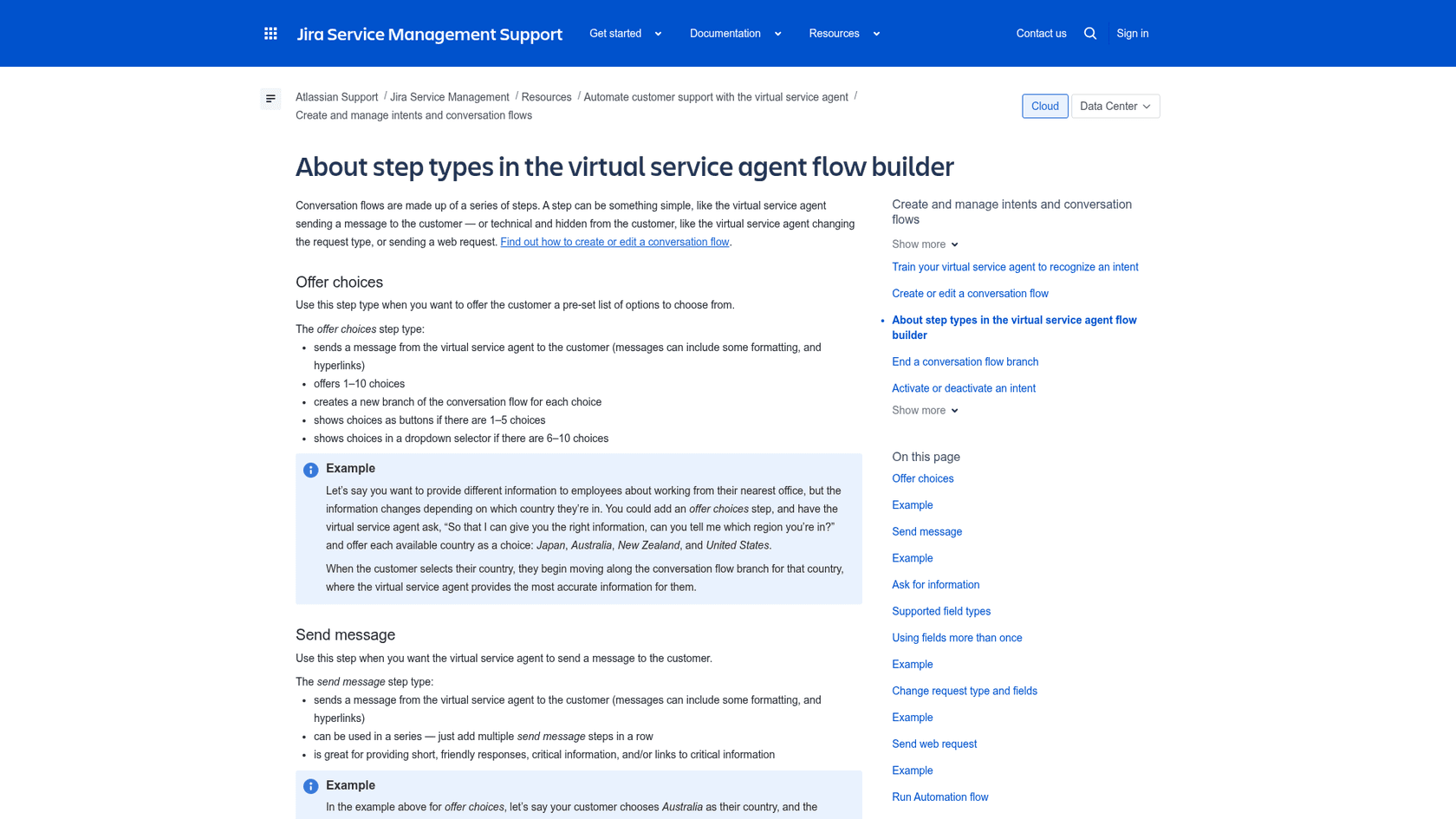
Cela signifie un élément de travail, pas un transfert de chat. La page d'Atlassian sur les flux standard décrit le flux Escalate comme un flux qui indique au client qu'une demande a été créée en son nom et crée automatiquement un élément de travail dans Jira Service Management pour qu'un de vos agents la traite.
Donc un client escaladé n'attend pas dans le chat qu'une personne le rejoigne. Il reçoit une demande, et votre équipe la récupère dans la file comme n'importe quelle autre. Si vos clients s'attendent à ce qu'une personne rejoigne le chat, lisez mes notes sur la transmission humaine dans le chat avant de lancer. Dans Slack, le canal agent et le canal demande synchronisent les commentaires entre Jira Service Management et Slack, ce qui se rapproche le plus d'une conversation en direct après la transmission. Mon article sur l'agent IA JSM dans Slack couvre cette configuration.
Cela compte si vous venez d'un outil de chat où l'escalade signifie qu'un agent reprend le même fil. Dans JSM, la qualité de la transmission est la qualité de l'élément de travail : son type de demande, ses champs et ce que le client a dit. Pour comparer, mon article sur l'escalade IA de Freshdesk montre où Freshdesk envoie ses transmissions.
Quand l'agent de service virtuel escalade-t-il ?
Selon la documentation d'Atlassian, une conversation atteint le flux Escalate de ces façons :
- Le flux de conversation d'une intention se termine par Escalate. Vous les construisez, donc vous décidez où elles transmettent.
- Le flux match intent ne comprend pas la question. Ce flux est la détection d'intention de l'agent, et quand il ne comprend pas la question, il peut passer aux flux standard escalate ou offer options.
- Le client dit que la réponse n'a pas aidé. Dans le centre d'aide JSM : si le client indique qu'il a encore besoin d'aide, l'agent de service virtuel lui demande de reformuler sa question, ou propose de créer un élément de travail pour qu'un agent humain le résolve.
- Le client choisit Raise a request parmi les boutons offer options.
- Vous avez épuisé vos conversations assistées. Dans Slack et Microsoft Teams, la page sur la limite d'utilisation d'Atlassian dit que l'agent escaladera immédiatement, en créant un élément de travail. Dans le portail, le bouton de chat disparaît à la place, et dans le centre d'aide l'agent arrête de répondre dans la barre de recherche.
Le flux offer options vaut la peine d'être connu. Il est parfois utilisé à la place du flux standard escalate, par exemple quand on a demandé deux fois de suite au client de reformuler, ou qu'il dit qu'une réponse IA n'a pas résolu son problème. Vous choisissez entre un et trois boutons : Raise a request, See search results et Ask another way. Seul le premier atteint une personne. Mon article sur l'escalade chatbot couvre pourquoi cette sortie compte.
L'e-mail fonctionne différemment. L'e-mail d'un client crée d'abord l'élément de travail, et l'agent répond avec des réponses IA, en ajoutant la réponse comme commentaire sur cet élément de travail. Il n'y a pas d'étape d'escalade car la demande existe déjà.
Que contient l'élément de travail escaladé ?
Sauf si une intention l'a changé, l'élément de travail utilise le type de demande par défaut de l'agent de service virtuel, réglé sous Manage in Studio, puis Identity, puis Jira Service Management settings. La page d'Atlassian sur le type de demande par défaut fixe deux règles pour lui :
- Il ne doit pas être masqué dans le portail. Si l'agent a du mal à créer l'élément de travail, il peut à la place envoyer au client un lien vers le formulaire de ce type de demande, et un formulaire masqué signifie que les clients ne pourront pas obtenir d'aide.
- Il ne doit avoir aucun champ obligatoire. L'agent n'a aucun moyen de remplir des champs obligatoires en créant des éléments de travail via le type de demande par défaut.
La seconde règle est l'endroit où les transmissions s'appauvrissent. Un administrateur JSM qui a posté sur l'Atlassian Community en octobre 2025 l'a décrit ainsi : quand un chat est escaladé, le premier message de la conversation est automatiquement utilisé comme titre et description du ticket. L'étape ask for information ne peut pas demander Summary ou Description, car elle ne prend en charge que des champs personnalisés : Date, Paragraph, Short text et Single-select.
Un autre administrateur, qui a posté en février 2025, s'est heurté au même mur de l'autre côté. Quand une réponse IA n'a pas aidé et qu'aucune intention n'a été associée, l'agent a créé une demande dans le type par défaut, et le client a vu "PROJECT-JIRA-ID is your request." au lieu du message propre au flux Escalate. Son verdict sur ces demandes : que ce n'est que leur conversation déversée dans un Jira.
Comment faire arriver les escalades avec les bons détails ?
Donnez à vos motifs d'escalade les plus courants leurs propres intentions, pour qu'ils ne retombent jamais sur le type par défaut. Le flux de conversation d'une intention peut faire trois choses avant d'escalader :
- Ask for information. Chaque étape ask for information remplit un champ personnalisé, et un champ ne peut être utilisé qu'une fois par branche.
- Change request type and fields. Cette étape est invisible pour le client et fixe le type de demande, plus les valeurs de champ de votre choix, pour tout élément de travail créé après elle. C'est ainsi, par exemple, qu'une intention matériel peut classer ses éléments de travail comme demande matériel plutôt que dans le type par défaut générique.
- Run an automation flow. Elle tourne en arrière-plan, par exemple pour créer un incident dans Jira Service Management, via le déclencheur Conversation flow step.
Ensuite, routez l'élément de travail comme vous routeriez n'importe quelle demande : par type de demande et par file. Mon article sur le tri des tickets IA de JSM couvre le côté routage.
Pour les conversations qui arrivent malgré tout au type par défaut, choisissez un type de demande construit pour elles. L'administrateur de février 2025 a été plus loin : il a pointé le type par défaut vers un type masqué et fait en sorte qu'une automatisation ferme chacune de ces demandes en won't pursue, avec un commentaire renvoyant vers des documents de self-service et le formulaire du portail. Je ne copierais pas cela. Cela va à l'encontre du propre conseil d'Atlassian de ne pas masquer le type de demande par défaut, et ferme des demandes de clients qui ont demandé de l'aide. Un type de demande visible "Virtual agent escalation" avec sa propre file est la version que je ferais tourner : la même visibilité sur ce que l'agent a manqué, et personne n'est renvoyé.
Les conversations escaladées coûtent-elles encore des conversations assistées ?
Oui, si une intention a été associée. L'agent de service virtuel est inclus dans Premium et Enterprise avec 1 000 conversations assistées par mois, ou 12 000 par an, puis à partir de 0,30 $ par conversation assistée, selon la page de tarifs d'Atlassian. La page sur l'usage des fonctionnalités d'Atlassian compte toute conversation associée, que l'agent de service virtuel ait résolu l'élément de travail ou l'ait escaladé vers un agent.
Donc une intention qui recueille des détails et escalade coûte autant qu'une qui résout. C'est acceptable quand les détails font gagner du temps à votre équipe, mais cela veut dire que le volume d'escalade n'est pas gratuit. Mon article sur la déflection IA de JSM détaille quels compteurs sont du coût et lesquels sont des résultats, et les tarifs complets des plans sont dans les tarifs de JSM.
Comment trouver les conversations qui ont escaladé ?
Ouvrez la page Conversations et filtrez par Escalated, qu'Atlassian définit ainsi : l'agent de service virtuel a créé un élément de travail dans Jira Service Management. La page d'Atlassian sur les données de conversation suggère deux découpages :
- Escalated and Matched. Si beaucoup de conversations escaladées ont aussi été associées à une intention, Atlassian suggère d'en relire certaines pour voir où le flux pourrait s'améliorer.
- AI answered and Escalated (ou CSAT bas). Cela peut indiquer que votre base de connaissances est obsolète. Ouvrez les articles source utilisés par les réponses, et réparez d'abord la base de connaissances.
Une particularité : une conversation que l'agent a résolue peut escalader plus tard, par exemple quand quelqu'un republie dans le fil Slack. Elle apparaît alors comme Resolved dans les métriques de performance mais comme Escalated sur la page Conversations. Mon article sur la qualité de l'escalade détaille davantage cette mesure. Comptez votre taux d'escalade à partir d'un seul endroit, et précisez lequel.
Erreurs courantes avec l'escalade IA de JSM
- Laisser le type de demande par défaut sur un formulaire générique. Toute conversation non associée y arrive avec le premier message comme summary. Donnez-lui son propre type de demande et sa propre file.
- Ajouter des champs obligatoires au type de demande par défaut. L'agent n'a aucun moyen de les remplir.
- Masquer le type de demande par défaut. Le lien de repli vers son formulaire ne fonctionne plus.
- Retirer Raise a request des offer options. See search results et Ask another way renvoient le client vers le self-service. Gardez au moins un bouton qui atteint une personne.
- Oublier la limite. À votre limite de conversations assistées, Slack et Teams escaladent tout d'un coup. Prévoyez du temps de file pour cela, ou augmentez la limite avant de l'atteindre.
- Attendre les deux applis de chat. La page Slack d'Atlassian dit que vous pouvez utiliser l'agent de service virtuel dans Microsoft Teams ou dans Slack, pas les deux.
Essayer eesel à côté de Jira Service Management
L'agent de service virtuel escalade avant qu'une demande existe. eesel travaille sur la demande après sa création, ce qui inclut tout élément de travail que l'agent escalade. Ses documents d'intégration JSM disent qu'il démarre sur un nouveau ticket ou un nouveau commentaire, lit tout le ticket avec ses champs et chaque commentaire, puis peut répondre au déclarant, faire passer le ticket à résolu, l'étiqueter, l'assigner, ou laisser une note interne.
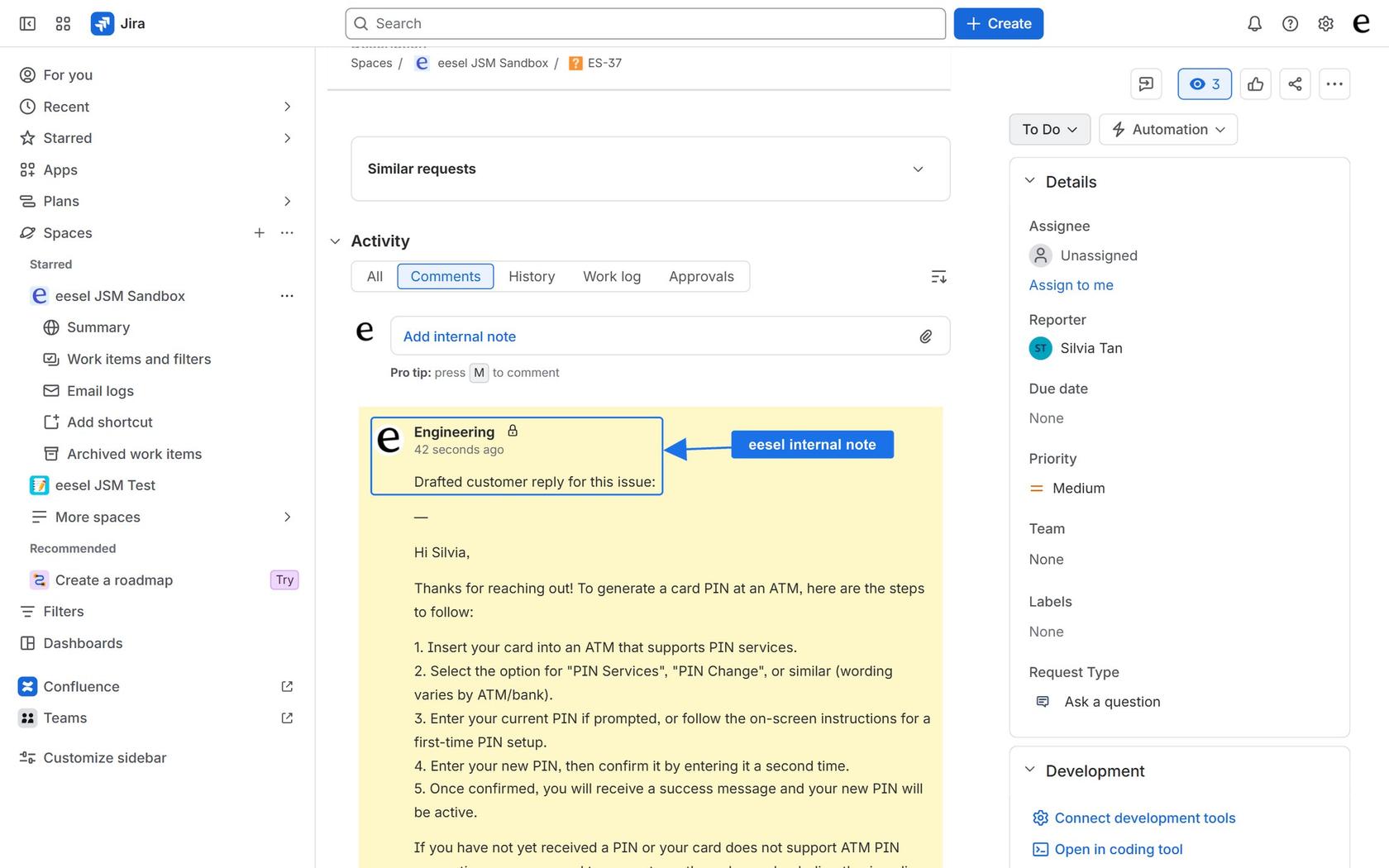
Cela change à quoi ressemble une escalade. Vous écrivez votre règle de transmission en mots simples dans les instructions d'eesel, par exemple envoyer les litiges de facturation à la file finance avec une note sur ce que le client a déjà essayé, et eesel la suit en assignant le ticket et en laissant une note interne avec son motif. Il recherche dans Confluence et des tickets passés similaires, pour que la note puisse montrer comment votre équipe a résolu le dernier. Un résumé de ticket court en haut évite à l'agent de lire le fil, et mon guide sur la transmission d'agent IA couvre ce qu'une bonne note doit contenir.
Vous décidez quelles actions il mène seul et lesquelles attendent le oui d'une personne (actions et approbations). Démarrez-le uniquement sur des notes internes, et faites-le tourner contre des demandes passées avec des tests de simulation pour voir ce qu'il aurait fait. Il est facturé en crédits, sans frais par poste, sur la page tarifs eesel.
Essayer eesel sur les demandes que votre agent de service virtuel escalade, et voyez combien arrivent déjà résolues.
Comment l'agent de service virtuel de Jira Service Management transmet-il à un humain ?