Intégration Zendesk WooCommerce : 5 façons de les connecter (2026)

Rama Adi

Katelin Teen
Dernière modification 24 novembre 2026
Le connecteur WooCommerce propre à Zendesk est gratuit et retrouve les commandes, les clients et les produits dans les flux d'action, mais il ne peut pas rembourser une commande ni changer son statut, donc pour des remboursements depuis le ticket j'installerais WooCommerce by Zenplates, à 10 $ par mois la seule app du Zendesk Marketplace que j'ai trouvée capable de le faire. Les boutiques Shopify disposent d'une app de barre latérale construite par Zendesk qui rembourse et annule ; les boutiques WooCommerce, en novembre 2026, non. Si vous voulez qu'un agent IA réponde "où est ma commande ?" et prépare le remboursement, eesel travaille dans Zendesk avec WooCommerce connecté et soumet les remboursements à votre approbation par défaut. Un agent IA de codage peut le configurer via la CLI eesel : il choisit ce qu'il faut importer, comme vos macros, et teste les brouillons de tickets avant la mise en service, tandis qu'un admin approuve les connexions à Zendesk et à la boutique.
Que fait une intégration Zendesk WooCommerce ?
Une intégration Zendesk WooCommerce place les commandes de votre boutique là où vos agents répondent aux tickets, pour que personne n'ait à copier un numéro de commande dans wp-admin et revenir. Si vous choisissez encore un helpdesk, la liste des meilleurs helpdesks pour WooCommerce compare Zendesk au reste. En pratique, cela signifie une ou plusieurs de quatre tâches :
- Afficher la commande à côté du ticket, rattachée par l'e-mail du client, généralement via une app de barre latérale Zendesk.
- Agir sur la commande depuis Zendesk : la rembourser, changer son statut, corriger une adresse.
- Transformer les événements de la boutique en tickets, comme un ticket pour chaque nouvelle commande.
- Laisser l'automatisation utiliser la commande, dans les workflows Zendesk ou un agent IA.
Je construis des intégrations chez eesel, et pour une équipe WooCommerce sur Zendesk, la question qui compte le plus est la deuxième : "mes agents peuvent-ils rembourser depuis le ticket ?" Une seule des cinq routes ci-dessous permet à une personne de le faire depuis Zendesk, et les routes diffèrent plus que leurs pages de marketplace ne le suggèrent. J'ai lu la fiche et la documentation de chacune le 24 novembre 2026 ; les prix ci-dessous viennent de ces pages.
Zendesk a-t-il une intégration WooCommerce native ?
Oui, depuis le 4 septembre 2026, mais c'est un connecteur de workflow, pas une app que vos agents ouvrent. Zendesk a annoncé un connecteur WooCommerce pour l'action builder, l'outil qui exécute des séquences automatisées appelées flux d'action. Sa fiche sur le marketplace est marquée "Built by Zendesk" et "Free integration".
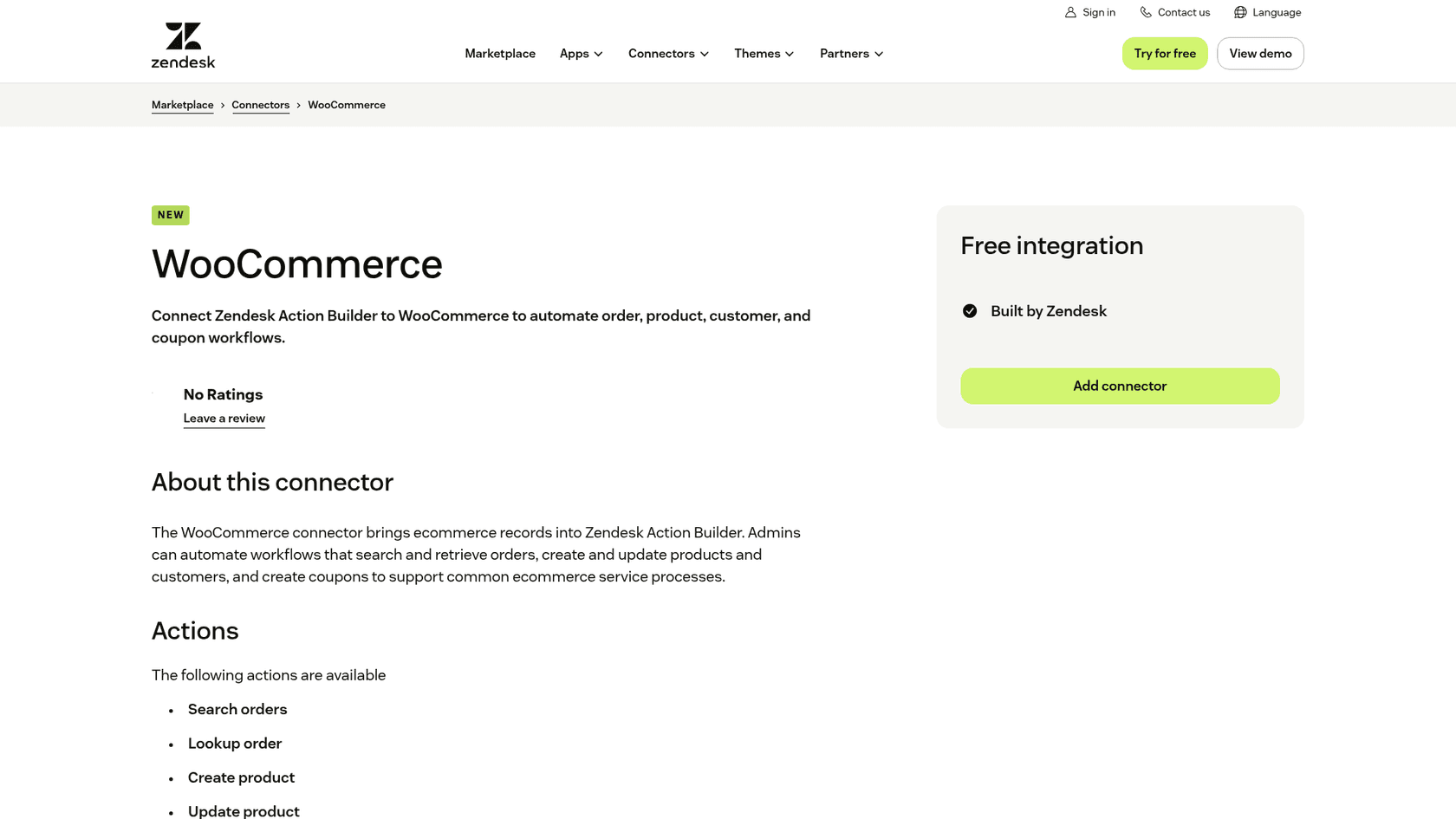
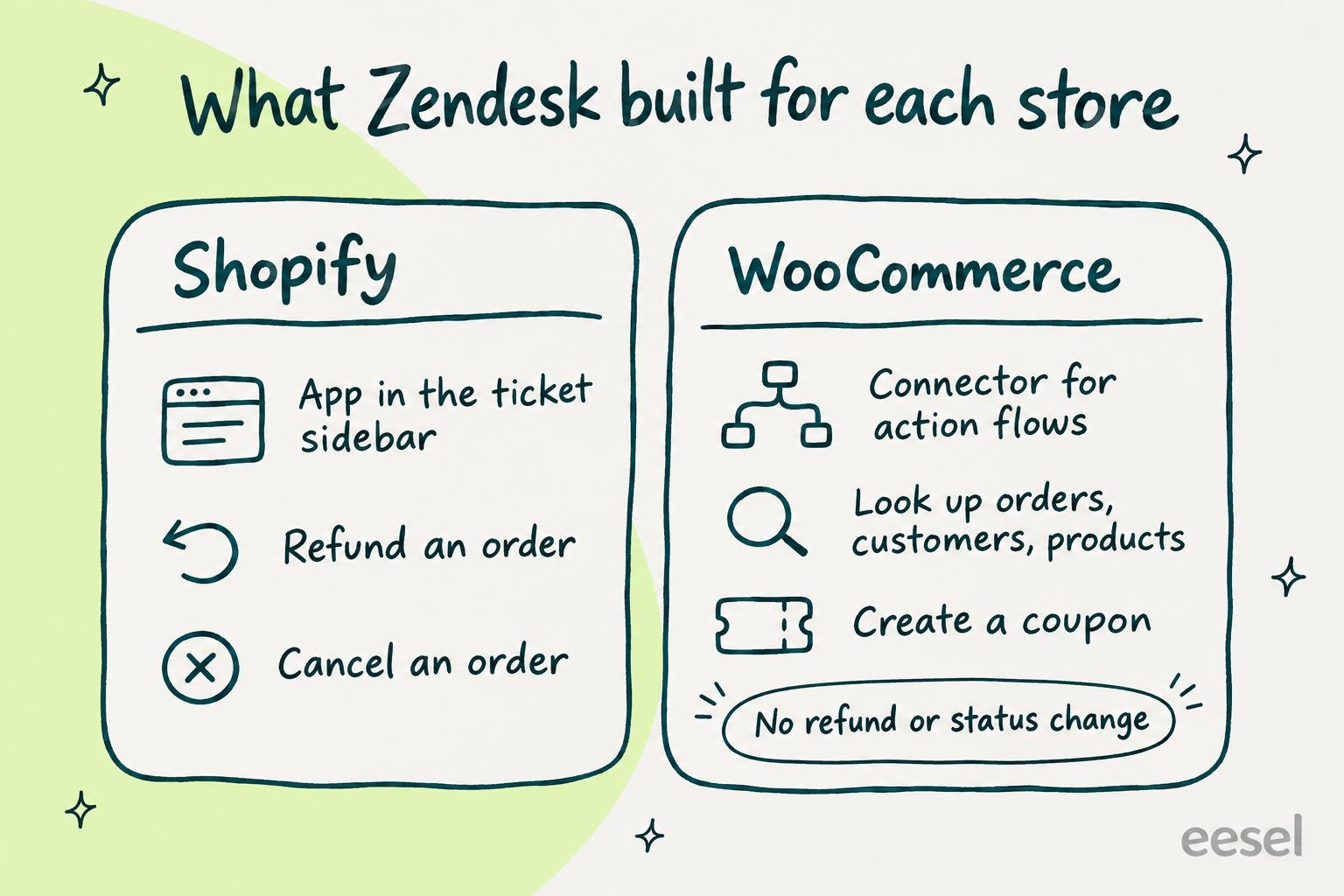
Le connecteur a onze actions : rechercher des commandes, consulter une commande, créer, mettre à jour, rechercher et consulter des produits et des clients, et créer un coupon. Cela couvre la plupart des demandes "que se passe-t-il avec ma commande ?". Ce qu'il laisse de côté compte davantage : il n'y a pas d'action de remboursement, pas de changement de statut de commande et pas de note de commande.
Comparez cela à Shopify. L'app gratuite Shopify for Zendesk, elle aussi construite par Zendesk, se trouve dans la barre latérale du ticket et, selon l'article d'aide de Zendesk, permet aux agents de rembourser une commande entière ou des articles individuels et d'annuler des commandes sans quitter le ticket. Si vous avez lu le guide d'intégration Zendesk Shopify et attendiez la même chose pour WooCommerce, voilà l'écart.
5 façons de connecter Zendesk et WooCommerce
Voici les cinq routes côte à côte, au tarif d'une équipe de cinq agents.
| Route | Construit par | Prix (5 agents) | Ce qu'elle fait | Modifie les commandes ? | L'agent IA de Zendesk peut-il l'utiliser ? |
|---|---|---|---|---|---|
| Connecteur WooCommerce | Zendesk | Gratuit | Recherches de commandes, clients et produits dans les flux d'action | Non (crée des coupons, clients, produits) | Oui, via un flux d'action "Run on demand" |
| WooCommerce by Zenplates | Zenplates | 10 $/mois | Commandes dans la barre latérale, plus modifications et remboursements | Oui | Non |
| WooCommerce Orders + Order Sync | WP Swings | 10 $/mois | Commandes dans la barre latérale, tickets depuis la boutique | Non | Non |
| WooCommerce Integration Pro | Automate My Store | 49,75 $/mois | Dernière commande et valeur client dans la barre latérale | Non | Non |
| Zendesk Support Integration | OPMC | 129 $/an | Un ticket Zendesk pour chaque commande | Non | Non |
Les apps de barre latérale sont faites pour des personnes : rien dans leurs fiches n'indique que les agents IA de Zendesk peuvent les lire. Un agent IA atteint WooCommerce via une action personnalisée (un appel API que vous construisez) ou un flux d'action Run on demand qui utilise le connecteur, ce qui correspond à l'article de Zendesk sur la liaison des commandes : les données de commande viennent d'une requête API que vous configurez vous-même.
1. Le connecteur WooCommerce de Zendesk
Idéal pour les équipes qui veulent des recherches automatisées sans coût supplémentaire et qui aiment construire des workflows dans l'Admin Center.
Vous ajoutez une connexion WooCommerce dans l'Admin Center, puis vous utilisez ses actions comme étapes dans un flux d'action. Un flux démarre depuis un événement déclencheur, ou un agent le démarre avec l'auto assist de Copilot. La documentation de Zendesk sur l'action builder indique que les étapes d'auto assist "ne fonctionneront que si vous avez acheté le module Zendesk Copilot", facturé selon la page de tarifs 50 $ par agent et par mois, payé annuellement, sur Professional et au-dessus (voir la revue de Zendesk Copilot).
Limites à connaître. Vous pouvez construire jusqu'à 100 flux d'action de jusqu'à 60 étapes chacun, et "vous ne pouvez vous connecter qu'à une seule instance de chaque système connecté", donc une boutique WooCommerce par compte Zendesk. Si vous gérez deux boutiques, cette route n'en couvre qu'une.
Mon avis : choisissez-le si vous avez besoin de recherches dans des automatisations et que quelqu'un aime construire des flux. Passez-le si la vraie demande de vos agents est de rembourser depuis le ticket, car il ne le peut pas.
2. WooCommerce by Zenplates
Idéal pour les équipes dont les agents remboursent, annulent ou modifient des commandes toute la journée.
L'app de Zenplates se connecte avec des clés d'API REST WooCommerce, et sa fiche indique qu'"il n'y a pas de plugins potentiellement risqués à installer sur votre compte WordPress". La barre latérale affiche toutes les commandes du demandeur du ticket, invités compris, avec les articles, les remboursements, les coupons, la note de commande du client et sa valeur vie client.
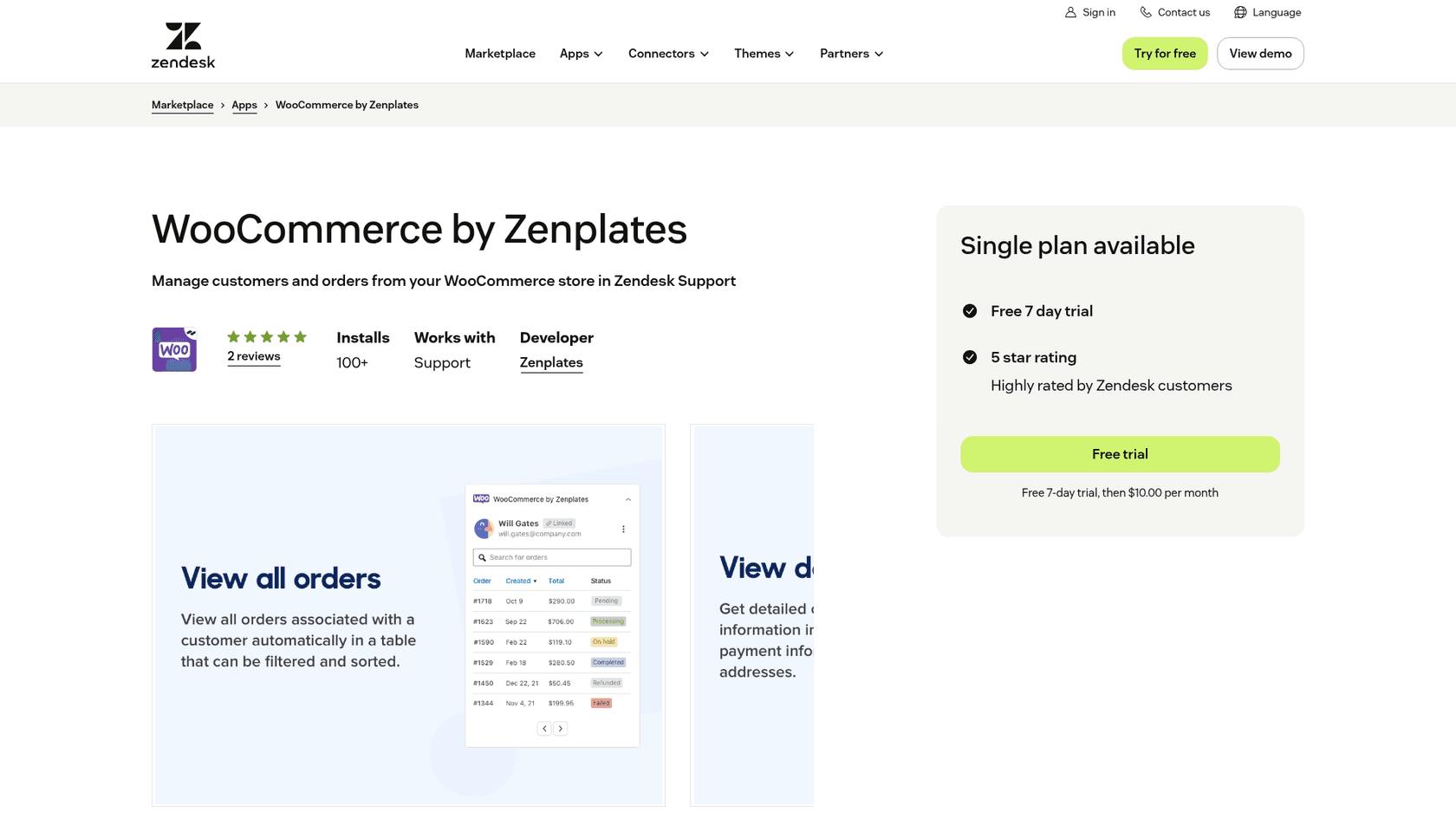
Ce que les agents peuvent faire. Changer le statut d'une commande, mettre à jour les détails de facturation et de livraison, rembourser en partie ou en totalité, appliquer des coupons, ajouter des notes client ou privées, et créer ou modifier des clients. Cela coûte 10 $ par mois après un essai gratuit de 7 jours, avec plus de 100 installations et deux avis.
Mon avis : c'est ce qui se rapproche le plus, pour WooCommerce, de l'app Shopify de Zendesk, pour 10 $ par mois pour toute l'équipe. Ne la passez que si vous préférez garder les remboursements entièrement hors de Zendesk.
3. WooCommerce Orders et Order Sync par WP Swings
Idéal pour les boutiques qui veulent aussi que les clients ouvrent des tickets depuis leur page de compte.
Deux parties : l'app WooCommerce Orders dans Zendesk (10 $ par mois après un essai de 7 jours) et le plugin gratuit Order Sync (Order Sync with Zendesk for WooCommerce) dans WordPress, que l'app requiert.
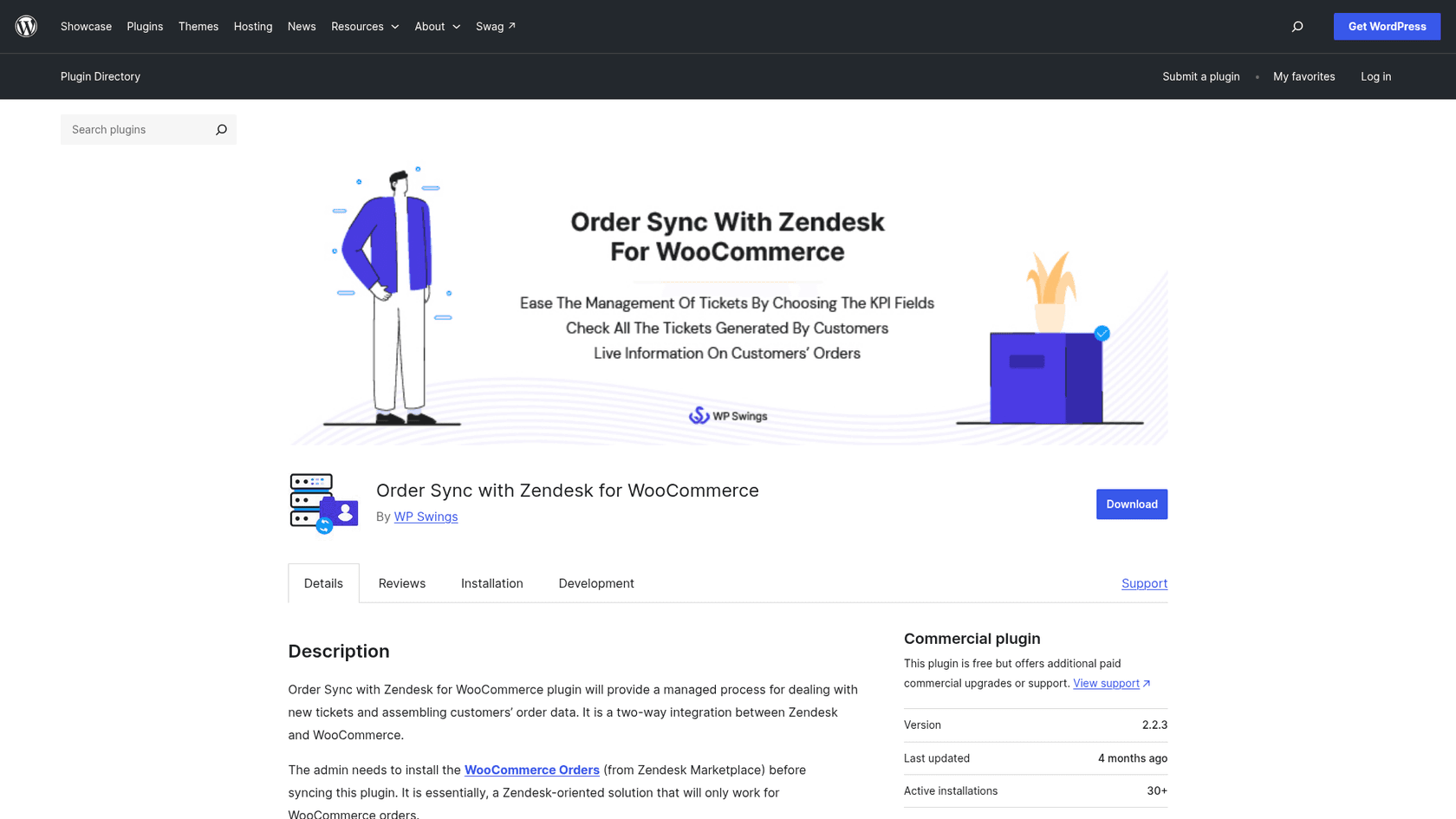
L'app affiche les détails de la commande, le statut et les cinq premières commandes d'un client. Le plugin fonctionne dans l'autre sens : les clients peuvent cliquer sur "Create Ticket" dans Mon compte, voir leur historique de tickets, et vous pouvez le configurer pour créer automatiquement un ticket Zendesk quand une commande atteint un statut que vous choisissez. Le plugin compte plus de 30 installations actives.
Mon avis : un bon rapport qualité-prix si les tickets en libre-service depuis Mon compte vous séduisent, surtout aux côtés du suivi de commande invité. Les agents peuvent seulement regarder, pas rembourser.
4. WooCommerce Integration Pro par AMS
Idéal pour les équipes qui veulent savoir la valeur d'un client avant de répondre.
L'app d'AMS nécessite son propre plugin WordPress et un jeton de sécurité. Elle affiche la dernière commande du demandeur, toutes ses commandes en un clic, la valeur vie client, le montant moyen des commandes et un score client, et fonctionne sur plusieurs boutiques WooCommerce. Son plugin peut aussi empêcher un client de commander à nouveau sur WooCommerce.
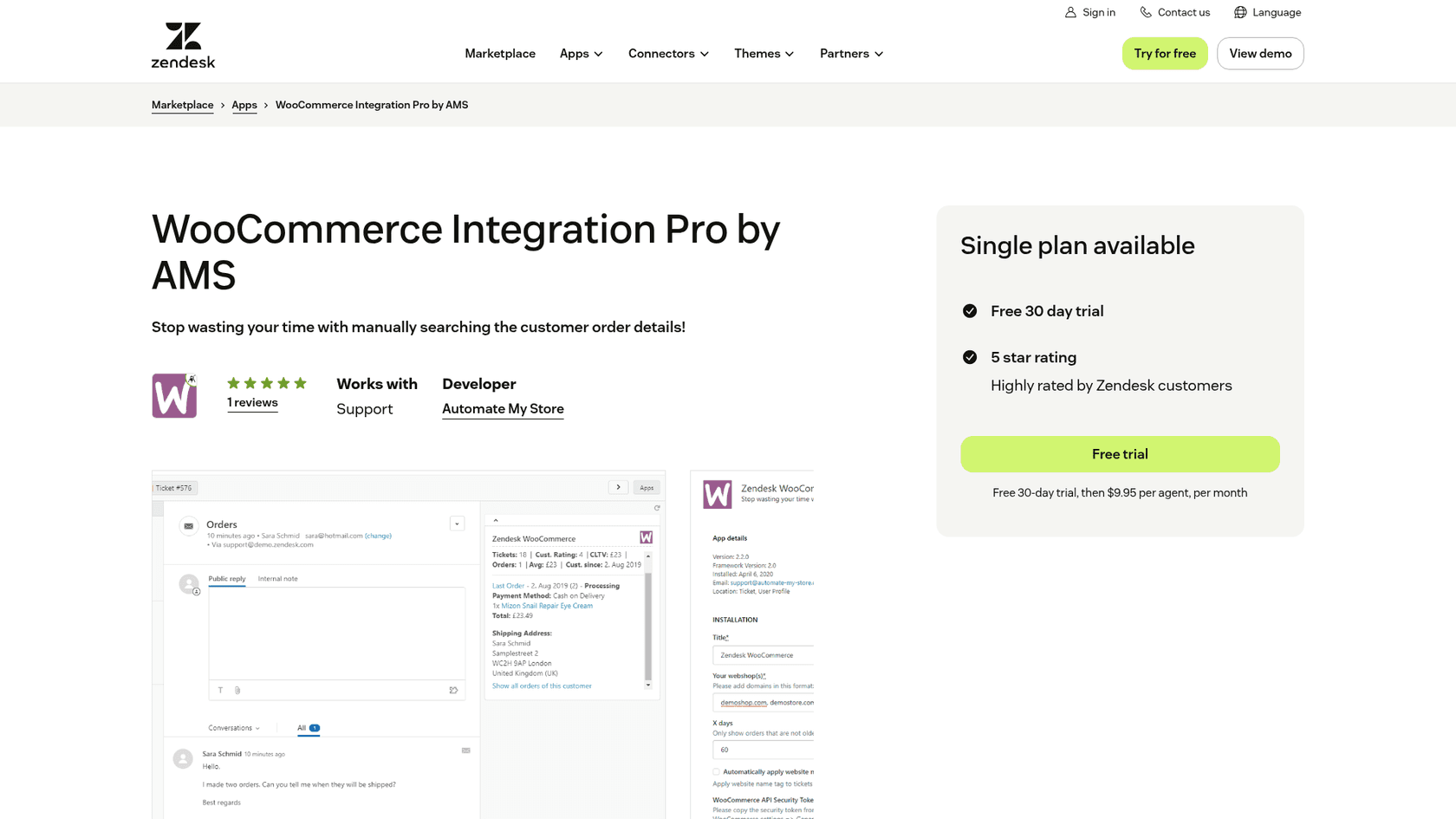
Un avis laissé sur la fiche, il y a presque quatre ans :
"No more manual searching for order details - the app seamlessly pulls up the customer's last order and all their previous orders with just one click."
Mon avis : le rattachement multi-boutiques est la raison de la choisir, puisque le connecteur propre de Zendesk n'accepte qu'une boutique. Elle est facturée par agent, 9,95 $ par mois après un essai de 30 jours, et sa fiche a été mise à jour pour la dernière fois en avril 2025.
5. Zendesk Support Integration for WooCommerce par OPMC
Idéal pour les petites boutiques qui veulent enregistrer chaque commande comme un ticket.
Celle-ci vit dans WooCommerce, pas dans Zendesk. Vous collez votre sous-domaine Zendesk et un jeton API (ou mot de passe) dans les réglages de WooCommerce, et la documentation d'OPMC indique que "lorsqu'une commande ou une demande est passée par l'acheteur, un nouveau ticket est automatiquement généré dans Zendesk", étiqueté et typé comme vous le choisissez.
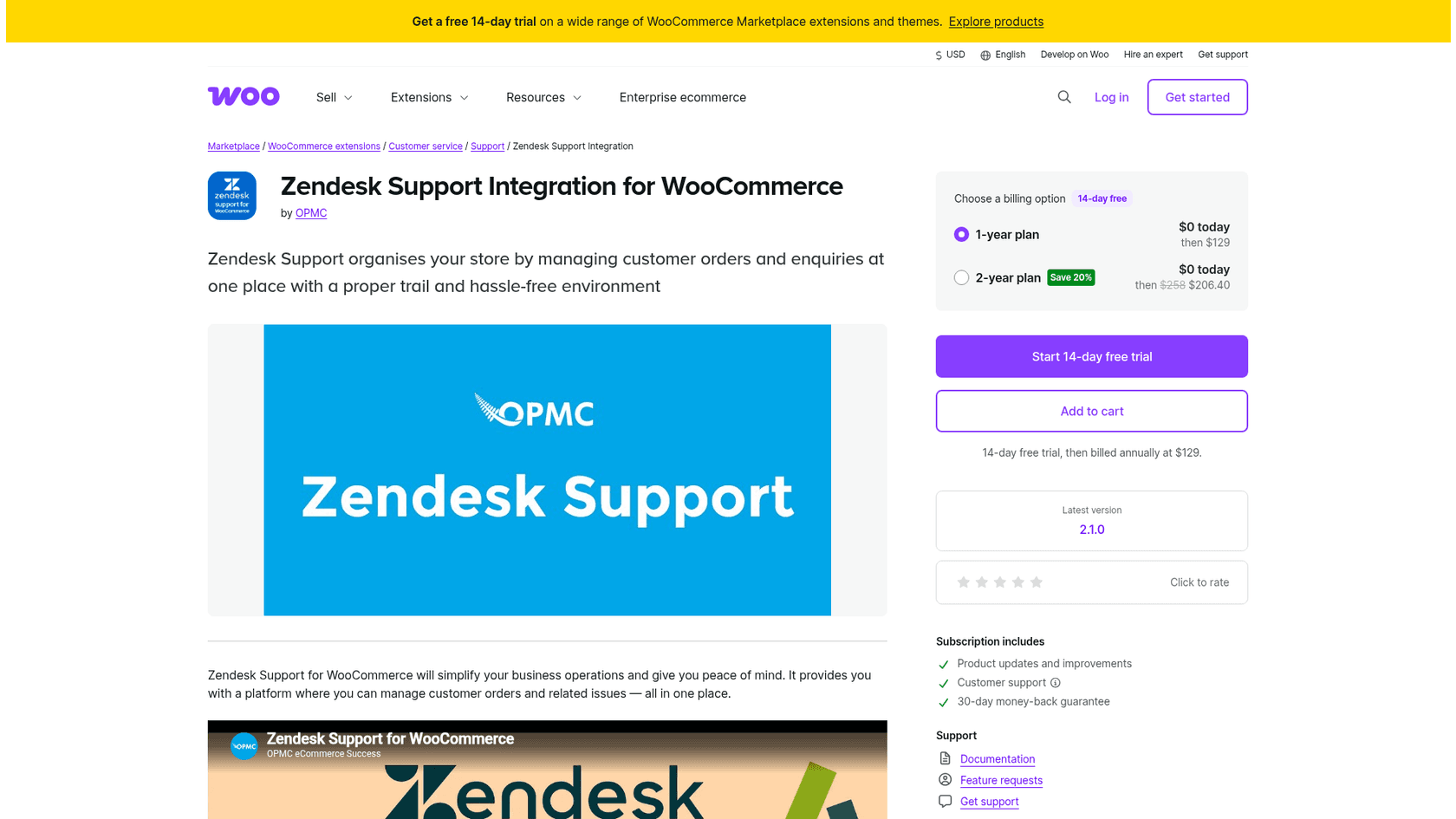
Mon avis : cela coûte 129 $ par an après un essai de 14 jours. Un ticket pour chaque commande convient à une boutique avec une poignée de commandes par jour ; à fort volume, cela enterre les questions que les clients ont réellement posées, donc étiquetez les tickets de commande et gardez-les hors de vos vues principales.
Comment connecter le connecteur WooCommerce de Zendesk
Configurer le connecteur propre de Zendesk prend cinq étapes, et vous devez être admin à la fois sur WordPress et sur Zendesk.
- Corrigez vos permaliens. La documentation de l'API REST WooCommerce indique que les clés nécessitent des permaliens WordPress réglés sur autre chose que Plain (Settings > Permalinks).
- Créez une clé. Dans WordPress, allez dans WooCommerce > Settings > Advanced > REST API, choisissez Add Key, sélectionnez un utilisateur et définissez les permissions. Read suffit pour les recherches ; choisissez Read/Write si vos flux doivent créer des clients ou des coupons (et définissez des restrictions de coupon pour qu'un code de rattrapage service ne fonctionne qu'une fois).
- Copiez la clé et le secret consommateur. WooCommerce n'affiche le secret qu'une seule fois.
- Ajoutez la connexion. Dans l'Admin Center de Zendesk, allez dans Apps and integrations > Connections, choisissez Add connection, sélectionnez WooCommerce et saisissez l'URL de votre boutique, la clé et le secret consommateur, comme décrit dans la fiche du connecteur.
- Construisez un flux. Créez un flux d'action et choisissez WooCommerce sous External Actions, par exemple une recherche à l'arrivée d'un ticket qui écrit le statut de la commande dans un champ de ticket.
Pour une app de barre latérale, installez-la plutôt depuis le Zendesk Marketplace et suivez son propre écran de réglages ; Zenplates demande les mêmes clés d'API REST, tandis qu'OPMC et WP Swings nécessitent un jeton API Zendesk. Si aucune ne convient, vous pouvez construire une app Zendesk personnalisée.
L'agent IA de Zendesk peut-il répondre aux questions sur les commandes WooCommerce ?
Oui, avec un peu de construction. Depuis un déploiement qui s'est étalé de mai à juin 2026, les agents IA de Zendesk peuvent appeler des flux d'action, mais "seulement les flux avec le déclencheur Run on demand", et l'agent IA "ne reçoit que les sorties transmises par la dernière étape du flux". Vous construisez donc un flux qui recherche la commande et renvoie ce que l'agent IA doit dire, puis vous l'ajoutez à un bloc de procédure ou de dialogue dans les agents IA (About actions in AI agents).
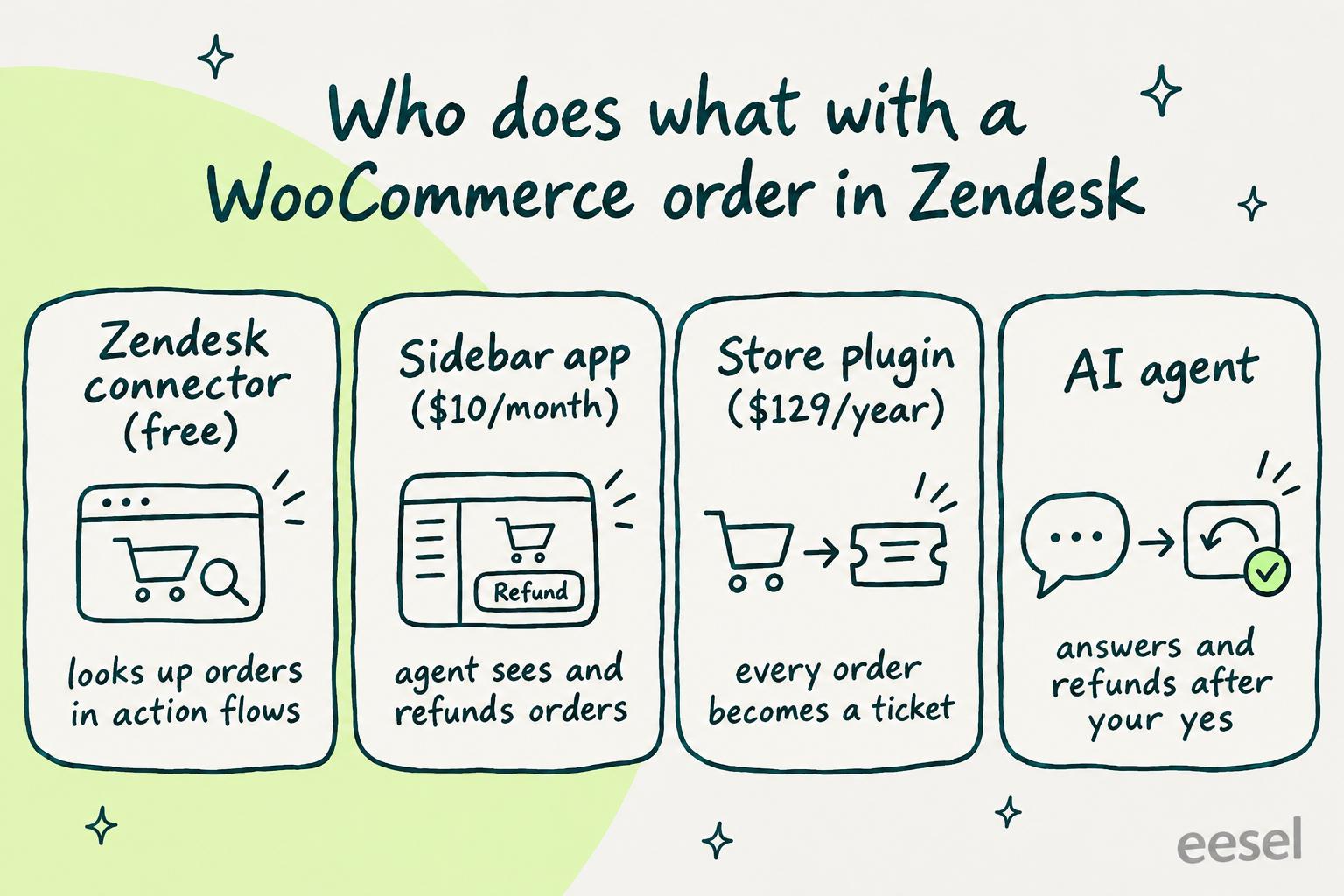
Deux choses à prévoir. D'abord, les remboursements : le connecteur n'a pas d'action de remboursement, donc un agent IA qui rembourse implique une action personnalisée que vous construisez vous-même contre l'API de WooCommerce. Ensuite, le coût : Zendesk facture les agents IA par résolution automatisée, avec 5 incluses par agent et par mois sur les plans Team, 10 sur Professional et 15 sur Enterprise, et depuis mai 2026 seule une résolution vérifiée compte dans ce quota. La répartition des tarifs Zendesk donne les prix des plans.
Quelle route convient à votre boutique ?
Le tableau montre ce que chaque route peut faire. Ce sélecteur part de ce dont vous avez besoin et montre ce que vous installeriez, ce que cela coûte à une équipe de cinq agents, et le piège.
Choisissez ce dont votre équipe a le plus besoin pour voir la route, son coût et ce qu'il faut surveiller.
Où eesel s'intègre
eesel est un coéquipier IA qui rejoint votre Zendesk comme un agent de plus et se connecte directement à WooCommerce, afin de lire la commande lui-même plutôt que de dépendre d'une app de barre latérale. Selon la documentation Zendesk d'eesel, il rédige ou envoie des réponses, laisse des notes internes, et étiquette, route et met à jour les tickets. Selon sa documentation WooCommerce, il recherche les commandes, les notes de commande, les clients, les produits et les abonnements, et peut ajouter une note de commande, annuler une commande, mettre à jour l'adresse enregistrée d'un client ou créer un remboursement, soit via la passerelle de paiement, soit enregistré seulement dans WooCommerce. La carte d'approbation indique laquelle.
La partie qui m'importe en tant que personne qui construit ces connexions : vous décidez de ce qu'il peut faire de lui-même. Chaque action peut s'exécuter seule, demander d'abord, ou rester désactivée (Actions and approvals), et la fiche du plugin WooCommerce indique que "les remboursements et les changements de statut de commande sont soumis à votre approbation avant leur exécution". Vous connectez la boutique en approuvant sur l'écran propre de WooCommerce via le plugin gratuit, donc personne ne fait circuler de clés API.
Pour l'ensemble plus large des automatisations WooCommerce, voyez comment automatiser le support WooCommerce.
Deux limites à connaître. WooCommerce ne démarre pas une exécution eesel de lui-même ; un ticket Zendesk, un chat ou une mention Slack le fait. Et eesel ne lit pas les données des apps de votre barre latérale Zendesk, il n'a donc besoin ni de Zenplates ni d'AMS, mais ne verra pas non plus ce qu'elles affichent.
L'histoire publiée la plus proche est celle de BEAUTEK, un fournisseur allemand d'équipement de studio pour instituts de beauté et cliniques, sur Zendesk (avec son propre système de commandes, pas WooCommerce). eesel a rédigé des réponses sur environ 110 tickets Zendesk en un mois pour que son équipe les approuve et, dans le chat de son site, recherche les commandes par e-mail après une vérification d'identité.
Erreurs courantes en connectant Zendesk et WooCommerce
- S'attendre à ce que le connecteur gratuit rembourse. Il recherche et crée des coupons ; les remboursements nécessitent Zenplates, une action personnalisée ou un agent IA avec un outil de remboursement. Le guide des garde-fous de remboursement IA explique où tracer cette limite.
- Créer une clé en lecture seule, puis se demander pourquoi les modifications échouent. Tout ce qui écrit, y compris un coupon, nécessite Read/Write.
- Marquer une commande comme Refunded et la considérer réglée. Un changement de statut ne déplace pas d'argent ; le guide du remboursement manuel explique ce qui le fait.
- Connecter une seconde boutique. L'action builder de Zendesk n'accepte qu'une instance de chaque système. AMS rattache les clients sur plusieurs boutiques.
- Inonder la file. Un ticket par commande fonctionne à dix commandes par jour, pas à cinq cents. Étiquetez les tickets de commande et routez-les hors de vos vues principales.
Essayez eesel avec Zendesk et WooCommerce
Si votre file Zendesk est pleine de "où est ma commande ?" et de "puis-je obtenir un remboursement ?", eesel peut prendre en charge ces tickets à l'intérieur du Zendesk que vous utilisez déjà, en lisant la commande WooCommerce et en répondant à partir de vos tickets et macros passés. Commencez par des brouillons dans des notes internes, vérifiez-les sur des tickets réels, puis laissez-le répondre seul tandis que les remboursements continuent d'attendre le oui d'une personne. La page d'intégration WooCommerce montre ce qu'il peut faire dans votre boutique, et les offres d'eesel démarrent avec 100 crédits gratuits pendant 7 jours, sans carte bancaire.
Essayez eesel sur vos propres tickets Zendesk.
Comment afficher les commandes WooCommerce dans les tickets Zendesk ?