

Zoho Desk filtre le spam avec une détection intégrée activée par défaut, qui envoie les tickets e-mail suspects vers une vue Spam Tickets où aucun workflow ne s'exécute et où ils sont supprimés définitivement après 30 jours. Vous ne pouvez pas voir pourquoi un ticket a été signalé, et un contact marqué comme spam y envoie aussi chaque futur ticket, même détection désactivée. Le réglage le plus sûr est "Mark only the suspicious Tickets as spam", un passage hebdomadaire sur la vue Spam Tickets, et un agent IA comme eesel qui étiquette et ferme le spam qui passe encore, avec une note expliquant pourquoi, pour que rien ne disparaisse sans laisser de trace.
Je gère le blog d'eesel, ce qui veut dire que je passe beaucoup de temps sur les questions que les responsables support tapent vraiment, et les questions sur le spam dans Zoho Desk arrivent en deux sortes : « comment j'arrête le spam » et « pourquoi les tickets de mes clients vont en spam ». Cet article couvre les deux : ce qui décide du spam dans Zoho Desk, ce que fait vraiment chaque réglage, pourquoi de vrais clients finissent dans la vue Spam, et où l'IA intervient. Si un agent IA de code comme Claude Code vous aide à gérer votre support, il peut configurer eesel sur Zoho Desk via la CLI d'eesel et écrire ses instructions de filtrage, même si connecter Zoho Desk demande encore qu'un administrateur approuve dans le navigateur.
Comment Zoho Desk décide-t-il ce qui est du spam ?
Quatre choses en décident, et une seule est un réglage que vous contrôlez en détail.
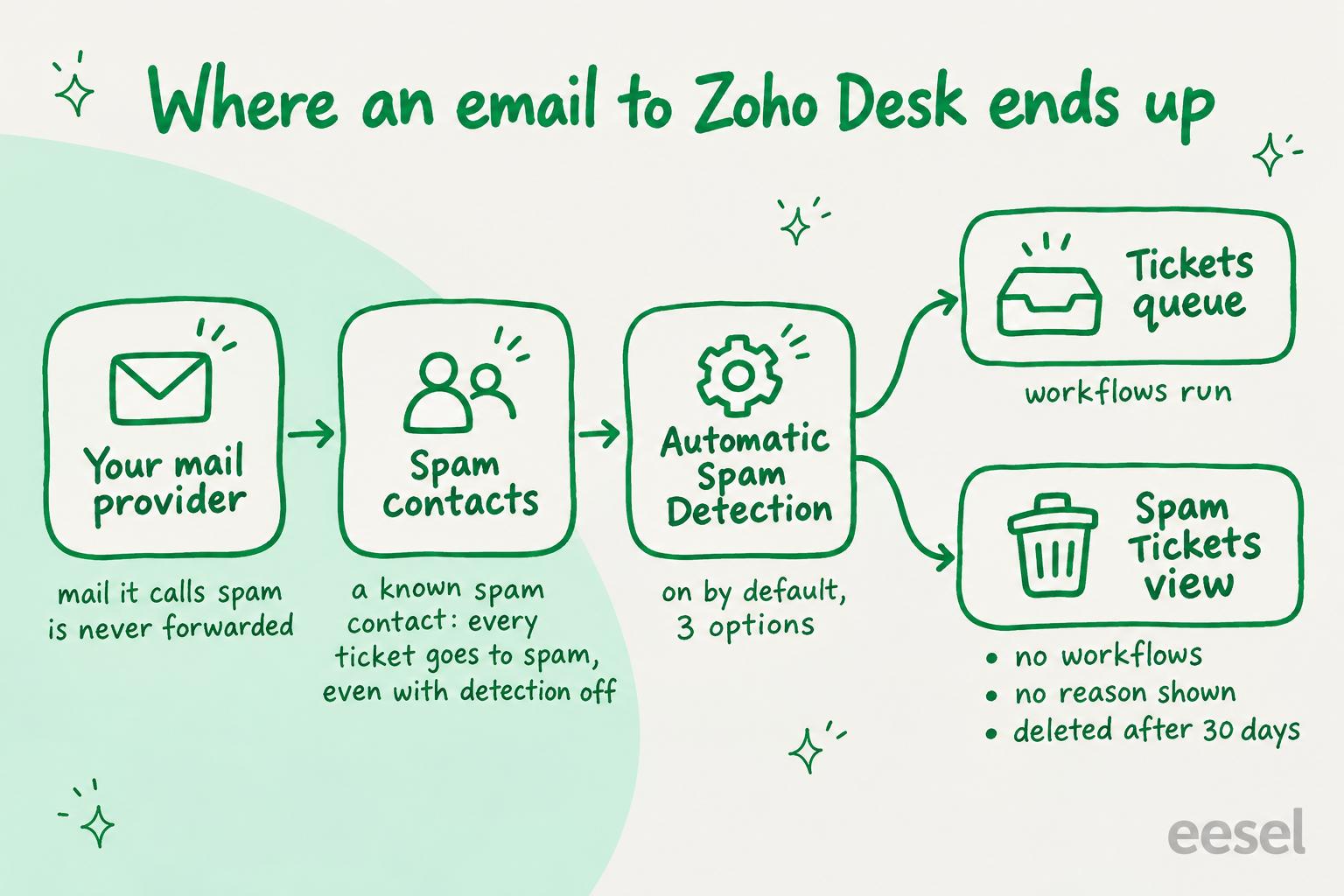
- Votre fournisseur de messagerie. Si votre adresse support est une boîte Gmail ou Microsoft qui redirige vers Zoho Desk, tout ce que le fournisseur place dans son propre dossier spam n'arrive jamais. Un agent Zoho l'a expliqué dans un fil de la communauté sur le spam Gmail : les services de messagerie "will not forward emails that are filtered as spam", et la solution est un filtre Gmail qui n'envoie jamais de messages en spam.
- Les contacts déjà marqués comme spam. Chaque ticket d'un contact spam va en spam, quel que soit le réglage de détection.
- Le filtre anti-spam de Zoho Mail. L'article de Zoho sur les contacts spam note que, surtout en raison du score de spam global, certains tickets ou contacts peuvent être classés comme spam par le filtre de Zoho Mail.
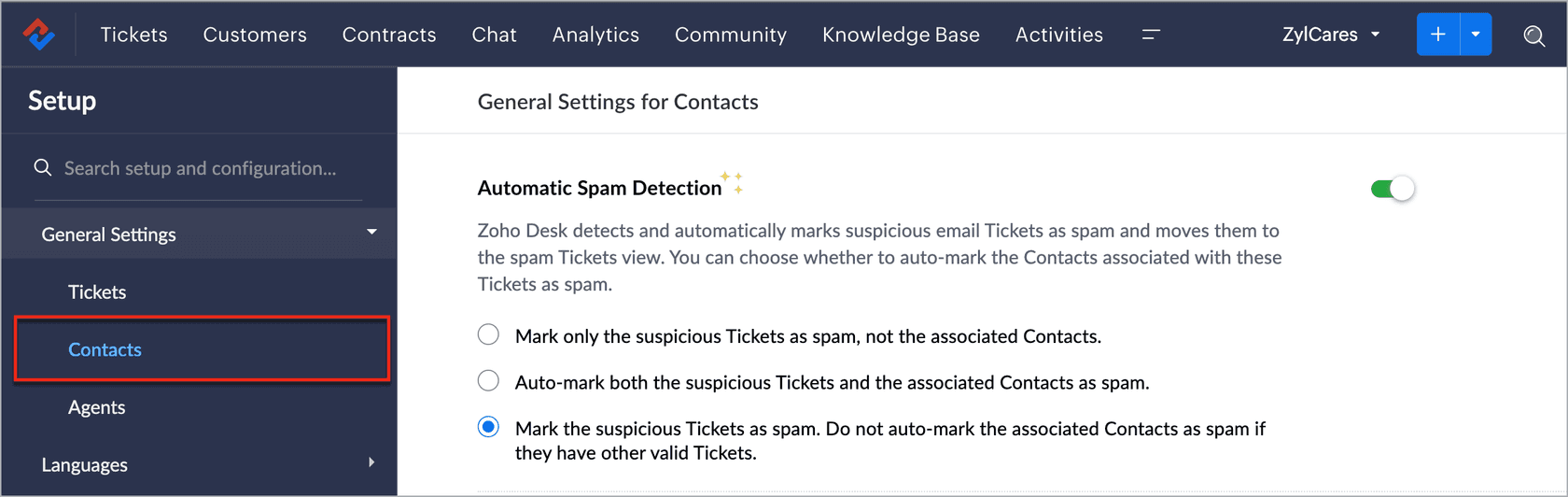
- Automatic Spam Detection. Les réglages de détection de spam de Zoho la décrivent comme un "built-in spam detection software" qui analyse les e-mails entrants "by all the major spam filters". Elle est activée par défaut.
Zoho ne publie ni les règles ni le modèle derrière la détection, et le ticket ne porte aucune raison. Quand des tickets légitimes sont signalés, le guide des actions sur les tickets de Zoho demande d'envoyer leurs en-têtes e-mail complets à support@zohodesk.com, où son équipe anti-spam les analyse et ajoute les expéditeurs légitimes à une liste d'exceptions. Le commentaire d'un lecteur sous l'article des réglages résume ce que ça donne depuis la file :
"It would be really nice to know why tickets go to spam. We had 5 tickets go to spam without us having any idea why they went to spam."
Que font les trois options d'Automatic Spam Detection ?
Le bouton se trouve sous Setup > Customization > General Settings > Contacts, et les administrateurs (ou les agents avec le réglage Manage General Permissions) peuvent le changer. Une fois activé, vous choisissez une des trois options :
| Option | Le ticket signalé | Le contact |
|---|---|---|
| Mark only the suspicious Tickets as spam; not the associated Contacts | Vue Spam Tickets | Laissé tel quel |
| Auto-mark both the suspicious tickets and the associated contacts as spam | Vue Spam Tickets | Marqué comme spam, chaque futur ticket va en spam |
| Mark the suspicious tickets as spam. Do not auto-mark the associated contacts as spam if they have other valid tickets | Vue Spam Tickets | Marqué comme spam sauf s'il a d'autres tickets valides |
La troisième option se lit comme le juste milieu sûr, mais regardez qui elle protège. Prise au pied de la lettre, un client qui écrit pour la première fois n'a pas d'autres tickets valides, donc un faux positif sur son premier e-mail le marquerait aussi comme spam avec la troisième option, exactement comme avec la deuxième. Les articles de Zoho ne détaillent que le cas du client qui revient. Elle protège les clients que vous connaissez déjà, pas les nouveaux. Si les premiers contacts comptent pour vous (une activité orientée vente, une équipe B2B, toute entreprise dont les clients écrivent depuis une boîte partagée à eux), c'est la première option que je choisirais.
Que devient un ticket dans la vue Spam ?
Quatre choses, et ensemble elles expliquent pourquoi un faux positif coûte plus cher dans Zoho Desk qu'il n'y paraît.
Il est supprimé définitivement après 30 jours. Le guide des actions sur les tickets indique que les tickets de spam "are automatically removed every 30 days", et un agent Zoho a confirmé dans un fil sur le nettoyage du spam qu'ils ne passent pas par la corbeille :
"Spam tickets are permanently deleted after 30 days and aren't retained in the Recycle Bin. So, unfortunately, once that period has passed, they can't be recovered."
Comparez avec un ticket que vous supprimez volontairement, qui reste 60 jours dans la corbeille.
Aucun workflow ne s'exécute sur lui. Le support Zoho l'a dit dans deux fils : les workflows et autres règles d'automatisation ne s'appliquent pas aux tickets automatiquement signalés comme spam (un fil sur des tickets récupérés), et "workflows cannot be applied to spam tickets" (workflow sur des tickets signalés spam). Aucune alerte de workflow ne se déclenche donc, et aucun workflow n'assigne le ticket, ce qui compte quand vos engagements de SLA dépendent de ces règles. Cliquer sur Not Spam plus tard ne lance pas non plus les workflows de nouveau ticket, ce qu'un administrateur a découvert quand sa réponse automatique "please use our portal" a cessé de partir pour les tickets récupérés (SPAM breaking workflow).
La recherche l'ignore presque toujours. Des clients ont demandé un moyen d'inclure le spam dans la recherche avancée (recherche avancée pour les tickets de spam) ; la réponse de Zoho a été la recherche par défaut, qui a une option pour chercher dans le dossier spam et la corbeille une fois Entrée pressée.
Tout ce qui y est lié part aussi. Les appels, tâches et événements liés à un ticket ou contact spam sont marqués comme spam avec lui, et ne peuvent pas être démarqués seuls (marquer une activité comme spam).
Pourquoi de vrais e-mails de clients vont-ils en spam dans Zoho Desk ?
Généralement parce qu'un contact est marqué comme spam, et parfois parce que la détection se trompe pendant un moment sur tout un portail. La communauté Zoho a des fils qui remontent à des années, de la part d'équipes ayant trouvé de vrais clients dans la vue Spam :
"Last week, we discovered hundreds of messages from our customers in the SPAM Tickets Folder!"
Cette équipe avait déjà désactivé le filtre. La réponse de Zoho dans un autre fil explique pourquoi ça ne suffisait pas : une fois le filtre désactivé, les tickets finissent en spam "only if the contacts are already marked as spam". La solution donnée fonctionne pour tout portail :
- Allez dans le module Customers, puis la vue Spam Contacts sous All Views.
- Sélectionnez en masse les contacts valides et choisissez Not Spam.
- Activez l'option pour marquer aussi les tickets existants de ce contact comme non spam, afin que les anciens tickets reviennent avec eux.
- Pour tout ce que vous n'arrivez pas à expliquer, envoyez les en-têtes du message à support@zohodesk.com.
Un autre administrateur, dans un fil sur le spam et les workflows, a listé les trois lacunes qui rendent ça difficile à gérer :
"1. We have spam filtering turned off and yet tickets still end up in the spam folder. 2. You can't check for a ticket being spam or not in a workflow, so there's no way for us to customize how we handle these cases. 3. From what I understand from other forum posts, you can't whitelist a domain so you can't handle common cases easily."
La réponse de Zoho dans ce fil : une liste blanche native est prévue, et en attendant vous pouvez envoyer par e-mail les domaines à autoriser à support@zohodesk.com.
Marquer manuellement des tickets et des contacts comme spam
N'importe quel agent peut marquer un ticket comme spam depuis le ticket lui-même, et plusieurs à la fois depuis la vue liste. En le faisant, vous pouvez cocher une option pour marquer aussi le contact comme spam, ce qui envoie en spam chaque futur ticket de cette adresse e-mail.
Marquer un contact comme spam est une étape plus importante qu'il n'y paraît. Selon l'article de Zoho sur les contacts spam, le contact perd l'accès à votre centre d'aide, tous ses tickets existants et futurs sont marqués comme spam, les contacts en double avec la même adresse e-mail sont aussi marqués, et ses tickets partagés avec d'autres départements sont révoqués. Pour annuler, ouvrez le contact depuis la vue Spam Contacts et cliquez sur Not Spam.
Utilisez donc l'option contact pour les vrais bots et les expéditeurs récidivistes, et l'action ticket seul pour tout ce dont vous n'êtes pas sûr. Un client dont l'e-mail furieux ressemble à du spam reste un client.
Un workflow Zoho Desk peut-il marquer des tickets comme spam ?
Oui. Mark Ticket as Spam est une des actions par défaut de la galerie d'actions personnalisées pour les règles de workflow, et la propre FAQ workflow de Zoho prend comme exemple marquer comme spam les tickets contenant "free gift". Un agent Zoho a suggéré le même outil pour bloquer tout un domaine : une règle de workflow qui marque comme spam chaque ticket de ce domaine.
Les limites sont le plan et les critères. La comparaison des éditions de Zoho place la galerie d'actions personnalisées à partir de Professional (en notant que les actions disponibles varient selon l'édition), et plafonne les règles de workflow à 1 par module sur Express (module tickets seulement), 5 par module sur Standard, puis 15, 30 et 50 par département et module sur Professional, Enterprise et Ultimate. Côté prix, la page tarifs de Zoho Desk place Professional à 23 $ par utilisateur et par mois, facturé annuellement, et le guide des tarifs de Zoho Desk couvre chaque édition.
Les critères sont là où les règles par mot-clé deviennent compliquées. Le support Zoho a noté dans un fil sur les règles anti-spam que le critère Subject fonctionne pour les mots-clés, mais que pour les tickets e-mail, le critère Description "might not work", donc faire correspondre des mots dans le corps de l'e-mail nécessite une fonction personnalisée. Les fonctions personnalisées dans les workflows sont disponibles à partir d'Enterprise. Et les critères de workflow ne correspondent pas aux en-têtes e-mail : un administrateur qui voulait écarter les réponses d'absence via leur en-tête X-Autoreply n'a trouvé aucun moyen dans les règles de workflow (fil sur le filtrage par en-têtes), et Zoho a répondu qu'elle "exploring ways to detect keywords from headers".
Quel réglage de détection de spam devriez-vous choisir ?
Cela dépend de ce qu'une erreur vous coûte, et les trois options répartissent ce coût très différemment. Voici le même cas sous chaque réglage : un nouveau client dont Zoho Desk juge le premier e-mail suspect.
Choisissez un réglage pour voir où finissent l'e-mail signalé d'un nouveau client, sa fiche contact et son prochain e-mail.
Pour la plupart des équipes support, j'utiliserais Tickets seulement, et j'ajouterais trois habitudes :
- Vérifiez la vue Spam Tickets chaque semaine. Avec une fenêtre de suppression de 30 jours, une vérification mensuelle peut manquer ce qui est sur le point de disparaître.
- Vérifiez la vue Spam Contacts après tout pic. C'est là qu'une vague de faux positifs continue de faire mal après que les tickets ont été corrigés.
- Gardez le spam récurrent à l'écart avec des règles que vous pouvez relire. Une règle de domaine à partir de Professional, un filtre chez votre fournisseur de messagerie, ou un agent IA qui ferme le spam avec une note.
Les mêmes choix se présentent différemment ailleurs : Zendesk garde le courrier suspect dans une file de tickets suspendus, et d'autres articles couvrent le filtrage anti-spam de Freshdesk et le helpdesk de HubSpot.
Zia filtre-t-il le spam dans Zoho Desk ?
Pas d'une façon que Zoho documente. Les articles de Zoho sur le spam décrivent la détection comme un built-in spam detection software et ne mentionnent pas Zia, même si la propre capture d'écran de Zoho de la page des réglages montre une icône d'étincelle près du bouton. Les tâches documentées de Zia dans Zoho Desk sont ailleurs. Mes collègues ont couvert Auto Tags et les prédictions de champ, l'analyse de sentiment de Zia, et les agents de Zia. Aucun ne vous permet de définir ce qui compte comme spam pour votre activité, et aucun ne laisse de raison sur un ticket qu'il écarte. L'aperçu de Zoho Desk AI couvre le reste de ce que fait Zia.
Où un agent IA intervient : fermer le spam, garder la trace
La vue Spam est conçue pour faire disparaître les tickets, exactement ce que vous voulez pour un bot et exactement ce qui fait mal pour un client mal jugé. Un agent IA qui travaille votre file, une forme d'automatisation de helpdesk qui lit plutôt que de faire correspondre, vous offre un chemin intermédiaire : il lit chaque ticket qui arrive dans Tickets, et quand c'est du spam, il l'étiquette et le ferme plutôt que de le cacher.
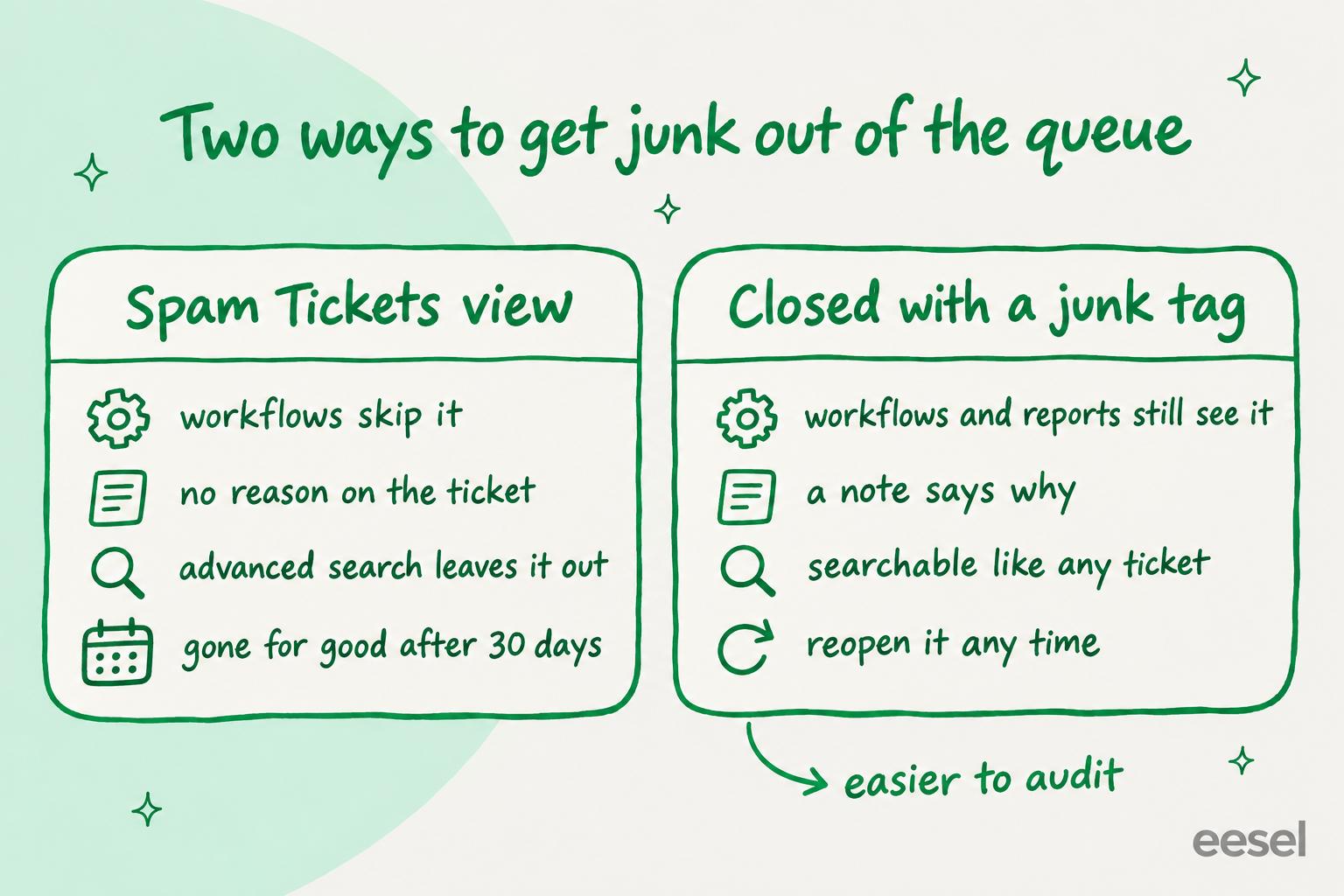
C'est comme ça qu'eesel gère ça. L'intégration Zoho Desk d'eesel peut étiqueter un ticket, changer son statut, sa priorité, son assigné, son équipe ou tout champ, le router vers un autre département et laisser un commentaire privé, tout en suivant des instructions que vous écrivez en langage simple, comme « réponses d'absence, accusés de réception et argumentaires commerciaux froids : étiqueter junk et fermer ; tout ce qui mentionne une commande, une facture ou le nom d'une personne : laisser ouvert ». Il lit le message entier, pas un en-tête ni une liste de mots-clés, ce qui capture les réponses automatiques et les réponses marketing que les règles par mot-clé manquent. Il ne marque pas les tickets comme spam, donc rien de ce qu'il ferme n'est supprimé après 30 jours.
L'histoire de Rúngne montre le même travail sur Gorgias : eesel étiquette et ferme les commentaires sociaux, les mentions d'histoires, les réponses d'absence et le spam dans le cadre de son auto-triage, et quand il n'est pas sûr, il traite l'expéditeur comme un vrai client et laisse le ticket ouvert. C'est le comportement par défaut que vous voulez de tout filtre anti-spam.
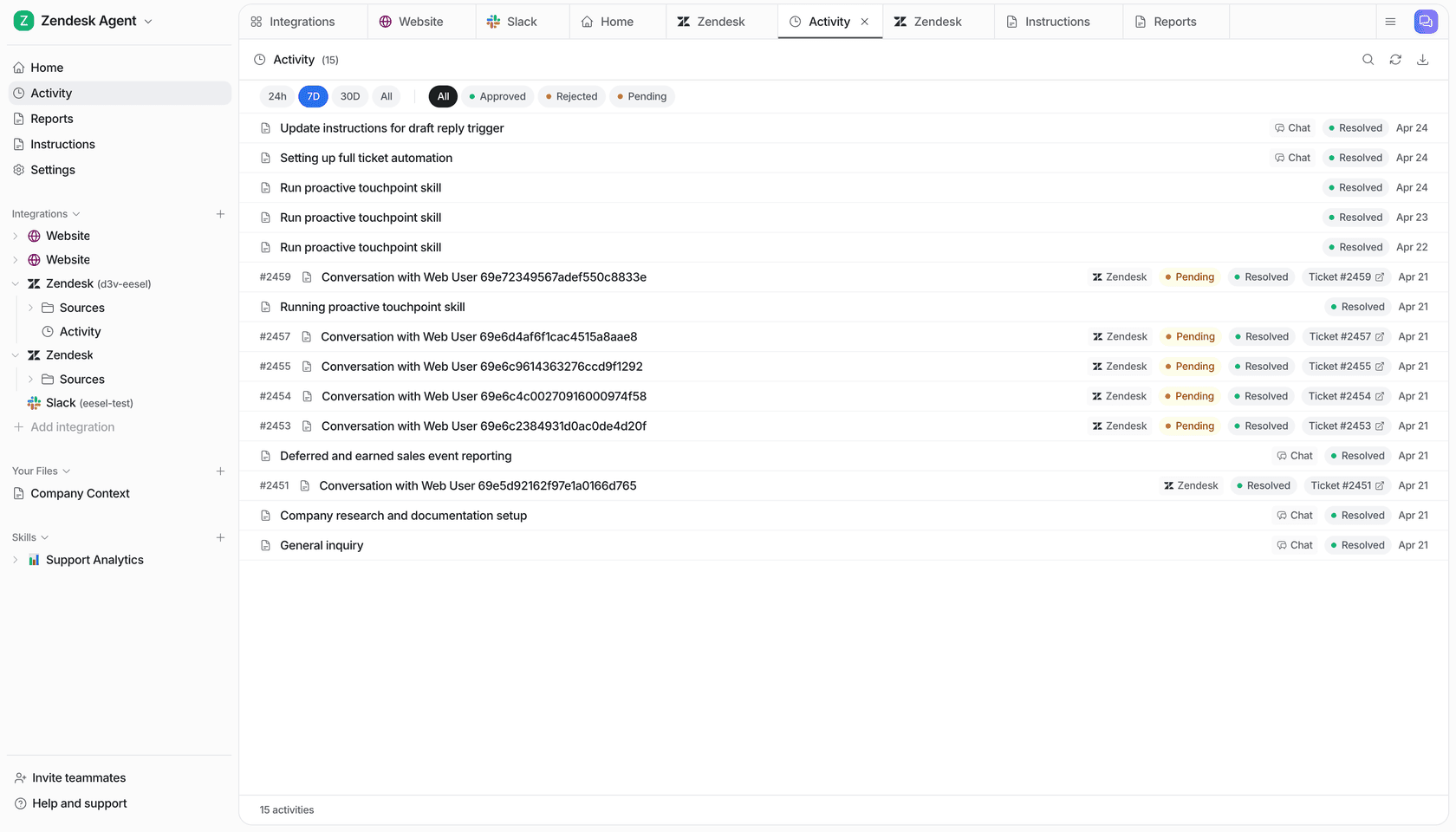
Ce que eesel peut faire seul, c'est à vous de le décider : chaque action peut s'exécuter seule, demander l'avis d'une personne d'abord, ou rester désactivée (actions et approbations). Je commencerais par fermer en demandant l'accord d'abord pendant une semaine et je lirais ses décisions, comme vous relirez des conversations de support IA pour repérer toute nouveauté. Deux notes pratiques : les automatisations d'eesel ont besoin des webhooks de Zoho Desk, que Zoho inclut à partir de Professional, et la page tarifs d'eesel démarre à 299 $ par mois pour 500 crédits, où un ticket vaut un crédit. Si vous comparez avec d'autres modules, le classement de la meilleure IA pour Zoho Desk les liste.
Testez eesel sur votre file Zoho Desk
Si votre vue Spam est un endroit que vous avez peur de vider, essayez l'inverse pendant une semaine : réglez la détection sur Tickets seulement, laissez eesel lire ce qui arrive dans Tickets, et laissez-le étiqueter et fermer le spam décrit par vos instructions, avec un commentaire privé sur tout ce dont il n'est pas sûr. Vous gardez chaque ticket, et vous pouvez relire pourquoi chacun a été fermé. La configuration est une seule autorisation Zoho, et vous pouvez changer ce qui compte comme spam en le disant à eesel en une phrase.

Testez eesel sur vos propres tickets Zoho Desk, et lisez comment automatiser le triage des tickets une fois le spam réglé.
Comment désactiver le filtre anti-spam dans Zoho Desk ?